Ghi âm cuộc gọi Samsung có thể thực hiện trực tiếp bằng ứng dụng Điện thoại trên những thiết bị Galaxy được hỗ trợ mà không cần cài thêm phần mềm. Người dùng có thể chủ động ghi từng cuộc gọi, bật ghi âm tự động và mở lại nội dung đã lưu khi cần. Tuy nhiên, vị trí tính năng có thể khác nhau tùy dòng máy, phiên bản One UI và khu vực sử dụng.
- Ghi âm thủ công: Trong cuộc gọi, chọn Ghi âm/Ghi cuộc gọi.
- Ghi âm tự động: Điện thoại > dấu ba chấm > Cài đặt > Ghi âm cuộc gọi > Tự động ghi âm cuộc gọi.
- Nghe lại: Điện thoại > Cài đặt > Ghi âm cuộc gọi > Cuộc gọi đã ghi.
- Không thấy tính năng: Kiểm tra phiên bản phần mềm, khu vực thiết bị và khả năng hỗ trợ của model.
- One UI 7 trở lên: Một số Galaxy hỗ trợ thêm chép lời và tóm tắt nội dung cuộc gọi bằng Galaxy AI.
1. Điện thoại Samsung có ghi âm cuộc gọi được không?
Điện thoại Samsung có thể ghi âm cuộc gọi trực tiếp nếu model, phần mềm và khu vực sử dụng hỗ trợ tính năng này. Trên các thiết bị tương thích, chức năng được tích hợp vào ứng dụng Điện thoại của Samsung nên người dùng không cần cài ứng dụng ghi âm bên thứ ba.
Samsung cho biết cách hiển thị tính năng có thể thay đổi tùy phiên bản hệ điều hành và khả năng hỗ trợ của từng thiết bị. Ngoài ra, ghi âm cuộc gọi có thể không khả dụng tại một số quốc gia hoặc khu vực do quy định địa phương.
Về cơ bản, người dùng Samsung có thể gặp hai hình thức:
- Ghi âm thủ công: Chủ động nhấn nút ghi âm trong từng cuộc gọi.
- Ghi âm tự động: Máy tự ghi các cuộc gọi theo điều kiện đã thiết lập trước, nếu phiên bản phần mềm hỗ trợ.
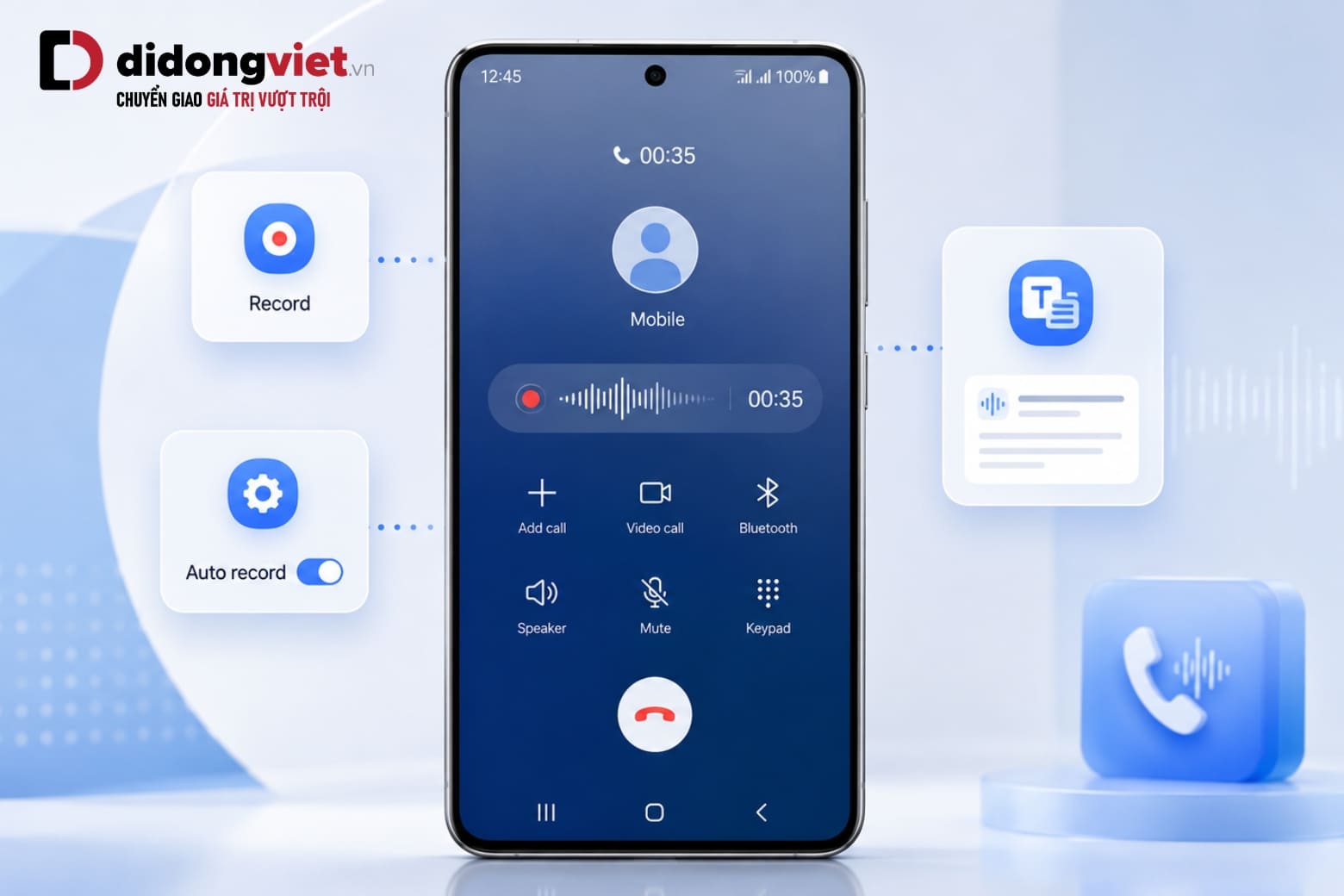
Với các Galaxy chạy One UI 7 trở lên, Samsung còn mở rộng khả năng quản lý cuộc gọi bằng tính năng chép nội dung ghi âm thành văn bản và tóm tắt trên những thiết bị tương thích.
2. Cách ghi âm cuộc gọi Samsung không cần ứng dụng
Cách ghi âm cuộc gọi Samsung đơn giản nhất là sử dụng nút Ghi âm có sẵn trong giao diện cuộc gọi. File âm thanh sẽ được lưu lại trên thiết bị sau khi người dùng dừng ghi hoặc kết thúc cuộc gọi.
Các bước thực hiện:
- Bước 1: Mở ứng dụng Điện thoại trên Samsung.
- Bước 2: Gọi đến số điện thoại cần liên hệ hoặc nhận một cuộc gọi đến như bình thường.
- Bước 3: Sau khi cuộc gọi được kết nối, tìm và chọn Ghi âm, Ghi cuộc gọi hoặc biểu tượng ghi âm trên màn hình. Trên một số phiên bản One UI, người dùng có thể cần nhấn dấu ba chấm để mở thêm tùy chọn rồi mới chọn Ghi cuộc gọi. Samsung cũng lưu ý vị trí nút có thể khác tùy thiết bị và phiên bản phần mềm.
- Bước 4: Khi muốn kết thúc, nhấn nút ghi âm một lần nữa hoặc kết thúc cuộc gọi.
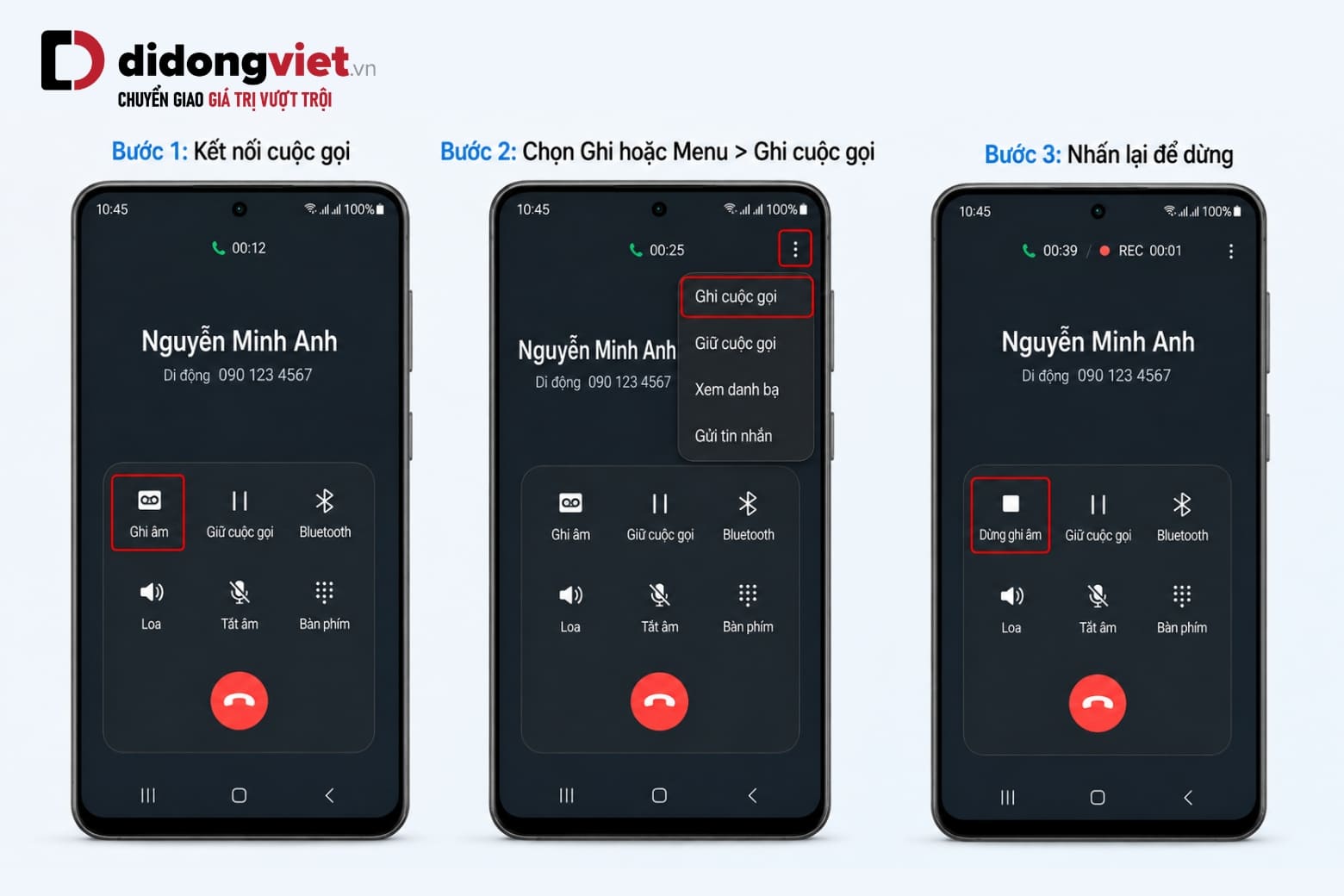
File sẽ được lưu tự động để người dùng nghe lại sau. Trên một số Galaxy và khu vực, khi bắt đầu ghi âm, hệ thống có thể phát thông báo để những người tham gia biết cuộc gọi đang được ghi lại. Samsung xác nhận cơ chế thông báo có thể được áp dụng trên những phiên bản hỗ trợ tính năng ghi âm mới.
3. Cách bật ghi âm cuộc gọi Samsung tự động
Ghi âm cuộc gọi Samsung tự động giúp lưu cuộc trò chuyện mà không cần nhấn nút Ghi âm mỗi lần gọi. Nếu điện thoại hỗ trợ, người dùng có thể chọn ghi tất cả cuộc gọi hoặc chỉ những số điện thoại nhất định.
Cách cài đặt:
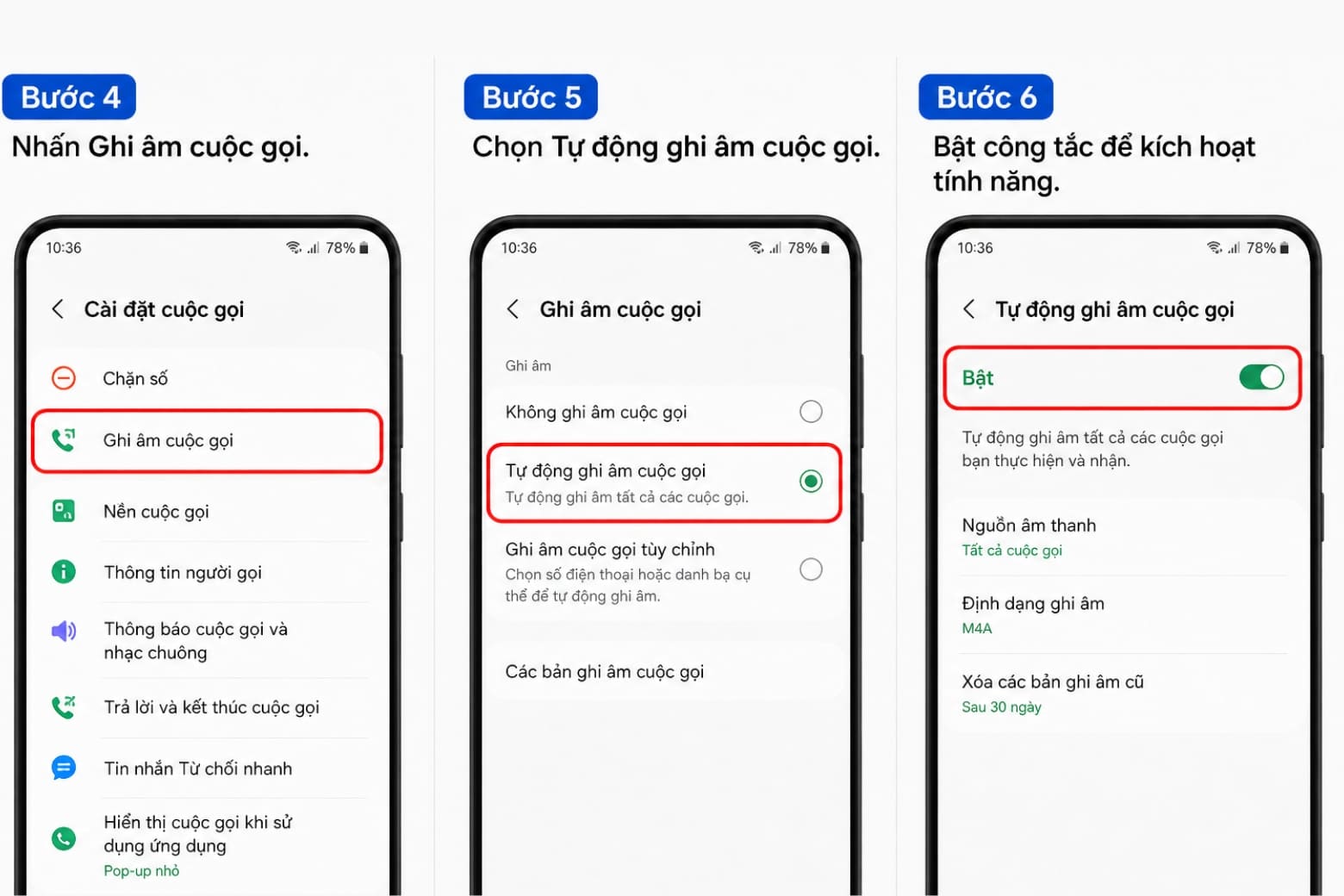
- Bước 1: Mở ứng dụng Điện thoại.
- Bước 2: Chọn dấu ba chấm ở góc trên màn hình.
- Bước 3: Chọn Cài đặt.
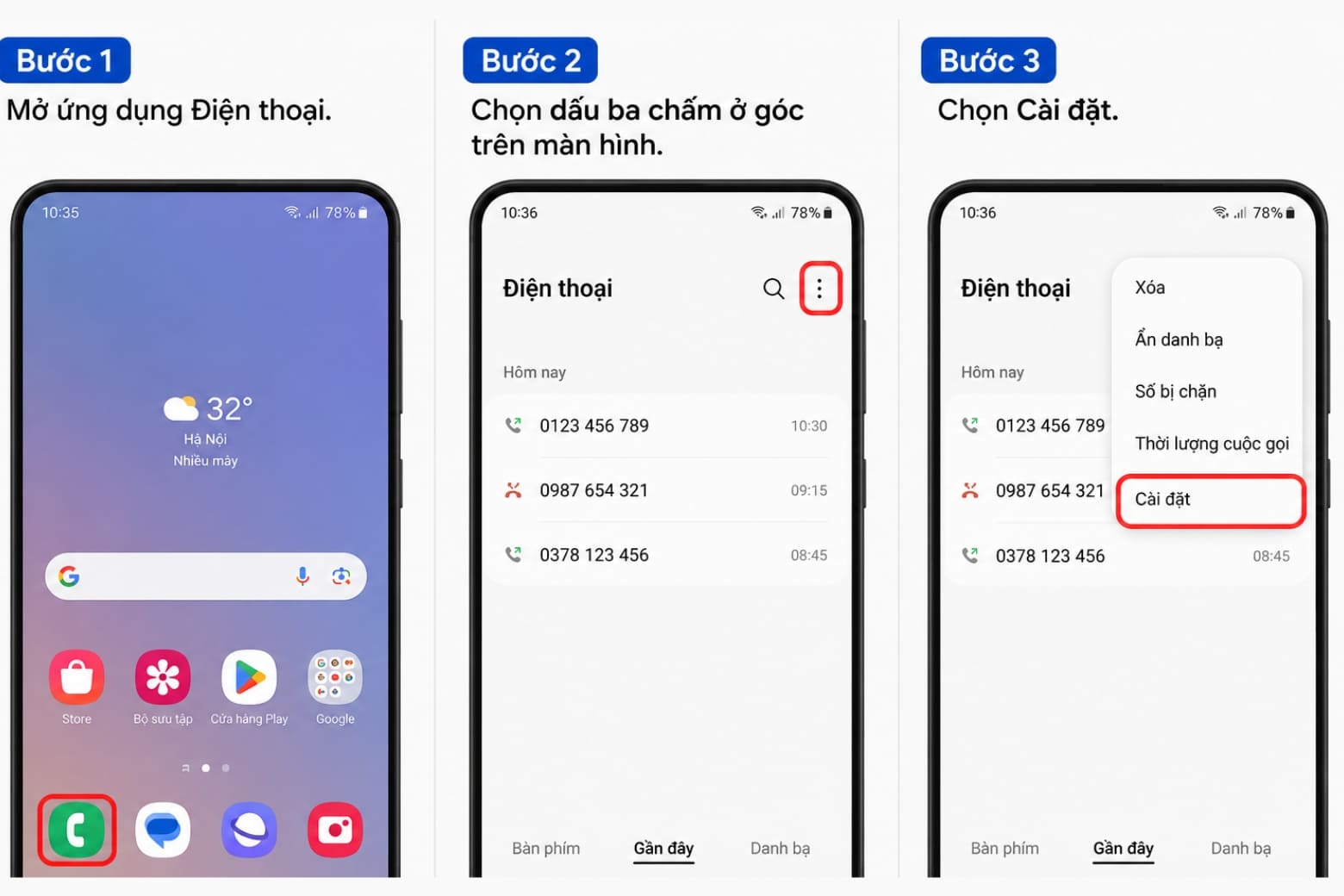
- Bước 4: Nhấn Ghi âm cuộc gọi.
- Bước 5: Chọn Tự động ghi âm cuộc gọi.
- Bước 6: Bật công tắc để kích hoạt tính năng.
Tùy thiết bị, Samsung có thể cung cấp các lựa chọn:
- Tất cả cuộc gọi: Tự động lưu mọi cuộc gọi được hỗ trợ.
- Cuộc gọi từ số chưa lưu: Chỉ ghi những số không có trong danh bạ.
- Cuộc gọi từ số cụ thể: Chỉ ghi những liên hệ hoặc số điện thoại đã chọn.
Đây cũng là cách Samsung hướng dẫn trên các thiết bị Galaxy có hỗ trợ ghi âm tự động. Các tùy chọn thực tế có thể thay đổi theo model, One UI và thị trường phân phối.
Nếu bạn thường xuyên trao đổi công việc, nhận yêu cầu khách hàng hoặc cần nhớ nhiều thông tin qua điện thoại, tùy chọn số cụ thể sẽ hợp lý hơn việc ghi toàn bộ cuộc gọi. Cách này vừa dễ quản lý vừa hạn chế tạo quá nhiều file không cần thiết.
4. Cách nghe lại ghi âm cuộc gọi Samsung
Các cuộc gọi đã ghi có thể được mở trực tiếp từ phần Ghi âm cuộc gọi trong ứng dụng Điện thoại. Đây là cách dễ tìm và ít phụ thuộc vào vị trí thư mục lưu trữ của từng phiên bản One UI.
Thực hiện như sau:
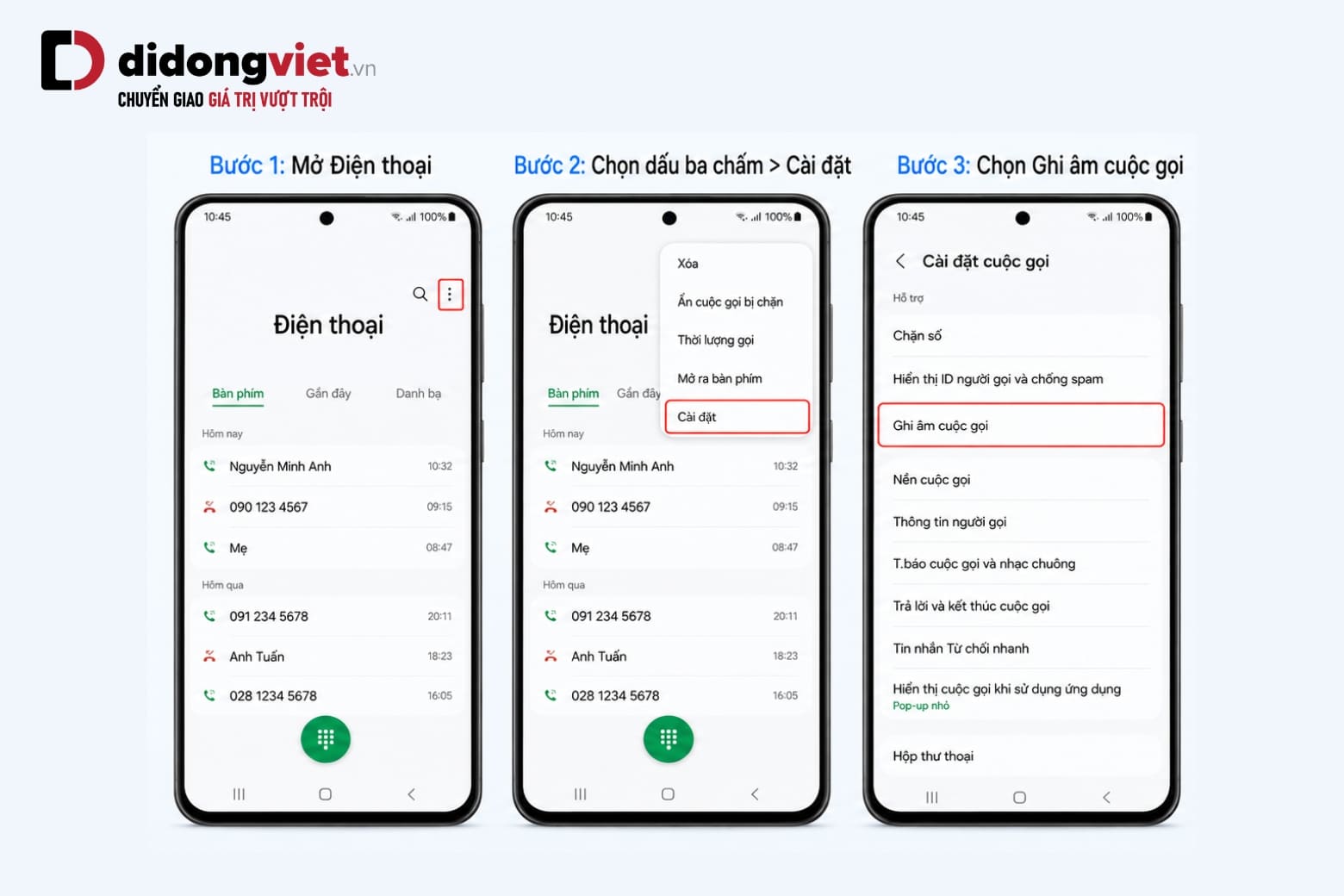
- Bước 1: Mở Điện thoại.
- Bước 2: Nhấn dấu ba chấm > Cài đặt.
- Bước 3: Chọn Ghi âm cuộc gọi.
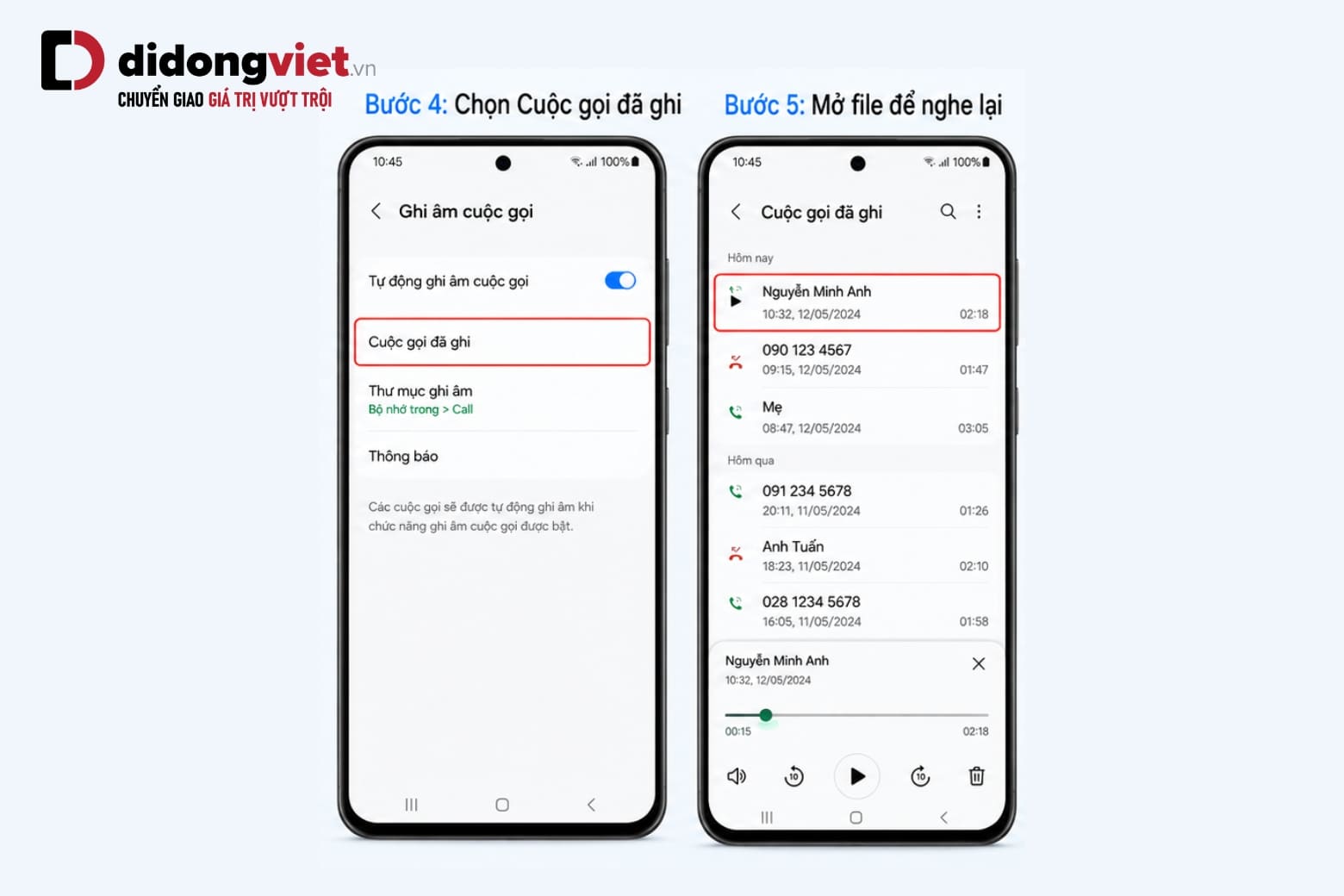
Bước 4: Chọn Cuộc gọi đã ghi/Recorded calls.
Bước 5: Nhấn vào file cần mở để nghe lại.
Samsung cũng cho phép truy cập các cuộc gọi đã ghi thông qua ứng dụng Voice Recorder/Ghi âm trên một số phiên bản phần mềm.
Ngoài nghe lại, người dùng có thể quản lý các file theo nhu cầu như:
- Chia sẻ bản ghi cho thiết bị khác.
- Gửi qua Quick Share hoặc ứng dụng tương thích.
- Xóa bản ghi cũ để tiết kiệm dung lượng.
- Mở transcript nếu thiết bị hỗ trợ chép lời.
- Chia sẻ file âm thanh hoặc văn bản trên những Galaxy tương thích.
Nếu không tìm thấy file trong trình quản lý tệp, nên kiểm tra Điện thoại > Cài đặt > Ghi âm cuộc gọi > Cuộc gọi đã ghi trước thay vì tìm thủ công trong bộ nhớ, vì thư mục lưu có thể thay đổi giữa các phiên bản phần mềm.
5. Ghi âm, chép lời và tóm tắt cuộc gọi trên One UI 7 trở lên
Một số điện thoại Galaxy chạy One UI 7 trở lên có thể chuyển nội dung cuộc gọi đã ghi thành văn bản và tạo bản tóm tắt. Đây là điểm khác biệt đáng chú ý so với chức năng ghi âm cuộc gọi Samsung truyền thống.
Samsung gọi nhóm tính năng này là Transcript assist. Sau khi ghi cuộc gọi, hệ thống có thể tạo transcript để người dùng đọc lại thay vì phải nghe toàn bộ file từ đầu. Trên thiết bị tương thích, Galaxy AI còn có thể tóm tắt các nội dung chính.
Để kiểm tra tính năng: Điện thoại > dấu ba chấm > Cài đặt > Ghi âm cuộc gọi > Transcript assist.
Tại đây, tùy model, người dùng có thể thấy những tùy chọn như:
- Tự động chép lại cuộc gọi đã ghi.
- Tự động nhận diện ngôn ngữ.
- Chọn ngôn ngữ phiên âm.
- Tải gói ngôn ngữ.
- Tóm tắt transcript.
- Xử lý dữ liệu trên thiết bị khi tùy chọn tương ứng được hỗ trợ.
Samsung hiện liệt kê tiếng Việt trong nhóm ngôn ngữ được hỗ trợ cho tính năng phiên âm cuộc gọi trên các thiết bị tương thích. Tuy nhiên, khả năng chép lời hoặc tóm tắt vẫn phụ thuộc model, phiên bản phần mềm và khu vực.
Tính năng này đặc biệt hữu ích khi cuộc gọi chứa nhiều thông tin như địa chỉ, lịch hẹn, danh sách công việc hoặc nội dung trao đổi dài. Thay vì nghe lại vài chục phút âm thanh, người dùng có thể tìm nhanh thông tin trong transcript.
6. Vì sao Samsung không có nút ghi âm cuộc gọi?
Nếu Samsung không có ghi âm cuộc gọi, nguyên nhân thường nằm ở khu vực phân phối, phiên bản phần mềm, model hoặc loại cuộc gọi đang sử dụng. Việc không xuất hiện tùy chọn chưa chắc đồng nghĩa điện thoại bị lỗi.
Bạn có thể kiểm tra lần lượt:
- Thiết bị hoặc khu vực chưa hỗ trợ: Samsung có thể giới hạn tính năng tại một số quốc gia do quy định liên quan đến ghi âm cuộc gọi.
- Phiên bản phần mềm khác nhau: Tên và vị trí menu có thể thay đổi giữa các phiên bản One UI.
- Máy chưa cập nhật phần mềm: Vào Cài đặt > Cập nhật phần mềm > Tải về và cài đặt để kiểm tra bản cập nhật.
- Đang sử dụng ứng dụng gọi khác: Tính năng Samsung được tích hợp vào ứng dụng Điện thoại Samsung, không phải mọi ứng dụng gọi điện.
- Đang dùng Wi-Fi Calling: Samsung cho biết chức năng ghi âm cuộc gọi có thể không hoạt động với Wi-Fi Calling.
- Model không hỗ trợ đầy đủ: Một số Galaxy có thể ghi âm nhưng không có các chức năng nâng cao như phiên âm hoặc tóm tắt.
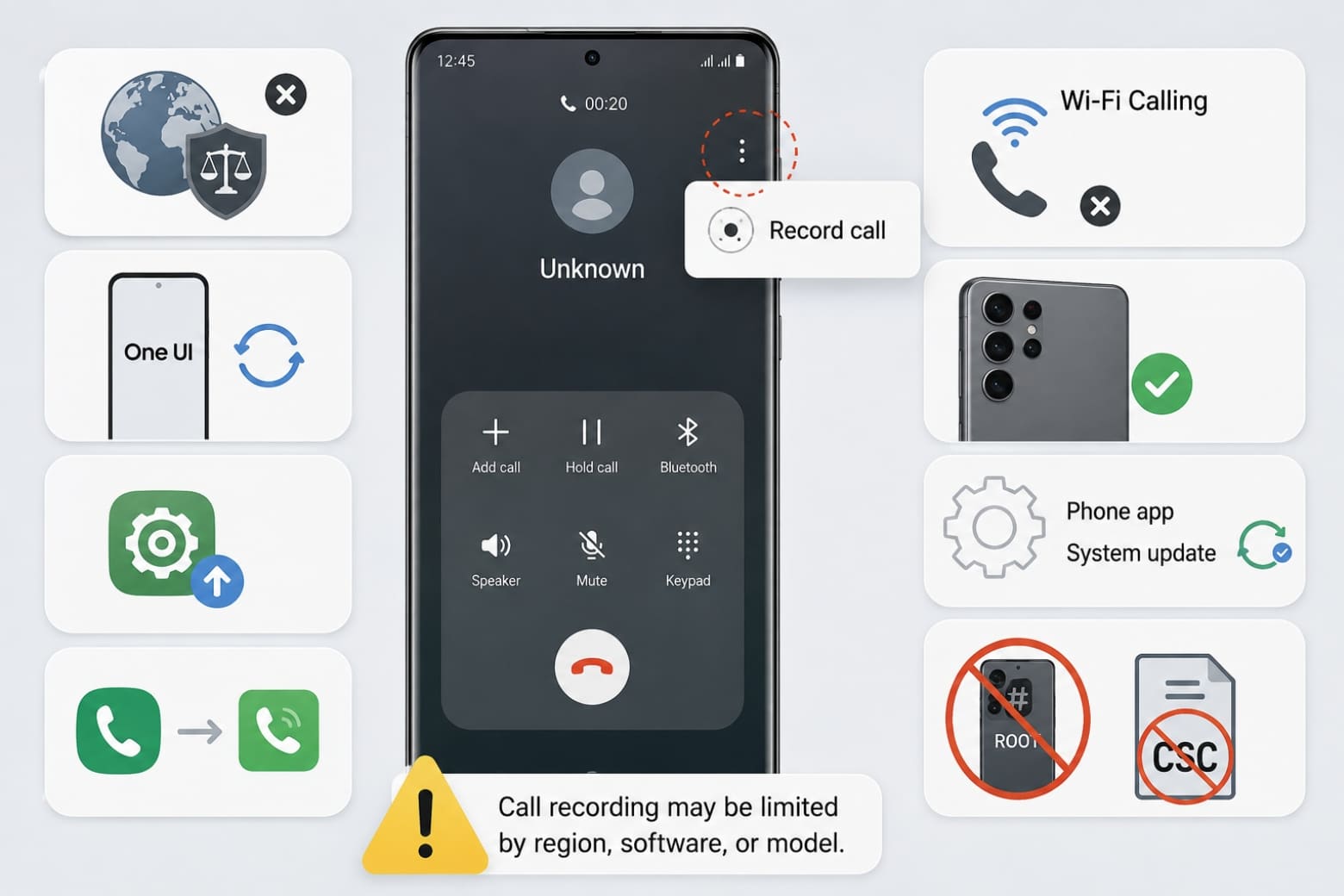
Nếu máy vốn có chức năng ghi âm nhưng đột nhiên biến mất sau một bản cập nhật, người dùng nên khởi động lại thiết bị, cập nhật ứng dụng Điện thoại và kiểm tra bản cập nhật hệ thống trước khi cân nhắc những biện pháp can thiệp sâu hơn.
Không nên tự ý thay đổi CSC, root máy hoặc cài các công cụ không rõ nguồn gốc chỉ để kích hoạt ghi âm. Những thay đổi này có thể ảnh hưởng đến cập nhật phần mềm, bảo mật hoặc các dịch vụ khác trên thiết bị.
7. Có nên dùng ứng dụng ghi âm cuộc gọi Samsung bên thứ ba?
Nên ưu tiên tính năng ghi âm tích hợp của Samsung nếu điện thoại đã hỗ trợ. Phương pháp này đơn giản hơn, ít yêu cầu quyền truy cập và có khả năng tương thích tốt hơn với hệ thống.
Các ứng dụng ghi âm cuộc gọi bên thứ ba hiện có thể gặp nhiều hạn chế do cơ chế bảo mật của Android. Một ứng dụng có thể hoạt động trên model này nhưng chỉ ghi được một phía, âm lượng rất nhỏ hoặc không hoạt động trên thiết bị khác.
Vì vậy, thứ tự nên ưu tiên là:
- Kiểm tra tính năng ghi âm trong Điện thoại Samsung.
- Cập nhật One UI và ứng dụng hệ thống.
- Xác định điện thoại và khu vực có hỗ trợ hay không.
- Chỉ cân nhắc ứng dụng bên thứ ba khi thật sự cần thiết.
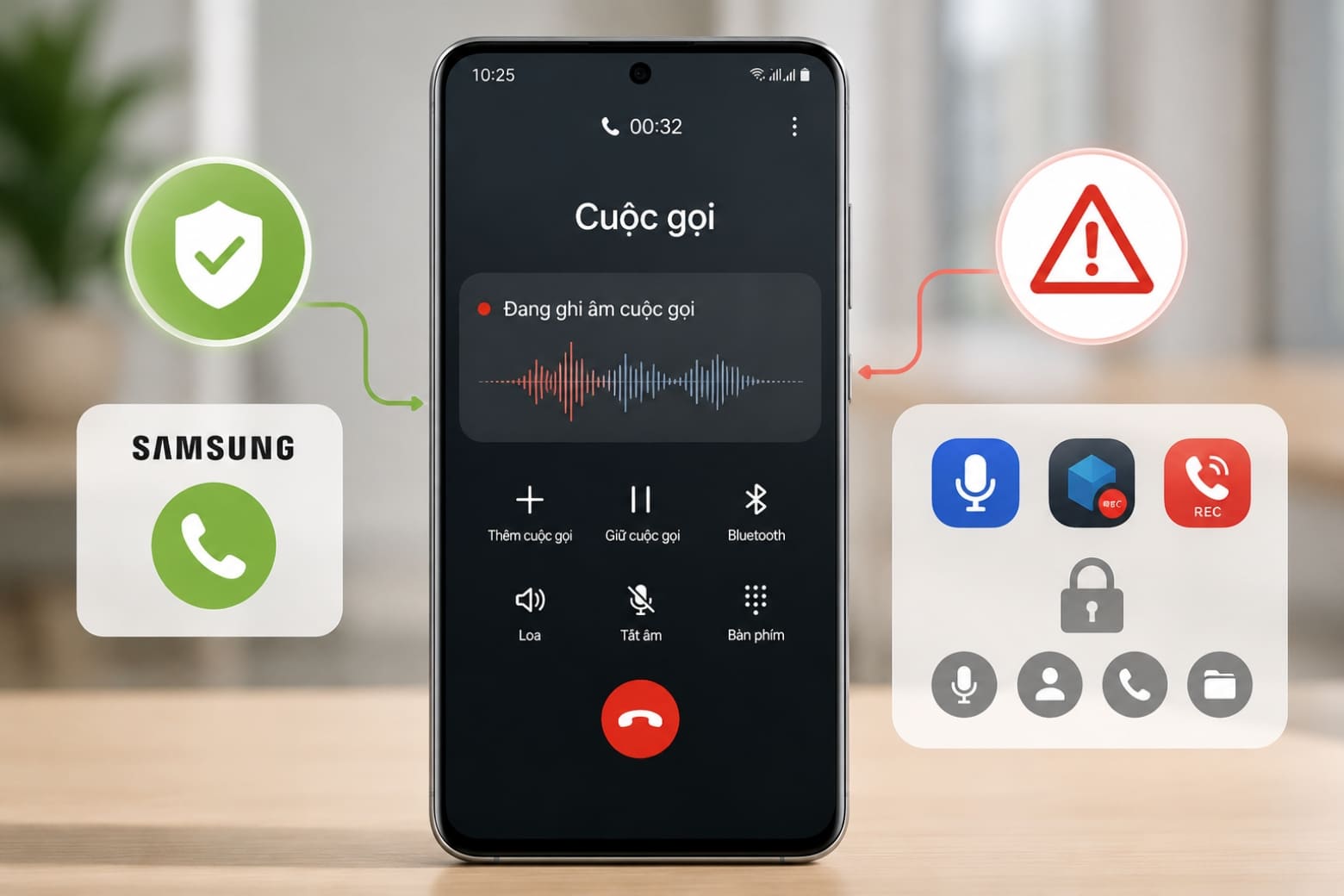
Khi cài ứng dụng ngoài, cần kiểm tra kỹ quyền truy cập micro, danh bạ, nhật ký cuộc gọi và bộ nhớ. Không nên cấp quyền cho ứng dụng không rõ nhà phát triển vì nội dung cuộc gọi có thể chứa nhiều thông tin cá nhân.
8. Những lưu ý khi ghi âm cuộc gọi trên Samsung
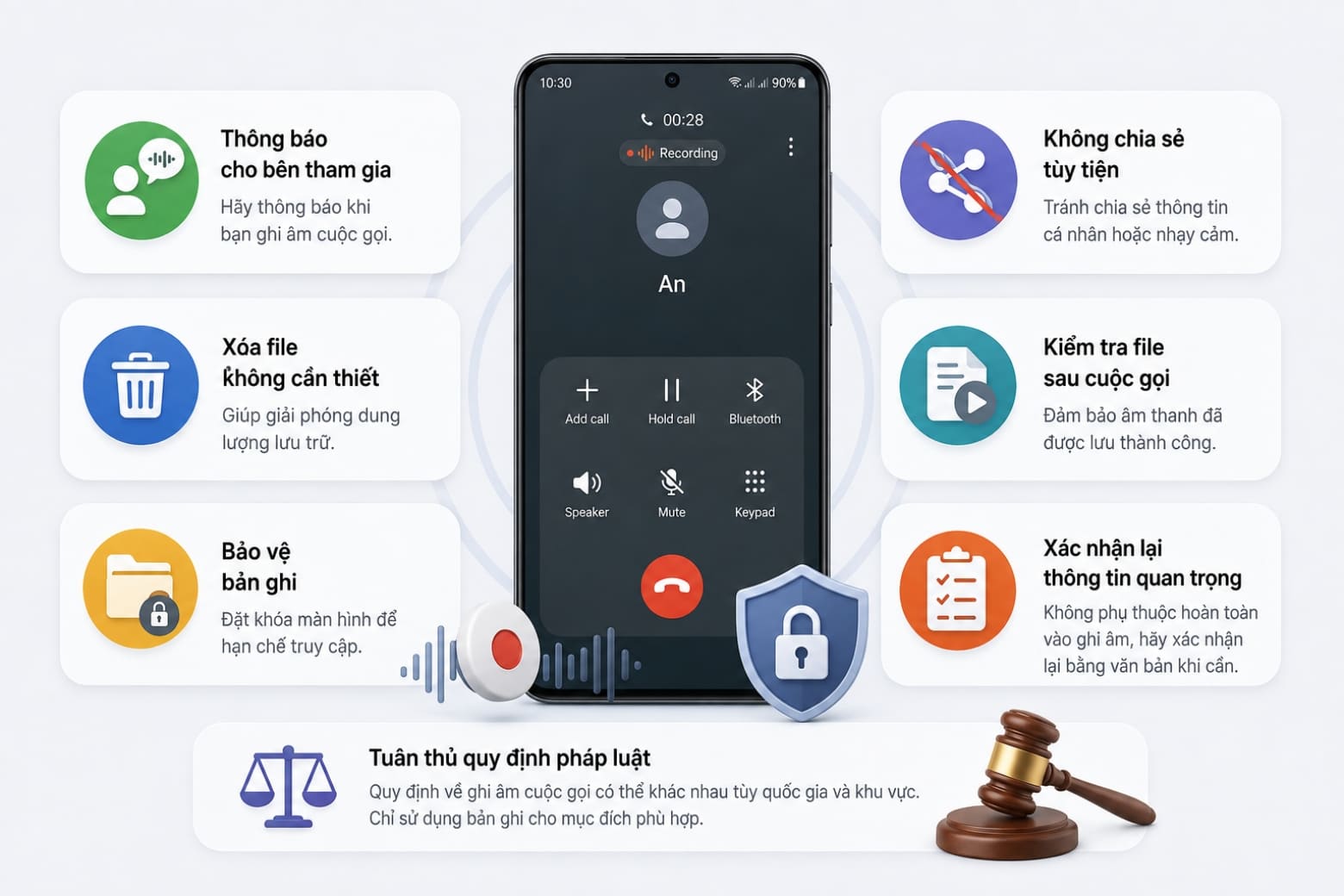
Người dùng nên thông báo cho bên tham gia khi cần và chỉ sử dụng bản ghi cho mục đích phù hợp. Quy định về ghi âm và sử dụng nội dung cuộc gọi có thể khác nhau tùy quốc gia, khu vực và hoàn cảnh.
Samsung cũng lưu ý rằng ghi âm cuộc gọi có thể bị giới hạn tại một số thị trường do quy định địa phương.
Ngoài vấn đề quyền riêng tư, bạn nên chú ý:
- Xóa các file không còn cần thiết để tránh chiếm dung lượng.
- Không chia sẻ cuộc gọi chứa thông tin cá nhân hoặc dữ liệu nhạy cảm tùy tiện.
- Đặt khóa màn hình để hạn chế người khác truy cập bản ghi.
- Kiểm tra file ngay sau cuộc gọi quan trọng để chắc chắn âm thanh đã được lưu.
- Không phụ thuộc hoàn toàn vào ghi âm với các thông tin quan trọng như lịch hẹn, số tiền hoặc địa chỉ; nên xác nhận lại bằng văn bản khi cần.
9. Tổng kết
Ghi âm cuộc gọi Samsung thuận tiện nhất khi sử dụng tính năng có sẵn trong ứng dụng Điện thoại. Người dùng có thể ghi thủ công trong lúc gọi, thiết lập ghi âm tự động trên thiết bị hỗ trợ và mở lại bản ghi trực tiếp từ phần cài đặt cuộc gọi. Với các Galaxy mới, khả năng chép lời và tóm tắt còn giúp việc tra cứu thông tin nhanh hơn đáng kể.
Nếu không thấy nút ghi âm, bạn nên kiểm tra model, phiên bản One UI và khu vực sử dụng trước khi cài ứng dụng khác hoặc thay đổi hệ thống. Đừng quên tiếp tục theo dõi Dchannel của Di Động Việt để cập nhật thêm các hướng dẫn sử dụng Samsung, Galaxy AI và thủ thuật điện thoại hữu ích.
Xem thêm:
- 4 cách xem nhật ký cuộc gọi gần đây và khôi phục lịch sử cuộc gọi trên điện thoại Samsung
- Tính năng Call Screening: Cách biến smartphone thành trợ lý chống lừa đảo
- Cuộc gọi Volte là gì? Những lợi ích của cuộc gọi Volte nên biết
Di Động Việt