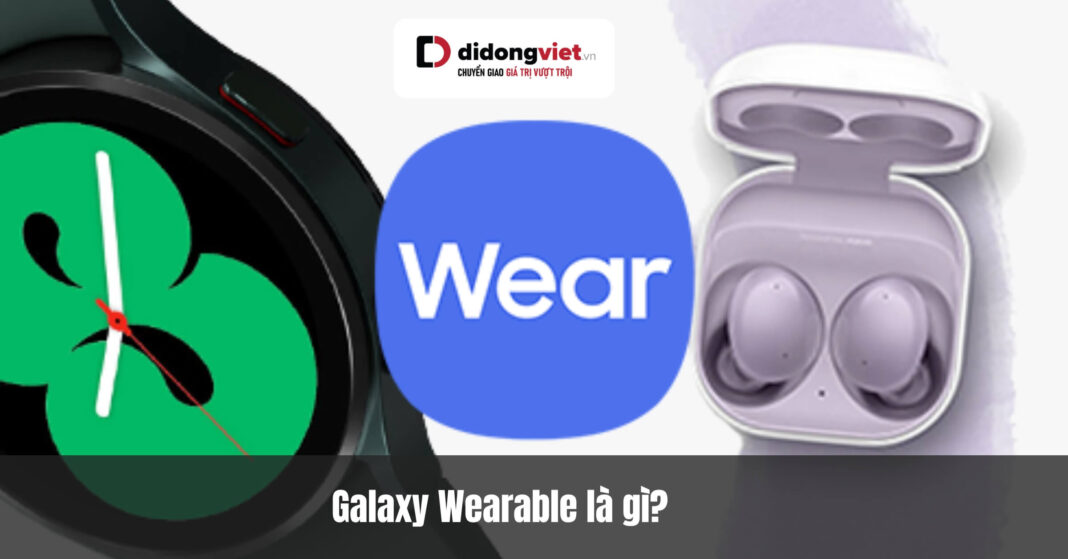
Hiểu rõ Galaxy Wearable là gì chính là chìa khóa để bạn khai thác 100% công năng của chiếc Galaxy Watch, Galaxy Buds hoặc Galaxy Ring vừa khui seal.
Nhiều người dùng lầm tưởng việc kết nối thiết bị đeo đắt tiền chỉ dừng lại ở thao tác ghép đôi Bluetooth trong cài đặt điện thoại. Thực tế, nếu thiếu ứng dụng quản lý chuyên sâu này, thiết bị của bạn sẽ mất đi hàng loạt tính năng thông minh cốt lõi.
Bài viết dưới đây sẽ giúp bạn làm chủ “trạm chỉ huy” hệ sinh thái Samsung, đồng thời hướng dẫn cách thiết lập chuẩn xác để thiết bị vận hành mượt mà ngay từ lần đầu tiên.
1. Galaxy Wearable là gì?
Galaxy Wearable là ứng dụng di động chính thức do Samsung Electronics phát triển, đóng vai trò kết nối, tùy chỉnh và cập nhật phần mềm cho toàn bộ thiết bị đeo thông minh của hãng với điện thoại hoặc máy tính bảng.
- Nền tảng hỗ trợ: Tải miễn phí trên cửa hàng ứng dụng Google Play (dành cho Android) và App Store (dành cho iOS, với các giới hạn cụ thể).
- Tính năng cốt lõi: Thiết lập kết nối Bluetooth, cá nhân hóa thông số phần cứng (chống ồn, mặt đồng hồ) và cập nhật Firmware định kỳ.
- Vai trò: Bắt buộc phải có để thiết bị đeo hoạt động ổn định và đầy đủ chức năng.
1.1. Trạm điều khiển trung tâm của thiết bị đeo
Ứng dụng Galaxy Wearable đóng vai trò như một cầu nối phần mềm trực tiếp giữa điện thoại và thiết bị phần cứng. Thay vì phải can thiệp vật lý bằng các nút bấm phức tạp, người dùng quản lý toàn bộ tình trạng pin, phiên bản phần mềm và cấu hình âm thanh/hiển thị của thiết bị đeo ngay trên màn hình điện thoại.
Ứng dụng này cung cấp một giao diện bảng điều khiển trực quan để bạn biết chính xác tình trạng hoạt động của chiếc đồng hồ hay tai nghe mình đang sử dụng.
1.2. Mối liên kết Wearable – Health – SmartThings
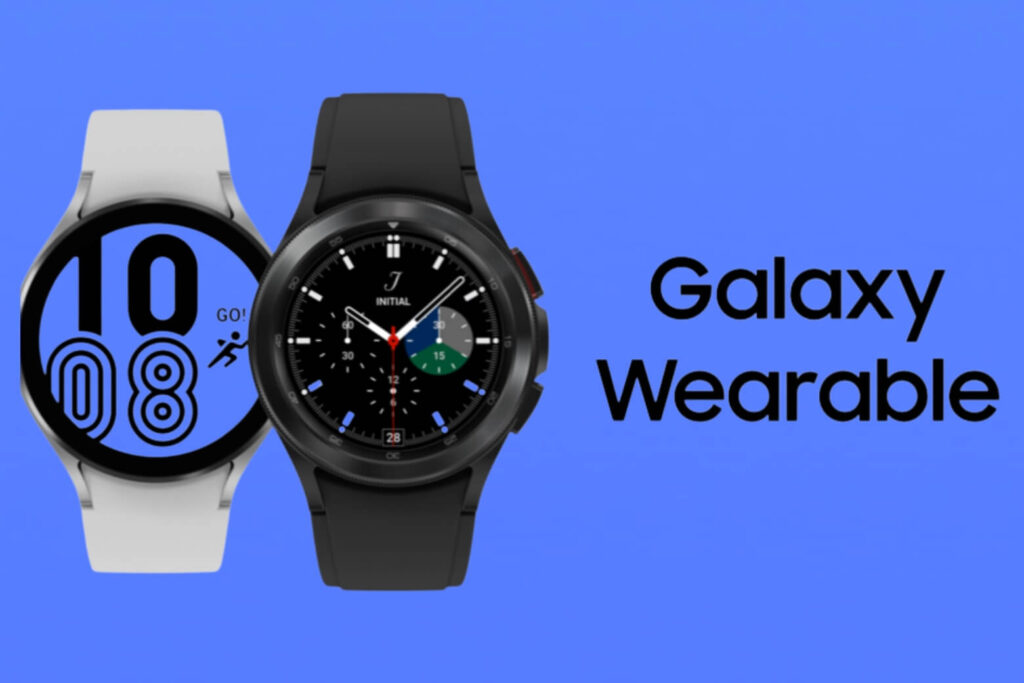
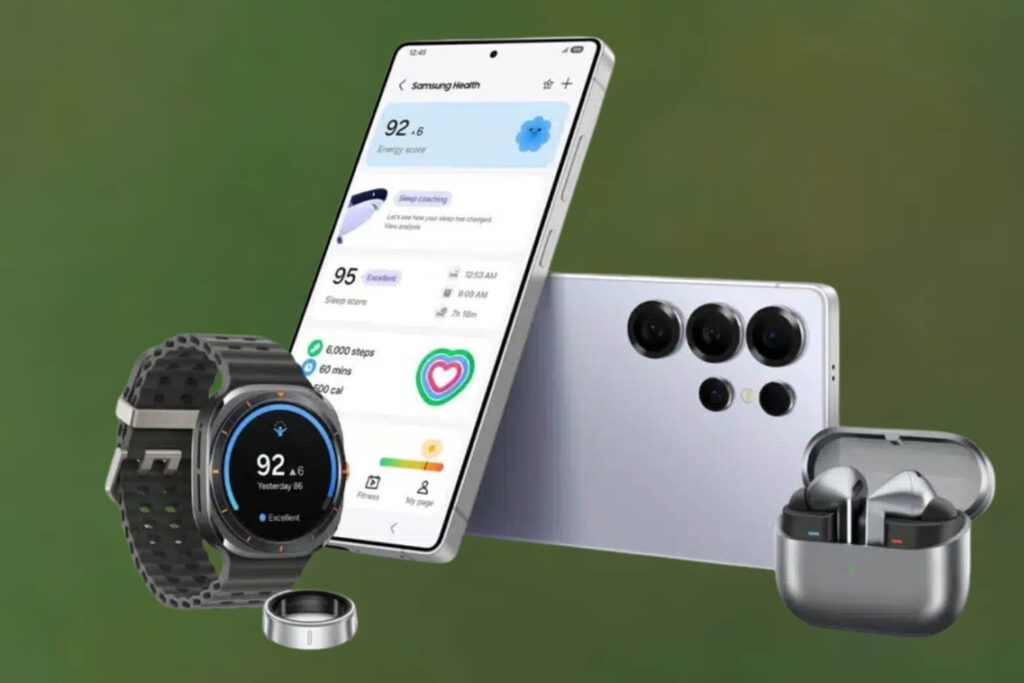
Hệ sinh thái Samsung hoạt động dựa trên ba trụ cột độc lập nhưng liên kết chặt chẽ. Galaxy Wearable đảm nhận nhiệm vụ “kết nối và cấu hình thiết bị”. Tuy nhiên, ứng dụng này không trực tiếp hiển thị biểu đồ sức khỏe.
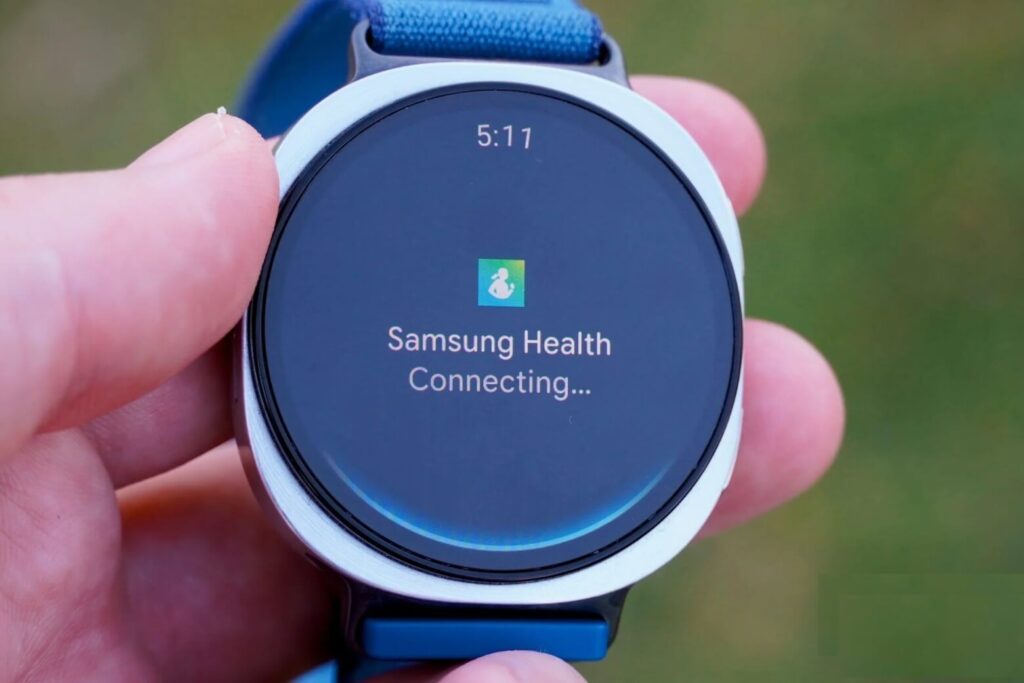
Mọi dữ liệu đo lường từ cảm biến (nhịp tim, bước chân, điện tâm đồ ECG) sẽ được tự động đồng bộ và phân tích chuyên sâu tại ứng dụng Samsung Health hoặc Samsung Health Monitor.
Tương tự, nếu thiết bị thất lạc, hệ thống sẽ tự động gọi ứng dụng SmartThings Find để định vị. Hiểu rõ sự phân chia này giúp bạn không bị bối rối khi tìm kiếm dữ liệu.
2. Danh sách hỗ trợ: 3 nhóm thiết bị tương thích
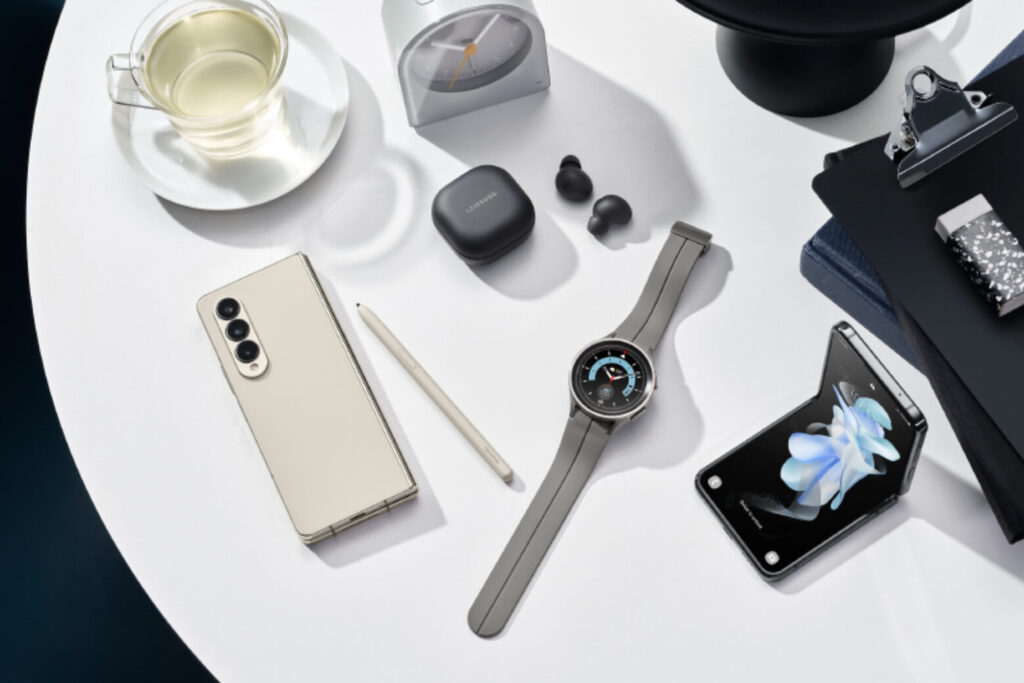
Ứng dụng Galaxy Wearable hiện hỗ trợ quản lý ba nhóm thiết bị phần cứng riêng biệt trong hệ sinh thái của Samsung. Việc phân loại rõ ràng giúp bạn biết chính xác thiết bị mình sắp mua có nằm trong danh mục hỗ trợ hay không.
Dưới đây là phân loại thiết bị hỗ trợ phân chia theo từng danh mục sản phẩm:
| Nhóm thiết bị | Các dòng sản phẩm tiêu biểu hỗ trợ |
| Đồng hồ thông minh & Vòng đeo tay | Dòng Galaxy Watch (Watch4, Watch5, Watch6, Watch7, Watch Ultra chạy Wear OS), dòng Galaxy Fit. |
| Tai nghe không dây (Âm thanh) | Toàn bộ dòng Galaxy Buds (Buds Live, Buds Pro, Buds2, Buds FE, Buds3, Buds3 Pro). |
| Thiết bị theo dõi sức khỏe chuyên biệt | Galaxy Ring. |
3. 5 tính năng quản lý thiết bị trên Galaxy Wearable
Ứng dụng không chỉ sinh ra để ghép đôi Bluetooth. Dưới đây là 5 nhóm tính năng thực chiến bạn bắt buộc phải thao tác trên Galaxy Wearable để khai mở sức mạnh phần cứng của máy.
3.1. Kết nối liền mạch và Auto Switch
Sự khác biệt lớn khi dùng thiết bị đeo với điện thoại Samsung là hiệu ứng thị giác. Khi bạn vừa mở nắp hộp tai nghe, màn hình điện thoại lập tức xuất hiện bảng Pop-up 3D sắc nét yêu cầu kết nối, hiển thị ngay phần trăm pin mà không cần dò tìm thủ công.
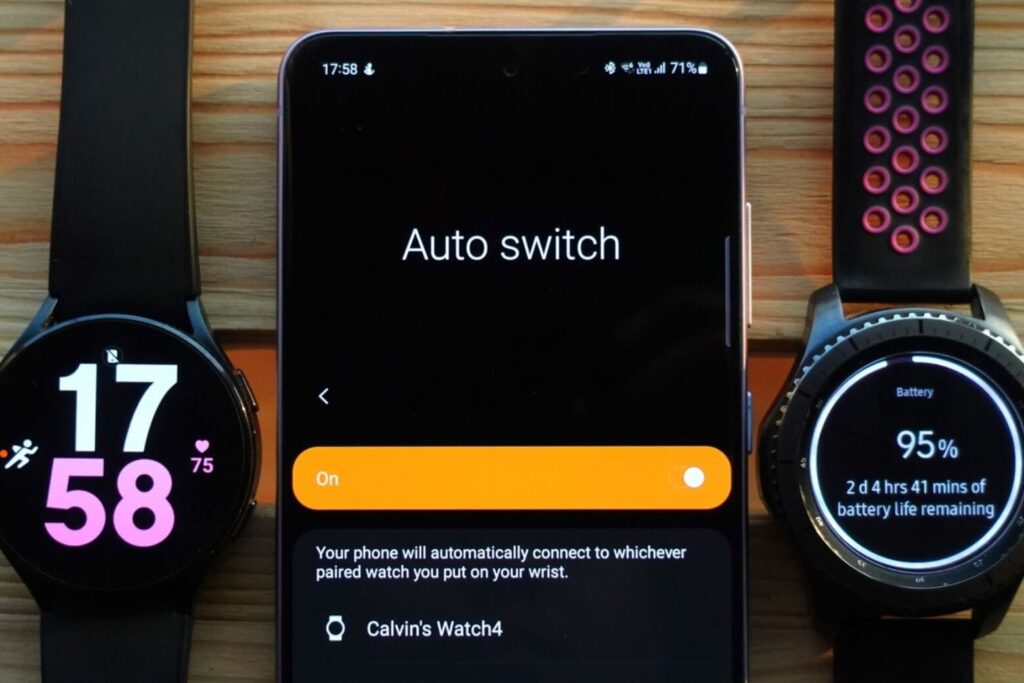
Đặc biệt, tính năng Auto Switch (yêu cầu thiết bị chạy One UI 3.1 trở lên và chung tài khoản Samsung) cho phép tai nghe tự động chuyển nguồn âm thanh.
Nếu bạn đang xem phim trên máy tính bảng Galaxy Tab mà có cuộc gọi đến điện thoại, tai nghe sẽ tự động chuyển đổi sang điện thoại để bạn nghe máy ngay lập tức.
3.2. Cá nhân hóa (EQ, ANC, Mặt đồng hồ)
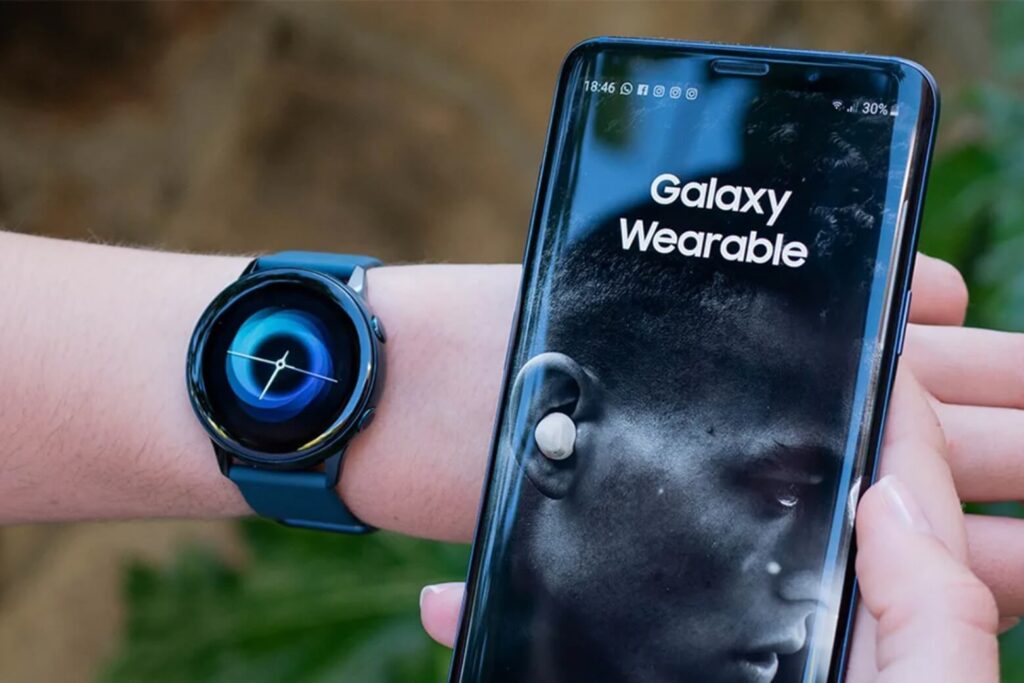
Đây là nơi người dùng thực sự “làm chủ” thiết bị của mình. Với Galaxy Buds, bạn có thể kích hoạt Chống ồn chủ động (ANC), chỉnh bộ Equalizer (EQ) để tăng dải Bass khi nghe nhạc EDM, hoặc thiết lập cử chỉ chạm (chạm hai lần để qua bài, nhấn giữ để gọi trợ lý ảo).
Với Galaxy Watch, ứng dụng cung cấp kho mặt đồng hồ khổng lồ, cho phép tinh chỉnh từng biến chứng (complication) hiển thị trên màn hình và sắp xếp lại thứ tự các ứng dụng theo thói quen cá nhân.
3.3. Cập nhật Firmware và Quản lý pin
Galaxy Wearable là trạm kiểm soát năng lượng chi tiết. Ứng dụng cung cấp chính xác phần trăm pin của từng bên tai nghe trái/phải và hộp sạc, thay vì một con số chung chung. Quan trọng hơn, đây là nơi thiết bị nhận các bản vá lỗi phần mềm (Firmware).
“Việc bỏ qua các thông báo cập nhật Firmware trên Galaxy Wearable là nguyên nhân dẫn đến tình trạng tai nghe đứt kết nối ngẫu nhiên hoặc đồng hồ đo sai nhịp tim sau một thời gian sử dụng.”
4. Cảnh báo tương thích: Khi thiết bị “lệch pha” hệ sinh thái
Giá trị cốt lõi của thiết bị thông minh nằm ở sự đồng bộ. Khi bạn tách rời hệ sinh thái, trải nghiệm chắc chắn sẽ bị suy giảm. Việc nắm rõ ranh giới tương thích của Galaxy Wearable giúp bạn tránh khỏi những quyết định mua sắm sai lầm.
4.1. Ngừng hỗ trợ kết nối chéo với iOS
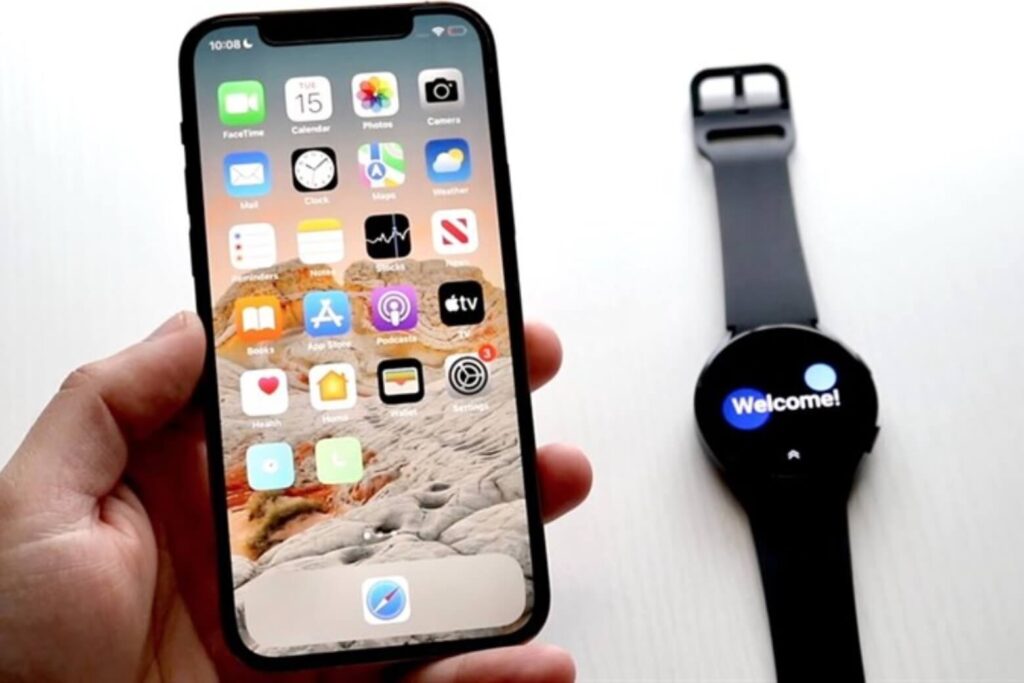
Từ thế hệ chạy hệ điều hành Wear OS (khởi đầu từ dòng Galaxy Watch 4 trở lên), Samsung đã chính thức ngừng hỗ trợ kết nối đồng hồ với hệ điều hành iOS/iPhone thông qua ứng dụng Wearable.
Nếu bạn đang dùng iPhone và mua các dòng Galaxy Watch mới, thiết bị sẽ không thể ghép nối để sử dụng bất kỳ tính năng nào. Đây là giới hạn phần mềm cứng rắn buộc người dùng phải sử dụng điện thoại Android để kích hoạt sản phẩm.
4.2. Trải nghiệm trên thiết bị Android không phải Samsung
Bạn hoàn toàn có thể tải Galaxy Wearable và kết nối đồng hồ, tai nghe Samsung trên các máy Android thuộc hãng khác (Xiaomi, OPPO). Tuy nhiên, trải nghiệm sẽ gặp nhiều giới hạn:
- Mất trải nghiệm kết nối nhanh: Không có bảng Pop-up 3D tự động nhận diện thiết bị, buộc bạn phải thao tác dò tìm Bluetooth thủ công.
- Không có Auto Switch: Tính năng tự động chuyển đổi âm thanh giữa các thiết bị không hoạt động ngoài hệ sinh thái One UI.
- Hạn chế tính năng y tế: Đo điện tâm đồ (ECG) sẽ bị vô hiệu hóa vì tính năng này yêu cầu tải thêm ứng dụng Samsung Health Monitor, vốn được khóa trên chợ ứng dụng Galaxy Store của máy điện thoại Samsung.
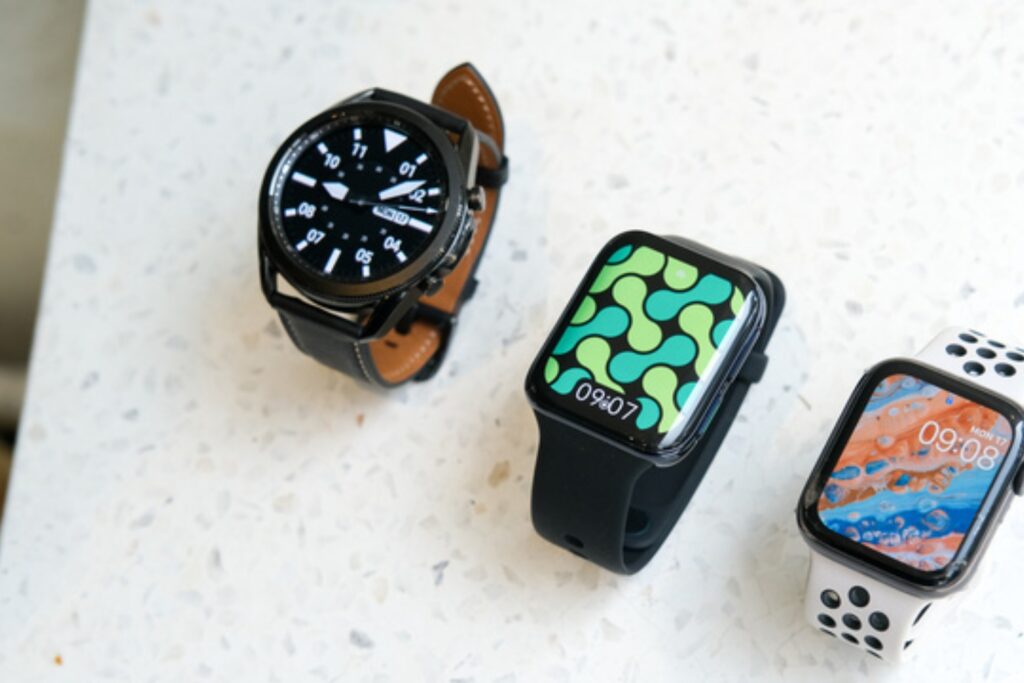
5. Hướng dẫn đập hộp và kết nối lần đầu
Quá trình thiết lập lần đầu tiên cực kỳ quan trọng. Bạn cần cấp đúng quyền cho ứng dụng để phần cứng được vận hành tối đa công suất mà không bị hệ điều hành đóng băng dưới nền.
5.1. 3 bước ghép nối siêu tốc cho điện thoại Galaxy
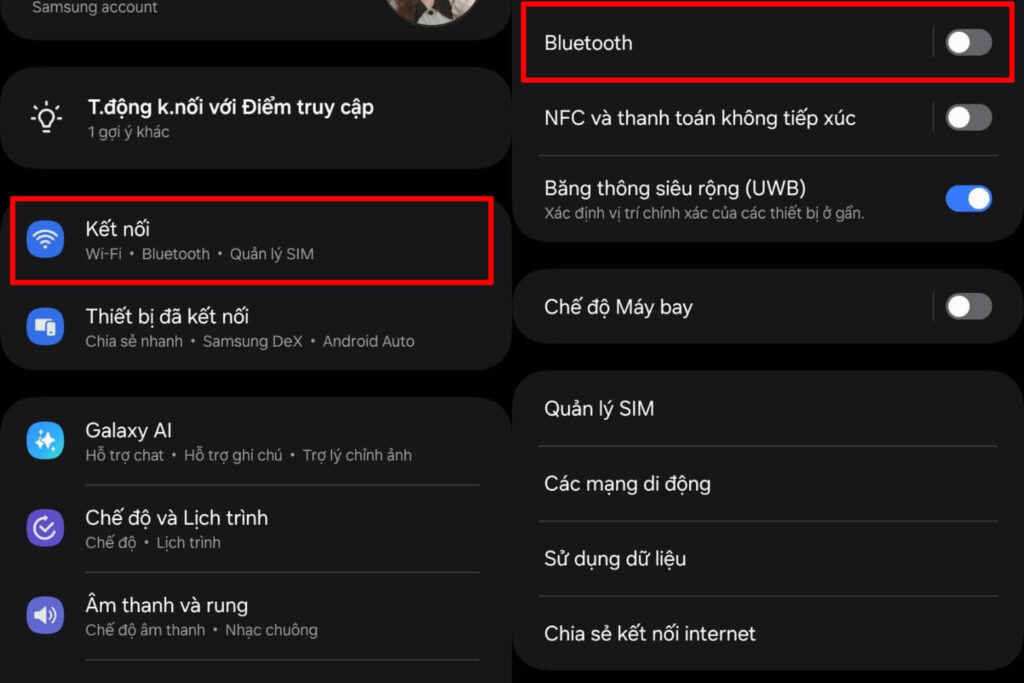
- Chuẩn bị: Bật Bluetooth và Dịch vụ định vị (Vị trí) trên điện thoại. Đảm bảo điện thoại có kết nối mạng ổn định.
- Kích hoạt phần cứng: Khởi động Galaxy Watch hoặc mở nắp hộp sạc Galaxy Buds (đặt thiết bị sát cạnh điện thoại).
- Xác nhận: Bảng Pop-up sẽ tự động hiện lên màn hình. Nhấn “Kết nối”, làm theo hướng dẫn trên màn hình và chọn “Cho phép” tất cả các quyền truy cập (danh bạ, vị trí, cuộc gọi) mà ứng dụng yêu cầu.
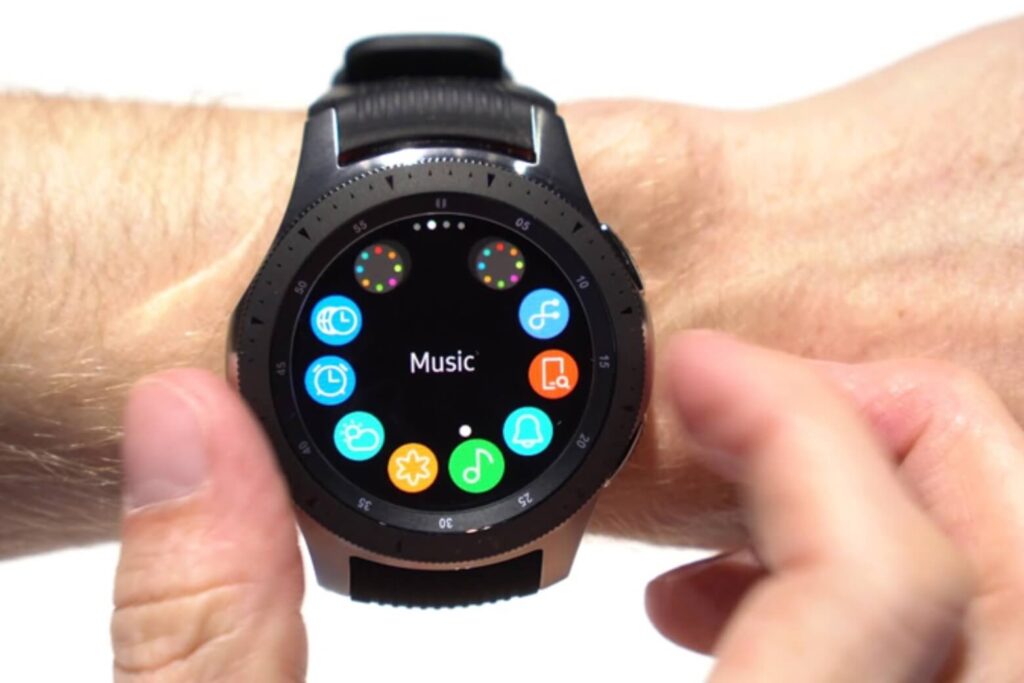
5.2. Tại sao ứng dụng yêu cầu tải thêm Plugin?
Trong quá trình kết nối lần đầu, đặc biệt là với đồng hồ, Galaxy Wearable sẽ yêu cầu bạn tải thêm một tệp tin phụ có tên gọi như “Galaxy Watch Plugin” hoặc “Buds Controller”. Đừng lo lắng, đây không phải là ứng dụng rác.
Plugin đóng vai trò như một gói trình điều khiển chứa dữ liệu chuyên biệt để điện thoại hiểu và điều khiển đúng mã phần cứng bạn đang dùng.
Quá trình tải Plugin và tối ưu hóa hệ thống này có thể kéo dài 5-10 phút. Điện thoại sẽ xử lý nhiều dữ liệu nên cảm giác mặt lưng hơi ấm lên và tốn pin nhẹ là hiện tượng vật lý hoàn toàn bình thường.
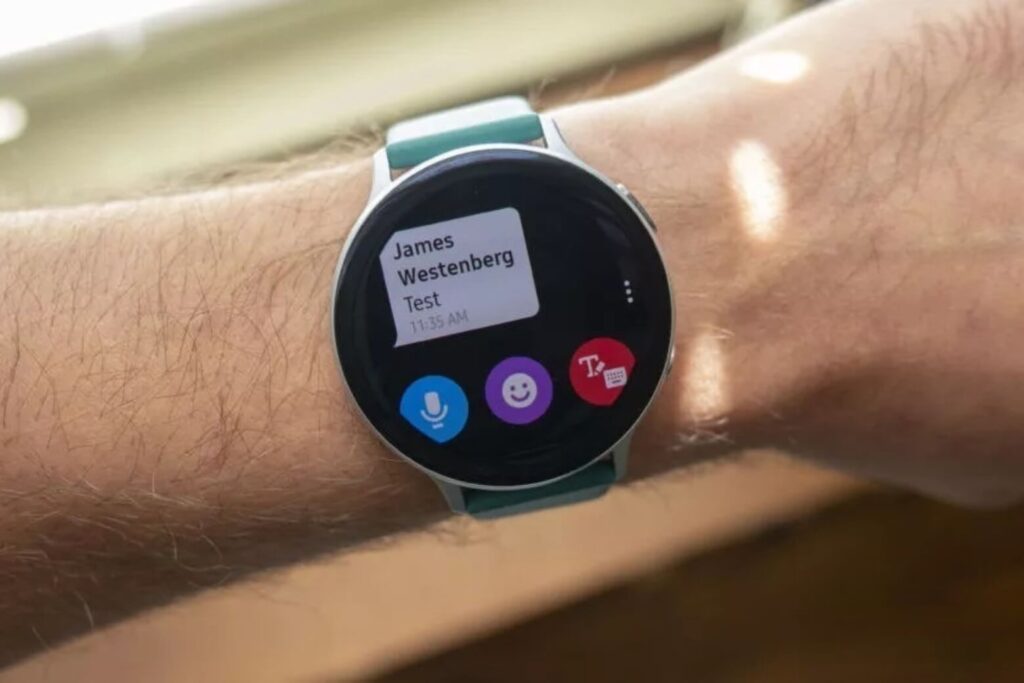
6. Hướng dẫn khắc phục lỗi kết nối thiết bị đeo
Thực tế quá trình sử dụng không phải lúc nào cũng trơn tru. Những lỗi kết nối thường bắt nguồn từ xung đột phần mềm hoặc bộ nhớ đệm, thay vì hỏng hóc phần cứng ngay khi vừa khui seal.
6.1. Lỗi tìm kiếm Bluetooth liên tục trên Android hãng khác
Nếu bạn dùng điện thoại hãng khác và ứng dụng Wearable liên tục xoay vòng báo không tìm thấy thiết bị, hãy thu hẹp phạm vi xử lý. Tạm thời thoát ứng dụng.
Truy cập thẳng vào mục Cài đặt Bluetooth mặc định của điện thoại, dò tìm và tiến hành ghép nối thiết bị đeo thủ công tại đây. Sau khi điện thoại báo đã kết nối (Connected), bạn quay lại mở ứng dụng Wearable để hoàn tất việc đồng bộ Plugin.
6.2. Thiết bị báo “Đã từ chối kết nối”
Khi ứng dụng từ chối nhận thiết bị, nguyên nhân chính là do đồng hồ hoặc tai nghe vẫn đang lưu trữ dữ liệu liên kết với một chiếc điện thoại cũ.
Để xử lý, bạn phải thao tác “Ngắt kết nối” (Unpair) trên máy cũ, hoặc tiến hành Reset toàn bộ thiết bị đeo về cài đặt gốc (Factory Reset) bằng phím cứng vật lý trước khi cố gắng ghép nối với điện thoại mới.
7. Kết luận
Vượt xa một nền tảng cài đặt thông thường, Galaxy Wearable là cầu nối sống còn quyết định toàn bộ trải nghiệm công nghệ của bạn. Nắm vững cách quản lý phần mềm chính là cách bảo vệ tuổi thọ phần cứng và tận dụng từng đồng chi phí bạn bỏ ra cho thiết bị.
Khi mua sắm các sản phẩm chính hãng VN/A tại Di Động Việt, mọi rào cản kỹ thuật sẽ được loại bỏ nhờ sự hỗ trợ tận tình từ đội ngũ chuyên gia, đi kèm cam kết bảo hành vượt chuẩn hãng để bạn luôn an tâm sử dụng.
Xem giá và ưu đãi Galaxy Watch, Galaxy Buds, Galaxy Ring chính hãng mới tại didongviet.vn.
Xem thêm:
- Sinh hiệu trên Apple Watch là gì? Cách sử dụng và lợi ích của sinh hiệu
- Chức năng Route Workout trên Samsung Galaxy Watch là gì? Có gì hay ho?
- Tính năng Personalized HR Zone (Cá nhân hoá vùng nhịp tim) trên Galaxy Watch có gì hay?
- Tìm hiểu về la bàn điện tử và các loại cảm biến hỗ trợ chi tiết nhất
Di Động Việt