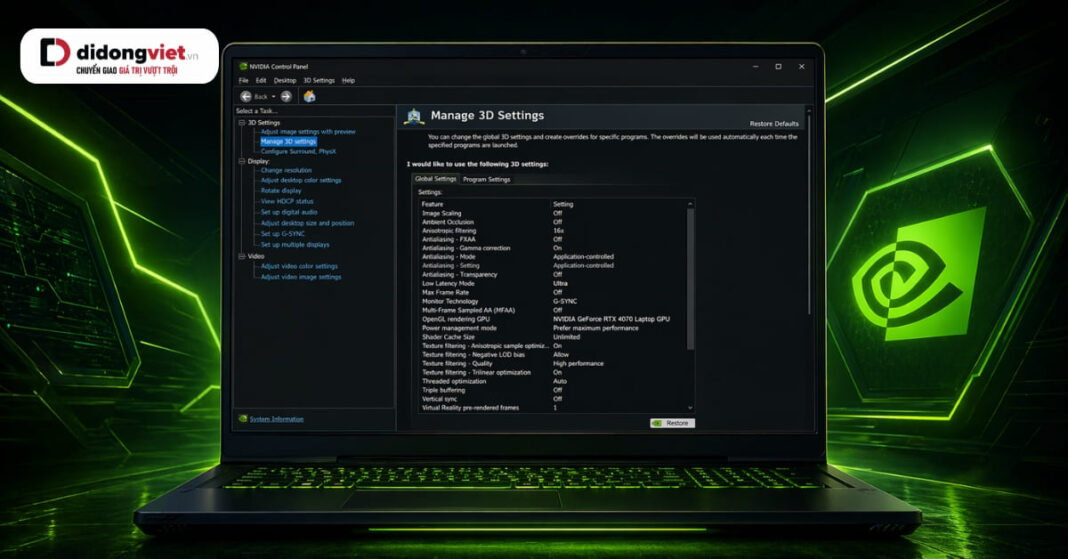
Khi sở hữu một chiếc laptop gaming hay máy tính đồ họa trang bị card rời NVIDIA, việc để hệ thống tự chạy mặc định đồng nghĩa với việc bạn đang lãng phí một phần hiệu năng đáng kể. Rất nhiều người dùng thắc mắc NVIDIA Control Panel là gì và tại sao việc hiểu rõ phần mềm này lại quyết định trực tiếp đến trải nghiệm thực tế.
Không chỉ giải mã ma trận thông số phức tạp, bài viết này sẽ hướng dẫn bạn cách thiết lập chuẩn xác để tối đa hóa khung hình khi chơi game và kéo dài thời lượng pin lúc làm việc.
NVIDIA Control Panel là phần mềm điều khiển đi kèm driver của card đồ họa rời NVIDIA. Đây là trung tâm chỉ huy cho phép người dùng can thiệp sâu vào thông số phần cứng nhằm tối ưu hóa khung hình (FPS), tinh chỉnh màu sắc hiển thị và quản lý mức tiêu thụ điện năng.
- Kiểm soát luồng xử lý: Quyết định chính xác ứng dụng nào sử dụng card rời mạnh mẽ, ứng dụng nào chạy card onboard để tiết kiệm pin.
- Nâng cấp đồ họa: Cung cấp quyền can thiệp trực tiếp vào các công cụ khử răng cưa và chống xé hình cho từng tựa game cụ thể.
- Lưu ý kỹ thuật: Tinh chỉnh sai lệch trong Manage 3D Settings có thể khiến nhiệt độ laptop tăng đột ngột hoặc gây xung đột hiển thị.
1. NVIDIA Control Panel là gì? Cách mở và bắt bệnh lỗi thường gặp
NVIDIA Control Panel là công cụ quản lý hệ thống đồ họa chuyên sâu, được cài đặt tự động cùng với driver khi hệ thống nhận diện card đồ họa rời NVIDIA. Phần mềm này vượt xa các thiết lập hiển thị cơ bản của Windows, cho phép người dùng khai thác trọn vẹn sức mạnh phần cứng.
1.1. Cách mở nhanh trên Windows 11 và Windows 10
Để truy cập trung tâm điều khiển này, bạn có thể thực hiện thao tác trực tiếp từ màn hình chính của máy tính:
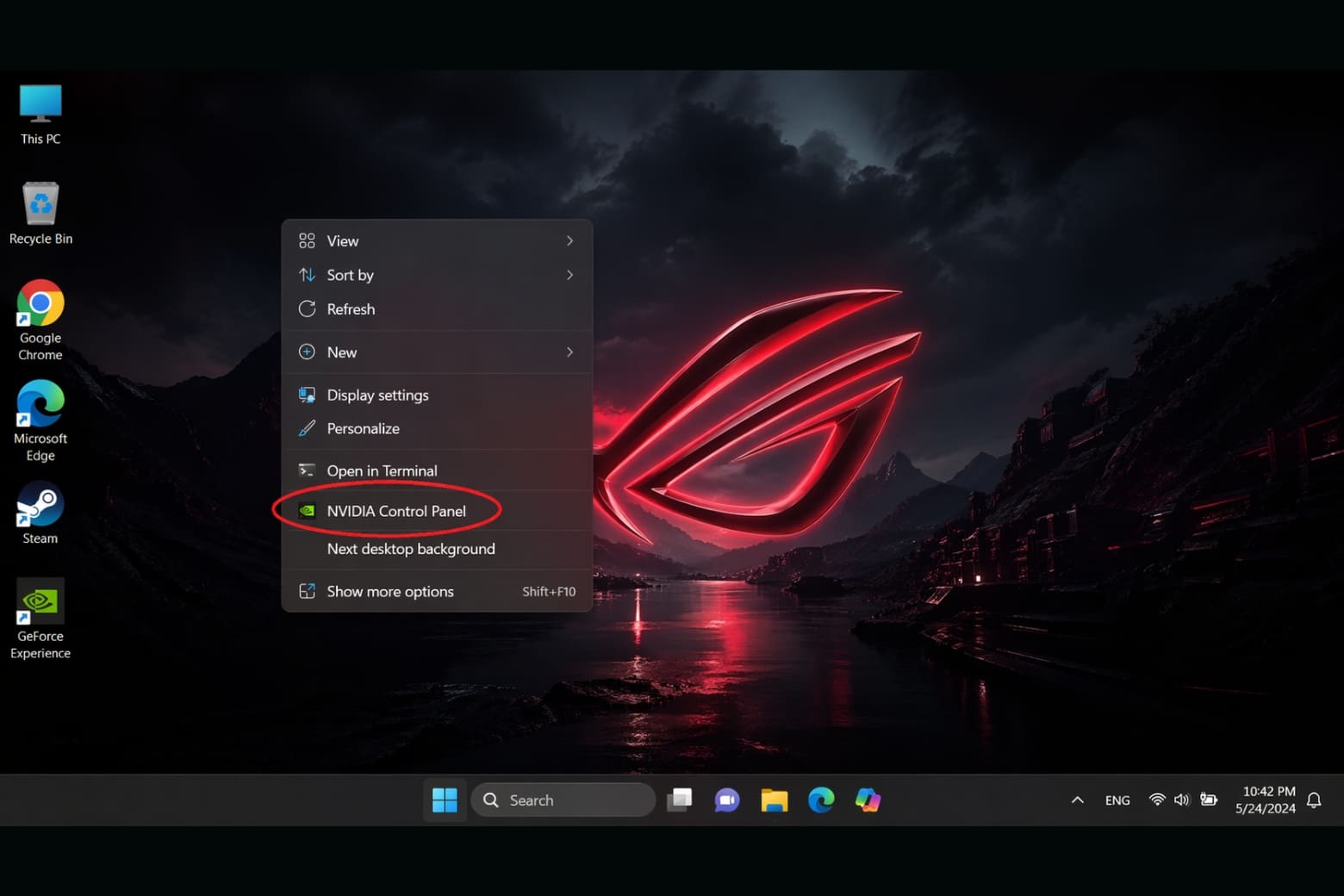
- Trên Windows 10: Nhấp chuột phải vào vùng trống trên Desktop -> Chọn NVIDIA Control Panel.
- Trên Windows 11: Nhấp chuột phải vào Desktop -> Bắt buộc chọn Show more options (hoặc nhấn tổ hợp phím Shift + F10) -> Chọn NVIDIA Control Panel.
- Cách dự phòng: Tìm kiếm trực tiếp cụm từ “NVIDIA Control Panel” trên thanh Taskbar hoặc Start Menu của Windows.
1.2. Giải mã lỗi Thiếu mục Display trên Laptop Gaming
Nhiều người dùng laptop gaming hoang mang khi mở phần mềm nhưng chỉ thấy duy nhất mục 3D Settings mà không có mục Display (Hiển thị). Thực tế, đây không phải là lỗi phần mềm hay hỏng hóc phần cứng.
Trên hầu hết laptop hiện nay, màn hình tích hợp được kết nối vật lý với card đồ họa onboard (Intel/AMD) thông qua kiến trúc Optimus nhằm mục đích tối ưu hóa pin.
Trong cấu hình mặc định, card onboard đảm nhận việc xuất hình, do đó các thiết lập hiển thị sẽ nằm trong Intel Graphics Command Center hoặc AMD Software.
Để lấy lại mục Display trong NVIDIA Control Panel, bạn cần chuyển hệ thống sang chế độ xuất hình trực tiếp bằng card rời (NVIDIA GPU Only) thông qua tính năng MUX Switch hoặc NVIDIA Advanced Optimus.
2. Giải mã Manage 3D Settings: Bật gì, Tắt gì?
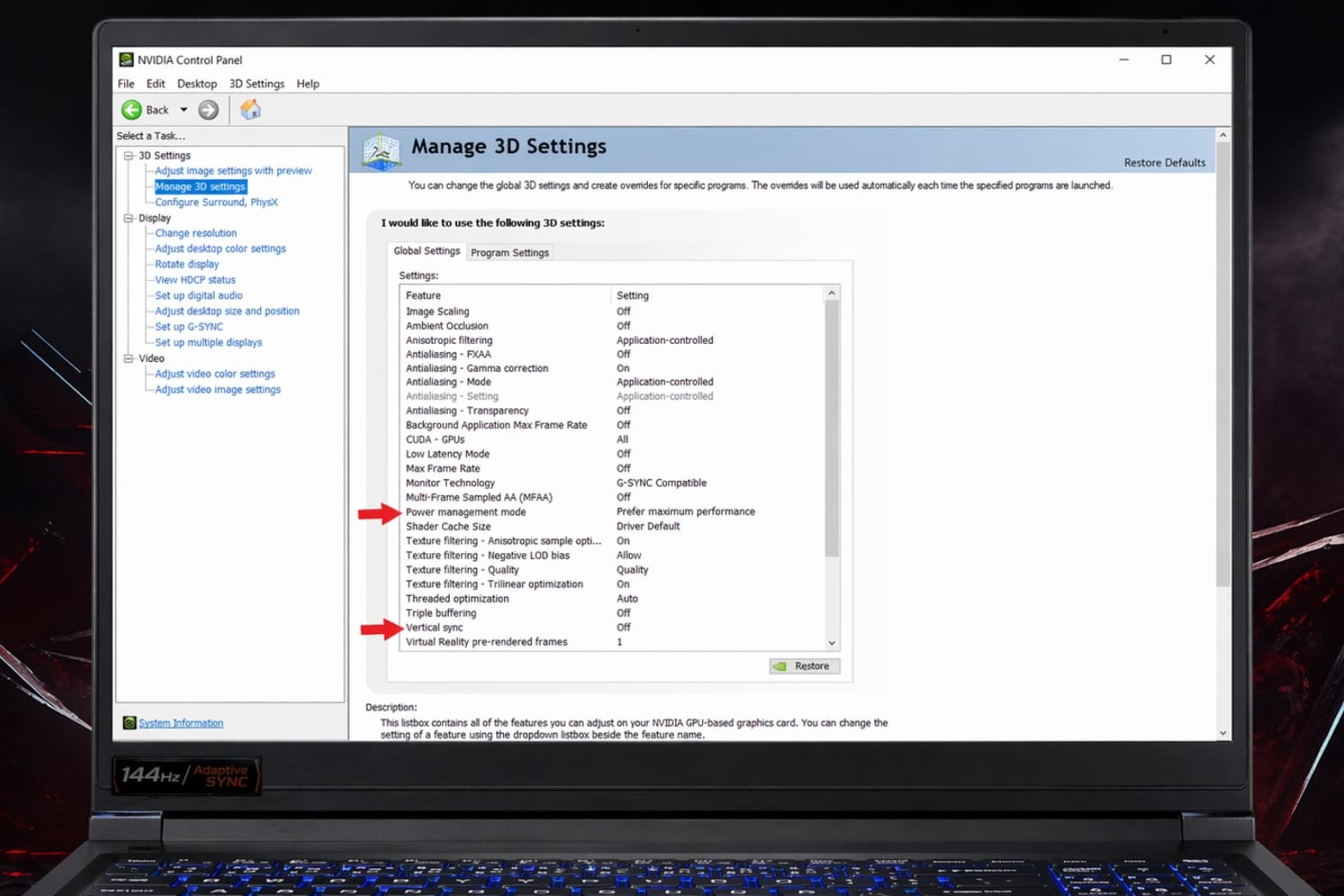
Mục Manage 3D Settings là khu vực quan trọng quyết định hiệu suất thực tế của thiết bị. Thay vì để các thông số ở mức mặc định, việc hiểu đúng bản chất tác động vật lý của từng tính năng sẽ giúp bạn kiểm soát hoàn toàn hệ thống.
2.1. Power Management Mode (Chế độ quản lý điện năng)
Thông số này quyết định cách thẻ đồ họa tiêu thụ điện khi xử lý các tác vụ nặng. Ở chế độ “Normal”, thiết bị tự động tăng giảm xung nhịp tùy theo mức độ phức tạp của khung hình.
Điều này giúp tiết kiệm điện nhưng dễ gây ra tình trạng giật khựng nhẹ khi tải đột ngột. Nếu chuyển sang “Prefer maximum performance”, thẻ đồ họa sẽ luôn duy trì xung nhịp ở mức cao khi vào game, đảm bảo mức hiệu năng ổn định dù nhiệt độ máy sẽ tăng lên.
2.2. VSync, G-Sync và Max Frame Rate
Hiện tượng xé hình (tearing) xảy ra khi card đồ họa xuất ra số lượng khung hình vượt quá tần số quét của màn hình. Đây là lúc các công cụ đồng bộ phát huy tác dụng.
- VSync (Vertical Sync): Ép buộc tốc độ dựng hình đồng bộ hoàn toàn với tần số quét màn hình. Tác dụng phụ của VSync là độ trễ đầu vào (input lag) cao, không phù hợp cho người chơi hệ bắn súng cạnh tranh.
- G-Sync: Công nghệ đồng bộ khung hình phần cứng cao cấp, giải quyết triệt để vấn đề xé hình mà không gây trễ. Khi kích hoạt G-Sync, màn hình sẽ chớp đen một nhịp (khoảng 1-2 giây) và hơi khựng lại khi nhấn “Apply” – đây là cơ chế nhận diện bình thường của hệ thống.
- Max Frame Rate: Tính năng giới hạn mức FPS tối đa. Việc giới hạn khung hình ở mức 60 hoặc 90 đối với các game cốt truyện là phương pháp tối ưu để kiểm soát nhiệt độ laptop mà không làm giảm trải nghiệm nhìn.
2.3. Antialiasing (Khử răng cưa) & Texture Filtering
Antialiasing giúp làm mịn các đường chéo và viền mép vật thể trong không gian 3D, trong khi Texture Filtering xử lý độ sắc nét của các bề mặt khi nhìn từ xa. Việc ép buộc bật các tính năng này thông qua Control Panel thường gây hao hụt tài nguyên lớn một cách vô ích.
Các chuyên gia luôn khuyến nghị đặt thông số này ở mức “Application-controlled”, nhường quyền quyết định bật/tắt cho bản thân tựa game tự cân chỉnh.
3. Phân nhóm thiết lập NVIDIA Control Panel theo nhu cầu
Một chiếc máy tính cấu hình mạnh tự thân nó không đảm bảo trải nghiệm hoàn hảo. Khác biệt giữa người dùng phổ thông và người hiểu công nghệ nằm ở việc chủ động thiết lập phần mềm khớp với từng bối cảnh sử dụng. Việc tối ưu chơi game đòi hỏi cấu hình hoàn toàn trái ngược với nhu cầu làm việc văn phòng bằng pin.
Dưới đây là hai công thức thiết lập (Preset) thực chiến áp dụng trực tiếp cho hệ thống Manage 3D Settings.
3.1. Preset 1: Tối ưu chơi game
Kịch bản này áp dụng khi bạn đã cắm sạc đầy đủ và bước vào các tựa game eSports hoặc đồ họa nặng cần tốc độ phản hồi tính bằng mili-giây.
| Thông số kỹ thuật | Thiết lập khuyên dùng | Lợi ích thực tế |
| Preferred graphics processor | High-performance NVIDIA processor | Ép máy sử dụng 100% sức mạnh GPU rời, loại bỏ triệt để hiện tượng lag do nhận sai card onboard. |
| Power Management Mode | Prefer maximum performance | Duy trì xung nhịp cao liên tục, chống rớt khung hình (drop FPS) đột ngột trong các pha giao tranh. |
| Texture filtering – Quality | High performance | Ưu tiên tốc độ xử lý hơn độ chi tiết bề mặt, đẩy mức khung hình lên mức tối đa. |
| Low Latency Mode | Ultra (Chỉ dành cho game eSports) | Giảm thiểu độ trễ từ thao tác chuột/bàn phím đến khi hiển thị trên màn hình. |
3.2. Preset 2: Mát máy, tiết kiệm pin
Kịch bản này áp dụng khi bạn mang máy đi họp, làm việc trên phần mềm 2D nhẹ nhàng, lướt web hoặc chỉnh sửa ảnh bằng pin rời. Mục tiêu là triệt tiêu nhiệt lượng vô ích.
- NVIDIA Advanced Optimus: Chỉnh thành Auto Select. Hệ thống sẽ tự động tắt card rời và dùng card onboard để gánh các tác vụ nhẹ.
- Max Frame Rate: Chỉnh thành ON và thiết lập giới hạn ở 60 FPS. Màn hình không cần vẽ thừa khung hình, giúp máy hoạt động êm ái, hạn chế tiếng ồn từ quạt tản nhiệt.
- Power Management Mode: Đưa về trạng thái Normal.
4. Kỷ nguyên NVIDIA App (2026): Lời chia tay Control Panel?
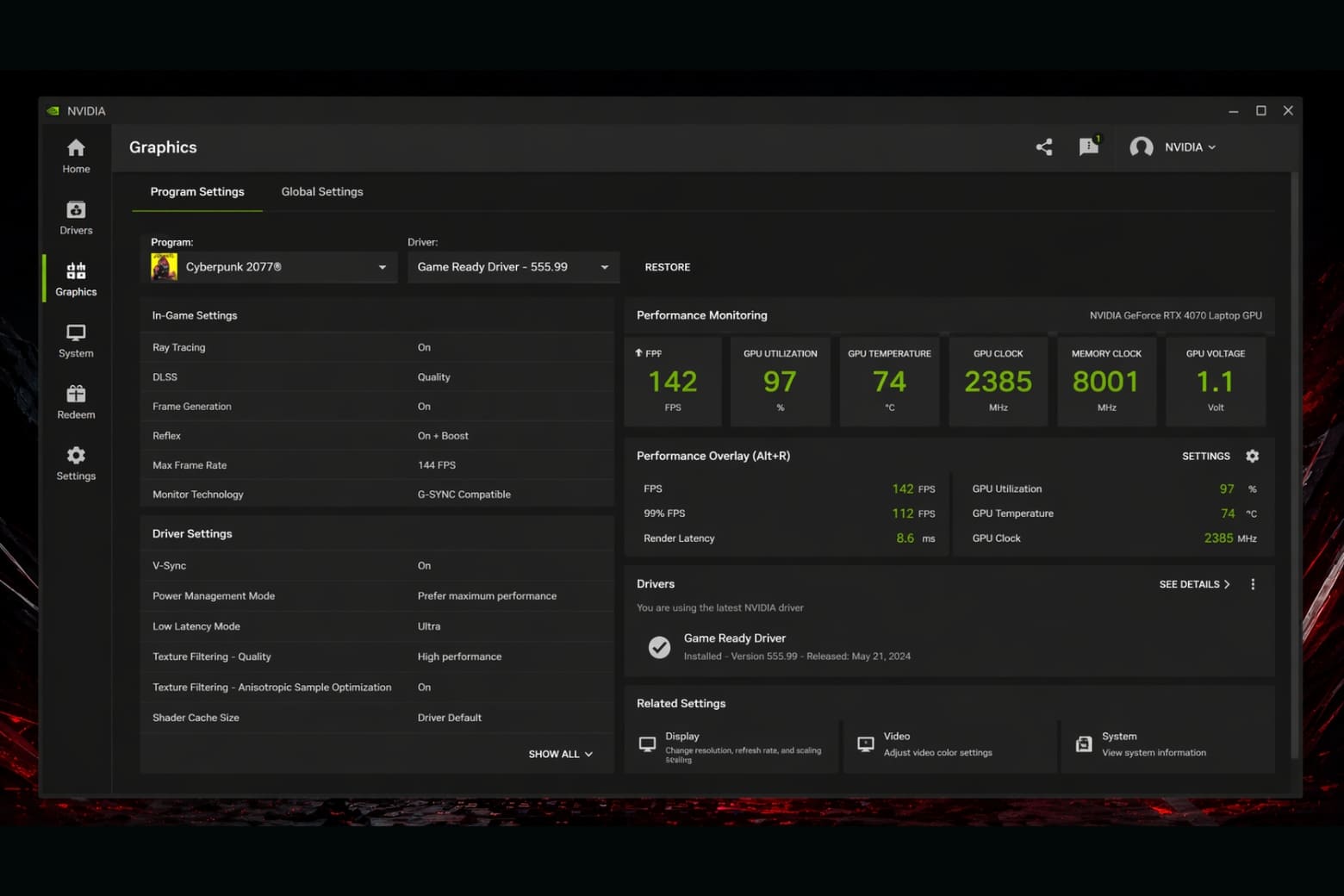
Tính đến năm 2026, hệ sinh thái phần mềm của NVIDIA đang trải qua quá trình chuyển đổi. Hãng đang dần hợp nhất GeForce Experience và NVIDIA Control Panel vào một ứng dụng duy mang tên NVIDIA App.
Sự thay đổi này khiến nhiều người dùng bối rối khi máy tính mới mua không hiển thị giao diện cũ truyền thống. Tuy nhiên, NVIDIA App thực chất là một lớp vỏ giao diện hiện đại, trực quan hơn.
Các thuật toán cốt lõi, cơ chế quản lý 3D Settings và nguyên lý tinh chỉnh khung hình vẫn được kế thừa hoàn toàn từ phần mềm tiền nhiệm.
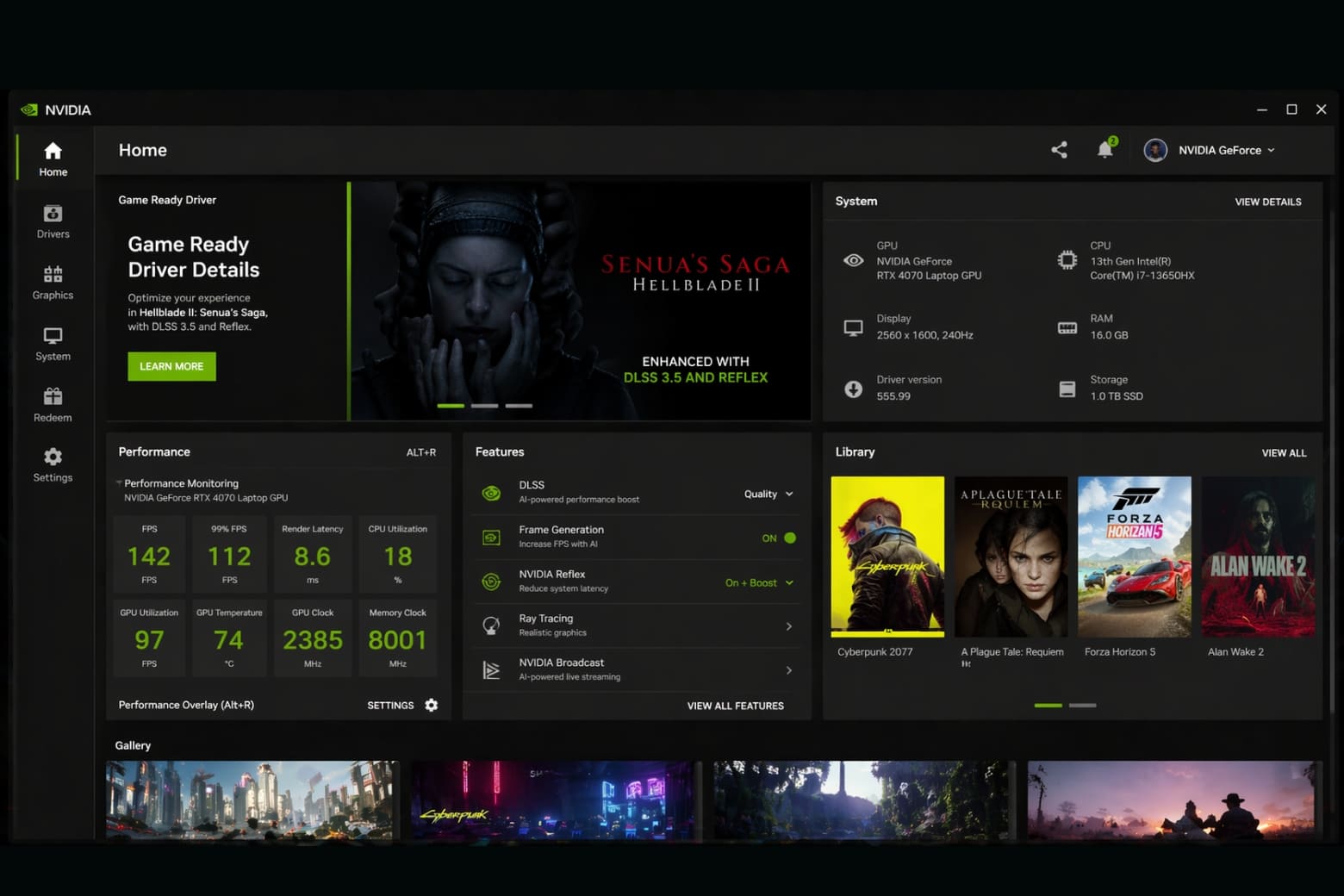
Bạn vẫn có thể áp dụng các preset tối ưu bên trên vào giao diện của NVIDIA App mới mà không gặp bất kỳ rào cản kỹ thuật nào. Quá trình hợp nhất này chỉ đơn thuần giúp tập trung trải nghiệm, hiển thị thông số hiệu năng và nhiệt độ một cách minh bạch hơn.
5. Kết luận
Tinh chỉnh chuẩn xác phần mềm quản lý card đồ họa chính là chìa khóa để biến chiếc laptop của bạn thành một thiết bị hoạt động ổn định, mạnh mẽ và kiểm soát hoàn toàn mức nhiệt năng.
Thay vì phó mặc cho hệ thống tự quyết định, việc chủ động làm chủ thiết lập sẽ mang lại tổng giá trị sử dụng cao cho khoản đầu tư của bạn.
Dù vậy, phần mềm chỉ phát huy tối đa sức mạnh khi được vận hành trên một nền tảng phần cứng chính hãng, minh bạch về chất lượng. Tham khảo ngay các dòng laptop gaming, laptop đồ họa trang bị card rời NVIDIA chính hãng tại Di Động Việt – an tâm tuyệt đối với chính sách bảo hành vượt chuẩn hãng và hỗ trợ trả góp 0% duyệt nhanh trong 10 phút.
Xem thêm:
- Grok AI là gì? Hướng dẫn chi tiết cách sử dụng Grok AI chi tiết
- DeepSeek là gì? Lợi ích và cách sử dụng hiệu quả
Di Động Việt