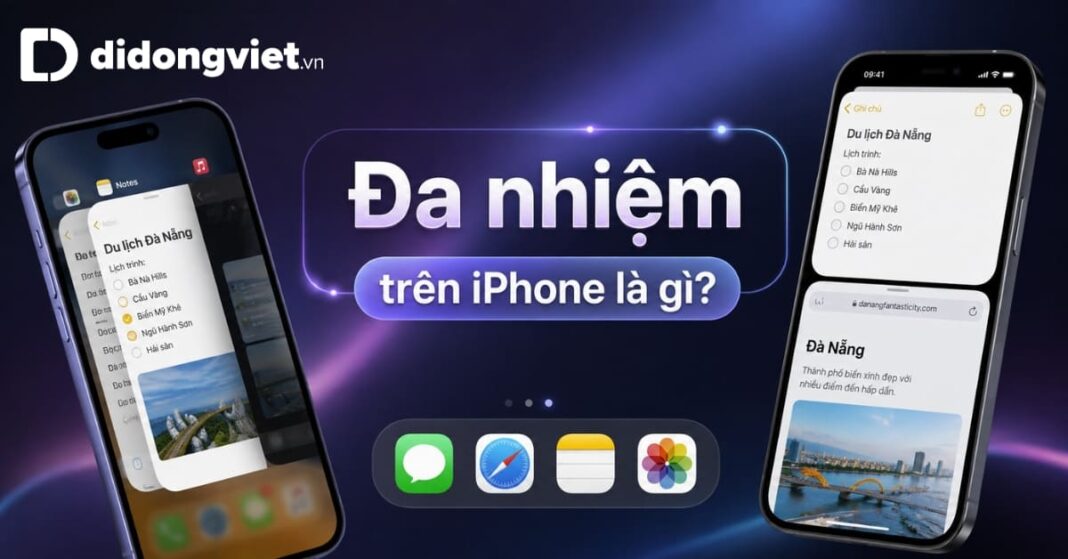
Đa nhiệm trên iPhone giúp bạn xem các ứng dụng đã mở gần đây, chuyển nhanh giữa nhiều tác vụ hoặc thu nhỏ video và cuộc gọi FaceTime bằng Hình trong hình.
Tùy mẫu máy, bạn có thể mở Bộ chuyển đổi ứng dụng bằng cử chỉ vuốt, nút Home hoặc AssistiveTouch. Bài viết dưới đây hướng dẫn từng thao tác và làm rõ khi nào nên đóng ứng dụng.
Đa nhiệm trên iPhone cho phép bạn chuyển đổi nhanh giữa các ứng dụng, đóng ứng dụng bị lỗi và sử dụng Hình trong hình khi xem video hoặc gọi FaceTime.
- iPhone có Face ID: Vuốt từ cạnh dưới lên, dừng ở giữa màn hình rồi nhấc ngón tay.
- iPhone có nút Home: Bấm nút Home hai lần liên tiếp.
- Chuyển ứng dụng: Vuốt ngang qua các thẻ rồi chọn ứng dụng cần mở.
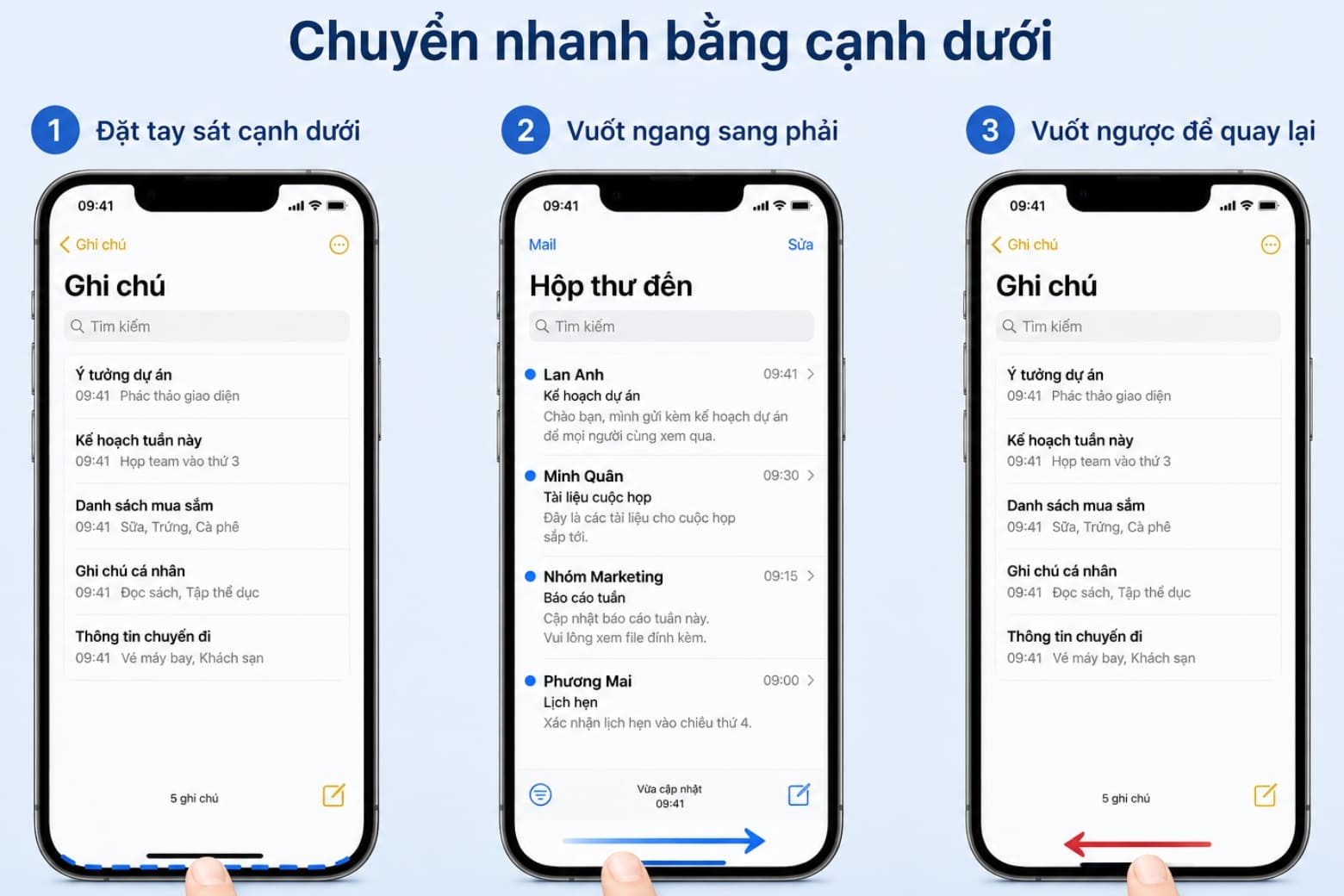
- Chuyển nhanh: Vuốt ngang sát cạnh dưới màn hình trên iPhone có Face ID.
- Đóng ứng dụng: Vuốt thẻ ứng dụng lên trên khi ứng dụng bị treo hoặc không phản hồi.
- Dùng Hình trong hình: Thu nhỏ video hoặc FaceTime để tiếp tục sử dụng ứng dụng khác.
1. Đa nhiệm trên iPhone là gì?
Đa nhiệm trên iPhone là nhóm thao tác và tính năng giúp người dùng làm việc với nhiều tác vụ mà không phải tìm và mở lại từng ứng dụng từ đầu.
Trong cách gọi thông thường, “mở đa nhiệm” chủ yếu có nghĩa là mở Bộ chuyển đổi ứng dụng để xem các ứng dụng đã dùng gần đây, chuyển sang ứng dụng khác hoặc đóng ứng dụng không phản hồi.
Bạn có thể gặp ba hình thức đa nhiệm chính trên iPhone:
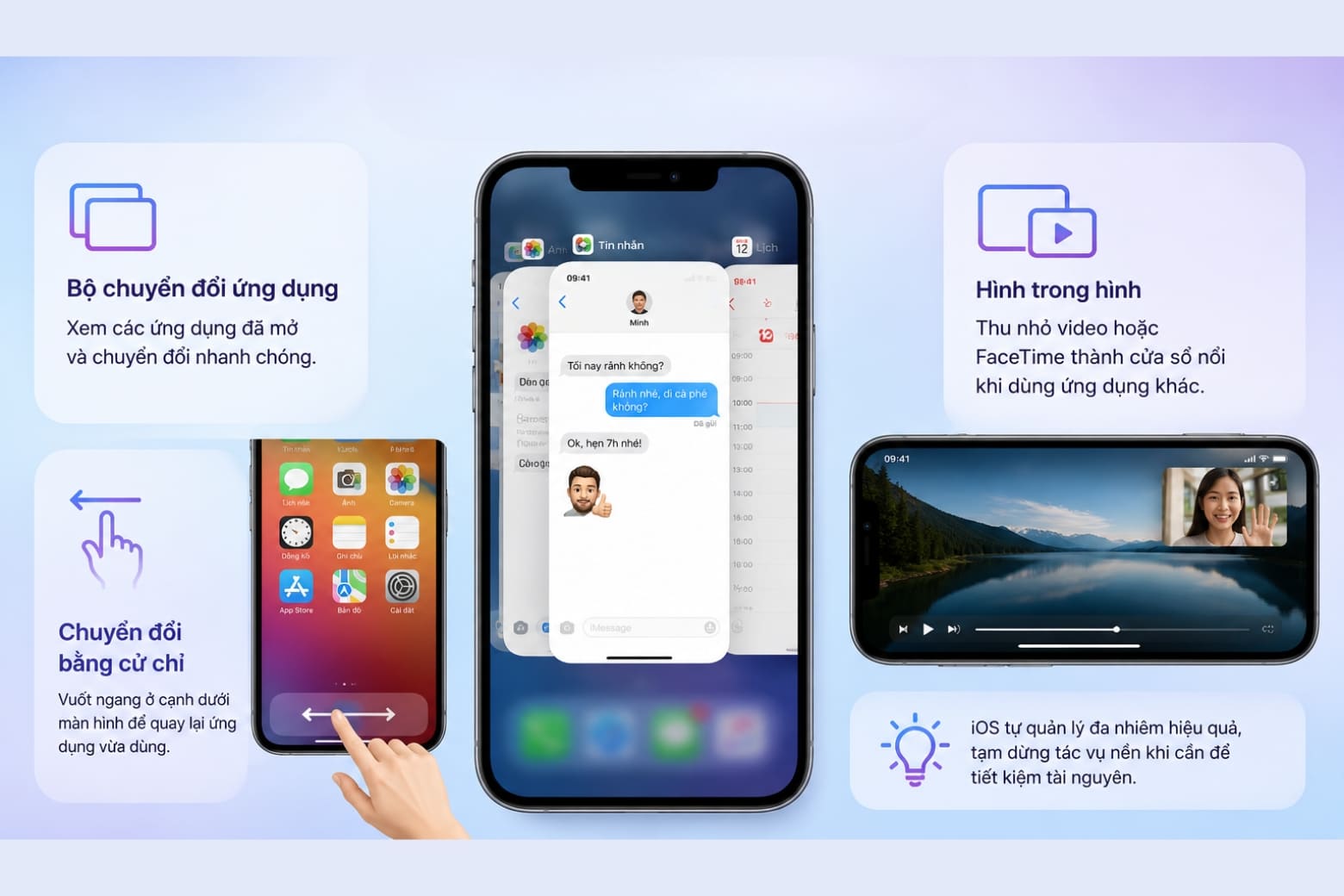
- Bộ chuyển đổi ứng dụng: Hiển thị các thẻ xem trước của những ứng dụng đã mở để bạn chuyển đổi nhanh.
- Chuyển đổi bằng cử chỉ: Trên iPhone có Face ID, bạn có thể vuốt ngang ở cạnh dưới màn hình để quay lại ứng dụng vừa dùng.
- Hình trong hình: Thu nhỏ video hoặc cuộc gọi FaceTime thành một cửa sổ nổi trong khi bạn sử dụng ứng dụng khác.
Cần phân biệt Bộ chuyển đổi ứng dụng với danh sách tiến trình đang hoạt động liên tục. Thẻ còn hiển thị không đồng nghĩa ứng dụng luôn dùng CPU, RAM hoặc pin ở mức cao vì iOS có thể tạm dừng tác vụ nền.
Bạn cũng không cần tìm một công tắc “bật đa nhiệm” trong Cài đặt để sử dụng Bộ chuyển đổi ứng dụng. Tính năng này được tích hợp sẵn trong iOS; người dùng chỉ cần thực hiện đúng thao tác tương ứng với thiết kế của iPhone.
2. Cách mở đa nhiệm trên iPhone
Theo Hướng dẫn sử dụng iPhone của Apple, cách mở Bộ chuyển đổi ứng dụng phụ thuộc vào việc thiết bị dùng Face ID hay có nút Home. Bạn nên xác định đúng kiểu máy trước khi thao tác.
2.1. Mở đa nhiệm trên iPhone có Face ID
Cách này áp dụng cho các mẫu iPhone sử dụng cử chỉ điều hướng và không có nút Home ở mặt trước.
- Bước 1: Đặt ngón tay tại cạnh dưới cùng của màn hình.
- Bước 2: Vuốt lên và tạm dừng khi ngón tay đến khoảng giữa màn hình.
- Bước 3: Nhấc ngón tay khi các thẻ ứng dụng xuất hiện.
- Bước 4: Vuốt sang trái hoặc phải để duyệt, sau đó chạm vào ứng dụng muốn dùng.
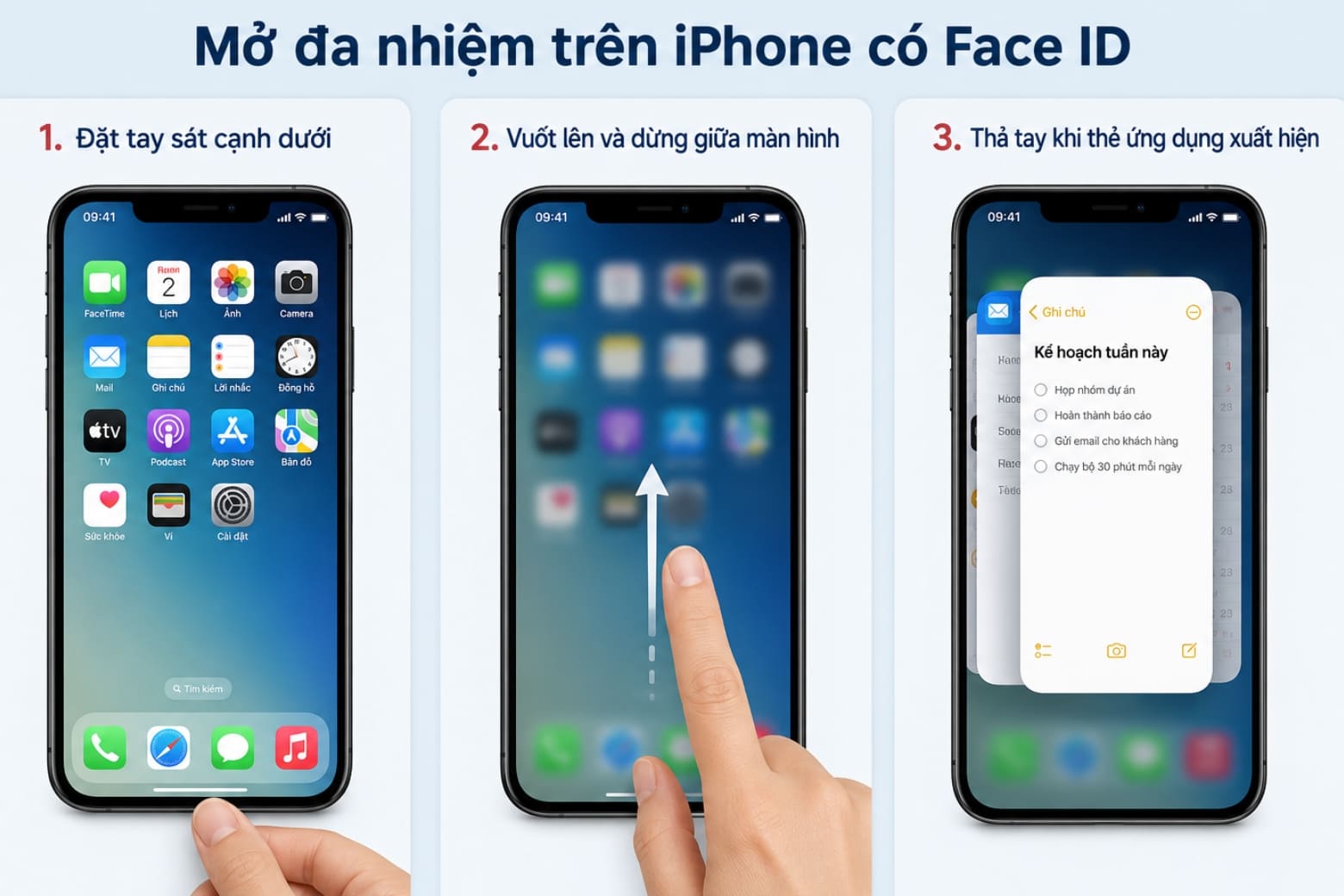
Nếu vuốt quá nhanh đến hết màn hình, iPhone có thể trở về Màn hình chính thay vì mở giao diện đa nhiệm. Điểm quan trọng là bạn cần dừng ngắn ở giữa màn hình trước khi thả tay.
2.2. Mở đa nhiệm trên iPhone có nút Home
Với iPhone có nút Home vật lý hoặc nút Home cảm ứng lực, thao tác không cần vuốt từ cạnh dưới.
- Bước 1: Mở khóa iPhone hoặc đang sử dụng một ứng dụng bất kỳ.
- Bước 2: Bấm nút Home hai lần liên tiếp.
- Bước 3: Vuốt ngang để tìm ứng dụng cần chuyển đến.
- Bước 4: Chạm vào thẻ ứng dụng để mở.
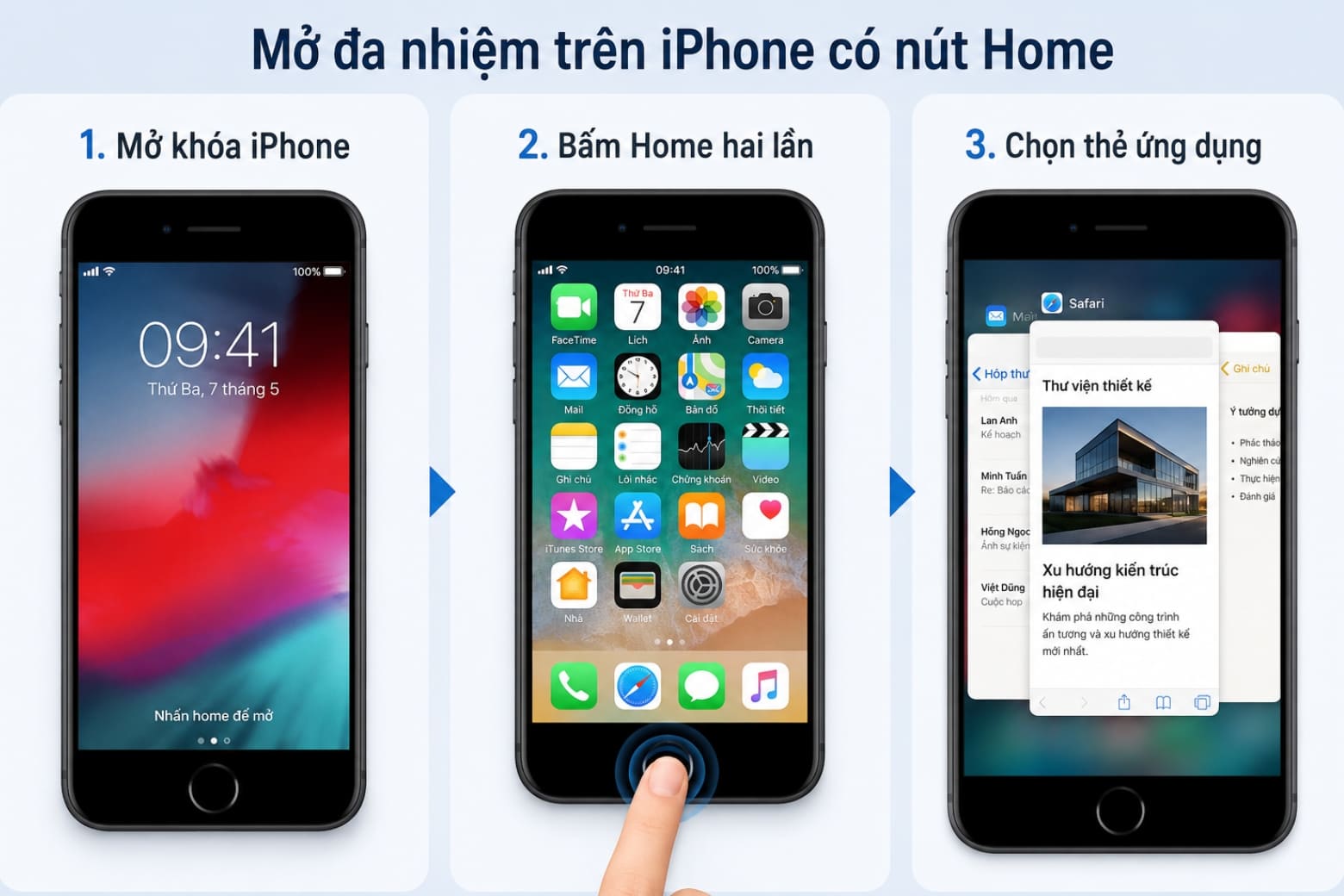
Bạn chỉ nên bấm nhanh hai lần, không nhấn giữ nút Home vì thao tác giữ có thể kích hoạt Siri hoặc chức năng khác tùy cài đặt.
2.3. Mở đa nhiệm bằng AssistiveTouch
AssistiveTouch phù hợp khi bạn khó thực hiện cử chỉ hoặc nút Home hoạt động không ổn định. Apple xác nhận tính năng này có thể truy cập Bộ chuyển đổi ứng dụng.
- Bước 1: Vào Cài đặt > Trợ năng > Cảm ứng > AssistiveTouch.
- Bước 2: Bật AssistiveTouch để nút tròn ảo xuất hiện trên màn hình.
- Bước 3: Chạm vào nút AssistiveTouch và chọn Bộ chuyển đổi ứng dụng. Tùy cách bố trí menu, mục này có thể nằm trong Thiết bị hoặc được thêm vào menu cao nhất.
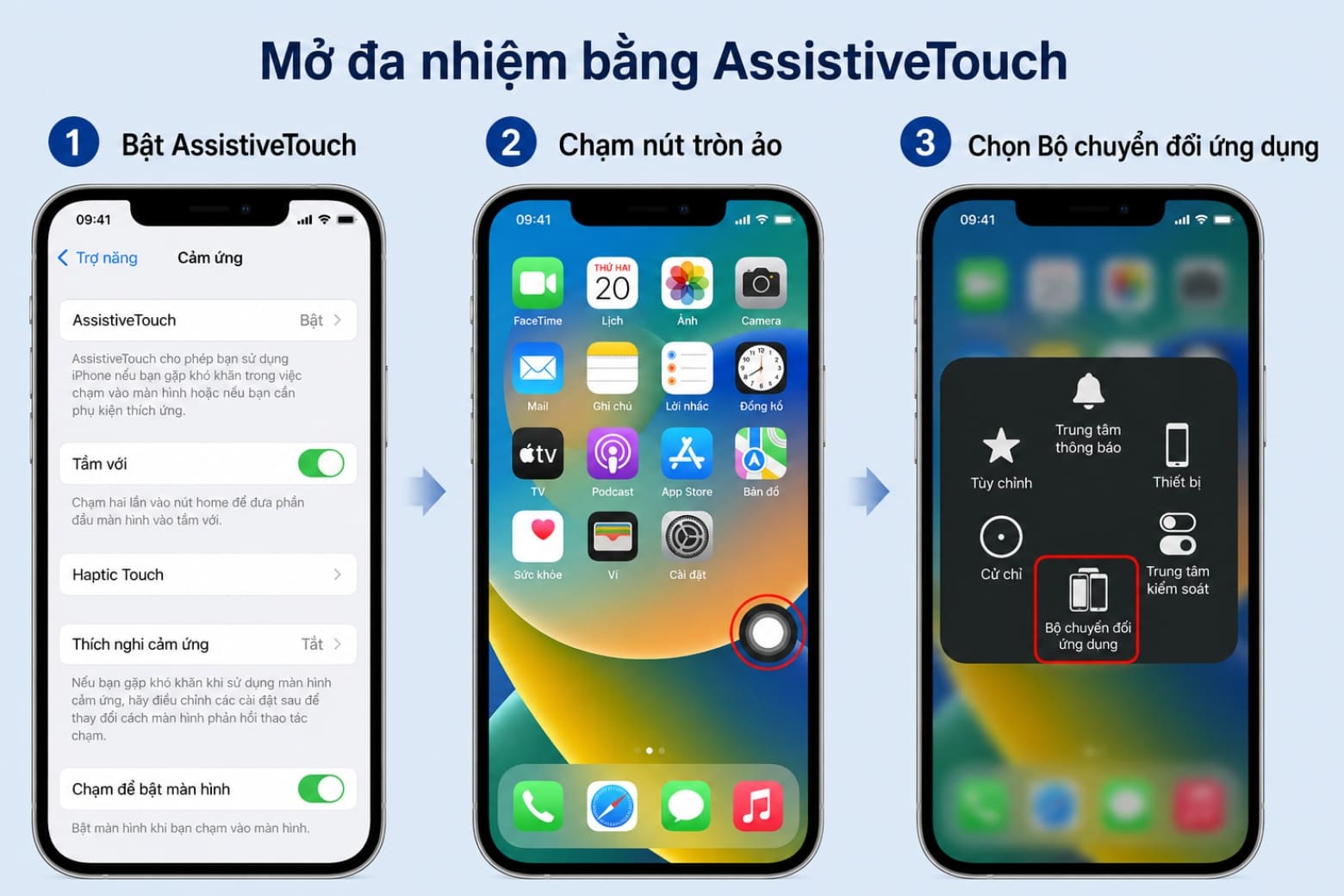
Bạn cũng có thể gán Bộ chuyển đổi ứng dụng cho thao tác chạm một lần, chạm hai lần hoặc nhấn giữ nút AssistiveTouch.
3. Cách chuyển đổi và đóng ứng dụng trong trình đa nhiệm iPhone
Sau khi mở Bộ chuyển đổi ứng dụng, bạn có thể chuyển sang tác vụ khác hoặc thoát một ứng dụng đang gặp lỗi. Hai thao tác có mục đích khác nhau nên không cần đóng ứng dụng mỗi khi chuyển đổi.
3.1. Chuyển đổi ứng dụng bằng Bộ chuyển đổi ứng dụng
- Mở giao diện đa nhiệm bằng cử chỉ vuốt hoặc bấm nút Home hai lần.
- Vuốt sang trái hoặc phải qua các thẻ xem trước.
- Chạm vào thẻ ứng dụng cần tiếp tục sử dụng.
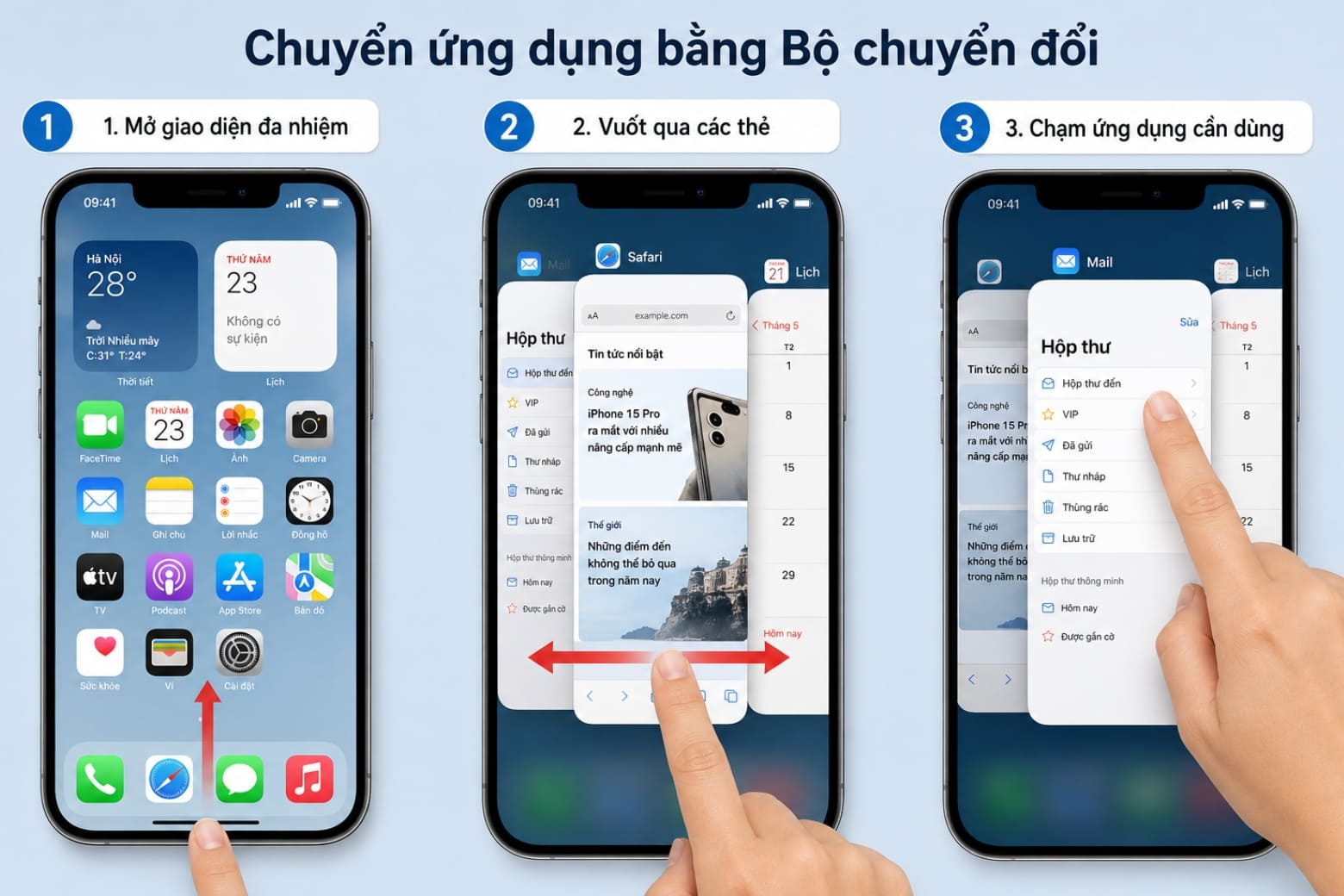
Khi chuyển trở lại, ứng dụng thường tiếp tục tại vị trí đã dừng. Một số ứng dụng vẫn có thể tải lại vì cần cập nhật nội dung, bị hệ thống thu hồi tài nguyên hoặc không lưu phiên trước.
3.2. Chuyển nhanh bằng cạnh dưới màn hình
Trên iPhone có Face ID, bạn không nhất thiết phải mở toàn bộ Bộ chuyển đổi ứng dụng. Hãy vuốt sang phải dọc theo cạnh dưới để quay về ứng dụng vừa dùng. Sau đó, bạn có thể vuốt theo chiều ngược lại để trở lại ứng dụng ban đầu nếu thứ tự ứng dụng chưa thay đổi.
3.3. Đóng một ứng dụng trong giao diện đa nhiệm
Nếu ứng dụng bị treo, không phản hồi hoặc hiển thị sai, bạn có thể đóng rồi mở lại:
- Mở Bộ chuyển đổi ứng dụng.
- Vuốt ngang để tìm đúng thẻ ứng dụng.
- Vuốt thẻ ứng dụng lên khỏi màn hình.
- Mở lại ứng dụng từ Màn hình chính hoặc Thư viện ứng dụng.
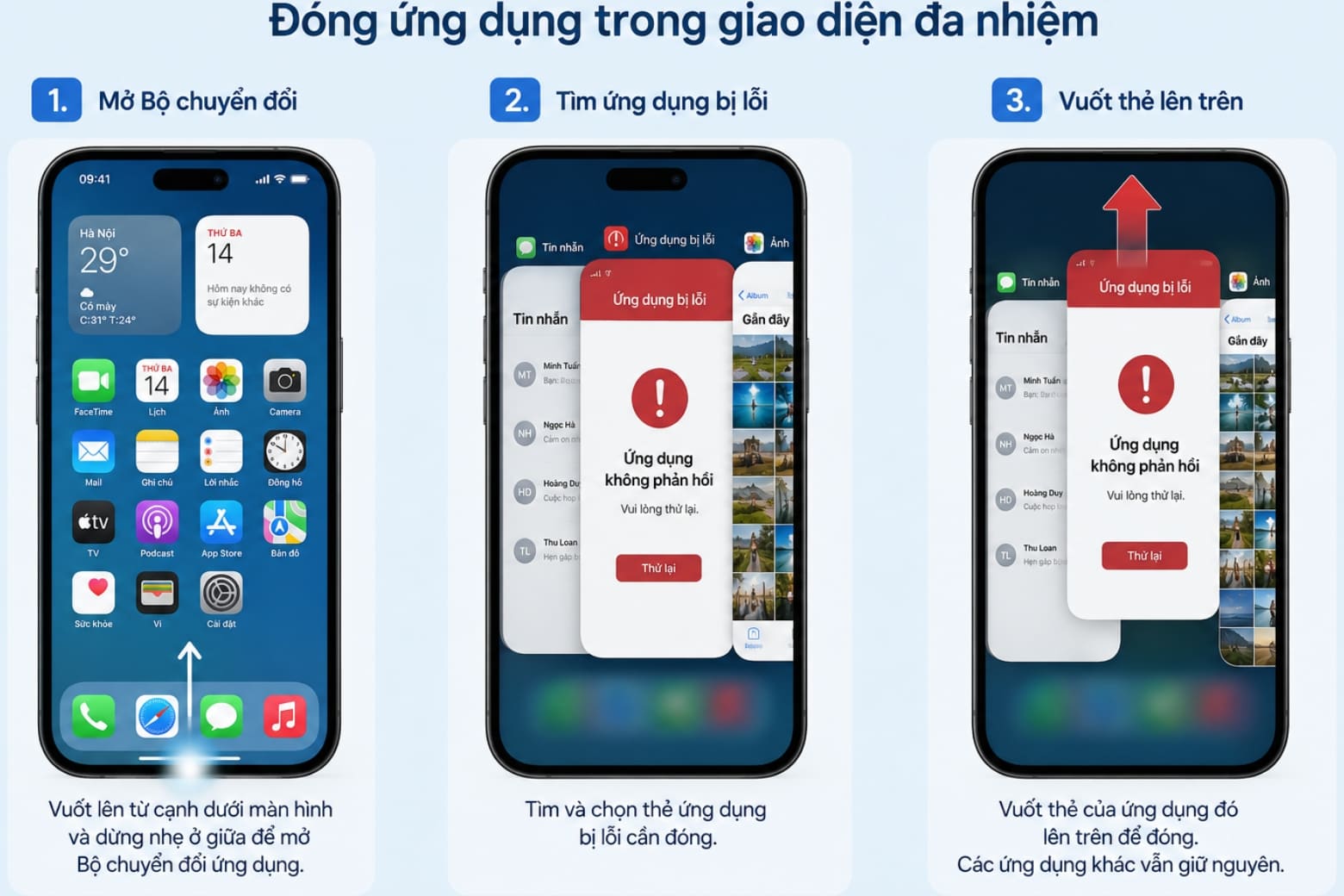
Apple lưu ý rằng thông thường người dùng không cần thoát ứng dụng và việc này không có tác dụng tiết kiệm pin. iOS cũng không có nút Đóng tất cả, vì vậy bạn chỉ nên đóng đúng ứng dụng gặp sự cố.
4. Cách dùng Hình trong hình để đa nhiệm trên iPhone
Hình trong hình, còn gọi là Picture in Picture hoặc PiP, là cách sử dụng hai nội dung trên cùng màn hình phù hợp nhất mà iPhone hỗ trợ chính thức. Theo Apple Support, bạn có thể xem video hoặc tiếp tục cuộc gọi FaceTime trong một cửa sổ nhỏ khi mở ứng dụng khác.
4.1. Bật và sử dụng Hình trong hình
- Bước 1: Mở video hoặc cuộc gọi FaceTime trong ứng dụng có hỗ trợ PiP.
- Bước 2: Chạm vào nút Thu nhỏ video/Hình trong hình trong cửa sổ phát. Với một số ứng dụng, cửa sổ có thể tự thu nhỏ khi bạn về Màn hình chính nếu tùy chọn PiP tự động được bật.
- Bước 3: Mở ứng dụng khác và tiếp tục sử dụng trong khi video nổi trên màn hình.
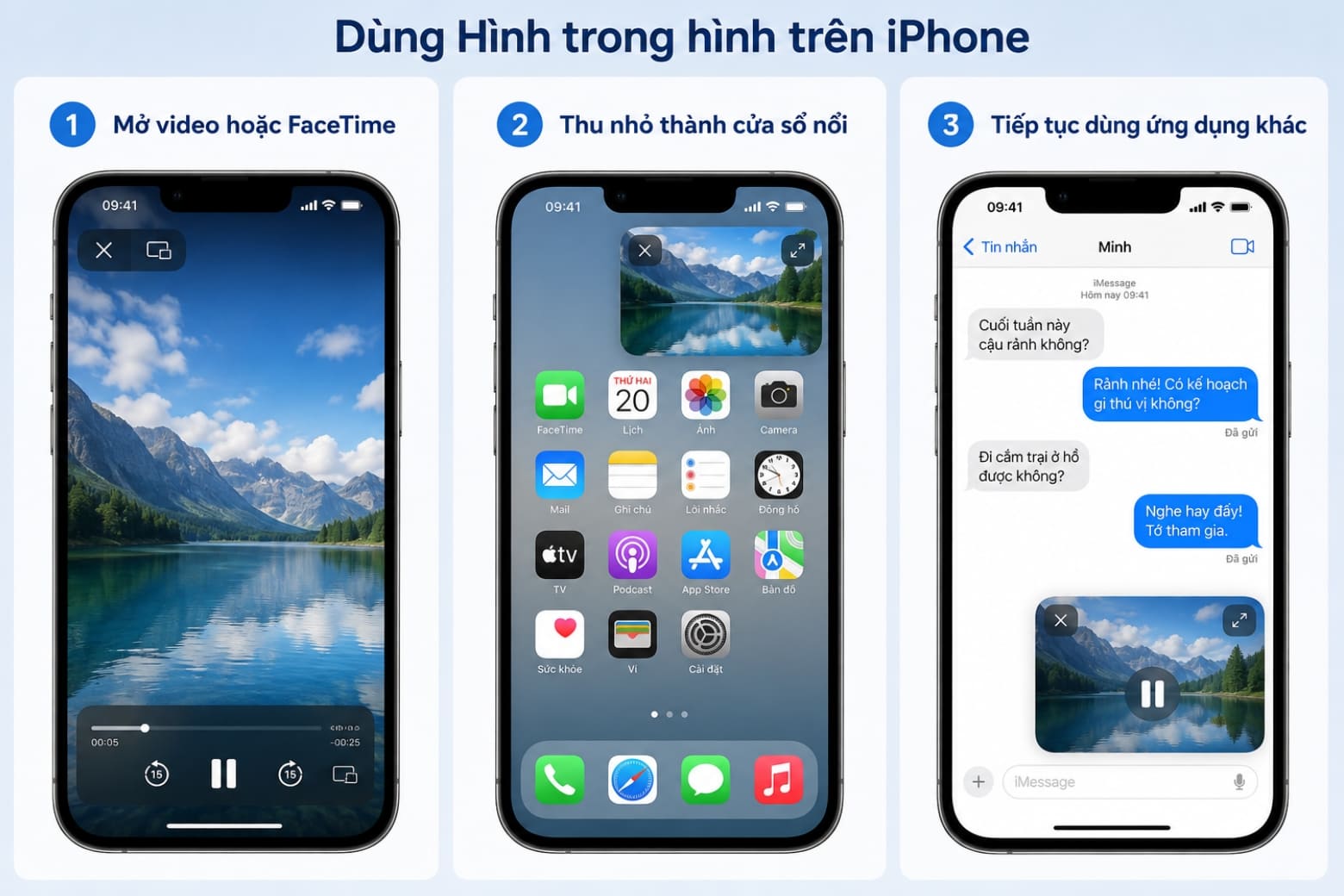
Khi cửa sổ PiP xuất hiện, bạn có thể kéo sang góc khác, dùng hai ngón tay để đổi kích thước, kéo sang cạnh để tạm ẩn, đóng hoặc quay lại toàn màn hình.
PiP phụ thuộc vào khả năng hỗ trợ của ứng dụng, loại nội dung và đôi khi là điều kiện tài khoản của dịch vụ. Nếu không thấy nút thu nhỏ, bạn nên kiểm tra cài đặt của ứng dụng và cập nhật ứng dụng trước khi kết luận iPhone bị lỗi.
4.2. iPhone có chia đôi màn hình hai ứng dụng không?
iPhone không có chế độ chia đôi hai ứng dụng toàn hệ thống tương đương hệ thống cửa sổ đa nhiệm trên iPad. Trong Hướng dẫn sử dụng iPhone hiện hành, Apple cung cấp Bộ chuyển đổi ứng dụng và Hình trong hình; còn khả năng làm việc với nhiều cửa sổ được hướng dẫn riêng cho iPadOS.
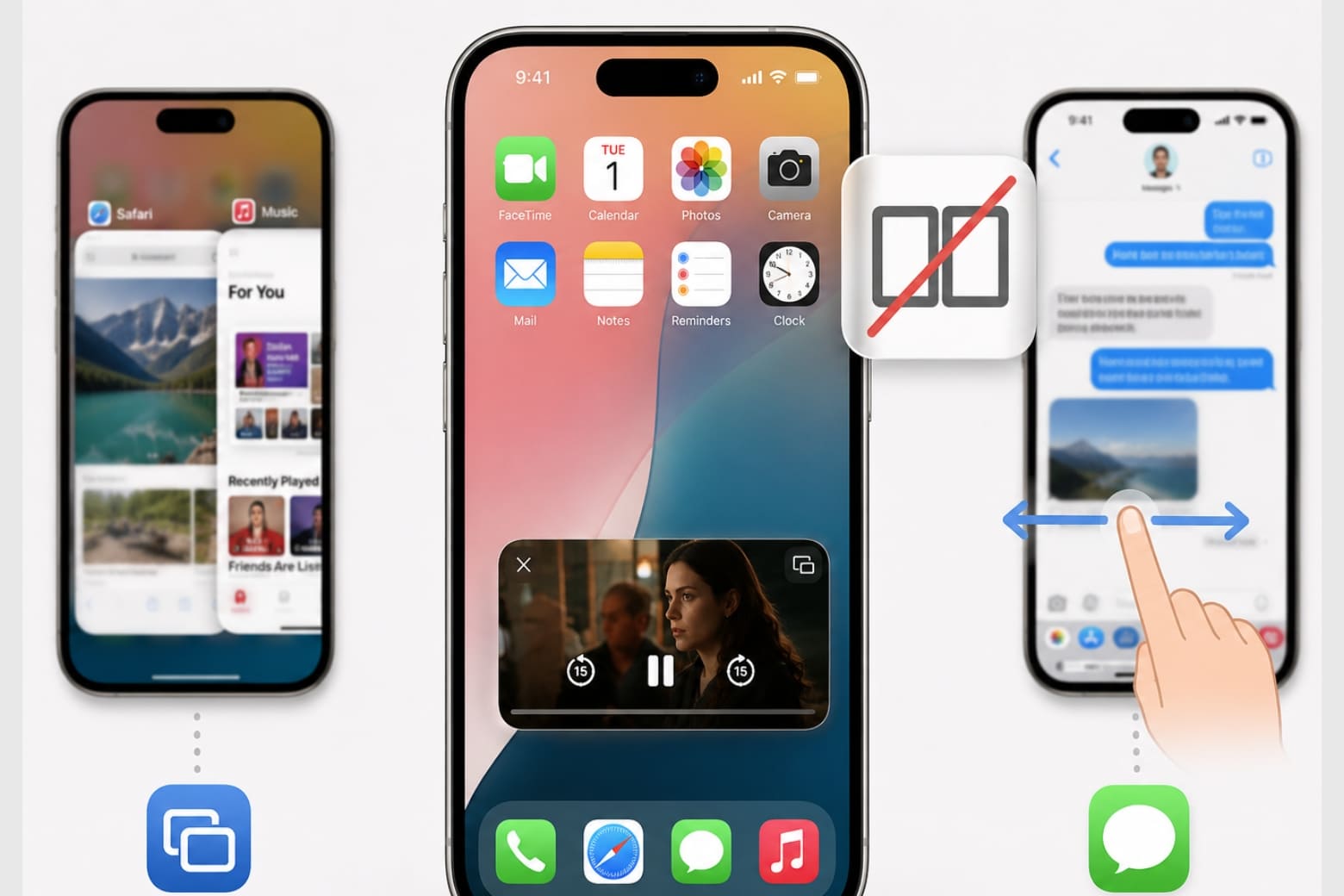
Một số ứng dụng bên thứ ba quảng bá “chia đôi màn hình” nhưng thực chất chỉ đặt hai trang web trong chính ứng dụng đó, không mở được hai ứng dụng iOS độc lập cạnh nhau. Hãy kiểm tra mô tả và quyền riêng tư trước khi cài.
Nếu mục tiêu là vừa xem video vừa nhắn tin hoặc ghi chú, Hình trong hình là lựa chọn phù hợp. Nếu cần đối chiếu hai ứng dụng, bạn có thể dùng cử chỉ vuốt ngang ở cạnh dưới để chuyển qua lại nhanh.
5. Mẹo dùng đa nhiệm hiệu quả
Bạn nên chọn đúng thao tác cho nhu cầu thay vì đóng hàng loạt thẻ ứng dụng.
- Không đóng ứng dụng theo thói quen: Chỉ vuốt đóng khi ứng dụng không phản hồi hoặc hoạt động bất thường. Việc thẻ ứng dụng còn trong Bộ chuyển đổi không có nghĩa ứng dụng luôn chạy toàn bộ ở nền.
- Chuyển nhanh giữa hai ứng dụng: Trên iPhone có Face ID, vuốt ngang sát cạnh dưới thường nhanh hơn mở Bộ chuyển đổi ứng dụng rồi chọn thẻ.
- Dùng PiP cho video hoặc FaceTime: Cách này giúp giữ nội dung đang phát trong khi mở Tin nhắn, Ghi chú, Mail hoặc ứng dụng tương thích khác.
- Kiểm soát Làm mới ứng dụng trong nền: Vào Cài đặt > Cài đặt chung > Làm mới ứng dụng trong nền để giới hạn ứng dụng không cần tự cập nhật nội dung. Tùy chọn này khác với việc xóa thẻ trong Bộ chuyển đổi ứng dụng.
- Cập nhật ứng dụng và iOS: Phiên bản mới có thể sửa lỗi tương thích hoặc tình trạng ứng dụng tự thoát.
- Khởi động lại khi lỗi kéo dài: Nếu đóng và mở lại ứng dụng không giải quyết được vấn đề, hãy khởi động lại iPhone rồi thử lại.
6. Cách xử lý lỗi đa nhiệm trên iPhone
Dưới đây là các lỗi thường gặp khi mở hoặc sử dụng đa nhiệm và hướng xử lý tương ứng:
- Vuốt lên nhưng chỉ về Màn hình chính: Bắt đầu từ sát cạnh dưới, vuốt lên chậm hơn rồi tạm dừng ở giữa màn hình trước khi nhấc ngón tay.
- Bấm nút Home hai lần nhưng không mở đa nhiệm: Thử bấm nhanh hơn, tháo phụ kiện đang cấn nút hoặc sử dụng AssistiveTouch. Nếu nút Home không phản hồi ở nhiều tác vụ, thiết bị có thể cần được kiểm tra.
- Không thấy Bộ chuyển đổi ứng dụng trong AssistiveTouch: Vào Tùy chỉnh menu cao nhất để thêm tác vụ hoặc gán Bộ chuyển đổi ứng dụng cho thao tác chạm một lần, chạm hai lần hay nhấn giữ.
- Ứng dụng thường xuyên tải lại khi chuyển về: Cập nhật ứng dụng, kiểm tra dung lượng lưu trữ và khởi động lại iPhone. Nguyên nhân cũng có thể đến từ cách ứng dụng lưu phiên hoạt động.
- Hình trong hình không hoạt động: Kiểm tra ứng dụng và nội dung có hỗ trợ PiP hay không, tìm nút thu nhỏ trong trình phát và xem lại cài đặt Hình trong hình.
- Ứng dụng bị đứng: Vuốt đóng đúng ứng dụng trong Bộ chuyển đổi rồi mở lại. Nếu lỗi tiếp diễn, hãy cập nhật hoặc cài lại ứng dụng sau khi bảo đảm dữ liệu cần thiết đã được đồng bộ.
7. Tổng kết
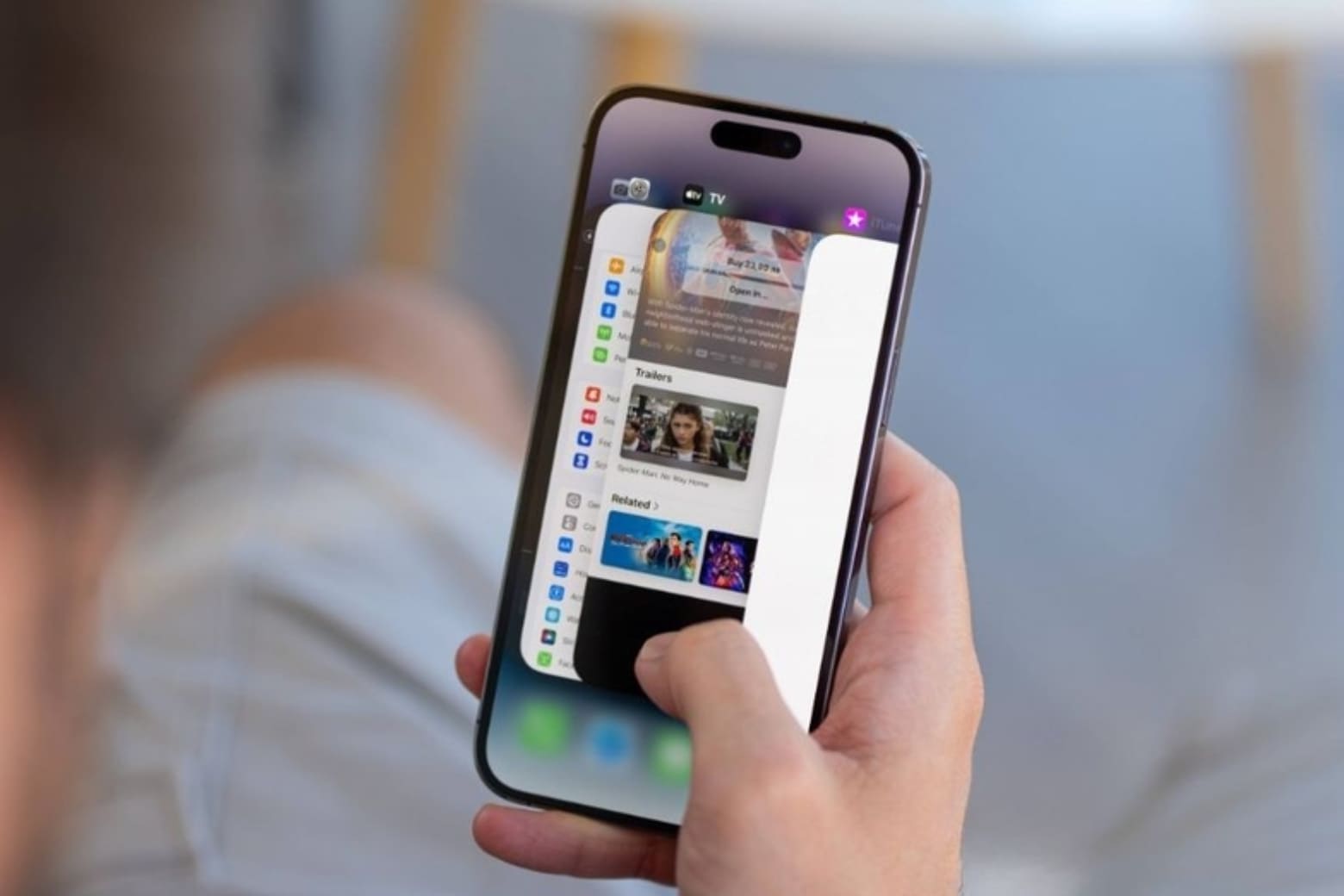
Để sử dụng đa nhiệm trên iPhone, bạn có thể mở Bộ chuyển đổi ứng dụng bằng cử chỉ vuốt hoặc nút Home, chuyển nhanh bằng cạnh dưới màn hình và dùng Hình trong hình khi cần vừa xem video vừa thao tác trong ứng dụng khác.
Bạn chỉ nên vuốt đóng ứng dụng khi ứng dụng không phản hồi; không cần xóa toàn bộ thẻ để tiết kiệm pin. iPhone cũng chưa cung cấp chế độ chia đôi hai ứng dụng độc lập như iPad, vì vậy PiP và chuyển đổi nhanh là hai cách thực tế hơn.
Hãy tiếp tục theo dõi Dchannel của Di Động Việt để cập nhật thêm hướng dẫn sử dụng iPhone rõ ràng, dễ áp dụng và được đối chiếu từ nguồn chính thống.
Xem thêm:
- Cách ẩn thanh điều hướng iPhone khi chơi game và thao tác vuốt
- 3D Touch trên iPhone là gì? Có tính năng nào và sử dụng ra sao?
- Liquid Glass là gì? Thiết kế giao diện mới của Apple trên iOS 26
Di Động Việt