Cài đặt khoá màn hình iPhone giúp ngăn người khác tự ý truy cập ảnh, tin nhắn, ứng dụng và dữ liệu cá nhân trên máy. Bạn có thể bật mật mã trong Cài đặt > Face ID & Mật mã hoặc Touch ID & Mật mã, sau đó thiết lập nhận diện khuôn mặt hay vân tay để mở khóa thuận tiện hơn.
Các thao tác chính gồm:
- Bật mật mã: Chọn mã 6 chữ số, 4 chữ số, mã số tùy chỉnh hoặc mã chữ và số.
- Thiết lập sinh trắc học: Dùng Face ID hoặc Touch ID trên mẫu iPhone tương thích.
- Chỉnh tự động khóa: Chọn thời gian iPhone tự khóa khi không sử dụng.
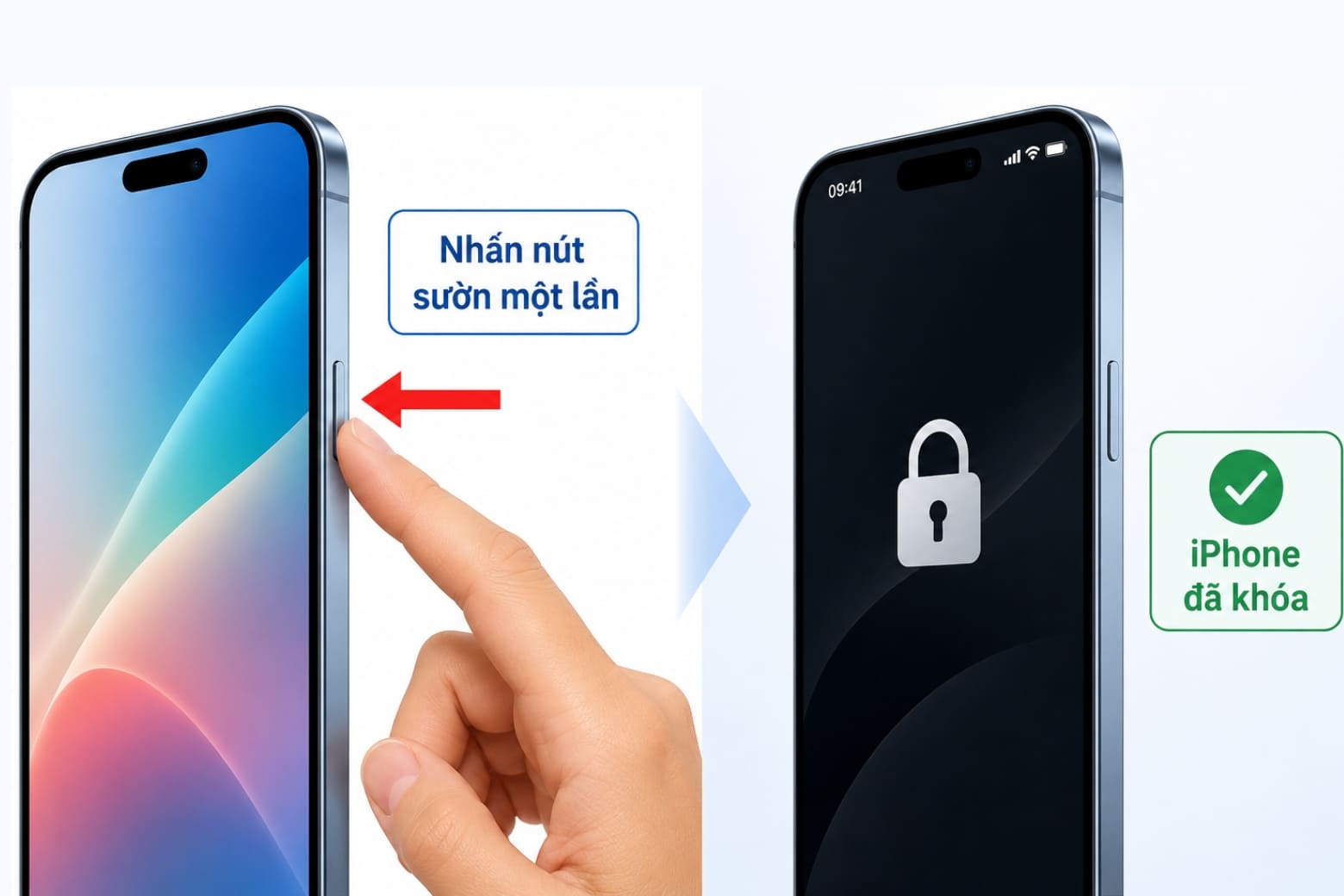
- Khóa máy tức thì: Nhấn nút sườn hoặc dùng AssistiveTouch nếu không muốn bấm phím vật lý.
1. Cài đặt khoá màn hình iPhone là gì?
Cài đặt khóa màn hình iPhone là thao tác thiết lập mật mã bảo vệ và phương thức xác thực để ngăn người khác truy cập trái phép vào điện thoại khi màn hình bị khóa. Người dùng có thể sử dụng Face ID, Touch ID hoặc mật mã tùy model điện thoại iPhone để mở khóa nhanh chóng và bảo mật dữ liệu cá nhân.
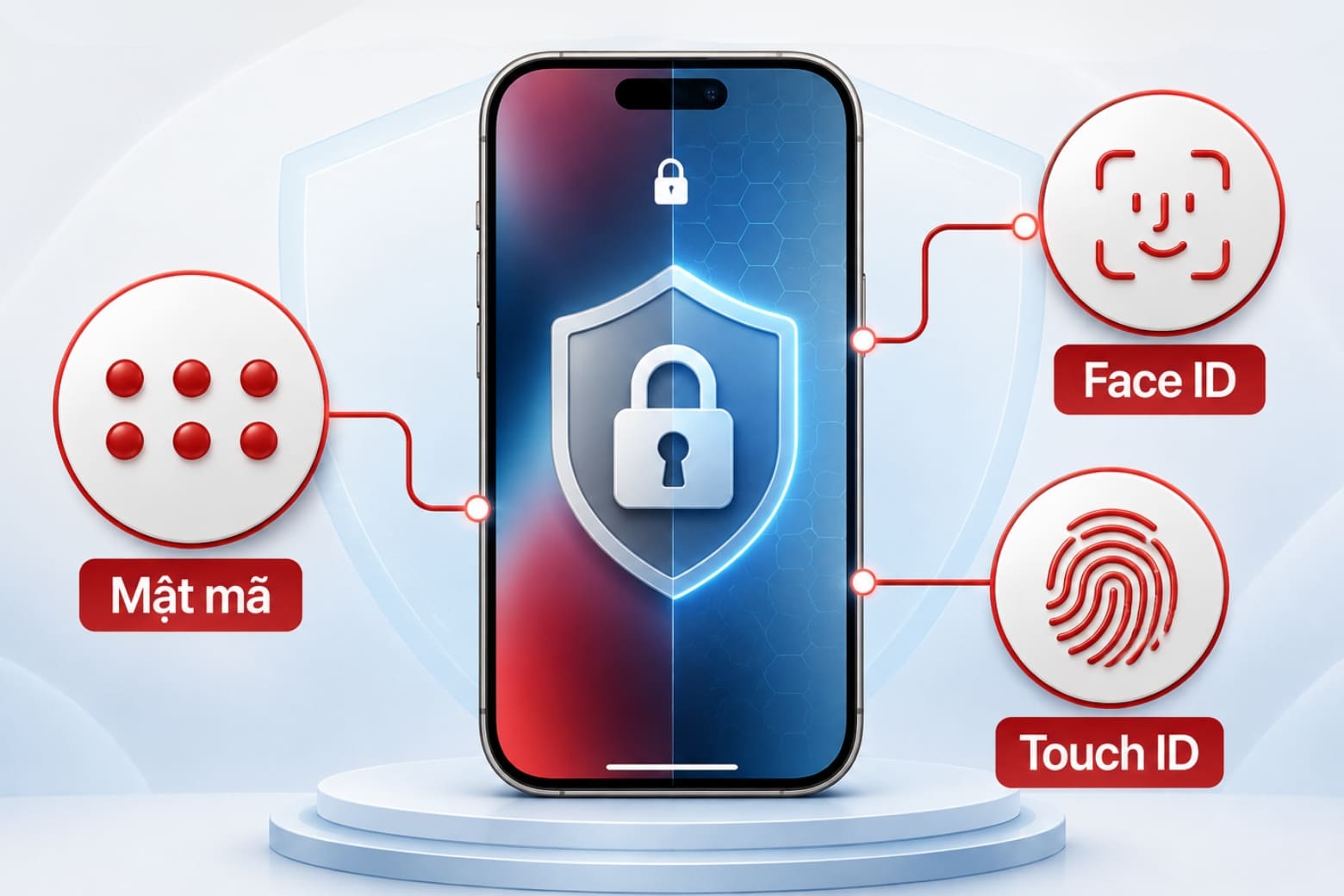
Trong đó, mật mã là lớp bảo mật nền tảng và vẫn được yêu cầu trong một số trường hợp, chẳng hạn sau khi khởi động lại iPhone, cập nhật bảo mật hoặc khi điện thoại không nhận diện được Face ID/Touch ID.
2. Cách cài đặt khóa màn hình iPhone bằng mật mã
Bạn có thể bật mật mã trên cả iPhone dùng Face ID và iPhone có nút Home theo bốn bước:
- Bước 1: Mở Cài đặt.
- Bước 2: Chọn Face ID & Mật mã trên iPhone có Face ID hoặc Touch ID & Mật mã trên iPhone có nút Home.
- Bước 3: Nhấn Bật mật mã.
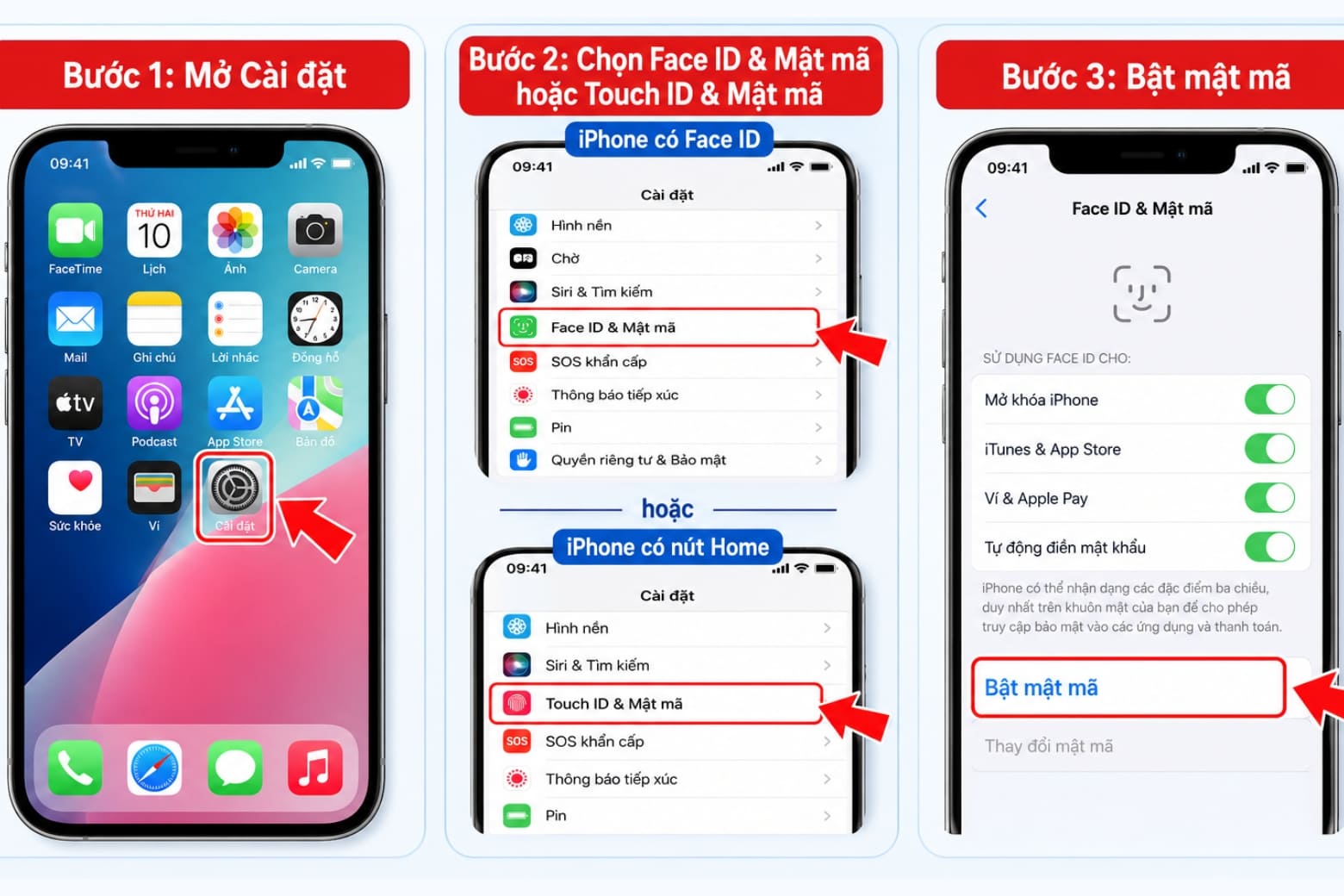
- Bước 4: Nhập mật mã mới, sau đó nhập lại để xác nhận. Làm theo yêu cầu trên màn hình nếu hệ thống đề nghị nhập mật khẩu Tài khoản Apple.
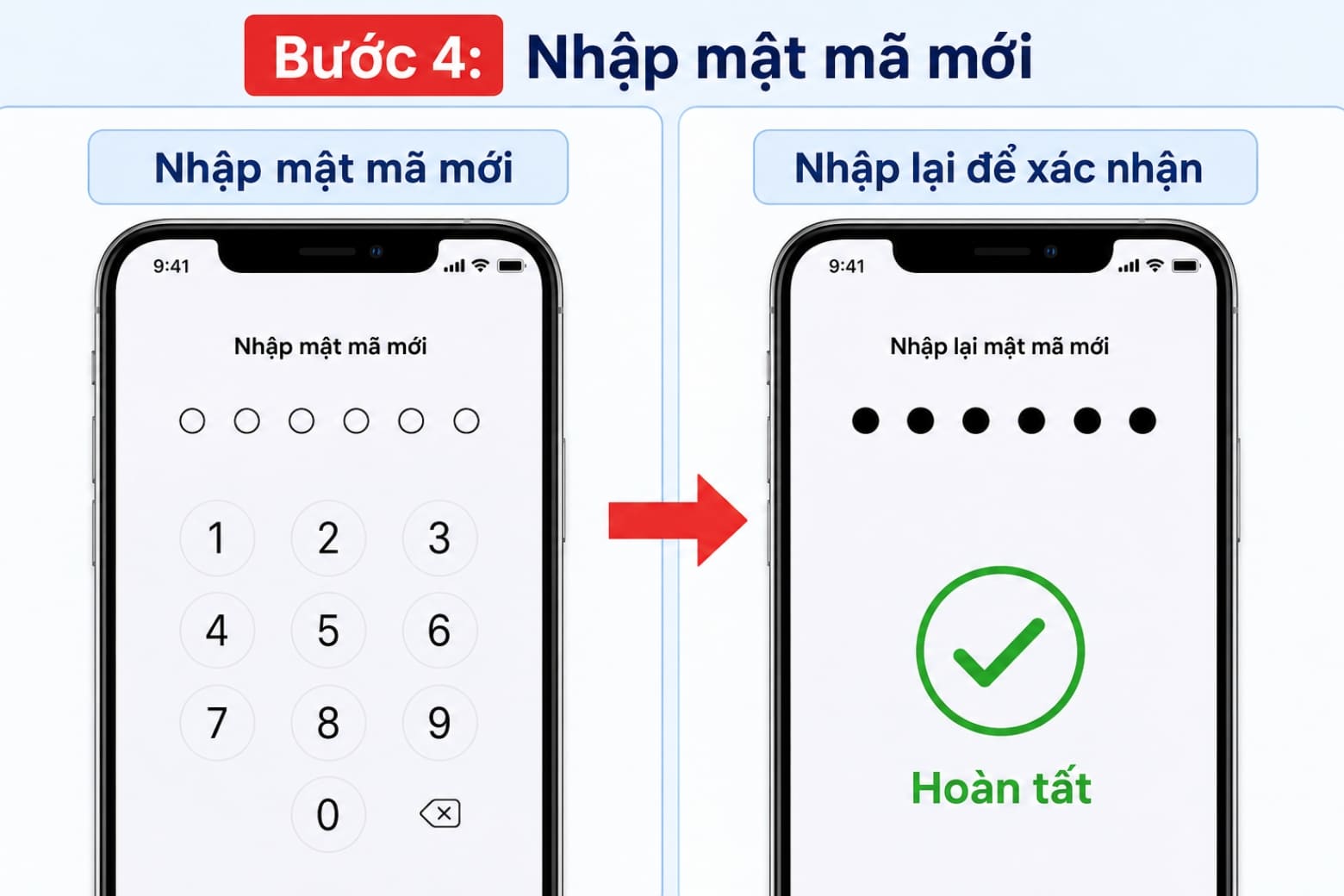
Mặc định, iPhone đề xuất mật mã gồm 6 chữ số. Nếu muốn đổi định dạng, hãy nhấn Tùy chọn mật mã khi tạo mã mới.
| Loại mật mã | Đặc điểm | Phù hợp với ai? |
| Mã số 6 chữ số | Cân bằng giữa bảo mật và thao tác nhanh | Phần lớn người dùng |
| Mã số 4 chữ số | Dễ nhớ nhưng ít tổ hợp hơn | Chỉ nên dùng khi thật sự cần thao tác ngắn |
| Mã số tùy chỉnh | Có thể đặt dãy số dài hơn | Người muốn tăng độ khó nhưng vẫn chỉ dùng số |
| Mã chữ và số tùy chỉnh | Kết hợp chữ, số và ký tự | Người lưu nhiều dữ liệu quan trọng trên máy |
Dchannel khuyên bạn tránh dùng ngày sinh, số điện thoại, chuỗi lặp như 111111 hoặc dãy liên tiếp như 123456. Mật mã nên khó đoán nhưng vẫn cần ghi nhớ được, bởi quên mã có thể khiến bạn phải xóa và thiết lập lại iPhone.
3. Cài Face ID hoặc Touch ID để mở khóa nhanh
Sau khi bật mật mã, bạn có thể thêm Face ID hoặc Touch ID. Sinh trắc học giúp mở máy nhanh hơn nhưng không thay thế hoàn toàn mật mã.
3.1. Thiết lập Face ID
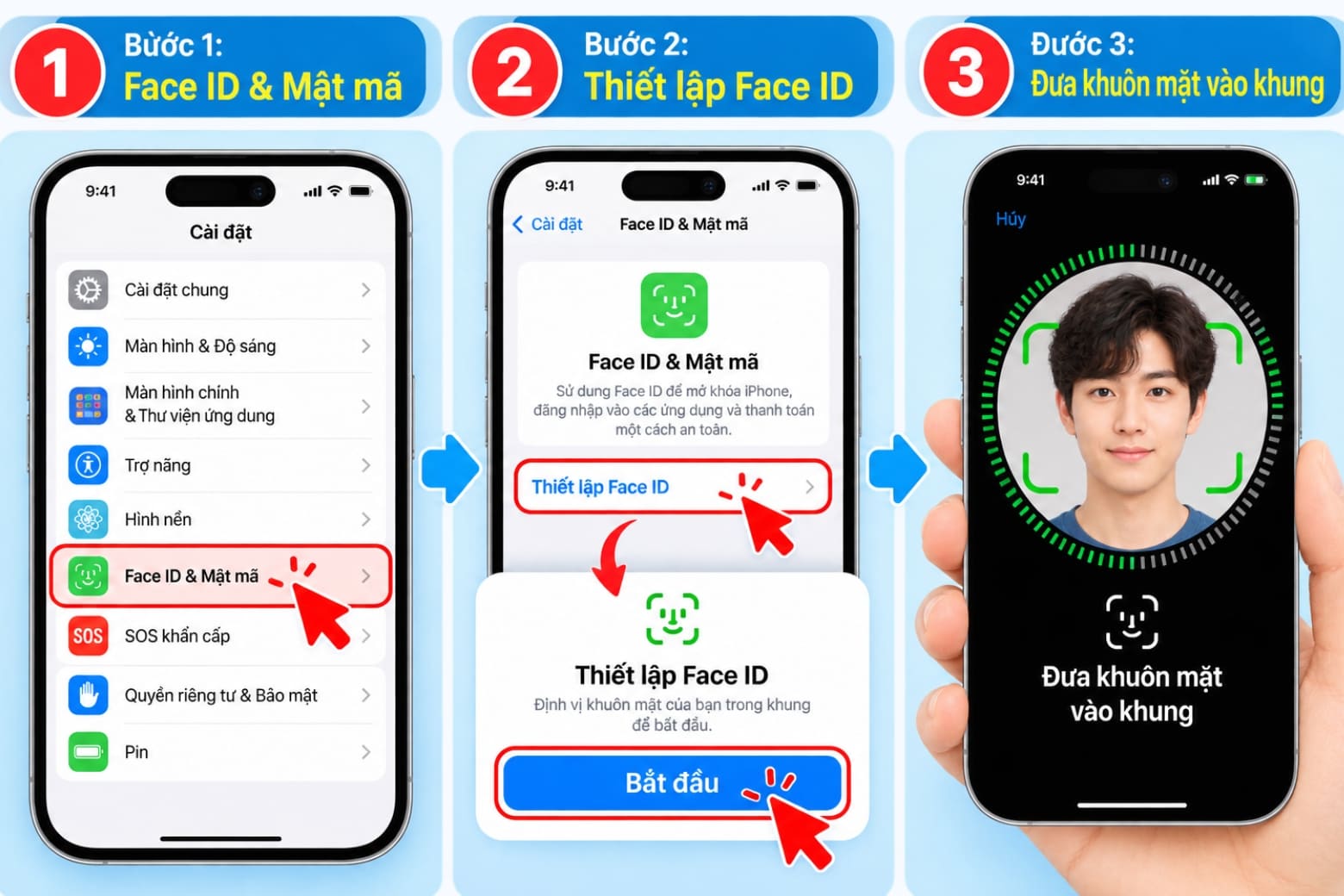
- Bước 1: Vào Cài đặt > Face ID & Mật mã, sau đó nhập mật mã hiện tại.
- Bước 2: Chọn Thiết lập Face ID rồi nhấn Bắt đầu.
- Bước 3: Giữ iPhone theo chiều dọc, đặt khuôn mặt trong khung và di chuyển đầu theo hướng dẫn.
- Bước 4: Hoàn thành lần quét thứ hai, nhấn Xong và bật Mở khóa iPhone.
3.2. Thiết lập Touch ID
- Bước 1: Vào Cài đặt > Touch ID & Mật mã và nhập mật mã.
- Bước 2: Chọn Thêm dấu vân tay.
- Bước 3: Đặt và nhấc ngón tay trên nút Home theo hướng dẫn, sau đó bật Mở khóa iPhone.
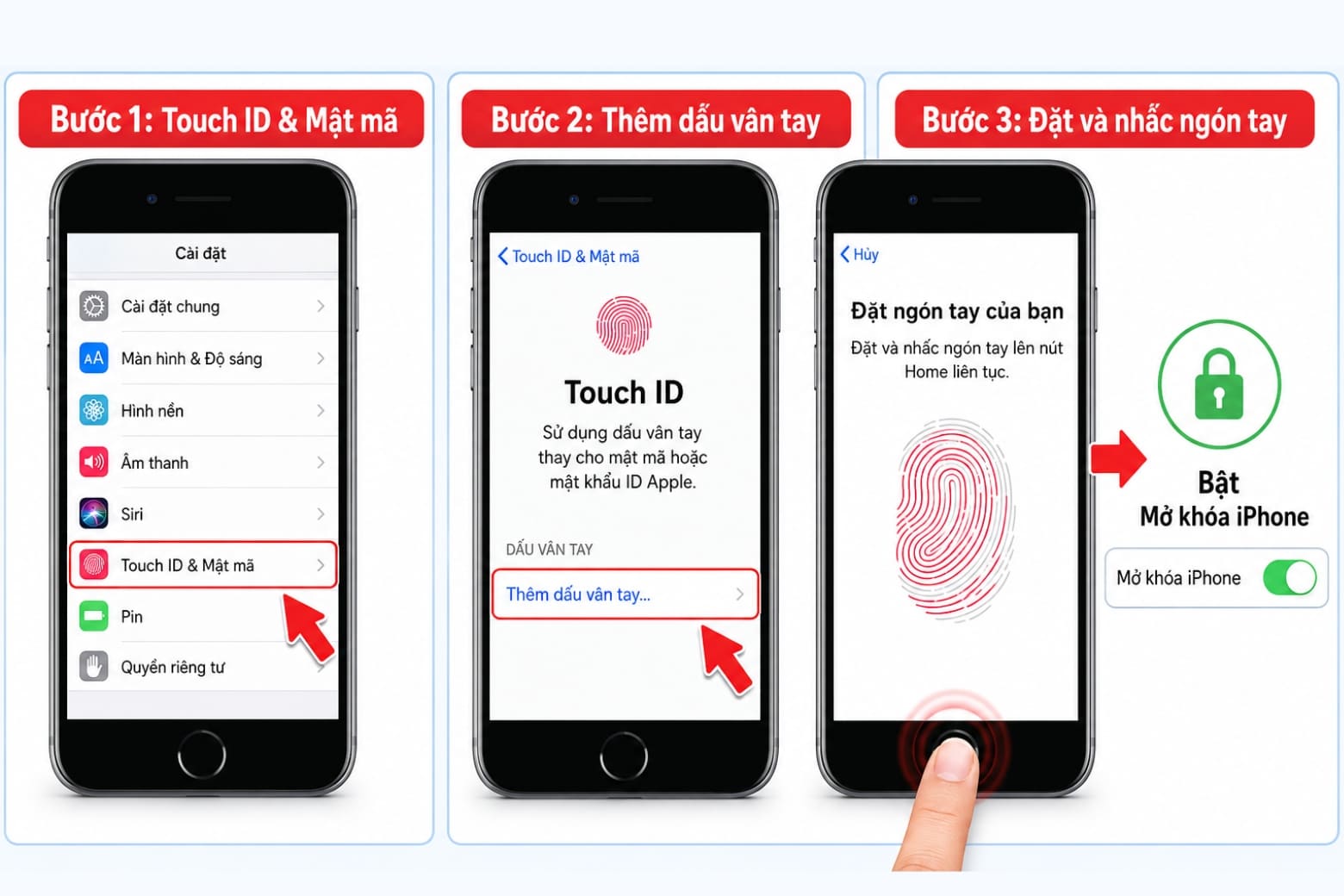
Nên đăng ký ngón tay bạn thường sử dụng và giữ bề mặt cảm biến sạch, khô. Không nên thêm vân tay của người khác nếu điện thoại chứa dữ liệu cá nhân hoặc tài khoản thanh toán.
4. Cách cài đặt thời gian tự động khóa iPhone
Tự động khóa giúp iPhone tắt màn hình và khóa máy sau một khoảng thời gian không có thao tác. Để cài đặt, bạn thực hiện như sau:
- Bước 1: Mở Cài đặt.
- Bước 2: Chọn Màn hình & Độ sáng.
- Bước 3: Nhấn Tự động khóa.
- Bước 4: Chọn khoảng thời gian phù hợp.
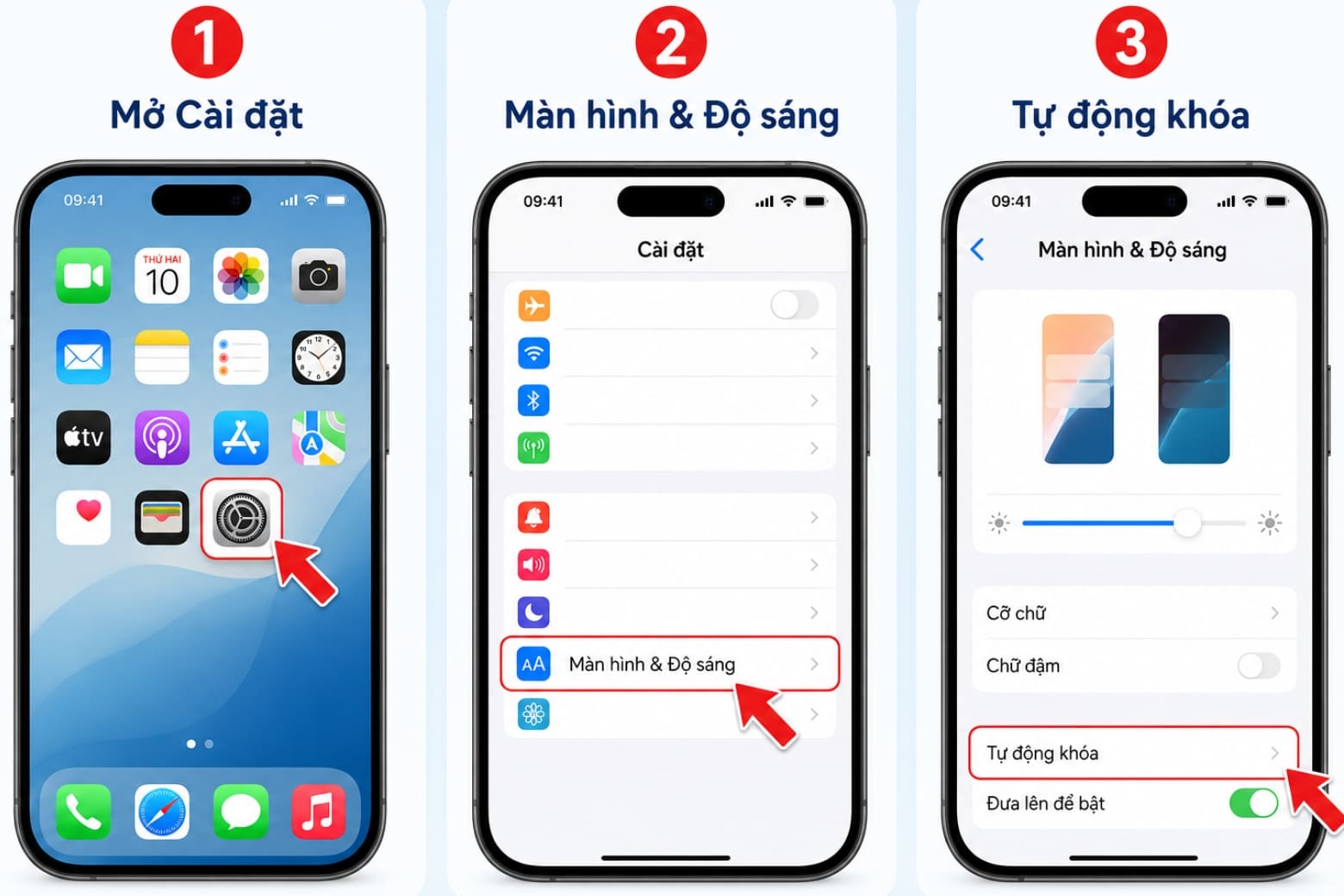
Mức 30 giây hoặc 1 phút phù hợp với đa số nhu cầu, vừa hỗ trợ bảo mật vừa hạn chế màn hình sáng lâu. Không nên chọn Không bao giờ nếu bạn thường đặt iPhone ở nơi có người khác.
Nếu mục Tự động khóa bị cố định ở 30 giây hoặc không thể thay đổi, hãy kiểm tra Chế độ nguồn điện thấp. Khi chế độ này hoạt động, iPhone đặt thời gian tự động khóa mặc định là 30 giây.
Bạn có thể tắt tại Cài đặt > Pin > Chế độ nguồn điện trên iPhone 15 trở lên; với iPhone 14 trở về trước, vào Cài đặt > Pin.
5. Cách khóa màn hình iPhone nhanh
Sau khi cài mật mã, Face ID hoặc Touch ID, bạn có thể khóa iPhone ngay bằng một trong hai cách dưới đây.
5.1. Khóa bằng nút sườn
Nhấn nút sườn một lần để khóa iPhone. Trên mẫu máy hỗ trợ Màn hình Luôn bật, màn hình có thể vẫn hiển thị mờ ngày giờ hoặc thông báo dù iPhone đã khóa.
5.2. Khóa bằng AssistiveTouch không cần nút nguồn
AssistiveTouch hữu ích khi nút sườn khó bấm hoặc bạn muốn hạn chế dùng phím vật lý.
- Bước 1: Vào Cài đặt > Trợ năng > Cảm ứng > AssistiveTouch.
- Bước 2: Bật AssistiveTouch để hiển thị nút tròn trên màn hình.
- Bước 3: Trong Tác vụ tùy chỉnh, chọn Chạm một lần, Chạm hai lần hoặc Nhấn giữ.
- Bước 4: Gán tác vụ Khóa màn hình cho cử chỉ đã chọn.
- Bước 5: Thực hiện cử chỉ đó trên nút AssistiveTouch để khóa máy.
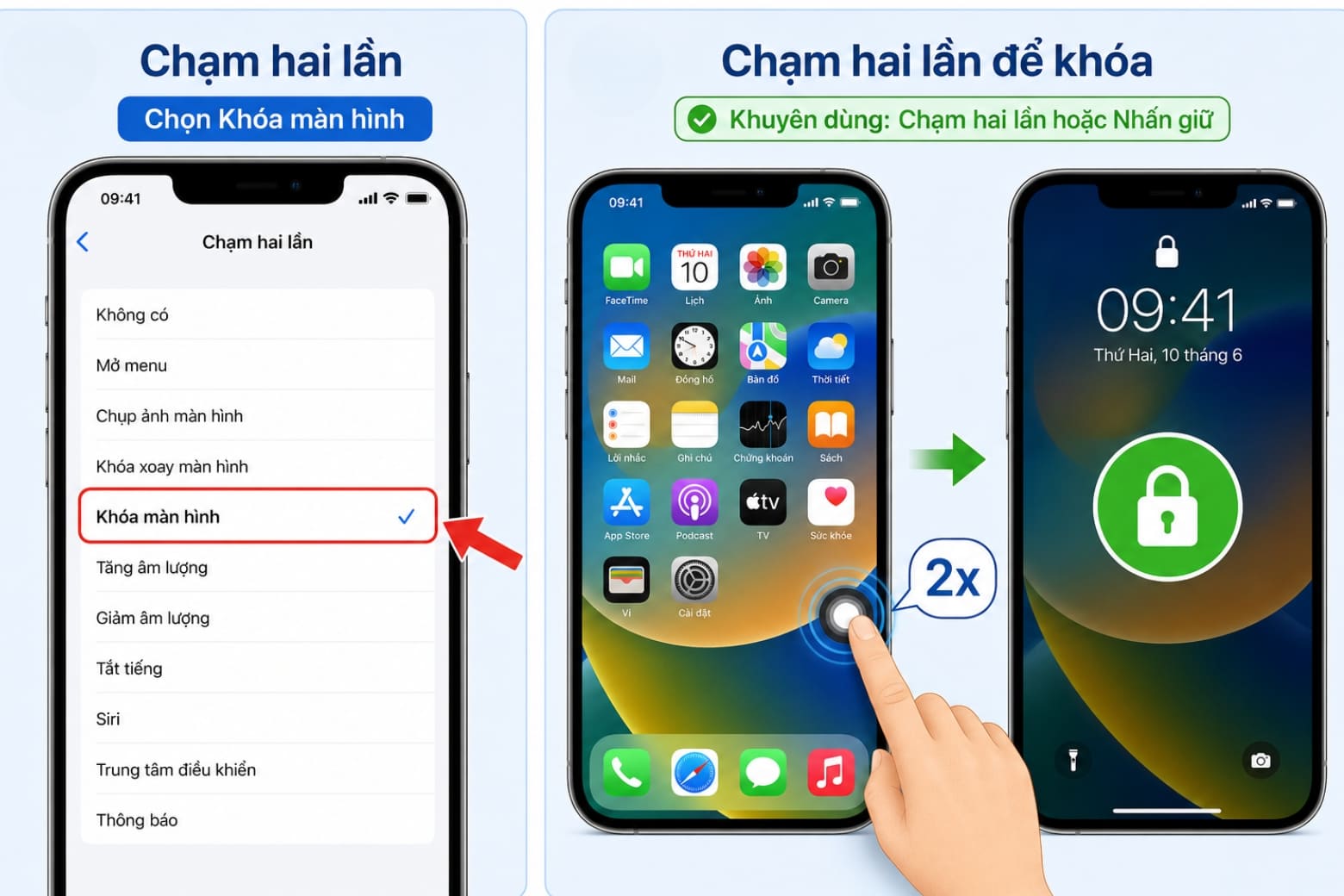
Bạn nên dùng Chạm hai lần hoặc Nhấn giữ để tránh vô tình khóa màn hình trong lúc thao tác.
6. Cách đổi hoặc tắt mật mã khóa màn hình iPhone
Để quản lý mật mã thuận tiện hơn, bạn có thể thay đổi mã hiện tại hoặc tắt hoàn toàn tính năng này trên iPhone.
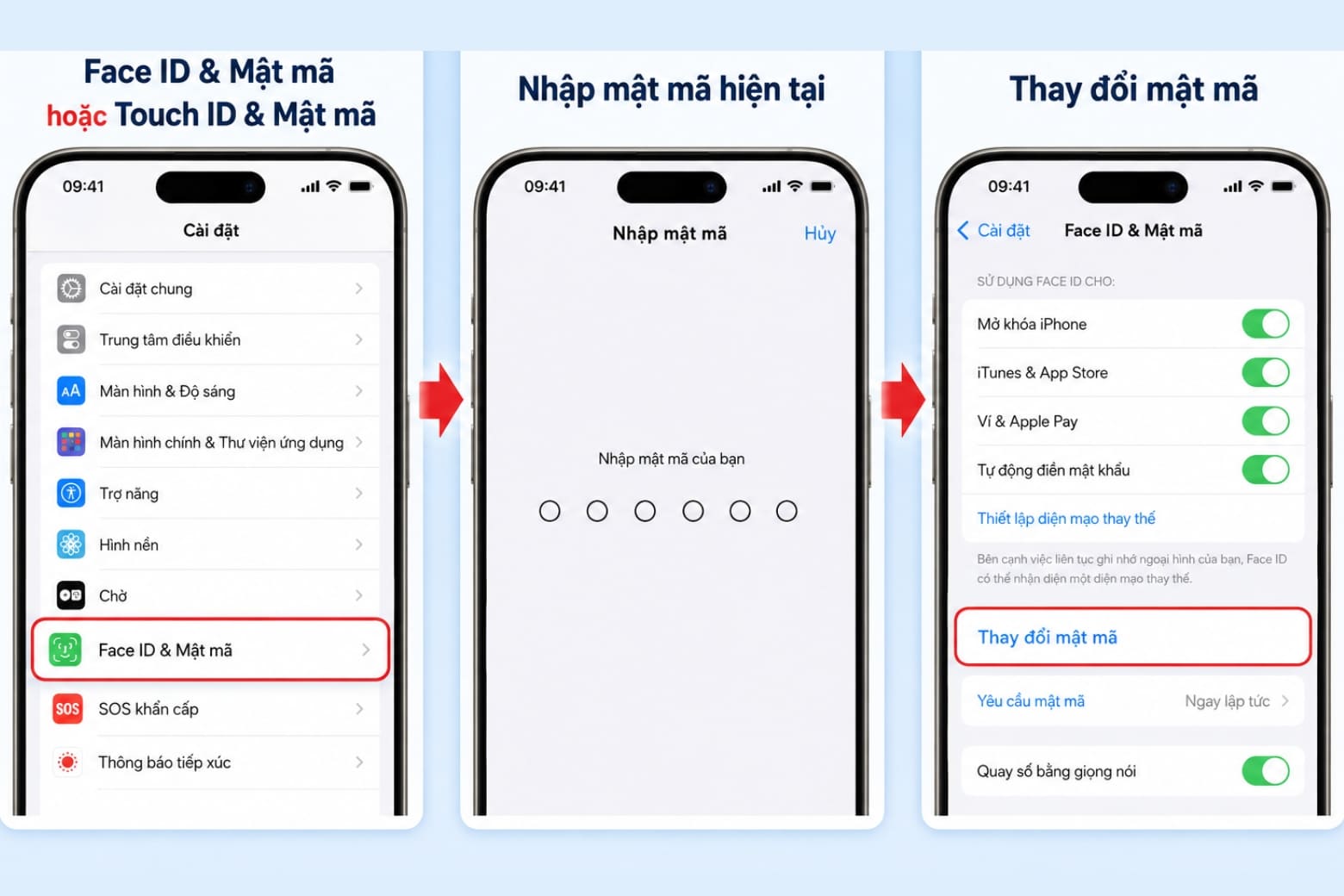
6.1. Đổi mật mã iPhone
- Bước 1: Vào Cài đặt > Face ID & Mật mã hoặc Touch ID & Mật mã.
- Bước 2: Nhập mật mã hiện tại.
- Bước 3: Chọn Thay đổi mật mã.
- Bước 4: Nhập mật mã cũ, sau đó tạo và xác nhận mật mã mới.
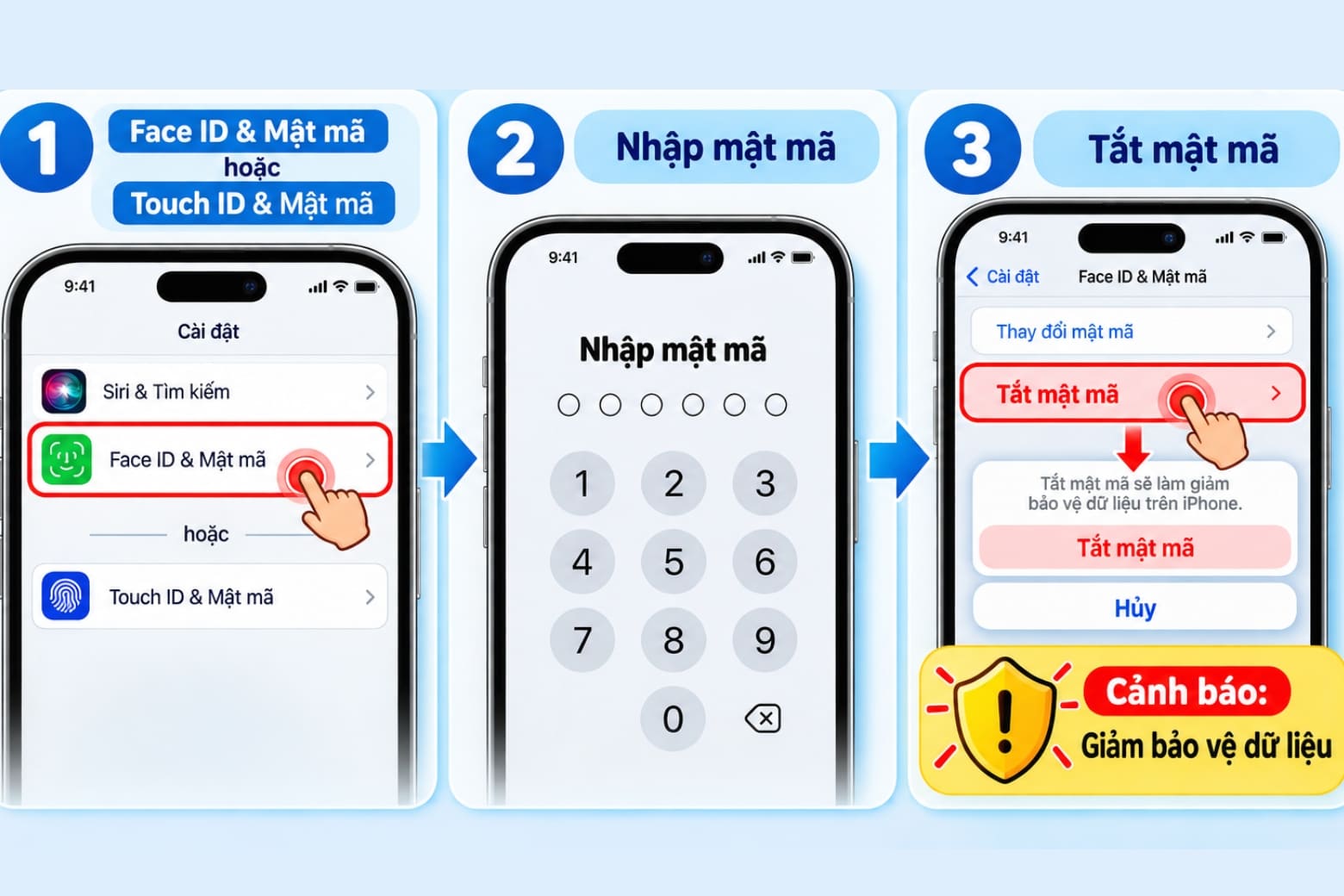
6.2. Tắt mật mã iPhone
Vào Cài đặt > Face ID & Mật mã hoặc Touch ID & Mật mã, nhập mã hiện tại rồi chọn Tắt mật mã. Thao tác này làm giảm đáng kể khả năng bảo vệ dữ liệu, vì vậy Dchannel khuyên bạn nên giữ mật mã bật.
7. Thiết lập bảo mật nên kiểm tra sau khi khóa màn hình
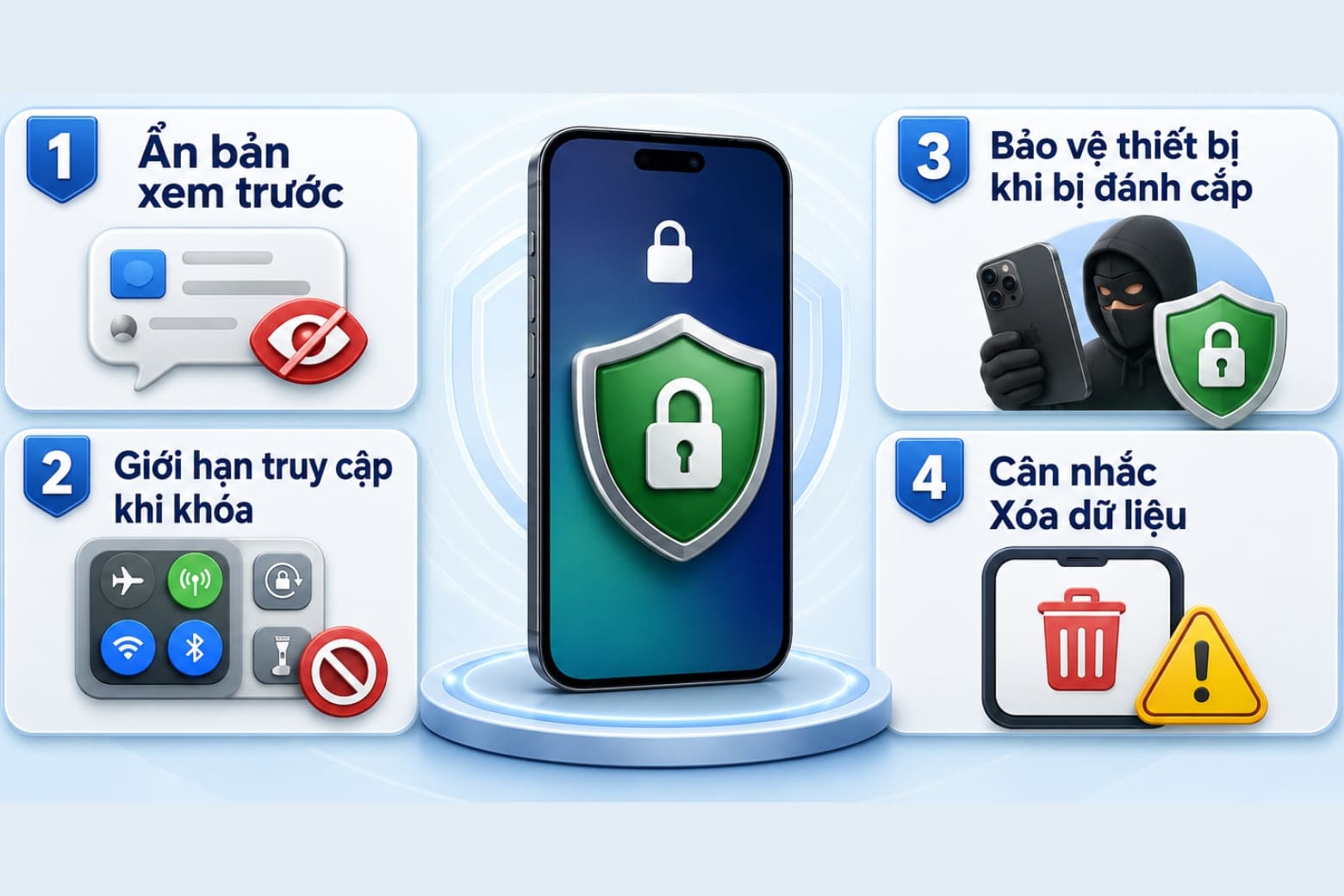
Cài mật mã là bước đầu tiên. Bạn nên kiểm tra thêm những mục sau để hạn chế lộ dữ liệu khi iPhone đang khóa:
- Ẩn nội dung thông báo: Vào Cài đặt > Thông báo > Hiển thị bản xem trước, sau đó chọn Khi được mở khóa nếu không muốn nội dung tin nhắn hiện đầy đủ.
- Giới hạn tính năng truy cập khi khóa: Vào Face ID & Mật mã hoặc Touch ID & Mật mã, cuộn đến Cho phép truy cập khi bị khóa và tắt những mục không cần thiết.
- Bật Bảo vệ điện thoại khi bị đánh cắp: Vào Face ID & Mật mã hoặc Touch ID & Mật mã, chọn Bảo vệ thiết bị khi bị đánh cắp. Tính năng khả dụng từ iOS 17.3 và cần đáp ứng các điều kiện bảo mật liên quan.
- Cân nhắc kỹ mục Xóa dữ liệu: Nếu bật, iPhone sẽ xóa dữ liệu sau 10 lần nhập sai mật mã liên tiếp. Chỉ nên sử dụng khi đã sao lưu và hiểu rõ rủi ro.
8. Lỗi thường gặp khi cài đặt khóa màn hình iPhone
Bạn có thể đối chiếu nhanh biểu hiện và hướng xử lý phù hợp trong bảng dưới đây.
| Hiện tượng | Nguyên nhân có thể gặp | Cách xử lý nên thử |
| Không thấy Face ID & Mật mã | iPhone dùng Touch ID hoặc tên mục khác theo kiểu máy | Tìm Touch ID & Mật mã hoặc dùng ô tìm kiếm trong Cài đặt |
| Không bật được Face ID | Chưa có mật mã, camera TrueDepth bị che hoặc thiết lập lỗi | Bật mật mã, lau vùng camera, tháo phụ kiện che cảm biến rồi thiết lập lại |
| Touch ID nhận diện chập chờn | Ngón tay hoặc nút Home ẩm, bẩn | Lau khô tay và cảm biến, xóa rồi thêm lại dấu vân tay |
| Tự động khóa chỉ ở 30 giây | Chế độ nguồn điện thấp đang bật | Tắt Chế độ nguồn điện thấp rồi kiểm tra lại |
| Quên mật mã | Không thể xác thực để vào máy | Làm theo quy trình chính thức của Apple để xóa, khôi phục và đặt lại iPhone; không nhập thử liên tục |
9. Kết luận
Cách cài đặt khoá màn hình iPhone phù hợp nhất là bật mật mã 6 chữ số hoặc mã tùy chỉnh, sau đó thêm Face ID/Touch ID và đặt thời gian tự động khóa ngắn. Nếu nút sườn bất tiện, AssistiveTouch cho phép khóa máy mà không cần dùng phím vật lý. Bạn cũng nên ẩn bản xem trước thông báo và giới hạn các tính năng được truy cập khi khóa để bảo vệ dữ liệu tốt hơn.
Hy vọng hướng dẫn từ Dchannel đã giúp bạn thiết lập khóa màn hình đúng cách. Nếu đang muốn nâng cấp iPhone, bạn có thể tham khảo các mẫu iPhone chính hãng tại Di Động Việt và chọn sản phẩm phù hợp với nhu cầu sử dụng.
Xem thêm:
- Cách tắt mật khẩu iPhone nhanh, không cần thủ thuật phức tạp
- Cách cài đặt mật khẩu iPhone cho các đời máy nhanh chóng, đơn giản
- 3 cách thay đổi giao diện thông báo màn hình khóa mới trên iOS 16
Di Động Việt