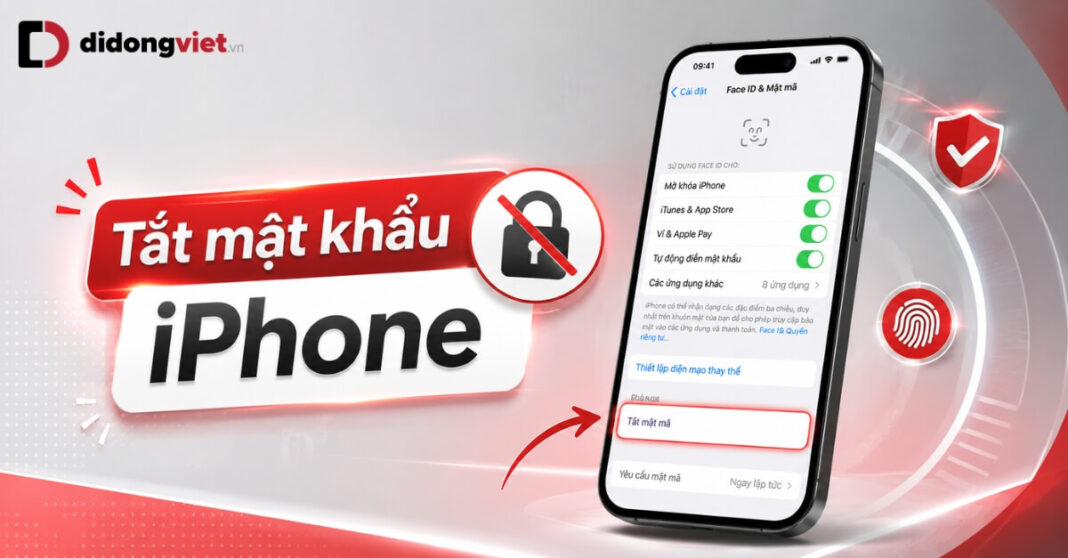
Bạn đang tìm cách tắt mật khẩu iPhone để truy cập điện thoại nhanh hơn hoặc đang trong quá trình dọn dẹp máy trước khi nhượng lại. Bài viết này sẽ hướng dẫn chi tiết từng bước thao tác chuẩn xác nhất theo hệ thống của Apple, đồng thời chỉ rõ những rủi ro bảo mật ngầm ẩn đối với dữ liệu cá nhân đặc biệt là tài chính mà iPhone sẽ tự động áp dụng ngay khi bạn xác nhận vô hiệu hóa mật mã.
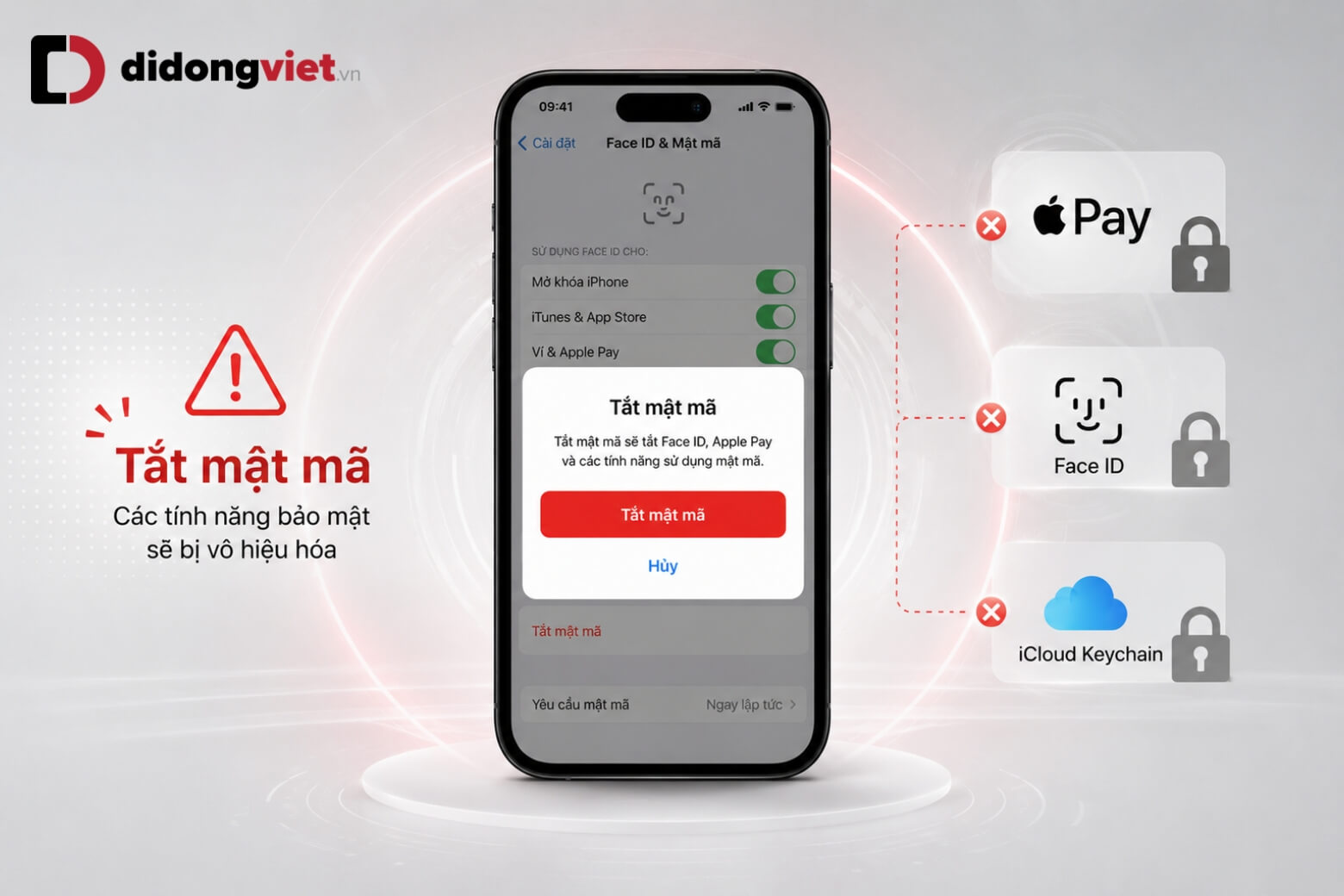
Để tắt mật khẩu iPhone, bạn vào Cài đặt > Face ID & Mật mã > Nhập mật mã hiện tại > Chọn Tắt mật mã. Việc thực hiện thao tác này sẽ dẫn đến các hệ quả tức thì:
- Hệ điều hành xóa toàn bộ thẻ tín dụng/ghi nợ đã liên kết trên Apple Pay.
- Vô hiệu hóa hoàn toàn phương thức xác thực sinh trắc học Face ID và Touch ID.
- Gián đoạn chuỗi đồng bộ hóa mật khẩu iCloud Keychain.
1. Cách tắt mật khẩu màn hình iPhone
Để vô hiệu hóa khóa màn hình, bạn cần truy cập vào hệ thống Cài đặt và phải nhập chính xác chuỗi mật mã hiện tại của điện thoại.
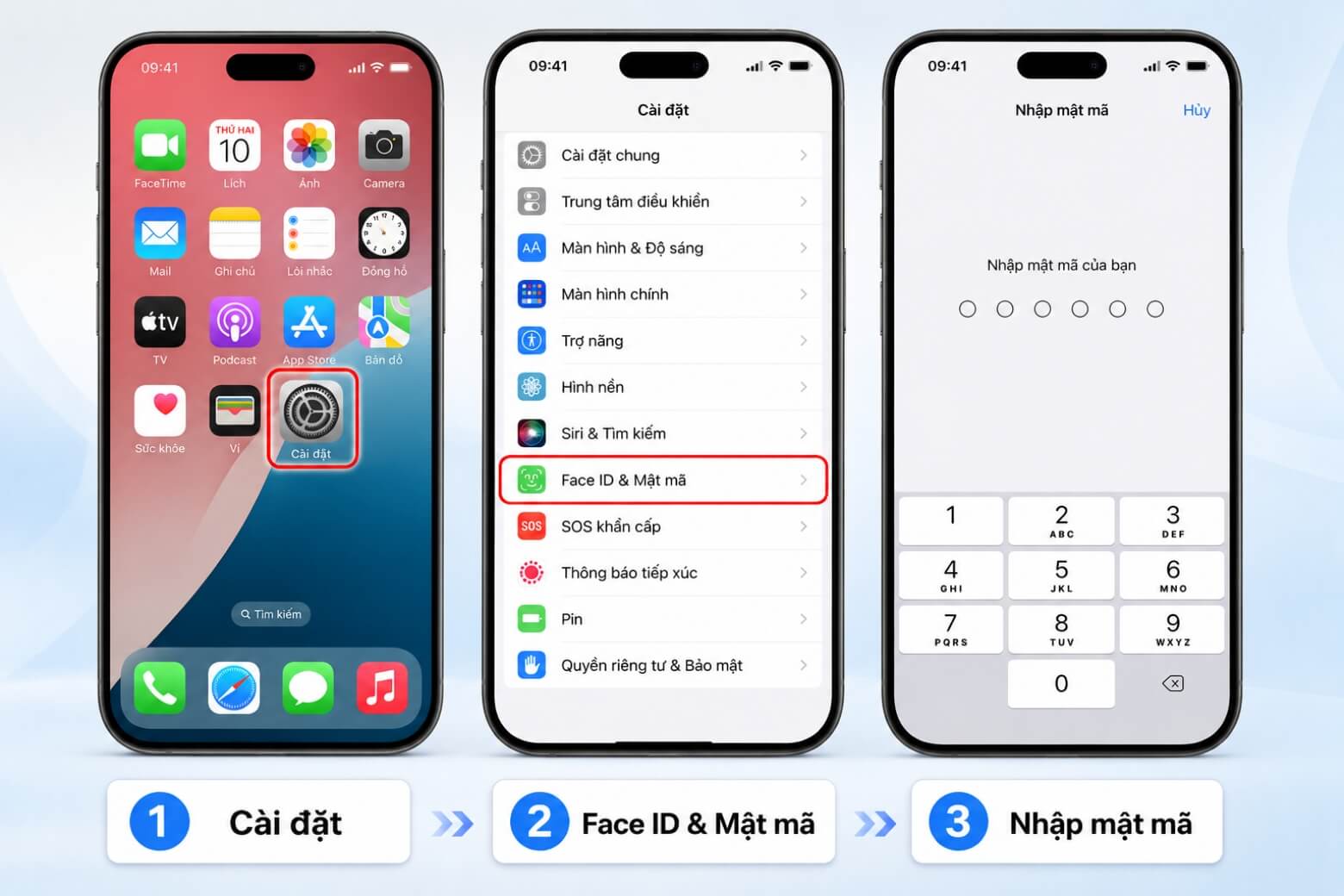
Quy trình này áp dụng chung cho cả hai kiến trúc bảo mật sinh trắc học hiện nay của Apple. Các bước thực hiện cụ thể như sau:
- Bước 1: Mở ứng dụng Cài đặt trên màn hình chính.
- Bước 2: Cuộn xuống và chọn Face ID & Mật mã (đối với iPhone X trở lên) hoặc Touch ID & Mật mã (đối với iPhone 8, iPhone SE trở về trước).
- Bước 3: Hệ thống yêu cầu xác thực. Hãy nhập mật mã hiện tại đang sử dụng để mở máy.
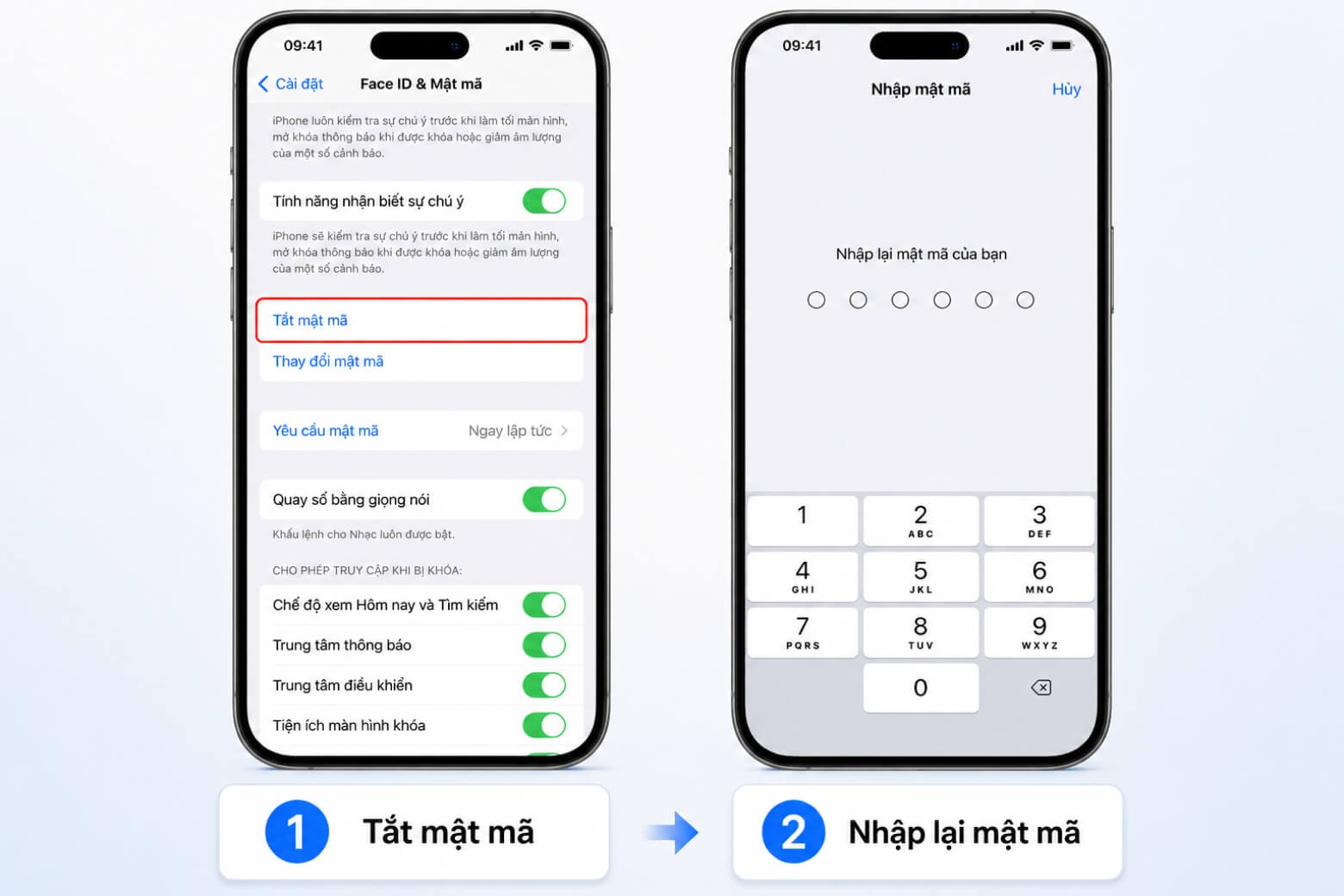
- Bước 4: Vuốt xuống dưới và chọn dòng Tắt mật mã.
- Bước 5: Nhập lại mật mã một lần nữa để xác nhận giải phóng vùng nhớ Secure Enclave và gỡ bỏ hoàn toàn lớp khóa.
2. Các tính năng bảo mật bị ảnh hưởng khi tắt mật khẩu iPhone
Khi bạn tắt mật mã, hệ điều hành iOS sẽ ngay lập tức xóa toàn bộ thẻ tín dụng trong Apple Wallet và vô hiệu hóa hoàn toàn phương thức nhận diện Face ID.
Nhiều người dùng lầm tưởng việc gỡ pass chỉ đơn thuần bớt đi thao tác vuốt chạm khi mở khóa. Thực tế, mật mã màn hình là chốt chặn cuối cùng bảo vệ mã hóa phân vùng lưu trữ AES 256-bit. Khi chốt chặn này bị gỡ, bảo mật dữ liệu của bạn đối mặt với các tổn thất vật lý trực tiếp:
- Xóa sạch dữ liệu thẻ Apple Pay: Để ngăn chặn các giao dịch trái phép, hệ thống tự động xóa toàn bộ thẻ thanh toán, thẻ ghi nợ, ví điện tử và chìa khóa xe kỹ thuật số đã liên kết ra khỏi iPhone ngay lập tức (“bay thẻ”).
- Vô hiệu hóa sinh trắc học: Face ID hoặc Touch ID lập tức bị tắt. Apple yêu cầu bắt buộc phải có mật mã nền tảng mới cho phép kích hoạt nhận diện khuôn mặt hay vân tay.
- Gián đoạn Chuỗi khóa iCloud (iCloud Keychain): Máy sẽ tự động bị đẩy khỏi các nhóm mật khẩu dùng chung và dừng đồng bộ hóa thông tin thẻ mã hóa đầu cuối giữa các thiết bị trong cùng hệ sinh thái.
3. Lưu ý về tính năng bảo vệ iPhone khi bị đánh cắp trên iOS 17.3
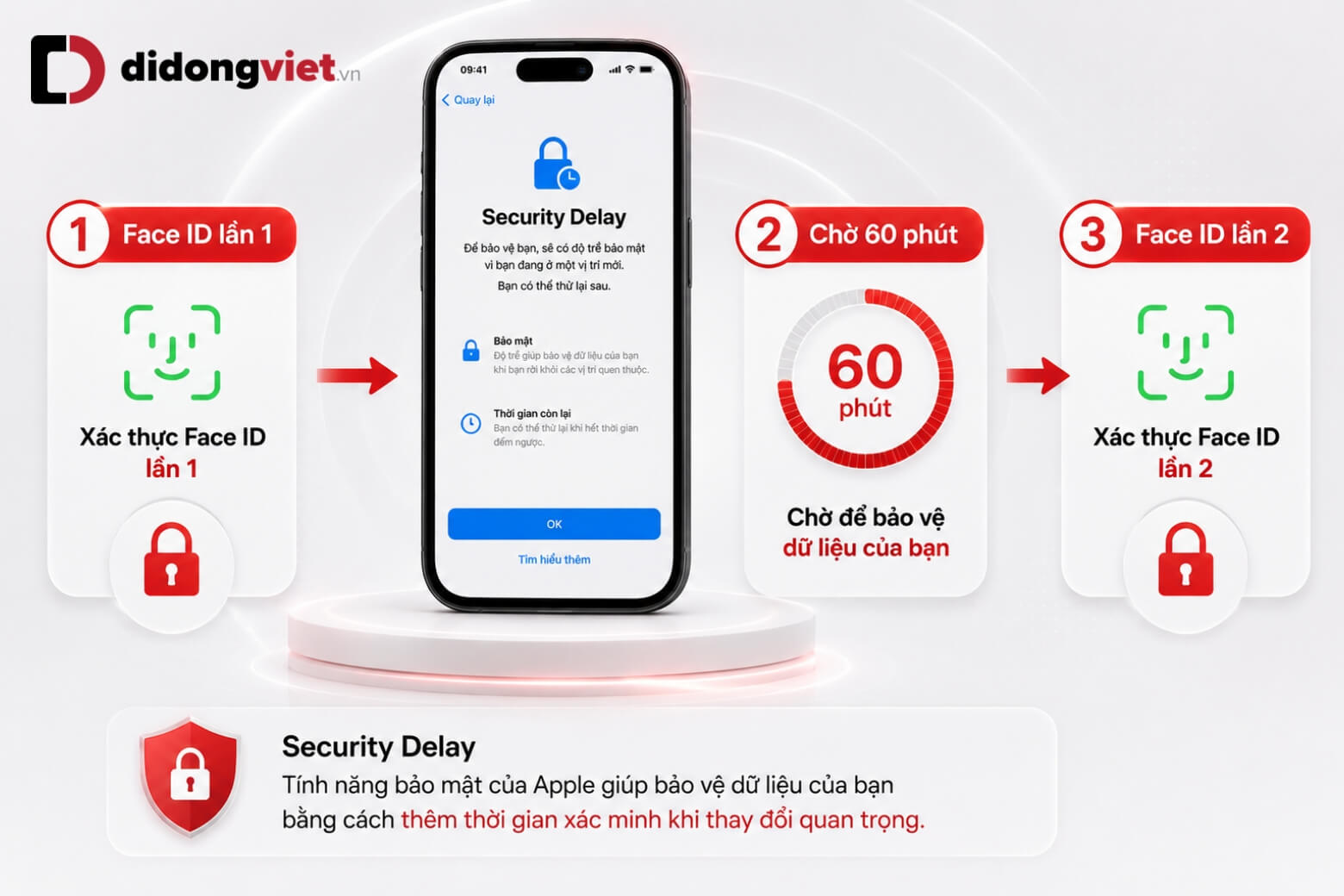
Nếu điện thoại đang ở xa vị trí quen thuộc và bật Bảo vệ thiết bị khi bị đánh cắp, hệ thống sẽ yêu cầu xác thực Face ID và áp đặt độ trễ 1 giờ trước khi cho phép tắt mật mã.
Từ bản cập nhật iOS 17.3, Apple thiết lập cơ chế Trì hoãn bảo mật (Security Delay) nhằm chống lại tình trạng kẻ gian nhìn trộm mật khẩu rồi giật máy.
Khi bạn đang ở quán cà phê, ngoài đường, hoặc bất kỳ địa điểm nào không được hệ thống ghi nhận là “Nhà riêng” hay “Cơ quan”, nỗ lực tắt mật khẩu sẽ bị chặn lại.
Bạn phải quét khuôn mặt thành công, chờ đúng 60 phút đếm ngược kết thúc, sau đó quét khuôn mặt lần thứ hai mới có thể hoàn tất lệnh.
Để rút ngắn quy trình này khi cần dọn máy gấp, bạn chỉ có thể thao tác tắt tính năng Bảo vệ thiết bị khi bị đánh cắp (Stolen Device Protection) tại vị trí địa lý quen thuộc.
4. Cách sửa lỗi nút tắt mật khẩu iPhone bị mờ
Nút tắt mật khẩu bị mờ (chữ màu xám, không thể bấm) thường do hệ thống đang chịu sự kiểm soát của cấu hình doanh nghiệp MDM, giới hạn thời gian sử dụng, hoặc tính năng đồng bộ với Apple Watch.
Thay vì đặt lại toàn bộ iPhone, bạn cần xác định và gỡ bỏ đúng rào cản đang chặn quyền can thiệp vào cài đặt bảo mật.
4.1. Xóa cấu hình doanh nghiệp hoặc tài khoản Exchange
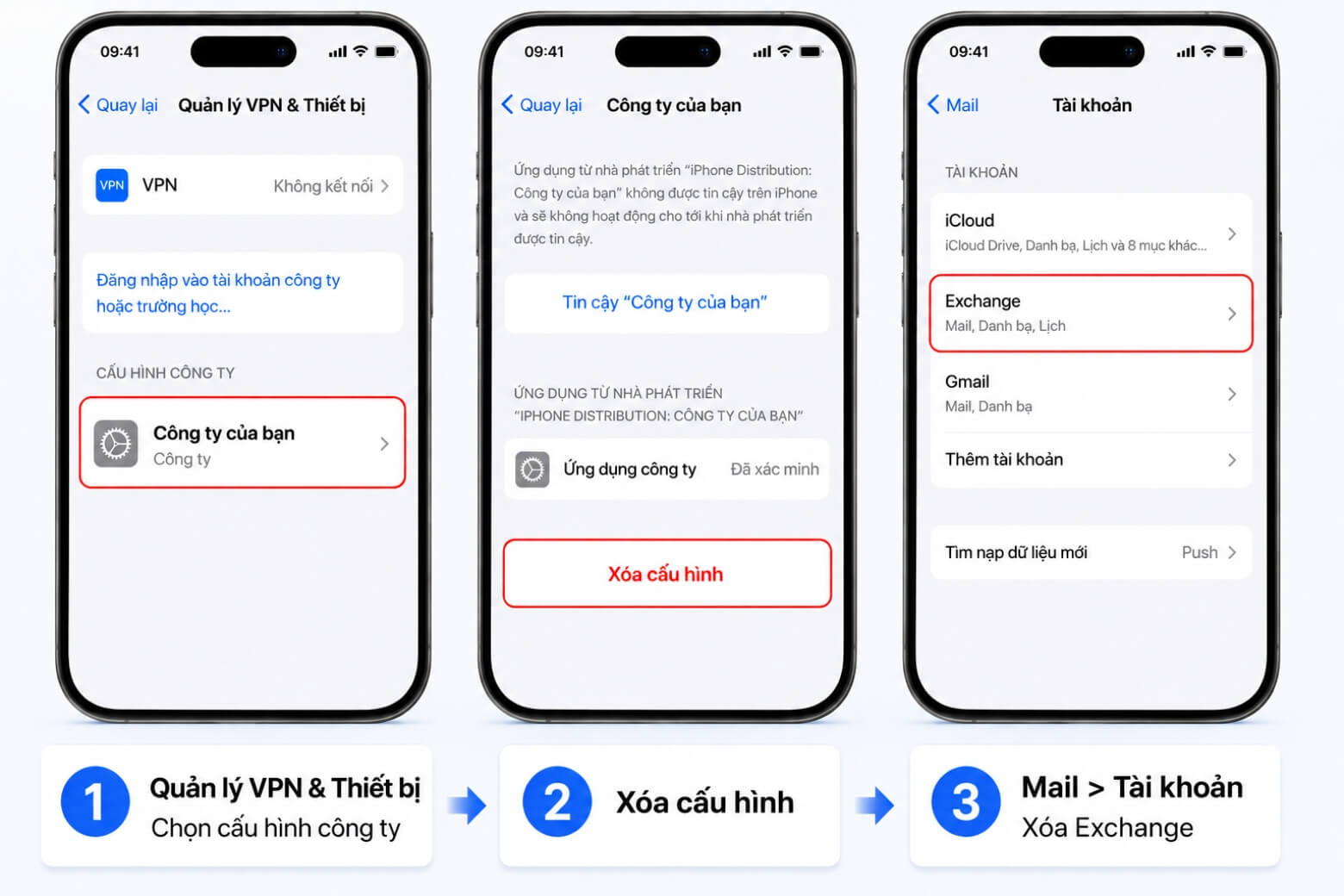
Nếu bạn đang sử dụng email công ty (Exchange) hoặc máy được cấp phát nội bộ, tổ chức thường cài đặt cấu hình MDM áp đặt chính sách buộc điện thoại phải duy trì mật mã.
Để giải quyết, hãy vào Cài đặt > Cài đặt chung > Quản lý VPN & Thiết bị. Tại đây, chọn cấu hình của công ty và nhấn Xóa cấu hình. Tương tự, nếu nguyên nhân từ email, vào Cài đặt > Mail > Tài khoản, và xóa tài khoản Exchange hiện tại.
4.2. Tắt mật mã thời gian sử dụng
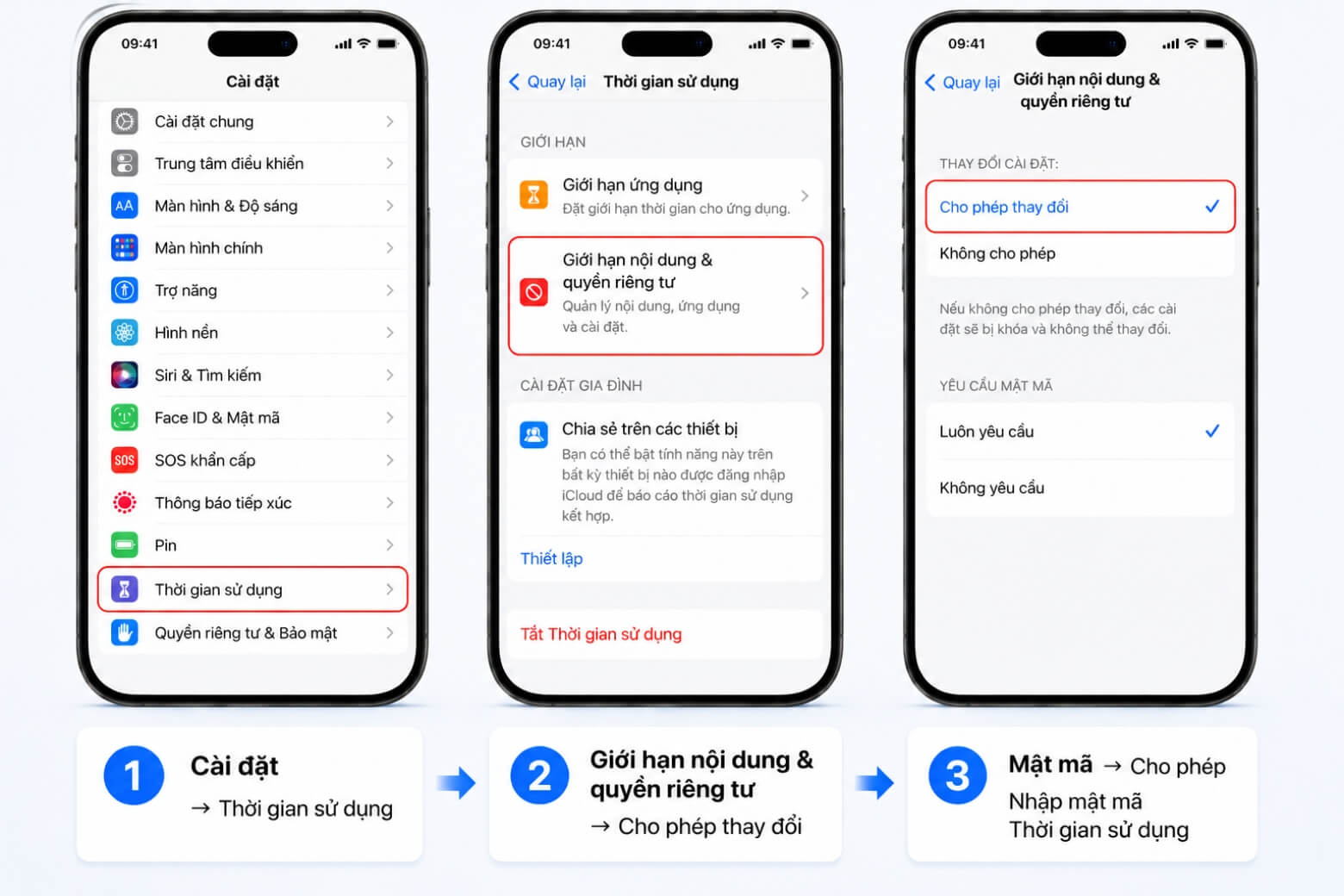
Hệ thống giới hạn nội dung và quyền riêng tư của phụ huynh (Screen Time) có khả năng khóa cứng việc thay đổi mật mã. Để mở khóa quyền này, bạn vào Cài đặt > Thời gian sử dụng > Giới hạn nội dung & quyền riêng tư. Cuộn xuống mục Cho phép thay đổi, chọn Mật mã và chuyển sang trạng thái Cho phép.
Lưu ý, thao tác này đòi hỏi bạn phải nhập đúng mật mã Thời gian sử dụng (khác với mật mã màn hình).
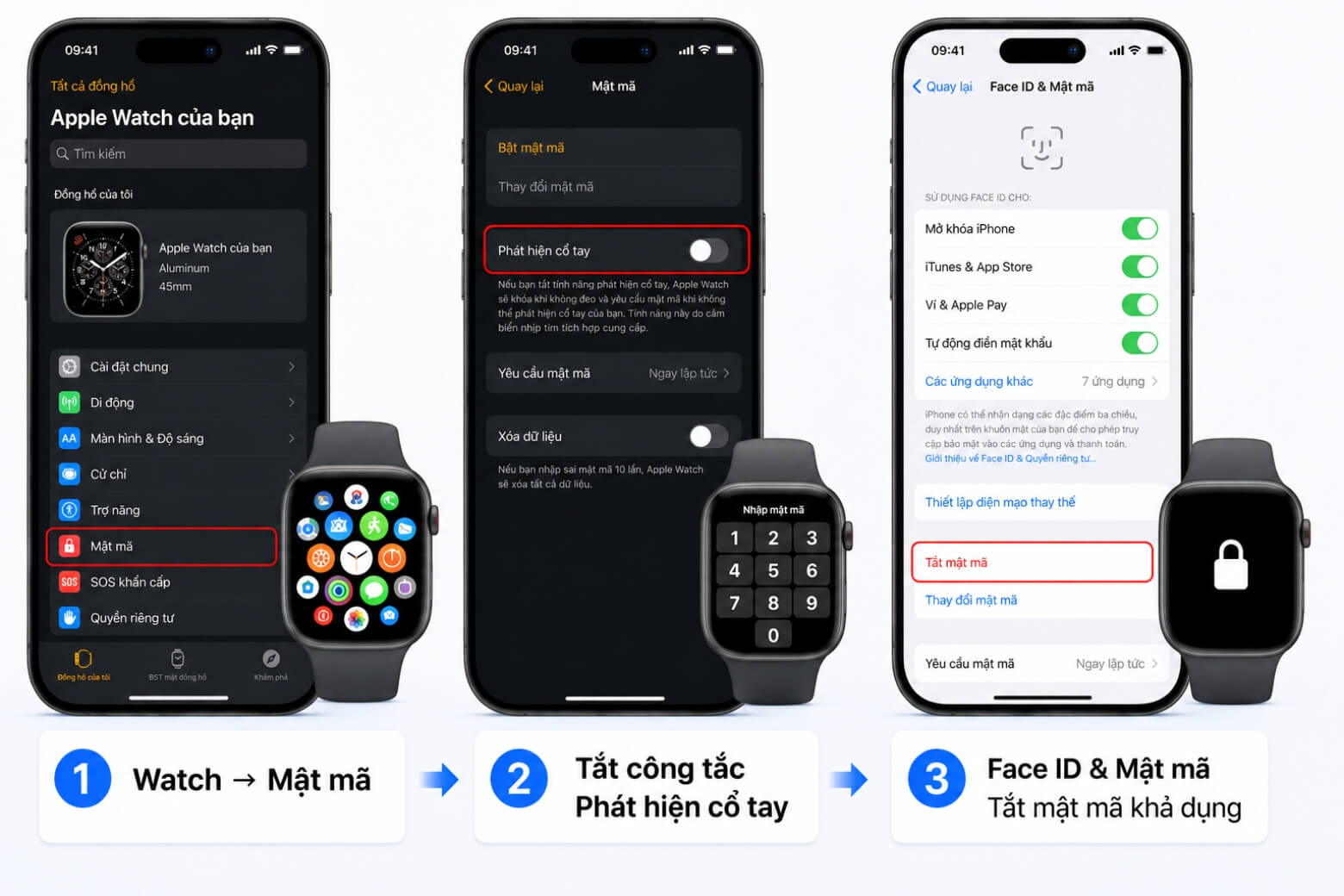
4.3. Tắt tính năng phát hiện cổ tay trên Apple Watch
Khi tính năng phát hiện cổ tay (Wrist Detection) trên đồng hồ Apple Watch đang ghép đôi được bật, hệ sinh thái iOS bắt buộc iPhone phải giữ mật mã để đảm bảo luồng liên lạc an toàn.
Hãy mở ứng dụng Watch trên iPhone, chọn Mật mã, sau đó tạm thời tắt công tắc Phát hiện cổ tay. Nút vô hiệu hóa mật mã trên điện thoại sẽ lập tức sáng lên.
5. Cách xử lý khi quên mật khẩu iPhone
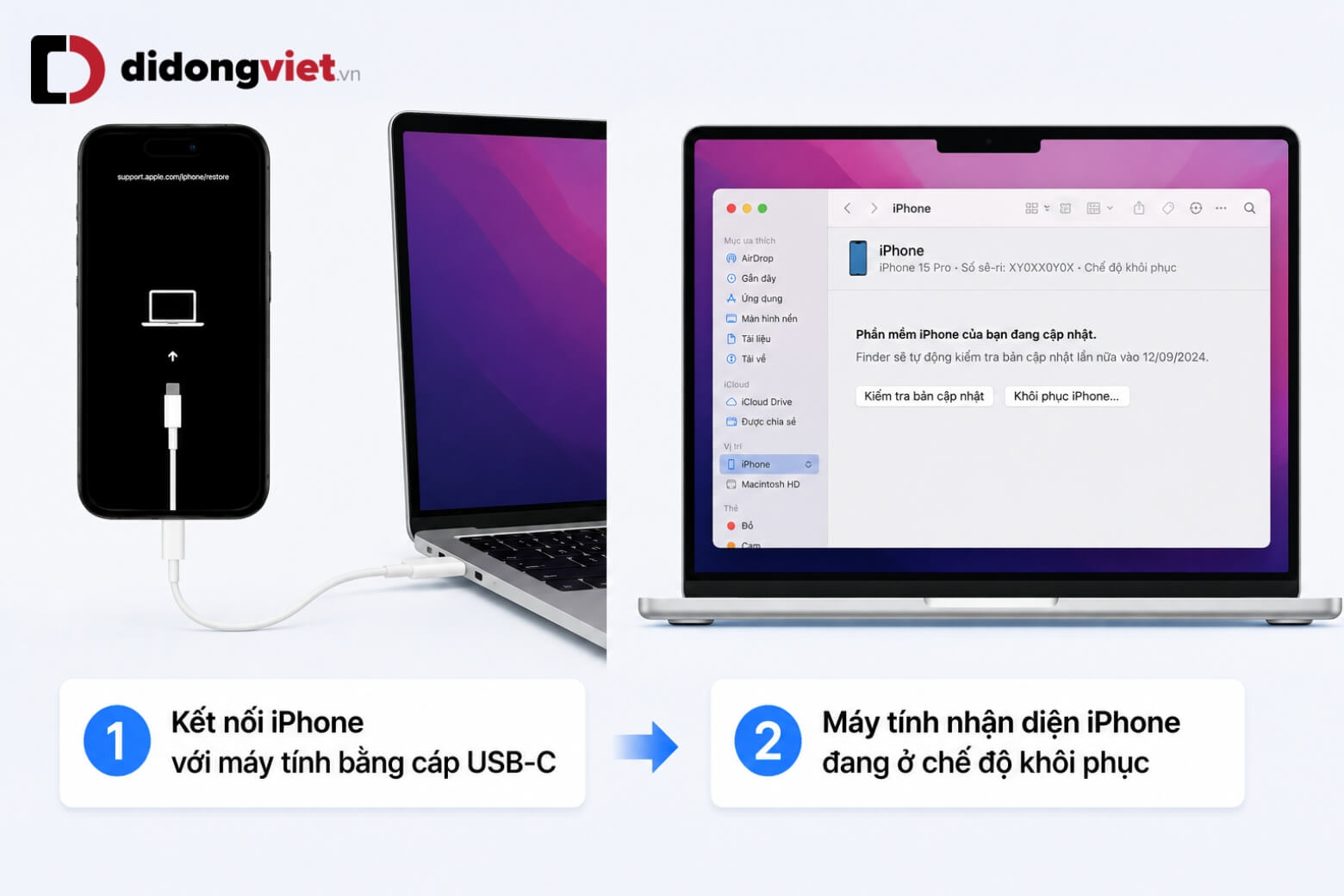
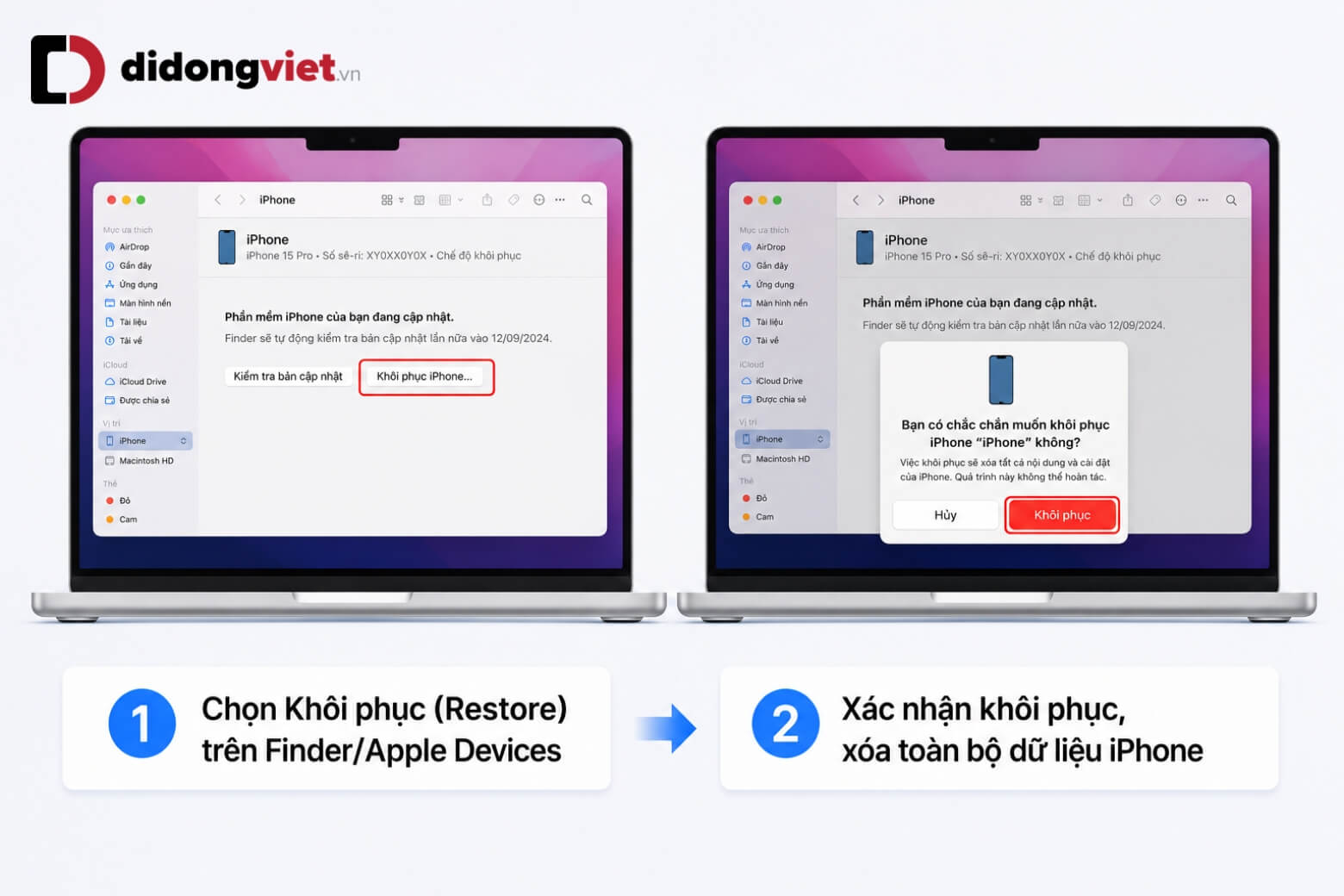
Nếu không nhớ mật mã hiện tại, cách để gỡ bỏ lớp khóa này là khôi phục cài đặt gốc, đồng nghĩa với việc chấp nhận xóa sạch toàn bộ dữ liệu đang lưu trữ trên máy.
Apple thiết kế kiến trúc bảo mật không cho phép bất kỳ đường vòng (bypass) nào can thiệp trực tiếp vào dữ liệu nếu thiếu chuỗi khóa mã hóa gốc.
Bạn buộc phải kết nối iPhone với máy tính (thông qua Finder trên Mac hoặc Apple Devices/iTunes trên Windows), đưa máy về chế độ Recovery Mode hoặc DFU, và chọn Khôi phục (Restore).
Các công cụ phá mật khẩu từ bên thứ ba quảng cáo trên mạng không thuộc danh mục phê duyệt của Apple, tiềm ẩn rủi ro phá hỏng phần mềm hệ thống và đánh cắp dữ liệu mức sâu.
6. Những việc cần làm sau khi tắt mật khẩu iPhone cũ
Sau khi gỡ bỏ thành công mật mã màn hình, điện thoại của bạn đã sẵn sàng cho các bước dọn dẹp cuối cùng nhằm chuyển giao hoặc nhượng lại một cách an toàn.
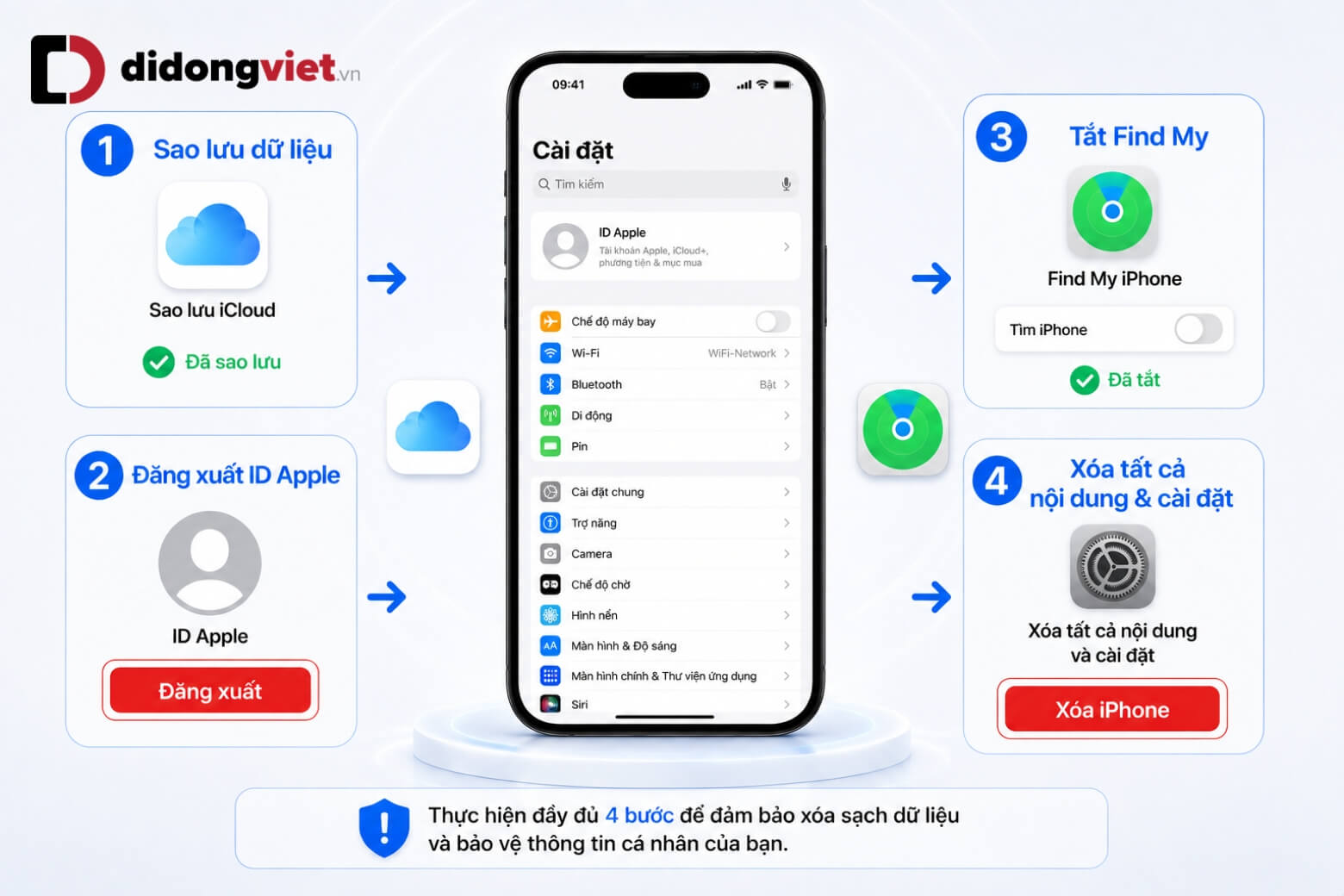
Để hoàn tất việc ngắt kết nối định danh cá nhân khỏi iPhone, bạn phải tiến hành đăng xuất hoàn toàn tài khoản ID Apple và tắt tính năng Tìm (Find My).
Việc này đảm bảo máy không dính Activation Lock, giúp định giá điện thoại ở mức tốt nhất khi tham gia các chương trình thẩm định thu máy cũ. Đừng quên sao lưu toàn bộ dữ liệu lên iCloud hoặc máy tính cá nhân trước khi thực hiện bước Xóa tất cả nội dung và cài đặt.
7. Tổng kết
Như vậy, bài viết đã hướng dẫn chi tiết cách tắt mật khẩu iPhone đơn giản, nhanh chóng cùng những lưu ý bảo mật quan trọng bạn cần nắm rõ. Việc tắt mật khẩu iPhone tuy tiện lợi nhưng cũng tiềm ẩn rủi ro nếu không thực hiện đúng cách, vì vậy hãy cân nhắc kỹ trước khi thao tác.
Nếu gặp bất kỳ khó khăn nào trong quá trình thực hiện hoặc cần tư vấn thêm về bảo mật iPhone, đừng ngại liên hệ ngay hotline 1800.6018 để được đội ngũ kỹ thuật hỗ trợ tận tình, nhanh chóng!
Xem thêm:
- Cách cài đặt mật khẩu iPhone cho các đời máy nhanh chóng, đơn giản
- Quên mật khẩu iPhone: Cách lấy lại quyền truy cập an toàn
- Cách khóa iPhone từ xa tránh bị mất cắp dữ liệu đơn giản nhất
Di Động Việt