Cách thiết lập iMac M6 lần đầu gồm 7 bước cơ bản: kết nối nguồn điện và phụ kiện, khởi động máy, chọn ngôn ngữ, kết nối Wi-Fi, chuyển dữ liệu, đăng nhập Tài khoản Apple và hoàn tất cài đặt macOS 27. Nếu vừa mua iMac M6 và chưa quen sử dụng máy Mac, hãy cùng Dchannel tìm hiểu hướng dẫn chi tiết ngay sau đây.
- Chuẩn bị: iMac M6, bộ nguồn, bàn phím, chuột và kết nối Internet.
- Khởi động: Kết nối nguồn điện, bật phụ kiện và nhấn nút nguồn phía sau iMac.
- Thiết lập macOS: Chọn ngôn ngữ, khu vực và kết nối Wi-Fi.
- Chuyển dữ liệu: Thiết lập máy mới hoặc chuyển dữ liệu từ thiết bị cũ.
- Đăng nhập: Sử dụng Tài khoản Apple và tạo mật khẩu đăng nhập máy Mac.
- Hoàn tất: Kiểm tra cập nhật macOS 27 và tùy chỉnh các cài đặt cần thiết.
1. Cần chuẩn bị gì trước khi thiết lập iMac M6?
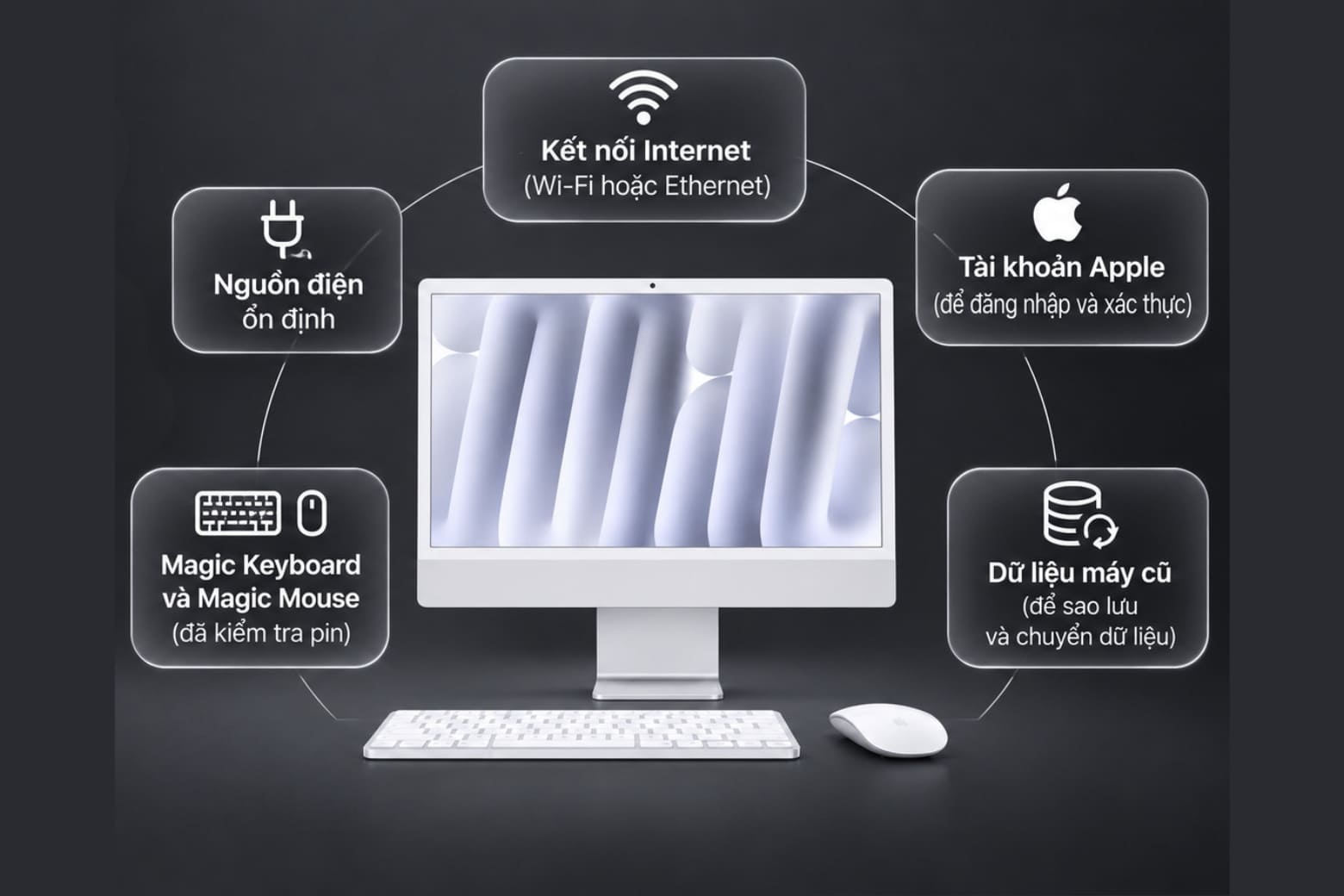
Trước khi thiết lập iMac M6, bạn cần chuẩn bị nguồn điện, phụ kiện điều khiển và kết nối Internet ổn định. Những yếu tố này giúp quá trình khởi động và cài đặt máy lần đầu diễn ra thuận lợi. Các thiết bị và thông tin cần chuẩn bị gồm:
- iMac M6 và bộ nguồn: Đặt máy trên bàn chắc chắn, gần ổ điện và có không gian thông thoáng.
- Magic Keyboard và Magic Mouse: Kiểm tra pin, công tắc nguồn và chuẩn bị cáp USB-C nếu cần ghép đôi.
- Kết nối Internet: Chuẩn bị tên mạng Wi-Fi, mật khẩu hoặc kết nối Ethernet tương thích.
- Tài khoản Apple: Chuẩn bị thông tin đăng nhập và thiết bị nhận mã xác thực nếu đã có tài khoản.
- Dữ liệu máy cũ: Sao lưu tài liệu quan trọng nếu muốn chuyển dữ liệu từ Mac hoặc Windows.
Theo Apple, iMac M6 hỗ trợ Wi-Fi 7, Bluetooth 6 và kết nối Ethernet 2,5Gb tùy cấu hình. Người dùng có thể lựa chọn phương thức kết nối mạng phù hợp khi thiết lập.
2. Hướng dẫn cách thiết lập iMac M6 lần đầu chi tiết
Cách thiết lập iMac M6 được thực hiện thông qua Trợ lý thiết lập (Setup Assistant) tích hợp trong macOS 27. Bạn chỉ cần làm theo các hướng dẫn xuất hiện trên màn hình để hoàn tất quá trình cài đặt.
2.1. Bước 1: Kết nối nguồn điện, bàn phím và chuột
Trước tiên, hãy kết nối iMac M6 với nguồn điện và chuẩn bị các phụ kiện điều khiển.
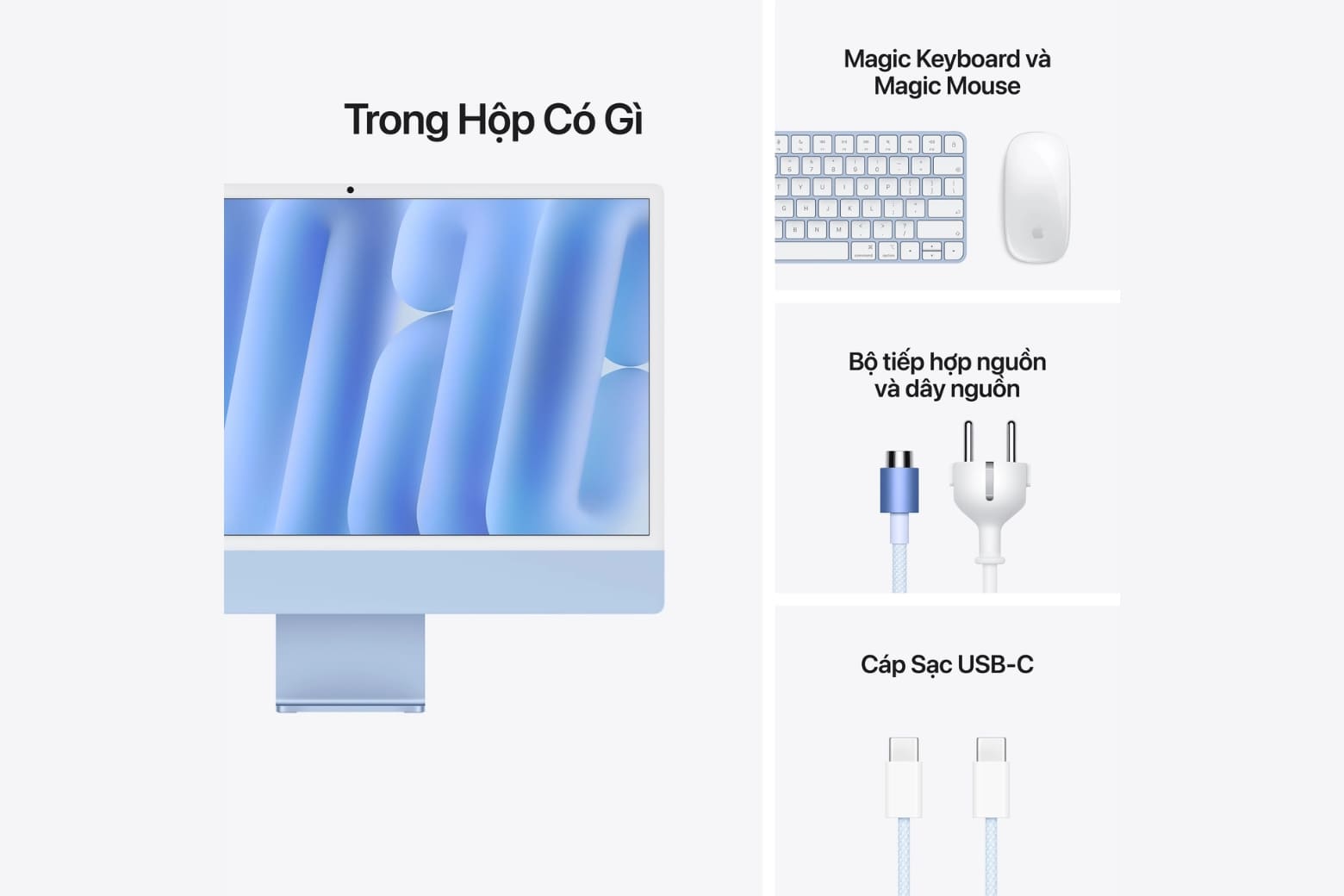
- Bước 1: Kết nối dây nguồn với iMac, bộ tiếp hợp nguồn và ổ điện theo hướng dẫn của Apple.
- Bước 2: Bật công tắc trên Magic Keyboard và Magic Mouse.
- Bước 3: Nếu phụ kiện chưa kết nối, sử dụng cáp USB-C tương thích để ghép đôi với iMac.
Sau khi hoàn tất, bạn có thể bắt đầu khởi động iMac M6.
2.2. Bước 2: Khởi động iMac M6
Nhấn nút nguồn nằm ở mặt sau iMac M6 và chờ máy khởi động. Khi màn hình chào mừng xuất hiện, Trợ lý thiết lập macOS sẽ hướng dẫn bạn thực hiện những cài đặt ban đầu.
Nếu màn hình không hiển thị, hãy kiểm tra lại kết nối nguồn điện trước khi thử khởi động lần nữa.
2.3. Bước 3: Chọn ngôn ngữ, khu vực và kết nối Wi-Fi
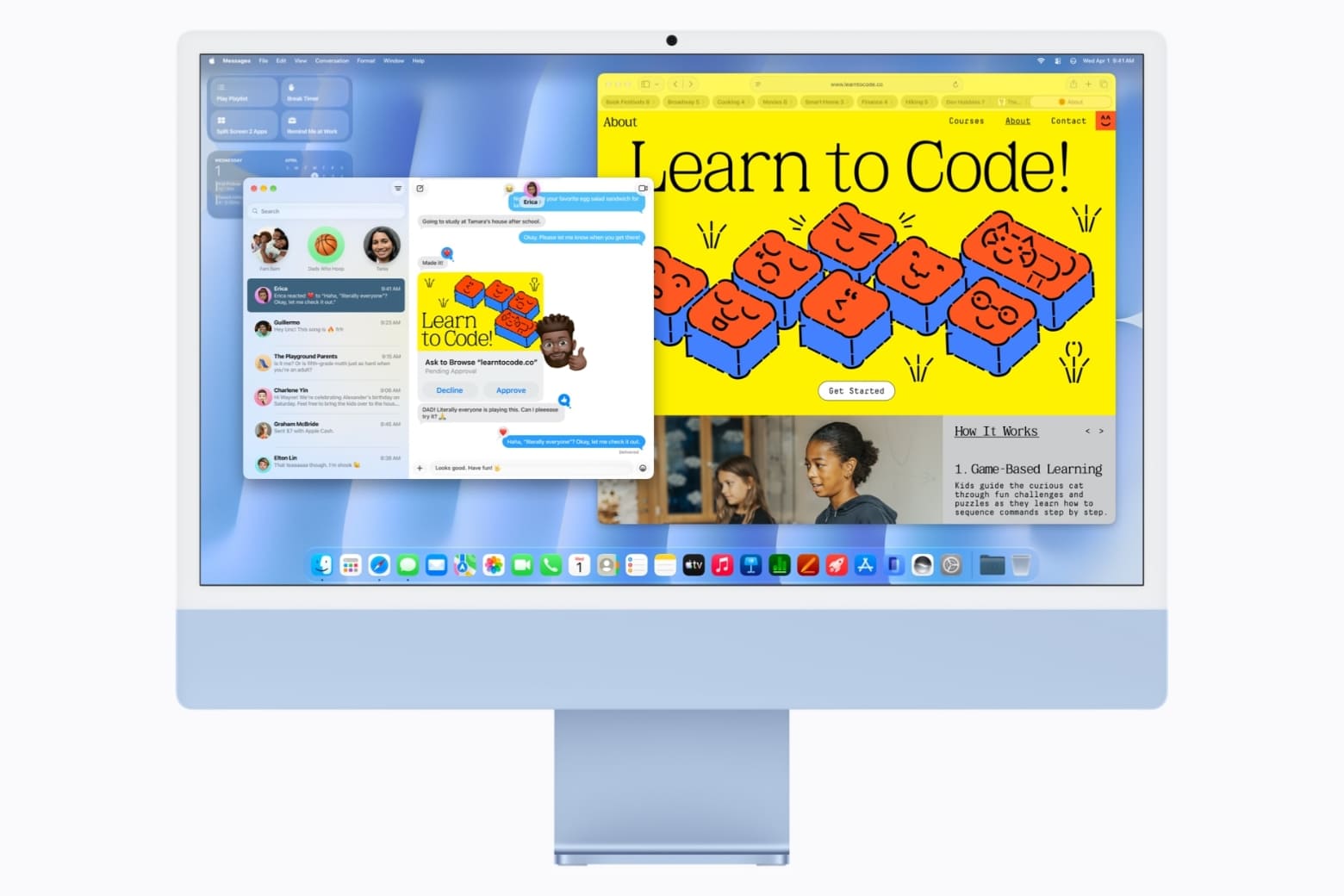
Khi Trợ lý thiết lập xuất hiện, bạn cần lựa chọn ngôn ngữ, khu vực và kết nối Internet.
- Bước 1: Chọn Tiếng Việt hoặc ngôn ngữ muốn sử dụng.
- Bước 2: Chọn Việt Nam trong danh sách quốc gia hoặc khu vực.
- Bước 3: Chọn mạng Wi-Fi, nhập mật khẩu và tiếp tục.
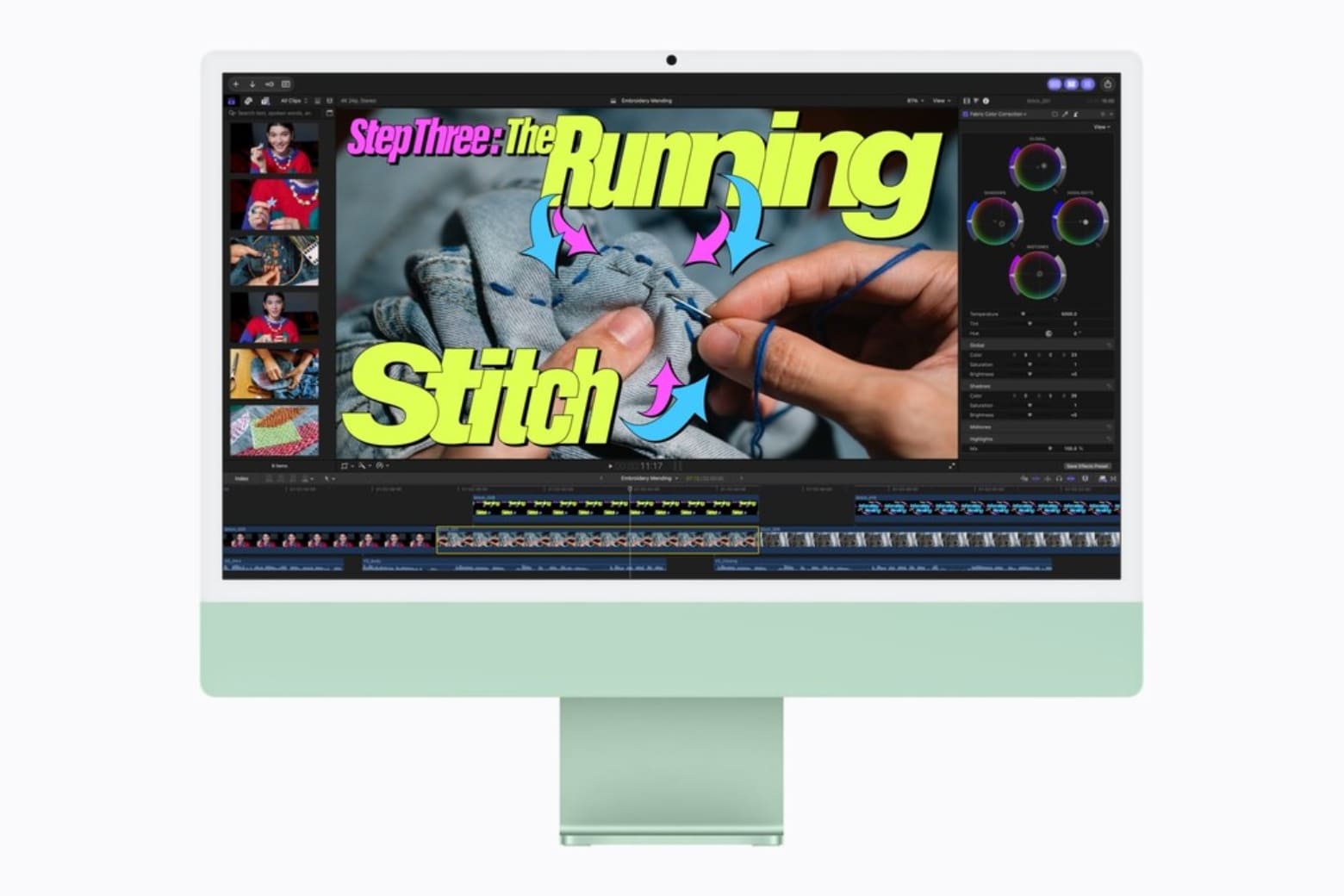
Nếu iMac đã kết nối Ethernet và nhận mạng thành công, bạn có thể sử dụng kết nối có dây để tiếp tục thiết lập.
2.4. Bước 4: Chọn phương thức thiết lập và chuyển dữ liệu
Trong quá trình cài đặt iMac M6, bạn có thể thiết lập như máy Mac mới hoặc chuyển dữ liệu từ thiết bị đang sử dụng.
| Phương thức | Khi nào nên chọn? |
| Thiết lập máy Mac mới | Không cần chuyển dữ liệu từ thiết bị cũ |
| Thiết lập bằng iPhone hoặc iPad | Có thiết bị Apple tương thích |
| Chuyển từ máy Mac khác | Muốn chuyển tài khoản, tài liệu và cài đặt |
| Chuyển từ Windows | Chuyển sang sử dụng macOS |
| Khôi phục từ Time Machine | Đã có bản sao lưu máy Mac |
Nếu muốn chuyển dữ liệu, hãy lựa chọn phương thức phù hợp và làm theo hướng dẫn của Trợ lý thiết lập hoặc Trợ lý di chuyển.
Bạn cũng có thể bỏ qua bước chuyển dữ liệu và thực hiện sau khi hoàn tất cài đặt máy.
2.5. Bước 5: Đăng nhập Tài khoản Apple
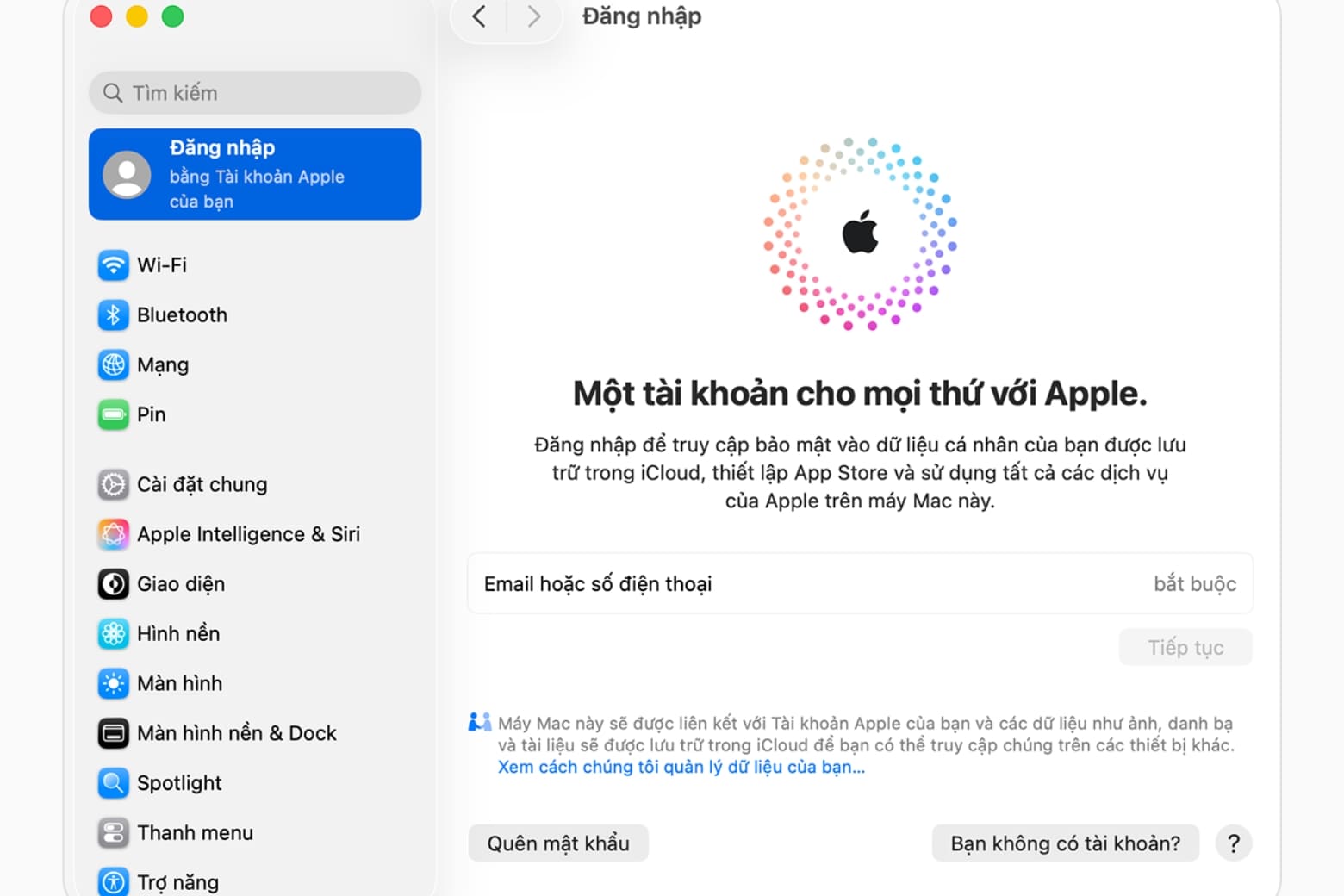
Đăng nhập Tài khoản Apple giúp iMac M6 truy cập iCloud, App Store và đồng bộ dữ liệu với các thiết bị Apple khác.
- Bước 1: Nhập email hoặc số điện thoại liên kết với Tài khoản Apple.
- Bước 2: Nhập mật khẩu và mã xác thực nếu được yêu cầu.
- Bước 3: Xem các tùy chọn đồng bộ iCloud và tiếp tục thiết lập.
Nếu chưa có Tài khoản Apple, bạn có thể tạo tài khoản mới hoặc lựa chọn thiết lập sau khi hệ thống cho phép.
2.6. Bước 6: Tạo tài khoản người dùng và mật khẩu
Tiếp theo, hãy thiết lập tài khoản đăng nhập để quản lý và bảo vệ dữ liệu trên iMac M6.
- Bước 1: Nhập tên người dùng và tên tài khoản theo hướng dẫn.
- Bước 2: Tạo mật khẩu đăng nhập máy Mac và xác nhận lại.
- Bước 3: Hoàn tất các thông tin tài khoản cần thiết để tiếp tục.
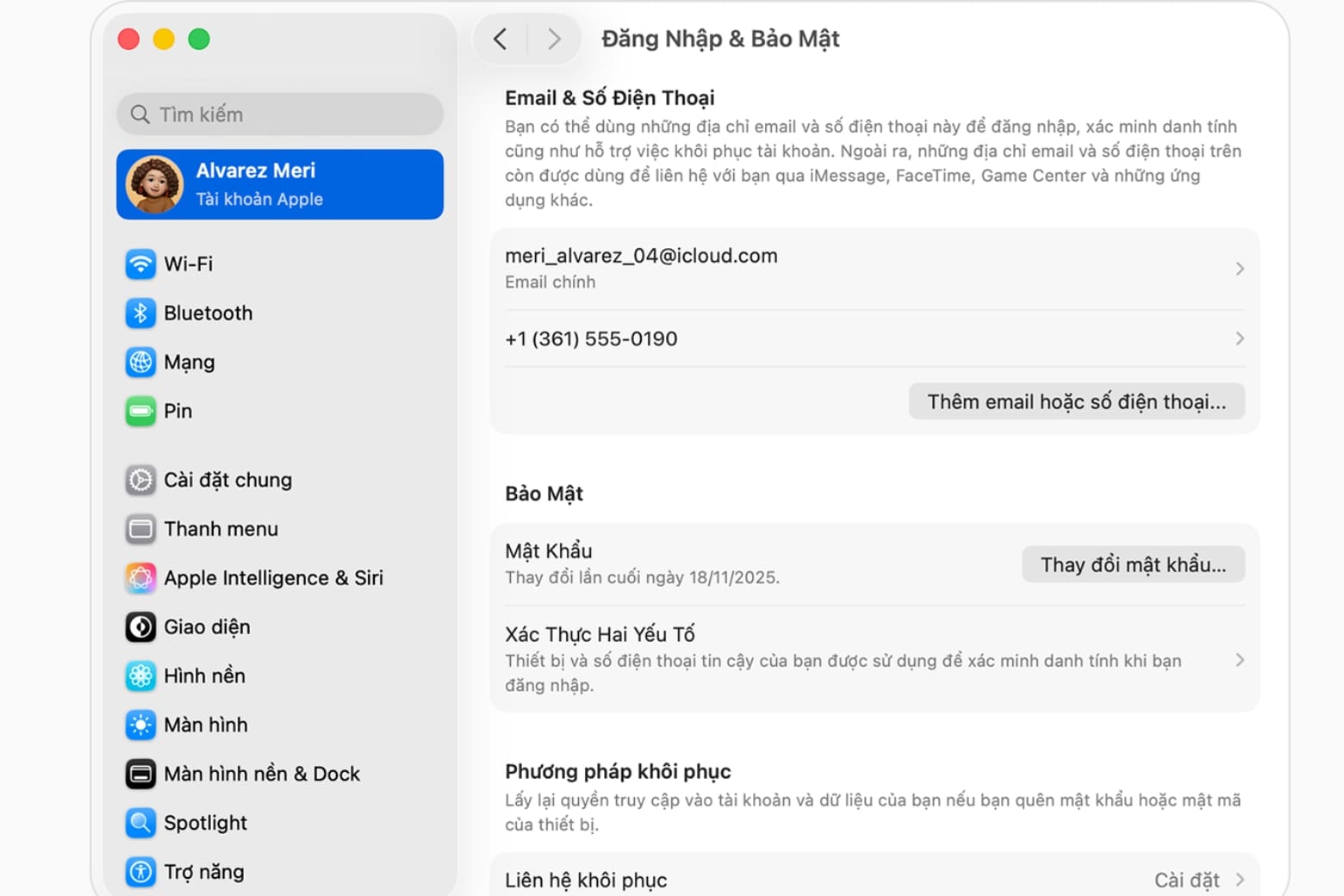
Bạn nên sử dụng mật khẩu đủ mạnh và dễ ghi nhớ. Mật khẩu đăng nhập iMac có thể khác với mật khẩu Tài khoản Apple.
2.7. Bước 7: Hoàn tất thiết lập macOS 27
Ở bước cuối, macOS có thể hiển thị thêm các tùy chọn về quyền riêng tư, Dịch vụ định vị, Siri, giao diện hoặc Touch ID tùy theo phụ kiện và cấu hình.
Hãy xem từng mục, lựa chọn cài đặt phù hợp và nhấn Tiếp tục. Nếu sử dụng Magic Keyboard có Touch ID, bạn có thể đăng ký dấu vân tay theo hướng dẫn trên màn hình.
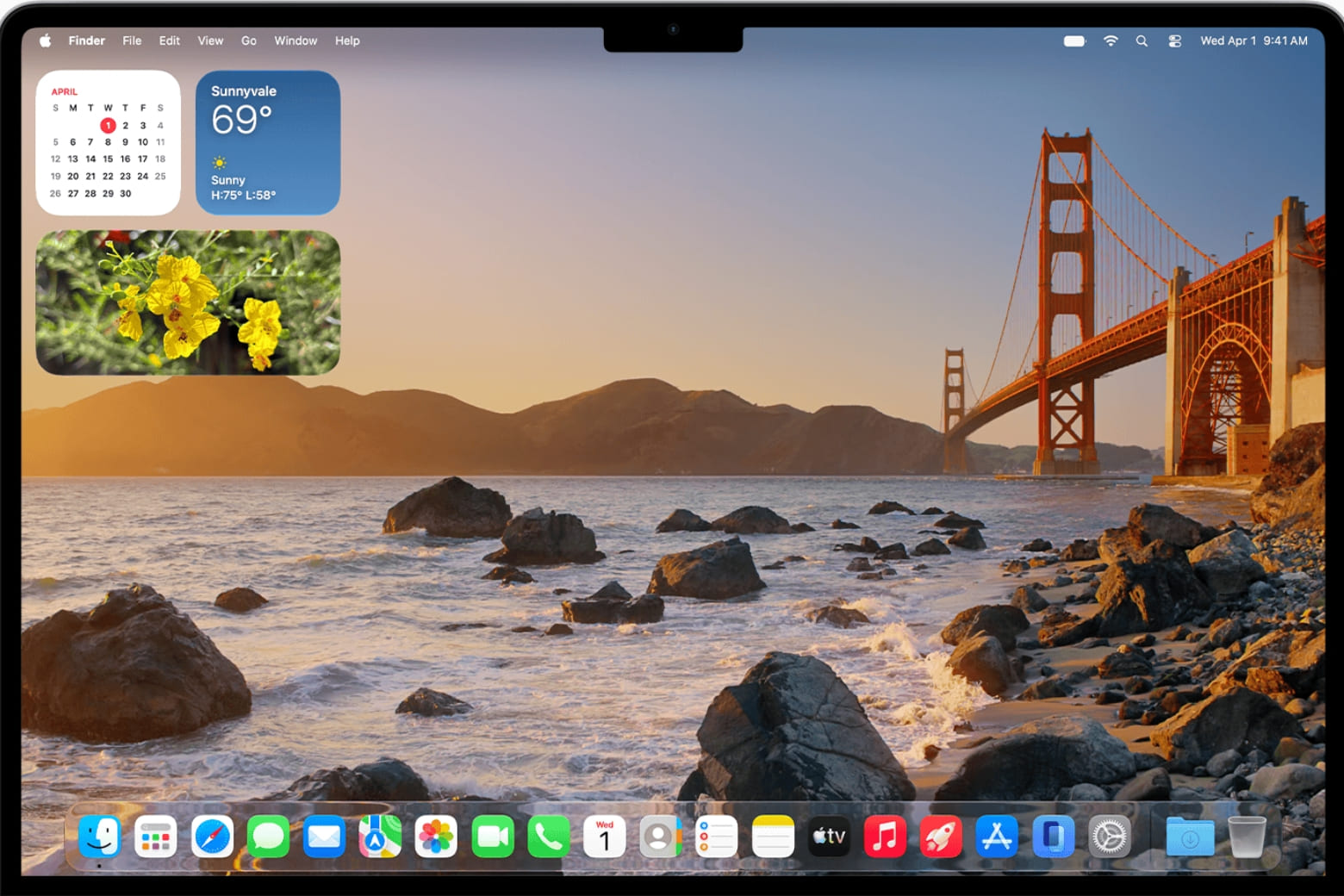
Khi màn hình nền macOS 27 xuất hiện, quá trình thiết lập iMac M6 lần đầu đã hoàn tất.
3. Tổng kết
Cách thiết lập iMac M6 khá đơn giản khi thực hiện đúng trình tự từ kết nối nguồn điện, phụ kiện đến cài đặt macOS 27 và đăng nhập tài khoản. Sau khi hoàn tất, bạn nên kiểm tra cập nhật phần mềm, tùy chỉnh bàn phím, chuột và đồng bộ dữ liệu để bắt đầu sử dụng thiết bị thuận tiện hơn.
Nếu đang tìm hiểu hoặc có nhu cầu nâng cấp iMac M6, bạn có thể xem chi tiết tại Di Động Việt để lựa chọn cấu hình phù hợp với nhu cầu học tập, làm việc và sáng tạo.
Di Động Việt