Cách chuyển dữ liệu sang iMac M6 có thể thực hiện bằng Trợ lý di chuyển (Migration Assistant) để sao chép tài liệu, ứng dụng tương thích, tài khoản người dùng và cài đặt từ máy tính cũ. Bạn có thể chuyển trực tiếp từ Mac, Windows hoặc sử dụng bản sao lưu Time Machine. Cùng Dchannel tìm hiểu các bước thực hiện chi tiết để chuyển dữ liệu an toàn, hạn chế lỗi và nhanh chóng bắt đầu sử dụng iMac mới.
- Từ Mac cũ: Sử dụng Migration Assistant trên cả hai máy để chuyển dữ liệu.
- Từ Windows: Cài Windows Migration Assistant để chuyển dữ liệu sang iMac M6.
- Từ Time Machine: Chọn bản sao lưu để chuyển dữ liệu từ máy Mac trước đó.
- Thời điểm chuyển: Thực hiện khi thiết lập iMac lần đầu hoặc sau khi hoàn tất cài đặt.
- Lưu ý: Sao lưu dữ liệu quan trọng và kiểm tra dung lượng trước khi chuyển.
1. Cần chuẩn bị gì trước khi chuyển dữ liệu sang iMac M6?
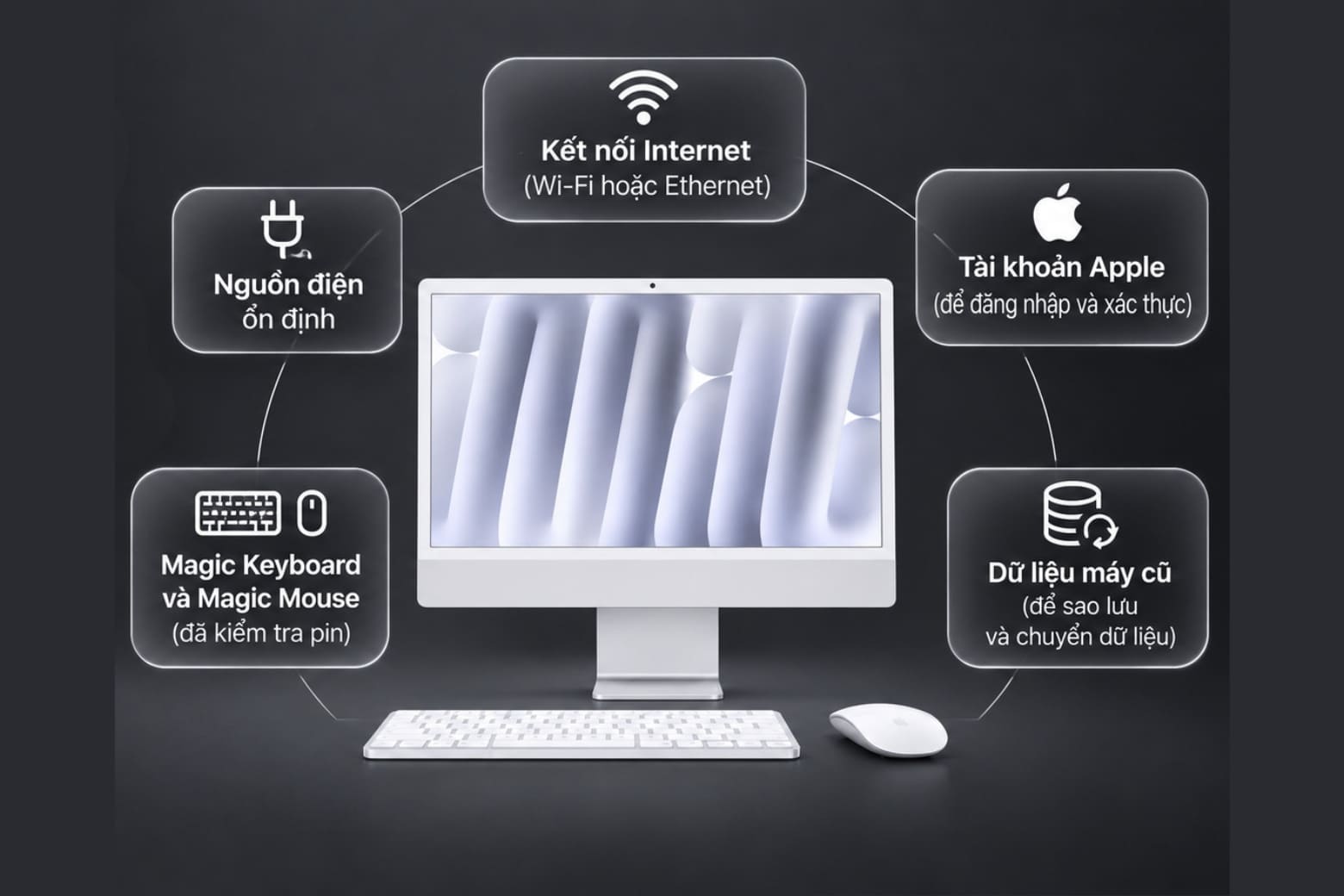
Trước khi chuyển dữ liệu sang iMac M6, bạn cần kiểm tra dung lượng lưu trữ, cập nhật phần mềm và chuẩn bị kết nối ổn định để hạn chế gián đoạn.
- Kiểm tra dung lượng: Đảm bảo iMac M6 còn đủ không gian để lưu trữ dữ liệu từ máy cũ.
- Cập nhật phần mềm: Cài đặt các bản cập nhật macOS và Windows khả dụng trước khi chuyển.
- Chuẩn bị kết nối: Bật Wi-Fi trên hai thiết bị, đồng thời bật Bluetooth nếu chuyển từ Windows.
- Duy trì nguồn điện: Giữ iMac kết nối nguồn và cắm sạc cho máy tính xách tay.
- Sao lưu dữ liệu: Tạo bản sao lưu những tài liệu quan trọng trước khi bắt đầu.
Ngoài ra, nếu đang sử dụng VPN, phần mềm diệt virus hoặc tường lửa của bên thứ ba, bạn có thể cần tạm thời tắt chúng theo hướng dẫn Apple để tránh cản trở kết nối. Hãy bật lại các tính năng bảo vệ sau khi hoàn tất.
2. Cách chuyển dữ liệu từ Mac cũ sang iMac M6
Để chuyển dữ liệu từ Mac cũ sang iMac M6, bạn cần mở Migration Assistant trên hai thiết bị, xác nhận kết nối và lựa chọn nội dung muốn chuyển. Công cụ này hỗ trợ chuyển tài khoản, tài liệu, ứng dụng tương thích và một số cài đặt mà không xóa dữ liệu trên máy Mac cũ.
2.1. Bước 1: Mở Trợ lý di chuyển trên iMac M6
Trước tiên, hãy mở công cụ Migration Assistant có sẵn trên iMac M6.
- Bước 1: Mở Cài đặt hệ thống (System Settings) > Cài đặt chung (General).
- Bước 2: Chọn Chuyển hoặc đặt lại (Transfer or Reset) > Mở Trợ lý di chuyển (Open Migration Assistant).
- Bước 3: Nhấn Tiếp tục (Continue), xác thực nếu được yêu cầu và chọn Từ máy Mac, Time Machine hoặc ổ đĩa khởi động.
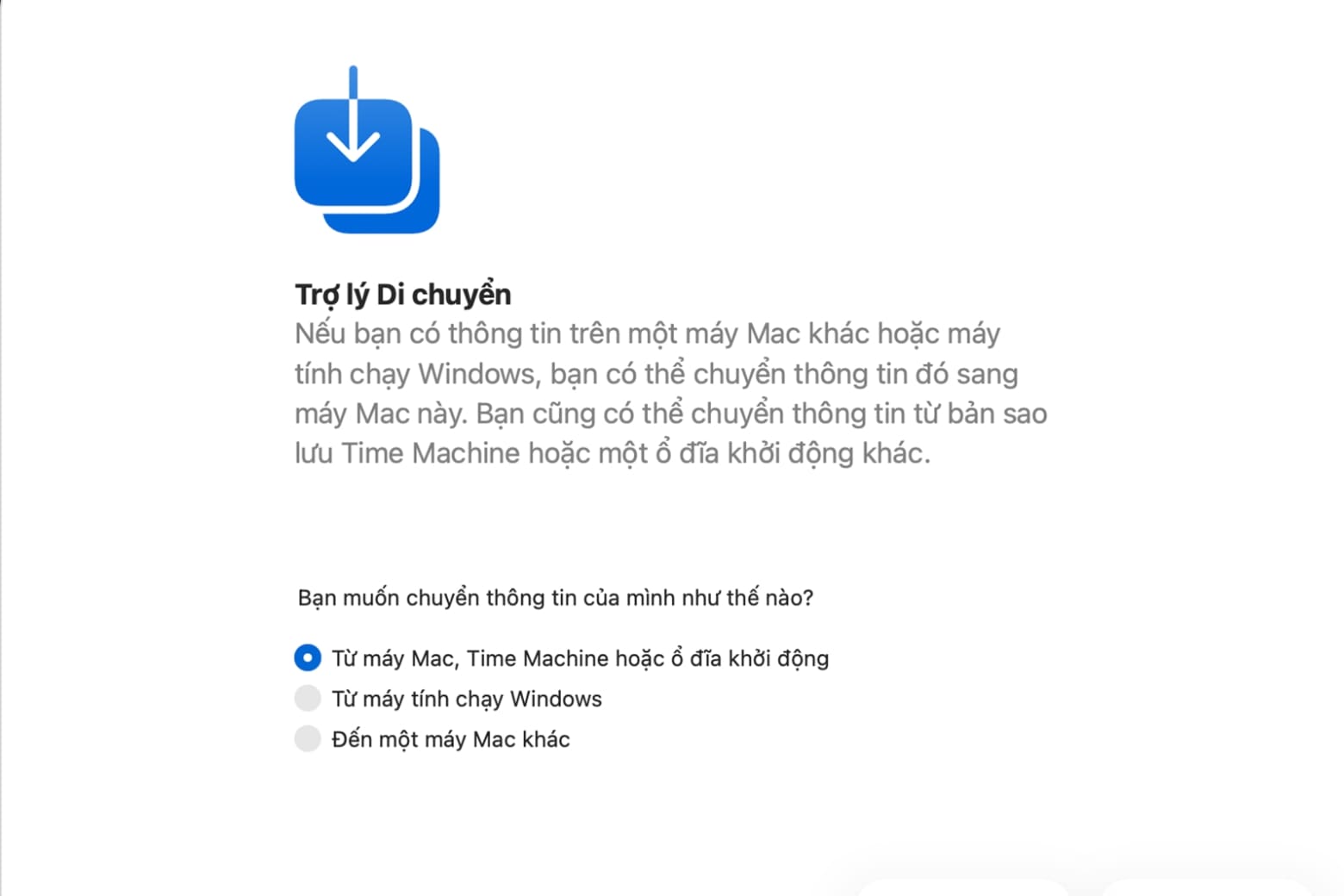
Nếu đang thiết lập iMac M6 lần đầu, bạn có thể chọn chuyển dữ liệu ngay trong Trợ lý thiết lập mà không cần mở Migration Assistant riêng.
2.2. Bước 2: Mở Trợ lý di chuyển trên Mac cũ
Sau khi chuẩn bị iMac M6, hãy thiết lập máy Mac cũ làm thiết bị gửi dữ liệu.
- Bước 1: Trên Mac cũ, nhấn Command + Space, tìm và mở Migration Assistant.
- Bước 2: Nhấn Tiếp tục (Continue) và xác thực nếu hệ thống yêu cầu.
- Bước 3: Chọn Đến một máy Mac khác (To another Mac) rồi nhấn Tiếp tục.
Giữ cả hai máy hoạt động và duy trì kết nối trong quá trình tìm kiếm thiết bị.
2.3. Bước 3: Kết nối và xác nhận hai thiết bị
Khi hai máy đã mở Migration Assistant, bạn cần xác nhận đúng thiết bị nguồn trước khi chuyển dữ liệu.
- Bước 1: Trên iMac M6, chọn tên máy Mac cũ trong danh sách thiết bị.
- Bước 2: Kiểm tra mã xác nhận xuất hiện trên màn hình hai máy.
- Bước 3: Nếu mã trùng khớp, nhấn Tiếp tục trên Mac cũ để xác nhận.
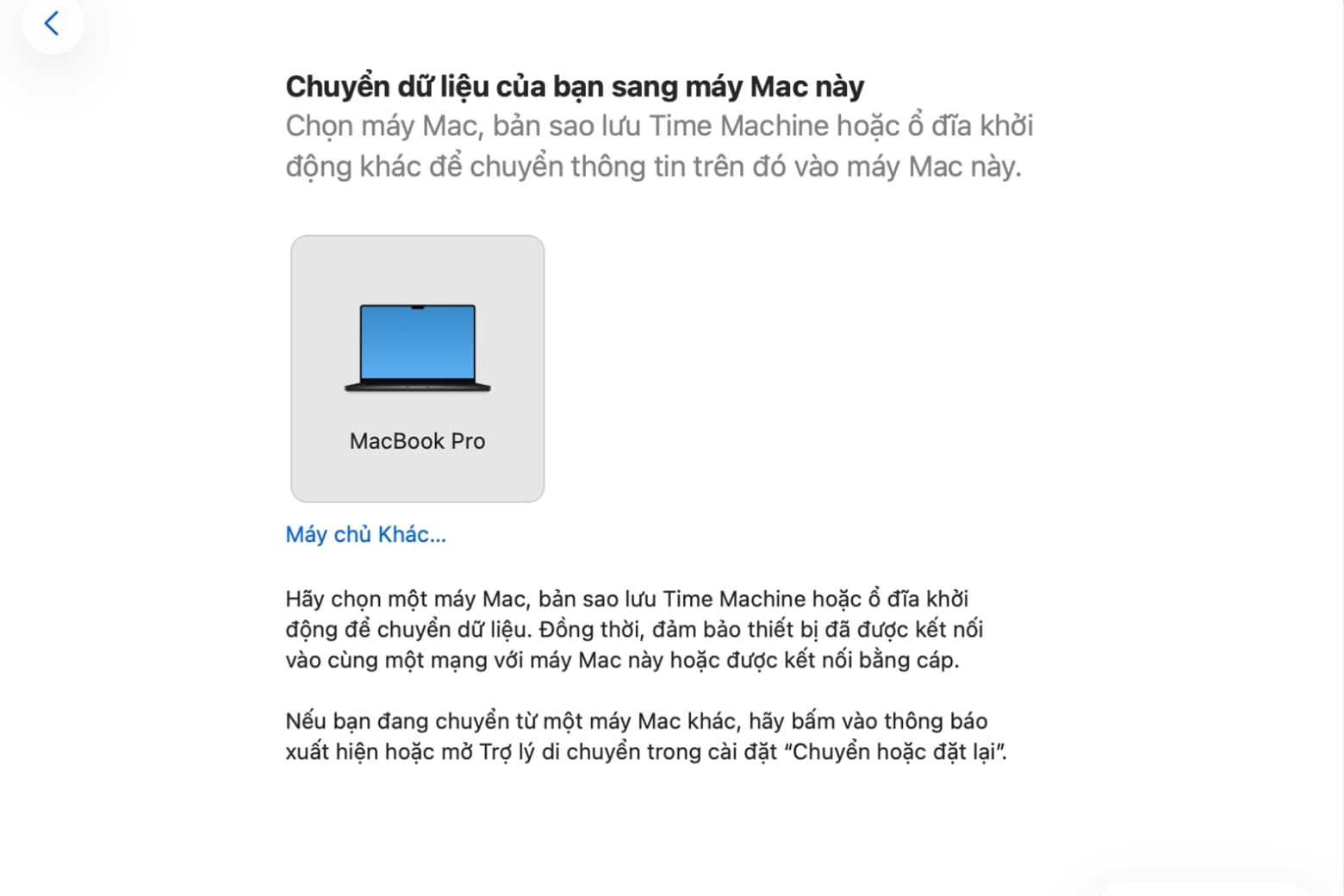
Sau khi kết nối thành công, iMac M6 sẽ chuẩn bị danh sách dữ liệu có thể chuyển.
2.4. Bước 4: Chọn dữ liệu cần chuyển sang iMac M6
Trên iMac M6, Migration Assistant sẽ hiển thị những danh mục dữ liệu được hỗ trợ.
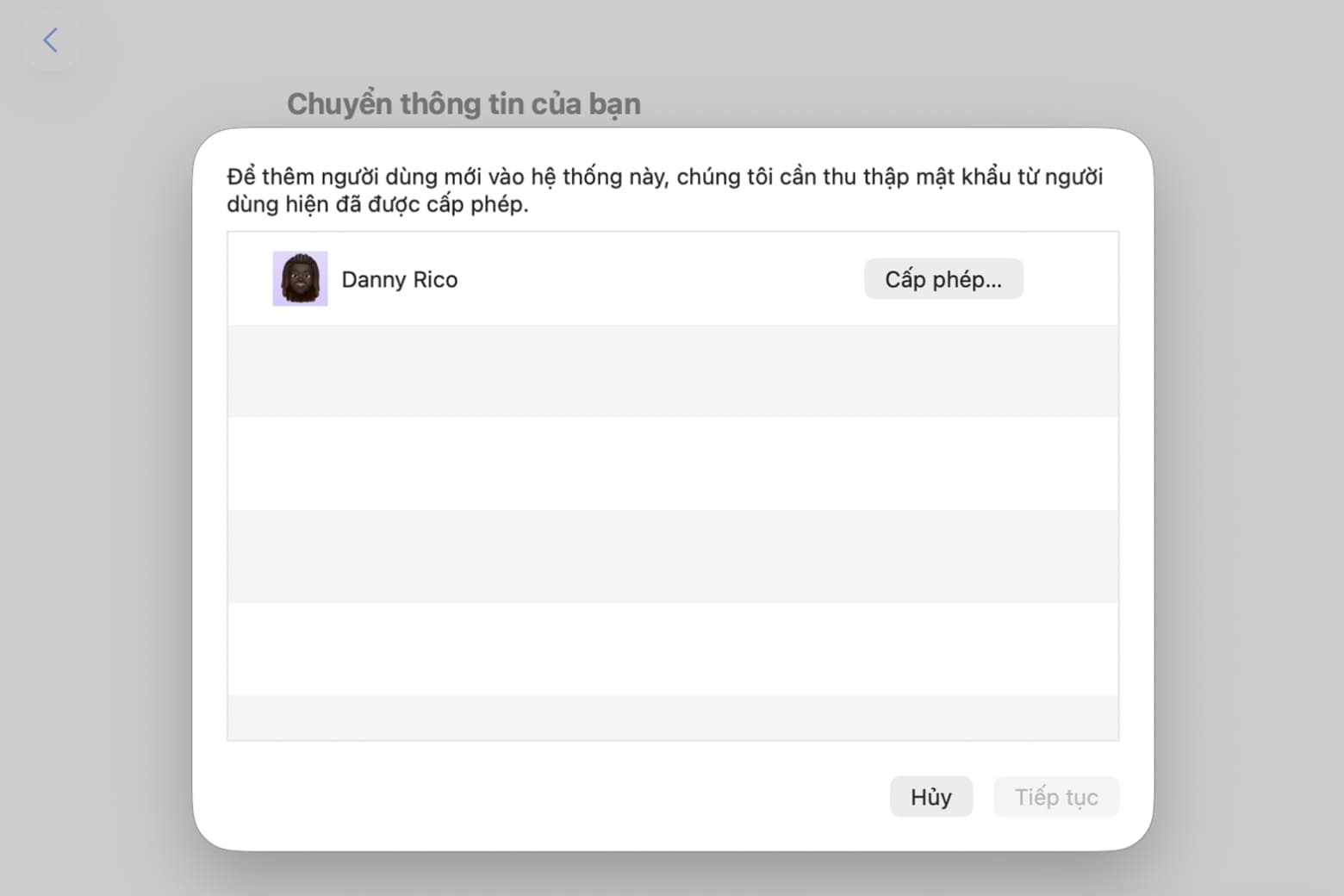
- Bước 1: Chọn tài khoản người dùng, ứng dụng, tài liệu hoặc cài đặt muốn chuyển.
- Bước 2: Nhấn biểu tượng mũi tên bên cạnh danh mục nếu muốn lựa chọn dữ liệu chi tiết hơn.
- Bước 3: Nhấn Tiếp tục và làm theo hướng dẫn trên màn hình để bắt đầu chuyển.
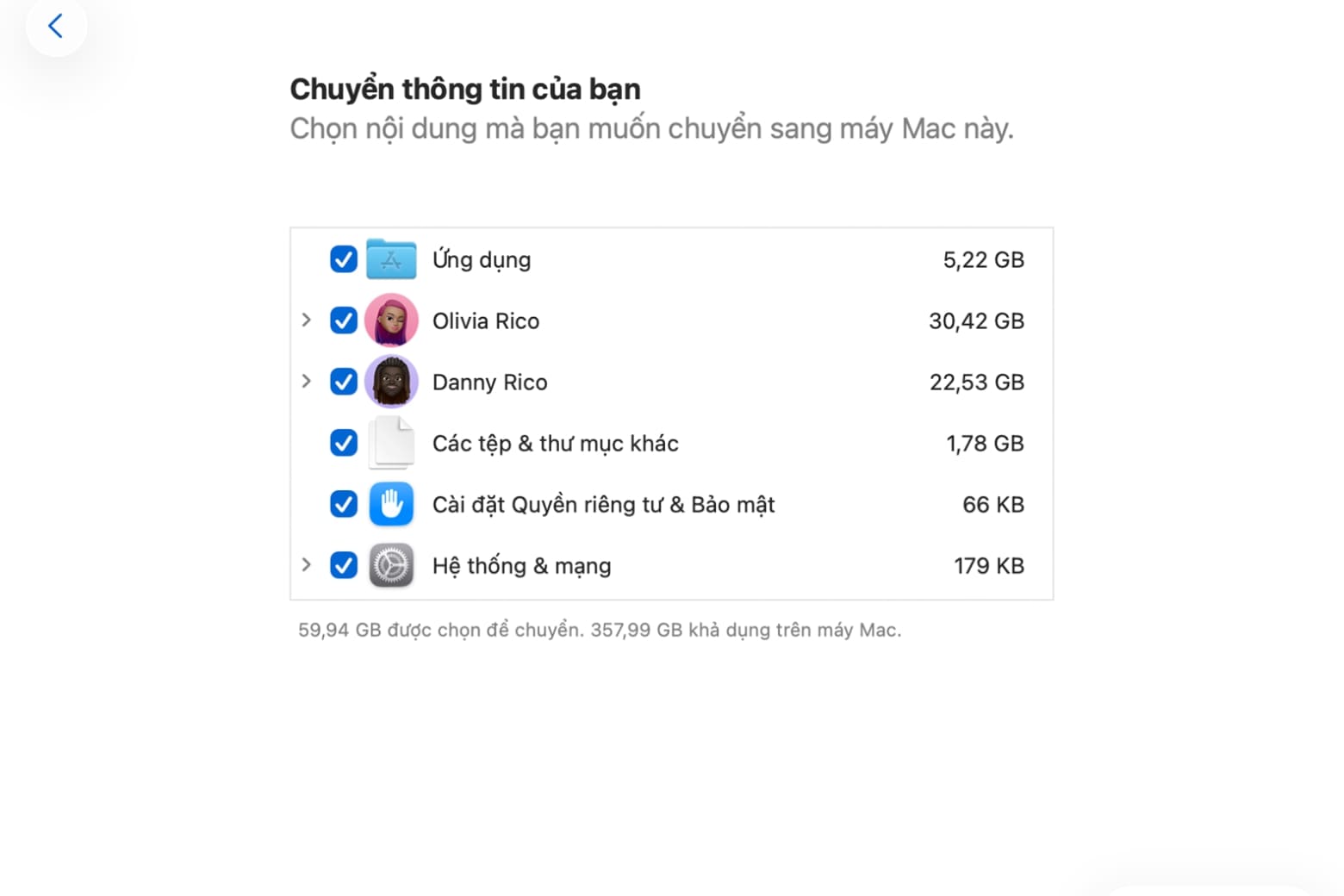
Nếu tài khoản từ Mac cũ trùng tên với tài khoản hiện có trên iMac M6, hệ thống có thể yêu cầu bạn đổi tên hoặc lựa chọn cách xử lý. Hãy kiểm tra kỹ trước khi xác nhận.
2.5. Bước 5: Hoàn tất và kiểm tra dữ liệu
Sau khi bắt đầu, hãy chờ Migration Assistant chuyển dữ liệu sang iMac M6.
- Bước 1: Giữ hai máy hoạt động cho đến khi quá trình chuyển hoàn tất.
- Bước 2: Khi iMac khởi động lại, đăng nhập vào tài khoản đã chuyển và hoàn tất hướng dẫn nếu có.
- Bước 3: Kiểm tra các thư mục Documents, Downloads, Pictures và những ứng dụng quan trọng.

Thời gian chuyển phụ thuộc vào dung lượng dữ liệu và tốc độ kết nối. Một số ứng dụng không tương thích có thể không được chuyển hoặc cần cài đặt lại.
3. Tổng kết
Cách chuyển dữ liệu sang iMac M6 có thể thực hiện trực tiếp từ Mac cũ, Windows hoặc bản sao lưu Time Machine thông qua Migration Assistant. Để quá trình diễn ra thuận lợi, bạn nên chuẩn bị kết nối ổn định, kiểm tra dung lượng và sao lưu những tệp quan trọng trước khi chuyển.
Nếu đang có nhu cầu nâng cấp lên iMac M6 chính hãng, bạn có thể xem chi tiết tại Di Động Việt để lựa chọn cấu hình phù hợp. Đồng thời, hãy theo dõi Dchannel để cập nhật thêm những hướng dẫn sử dụng máy Mac hữu ích.
Di Động Việt