Tin nhắn SMS bị xóa nhầm là một vấn đề phổ biến mà nhiều người dùng smartphone gặp phải. Dù tình huống có vẻ tuyệt vọng, nhưng cách khôi phục tin nhắn SMS trên điện thoại hoàn toàn khả thi nhờ các cơ chế an toàn của hệ điều hành hiện đại. Bài viết này sẽ hướng dẫn bạn những phương pháp hiệu quả để lấy lại tin nhắn quan trọng trên cả iPhone và Android, từ những cách đơn giản nhất đến các giải pháp nâng cao.
Tin nhắn SMS đã xoá trên điện thoại có thể khôi phục được không?
Câu trả lời là có, bạn hoàn toàn có thể khôi phục tin nhắn đã xóa. Khi một tin nhắn bị xóa, hệ điều hành thường không xoá thực sự dữ liệu ngay lập tức mà chỉ đánh dấu những vị trí đó là “có thể ghi đè”. Dữ liệu vẫn tồn tại cho đến khi có thông tin mới được ghi lên.
Apple và Google cũng nhận thức được điều này, nên họ cung cấp các tính năng như “Đã xóa gần đây” trên iOS và “Thùng rác” trên Android, cho phép người dùng khôi phục tin nhắn trong vòng 30-40 ngày. Tuy nhiên, khả năng khôi phục sẽ giảm dần khi có thêm dữ liệu mới được ghi vào thiết bị.

Cách khôi phục tin nhắn SMS trên điện thoại iPhone
iPhone cung cấp hai phương pháp chính để lấy lại tin nhắn SMS đã xóa. Tùy vào phiên bản iOS của bạn và thời điểm xóa tin nhắn, bạn có thể chọn cách phù hợp nhất để khôi phục dữ liệu một cách nhanh chóng và an toàn.
Cách 1: Hệ thống “Đã xóa gần đây” (Recently deleted)
Đây là cách khôi phục tin nhắn SMS trên điện thoại iPhone nhanh nhất và dễ nhất. Tính năng này có sẵn từ iOS 16 trở lên, cung cấp một “thùng rác” tích hợp ngay trong ứng dụng Tin nhắn với thời hạn lưu trữ 30 đến 40 ngày.
Bạn có thể khôi phục chọn lọc từng tin nhắn hoặc hàng loạt cùng lúc. Lưu ý rằng tính năng này chỉ áp dụng với những tin nhắn bị xóa sau khi bạn nâng cấp lên iOS 16.
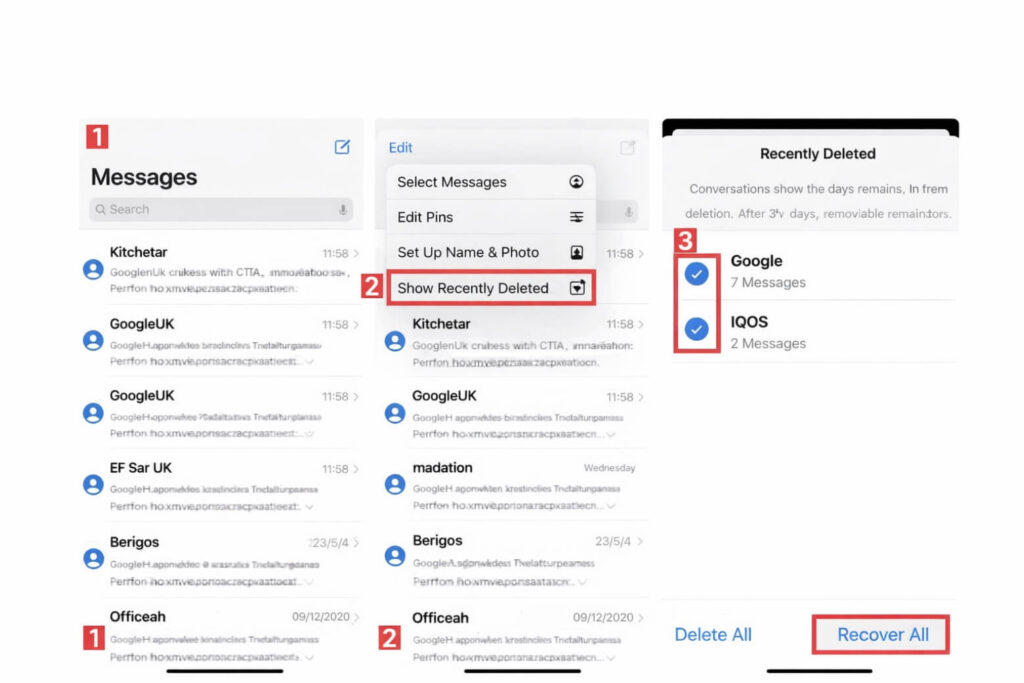
- Bước 1: Mở ứng dụng “Messages” (Tin nhắn) trên iPhone của bạn. Biểu tượng này thường nằm trên màn hình chính hoặc trong thư mục ứng dụng.
- Bước 2: Nếu bạn đang dùng iOS 16 hoặc iOS 17, nhấn vào nút “Filters” (Bộ lọc) nằm ở góc trên bên trái của màn hình. Nếu bạn đang dùng iOS 18, nút này được thay thế bằng nút “Edit” (Sửa) ở cùng vị trí.
- Bước 3: Một menu sẽ hiện ra với các tùy chọn khác nhau. Tìm và nhấn vào tùy chọn “Show Recently Deleted” (Hiển thị Đã xóa gần đây). Nếu không thấy tùy chọn này, hãy cuộn xuống để tìm.
- Bước 4: Màn hình sẽ chuyển sang hiển thị danh sách tất cả các cuộc hội thoại đã xóa. Bên cạnh mỗi cuộc hội thoại, bạn sẽ thấy một đồng hồ đếm ngược cho biết số ngày còn lại trước khi tin nhắn bị xóa vĩnh viễn (thường là 30-40 ngày).
- Bước 5 (Khôi phục chọn lọc): Nhấn vào cuộc hội thoại mà bạn muốn khôi phục. Sau đó, nhấn vào nút “Recover” (Khôi phục) hoặc “Restore” nếu có. Cuộc hội thoại sẽ quay trở lại hộp thư chính của bạn ngay lập tức.
- Bước 5 (Khôi phục hàng loạt): Nếu muốn khôi phục nhiều cuộc hội thoại cùng lúc, nhấn vào nút “Select” (Chọn), tích chọn các cuộc hội thoại cần khôi phục, rồi nhấn “Recover All” (Khôi phục tất cả). Tất cả các cuộc hội thoại được chọn sẽ quay lại hộp thư chính.
- Bước 6: Kiểm tra ứng dụng Messages để xác nhận rằng tin nhắn đã được khôi phục thành công.
Cách 2: Khôi phục từ bản sao lưu (iCloud / Finder / iTunes)
Phương pháp này hiệu quả cho những tin nhắn xóa từ lâu hoặc khi tính năng “Đã xóa gần đây” không còn khả dụng. Bạn có thể khôi phục từ iCloud hoặc từ bản sao lưu cục bộ trên máy tính.
Khôi phục qua iCloud Backup
Phương pháp này yêu cầu bạn reset lại toàn bộ iPhone để khôi phục dữ liệu từ bản sao lưu iCloud. Trước tiên, hãy đảm bảo rằng bạn đã bật tính năng “Messages in iCloud” (Tin nhắn trong iCloud) trước đó.
- Bước 1: Mở ứng dụng “Settings” (Cài đặt) trên iPhone.
- Bước 2: Cuộn xuống và nhấn vào “General” (Chung).
- Bước 3: Tại mục General, tìm và nhấn vào “Transfer or Reset” (Chuyển hoặc Reset) hoặc “Reset” (tùy phiên bản iOS).
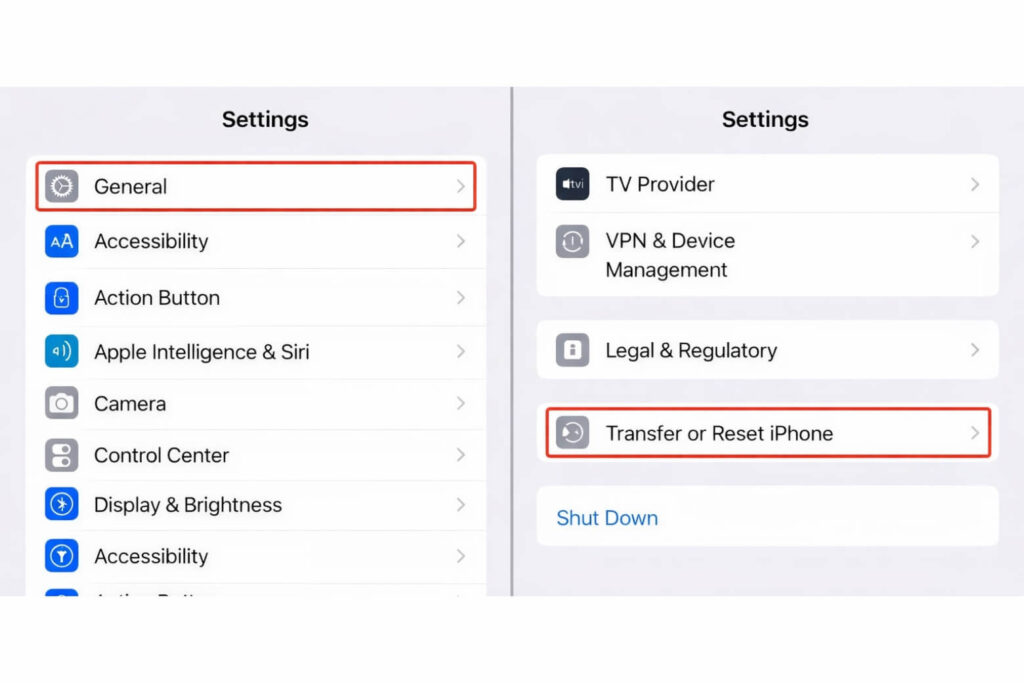
- Bước 4: Nhấn vào “Erase All Content and Settings” (Xóa tất cả nội dung và cài đặt). Hệ thống sẽ yêu cầu xác nhận và nhập mật khẩu Apple ID của bạn.
- Bước 5: Quá trình xóa sẽ bắt đầu. iPhone sẽ khởi động lại và hiển thị màn hình “Hello” (Xin chào).
- Bước 6: Làm theo các bước hướng dẫn thiết lập ban đầu. Khi đến phần “Transfer Your Apps & Data” (Chuyển ứng dụng và dữ liệu), hãy chọn “Restore from iCloud Backup” (Khôi phục từ bản sao lưu iCloud).
- Bước 7: Đăng nhập bằng tài khoản Apple ID của bạn.
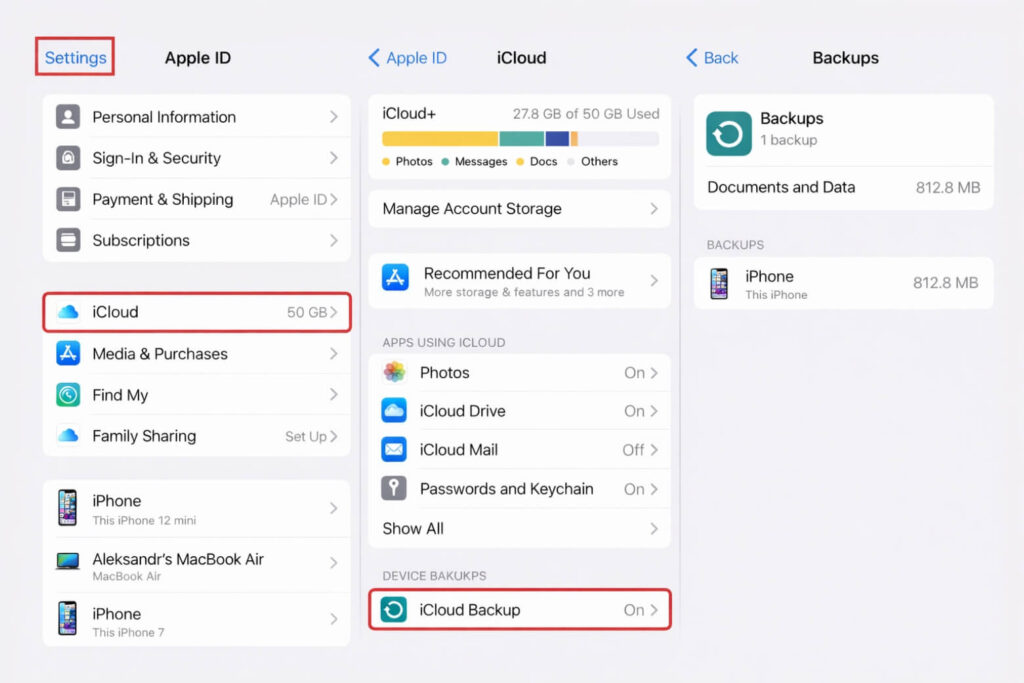
- Bước 8: Hệ thống sẽ hiển thị các bản sao lưu iCloud có sẵn. Kiểm tra kỹ ngày tạo của mỗi bản sao lưu. Chọn bản sao lưu mà bạn chắc chắn chứa tin nhắn cần khôi phục.
- Bước 9: Nhấn “Restore” (Khôi phục). Nếu bản sao lưu được mã hóa, hệ thống sẽ yêu cầu nhập mật khẩu mã hóa.
- Bước 10: Đợi quá trình khôi phục hoàn tất. Điều này có thể mất vài phút tùy thuộc vào kích thước bản sao lưu và tốc độ internet.
- Bước 11: Khi khôi phục hoàn tất, mở ứng dụng Messages để kiểm tra xem tin nhắn đã được khôi phục hay chưa.
Khôi phục qua Finder/iTunes (Bản sao lưu cục bộ)
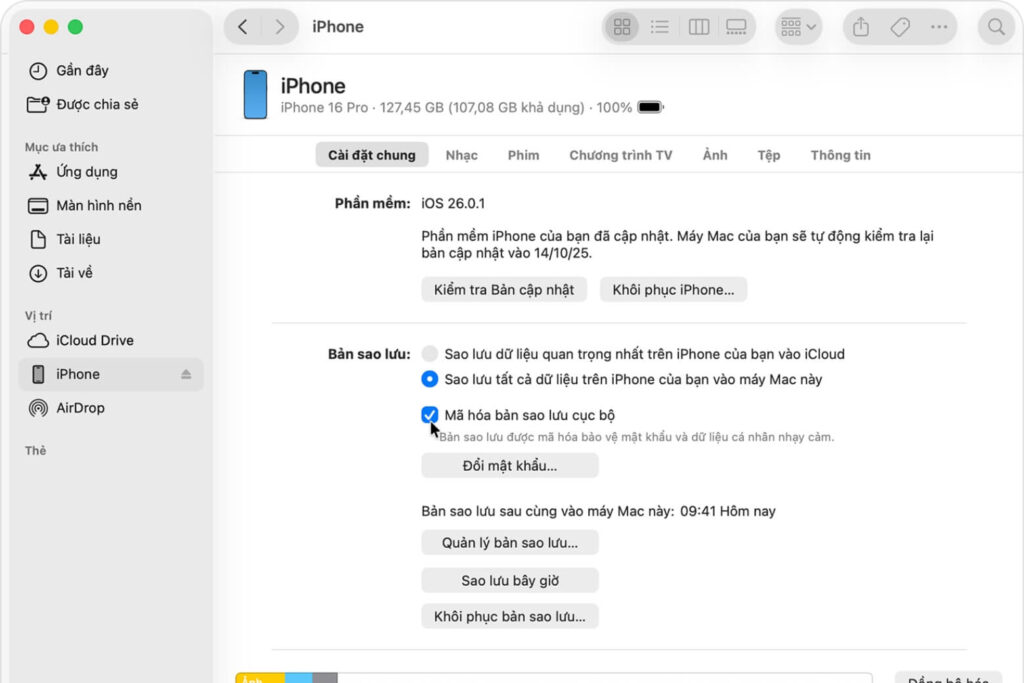
Đây là phương pháp thay thế nhanh hơn nếu iCloud không khả dụng hoặc dung lượng lưu trữ đám mây đã đầy. Phương pháp này yêu cầu máy tính Mac (macOS Catalina trở lên) hoặc Windows với iTunes cài đặt.
- Bước 1: Kết nối iPhone với máy tính bằng cáp Lightning (hoặc USB-C trên các mẫu mới nhất).
- Bước 2 (Trên Mac): Mở Finder, nhấn vào biểu tượng iPhone trong thanh bên bên trái. Nếu không thấy, hãy chọn “Finder” > “Preferences” (Cài đặt) > “Sidebar” và đánh dấu “Devices” (Thiết bị).
- Bước 2 (Trên Windows): Mở iTunes hoặc ứng dụng “Apple Devices” nếu đã cài đặt.
- Bước 3: Bạn sẽ thấy cửa sổ với thông tin iPhone. Tìm phần “Backups” (Sao lưu) hoặc mục có nút “Restore Backup” (Khôi phục bản sao lưu).
- Bước 4: Nhấn vào nút “Restore Backup”. Một cửa sổ sẽ hiện ra hiển thị danh sách các bản sao lưu đã lưu trữ trên máy tính, kèm theo ngày tạo.
- Bước 5: Kiểm tra kỹ ngày tạo của các bản sao lưu. Chọn bản sao lưu mà bạn chắc chắn chứa tin nhắn cần khôi phục (thường sẽ là bản gần nhất trước khi bạn xóa tin nhắn).
- Bước 6: Nếu bản sao lưu được mã hóa, hệ thống sẽ yêu cầu nhập mật khẩu mã hóa. Nhập mật khẩu và nhấn “Restore” (Khôi phục).
- Bước 7: Quá trình khôi phục sẽ bắt đầu. Đừng ngắt kết nối USB trong quá trình này. Thời gian khôi phục thường nhanh hơn so với iCloud vì tốc độ truyền dữ liệu cục bộ cao hơn.
- Bước 8: Khi khôi phục hoàn tất, iPhone sẽ khởi động lại. Mở ứng dụng Messages để kiểm tra xem tin nhắn đã được khôi phục hay chưa.
Cách khôi phục tin nhắn SMS trên điện thoại Android
Nếu bạn đang sử dụng ứng dụng nhắn tin của nhà sản xuất, bạn có thể khôi phục từ dịch vụ đám mây.
Khôi phục qua Samsung Cloud (Thiết bị Galaxy)
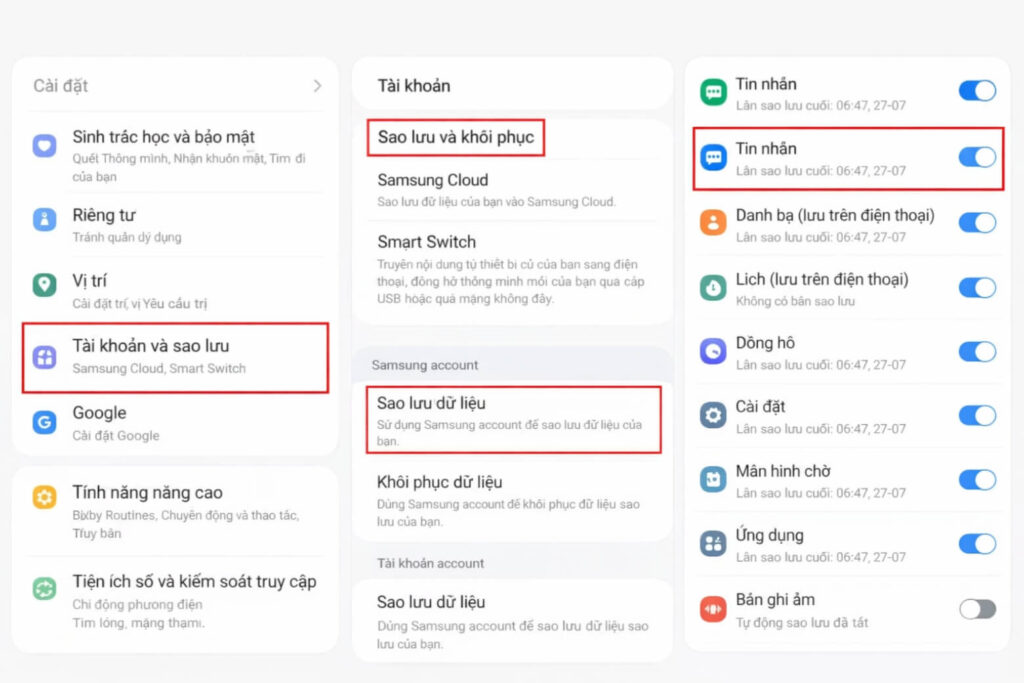
Samsung cung cấp một giải pháp khôi phục rất linh hoạt. Khác với Google Drive, Samsung Cloud cho phép bạn khôi phục riêng lẻ mục “Tin nhắn” mà không cần reset toàn bộ máy.
- Bước 1: Mở ứng dụng “Settings” (Cài đặt) trên điện thoại Galaxy của bạn.
- Bước 2: Cuộn xuống và nhấn vào “Accounts and Backup” (Tài khoản và Sao lưu).
- Bước 3: Nhấn vào “Restore Data” (Khôi phục dữ liệu) hoặc “Samsung Cloud” (tùy phiên bản One UI).
- Bước 4: Hệ thống sẽ yêu cầu bạn đăng nhập tài khoản Samsung. Nhập thông tin đăng nhập nếu cần.
- Bước 5: Một danh sách các bản sao lưu sẽ hiện ra, mỗi bản được gắn nhãn với tên thiết bị và ngày tạo. Các bản sao lưu này là từ các thiết bị Galaxy mà bạn từng sở hữu và đã bật Samsung Cloud trước đó.
- Bước 6: Tìm và nhấn vào bản sao lưu mà bạn chắc chắn chứa tin nhắn cần khôi phục.
- Bước 7: Hệ thống sẽ hiển thị danh sách các loại dữ liệu có trong bản sao lưu. Tìm mục “Messages” (Tin nhắn) hoặc “SMS”.
- Bước 8: Đánh dấu chỉ mục “Messages” nếu bạn chỉ muốn khôi phục tin nhắn, hoặc để các mục khác được chọn nếu muốn khôi phục toàn bộ dữ liệu.
- Bước 9: Nhấn “Restore” (Khôi phục). Quá trình khôi phục sẽ bắt đầu. Điều này thường mất vài phút.
- Bước 10: Khi khôi phục hoàn tất, mở ứng dụng Messages (Samsung Messages hoặc Google Messages) để xác nhận tin nhắn đã được khôi phục.
Cách khôi phục qua Samsung Smart Switch (trên máy tính): Nếu bạn có bản sao lưu cục bộ từ trước, bạn cũng có thể sử dụng phần mềm Samsung Smart Switch. Tải SmartSwitch từ trang chính thức Samsung, cài đặt trên máy tính Windows hoặc Mac, kết nối điện thoại Galaxy qua USB, rồi chọn bản sao lưu cần khôi phục.
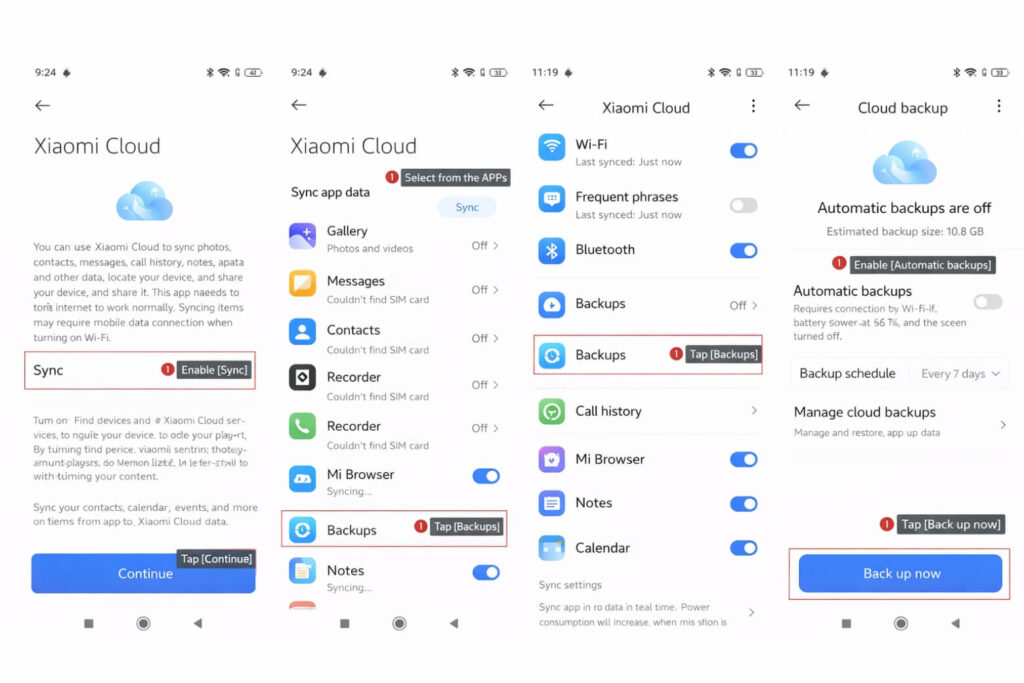
Khôi phục qua Mi Cloud (Thiết bị Xiaomi)
Xiaomi cung cấp một hệ thống đồng bộ hóa tin nhắn linh hoạt với nhiều cách truy cập.
- Bước 1: Mở ứng dụng “Settings” (Cài đặt) trên thiết bị Xiaomi của bạn.
- Bước 2: Cuộn xuống và nhấn vào “Account” (Tài khoản) hoặc “Accounts & Passwords” (Tài khoản và Mật khẩu).
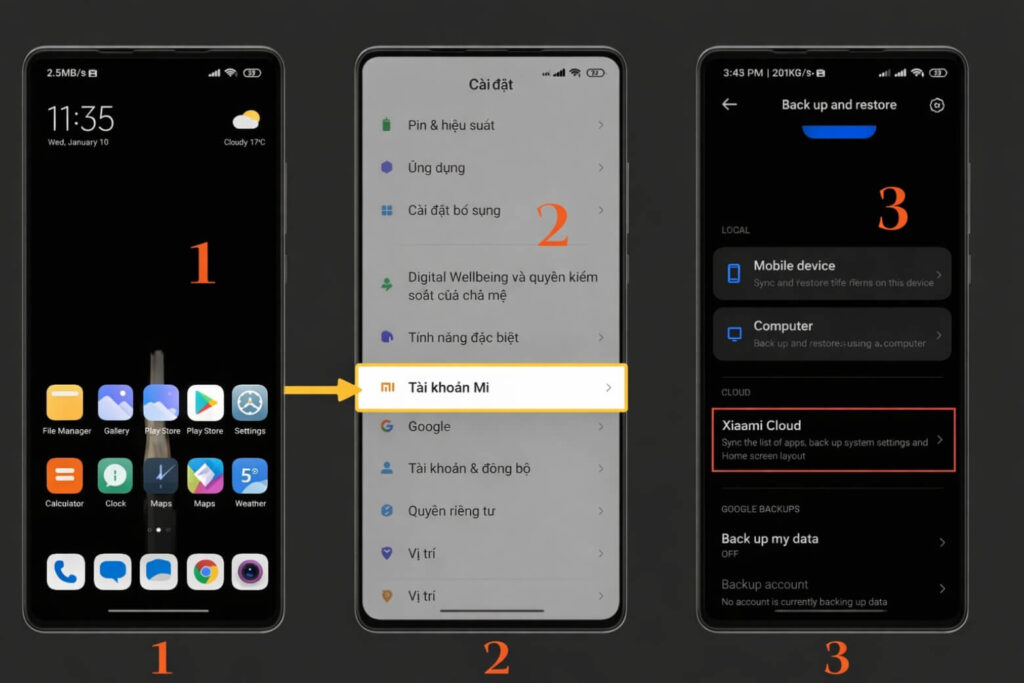
- Bước 3: Nhấn vào tài khoản Xiaomi của bạn (thường hiển thị bằng email hoặc ID).
- Bước 4: Nhấn vào “Cloud Service” (Dịch vụ đám mây) hoặc “Sync” (Đồng bộ).
- Bước 5: Nhấn vào “Trash” (Thùng rác) hoặc “SMS”.
- Bước 6: Màn hình sẽ hiển thị các tin nhắn đã xóa, kèm số ngày còn lại trước khi bị xóa vĩnh viễn.
- Bước 7: Nhấn vào cuộc hội thoại mà bạn muốn khôi phục.
- Bước 8: Nhấn nút “Restore” (Khôi phục) hoặc tìm trong menu tùy chọn.
- Bước 9: Các tin nhắn sẽ quay trở lại ứng dụng SMS mặc định. Khi có kết nối Wi-Fi ổn định, chúng sẽ tự động đồng bộ.
Khôi phục qua Google Drive (Android khác)
Đối với các thiết bị Android khác không có dịch vụ đám mây riêng mạnh mẽ, Google Drive là tùy chọn chính. Phương pháp này đòi hỏi reset máy, vì vậy chỉ sử dụng khi không còn cách nào khác.
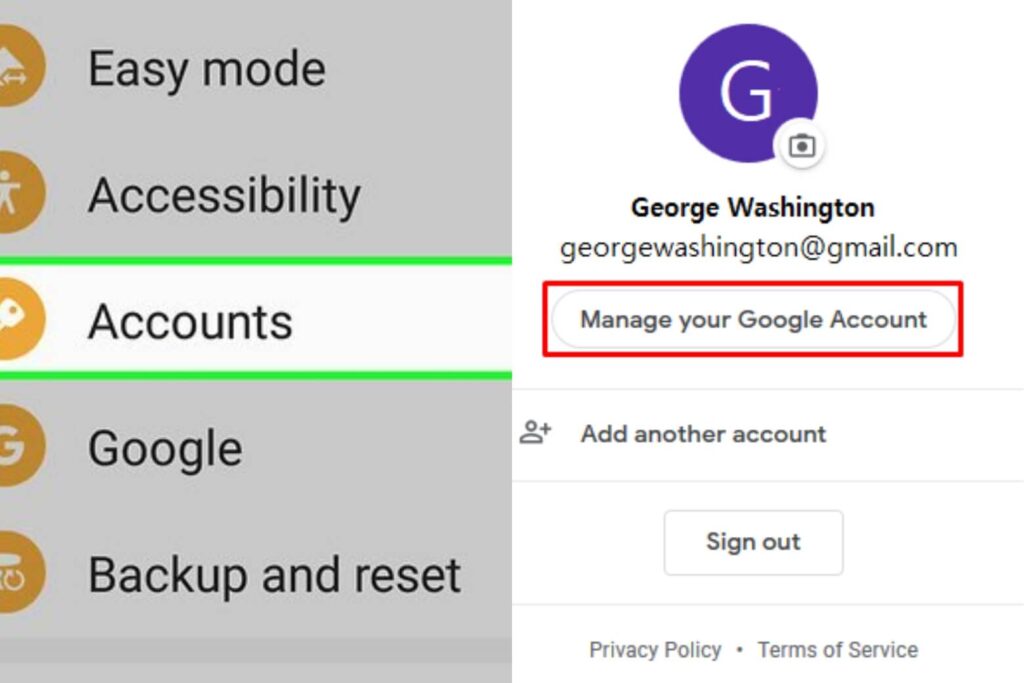
- Bước 1: Mở ứng dụng “Settings” (Cài đặt) trên thiết bị Android của bạn.
- Bước 2: Cuộn xuống và nhấn vào “Google” hoặc “Google Account” (Tài khoản Google).
- Bước 3: Nhấn vào “Manage Your Google Account” (Quản lý tài khoản Google của bạn).
- Bước 4: Nhấn vào tab “Data & privacy” (Dữ liệu và Quyền riêng tư).
- Bước 5: Tìm mục “Backup” (Sao lưu). Kiểm tra xem bản sao lưu gần nhất có ngày tạo là khi nào. Nếu không thấy bản sao lưu nào, hãy quay lại phần cài đặt chính để bật sao lưu.
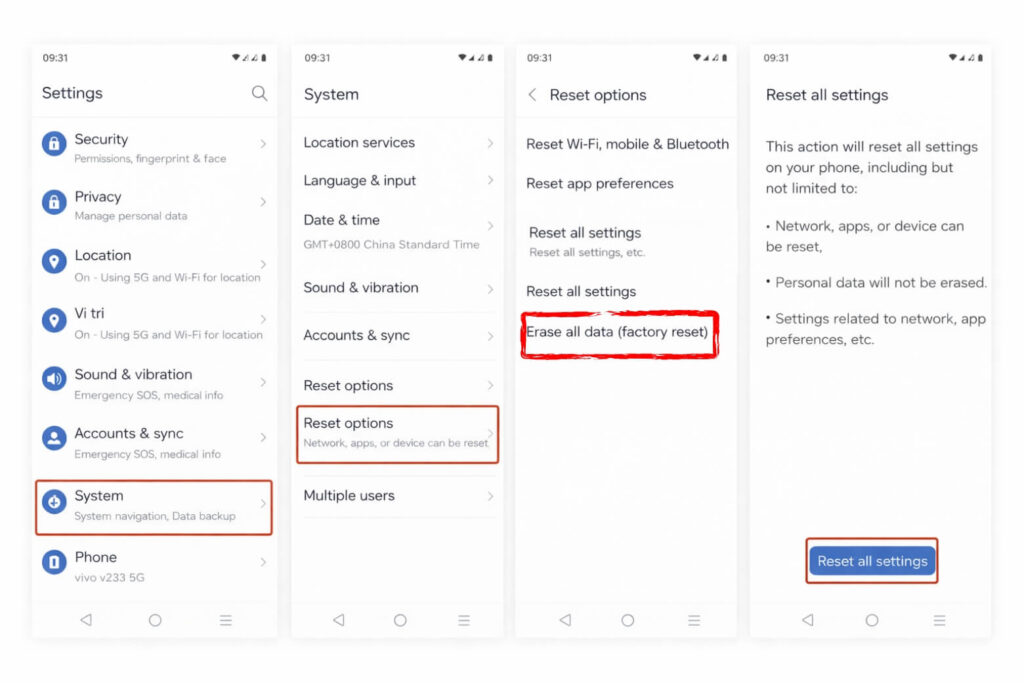
- Bước 6: Nếu bạn chắc chắn có bản sao lưu chứa tin nhắn, bạn cần thực hiện reset máy. Quay lại Settings > System > Reset options > Erase all data (Reset to factory settings).
- Bước 7: Nhấn “Erase all data”. Hệ thống sẽ yêu cầu xác nhận bằng mã PIN hoặc mật khẩu.
- Bước 8: Quá trình reset sẽ bắt đầu. Điện thoại sẽ khởi động lại nhiều lần trong quá trình này.
- Bước 9: Khi reset hoàn tất, bạn sẽ thấy màn hình setup ban đầu. Làm theo các bước hướng dẫn thiết lập.
- Bước 10: Khi đến phần đăng nhập Google, nhập tài khoản Gmail của bạn (cùng tài khoản đã tạo bản sao lưu trước đó).
- Bước 11: Hệ thống sẽ tự động phát hiện bản sao lưu trên Google Drive và hỏi bạn muốn khôi phục từ bản sao lưu nào. Chọn bản sao lưu gần nhất hoặc bản có ngày tạo trước khi bạn xóa tin nhắn.
- Bước 12: Nhấn “Restore” (Khôi phục). Quá trình khôi phục sẽ bắt đầu. Đừng ngắt kết nối internet hoặc tắt điện thoại trong quá trình này.
- Bước 13: Khi khôi phục hoàn tất, mở ứng dụng Messages để kiểm tra xem tin nhắn đã được khôi phục hay chưa.
Lưu ý khi sử dụng phần mềm khôi phục tin nhắn bên thứ ba
Khi các phương pháp chính thức không khả dụng, phần mềm khôi phục chuyên dụng như Dr.Fone, PhoneRescue và MobiKin Doctor có thể là cách cuối cùng. Tuy nhiên, những công cụ này đi kèm với những rủi ro nhất định mà bạn cần hiểu rõ trước khi quyết định sử dụng.
- Rủi ro khi sử dụng Root trên Android: Nhiều công cụ khôi phục Android yêu cầu kích hoạt quyền “Root” để truy cập sâu vào hệ thống. Việc này sẽ làm mất hiệu lực bảo hành, vô hiệu hóa Google Play Protect, và có thể khiến điện thoại treo hoàn toàn (brick) nếu không thực hiện đúng cách.
- Mã hóa dữ liệu trên iPhone: iPhone được Apple bảo vệ bằng mã hóa dữ liệu liên tục, khiến việc quét bộ nhớ vật lý trở nên cực kỳ khó khăn và không khả thi ngay cả với các công cụ chuyên dụng.
- Ứng dụng lừa đảo trên store: Nhiều ứng dụng trên App Store hoặc Play Store quảng cáo khả năng khôi phục thực chất chỉ là các ứng dụng lừa đảo thu phí đăng ký hàng tuần mà không có chức năng khôi phục thực sự.
- Cách chọn phần mềm an toàn: Để bảo vệ bản thân, chỉ tải phần mềm từ các trang web chính thức của nhà phát triển, không phải từ store ứng dụng. Kiểm tra kỹ đánh giá từ cộng đồng công nghệ uy tín và các diễn đàn công nghệ trước khi cài đặt bất kỳ công cụ nào.
- Hành động cần thực hiện khi sử dụng: Ngừng sử dụng thiết bị ngay lập tức, không chụp ảnh, tải ứng dụng hoặc duyệt web để tránh ghi đè dữ liệu. Kích hoạt chế độ máy bay để ngăn tin nhắn mới và bản cập nhật hệ thống tải về. Sử dụng thiết bị dự phòng bằng cách chuyển SIM sang điện thoại khác để duy trì liên lạc trong khi khôi phục.
Tổng kết
Tin nhắn SMS bị xóa hoàn toàn có thể khôi phục nhờ những cơ chế an toàn mà iOS và Android cung cấp. Cách khôi phục tin nhắn SMS trên điện thoại phụ thuộc vào loại điện thoại bạn dùng: trên iPhone, hãy sử dụng “Đã xóa gần đây” hoặc iCloud; trên Android, hãy thử các dịch vụ đám mây từ Samsung, Xiaomi, hay Google Drive.
Quan trọng nhất là hành động nhanh chóng—ngừng sử dụng thiết bị ngay, kích hoạt chế độ máy bay, và khôi phục trong vòng 30 ngày. Tuy nhiên, cách tốt nhất để không bao giờ mất tin nhắn quan trọng là thiết lập sao lưu tự động hàng ngày, đảm bảo rằng dữ liệu của bạn luôn được bảo vệ.
Với sự kết hợp giữa hiểu biết về công nghệ và thói quen sao lưu định kỳ, bạn sẽ không bao giờ phải lo lắng về việc mất dữ liệu tin nhắn trong tương lai.
Xem thêm:
- Tin nhắn MMS là gì? Phân biệt với SMS và cách để gửi tin nhắn MMS đơn giản nhất
- Google thêm tính năng “thả cảm xúc” cho tin nhắn SMS
- iMessage là gì? Cách dùng iMessage trên iPhone năm 2025
- Google Messages sẽ tích hợp trợ thủ đàm thoại Gemini
Di Động Việt