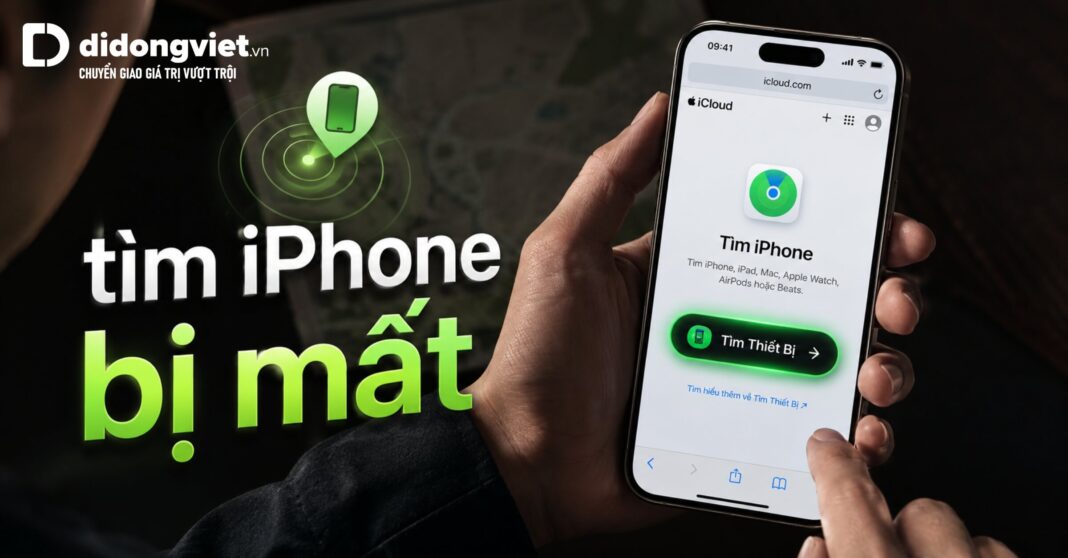
Cảm giác phát hiện chiếc iPhone không còn nằm trong túi luôn đi kèm với sự hoảng loạn. Khi thời gian đếm ngược, tâm lý chung là cố gắng tìm mọi cách truy cập hệ thống định vị, nhưng lại vấp phải rào cản bảo mật của chính Apple: yêu cầu nhập mã xác thực gửi về chiếc máy đã mất.
Thay vì thử 12 cách rườm rà trên mạng, đây là quy trình xử lý khủng hoảng ưu tiên nhằm giúp bạn tìm iPhone bị mất nhanh nhất, loại bỏ ma sát công nghệ và bảo vệ dữ liệu cá nhân trước khi kẻ gian kịp hành động.
Để tìm iPhone bị mất nhanh nhất, hãy mượn một thiết bị bất kỳ, truy cập vào đường link icloud.com/find hoặc mở ứng dụng Tìm (Find My) trên máy Apple khác. Ngay lập tức bật tính năng khóa máy từ xa.
- Khóa máy trên iCloud: Kích hoạt Chế độ mất để biến thiết bị thành cục gạch với kẻ gian.
- Khóa SIM nhà mạng: Ngăn chặn việc đánh cắp mã OTP ngân hàng.
- Định vị vị trí: Sử dụng Find My Network để tìm kiếm kể cả khi máy đã tắt nguồn.
1. Cách đăng nhập iCloud để tìm iPhone khi không có mã xác nhận
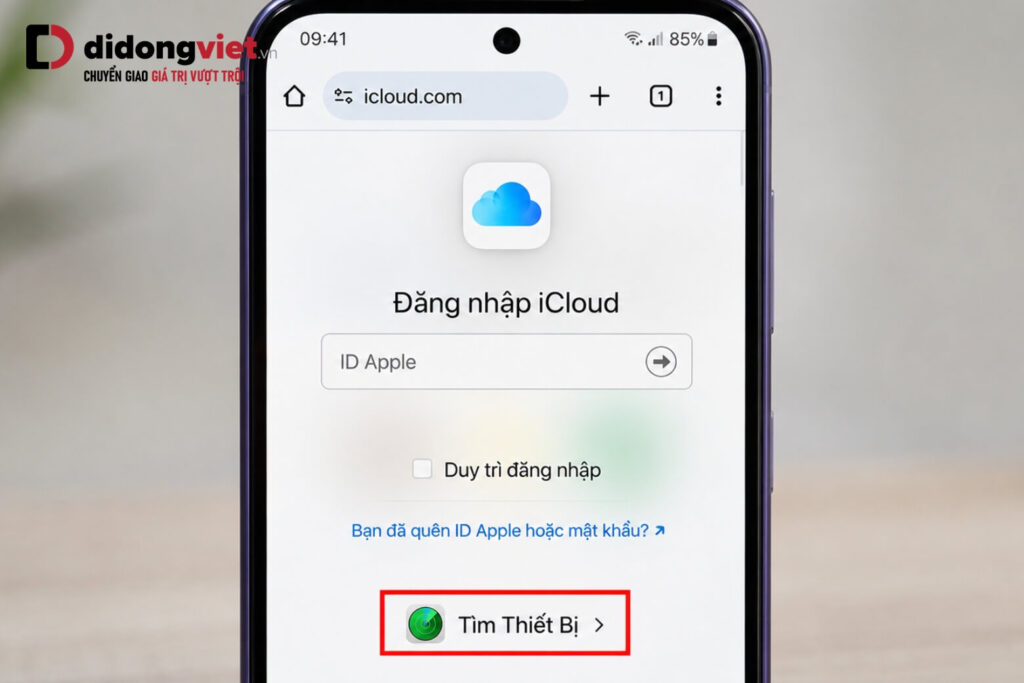
Để vượt qua rào cản xác thực hai yếu tố (2FA) khi mượn điện thoại lạ, bạn tuyệt đối không truy cập trang chủ iCloud mà phải dùng đường dẫn chuyên biệt icloud.com/find, sau đó chọn nút Tìm Thiết Bị (Find Devices) ẩn dưới màn hình đăng nhập.
1.1. Truy cập trực tiếp qua trang web icloud.com/find
Nghịch lý lớn nhất khi mất iPhone là việc đăng nhập iCloud trên một máy tính hoặc điện thoại Android lạ. Hệ thống mặc định yêu cầu bạn nhập mã 6 số gửi về chính chiếc điện thoại vừa bị mất. Rất nhiều người bỏ cuộc tại bước này vì bối rối. Thực tế, Apple có một luồng xử lý khẩn cấp ẩn đi.
Bạn chỉ cần mở trình duyệt, gõ chính xác địa chỉ icloud.com/find. Tại màn hình yêu cầu mã xác nhận, hãy nhìn xuống cạnh dưới cùng của màn hình. Apple bố trí một nút Tìm Thiết Bị. Nhấn vào đây, hệ thống sẽ bỏ qua bước xác thực 2 bước và đưa bạn thẳng vào bản đồ định vị cũng như các công cụ khóa máy.
1.2. Sử dụng ứng dụng Tìm trên thiết bị Apple của người quen
Nếu bạn bè hoặc người thân đang sử dụng iPad, MacBook hoặc iPhone, quá trình này diễn ra mượt mà hơn. Hãy mượn thiết bị của họ, mở ứng dụng Tìm (Find My).
Chuyển sang thẻ Tôi ở góc dưới, vuốt lên và chọn Giúp đỡ bạn bè. Lúc này, một trang đăng nhập Apple ID sẽ hiện ra. Tương tự như trên web, luồng này cho phép bạn đăng nhập tài khoản của chiếc máy bị mất mà không bị chặn bởi rào cản mã OTP.
2. Trình tự định vị và bảo vệ dữ liệu trên iPhone bị mất
Ngay khi bản đồ hiển thị vị trí, bạn cần đánh giá khoảng cách để kích hoạt 1 trong 3 tính năng khẩn cấp: Phát âm thanh (nếu ở gần), Chế độ mất (nếu ở xa) hoặc Xóa thiết bị (nếu mất hoàn toàn).
2.1. Phát âm thanh khi thiết bị ở khoảng cách gần
Hãy chọn tính năng Phát âm thanh nếu chấm xanh định vị hiển thị máy đang ở cùng tòa nhà, quán cà phê hoặc phạm vi bạn có thể đi bộ tới. Còi báo động của Apple được thiết kế để xuyên qua mọi cài đặt. Máy sẽ kêu cống lên liên tục ở mức âm lượng tối đa, bất chấp việc bạn đang bật chế độ im lặng hay rung.
2.2. Bật Chế độ mất để khóa máy hoàn toàn
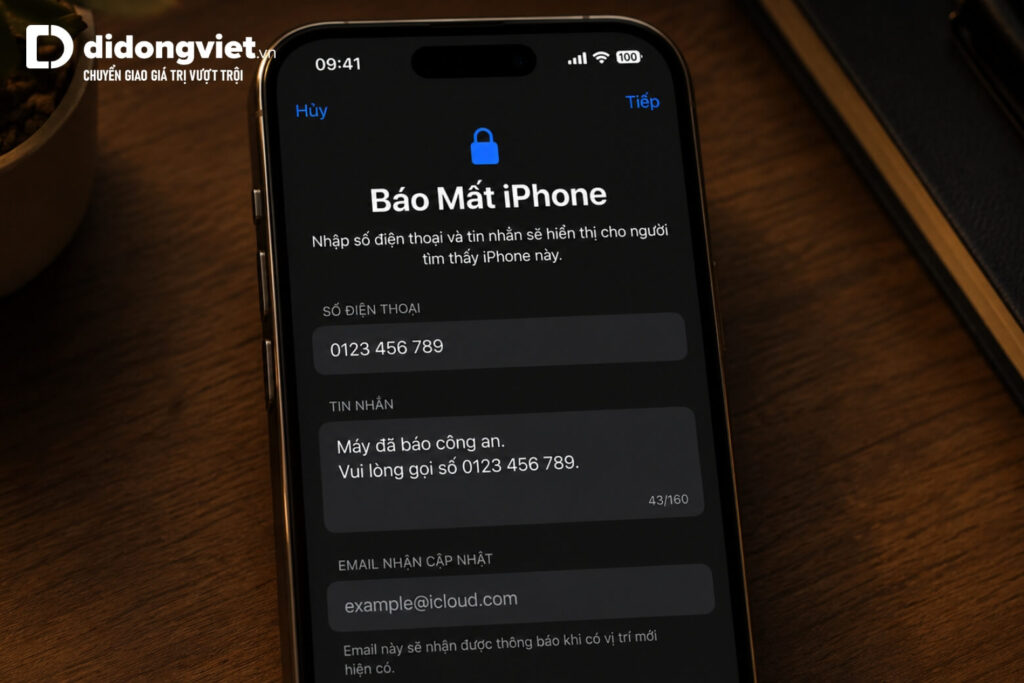
Nếu vị trí hiển thị ở xa hoặc đang di chuyển, Chế độ mất (Mark As Lost) là ưu tiên số một. Tính năng này đóng băng toàn bộ màn hình lập tức. Hệ thống cho phép bạn nhập một số điện thoại dự phòng và một lời nhắn.
Khuyến nghị sử dụng lời nhắn cứng rắn, ví dụ: “Máy đã báo công an. Vui lòng gọi số X để trả lại”. Kẻ gian lúc này cầm trên tay một thiết bị vô dụng, không thể đọc tin nhắn, không thể vuốt mở trung tâm điều khiển.
2.3. Xóa thiết bị là biện pháp cuối cùng
Chỉ kích hoạt Xóa thiết bị (Erase Device) khi bạn xác định không còn cơ hội lấy lại máy và bên trong chứa dữ liệu nhạy cảm. Theo tài liệu Apple Support HT201472, sau khi xóa, toàn bộ hình ảnh, tài khoản sẽ bốc hơi. Tuy nhiên, rào cản khóa kích hoạt (Activation Lock) vẫn duy trì. Máy bị khóa vĩnh viễn với Apple ID của bạn.
Lưu ý duy nhất: thao tác này sẽ cắt đứt kết nối định vị GPS, bạn không thể xem vị trí máy trên bản đồ được nữa.
3. Các biện pháp bảo vệ tài khoản ngân hàng và SIM điện thoại
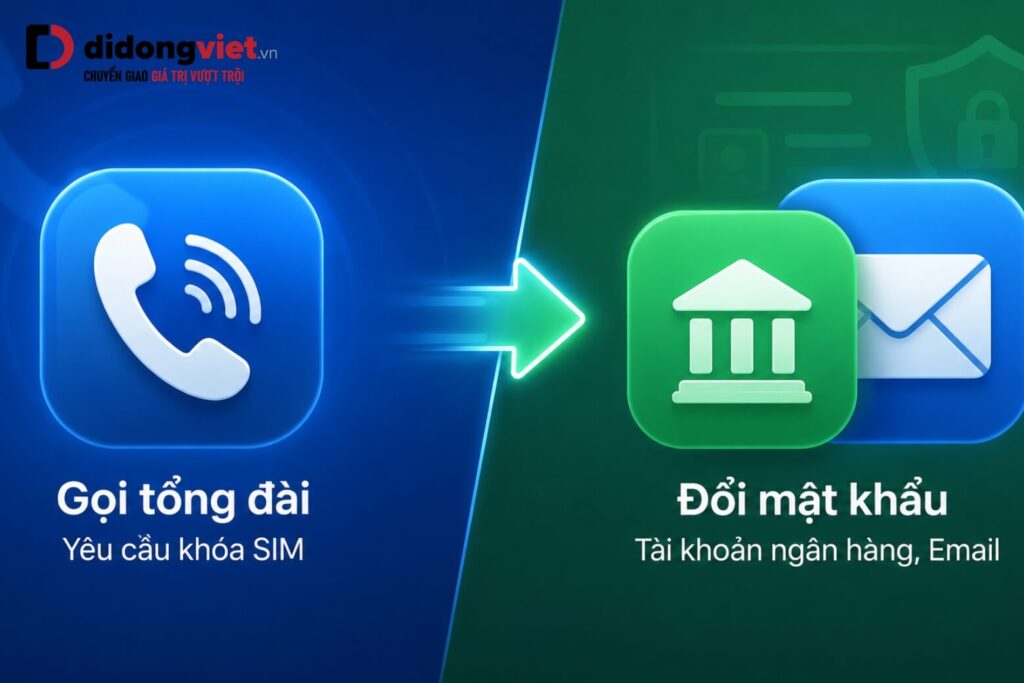
Ngay sau khi khóa thiết bị, bạn phải lập tức liên hệ nhà mạng để khóa SIM vật lý nhằm ngăn chặn kẻ gian nhận mã OTP, đồng thời đổi mật khẩu các ứng dụng tài chính quan trọng.
3.1. Gọi tổng đài khóa SIM ngay lập tức
Kẻ trộm chuyên nghiệp hiếm khi cố gắng phá mật khẩu màn hình. Chúng sẽ lập tức tháo thẻ SIM vật lý trên máy bạn, lắp sang một điện thoại Android khác. Từ đây, chúng dùng số điện thoại đó để nhận mã OTP nhằm khôi phục mật khẩu ví điện tử, tài khoản ngân hàng hoặc Facebook.
Việc chậm trễ khóa SIM có thể dẫn đến rủi ro mất tài sản trong tài khoản ngân hàng và ví điện tử, cao hơn rất nhiều so với giá trị chiếc điện thoại.
Hãy mượn điện thoại gọi ngay cho tổng đài Viettel, MobiFone hoặc VinaPhone. Đọc thông tin căn cước công dân và yêu cầu khóa khẩn cấp cả chiều gọi đến lẫn gọi đi của số thuê bao.
3.2. Thay đổi mật khẩu các ứng dụng quan trọng
Sử dụng một máy tính an toàn, đăng nhập và đổi mật khẩu tài khoản Gmail, Facebook, Zalo. Đặc biệt, hãy truy cập ứng dụng ngân hàng trên thiết bị mới, đổi mật khẩu đăng nhập để hệ thống tự động đăng xuất toàn bộ phiên làm việc cũ đang lưu trên chiếc iPhone đã mất.
Kẻ gian không lấy được tiền từ ngân hàng sẽ quay lại nhắm vào tài khoản iCloud của bạn bằng những thủ đoạn tinh vi hơn.
4. Cảnh giác với tin nhắn lừa đảo đánh cắp tài khoản iCloud sau khi mất máy
Kẻ gian thường lợi dụng số điện thoại bạn để lại trên màn hình Chế độ mất để gửi tin nhắn SMS mạo danh Apple, dụ dỗ bạn nhấp vào đường dẫn giả nhằm đánh cắp mật khẩu iCloud.
Nhiều người dùng thở phào khi kích hoạt thành công tính năng báo mất, nhưng lại rơi vào bẫy lừa đảo (Phishing) tinh vi ngay sau đó. Vì thiết bị đã bị khóa kích hoạt (Activation Lock), kẻ gian không thể bán máy với giá cao.
Chúng đọc được số điện thoại bạn hiển thị trên màn hình khóa, từ đó gửi một tin nhắn SMS với nội dung: “Apple Support: iPhone 14 Pro Max của bạn đã được tìm thấy tại [địa chỉ]. Đăng nhập vào liên kết này để xem vị trí: apple-find-location.com”.
Tâm lý nôn nóng muốn lấy lại tài sản khiến nhiều người bấm vào đường link và nhập Apple ID cùng mật khẩu. Ngay khoảnh khắc đó, tài khoản iCloud của bạn bị đánh cắp. Kẻ gian dùng chính mật khẩu này để gỡ thiết bị khỏi tài khoản, biến chiếc iPhone ăn cắp thành máy sạch để đem bán.
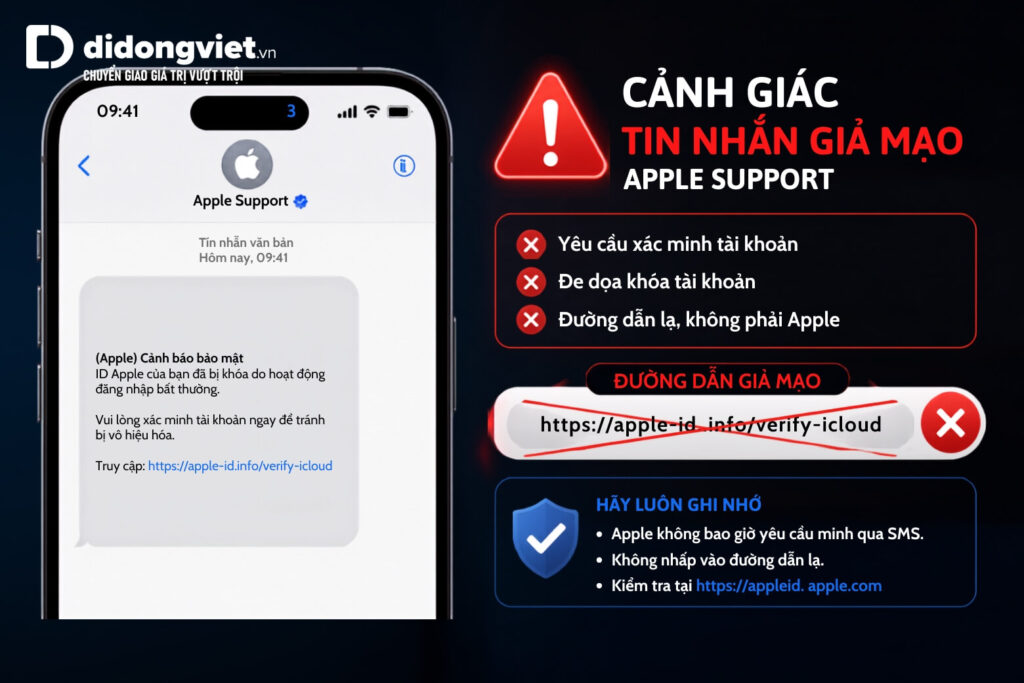
Sự thật là Apple không bao giờ nhắn tin SMS chứa đường dẫn yêu cầu người dùng đăng nhập. Mọi thông báo định vị hợp lệ chỉ xuất hiện qua email chính thức hoặc thông báo đẩy trong ứng dụng Tìm.
5. Kết luận
Trong cuộc đua với thời gian khi thất lạc thiết bị, sự bình tĩnh thao tác theo đúng quy trình phân loại khẩn cấp là vũ khí lớn nhất. Hãy nhớ rằng, dữ liệu cá nhân, danh bạ, hình ảnh và tài khoản ngân hàng luôn quan trọng hơn phần cứng vật lý.
Dù phải đi đến bước cuối cùng là xóa thiết bị, tuyệt đối không bao giờ chủ động gỡ chiếc điện thoại đó khỏi tài khoản Apple ID của bạn để duy trì lớp khóa bảo mật vĩnh viễn.
Tại Di Động Việt, chúng tôi hiểu rằng sản phẩm công nghệ chỉ phát huy giá trị khi người dùng được bảo vệ quyền lợi tối đa trong mọi tình huống. Nếu chiếc điện thoại cũ không thể tìm lại và bạn cần một thiết bị thay thế khẩn cấp, Di Động Việt luôn đồng hành cùng bạn.
Tham khảo các dòng iPhone chính hãng VN/A tại didongviet.vn – hỗ trợ trả góp 0% duyệt nhanh trong 10 phút, đảm bảo tổng chi phí sở hữu luôn tối ưu và an tâm tuyệt đối.
Xem thêm:
- 5 cách định vị, tìm iPhone bằng iCloud đơn giản nhất
- Cách bật, tắt phản chiếu màn hình iPhone lên tivi đơn giản, dễ hiểu
- Cách tìm điện thoại bị mất bằng Gmail: Hướng dẫn chi tiết và hiệu quả
- Apple Developer là gì? Cách đăng ký, cách gia hạn và lợi ích khi tham gia
Di Động Việt