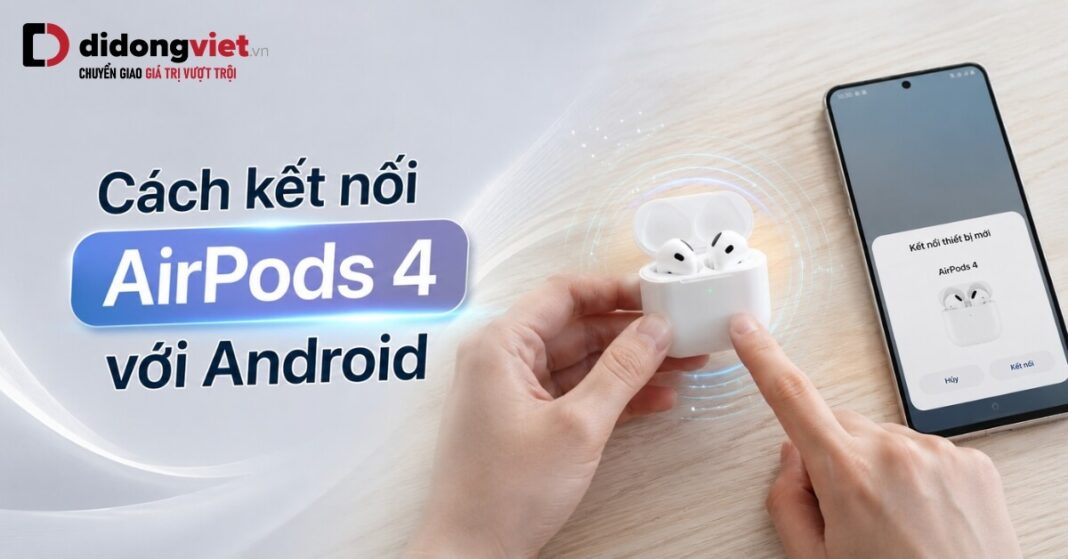
AirPods 4 mang đến chất âm ấn tượng, nhưng việc sử dụng trên hệ điều hành Android không đơn giản như trên iPhone. Cách kết nối AirPods 4 với Android đòi hỏi bạn thực hiện đúng thao tác ghép nối qua Bluetooth để thiết bị nhận diện ổn định. Bên cạnh đó, một số tính năng vốn bị ẩn hoặc hoạt động hạn chế khi dùng chung với Android cũng cần được khôi phục đúng cách.
Bài viết dưới đây sẽ hướng dẫn chi tiết từng bước kết nối, đồng thời chỉ ra cách khắc phục các lỗi thường gặp trong quá trình sử dụng.
AirPods 4 là tai nghe không dây thế hệ mới của Apple, kết nối qua chuẩn Bluetooth 5.3 và loại bỏ hoàn toàn nút bấm vật lý.
- Kết nối với Android bằng thao tác chạm đúp mặt trước hộp sạc.
- Giữ nguyên tính năng chống ồn chủ động (ANC) và cảm ứng lực nhờ chip H2.
- Mất khả năng hiển thị pop-up tự động và trợ lý ảo Siri.
- Hỗ trợ xem pin an toàn qua ứng dụng MaterialPods.
1. Hướng dẫn cách kết nối AirPods 4 với Android chuẩn xác
Để kết nối AirPods 4 với Android, bạn cần bật Bluetooth trên điện thoại, mở nắp hộp sạc và chạm đúp vào khu vực dưới đèn trạng thái ở mặt trước cho đến khi đèn nhấp nháy trắng. Thế hệ này không còn nút bấm vật lý ở mặt sau.
Thực hiện các bước thiết lập thiết bị mới như sau:
- Bước 1: Bật Bluetooth trên điện thoại Android.
- Bước 2: Mở nắp hộp sạc AirPods 4 và giữ nguyên hai tai nghe bên trong.
- Bước 3: Chạm đúp (double-tap) vào mặt trước của hộp sạc để đưa AirPods 4 vào chế độ ghép nối.
- Bước 4: Trên điện thoại Android, chọn AirPods 4 trong danh sách thiết bị Bluetooth hiển thị để hoàn tất kết nối.
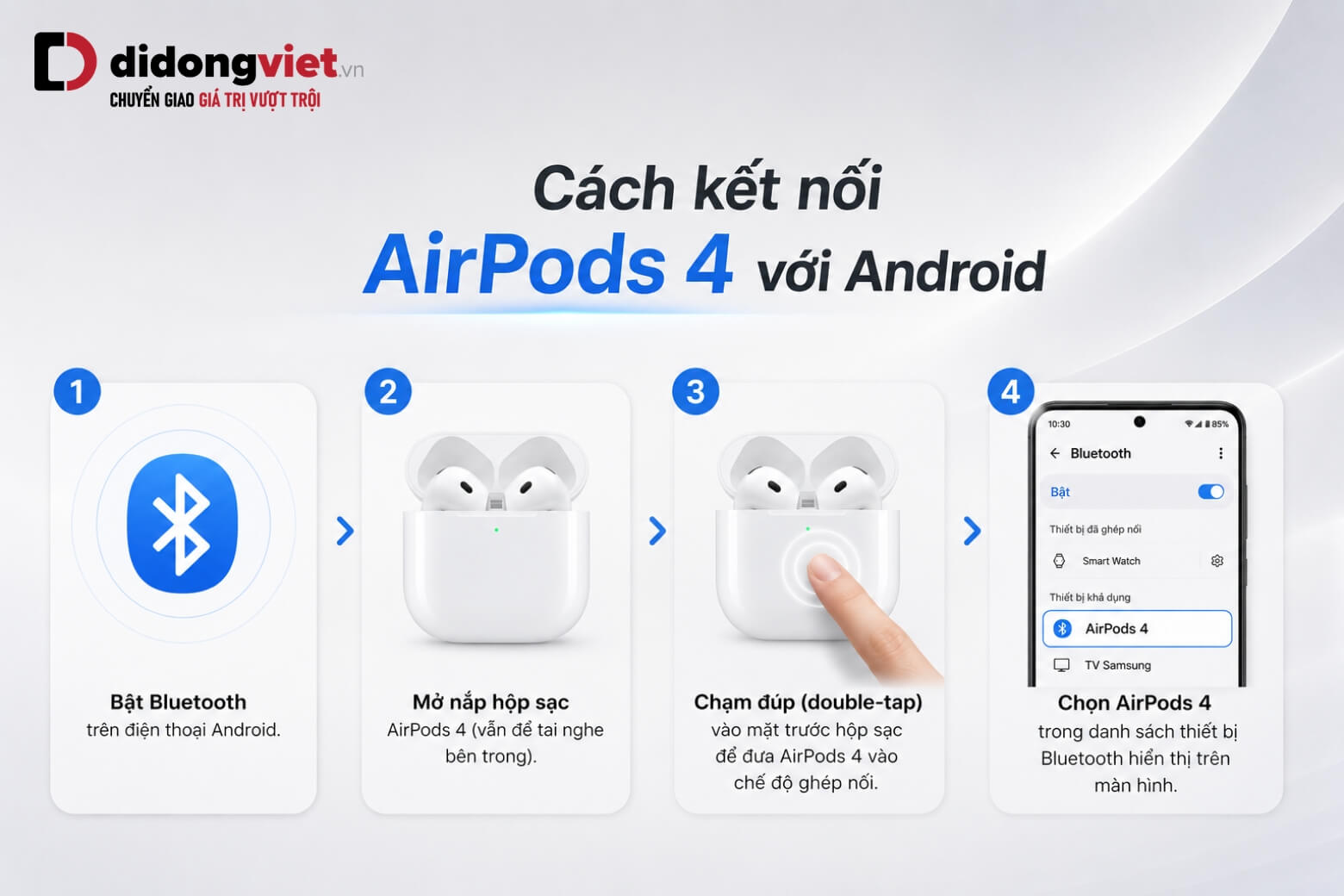
Tuyệt đối không cố tìm kiếm nút bấm ở mặt sau hộp sạc giống các thế hệ trước. Theo tài liệu từ Apple Support, AirPods 4 sử dụng cảm biến điện dung ẩn ở mặt trước.
Thao tác sai vị trí sẽ khiến điện thoại không thể dò tìm được tín hiệu Bluetooth 5.3 của tai nghe. Sau khi kết nối thành công, bạn cần nắm rõ tính năng nào sẽ hoạt động và tính năng nào bị giới hạn.
2. Dùng AirPods 4 trên điện thoại Android: Được gì và mất gì?
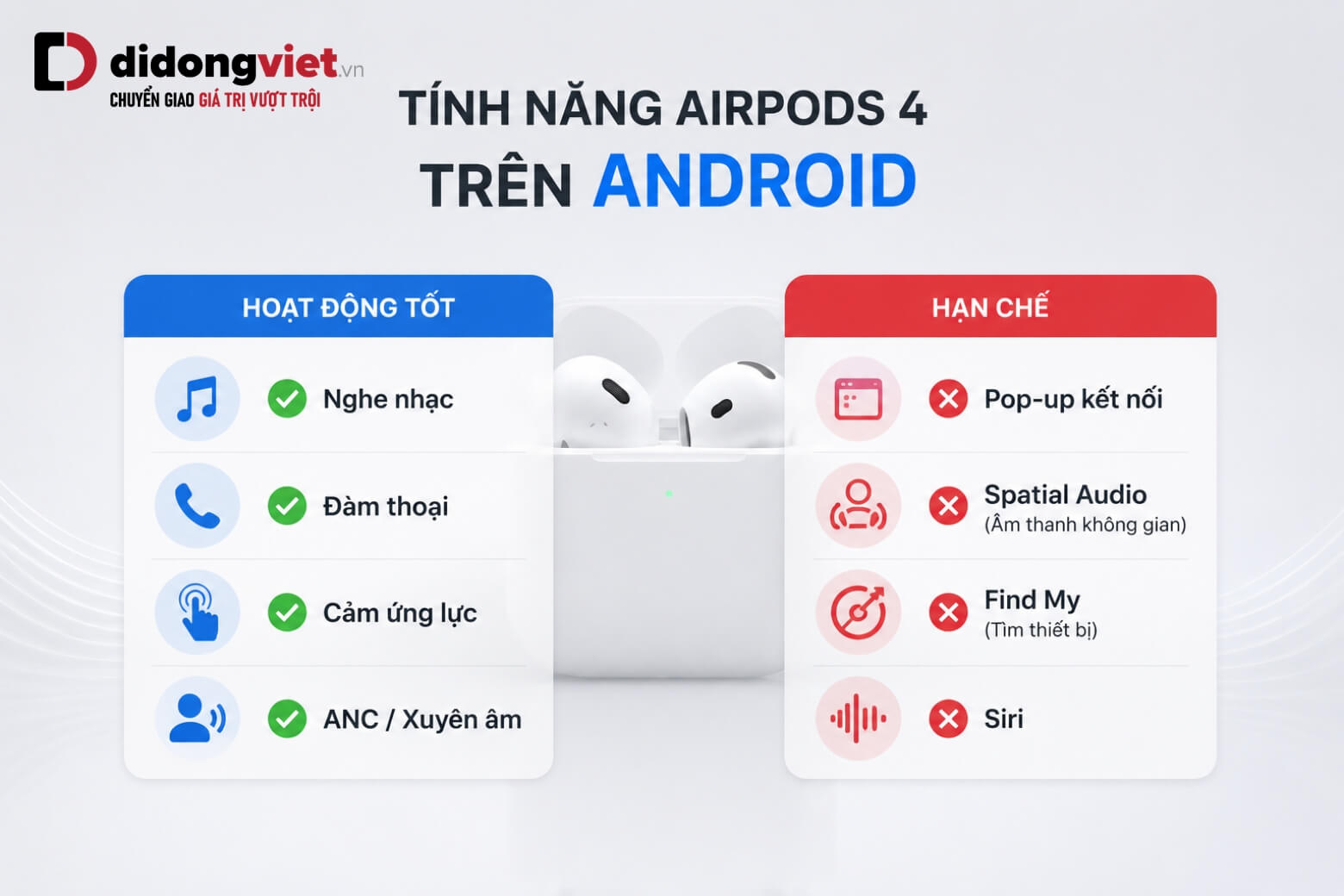
Khi dùng AirPods 4 trên Android, bạn giữ lại toàn bộ sức mạnh phần cứng như chống ồn và cảm ứng lực, nhưng sẽ mất các tính năng phần mềm độc quyền của hệ sinh thái Apple như Spatial Audio và Find My.
Nhờ sức mạnh xử lý nội tại của chip H2, các thao tác điều khiển vật lý vẫn hoạt động hoàn toàn độc lập. Bạn có thể nhấn 1 lần để phát/tạm dừng, nhấn 2 lần để chuyển bài, hoặc nhấn giữ để bật tắt chống ồn chủ động (ANC) và Xuyên âm (Transparency Mode).
| Chức năng hoạt động bình thường | Chức năng bị vô hiệu hóa |
| Nghe nhạc, đàm thoại qua Bluetooth | Ghép nối tự động (Pop-up) |
| Điều khiển cảm ứng lực phần cứng | Âm thanh không gian (Spatial Audio) |
| Chống ồn chủ động (ANC) và Xuyên âm | Mạng lưới tìm kiếm (Find My) và Siri |
Việc mất pop-up hiển thị pin là điểm bất tiện, nhưng bạn hoàn toàn có thể khắc phục bằng phần mềm hỗ trợ.
3. Cài đặt ứng dụng xem pin và khôi phục tính năng AirPods 4
Để xem phần trăm pin AirPods 4 trên Android, bạn cần cài đặt các ứng dụng bên thứ ba uy tín như MaterialPods hoặc AndroPods từ cửa hàng Google Play.
Nhiều người e ngại việc cài đặt ứng dụng lạ có thể gây rò rỉ dữ liệu hoặc làm hao pin điện thoại. Việc lựa chọn ứng dụng dựa trên lượt tải và đánh giá thực tế từ cộng đồng là tiêu chí quyết định độ an toàn.
Theo dữ liệu từ Google Play (tháng 11/2025), ứng dụng MaterialPods đạt hơn 1 triệu lượt tải xuống và nhận đánh giá 4.4 sao. Phần mềm này giúp hiển thị pop-up pin tương tự iOS mà không can thiệp quá sâu vào hệ thống thiết bị.
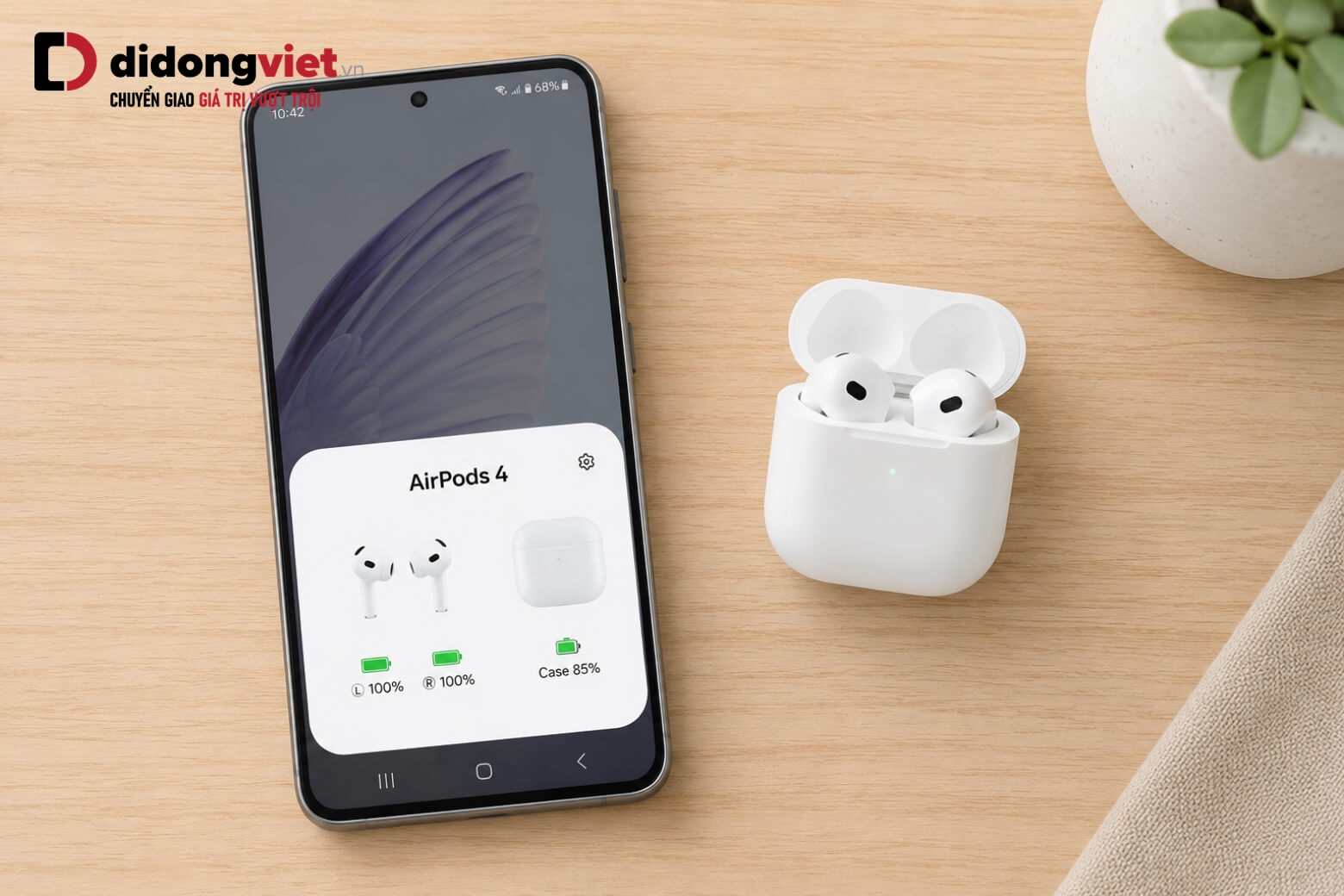
Mặc dù ứng dụng giải quyết được vấn đề hiển thị trạng thái, bạn vẫn có thể gặp phải lỗi âm lượng nhỏ ngay sau khi ghép nối thành công.
4. Cách sửa lỗi AirPods 4 nghe nhỏ trên điện thoại Android
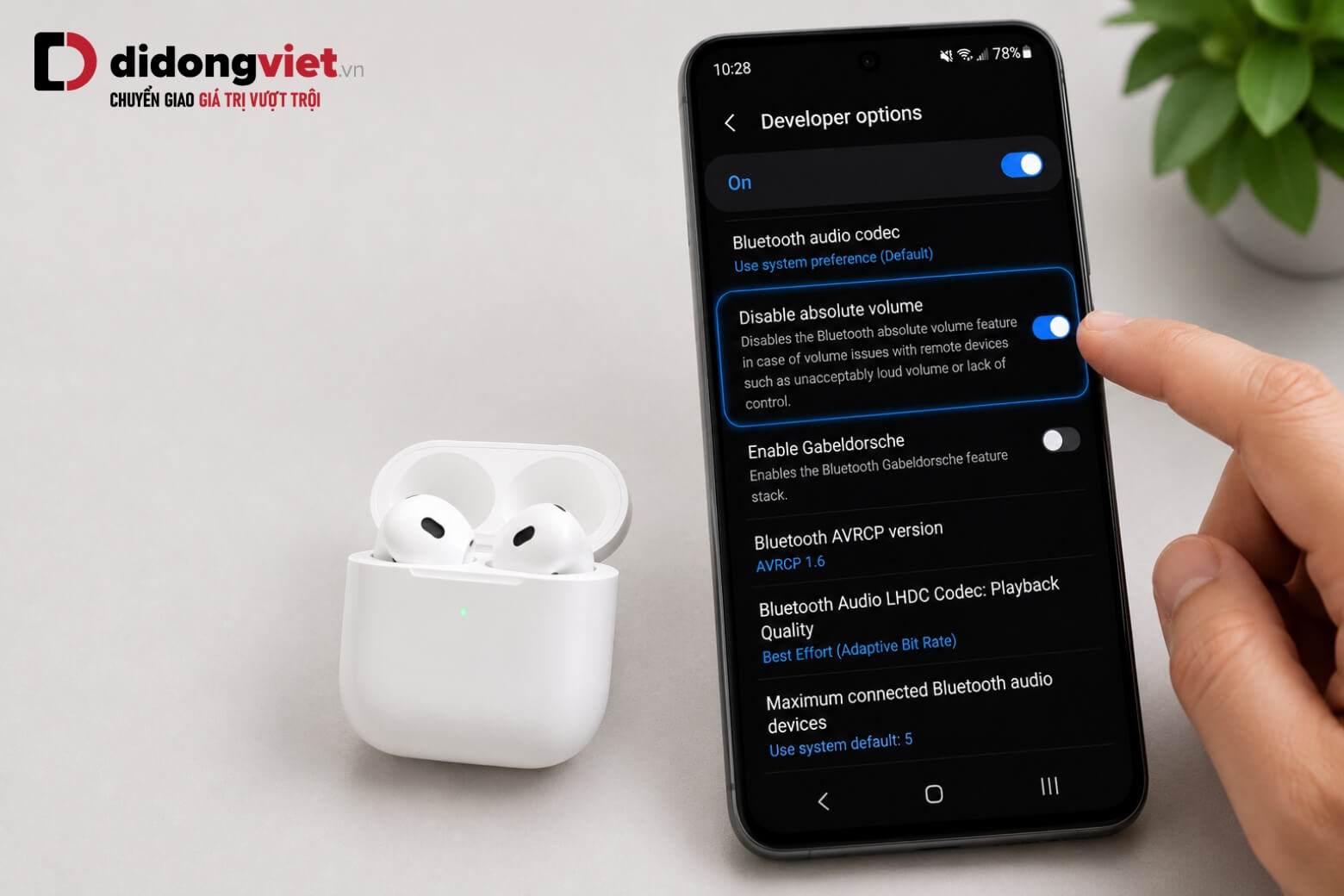
Sự cố âm lượng phát ra rất bé khi kết nối AirPods 4 với Android bắt nguồn từ lỗi lệch đồng bộ âm lượng gốc (Absolute Volume) giữa hai hệ điều hành và được khắc phục qua tùy chọn hệ thống.
Theo Beebom Gadgets, cơ chế điều khiển âm lượng tuyệt đối của nền tảng Android đôi khi không đồng bộ chính xác với phần sụn của tai nghe Apple.
Bạn cần mở Cài đặt, truy cập Tùy chọn nhà phát triển (Developer Options) và kích hoạt tính năng vô hiệu hóa âm lượng tuyệt đối (Disable Absolute Volume). Sau khi thao tác xong, hãy ngắt kết nối và kết nối lại Bluetooth để tai nghe phát đúng công suất thực.
5. Tổng kết
Hy vọng hướng dẫn trên sẽ giúp bạn thực hiện cách kết nối AirPods 4 với Android nhanh chóng và xử lý hiệu quả các lỗi ghép nối thường gặp.
Chỉ với vài thao tác thiết lập đúng cách, bạn vẫn có thể tận hưởng chất lượng âm thanh ổn định của AirPods 4 trên điện thoại Android. Nếu cần tư vấn chọn mua AirPods chính hãng hoặc hỗ trợ kỹ thuật, hãy liên hệ Di Động Việt qua 1800.6018 để được đội ngũ chuyên viên hỗ trợ tận tình.
Xem thêm:
- Tham khảo thêm AirPods 4 nếu bạn đang tìm một mẫu tai nghe không dây mới
- So sánh AirPods 4 và AirPods Pro 2: Chọn êm tai hay chống ồn
- So sánh AirPods Pro 3 và AirPods 4: Chọn theo form tai
- Những câu hỏi thường gặp về AirPods 4 [Giải đáp nhanh]
Di Động Việt