Tìm hiểu cách đăng nhập Wattpad là bước đầu tiên để bạn tiếp tục đắm chìm vào không gian truyện chữ khổng lồ trên chiếc thiết bị công nghệ mới. Bài viết này sẽ hướng dẫn chi tiết quy trình đăng nhập trên mọi nền tảng, cách xử lý dứt điểm tình trạng bị chặn mạng tại Việt Nam, đồng thời cung cấp mẹo tối ưu hóa hiển thị để bảo vệ mắt khi đọc lâu trên các tấm nền AMOLED và Retina cao cấp.
Wattpad là nền tảng đọc và viết truyện lớn toàn cầu, hỗ trợ người dùng truy cập thư viện nội dung thông qua 4 phương thức đăng nhập chính: Email, Google, Facebook và Apple ID. Quá trình đăng nhập diễn ra tự động đồng bộ hóa lịch sử đọc trên mọi thiết bị cá nhân.
- Hỗ trợ đa nền tảng: Đăng nhập mượt mà trên ứng dụng iOS (từ phiên bản 14+), Android (từ 8.0+) và các trình duyệt web phổ biến hiện nay.
- Xử lý lỗi kết nối: Vượt rào cản nhà mạng chặn IP tại Việt Nam nhanh chóng bằng cách thiết lập DNS (8.8.8.8) hoặc sử dụng ứng dụng VPN (1.1.1.1).
- Khôi phục tài khoản: Giải quyết ngay lập tức sự cố quên mật khẩu thông qua quy trình xác minh qua Email hệ thống.
- Đặc tính bảo mật: Đăng nhập qua mạng xã hội mang lại sự tiện lợi bằng OAuth token không lưu mật khẩu. Đăng nhập bằng Email yêu cầu thiết lập mật khẩu tối thiểu 10 ký tự bao gồm chữ hoa, chữ thường, số và ký tự đặc biệt.
1. Cách đăng nhập Wattpad trên điện thoại (App iOS và Android)
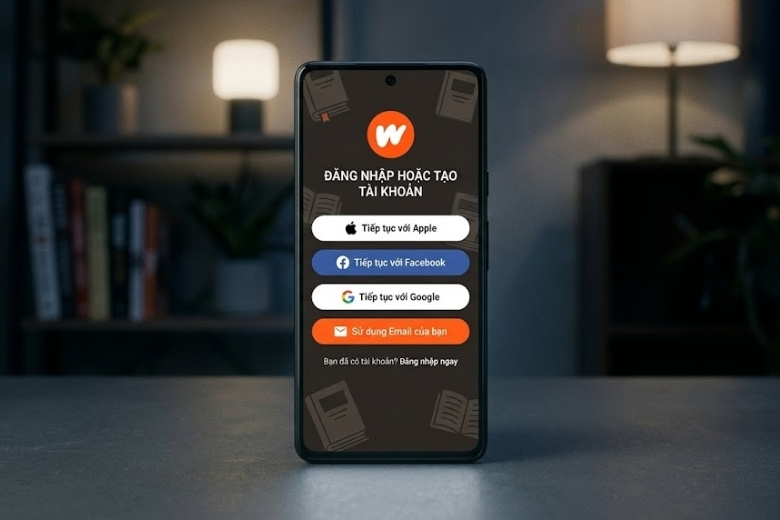
Để đăng nhập vào ứng dụng Wattpad trên điện thoại, bạn chỉ cần mở ứng dụng và chọn một trong 4 phương thức: Tiếp tục bằng Google, Facebook, Apple hoặc nhập trực tiếp Email và Mật khẩu. Quá trình này diễn ra hoàn toàn miễn phí. Đăng nhập ứng dụng Wattpad thông qua tài khoản Google hoặc Apple ID là phương thức nhanh, giúp đồng bộ hóa dữ liệu tức thì mà không cần thiết lập mật khẩu mới. Khách hàng mua máy tại Di Động Việt luôn được hỗ trợ chuyển đổi dữ liệu ứng dụng mạng xã hội và email từ máy cũ, giúp thao tác xác thực trên thiết bị mới diễn ra xuyên suốt chỉ bằng một chạm.
1.1. Đăng nhập nhanh qua Google, Facebook hoặc Apple ID
Phương thức này sử dụng OAuth token để xác thực mà không lưu trữ mật khẩu mạng xã hội của bạn trên máy chủ hệ thống.
- Bước 1: Khởi chạy ứng dụng và nhấn vào nút Đăng nhập (Log in).
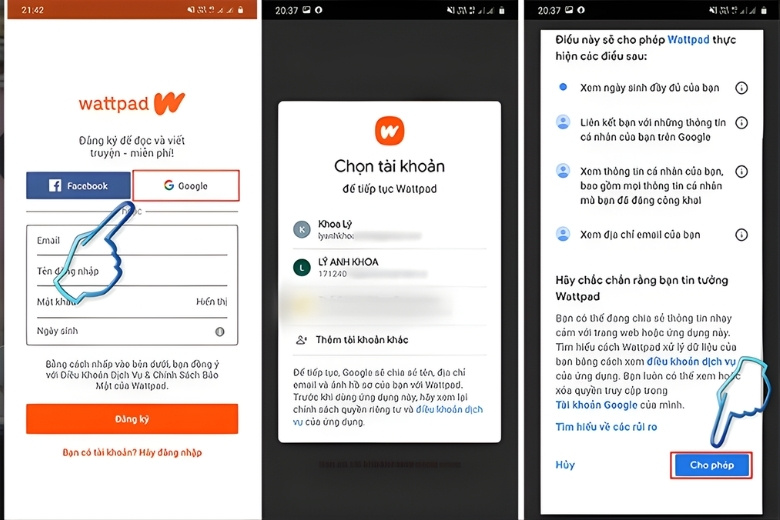
- Bước 2: Chọn Tiếp tục bằng Google hoặc Tiếp tục bằng Facebook. Hệ thống sẽ tự động lấy thông tin từ tài khoản đang lưu sẵn trên máy.
- Bước 3: Cấp quyền truy cập để hệ thống chuyển hướng thẳng vào thư viện truyện.
Lưu ý: Tùy chọn Tiếp tục bằng Apple có tính bảo mật cực cao nhờ tính năng ẩn địa chỉ email thật (Hide My Email), nhưng chỉ khả dụng trên hệ sinh thái Apple (iPhone, iPad, MacBook).
1.2. Đăng nhập bằng Email truyền thống
Đăng nhập qua email phù hợp cho những ai muốn tạo một tài khoản Wattpad hoàn toàn độc lập.
- Bước 1: Tại màn hình chính, bỏ qua các nút mạng xã hội và điền địa chỉ Email hoặc Tên người dùng vào ô trống trên cùng.
- Bước 2: Nhập chính xác mật khẩu đã tạo (yêu cầu từ 10 ký tự trở lên).
- Bước 3: Nhấn Đăng nhập để hoàn tất.
2. Hướng dẫn đăng nhập Wattpad trên máy tính (Trình duyệt Web)
Việc đăng nhập wattpad trên máy tính được thực hiện trực tiếp thông qua trang chủ www.wattpad.com trên các trình duyệt hiện đại như Chrome, Safari, Firefox hoặc Edge. Giao diện máy tính cung cấp trải nghiệm thao tác rộng rãi hơn, đặc biệt phù hợp cho những người dùng có nhu cầu viết và chỉnh sửa truyện. Quy trình truy cập bao gồm các bước:
- Bước 1: Mở trình duyệt web và truy cập vào trang chủ chính thức của hệ thống.
- Bước 2: Quan sát góc trên cùng bên phải màn hình, nhấp chuột vào nút Đăng nhập.
- Bước 3: Giao diện đăng nhập xuất hiện. Tại đây, bạn nhập Email/Tên người dùng và mật khẩu, hoặc nhấp vào biểu tượng Facebook/Google để xác thực tự động.
3. Cách khắc phục lỗi không đăng nhập được Wattpad (Bị chặn tại Việt Nam)
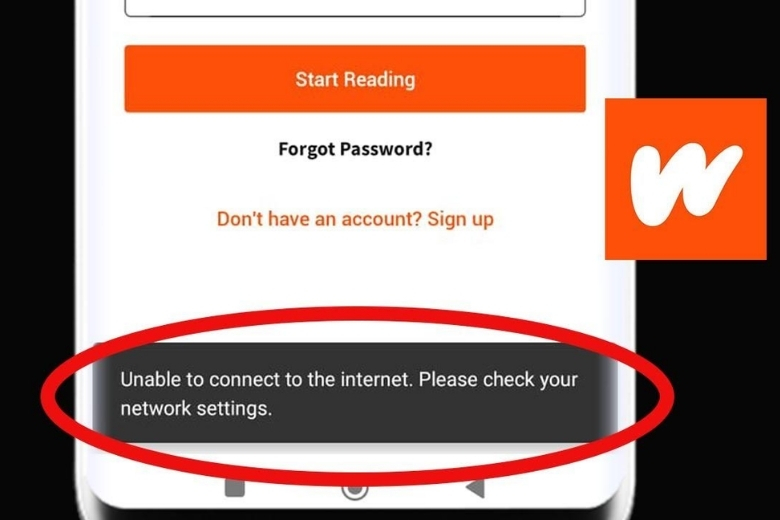
Nguyên nhân chính khiến wattpad không đăng nhập được tại Việt Nam là do nhà mạng chặn truy cập IP; bạn có thể khắc phục triệt để bằng cách đổi DNS trên máy tính hoặc cài đặt ứng dụng VPN trên điện thoại. Vượt tường lửa bằng VPN 1.1.1.1 là giải pháp tiêu chuẩn để sửa lỗi đăng nhập wattpad, nhưng người dùng phải buộc dừng (Force Stop) ứng dụng nếu gặp tình trạng trắng màn hình sau khi bật VPN. Rất nhiều người dùng bỏ qua bước dọn dẹp bộ nhớ đệm này khiến kết nối vẫn báo lỗi dù mạng riêng ảo đã hoạt động.
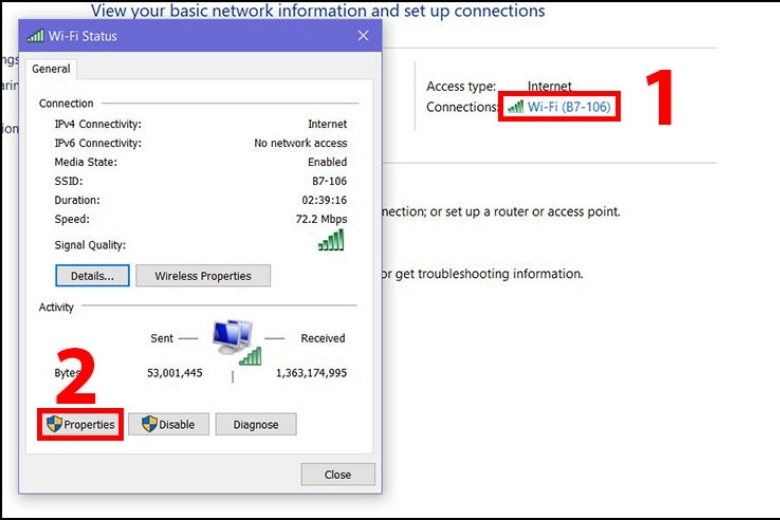
3.1. Đổi DNS trên máy tính (Giải pháp không cài app phụ)
Phương pháp này can thiệp trực tiếp vào thiết lập mạng của Windows/macOS, giúp duyệt web không bị giảm tốc độ so với dùng VPN miễn phí.
- Bước 1: Mở cài đặt Network & Internet trên máy tính.
- Bước 2: Truy cập vào mục thay đổi Adapter Options hoặc cấu hình Wi-Fi.
- Bước 3: Thay đổi thông số DNS Server thành dải IP của Google: Dòng Preferred điền 8.8.8.8, dòng Alternate điền 8.8.4.4. Lưu lại cài đặt và tải lại trang.
3.2. Cài đặt VPN trên điện thoại (Giải pháp triệt để)
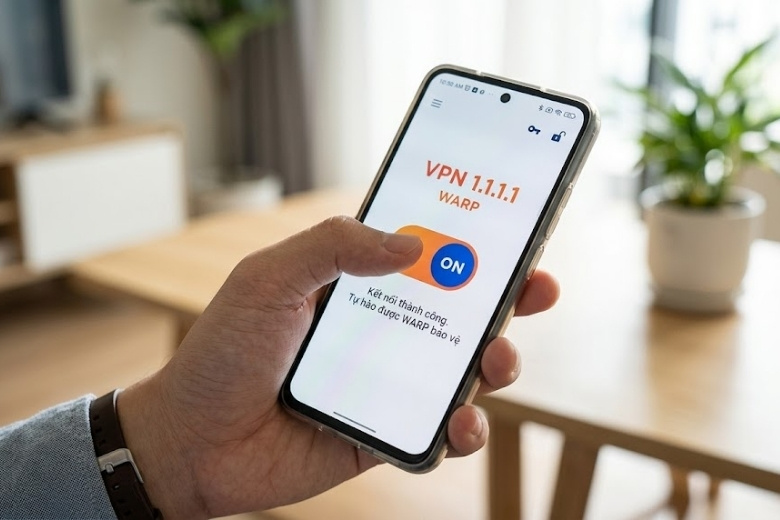
Để khắc phục lỗi văng ứng dụng hoặc xoay vòng tải trang trên smartphone, phần mềm 1.1.1.1: Faster & Safer Internet là công cụ hiệu quả.
- Bước 1: Tải ứng dụng 1.1.1.1 từ App Store hoặc Google Play.
- Bước 2: Mở ứng dụng, chấp nhận điều khoản và gạt công tắc chính sang nút Bật (Connected). Một biểu tượng chìa khóa hoặc chữ VPN sẽ xuất hiện trên thanh trạng thái.
- Bước 3 (Quan trọng): Thoát ra màn hình chính, xóa đa nhiệm (vuốt bỏ) ứng dụng đọc truyện hoàn toàn. Sau đó mở lại để hệ thống nhận diện luồng IP mới và kết nối thành công.
4. Xử lý sự cố: Quên mật khẩu và lỗi xác thực tài khoản
Khi wattpad báo sai mật khẩu hoặc tài khoản từ chối truy cập, hệ thống nền tảng luôn cung cấp cơ chế khôi phục qua email đăng ký gốc để bảo vệ kho dữ liệu thư viện truyện của bạn một cách an toàn.
4.1. Quy trình lấy lại mật khẩu qua Email
Nếu bạn quên mật khẩu wattpad, thao tác đầu tiên là nhấn chọn dòng chữ “Quên mật khẩu?” hoặc “Forgot Password” ngay tại màn hình chờ, sau đó điền chính xác địa chỉ Email đã dùng lúc khởi tạo. Hệ thống máy chủ sẽ gửi một liên kết đặt lại.
Kinh nghiệm xử lý thực tế: Rất nhiều email tự động từ hệ thống Wattpad (thường gửi từ địa chỉ có dạng noreply) bị thuật toán của Gmail/Outlook đánh giá nhầm là thư quảng cáo. Bạn bắt buộc phải rà soát cẩn thận trong cả mục Spam (Thư rác) hoặc Junk. Khi tìm thấy email, nhấn vào liên kết bên trong, thiết lập chuỗi mật khẩu 10 ký tự mới và tiến hành đăng nhập lại.
4.2. Khắc phục lỗi đăng nhập bằng Facebook/Google
Trong một vài trường hợp, nút đăng nhập nhanh qua mạng xã hội sẽ bị từ chối lệnh truy cập. Nguyên nhân kỹ thuật nằm ở việc quyền cấp phép OAuth trên hệ thống Facebook hoặc Google của bạn đã bị thu hồi do lâu không sử dụng.
Nếu tài khoản wattpad bị khoá kết nối theo kiểu này, bạn cần vào phần Cài đặt (Settings) của ứng dụng Facebook hoặc Google, điều hướng đến mục “Ứng dụng và trang web” (Apps and Websites), tìm tên Wattpad để cấp lại quyền truy cập. Một rủi ro khác là bạn vô tình đăng nhập điện thoại bằng một tài khoản Gmail khác hoàn toàn so với email gốc đã liên kết trước đó, khiến cơ sở dữ liệu Wattpad không khớp thông tin.
5. Mẹo thiết lập màn hình đọc truyện chuẩn trên thiết bị mới
Việc thiết lập màn hình đọc truyện đúng cách kết hợp giữa tính năng tùy chỉnh của phần mềm Wattpad và chất lượng phần cứng hiển thị sẽ giúp bạn bảo vệ thị lực, chống nhức mỏi mắt khi sử dụng thiết bị trong thời gian dài.
Khi trải nghiệm đọc truyện trên các dòng thiết bị công nghệ hiện đại, bạn nên tinh chỉnh ngay hai thông số hiển thị sau đây:
- Kích hoạt Dark Mode (Chế độ nền tối): Việc chuyển phông nền truyện sang màu đen trên Wattpad không chỉ giảm chói lóa ban đêm. Nếu bạn đang sử dụng điện thoại có tấm nền AMOLED hoặc OLED chính hãng (như các dòng smartphone tại Di Động Việt), công nghệ phần cứng này sẽ tự động tắt hoàn toàn các điểm ảnh tại vùng màu đen. Điều này giúp thiết bị tiết kiệm pin đáng kể và không phát ra ánh sáng nền làm căng thẳng dây thần kinh thị giác.
- Tùy chỉnh Phông chữ (Typography): Tăng kích thước chữ và chọn phông có chân (Serif) sẽ tận dụng tối đa mật độ điểm ảnh sắc nét cực cao của dải màn hình Retina (trên iPad, MacBook), giúp viền chữ hiển thị mượt mà, không bị rỗ pixel.
6. Kết luận
Nắm vững cách đăng nhập Wattpad và phương pháp xử lý lỗi giới hạn mạng bằng VPN/DNS giúp bạn loại bỏ hoàn toàn rào cản kỹ thuật để trở lại với không gian giải trí. Hơn thế nữa, việc thao tác trên một thiết bị chính hãng VN/A với nguồn gốc rõ ràng, nền tảng hệ điều hành sạch và chất lượng tấm nền hiển thị chuẩn xác chính là điều kiện cốt lõi để các ứng dụng hoạt động mượt mà, không xảy ra lỗi xung đột phần mềm hay giật lag. Đây là quyền lợi, không phải ưu đãi.
Tại Di Động Việt, khách hàng luôn được đội ngũ kỹ thuật hỗ trợ cài đặt ứng dụng, xử lý lỗi phần mềm và chuyển đổi dữ liệu hoàn toàn miễn phí khi mua sắm. Nếu thiết bị của bạn gặp bất kỳ rào cản thao tác nào, hãy liên hệ tư vấn miễn phí 1800.6018 – hỗ trợ 24/7.
Xem thêm: Top 10+ App đọc sách miễn phí
Di Động Việt