Apple đã thêm định dạng hình ảnh ProRAW mới với chất lượng cao hơn cho iPhone 12 Pro và iPhone 12 Pro Max. Nhưng việc sử dụng định dạng này thì phải cần nhiều thao tác hơn.
Để sử dụng định dạng ảnh ProRAW mới của iPhone 12 Pro và 12 Pro Max. Trên thực tế bạn cần phải dùng đến hai thao tác. Có một điều dễ hiểu là định dạng này sẽ có lợi thế hơn trong quá trình xử lý.
Nhưng có điều là định dạng này sẽ ngốn nhiều tài nguyên hơn so với định dạng thường. Ảnh RAW sẽ giữa lại hầu hết mọi thuật toán và không can thiệp quá nhiều vào hình ảnh. ProRAW là nỗ lực của Apple nhằm mang lại một bức ảnh tốt hơn. Ảnh ProRAW là ảnh RAW, nhưng nó cũng được xử lý
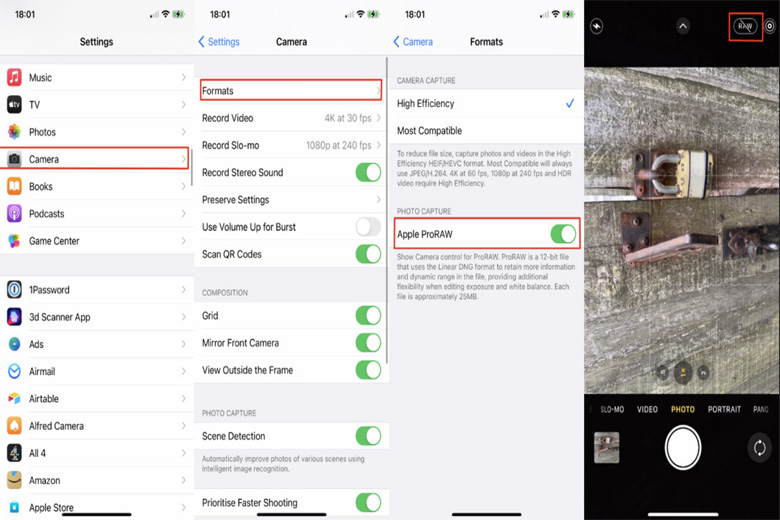
Cách sử dụng ProRAW trên iPhone 12 Pro
- Đảm bảo rằng bạn đang sử dụng iOS 14.3 trở lên
- Đi tới Setting, Camera.
- Chọn Formats
- Nhấn để bật Apple ProRAW
- Trong ứng dụng máy ảnh, hãy nhấn để bật RAW trước khi bạn chụp ảnh
Bạn phải kích hoạt ProRAW trước khi có thể sử dụng
Theo Apple, nếu đóng ứng dụng Camera bạn có thể sẽ mất cài đặt này và vì vậy ProRAW sẽ tắt. Các chuyên gia nhiếp ảnh cho rằng iPhone 12 Pro sẽ mất cài đặt nếu khởi động lại máy.
Trong thử nghiệm của AppleInsider, ProRAW vẫn vẫn sẽ được kích hoạt khi khởi động lại và chạy lại ứng dụng. Tuy nhiên, để chắc chắn hơn. Apple cũng cung cấp một cách để cài đặt nó.
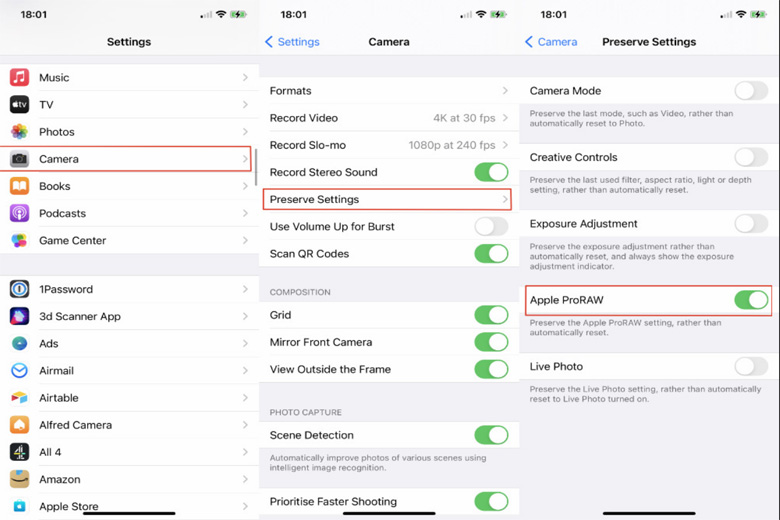
Cách bật ProRAW vĩnh viễn
- Quay lạ Setting, Camera
- Nhấn vào Cài đặt Bảo tồn
- Nhấn để bật Apple ProRAW
Có nhiều tùy chọn trong Preserve Settings này, từ ProRAW đến Live Photos. Thật sự, không rõ tại sao lại thực hiệu điều này. Apple khuyến khích bạn giữ nguyên cài đặt ProRAW của mình và phải có lý do.
Khi nào sử dụng ProRAW
Nói một cách đơn giản là nó sẽ phụ thuộc vào bạn. Đặc biệt là Instagram, trước đây nó không hỗ trợ chất lượng cao. Giờ đây mạng xã hội này cũng đã hỗ trợ định dạng này. Các chuyên gia và nhiếp ảnh gia đã thích thú với khả năng kiểm soát của bức ảnh.
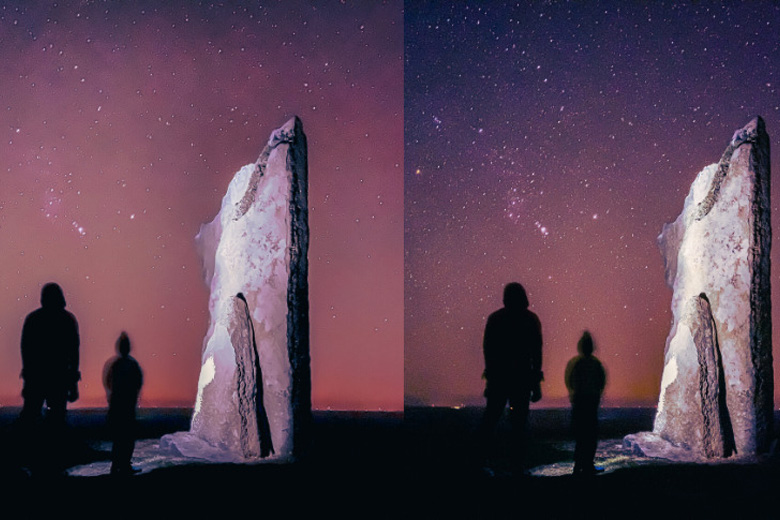
Bức ảnh được chụp nhìn trên điện thoại bạn sẽ không nhận ra được sự khác biệt. Thậm chí bạn sẽ không thấy được sự khác biệt khi xem trên PC hoặc laptop. Những gì bạn có thể thấy được là một bức ảnh với dung lượng 4MB với đuôi .HEIC hay tệp .DNG dung lượng 25MB.
Afinity Photo có thể xử lý được ảnh ProRAW, nói một cách chính xác hơn bất kỳ trình chỉnh sửa hình ảnh nào cũng có thể mở được file RAW. Sau đó, bạn chỉ cần chỉnh sửa hình ảnh theo cách bạn muốn. Phần bạn dễ nhận thấy là chỉnh độ sáng và độ bảo hoà của hình ảnh.
Khi bạn chỉnh sáng một bức ảnh JPEG, thường bạn sẽ làm tăng độ nhiễu của ảnh. Ảnh ProRAW và RAW thường sẽ không bị ảnh hưởng. Đó là một sự khác biệt quan trọng đối với một bức ảnh. Tuy nhiên, ProRAW lại không phổ biến trên các phương tiện truyền thông như JPEG. Việc này cũng cần phải được lưu ý.
Di Động Việt