
Cách cài đặt bàn phím điện thoại Samsung đơn giản nhất là vào Cài đặt > Quản lý chung > Cài đặt Bàn phím Samsung để thay đổi ngôn ngữ, kiểu gõ, kích thước và bố cục bàn phím. Bạn cũng có thể thêm tiếng Việt có dấu, bật tính năng gợi ý từ hoặc chuyển sang bàn phím khác theo nhu cầu. Cùng Dchannel tìm hiểu chi tiết các bước thực hiện ngay sau đây.
Dưới đây là những thao tác quan trọng giúp bạn cài đặt bàn phím Samsung nhanh chóng:
- Mở cài đặt bàn phím: Vào Cài đặt > Quản lý chung > Cài đặt Bàn phím Samsung.
- Cài bàn phím tiếng Việt: Chọn Ngôn ngữ và bàn phím > Quản lý ngôn ngữ nhập > Bật Tiếng Việt.
- Thay đổi kiểu gõ: Chọn bàn phím tiếng Việt và thiết lập kiểu gõ Telex hoặc VNI nếu được hỗ trợ.
- Tùy chỉnh bàn phím: Điều chỉnh kích thước, bố cục, giao diện và tính năng gợi ý văn bản.
- Đổi bàn phím mặc định: Vào Quản lý chung > Danh sách bàn phím và mặc định > Bàn phím mặc định.
1. Cách cài đặt bàn phím điện thoại Samsung mặc định
Để thiết lập bàn phím Samsung, bạn có thể truy cập trực tiếp trong Cài đặt hoặc thông qua biểu tượng bánh răng trên bàn phím. Các bước thực hiện như sau:
- Bước 1: Mở ứng dụng Cài đặt trên điện thoại Samsung.
- Bước 2: Cuộn xuống và chọn Quản lý chung.
- Bước 3: Nhấn Cài đặt Bàn phím Samsung để truy cập các tùy chọn như ngôn ngữ, bố cục, kích thước và gợi ý văn bản.
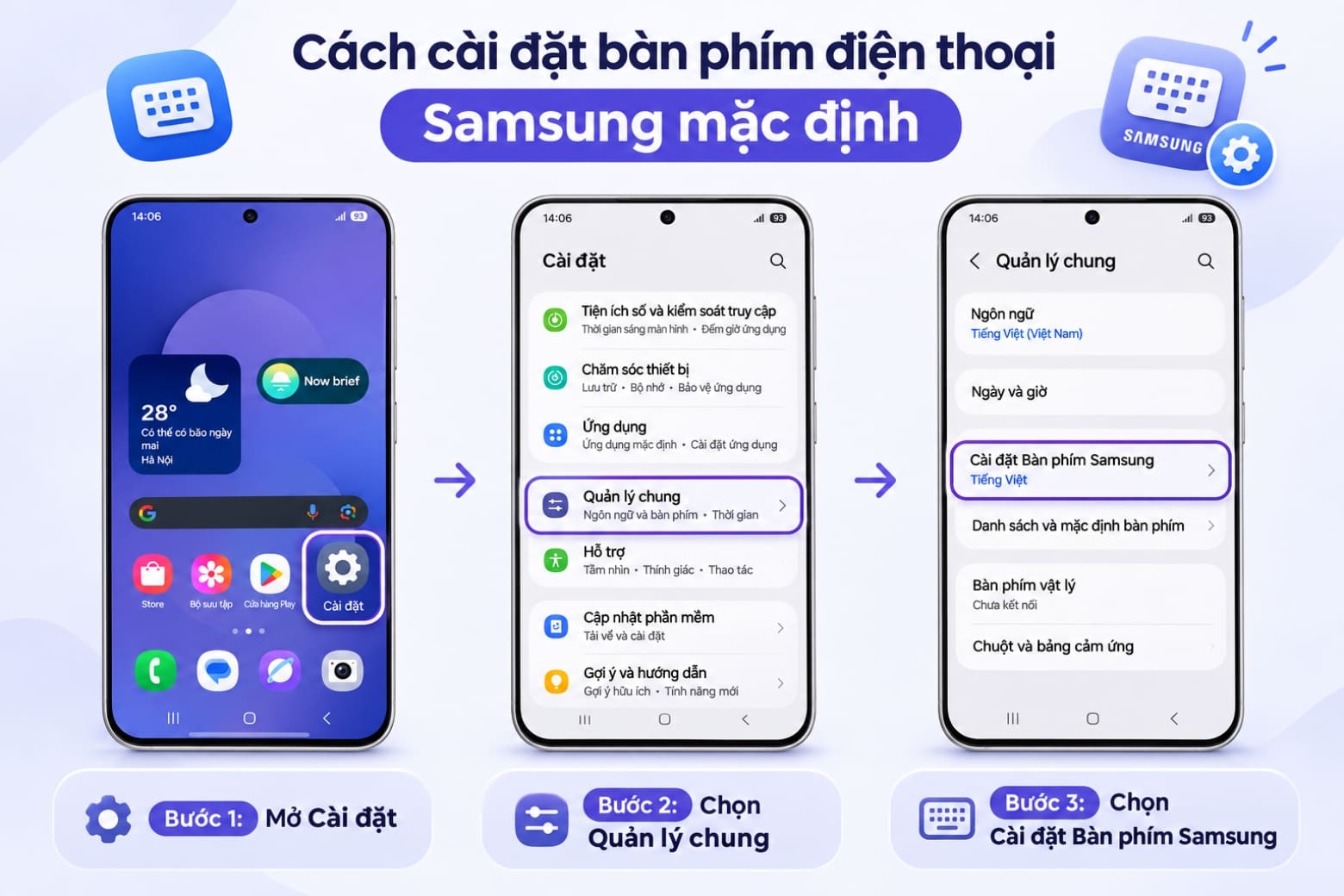
Ngoài ra, bạn có thể mở ứng dụng Tin nhắn hoặc Ghi chú, chạm vào ô nhập văn bản rồi nhấn biểu tượng Cài đặt (hình bánh răng) trên thanh công cụ bàn phím.
Lưu ý: Tên và vị trí các mục cài đặt có thể khác nhau tùy theo dòng Galaxy, phiên bản One UI và phần mềm bàn phím đang sử dụng.
2. Cách cài đặt bàn phím tiếng Việt có dấu trên Samsung
Để gõ tiếng Việt có dấu trên điện thoại Samsung, bạn cần kích hoạt ngôn ngữ Tiếng Việt và lựa chọn kiểu gõ phù hợp.
2.1. Thêm ngôn ngữ tiếng Việt cho bàn phím Samsung
Bạn có thể thêm tiếng Việt trực tiếp trong phần quản lý ngôn ngữ.
- Bước 1: Vào Cài đặt > Quản lý chung > Cài đặt Bàn phím Samsung.
- Bước 2: Chọn Ngôn ngữ và bàn phím > Quản lý ngôn ngữ nhập.
- Bước 3: Tìm Tiếng Việt và bật công tắc. Nếu hệ thống yêu cầu tải dữ liệu ngôn ngữ, hãy thực hiện theo hướng dẫn trên màn hình.
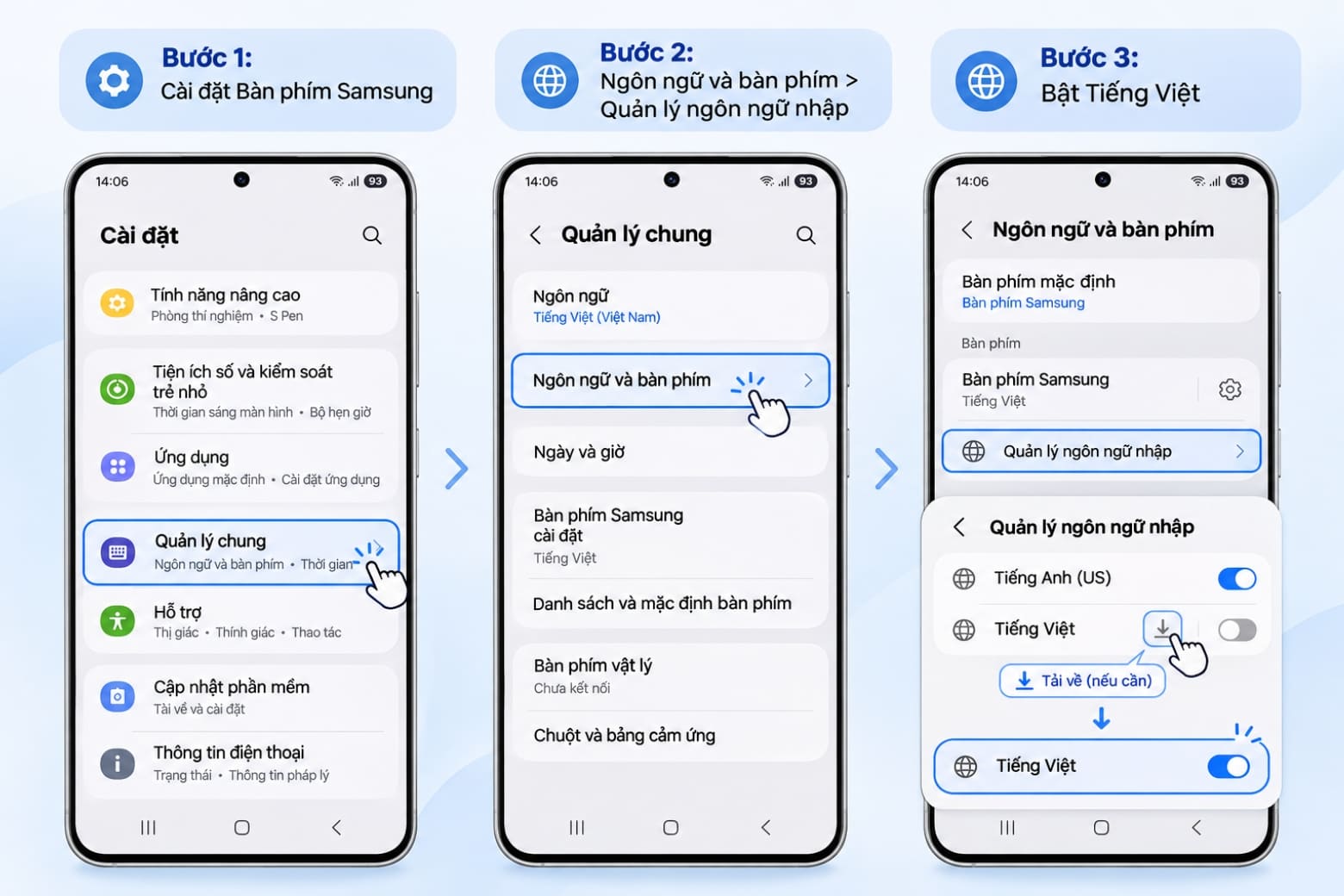
Sau khi kích hoạt, bạn có thể chuyển đổi giữa các ngôn ngữ bằng cách vuốt phím cách hoặc sử dụng phím chuyển ngôn ngữ, tùy theo cấu hình bàn phím.
2.2. Cài đặt kiểu gõ Telex hoặc VNI trên Samsung
Sau khi thêm tiếng Việt, bạn có thể lựa chọn kiểu gõ phù hợp với thói quen nhập liệu.
- Bước 1: Mở Cài đặt Bàn phím Samsung > Ngôn ngữ và bàn phím.
- Bước 2: Chọn Tiếng Việt trong danh sách ngôn ngữ đã bật.
- Bước 3: Chọn kiểu gõ Telex hoặc VNI nếu các tùy chọn này có trên thiết bị.
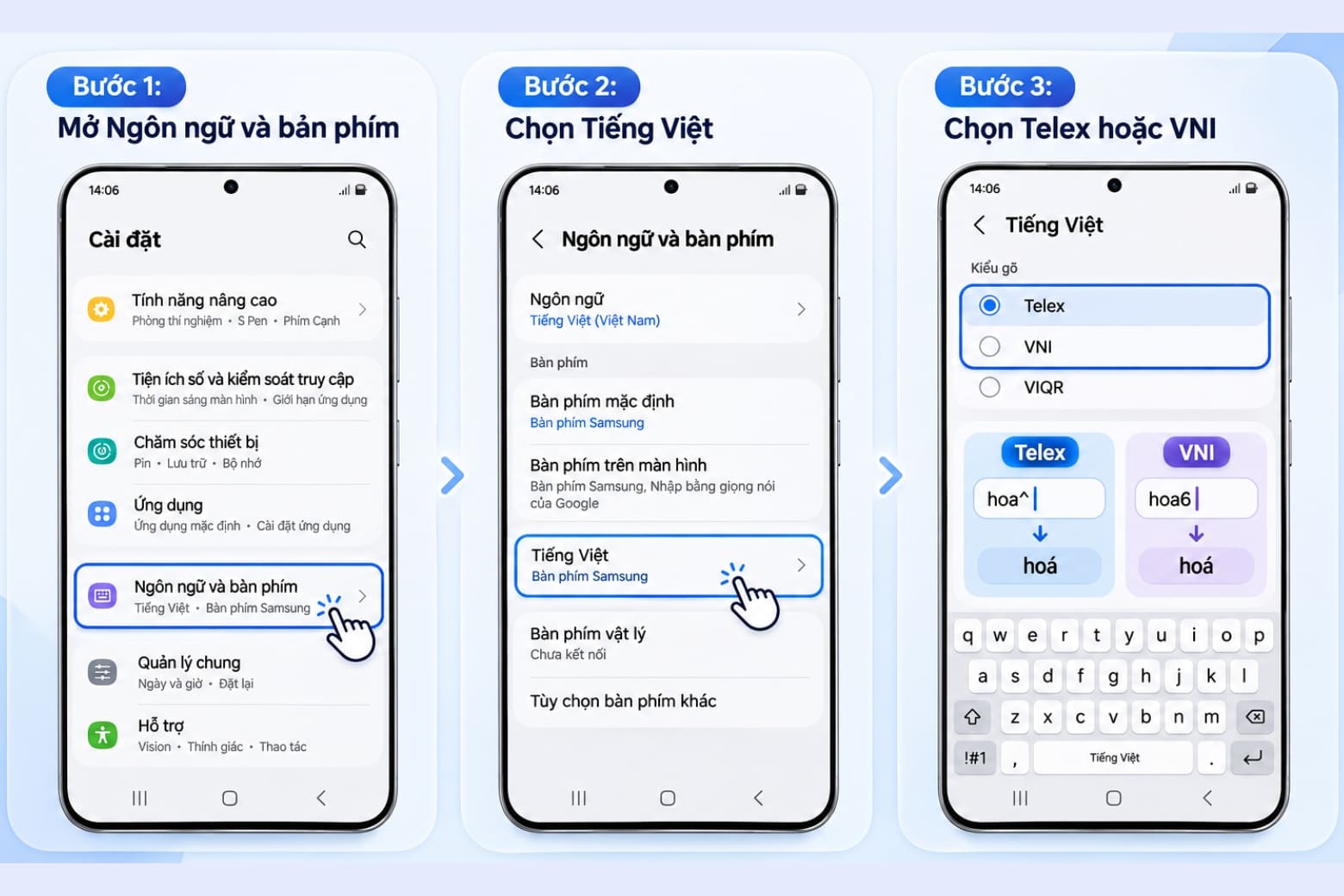
Hai kiểu gõ có cách nhập dấu khác nhau:
| Kiểu gõ | Ví dụ nhập từ “Tiếng Việt” | Đặc điểm |
| Telex | Tieengs Vieetj | Sử dụng chữ cái để tạo dấu |
| VNI | Tie61ng Vie65t | Sử dụng phím số để tạo dấu |
Lưu ý: Không phải mọi phiên bản Bàn phím Samsung đều hiển thị đầy đủ hai kiểu gõ. Nếu không tìm thấy kiểu gõ mong muốn, bạn có thể sử dụng ứng dụng Gboard có hỗ trợ tiếng Việt.
3. Cách tùy chỉnh bàn phím Samsung theo nhu cầu
Bên cạnh ngôn ngữ, Samsung cho phép người dùng thay đổi kích thước, bố cục và một số tính năng hỗ trợ nhập liệu.
3.1. Thay đổi kích thước bàn phím Samsung
Bạn có thể điều chỉnh bàn phím lớn hoặc nhỏ hơn để thao tác thuận tiện.
- Bước 1: Mở Cài đặt > Quản lý chung > Cài đặt Bàn phím Samsung.
- Bước 2: Chọn Kích thước và độ trong suốt hoặc mục điều chỉnh kích thước tương ứng.
- Bước 3: Kéo các điểm điều chỉnh để thay đổi chiều cao, chiều rộng bàn phím rồi nhấn Hoàn tất.
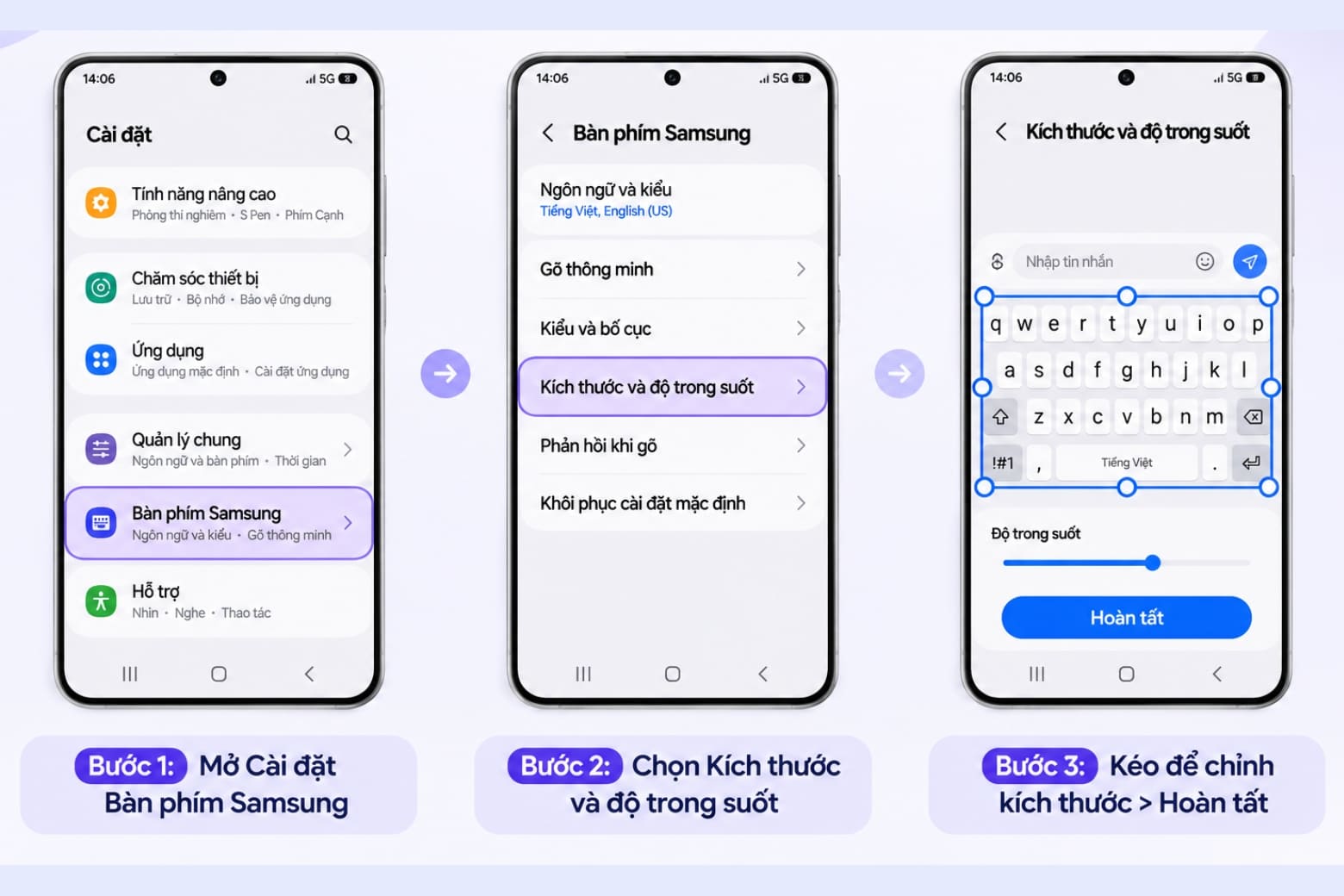
Nếu thường xuyên gõ nhầm phím, bạn có thể tăng chiều cao bàn phím để tạo khoảng cách thao tác thoải mái hơn.
3.2. Thay đổi bố cục và chế độ bàn phím
Samsung hỗ trợ nhiều cách hiển thị bàn phím phù hợp với từng nhu cầu.
Để điều chỉnh bố cục, bạn thực hiện như sau:
- Bước 1: Vào Cài đặt Bàn phím Samsung.
- Bước 2: Chọn Bố cục.
- Bước 3: Bật hoặc tắt các tùy chọn như Phím số và Ký tự thay thế nếu được hỗ trợ.
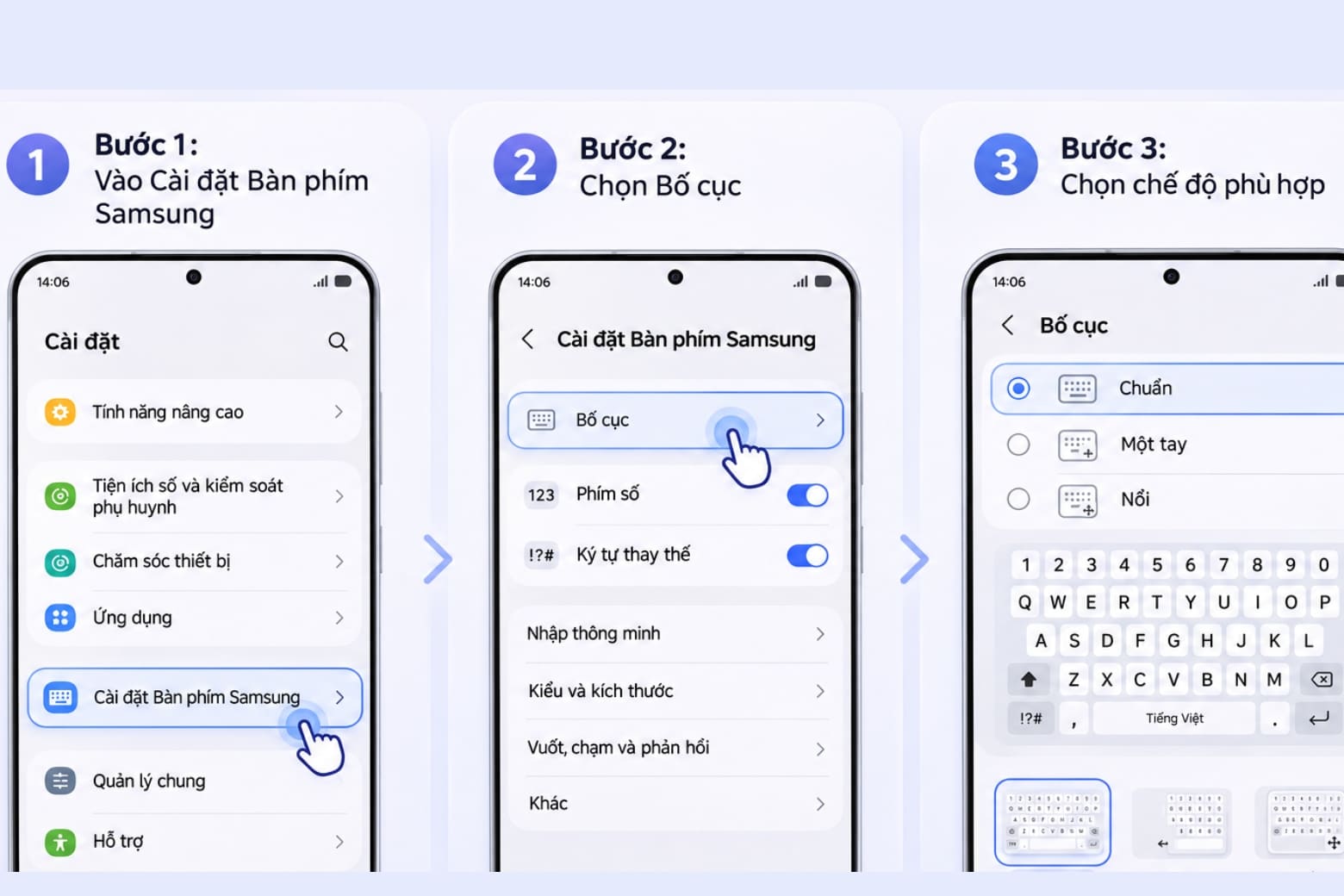
Ngoài ra, tại mục Chế độ, bạn có thể lựa chọn:
- Bàn phím chuẩn: Hiển thị bàn phím thông thường ở cạnh dưới màn hình.
- Bàn phím một tay: Thu nhỏ bàn phím về một phía để dễ thao tác bằng một tay.
- Bàn phím nổi: Hiển thị bàn phím dưới dạng cửa sổ có thể di chuyển.
Các chế độ khả dụng có thể khác nhau giữa điện thoại Galaxy thông thường và dòng màn hình gập.
3.3. Thay đổi giao diện và màu sắc bàn phím
Bạn có thể thay đổi giao diện bàn phím Samsung để phù hợp với sở thích hoặc tăng khả năng quan sát.
- Bước 1: Mở Cài đặt Bàn phím Samsung.
- Bước 2: Tìm mục Chủ đề hoặc tùy chọn giao diện tương ứng.
- Bước 3: Chọn giao diện sáng, tối hoặc tùy chọn khả dụng trên thiết bị.
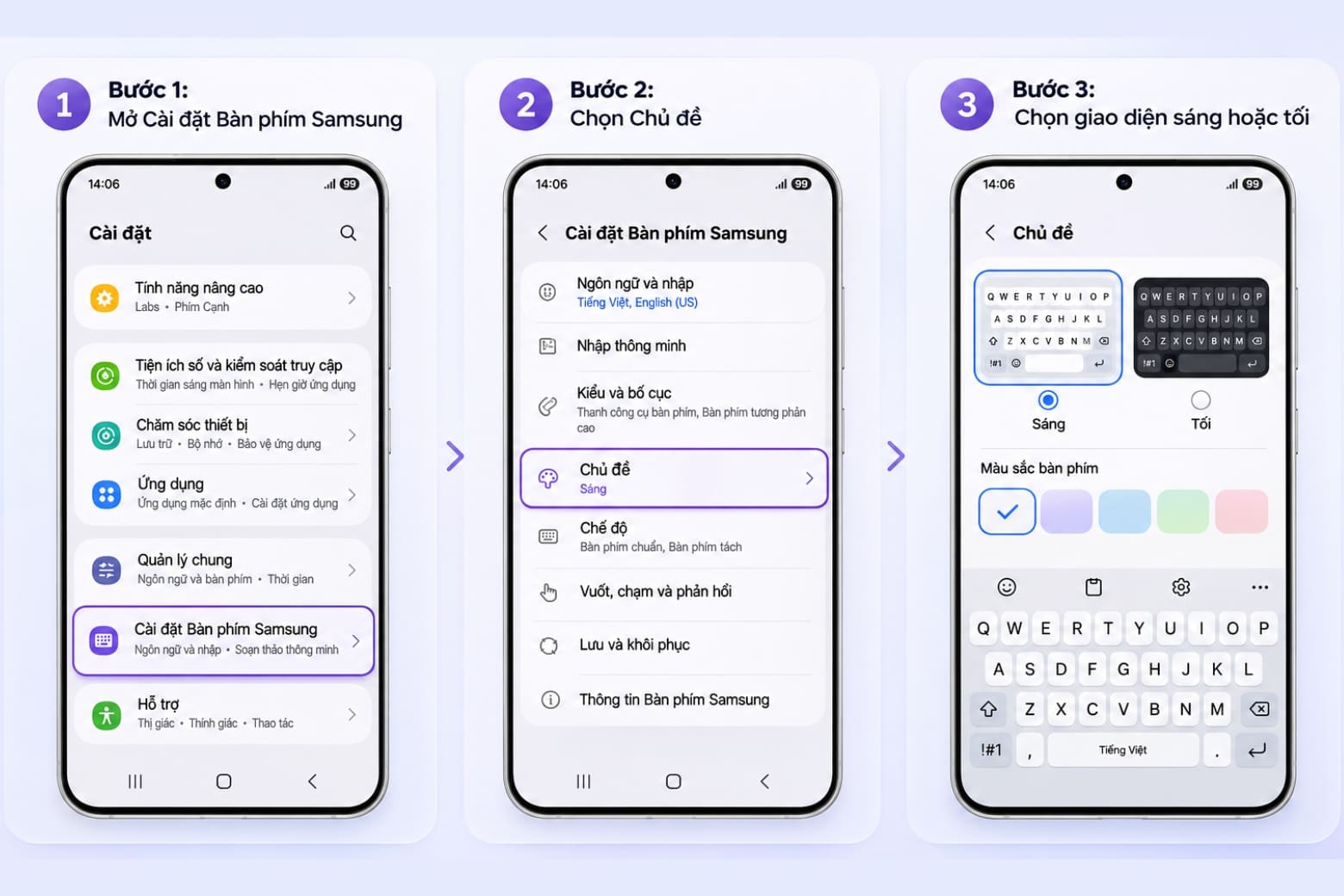
Nếu muốn bàn phím dễ nhìn hơn, bạn có thể kiểm tra thêm tùy chọn Bàn phím tương phản cao trong phần cài đặt bàn phím.
Lưu ý: Một số tùy chọn giao diện có thể bị giới hạn khi thiết bị đang sử dụng chế độ tối hoặc chủ đề hệ thống nhất định.
3.4. Bật hoặc tắt tính năng gợi ý và sửa lỗi chính tả
Tính năng hỗ trợ nhập liệu giúp bạn gõ nhanh hơn, nhưng đôi khi có thể tự động thay đổi từ không mong muốn.
Bạn có thể điều chỉnh bằng cách:
- Bước 1: Vào Cài đặt Bàn phím Samsung.
- Bước 2: Tìm mục Văn bản tiên đoán hoặc các tùy chọn nhập thông minh.
- Bước 3: Bật hoặc tắt tính năng gợi ý từ, tự động thay thế và kiểm tra chính tả theo nhu cầu.
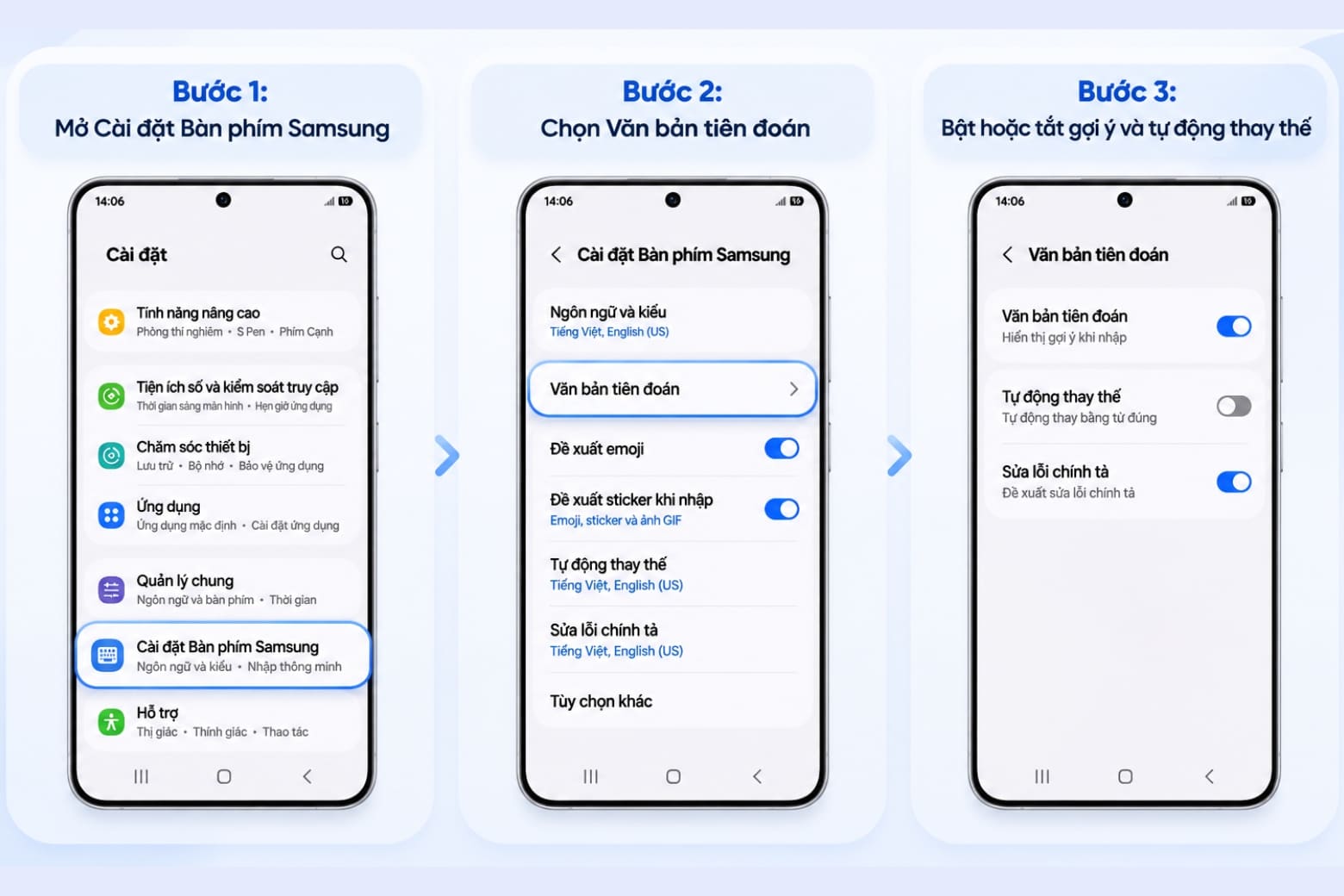
Nếu bàn phím thường xuyên tự sửa sai tên riêng hoặc từ viết tắt, bạn nên kiểm tra tính năng Tự động thay thế trước khi tắt hoàn toàn gợi ý văn bản.
4. Cách thay đổi bàn phím mặc định trên điện thoại Samsung
Nếu không muốn sử dụng Bàn phím Samsung, bạn có thể chuyển sang Gboard hoặc ứng dụng bàn phím khác.
Các bước thực hiện như sau:
- Bước 1: Mở CH Play, tìm và cài đặt ứng dụng bàn phím mong muốn, chẳng hạn Gboard.
- Bước 2: Vào Cài đặt > Quản lý chung > Danh sách bàn phím và mặc định.
- Bước 3: Chọn Bàn phím mặc định, sau đó nhấn vào ứng dụng bàn phím muốn sử dụng.
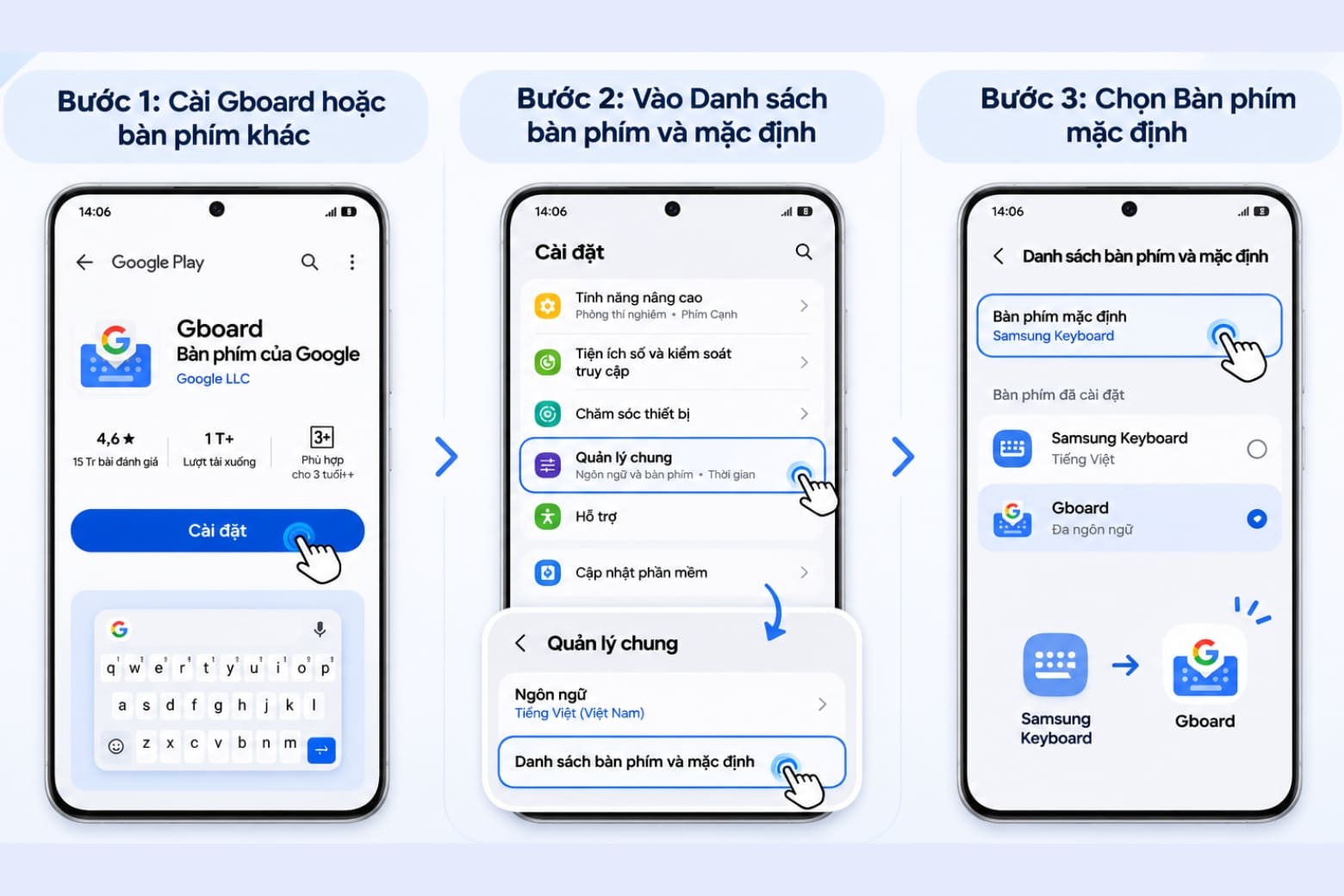
Sau khi hoàn tất, hãy mở ứng dụng Tin nhắn hoặc Ghi chú để kiểm tra bàn phím mới.
Lưu ý: Chỉ nên cài đặt ứng dụng bàn phím từ nguồn đáng tin cậy vì bàn phím có thể xử lý nội dung bạn nhập. Khi chuyển sang ứng dụng khác, các tùy chọn ngôn ngữ và giao diện cần được thiết lập trong chính ứng dụng đó.
5. Câu hỏi thường gặp về cài đặt bàn phím Samsung
5.1. Điện thoại Samsung có sẵn bàn phím tiếng Việt không?
Có. Nhiều dòng điện thoại Samsung Galaxy hỗ trợ tiếng Việt trong ứng dụng Bàn phím Samsung. Bạn chỉ cần vào phần quản lý ngôn ngữ nhập để kích hoạt nếu chưa được bật sẵn.
5.2. Làm sao chuyển bàn phím Samsung từ tiếng Anh sang tiếng Việt?
Bạn vào Cài đặt Bàn phím Samsung > Ngôn ngữ và bàn phím, bật Tiếng Việt rồi chuyển ngôn ngữ trực tiếp trên bàn phím bằng thao tác được thiết bị hỗ trợ.
5.3. Có thể cài bàn phím Gboard trên Samsung không?
Có. Bạn có thể tải Gboard từ CH Play, sau đó vào Cài đặt > Quản lý chung > Danh sách bàn phím và mặc định để chọn Gboard làm bàn phím mặc định.
5.4. Cài đặt lại bàn phím Samsung có làm mất dữ liệu điện thoại không?
Không. Khôi phục cài đặt bàn phím không xóa ảnh, danh bạ hoặc dữ liệu cá nhân trên điện thoại. Tuy nhiên, các tùy chỉnh bàn phím có thể được đưa về mặc định.
6. Tổng kết
Trên đây là hướng dẫn cách cài đặt bàn phím điện thoại Samsung từ thêm tiếng Việt có dấu, thay đổi kiểu gõ đến tùy chỉnh kích thước, bố cục và khắc phục lỗi. Bạn có thể thực hiện trực tiếp trong phần Cài đặt Bàn phím Samsung mà không cần cài thêm ứng dụng nếu các tính năng mong muốn đã được hỗ trợ.
Đừng quên theo dõi Dchannel để cập nhật thêm nhiều thủ thuật Samsung hữu ích. Nếu đang có nhu cầu nâng cấp thiết bị, bạn có thể tham khảo các mẫu điện thoại Samsung chính hãng tại Di Động Việt, cùng chương trình thu cũ đổi mới và hỗ trợ trả góp 0% theo điều kiện áp dụng.
Di Động Việt