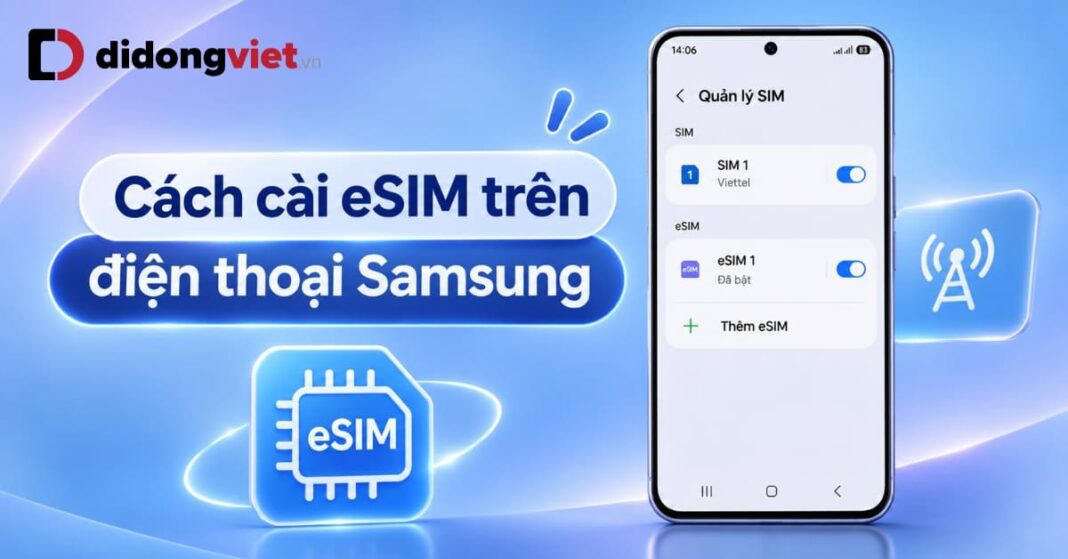
Cách cài eSIM trên điện thoại Samsung đơn giản nhất là vào Cài đặt > Kết nối > Quản lý SIM > Thêm eSIM > Quét mã QR, sau đó quét mã do nhà mạng cung cấp và làm theo hướng dẫn để kích hoạt. Ngoài cách quét QR, người dùng còn có thể nhập mã kích hoạt thủ công hoặc sử dụng tính năng thiết lập eSIM tự động nếu nhà mạng hỗ trợ. Cùng Dchannel tìm hiểu chi tiết các bước thực hiện và cách xử lý lỗi ngay sau đây.
Dưới đây là những thông tin quan trọng giúp bạn cài eSIM trên Samsung thành công:
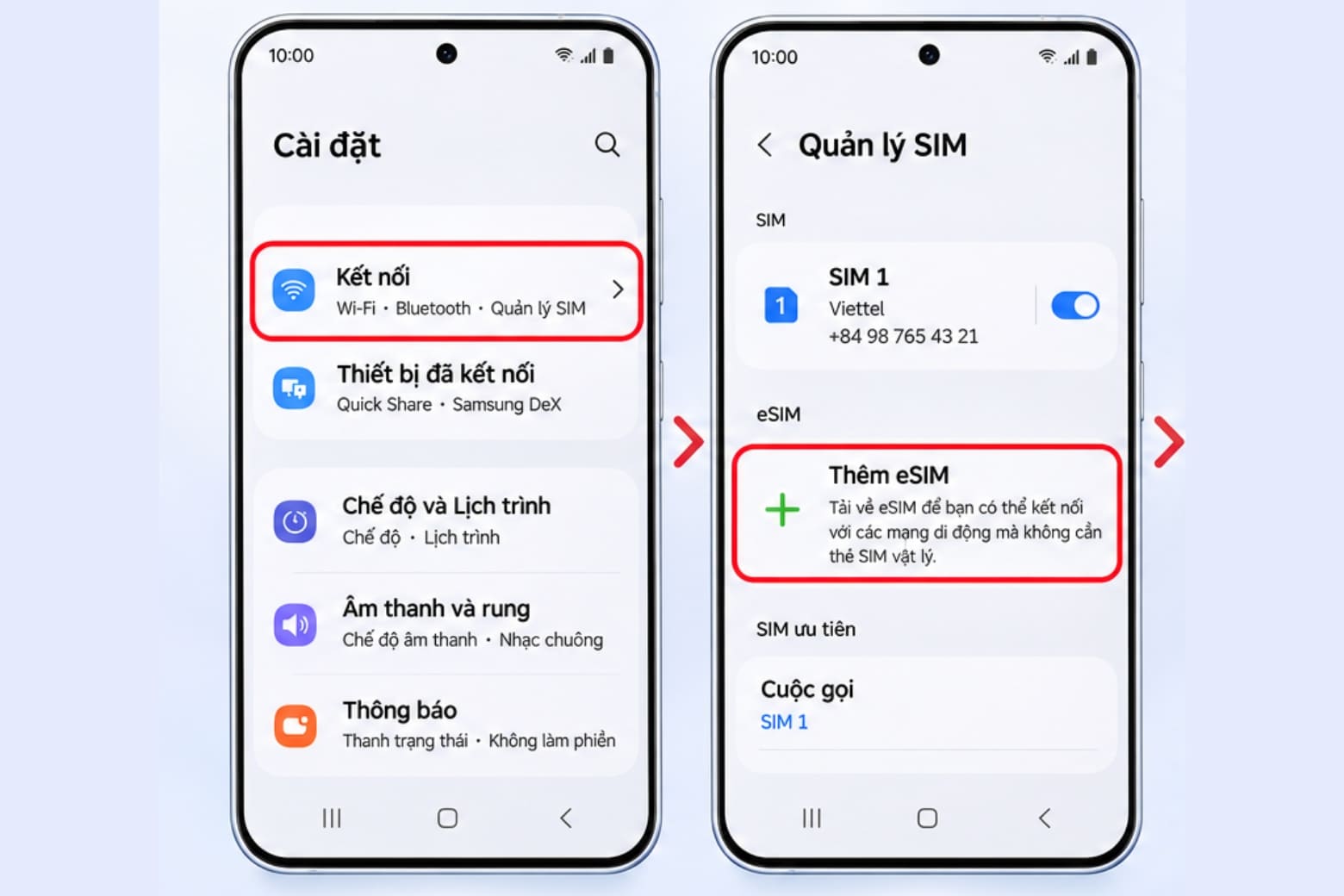
- Cài bằng mã QR: Vào Cài đặt > Kết nối > Quản lý SIM > Thêm eSIM > Quét mã QR.
- Cài thủ công: Chọn Nhập mã kích hoạt và điền thông tin do nhà mạng cung cấp.
- Cài tự động: Một số nhà mạng cho phép tải eSIM trực tiếp sau khi chọn Thêm eSIM.
- Kích hoạt eSIM: Bật eSIM và lựa chọn SIM ưu tiên cho cuộc gọi, tin nhắn hoặc dữ liệu di động.
- Khắc phục lỗi: Kiểm tra thiết bị hỗ trợ, kết nối Wi-Fi, mã kích hoạt và trạng thái thuê bao.
1. Cách cài eSIM trên điện thoại Samsung bằng mã QR
Đây là phương pháp phổ biến khi bạn đã đăng ký eSIM và nhận mã QR từ nhà mạng như Viettel, VinaPhone hoặc MobiFone. Trước khi thực hiện, hãy kết nối điện thoại với Wi-Fi ổn định và chuẩn bị mã QR hợp lệ.
Các bước cài eSIM trên Samsung bằng mã QR:
- Bước 1: Mở Cài đặt trên điện thoại Samsung, chọn Kết nối, sau đó nhấn Quản lý SIM.
- Bước 2: Chọn Thêm eSIM và nhấn Quét mã QR.
- Bước 3: Hướng camera vào mã QR được nhà mạng cung cấp để điện thoại nhận diện thông tin eSIM.
- Bước 4: Làm theo hướng dẫn trên màn hình, chờ điện thoại tải hồ sơ eSIM và hoàn tất quá trình kích hoạt.
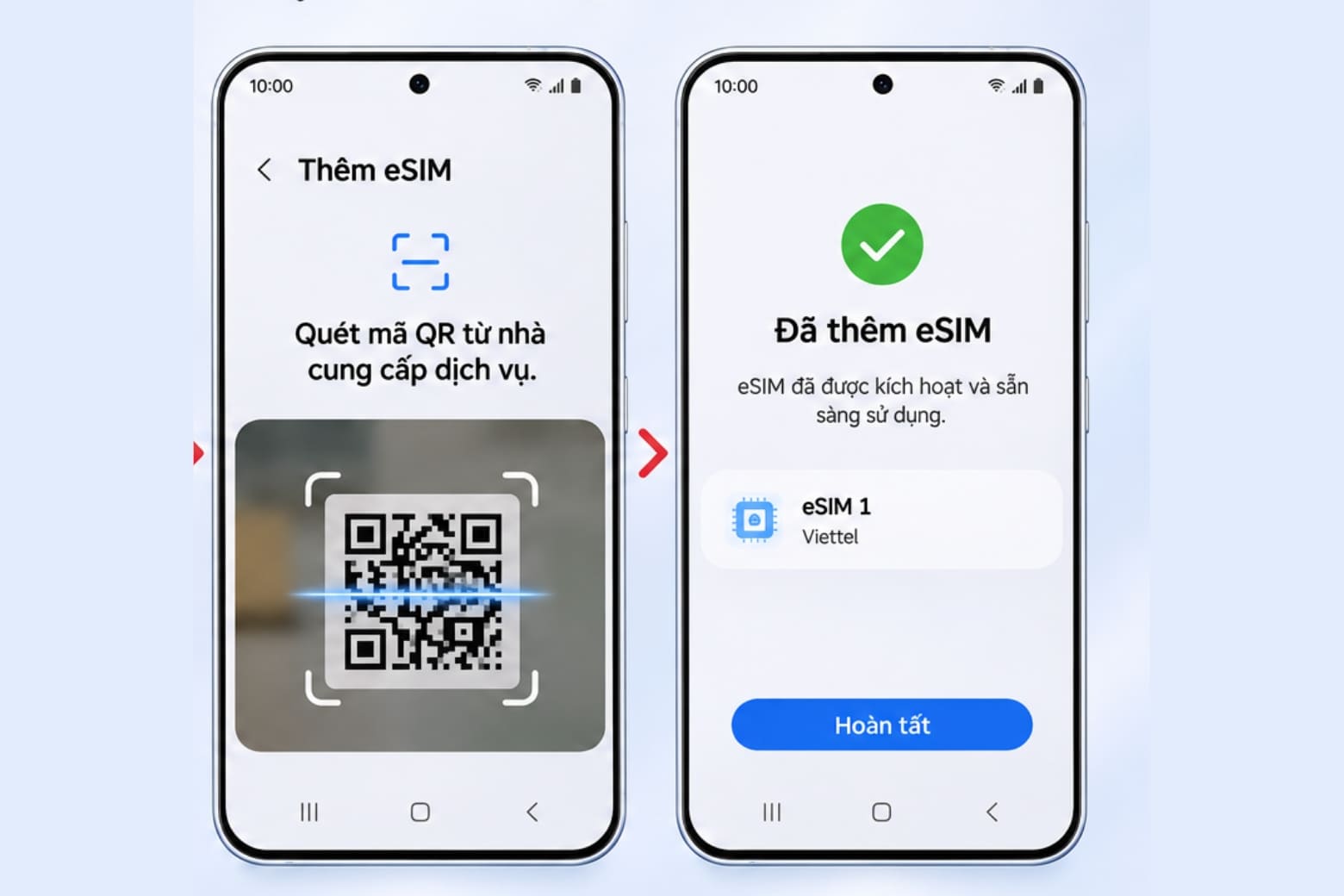
Sau khi cài đặt thành công, eSIM sẽ xuất hiện trong mục Quản lý SIM. Bạn có thể kiểm tra trạng thái hoạt động trước khi sử dụng dịch vụ di động.
Lưu ý: Nếu mã QR đang hiển thị trên chính điện thoại cần cài eSIM, hãy mở mã trên thiết bị khác để quét. Một số phiên bản phần mềm có thể hỗ trợ chọn ảnh QR từ thư viện, nhưng tính năng này không khả dụng trên mọi thiết bị.
2. Cách cài eSIM Samsung bằng mã kích hoạt thủ công
Ngoài phương pháp quét QR, Samsung còn cho phép người dùng nhập thông tin eSIM thủ công. Cách này phù hợp khi camera không nhận diện được mã QR hoặc nhà mạng cung cấp mã kích hoạt riêng.
Các bước thực hiện:
- Bước 1: Truy cập Cài đặt > Kết nối > Quản lý SIM trên điện thoại Samsung.
- Bước 2: Chọn Thêm eSIM, sau đó nhấn Quét mã QR.
- Bước 3: Chọn Nhập mã kích hoạt ở giao diện quét QR.
- Bước 4: Điền chính xác mã kích hoạt do nhà mạng cung cấp và làm theo hướng dẫn để hoàn tất.
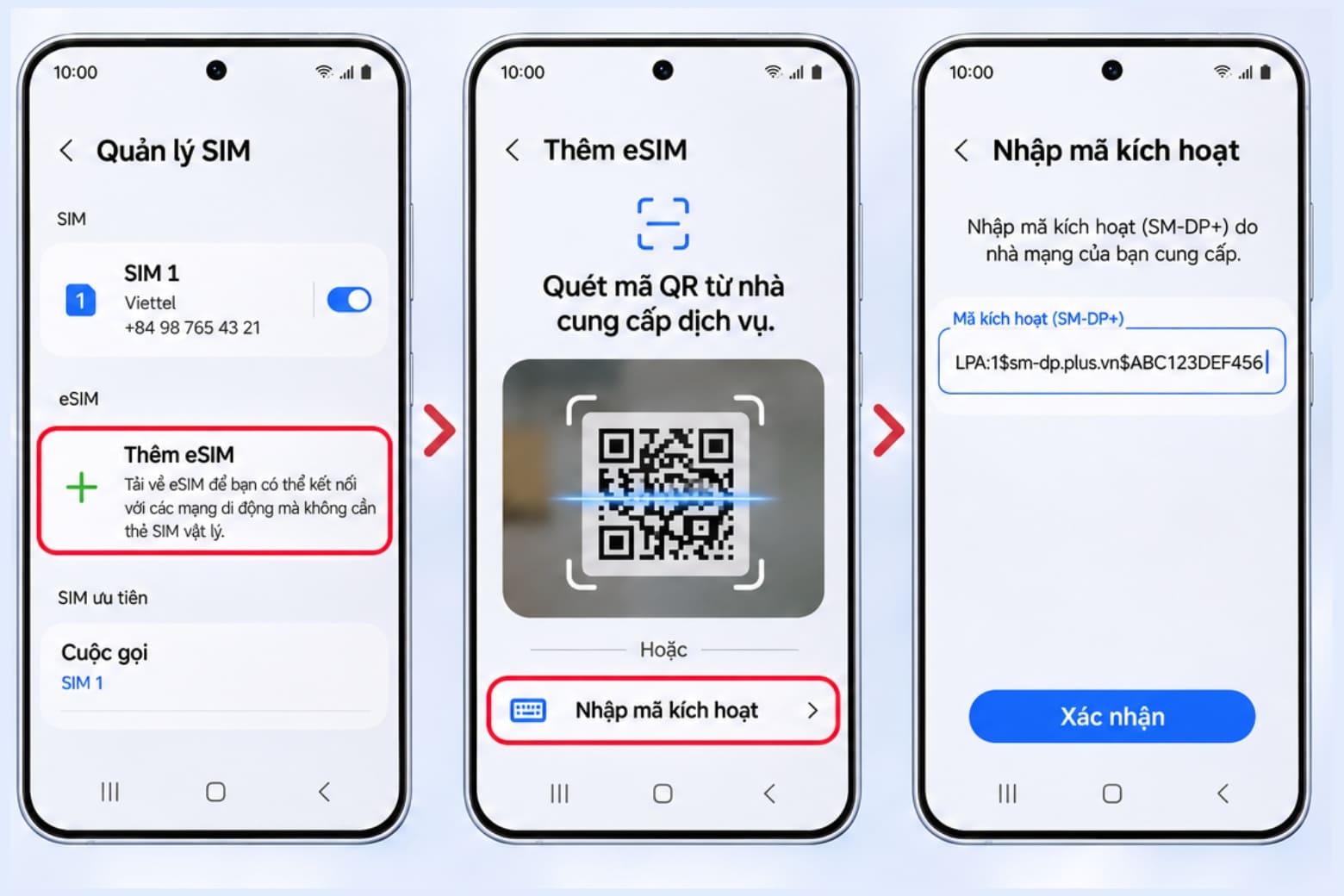
Điện thoại sẽ tiến hành tải hồ sơ eSIM và kích hoạt nếu thông tin hợp lệ, thiết bị tương thích và nhà mạng cho phép.
Lưu ý: Mã kích hoạt có thể bao gồm thông tin máy chủ SM-DP+ và mã xác thực tùy nhà mạng. Bạn chỉ nên sử dụng thông tin được cung cấp chính thức, không tự tạo hoặc sao chép mã từ nguồn không xác định.
3. Cách kích hoạt và sử dụng eSIM trên Samsung sau khi cài
Sau khi hoàn tất cách cài eSIM trên điện thoại Samsung, bạn cần kiểm tra eSIM đã hoạt động và thiết lập thuê bao ưu tiên nếu sử dụng nhiều SIM.
3.1. Bật eSIM và chọn SIM ưu tiên
Bạn có thể kiểm tra và thiết lập eSIM theo các bước sau:
- Bước 1: Mở Cài đặt > Kết nối > Quản lý SIM.
- Bước 2: Chọn eSIM vừa thêm và bật nếu eSIM đang ở trạng thái tắt.
- Bước 3: Tại phần SIM ưu tiên, lựa chọn SIM dùng cho Cuộc gọi, Tin nhắn và Dữ liệu di động theo các tùy chọn thiết bị hỗ trợ.
- Bước 4: Thử thực hiện cuộc gọi hoặc truy cập Internet để kiểm tra eSIM hoạt động bình thường.
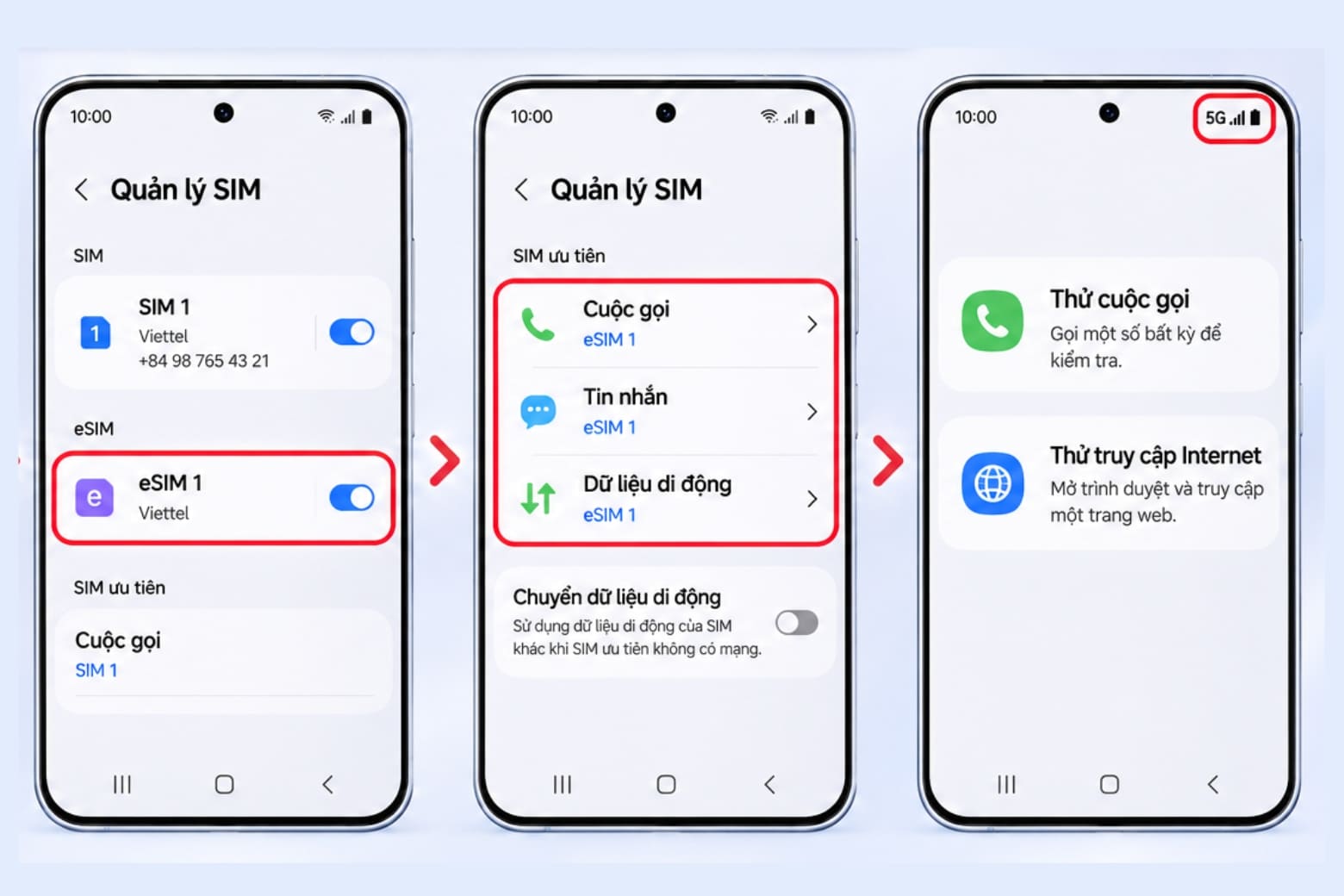
Nếu sử dụng eSIM chỉ dành cho dữ liệu, hãy chọn đúng thuê bao trong mục Dữ liệu di động và đảm bảo gói cước đã được kích hoạt.
3.2. Thiết lập eSIM tự động trên Samsung
Một số nhà mạng hỗ trợ tính năng thiết lập eSIM đơn giản, cho phép tải hồ sơ eSIM trực tiếp mà không cần quét mã QR. Các bước thực hiện:
- Bước 1: Đăng ký gói eSIM với nhà mạng có hỗ trợ phương thức thiết lập tự động trên Samsung.
- Bước 2: Truy cập Cài đặt > Kết nối > Quản lý SIM > Thêm eSIM.
- Bước 3: Nếu thiết bị nhận được gói eSIM do nhà mạng gửi đến, hãy làm theo hướng dẫn để tải và kích hoạt.
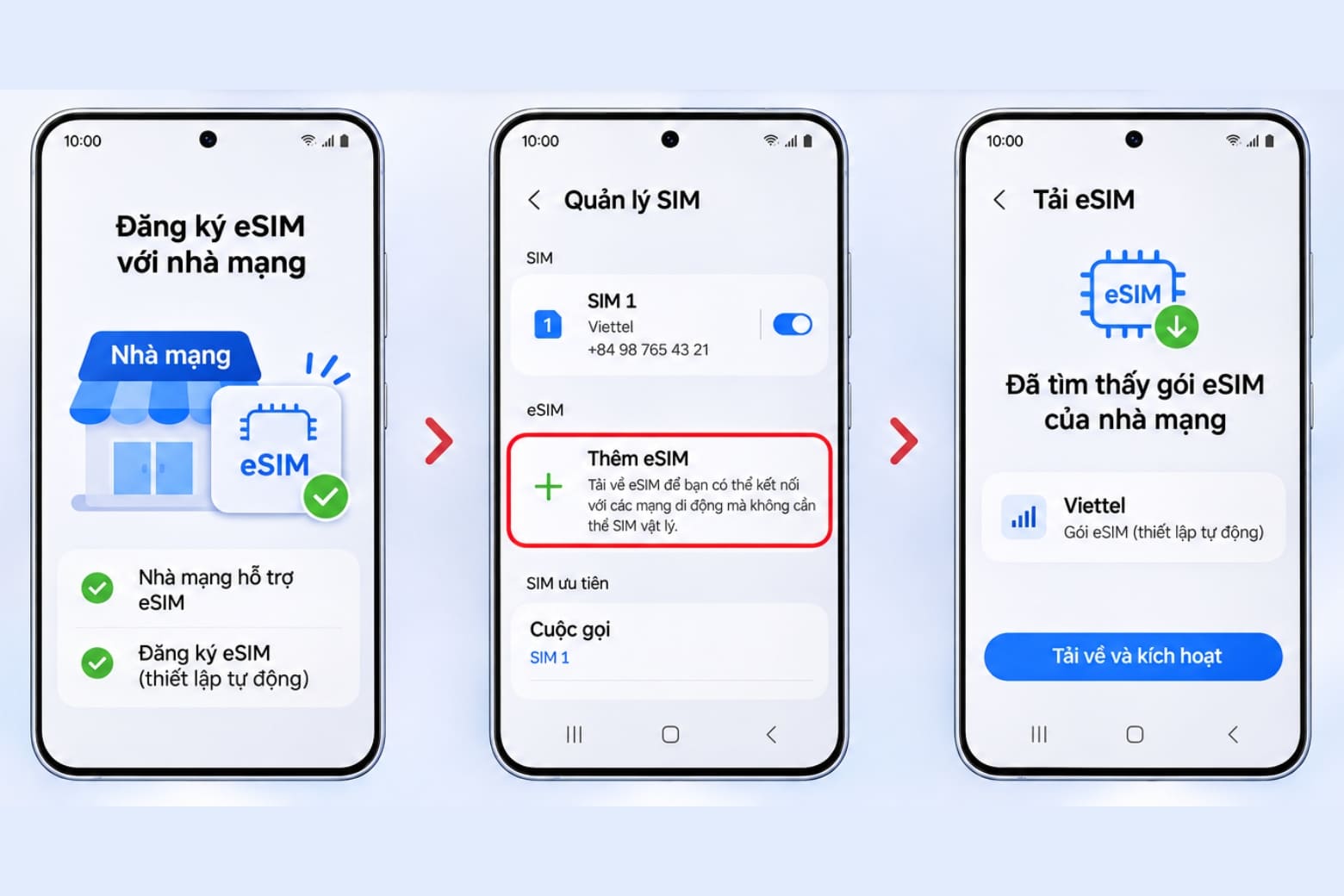
Lưu ý: Theo danh sách Samsung Việt Nam cập nhật ngày 30/09/2026, tính năng thiết lập eSIM đơn giản chỉ khả dụng với những nhà mạng được hỗ trợ. Viettel, VinaPhone và MobiFone chưa được liệt kê trong danh sách hỗ trợ phương thức thiết lập tự động này. Người dùng tại Việt Nam nên ưu tiên cách quét mã QR hoặc nhập mã kích hoạt do nhà mạng cung cấp.
4. Điều kiện và điện thoại Samsung hỗ trợ eSIM
Không phải tất cả điện thoại Samsung đều có thể sử dụng eSIM. Để tránh gặp lỗi trong quá trình cài đặt, bạn cần kiểm tra thiết bị, nhà mạng và thông tin kích hoạt.
4.1. Điều kiện cần chuẩn bị trước khi cài eSIM
Trước khi thêm eSIM trên Samsung, hãy đảm bảo những điều kiện sau:
- Thiết bị tương thích: Điện thoại Samsung hỗ trợ eSIM tại thị trường đang sử dụng.
- Nhà mạng hỗ trợ: Thuê bao đã đăng ký dịch vụ eSIM và đáp ứng điều kiện kích hoạt.
- Internet ổn định: Ưu tiên Wi-Fi để tải hồ sơ eSIM.
- Thông tin kích hoạt: Có mã QR hoặc mã kích hoạt hợp lệ từ nhà mạng.
- Tình trạng khóa mạng: Thiết bị không bị khóa với nhà mạng không tương thích.
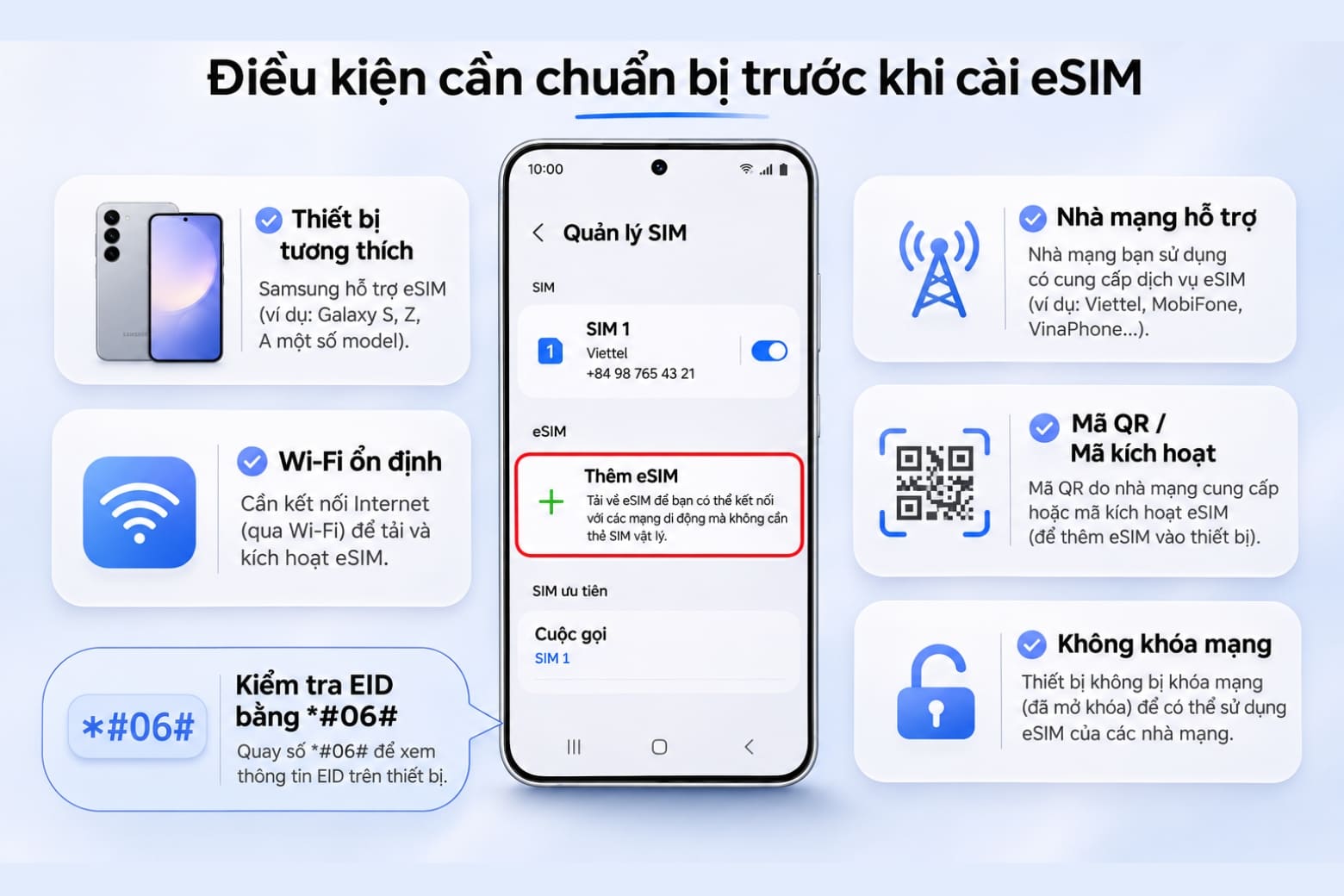
Bạn có thể kiểm tra nhanh bằng cách mở Cài đặt > Kết nối > Quản lý SIM và tìm tùy chọn Thêm eSIM.
Ngoài ra, hãy mở ứng dụng Điện thoại và nhập *#06# để kiểm tra mã EID. Nếu EID xuất hiện, đây là dấu hiệu thiết bị có phần cứng eSIM. Tuy nhiên, việc sử dụng thực tế vẫn phụ thuộc vào phiên bản phần mềm và nhà mạng.
4.2. Các dòng điện thoại Samsung hỗ trợ eSIM
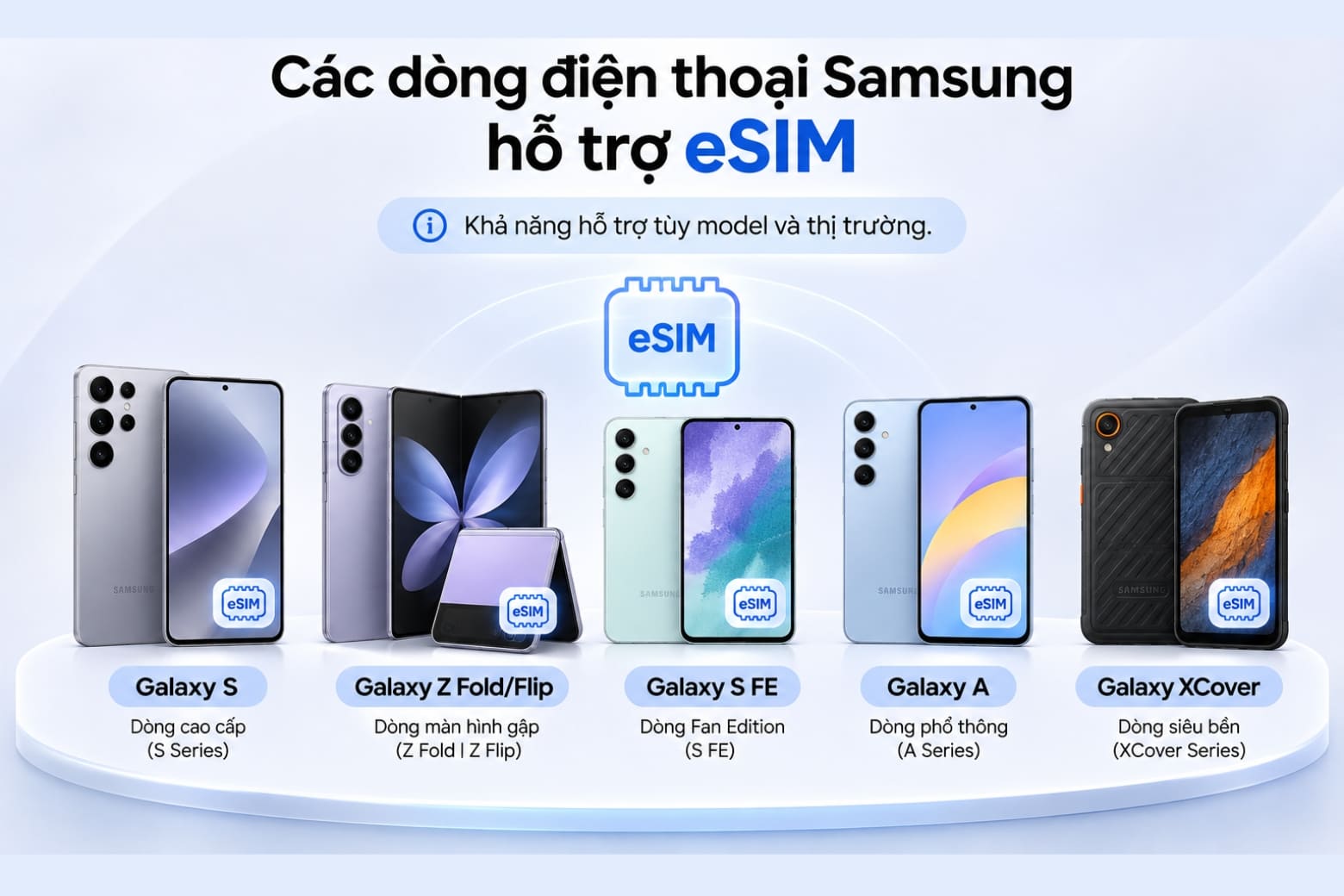
Samsung cung cấp danh sách thiết bị Galaxy hỗ trợ eSIM theo từng dòng sản phẩm. Dưới đây là những mẫu tiêu biểu theo tài liệu chính thức cập nhật ngày 30/09/2026:
| Dòng Samsung | Các thiết bị hỗ trợ tiêu biểu |
| Galaxy S | Galaxy S20, S21, S22, S23, S24, S25, S26 series |
| Galaxy Z | Galaxy Z Fold2 đến Z Fold8, Z Flip đến Z Flip8 và một số phiên bản đặc biệt |
| Galaxy S FE | Galaxy S23 FE, S24 FE, S25 FE, S26 FE |
| Galaxy A | Galaxy A55, A56, A57, A37 và một số mẫu khác tùy thị trường |
| Galaxy XCover | Galaxy XCover7, XCover7 Pro và một số phiên bản XCover6 Pro |
Lưu ý: Một số phiên bản Galaxy A chỉ hỗ trợ eSIM tại các thị trường nhất định. Danh sách trên không có nghĩa mọi biến thể đều sử dụng được eSIM tại Việt Nam. Bạn cần kiểm tra đúng mã thiết bị và khu vực phân phối trước khi đăng ký.
5. Cách chuyển eSIM sang điện thoại Samsung khác
Nếu đổi sang điện thoại Samsung mới, bạn có thể sử dụng tính năng chuyển eSIM tức thì trong trường hợp thiết bị và nhà mạng hỗ trợ.
5.1. Chuyển eSIM từ Samsung cũ sang Samsung mới
Samsung hỗ trợ chuyển hồ sơ SIM từ một số thiết bị Galaxy hoặc Android cũ sang Galaxy mới mà không cần quét lại mã QR.
Các bước thực hiện:
- Bước 1: Trên điện thoại mới, vào Cài đặt > Kết nối > Quản lý SIM > Thêm eSIM, sau đó chọn Chuyển SIM từ điện thoại Galaxy/Android.
- Bước 2: Trên điện thoại cũ, chấp nhận yêu cầu chuyển và nhập mã xác minh gồm 6 chữ số hiển thị trên điện thoại mới.
- Bước 3: Trên Galaxy mới, chọn số điện thoại cần chuyển và xác nhận theo hướng dẫn trên cả hai thiết bị.
- Bước 4: Chờ quá trình hoàn tất, sau đó kiểm tra eSIM đã được kích hoạt trên điện thoại mới.
Theo Samsung Việt Nam, Viettel Mobile và VinaPhone (VNPT) nằm trong danh sách nhà mạng có thể hỗ trợ chuyển eSIM tức thì. Khả năng sử dụng còn phụ thuộc vào thiết bị và điều kiện thuê bao.
5.2. Chuyển SIM vật lý thành eSIM trên Samsung
Nếu điện thoại và nhà mạng hỗ trợ chuyển đổi trực tiếp, bạn có thể thực hiện:
- Bước 1: Vào Cài đặt > Kết nối > Quản lý SIM.
- Bước 2: Chọn SIM vật lý muốn chuyển đổi, sau đó nhấn Chuyển đổi thành eSIM.
- Bước 3: Chọn Chuyển đổi eSIM để xác nhận và chờ hoàn tất.
Nếu không có tùy chọn chuyển đổi, bạn cần liên hệ nhà mạng để được hướng dẫn đổi SIM vật lý sang eSIM.
Lưu ý: Không tự ý xóa eSIM trên điện thoại cũ trước khi xác nhận việc chuyển thuê bao sang thiết bị mới đã thành công.
6. Câu hỏi thường gặp về cách cài eSIM Samsung
Giải đáp những thắc mắc phổ biến khi sử dụng eSIM Samsung.
6.1. Cài eSIM trên Samsung có mất phí không?
Việc thêm eSIM trong phần Cài đặt không có phí riêng từ Samsung. Tuy nhiên, nhà mạng có thể thu phí cấp mới, chuyển đổi hoặc cấp lại eSIM tùy chính sách và thời điểm áp dụng.
6.2. Samsung có dùng được SIM vật lý và eSIM cùng lúc không?
Có. Nhiều điện thoại Samsung hỗ trợ sử dụng SIM vật lý và eSIM cùng lúc. Tuy nhiên, số lượng SIM có thể hoạt động đồng thời phụ thuộc vào từng dòng máy và phiên bản thiết bị.
6.3. Một điện thoại Samsung có cài được nhiều eSIM không?
Một số thiết bị Galaxy cho phép lưu nhiều hồ sơ eSIM. Tuy nhiên, số lượng hồ sơ lưu trữ và số eSIM hoạt động đồng thời có thể khác nhau theo thiết bị, phần mềm và nhà mạng.
6.4. Xóa eSIM trên Samsung có mất số điện thoại không?
Thông thường, xóa eSIM chỉ loại bỏ hồ sơ thuê bao khỏi điện thoại, không đồng nghĩa hủy số điện thoại với nhà mạng. Tuy nhiên, bạn có thể phải liên hệ nhà mạng để cấp lại thông tin kích hoạt.
6.5. Có thể cài eSIM Viettel, VinaPhone và MobiFone trên Samsung không?
Có. Viettel, VinaPhone và MobiFone đều nằm trong danh sách nhà mạng có thể hỗ trợ eSIM tại Việt Nam theo Samsung. Bạn cần sử dụng thiết bị tương thích và có thông tin kích hoạt hợp lệ từ nhà mạng.
7. Tổng kết
Cách cài eSIM trên điện thoại Samsung phổ biến và dễ thực hiện nhất là sử dụng mã QR thông qua Cài đặt > Kết nối > Quản lý SIM > Thêm eSIM. Ngoài ra, bạn có thể nhập mã kích hoạt thủ công hoặc sử dụng tính năng thiết lập tự động khi được nhà mạng hỗ trợ. Nếu gặp lỗi, hãy kiểm tra kết nối Internet, khả năng tương thích và trạng thái thuê bao trước khi thử lại.
Hy vọng hướng dẫn từ Dchannel giúp bạn cài đặt eSIM thành công và sử dụng kết nối di động thuận tiện hơn. Nếu đang tìm kiếm điện thoại Samsung hỗ trợ eSIM, bạn có thể tham khảo các sản phẩm chính hãng tại Di Động Việt với chương trình thu cũ đổi mới và trả góp 0% theo điều kiện áp dụng.
Di Động Việt