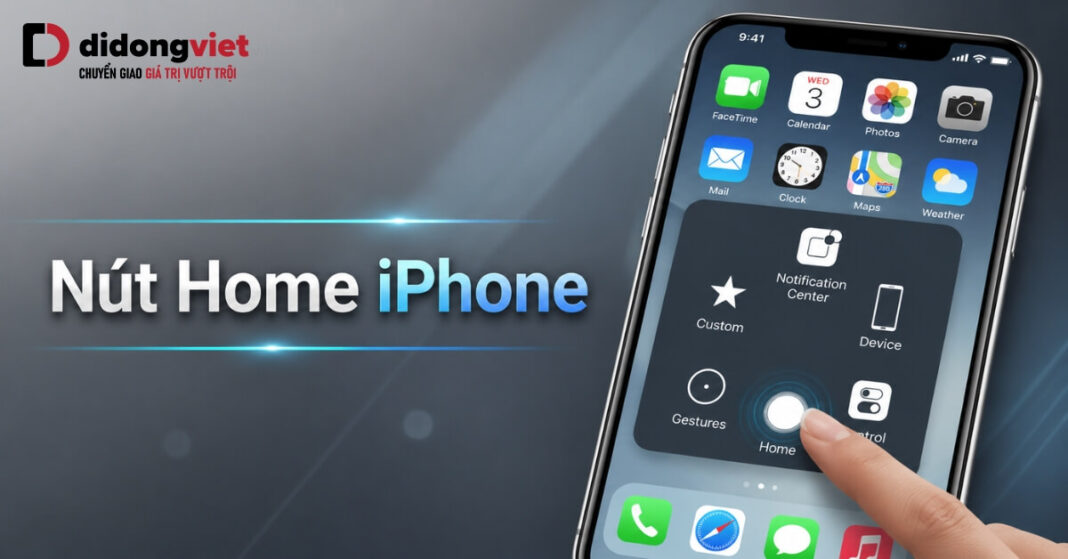
Khi chuyển sang sử dụng dòng máy tràn viền hoặc đột ngột gặp sự cố liệt phím cứng, việc tìm kiếm tính năng nút Home iPhone ảo trên màn hình là ưu tiên hàng đầu của người dùng.
Bài viết này hướng dẫn chi tiết cách bật nút home iPhone ảo trên hệ điều hành iOS mới, đồng thời phân tích rõ cơ chế kỹ thuật giúp bạn tránh mất tiền oan khi thay thế linh kiện phần cứng trôi nổi.
Nút Home ảo (AssistiveTouch) là tính năng phần mềm giả lập các thao tác vật lý, trong khi nút Home vật lý (Touch ID) là phần cứng được mã hóa bảo mật độc nhất với bo mạch chủ.
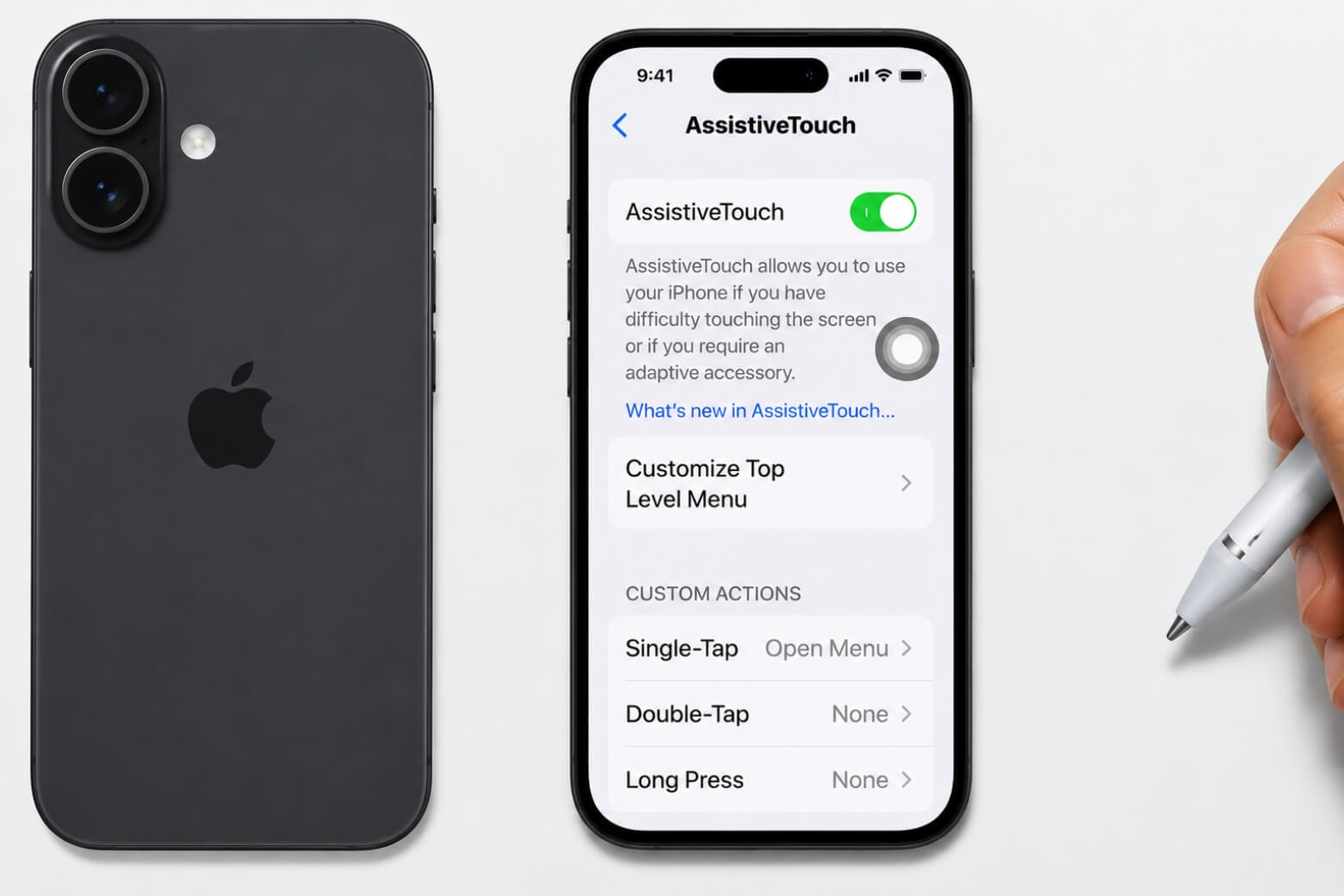
- Đường dẫn kích hoạt: Vào Cài đặt > Trợ năng > Cảm ứng > AssistiveTouch.
- Khắc phục độ vướng víu: Bật/tắt chớp nhoáng qua tính năng Phím tắt trợ năng (nhấn nút cứng 3 lần).
- Cảnh báo bảo mật: Việc sửa chữa nút Home vật lý bên ngoài không qua hệ thống chuẩn định của Apple sẽ vĩnh viễn làm mất khả năng bảo mật vân tay do cơ chế khóa phần cứng đặc thù.
1. Cách bật nút Home ảo trên iPhone hệ điều hành iOS 26
Để bật nút Home ảo trên iOS 26, bạn truy cập vào Cài đặt (Settings), chọn mục Trợ năng (Accessibility), tìm đến mục Cảm ứng (Touch) và gạt công tắc AssistiveTouch sang màu xanh. Ngay lập tức, một biểu tượng hình tròn sẽ xuất hiện trên màn hình điện thoại và sẵn sàng phản hồi thao tác.
Đối với người dùng vừa nâng cấp thiết bị, việc tìm kiếm tính năng này thường gặp khó khăn do thói quen tìm kiếm trong mục Cài đặt chung ở các phiên bản iOS quá cũ.
Nút Home ảo không chỉ thay thế phím vật lý bị hỏng mà còn là công cụ điều hướng trung tâm. Nếu bạn bị lạc trong menu mới, hãy sử dụng thanh tìm kiếm ngay trên đầu ứng dụng Cài đặt và gõ từ khóa AssistiveTouch để đi thẳng đến giao diện bật tính năng.
2. Cách tùy chỉnh phím Home ảo và mẹo bật tắt nhanh
Để nút ảo không che khuất nội dung khi chơi game hoặc xem video, bạn có thể thiết lập Phím tắt trợ năng (Accessibility Shortcut) để bật/tắt nhanh bằng cách nhấn ba lần vào nút Sườn hoặc phím Home vật lý, theo tài liệu hướng dẫn từ Apple.
Trải nghiệm thực tế cho thấy rào cản của người dùng với AssistiveTouch là cảm giác vướng víu che mất bàn phím hoặc chi tiết trong ứng dụng. Thay vì phải thoát ra ngoài màn hình chính để vào Cài đặt, bạn hoàn toàn làm chủ không gian hiển thị thông qua các tùy chỉnh sâu:
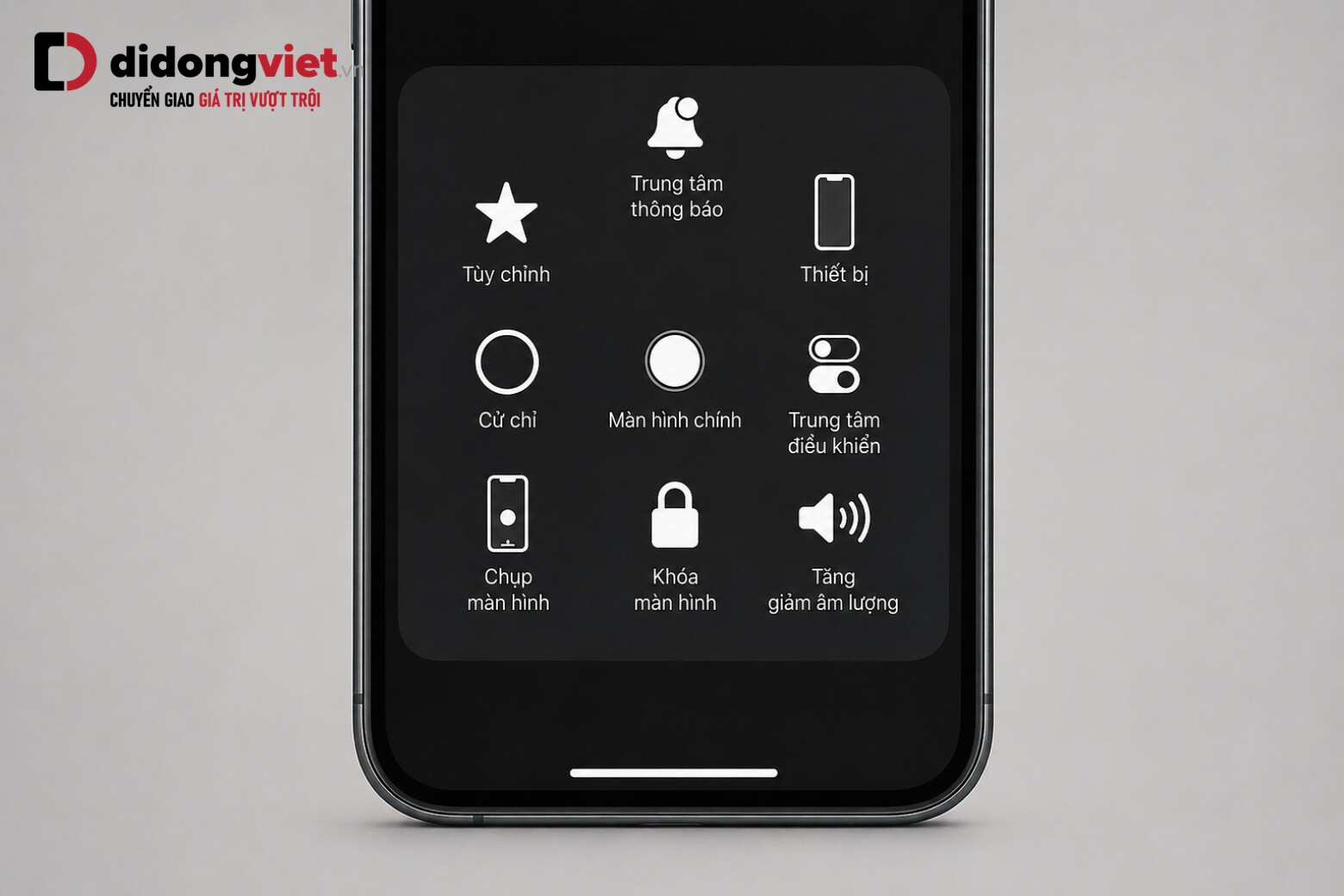
- Tùy chỉnh menu cao nhất: Hệ điều hành cho phép bạn gán các lệnh thường dùng (chụp màn hình, khóa máy, tăng giảm âm lượng) vào tối đa 8 vị trí trên menu xuất hiện khi bấm vào phím Home ảo.
- Tác vụ tùy chỉnh: Bạn có thể thiết lập các lệnh khởi chạy trực tiếp thông qua cử chỉ Chạm một lần, Chạm hai lần hoặc Nhấn giữ nút ảo mà không cần mở menu phụ.
- Tính năng Tầm với: Kích hoạt bằng cách vuốt xuống ở cạnh dưới màn hình (với thiết bị dùng Face ID) hoặc chạm nhẹ 2 lần vào phím cứng (với thiết bị Touch ID) để kéo màn hình xuống, hỗ trợ thao tác bằng một tay dễ dàng hơn.
Sự cố thực sự chỉ bắt đầu khi phím cứng của bạn không còn khả năng phản hồi bất kỳ tác vụ vật lý nào kể trên.
3. Cách chẩn đoán lỗi nút Home vật lý trên iPhone
Phím cứng không bấm được có thể do lỗi phần mềm tạm thời hoặc kẹt phần cứng. Cây chẩn đoán lỗi bắt đầu bằng việc khởi động lại cứng (Hard Reset): giữ Nguồn và Giảm âm lượng trong 5 giây đối với thiết bị dùng nút trạng thái rắn, theo chuyên trang AppleInsider.
Từ thế hệ iPhone 7, 8 và SE (thế hệ 2), Apple đã loại bỏ lò xo cơ học để chuyển sang nút bấm cảm ứng lực. Cảm giác nhấn “click” mà bạn nhận được thực chất là rung động giả lập từ bộ truyền động Taptic Engine.
Nếu máy tắt nguồn, khu vực nút này sẽ cứng ngắc như một mặt kính liền mạch. Điều quan trọng nhất khi chẩn đoán là tuyệt đối không ấn mạnh lực.
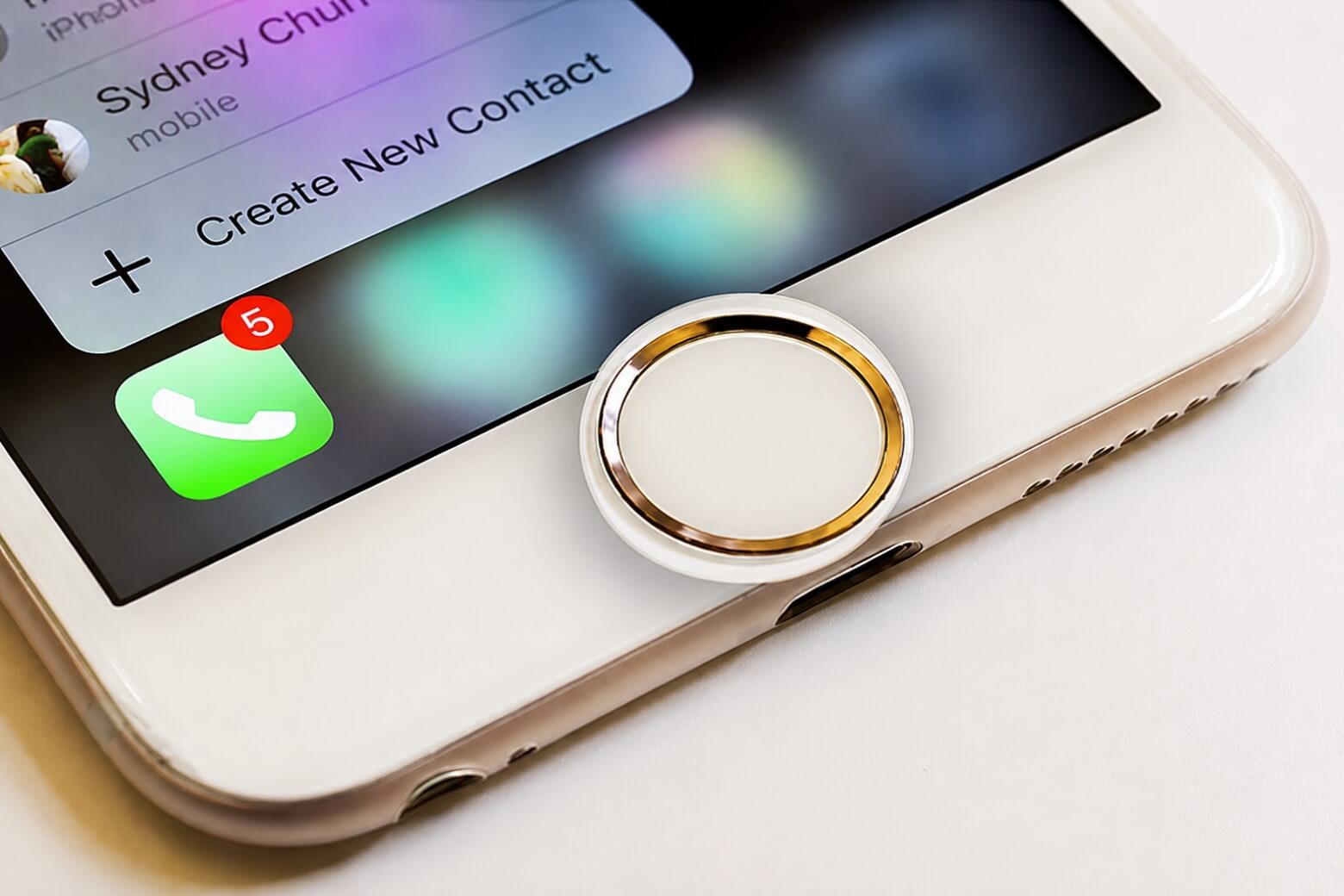
Theo chuyên trang sửa chữa Whizz-Mobile, lực ấn cực đoan có thể làm nứt vỡ cụm cảm biến bên dưới mặt kính. Bạn hãy thực hiện các bước xử lý an toàn sau:
- Tháo bỏ ốp lưng dày hoặc miếng dán màn hình bảo vệ bị lệch có khả năng chèn ép khu vực cảm biến.
- Dùng tăm bông tẩm cồn isopropyl làm sạch nhẹ nhàng viền nút để hòa tan bụi bẩn hoặc cặn mồ hôi.
- Sử dụng nút Home ảo làm giải pháp điều hướng trung tâm tạm thời.
Nếu vệ sinh và khởi động lại vẫn không giải quyết được vấn đề, phần cứng đã bị can thiệp sâu, kéo theo rủi ro bảo mật nghiêm trọng.
4. Rủi ro khi thay nút Home iPhone bên ngoài không chính hãng
Việc thay cụm cảm biến Home tại nơi sửa chữa không ủy quyền sẽ vĩnh viễn vô hiệu hóa Touch ID. Nhiều người lầm tưởng cửa hàng có thể lắp linh kiện “zin bóc máy” để giữ nguyên cả phím bấm lẫn vân tay. Tuy nhiên, đây là quan niệm sai lệch về cơ chế hoạt động thực tế của cảm biến.
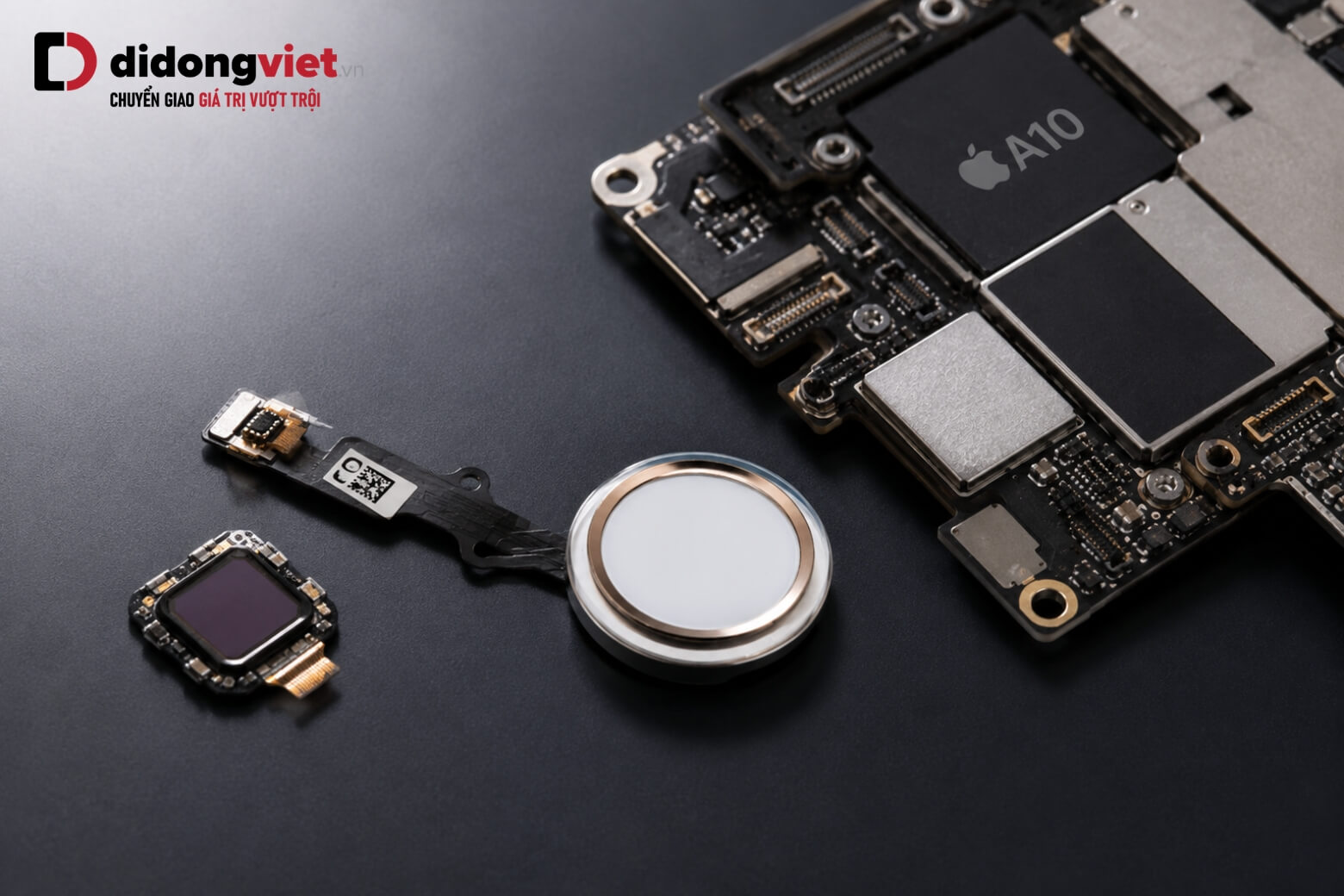
Theo dữ liệu từ iTweak, cảm biến Touch ID được ghép nối bằng khóa mã hóa với phân vùng bảo mật Secure Enclave trên bo mạch chủ. Theo GeekWire, Apple cho biết Secure Enclave được ghép nối duy nhất với cảm biến Touch ID để bảo vệ dữ liệu vân tay, và nếu thiếu sự ghép nối này, một cảm biến giả mạo có thể được thay thế nhằm truy cập trái phép vào Secure Enclave. Do đó, việc tháo lắp không đồng bộ chỉ khôi phục được thao tác nhấn cơ học thông thường.
Người dùng buộc phải đánh đổi độ an toàn của dữ liệu sinh trắc học, ứng dụng ngân hàng và mật khẩu cá nhân. Đổi lại, họ chỉ nhận được cảm giác bấm vật lý từ linh kiện trôi nổi, không rõ nguồn gốc. Đây là rủi ro bảo mật đáng cân nhắc trước khi quyết định sửa chữa.
5. Giải pháp xử lý an toàn khi hỏng nút Home vật lý
Nếu máy thực sự hỏng phần cứng, bạn cần đánh đổi giữa việc tiếp tục dùng AssistiveTouch miễn phí hoặc thay thế thiết bị, thay vì lãng phí tiền sửa chữa linh kiện không đạt tiêu chuẩn.
Nút Home vật lý hiện tại đã trở thành một di sản công nghệ. Khi phần cứng lõi gặp sự cố không thể khắc phục bằng vệ sinh thông thường, người dùng nên hướng tới các quyết định dứt khoát:
- Duy trì phần mềm: Thiết lập hoàn thiện các tác vụ tắt trên AssistiveTouch và chuyển sang thao tác vuốt để tối ưu hóa vòng đời thiết bị cũ.
- Can thiệp phần cứng: Mang thiết bị đến trung tâm ủy quyền chính hãng của Apple để kiểm tra.

Với các thiết bị đời sâu, chi phí thay thế chuẩn hãng thường rất cao so với giá trị thực tế của máy. Tại thời điểm này, việc lên đời một thiết bị sử dụng cử chỉ vuốt chạm tiêu chuẩn (Face ID) mang lại sự an toàn và hiệu quả sử dụng cao hơn hẳn.
6. Câu hỏi thường gặp
6.1. Bật nút Home ảo có làm hao pin iPhone không?
Tính năng AssistiveTouch được tích hợp sâu vào mã nguồn hệ điều hành iOS nên tiêu thụ mức điện năng cực kỳ thấp. Việc duy trì nút ảo liên tục trên màn hình hoàn toàn không gây hao hụt dung lượng hay làm giảm tuổi thọ pin của thiết bị.
6.2. Hướng dẫn di chuyển nút Home ảo không che khuất bàn phím?
Bạn chỉ cần đặt ngón tay vào biểu tượng hình tròn, giữ và kéo nó di chuyển sát vào mép viền hoặc lên góc trên cùng của màn hình. Hơn nữa, khi bàn phím ảo xuất hiện để gõ văn bản, hệ điều hành iOS được lập trình tự động đẩy nút AssistiveTouch lên cao để tránh cản trở thao tác gõ chữ.
6.3. Cách thay đổi độ mờ của phím Home ảo?
Bạn truy cập vào Cài đặt > Trợ năng > Cảm ứng > AssistiveTouch và chọn mục Độ mờ khi không dùng (Idle Opacity). Thanh trượt tại đây cho phép bạn giảm độ sáng của phím ảo xuống mức tối thiểu 15%, giúp màn hình trở nên liền mạch và không gây rối mắt khi xem phim hay chơi game.
7. Kết luận
Nút Home iPhone có thể được thay thế hiệu quả bằng AssistiveTouch khi phím vật lý gặp sự cố, giúp duy trì trải nghiệm sử dụng hằng ngày. Tuy nhiên, Touch ID không thể khôi phục nếu cảm biến đã được thay ngoài quy trình chính hãng.
Nếu cần kiểm tra hoặc sửa Nút Home iPhone, hãy ưu tiên những đơn vị uy tín để bảo vệ dữ liệu và hạn chế rủi ro phát sinh. Liên hệ Di Động Việt qua hotline 1800.6018 để được tư vấn giải pháp phù hợp và hỗ trợ nhanh chóng.
Xem thêm:
- Cách bật nút Home ảo trên iPhone 14 series chi tiết A đến Z
- Cách mở nút Home ảo trên iPhone 17 và mẹo chỉnh không vướng
- AssistiveTouch là gì? Cách bật phím Home ảo bảo vệ máy
- 2 Cách mở nút Home ảo trên iPhone 7 plus, iPhone 7 nhanh
Di Động Việt