
Cách mở nguồn iPhone thông thường rất đơn giản là nhấn và giữ nút sườn hoặc nút nguồn cho đến khi logo Apple xuất hiện rồi thả tay. Nếu máy vẫn màn hình đen, bạn cần xác định iPhone đang hết pin hay bị treo trước khi tiếp tục thao tác. Apple cũng hướng dẫn sử dụng Force Restart khi điện thoại không phản hồi thay vì bấm nút nguồn liên tục.
- iPhone đang tắt bình thường: Giữ nút sườn/nút nguồn đến khi logo Apple xuất hiện.
- iPhone hết pin: Cắm sạc và chờ iPhone có đủ năng lượng trước khi thử bật lại.
- iPhone màn hình đen, bị treo: Thực hiện Force Restart theo đúng tổ hợp phím của từng đời máy.
- Nút nguồn bị hỏng: Thử kết nối nguồn sạc; nếu điện thoại vẫn không khởi động, nên kiểm tra phần cứng thay vì sử dụng các phần mềm không rõ nguồn gốc.
1. Cách mở nguồn iPhone nhanh chóng
Để mở nguồn iPhone đang tắt bình thường, bạn chỉ cần nhấn và giữ nút sườn hoặc nút nguồn cho đến khi logo Apple xuất hiện, sau đó thả tay và đợi máy hoàn tất quá trình khởi động. Đây cũng là thao tác Apple hướng dẫn khi bật iPhone.
Điểm cần lưu ý là không cần bấm thêm nút tăng âm lượng, giảm âm lượng hoặc nút Home nếu iPhone chỉ đang tắt nguồn bình thường.
Các tổ hợp nhiều phím thường xuất hiện trong những hướng dẫn trên Internet thực chất được dùng để ép khởi động lại iPhone khi máy bị treo hoặc không phản hồi, không phải thao tác bật nguồn tiêu chuẩn.
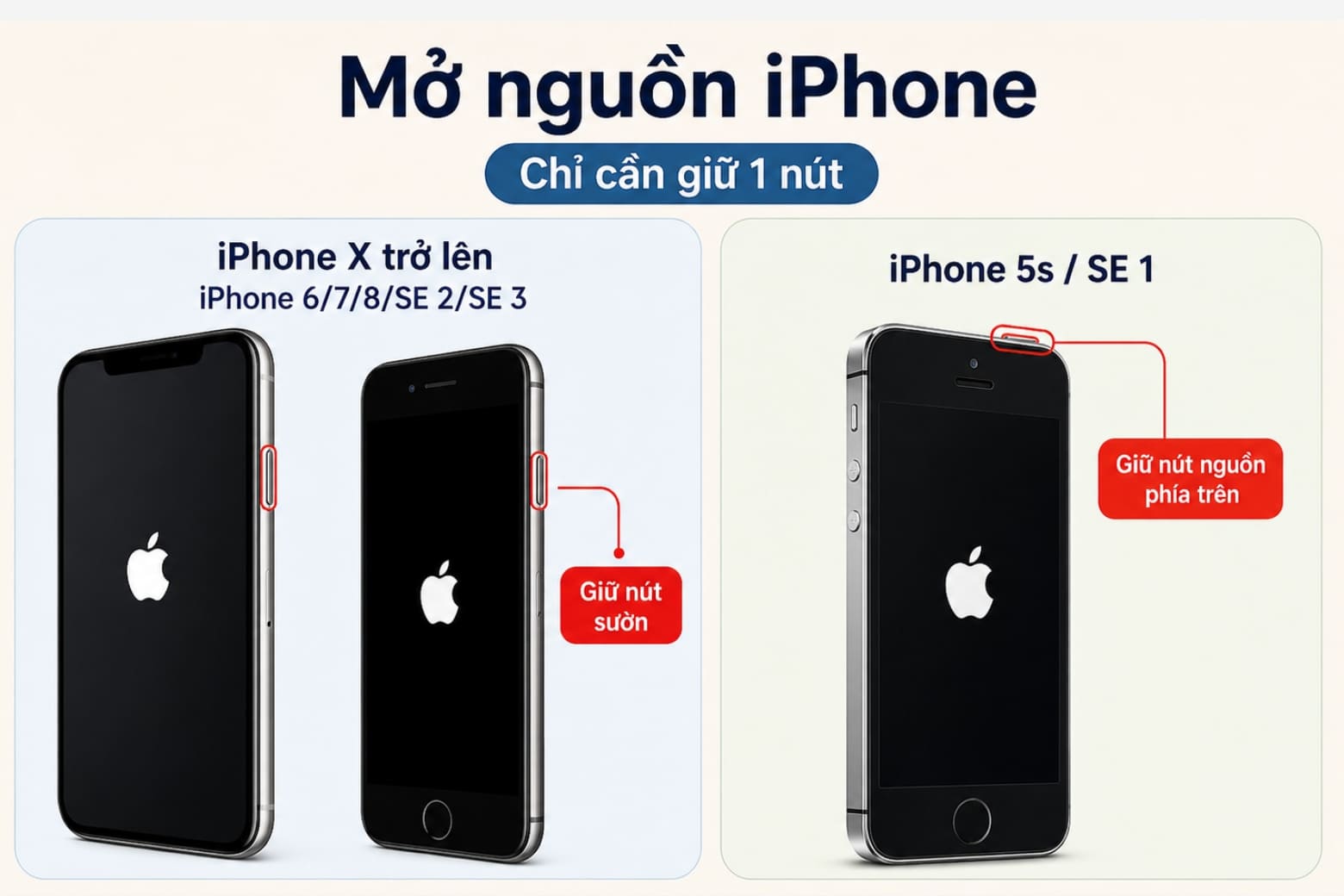
Bạn có thể xác định nhanh nút cần dùng theo dòng máy:
| Dòng iPhone | Vị trí nút dùng để mở nguồn | Cách thực hiện |
| iPhone X và các đời mới hơn | Nút sườn cạnh phải | Nhấn giữ đến khi hiện logo Apple |
| iPhone 6, 6s, 7, 8, SE 2, SE 3 | Nút sườn cạnh phải | Nhấn giữ đến khi hiện logo Apple |
| iPhone SE thế hệ 1, iPhone 5s và đời cũ hơn | Nút nguồn phía trên | Nhấn giữ đến khi hiện logo Apple |
Apple cũng phân biệt rõ nút sườn trên các dòng từ iPhone 6 trở lên và nút nguồn phía trên trên iPhone SE thế hệ 1, iPhone 5 trở xuống.
Ghi nhớ đơn giản: Mở nguồn bình thường chỉ cần giữ một nút.
2. Cách mở nguồn iPhone theo từng dòng máy
Mặc dù thiết kế iPhone đã thay đổi nhiều qua các thế hệ, cách bật nguồn cơ bản gần như không thay đổi. Khác biệt chủ yếu nằm ở vị trí nút nguồn.
2.1. Cách mở nguồn iPhone X trở lên
Với các dòng không còn nút Home như iPhone X, XS, XR, iPhone 11, 12, 13, 14, 15, 16, 17 và những thế hệ mới hơn, nút sườn nằm ở cạnh phải của điện thoại.
Thực hiện:
- Bước 1: Xác định nút sườn ở cạnh phải iPhone.
- Bước 2: Nhấn và giữ nút sườn.
- Bước 3: Khi logo Apple xuất hiện trên màn hình, thả nút và chờ máy khởi động.
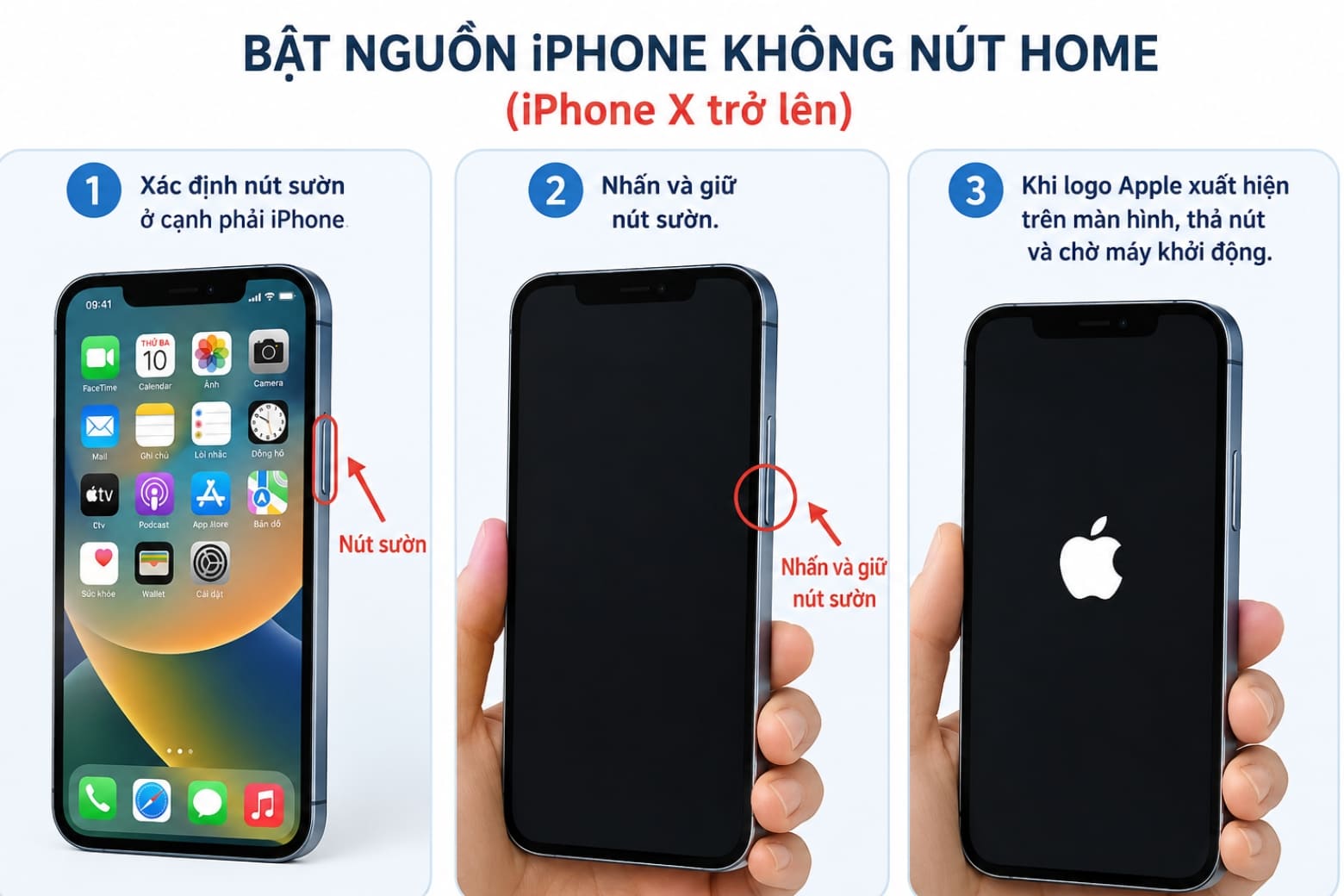
Bạn không cần giữ đồng thời nút âm lượng khi chỉ muốn mở nguồn iPhone bình thường. Apple hướng dẫn thao tác bật máy bằng việc giữ nút sườn cho đến khi logo Apple xuất hiện.
2.2. Cách mở nguồn iPhone 6, 7, 8 và iPhone SE 2/3
Các dòng iPhone 6, 6s, 7, 8 cùng iPhone SE thế hệ 2 và 3 cũng sử dụng nút sườn nằm ở cạnh phải để mở nguồn.
Bạn chỉ cần:
- Bước 1: Nhấn và giữ nút sườn.
- Bước 2: Thả tay khi logo Apple xuất hiện.
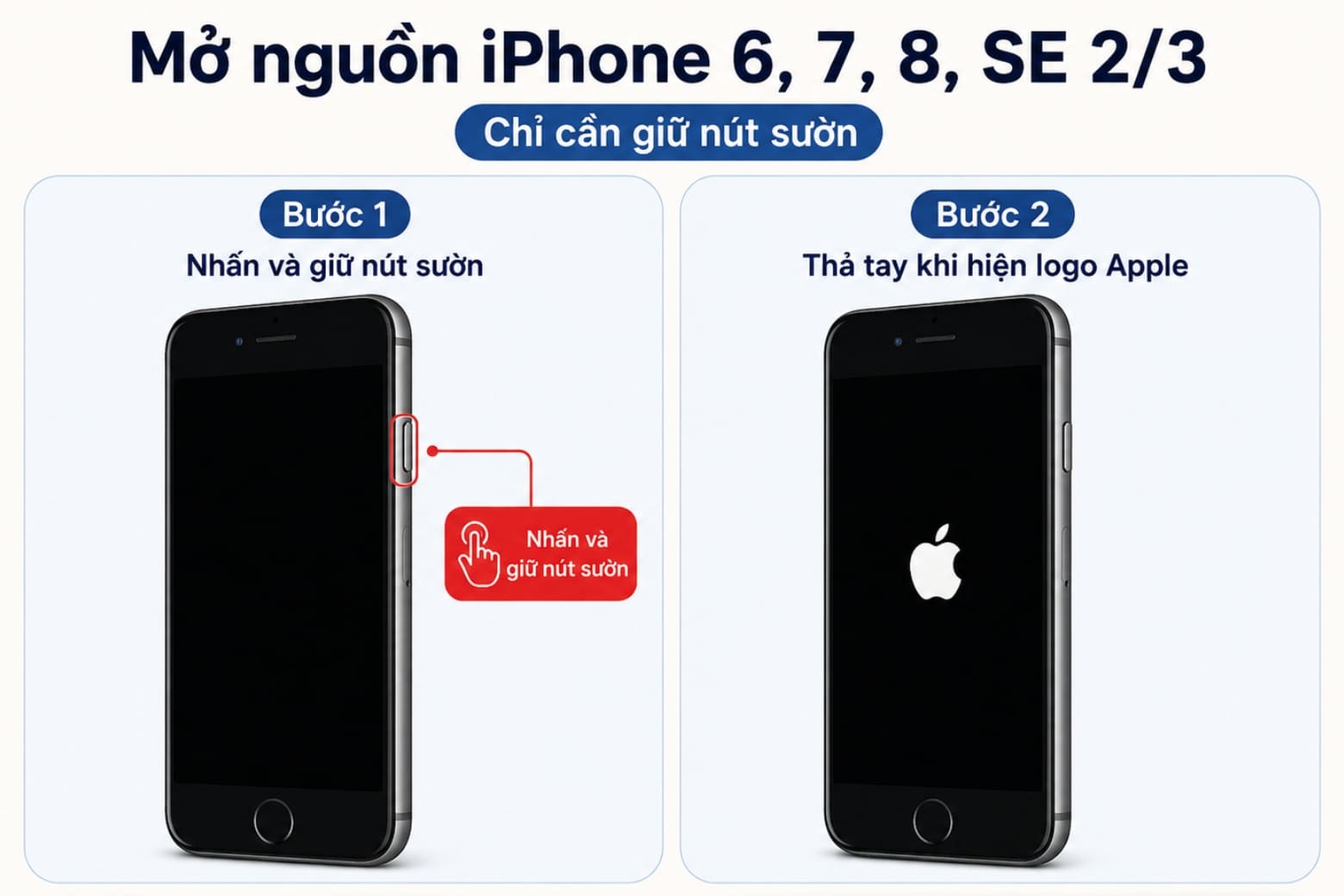
Không cần nhấn Home + nguồn trên iPhone 6s hoặc nguồn + giảm âm lượng trên iPhone 7 nếu máy chỉ đang tắt bình thường. Những tổ hợp này được sử dụng trong trường hợp cần Force Restart.
2.3. Cách mở nguồn iPhone SE 1, iPhone 5s và đời cũ hơn
Trên iPhone SE thế hệ 1, iPhone 5s, iPhone 5 và một số thế hệ cũ hơn, Apple bố trí nút nguồn ở cạnh trên của máy.
Cách thực hiện:
- Bước 1: Nhấn và giữ nút nguồn phía trên.
- Bước 2: Khi logo Apple hiện ra, thả tay.
- Bước 3: Chờ iPhone vào màn hình khóa.
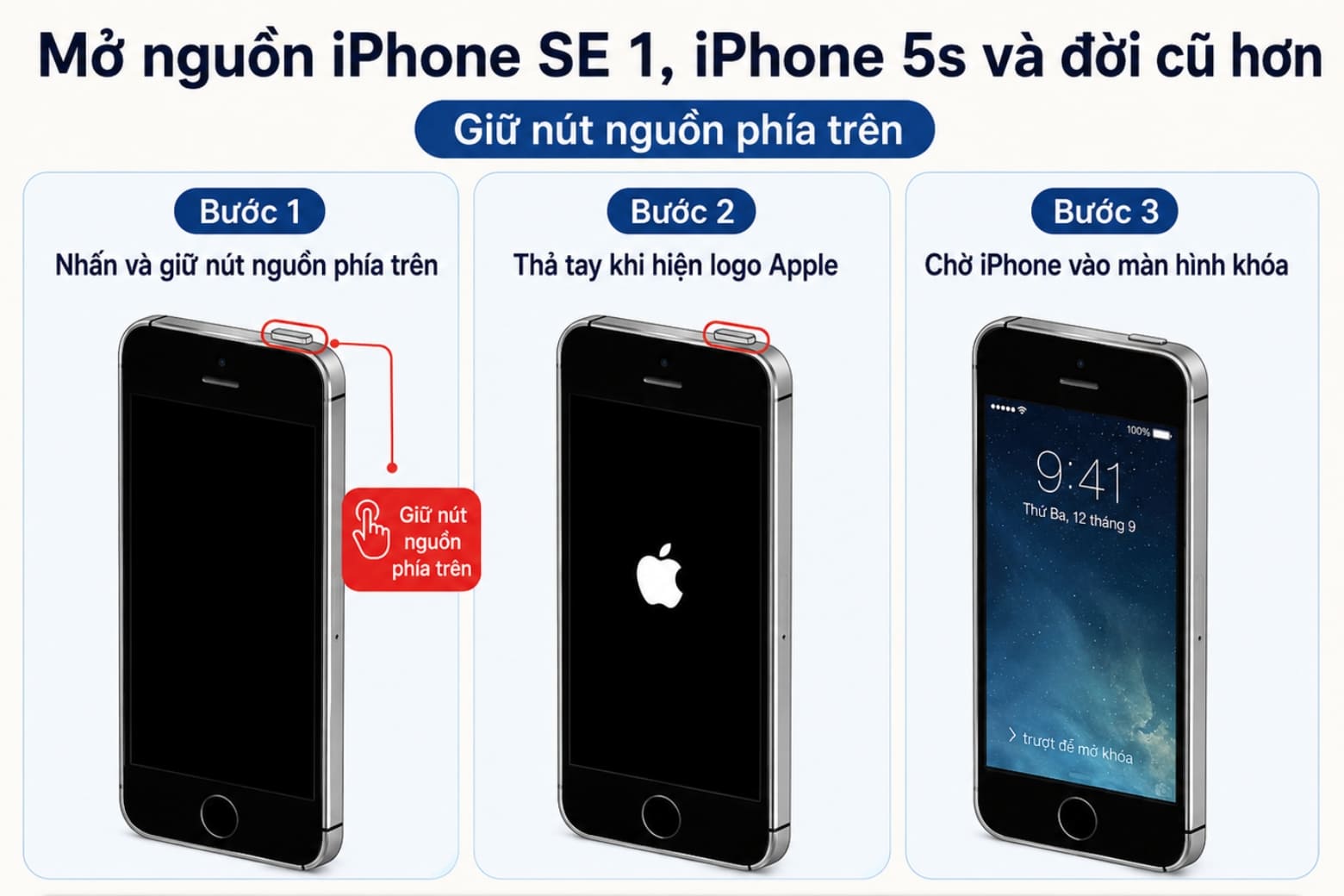
Như vậy, dù sử dụng iPhone đời mới hay cũ, nguyên tắc bật máy vẫn giống nhau: giữ nút nguồn tương ứng đến khi xuất hiện logo Apple.
3. Cách mở nguồn iPhone khi hết pin
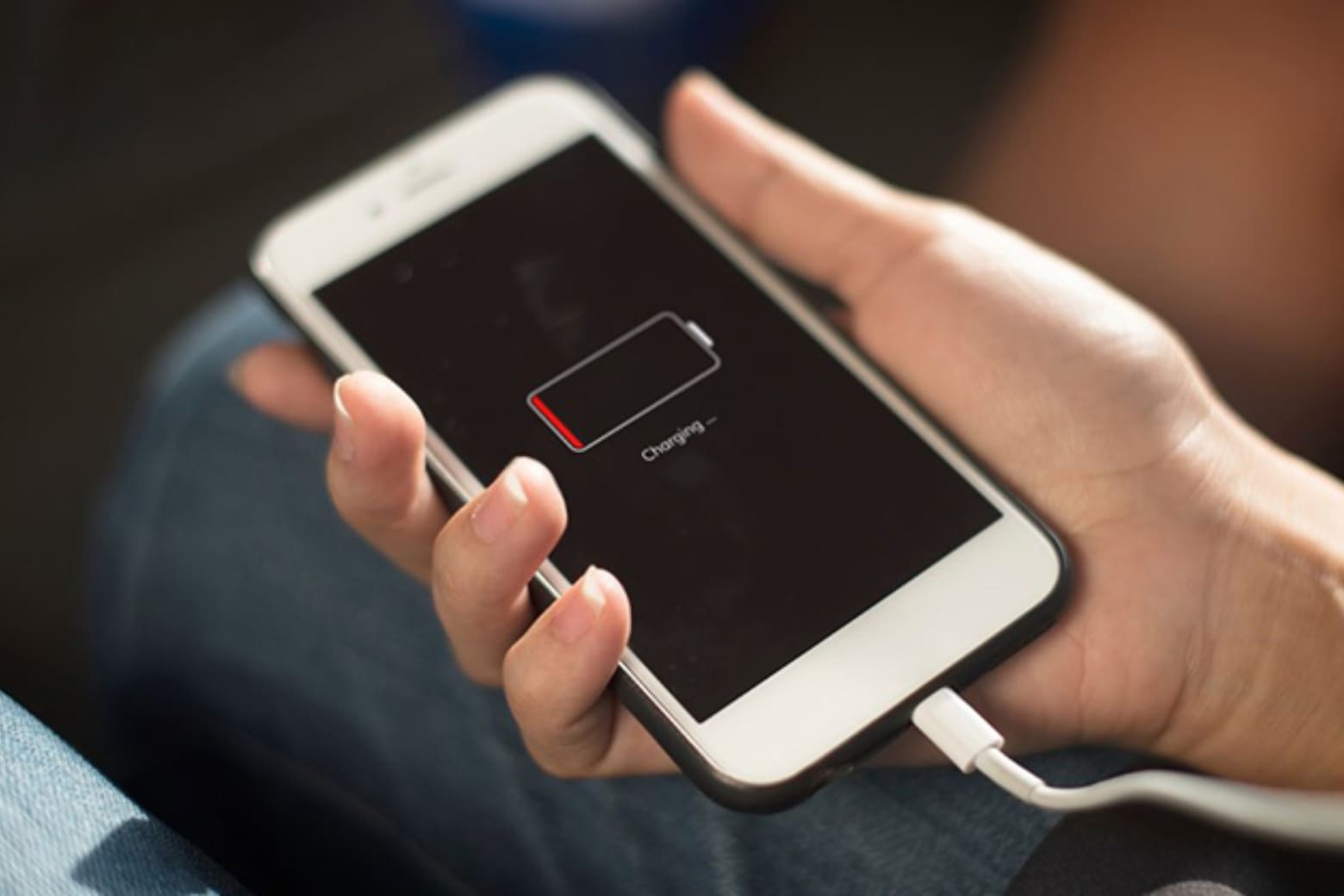
Nếu đã giữ nút nguồn nhưng màn hình vẫn đen, nguyên nhân đơn giản có thể là pin đã cạn đến mức iPhone chưa đủ năng lượng để khởi động.
Trong trường hợp này, không nên liên tục bấm nút nguồn hoặc thực hiện nhiều tổ hợp phím. Hãy kết nối iPhone với bộ sạc hoạt động bình thường và để iPhone nạp điện.
Theo hướng dẫn xử lý iPhone không bật nguồn của Apple, nếu máy vẫn chưa bật, người dùng có thể sạc trong khoảng một giờ rồi thử lại. Nếu màn hình xuất hiện biểu tượng pin yếu, Apple khuyến nghị tiếp tục sạc khoảng 30 phút hoặc cho đến khi điện thoại khởi động được.
Quy trình nên thực hiện:
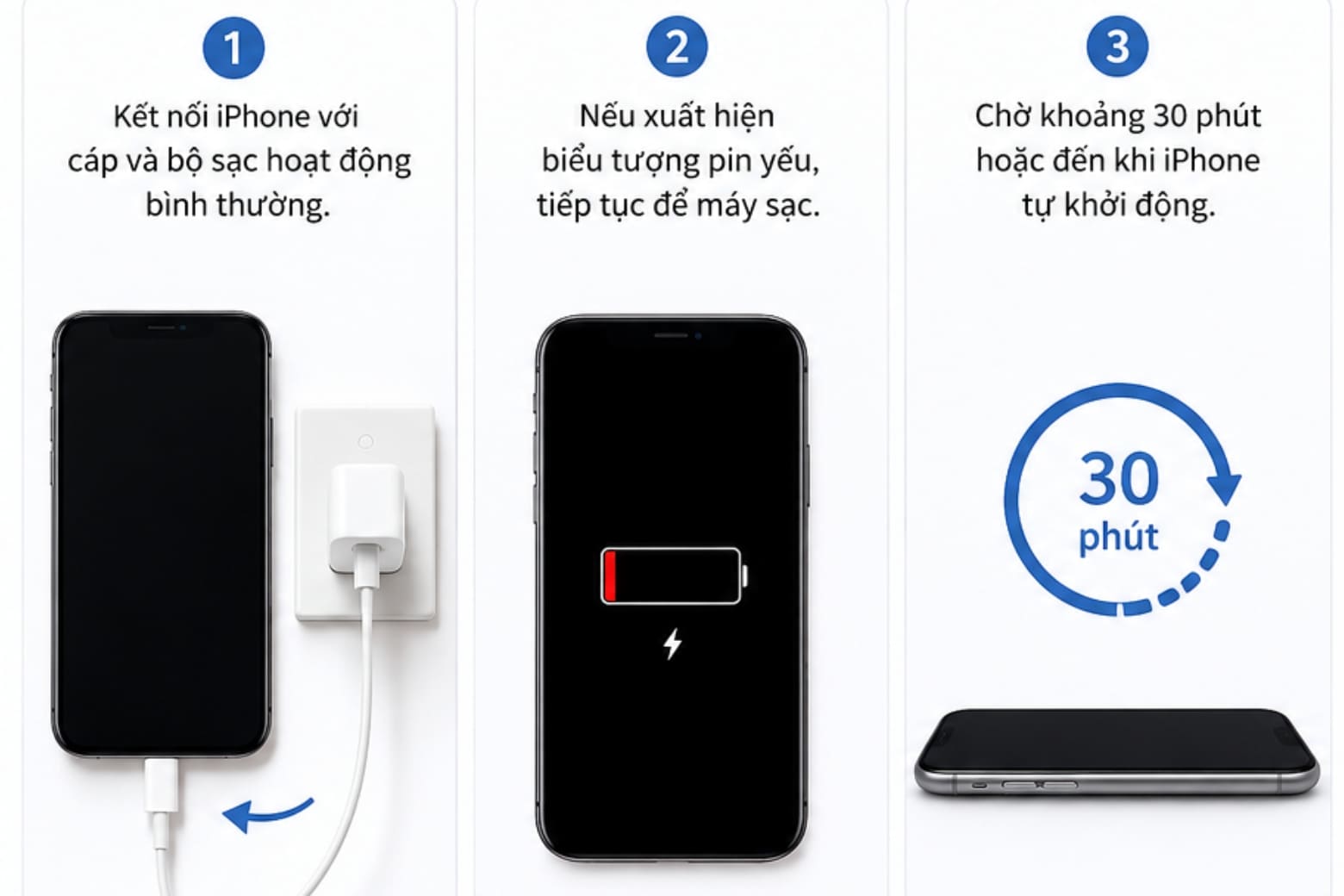
- Bước 1: Kết nối iPhone với cáp và bộ sạc hoạt động bình thường.
- Bước 2: Nếu xuất hiện biểu tượng pin yếu, tiếp tục để máy sạc.
- Bước 3: Chờ khoảng 30 phút hoặc đến khi iPhone tự khởi động.
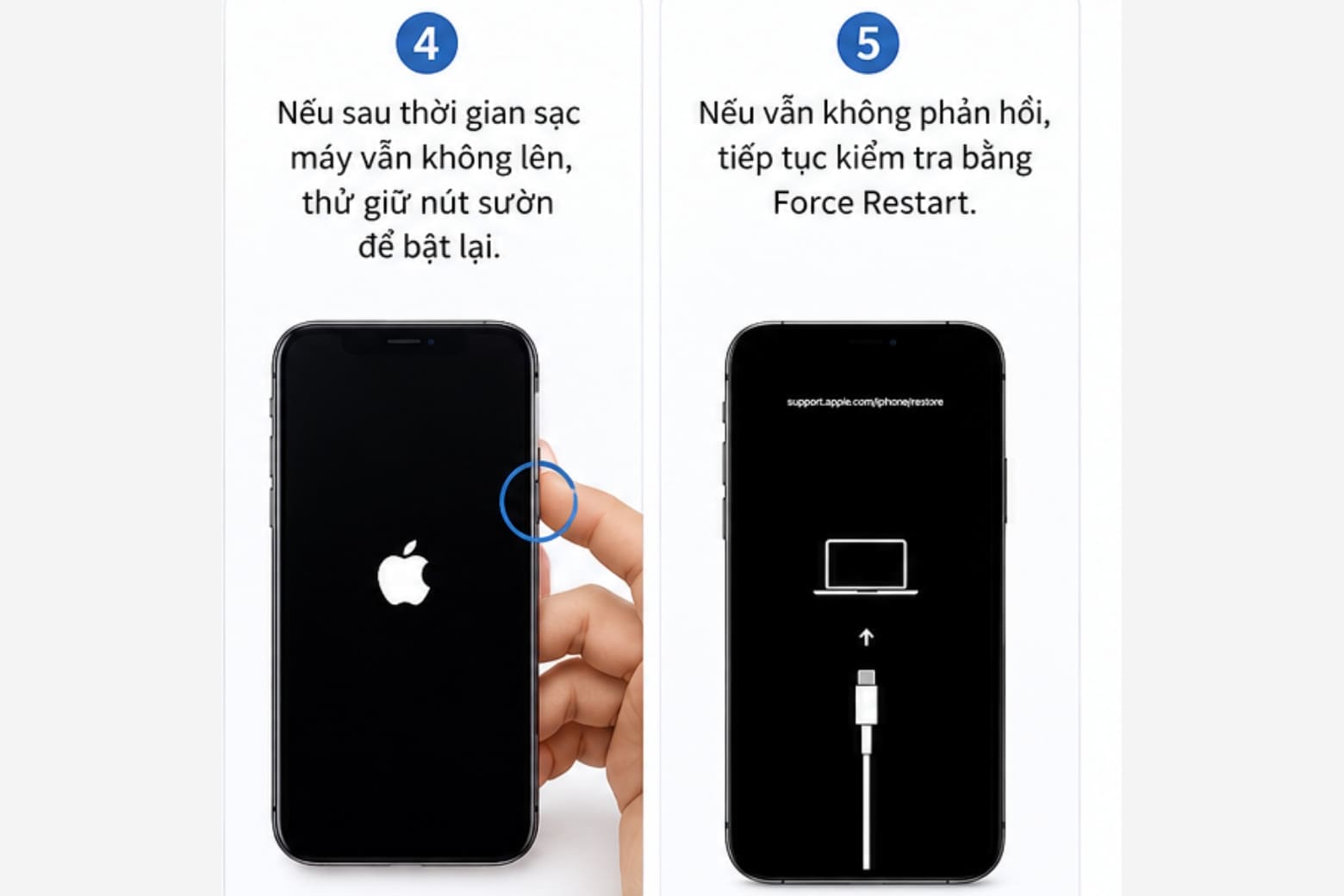
- Bước 4: Nếu sau thời gian sạc máy vẫn không lên, thử giữ nút sườn để bật lại.
- Bước 5: Nếu vẫn không phản hồi, tiếp tục kiểm tra bằng Force Restart.
Nếu iPhone hoàn toàn không hiển thị biểu tượng sạc, bạn cũng nên kiểm tra lại cáp, củ sạc, nguồn điện và cổng sạc trước khi kết luận điện thoại gặp lỗi phần cứng.
4. Cách mở nguồn iPhone bị treo bằng Force Restart
Nếu iPhone đang màn hình đen, đứng hình, treo logo Apple hoặc không phản hồi với thao tác giữ nút sườn thông thường, bạn có thể ép khởi động lại – Force Restart.
Force Restart không phải thao tác mở nguồn tiêu chuẩn. Đây là phương án Apple hướng dẫn khi iPhone không phản hồi và không thể tắt rồi bật lại theo cách thông thường.
4.1. iPhone 8, SE 2/3, iPhone X và các đời mới hơn
Thực hiện đúng thứ tự:
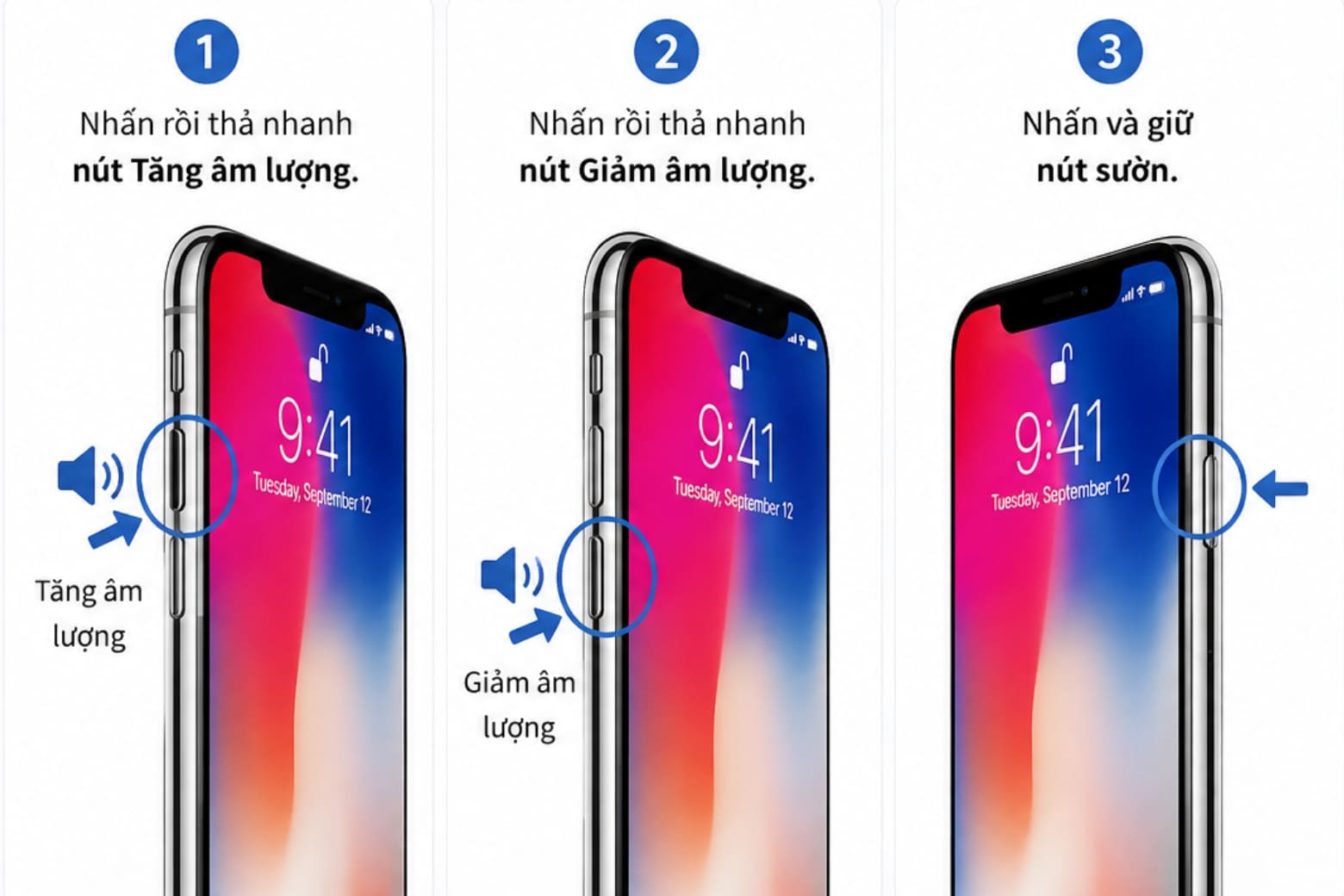
- Bước 1: Nhấn rồi thả nhanh nút Tăng âm lượng.
- Bước 2: Nhấn rồi thả nhanh nút Giảm âm lượng.
- Bước 3: Nhấn và giữ nút sườn.
- Bước 4: Tiếp tục giữ cho đến khi logo Apple xuất hiện rồi thả tay.
Apple lưu ý có trường hợp bạn phải giữ nút sườn hơn 10 giây trước khi logo Apple xuất hiện.
4.2. iPhone 7 và iPhone 7 Plus
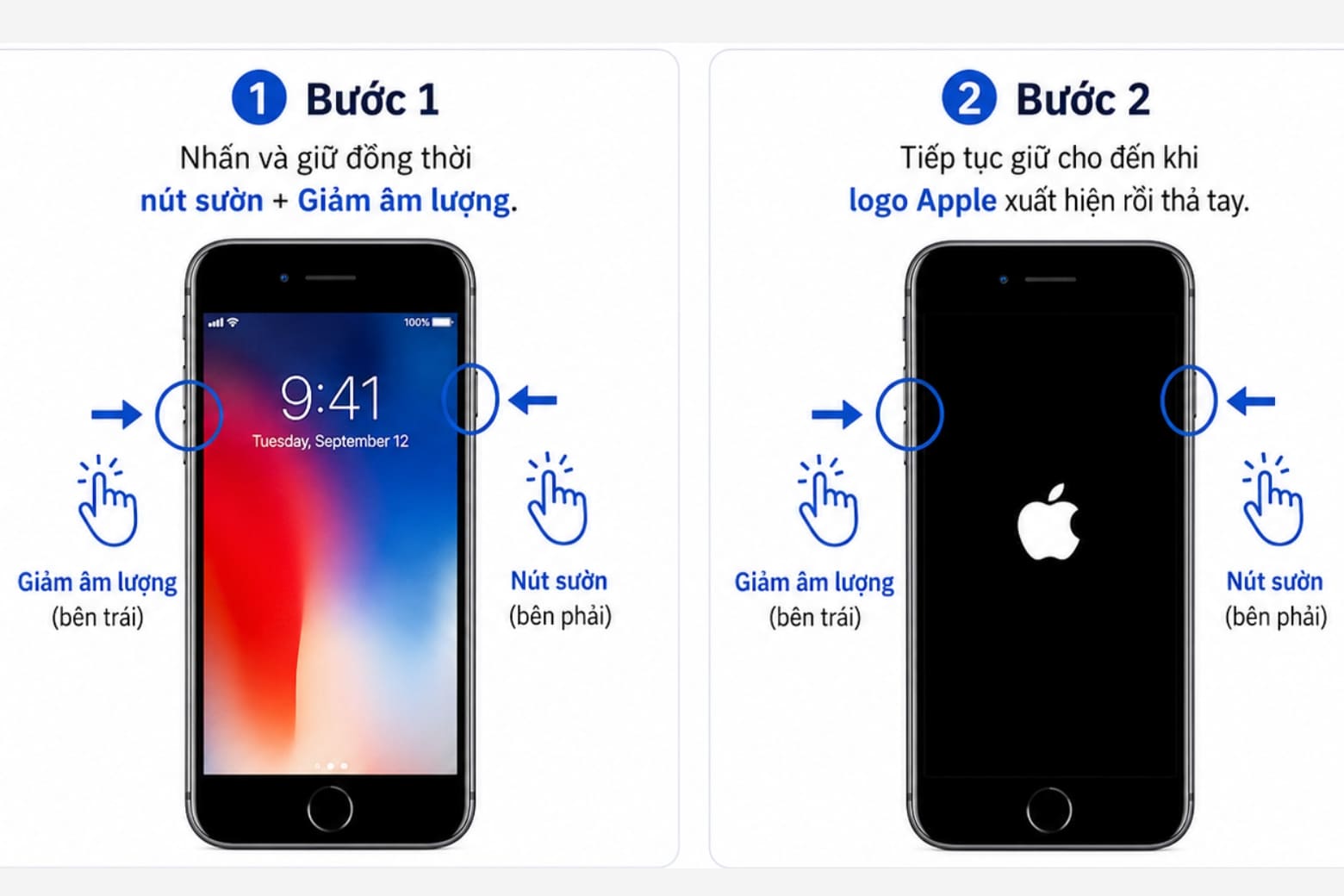
Nhấn và giữ đồng thời: Nút sườn + nút Giảm âm lượng
Tiếp tục giữ cho đến khi logo Apple xuất hiện rồi thả hai nút. Apple cho biết quá trình này cũng có thể mất hơn 10 giây.
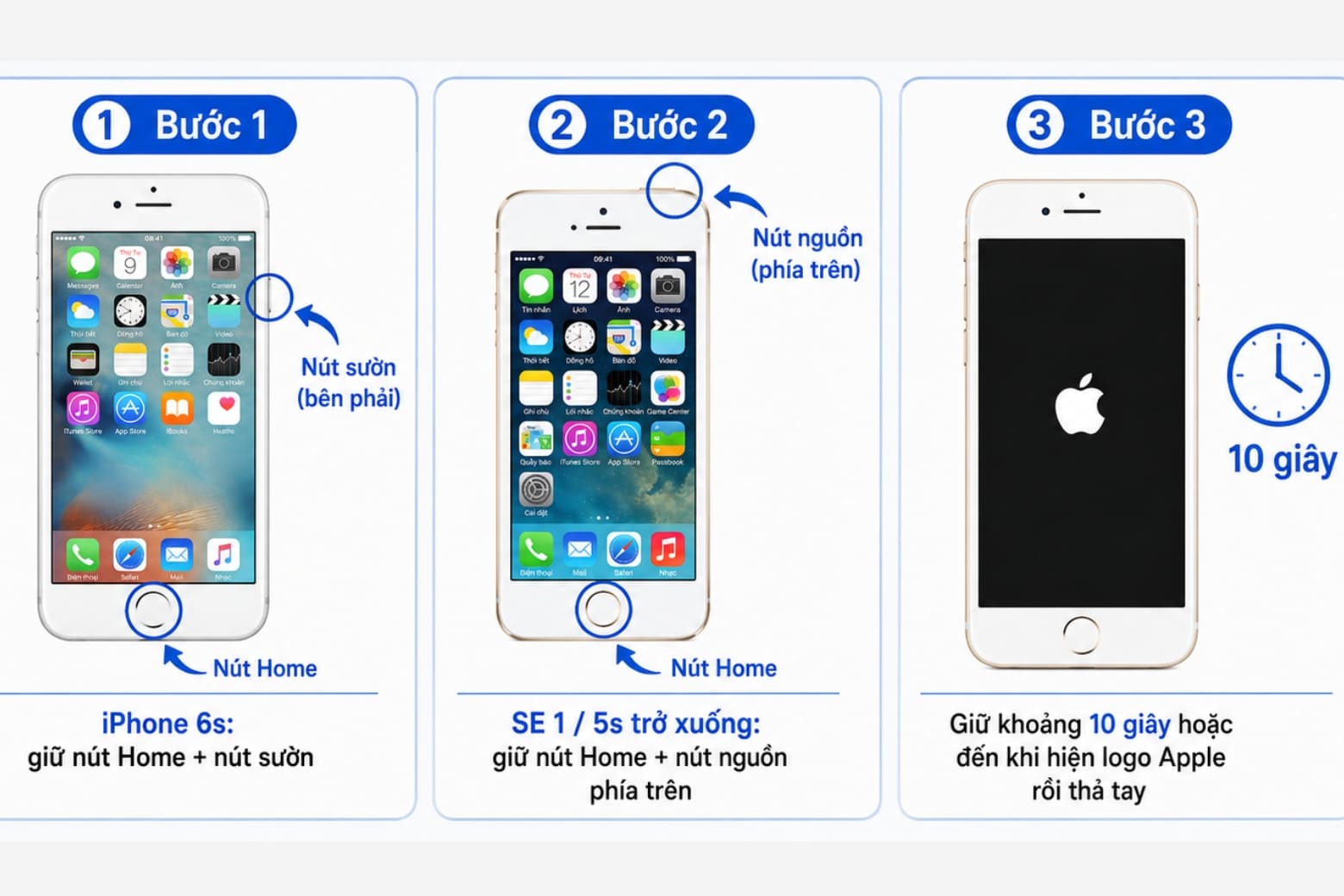
4.3. iPhone 6s, SE thế hệ 1 và đời cũ hơn
Nhấn và giữ đồng thời: Nút Home + nút sườn/nút nguồn. Giữ khoảng 10 giây hoặc đến khi logo Apple xuất hiện, sau đó thả tay.
Điểm quan trọng là chỉ sử dụng các tổ hợp trên khi iPhone bị treo hoặc không phản hồi, không cần thực hiện mỗi lần mở nguồn.
5. Cách mở nguồn iPhone khi nút nguồn bị hỏng
Nếu nút sườn hoặc nút nguồn bị liệt, việc bật một chiếc iPhone đã tắt hoàn toàn sẽ khó hơn vì AssistiveTouch chỉ hoạt động khi iOS đang chạy và màn hình có thể thao tác.
Do đó, bạn không thể mở máy đang tắt hoàn toàn bằng nút Home ảo.
Điều an toàn có thể thử tại nhà là kết nối iPhone với nguồn sạc ổn định và chờ iPhone nhận đủ điện. Nếu máy vẫn không khởi động, không nên phụ thuộc vào các phần mềm bên thứ ba với lời quảng cáo có thể “ép main” hay “mồi nguồn”.
Nếu iPhone vẫn còn đang bật nhưng chỉ hỏng nút sườn, AssistiveTouch có thể hỗ trợ một số thao tác như khóa màn hình hoặc khởi động lại. Nhưng AssistiveTouch không thay thế được nút nguồn khi điện thoại đã tắt hoàn toàn.
Trường hợp nút nguồn bị hỏng kèm màn hình đen, nên kiểm tra phần cứng để xác định lỗi nằm ở nút sườn, pin, cổng sạc, màn hình hay linh kiện nguồn.
6. Làm gì khi iPhone vẫn không lên nguồn?
Nếu đã thử mở nguồn thông thường, Force Restart và sạc đủ thời gian nhưng iPhone vẫn không phản hồi, điện thoại có thể cần được kiểm tra thêm.
Apple hướng dẫn rằng nếu iPhone vẫn không bật sau các bước ép khởi động lại và sạc pin, người dùng có thể cần yêu cầu bảo dưỡng điện thoại. Bạn nên kiểm tra lần lượt:
| Tình trạng | Nên xử lý |
| Không hiện biểu tượng sạc | Kiểm tra cáp, củ sạc, ổ điện và cổng sạc |
| Hiện pin yếu nhưng không lên | Tiếp tục sạc trước khi thử bật lại |
| Màn hình đen nhưng máy có rung/âm thanh | Có khả năng liên quan đến màn hình |
| Treo ở logo Apple | Thử Force Restart |
| Vẫn không phản hồi sau khi sạc và Force Restart | Nên kiểm tra kỹ thuật |
| Máy từng rơi, va đập hoặc vào nước | Hạn chế tiếp tục cấp nguồn và nên kiểm tra phần cứng |
Không nên tự tháo iPhone hoặc liên tục thử các tổ hợp phím nếu điện thoại từng rơi nước hoặc va đập mạnh. Việc xác định đúng lỗi trước khi sửa sẽ giúp tránh thay nhầm linh kiện và phát sinh thêm chi phí.
Nếu cần kiểm tra, kỹ thuật viên có thể đo dòng điện, kiểm tra pin, màn hình, cổng sạc và hệ thống nguồn để xác định chính xác nguyên nhân khiến iPhone không thể khởi động.
7. Kết luận
Cách mở nguồn iPhone đúng trong trạng thái bình thường chỉ cần nhấn và giữ nút sườn hoặc nút nguồn đến khi logo Apple xuất hiện. Nếu iPhone không phản hồi, hãy phân biệt máy đang hết pin hay bị treo để chọn giữa sạc pin và Force Restart, thay vì bấm nhiều tổ hợp phím một cách ngẫu nhiên.
Xem thêm:
- Cách khởi động lại iPhone các dòng (Kể cả bị treo) 2026
- Nguyên nhân và 11 cách khắc phục tình trạng iPhone tự tắt nguồn hay sập nguồn
- iPhone tự khởi động lại: Nguyên nhân và cách khắc phục đơn giản
Di Động Việt