Biết cách tạo iCloud cho iPhone là bước đầu tiên để bạn làm chủ thiết bị, đồng bộ danh bạ, sao lưu hình ảnh và bảo vệ máy khỏi nguy cơ thất lạc. Việc tự đăng ký tài khoản chính chủ bằng thông tin cá nhân giúp bạn nắm toàn quyền kiểm soát thiết bị, loại bỏ rủi ro bị khóa máy từ xa hay xung đột dữ liệu khi dùng chung. Cùng Dchannel tìm hiểu rõ hơn qua bài viết này nhé!
- Tài khoản Apple (tên gọi chuẩn hóa của Apple ID) là tài khoản định danh trung tâm đi kèm dịch vụ đám mây iCloud miễn phí 5GB lưu trữ.
- Người dùng có thể khởi tạo trực tiếp trong phần Cài đặt, tạo tại màn hình thiết lập ban đầu khi khui máy mới, hoặc thông qua App Store để không bắt buộc liên kết thẻ thanh toán quốc tế.
- Bắt buộc chuẩn bị 1 số điện thoại đang hoạt động và 1 địa chỉ email hợp lệ (hoặc chọn nhận đuôi @icloud.com miễn phí) để nhận mã xác thực 2 yếu tố (2FA).
1. Phân biệt Tài khoản Apple và iCloud trước khi tạo
Tài khoản Apple (Apple Account) là mã định danh duy nhất để đăng nhập vào toàn bộ hệ sinh thái dịch vụ, trong khi iCloud là dịch vụ lưu trữ đám mây đi kèm để đồng bộ dữ liệu giữa các thiết bị. Theo Bộ phận hỗ trợ của Apple, tháng 9/2026, tên gọi Apple ID đã được chuẩn hóa thành Tài khoản Apple trên các phiên bản hệ điều hành mới nhằm thống nhất trải nghiệm quản trị người dùng.
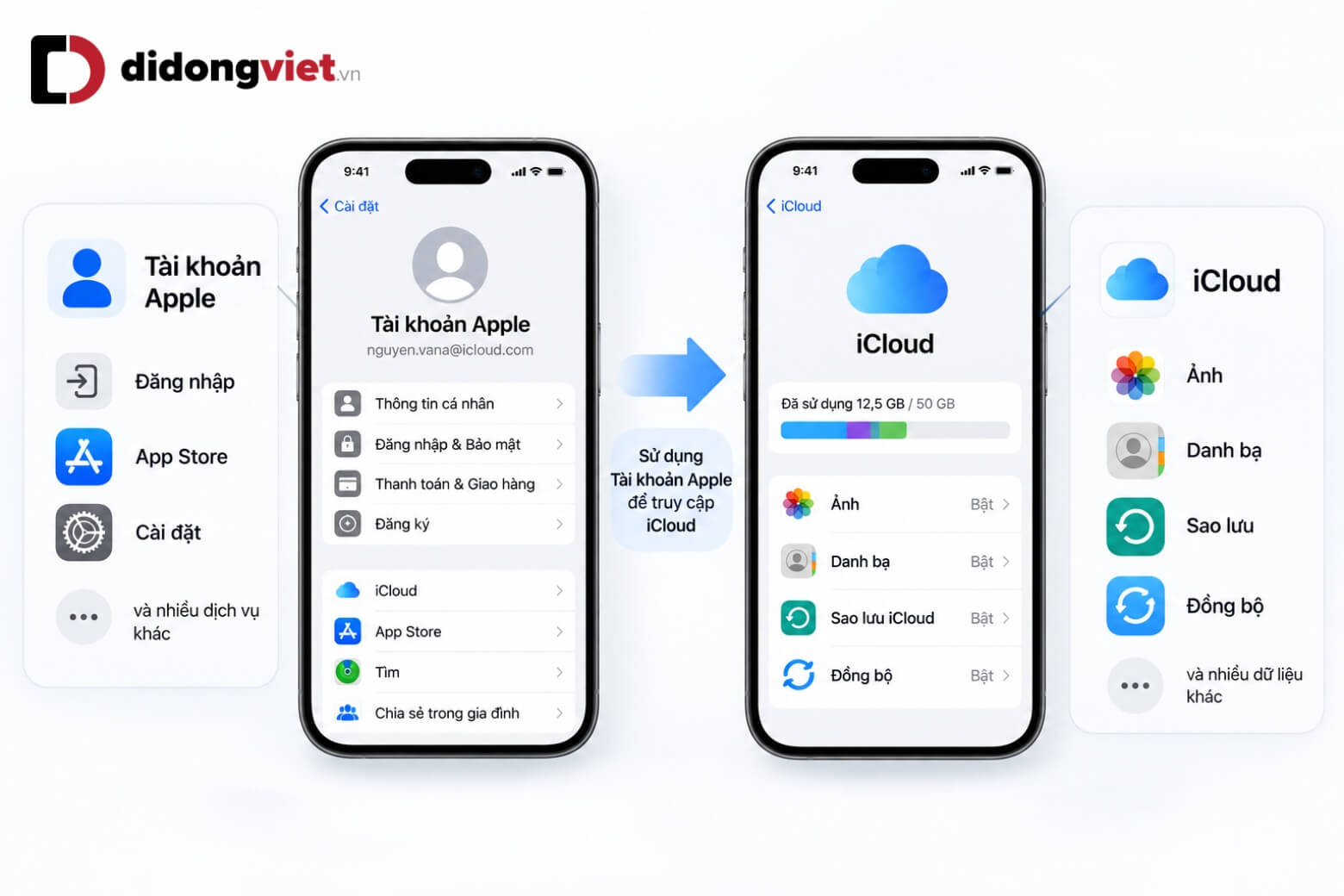
Nhiều người dùng mới thường nhầm lẫn giữa hai khái niệm này và có thói quen dùng chung tài khoản với người thân. Khi đăng nhập chung một tài khoản trên hai chiếc iPhone, toàn bộ tin nhắn, hình ảnh riêng tư và danh bạ sẽ tự động đồng bộ qua lại giữa các máy. Tự tạo tài khoản Apple riêng biệt cho từng thiết bị giúp bạn giữ an toàn tuyệt đối cho dữ liệu cá nhân của mình.
2. Những điều kiện cần chuẩn bị trước khi tạo tài khoản iCloud
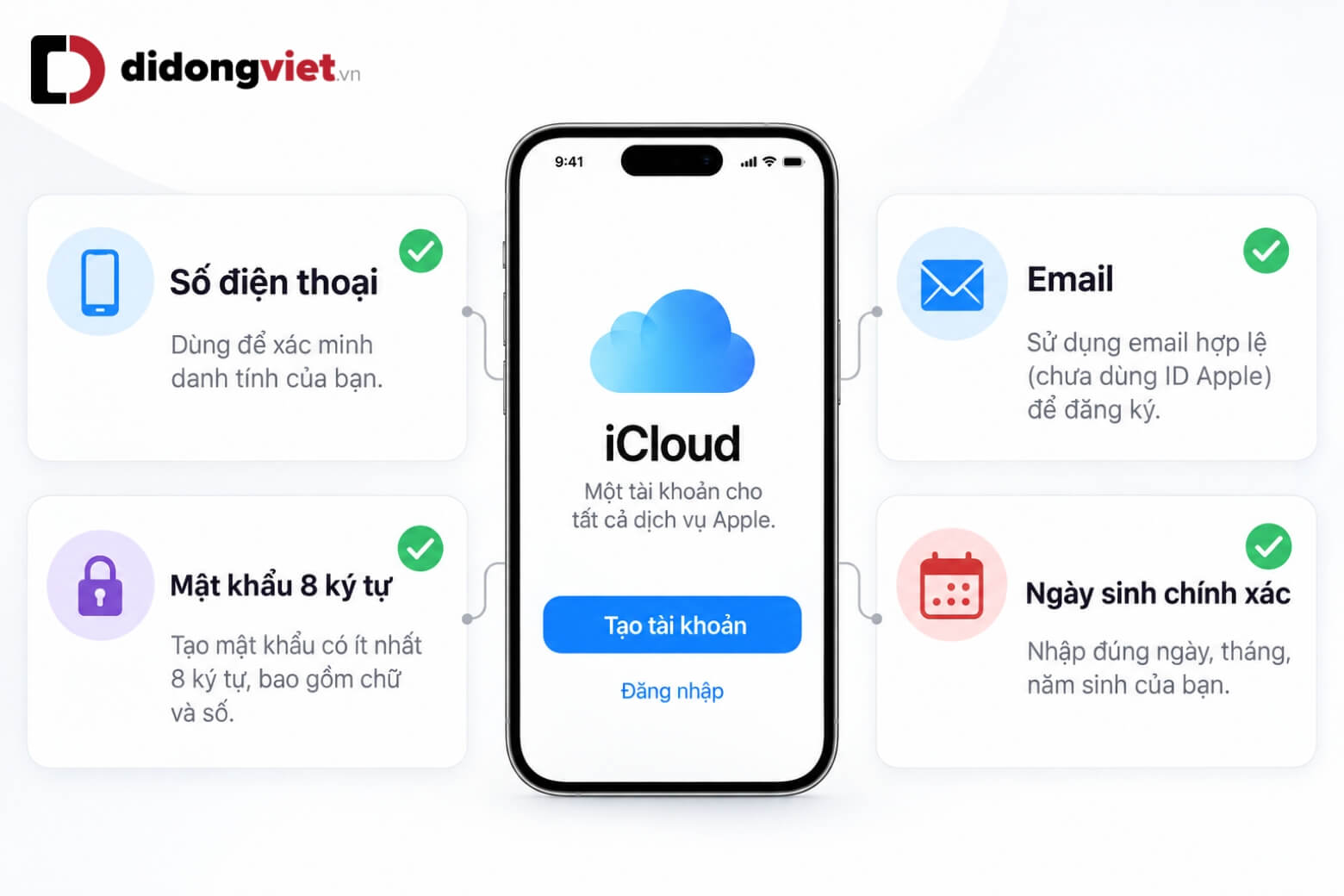
Để cách tạo iCloud cho iPhone được diễn ra liên tục và không bị gián đoạn, bạn cần chuẩn bị đầy đủ các thông tin xác thực cơ bản trước khi bắt đầu thao tác trên máy.
- Số điện thoại tin cậy: Bắt buộc có 1 số điện thoại đang hoạt động để nhận mã xác minh OTP 6 chữ số qua tin nhắn SMS hoặc cuộc gọi thoại tự động. Bạn nên sử dụng SIM chính chủ lâu dài để tránh mất quyền khôi phục tài khoản về sau.
- Địa chỉ email cá nhân: Sử dụng địa chỉ email đang hoạt động (như Gmail hoặc Outlook) chưa từng đăng ký dịch vụ của Apple. Nếu chưa có sẵn email, hệ thống hỗ trợ cấp ngay một địa chỉ có đuôi @icloud.com miễn phí trong quá trình thiết lập.
- Quy chuẩn mật khẩu: Mật khẩu tài khoản phải có độ dài tối thiểu 8 ký tự, bao gồm chữ in hoa, chữ in thường và ít nhất 1 chữ số. Mật khẩu không được chứa chuỗi ký tự trùng lặp với tên tài khoản email.
- Khai báo ngày sinh chính xác: Apple quy định độ tuổi quản lý tài khoản rất chặt chẽ. Trẻ em dưới 13 tuổi không thể tự đăng ký tài khoản độc lập mà cần được phụ huynh khởi tạo thông qua tính năng Chia sẻ trong gia đình (Family Sharing).
3. Hướng dẫn 3 cách tạo iCloud cho iPhone chi tiết từng bước
Tùy thuộc vào trạng thái hiện tại của chiếc điện thoại iPhone, bạn có thể lựa chọn 1 trong 3 phương thức thiết lập dưới đây để đăng ký tài khoản một cách thuận tiện.
3.1. Cách 1: Tạo tài khoản iCloud trực tiếp trong Cài đặt (Settings)
Cách tạo iCloud cho iPhone này áp dụng cho thiết bị đang hoạt động bình thường ở màn hình chính và chưa đăng nhập bất kỳ tài khoản nào.
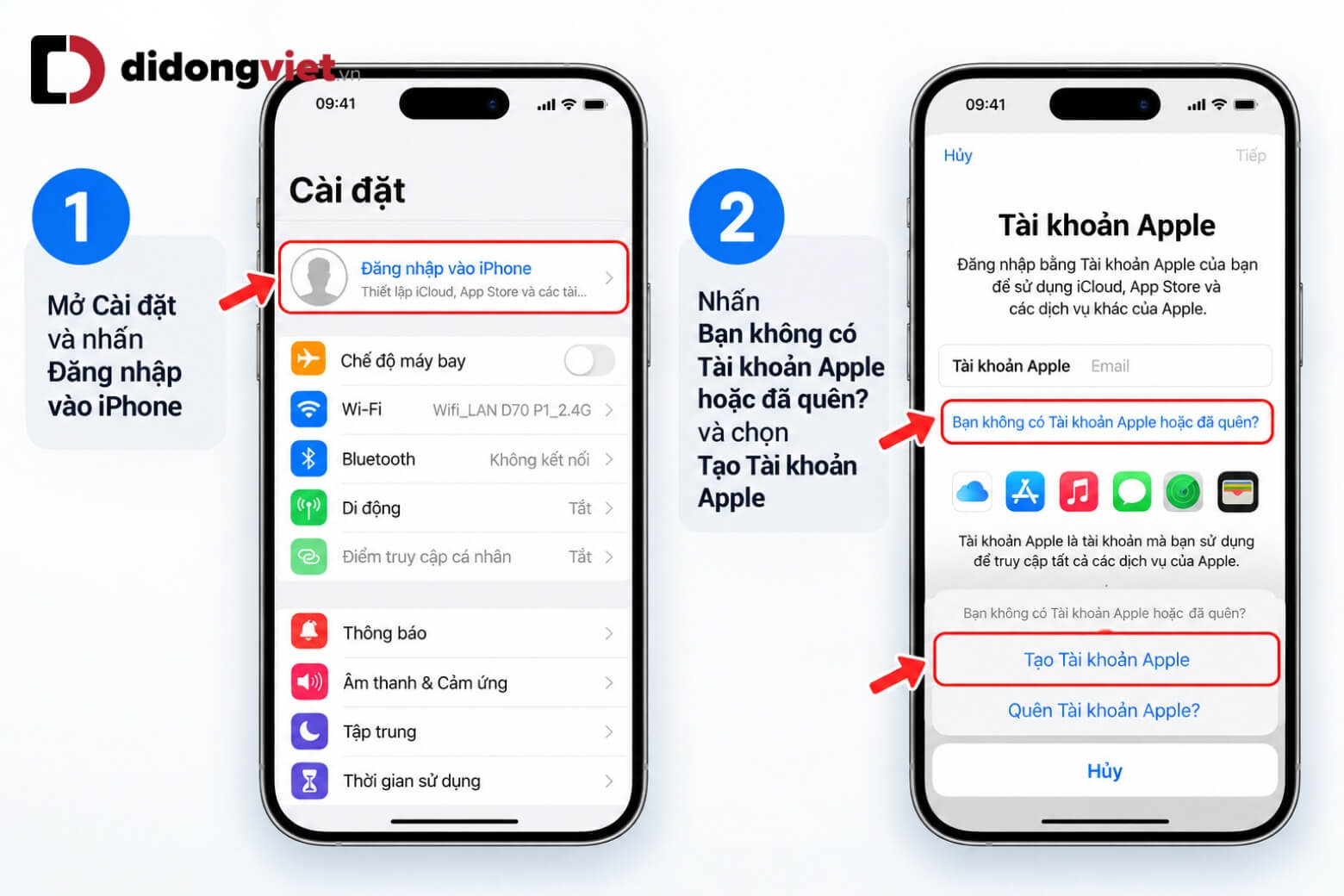
- Bước 1: Mở ứng dụng Cài đặt trên iPhone, chạm vào mục Đăng nhập vào iPhone ở đầu danh sách.
- Bước 2: Chạm vào dòng chữ Bạn không có Tài khoản Apple hoặc đã quên?, sau đó chọn Tạo Tài khoản Apple.
- Bước 3: Nhập đầy đủ Họ, Tên và Ngày sinh của bạn rồi nhấn nút Tiếp tục.
- Bước 4: Nhập địa chỉ email sẵn có của bạn, hoặc chọn dòng chữ Bạn không có địa chỉ email? để tạo ngay một hòm thư có đuôi @icloud.com hoàn toàn miễn phí.
- Bước 5: Thiết lập Mật khẩu đạt chuẩn bảo mật (tối thiểu 8 ký tự, gồm chữ hoa, chữ thường và số) rồi nhập lại mật khẩu để xác nhận.
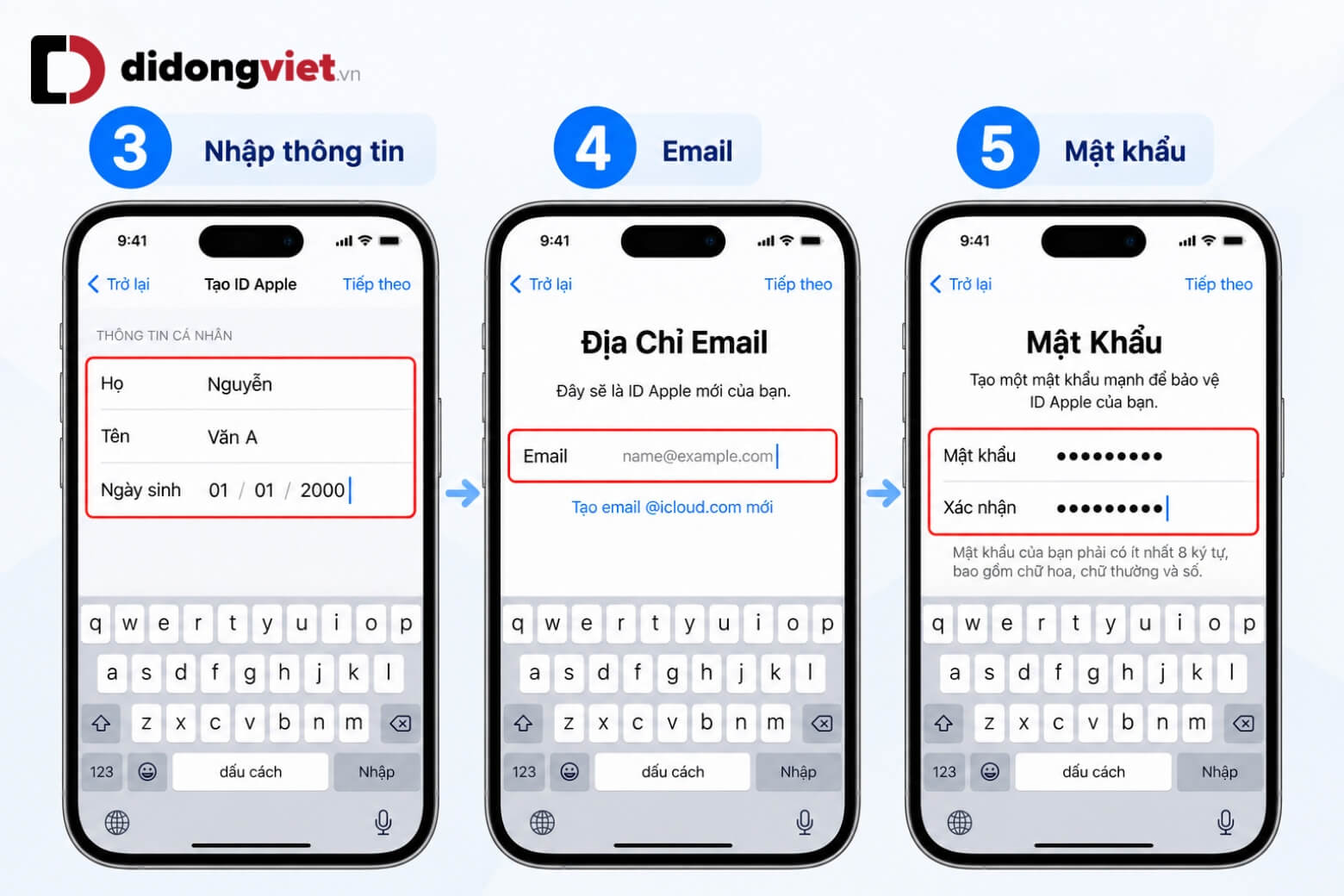
- Bước 6: Nhập số điện thoại của bạn, chọn phương thức nhận mã xác minh (Tin nhắn văn bản hoặc Cuộc gọi thoại) và nhập mã OTP 6 chữ số vừa nhận được.
- Bước 7: Đọc kỹ và chọn Đồng ý với Điều khoản và Điều kiện của Apple để hoàn tất quá trình kích hoạt.
3.2. Cách 2: Đăng ký iCloud tại màn hình thiết lập khi mở hộp iPhone mới
Nếu bạn vừa khui seal máy mới hoặc vừa khôi phục cài đặt gốc cho điện thoại, bạn có thể xem cách tạo iCloud trên iPhone trực tiếp ngay tại luồng thiết lập ban đầu.
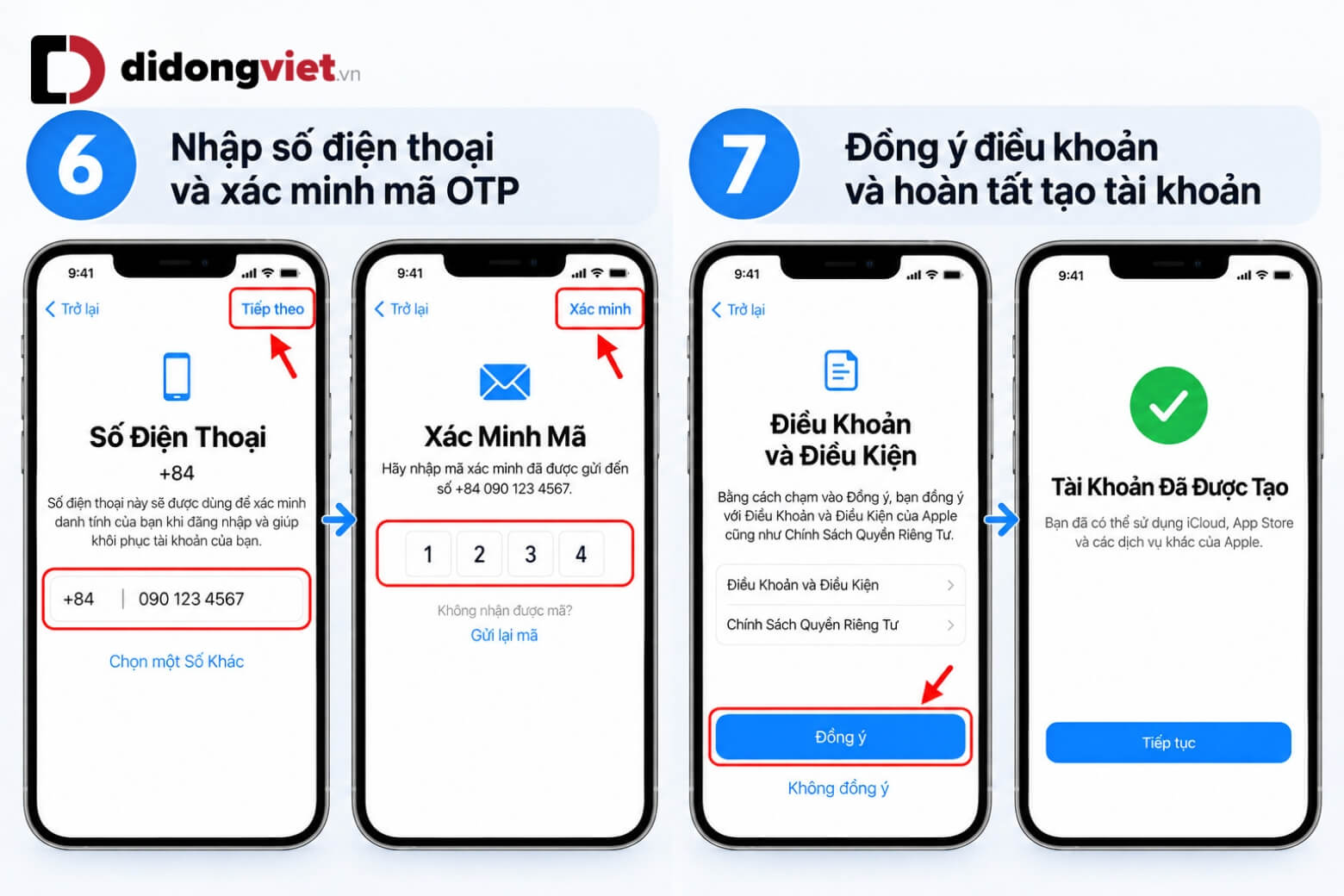
- Bước 1: Bật nguồn thiết bị, chọn ngôn ngữ Tiếng Việt và kết nối vào mạng Wi-Fi khả dụng để kích hoạt phần cứng.
- Bước 2: Tại màn hình Tài khoản Apple, chạm vào tùy chọn Bạn đã quên mật khẩu hoặc không có tài khoản?.
- Bước 3: Chọn mục Tạo Tài khoản Apple miễn phí, điền chính xác Họ, Tên và Ngày sinh cá nhân.
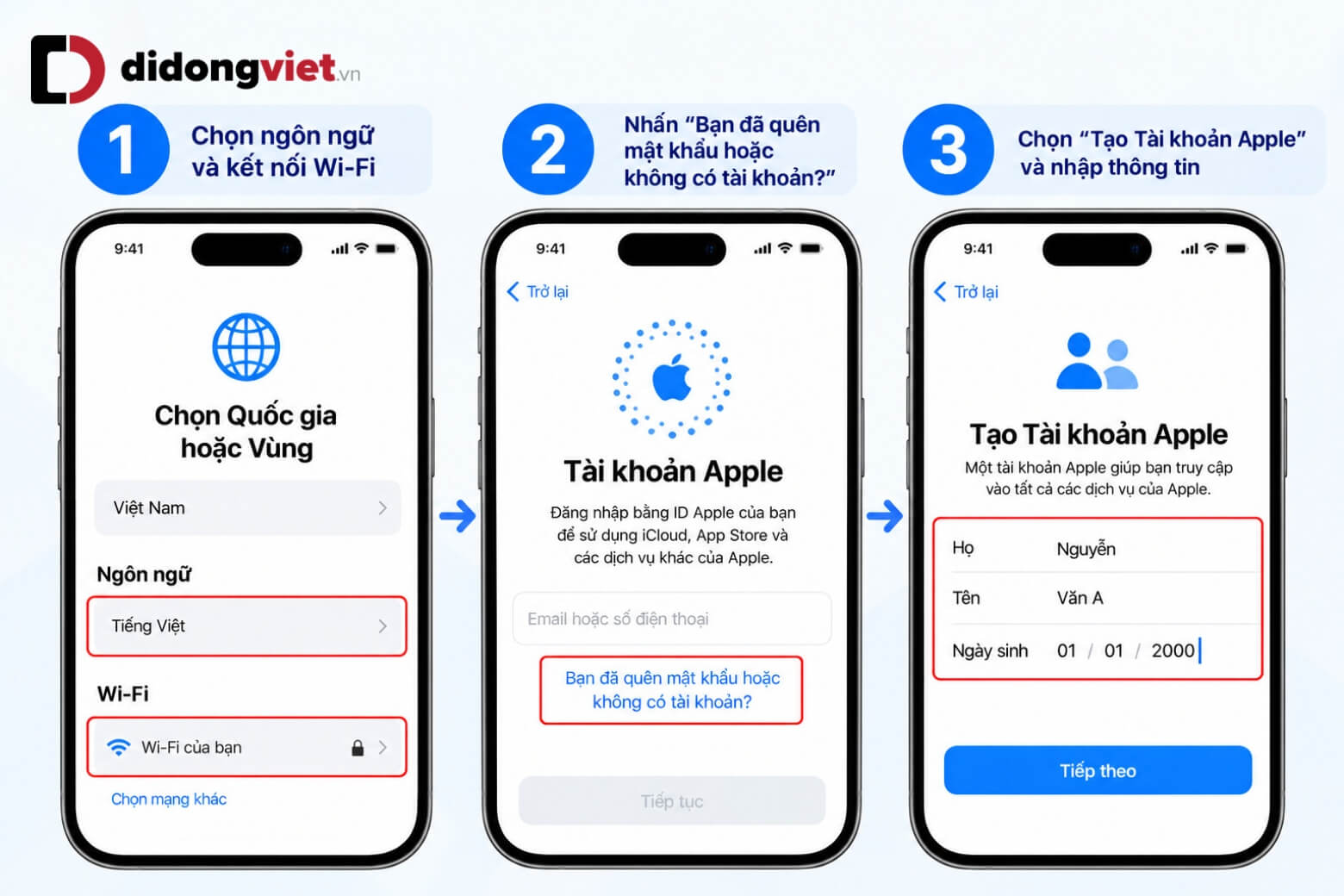
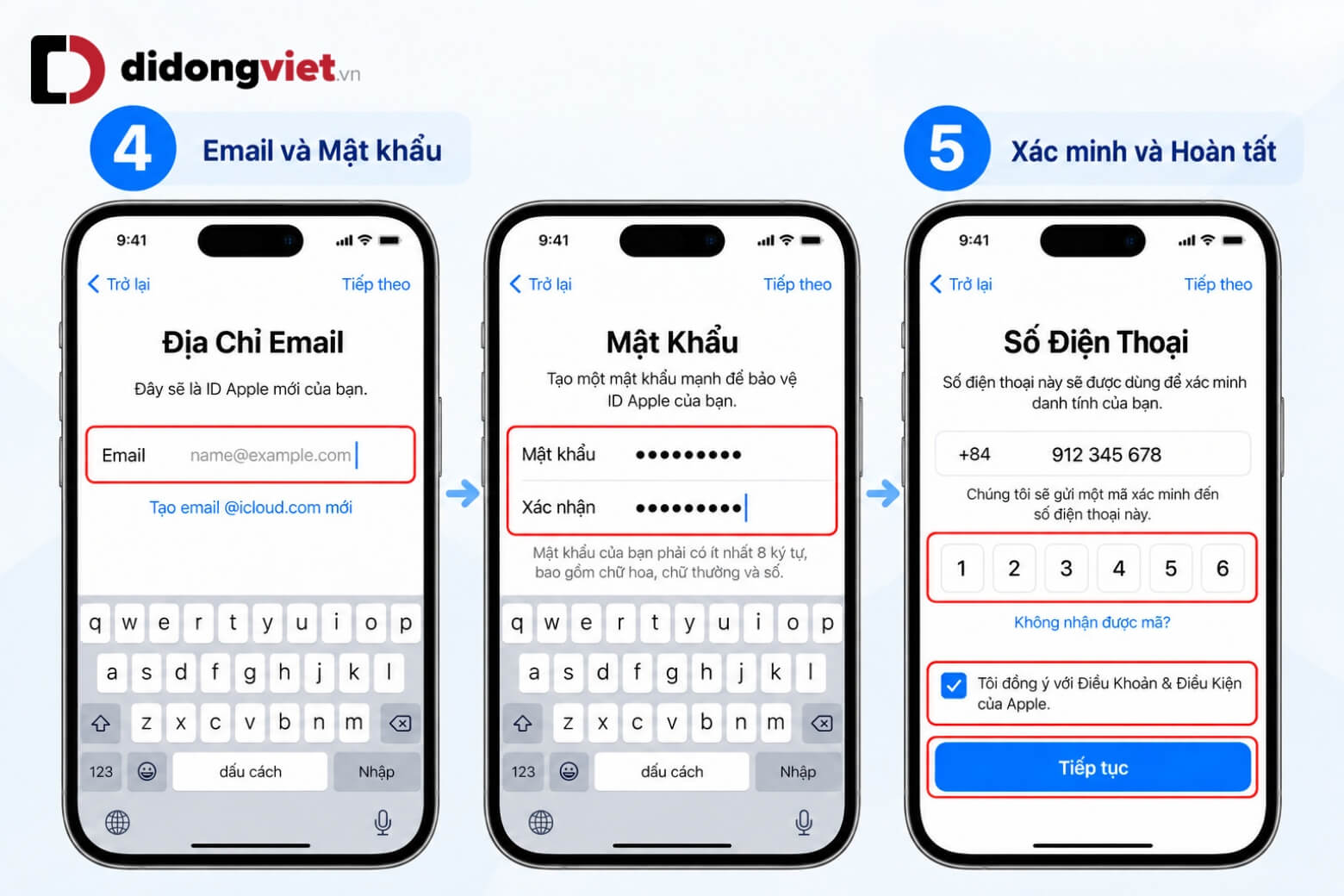
- Bước 4: Điền địa chỉ email của bạn hoặc chọn nhận email iCloud mới, sau đó tạo mật khẩu bảo vệ.
- Bước 5: Xác thực số điện thoại qua mã OTP gửi về và chấp nhận các điều khoản dịch vụ để vào màn hình chính của máy.
3.3. Cách 3: Tạo tài khoản qua App Store không cần thẻ thanh toán
Đối với người dùng muốn biết cách tạo tài khoản iCloud trên iPhone chủ yếu để tải ứng dụng miễn phí mà không muốn liên kết thẻ tín dụng quốc tế (Visa/Mastercard), tạo tài khoản thông qua App Store là giải pháp tối ưu.
- Bước 1: Đảm bảo iPhone đã đăng xuất hoàn toàn khỏi tài khoản cũ trong Cài đặt.
- Bước 2: Mở ứng dụng App Store, chạm vào biểu tượng Tài khoản của tôi ở góc trên bên phải màn hình.
- Bước 3: Chạm vào nút Tạo Tài khoản Apple mới.
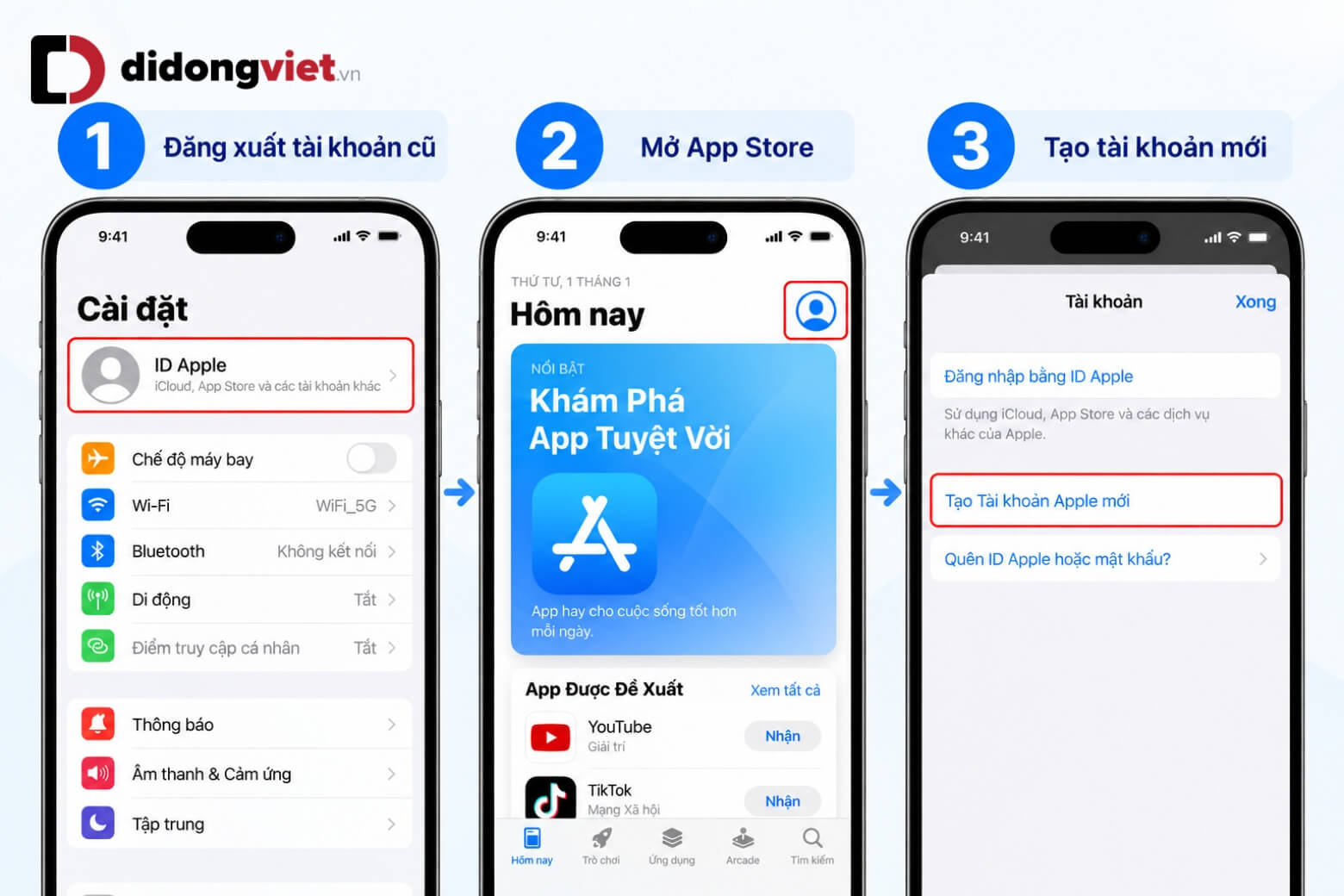
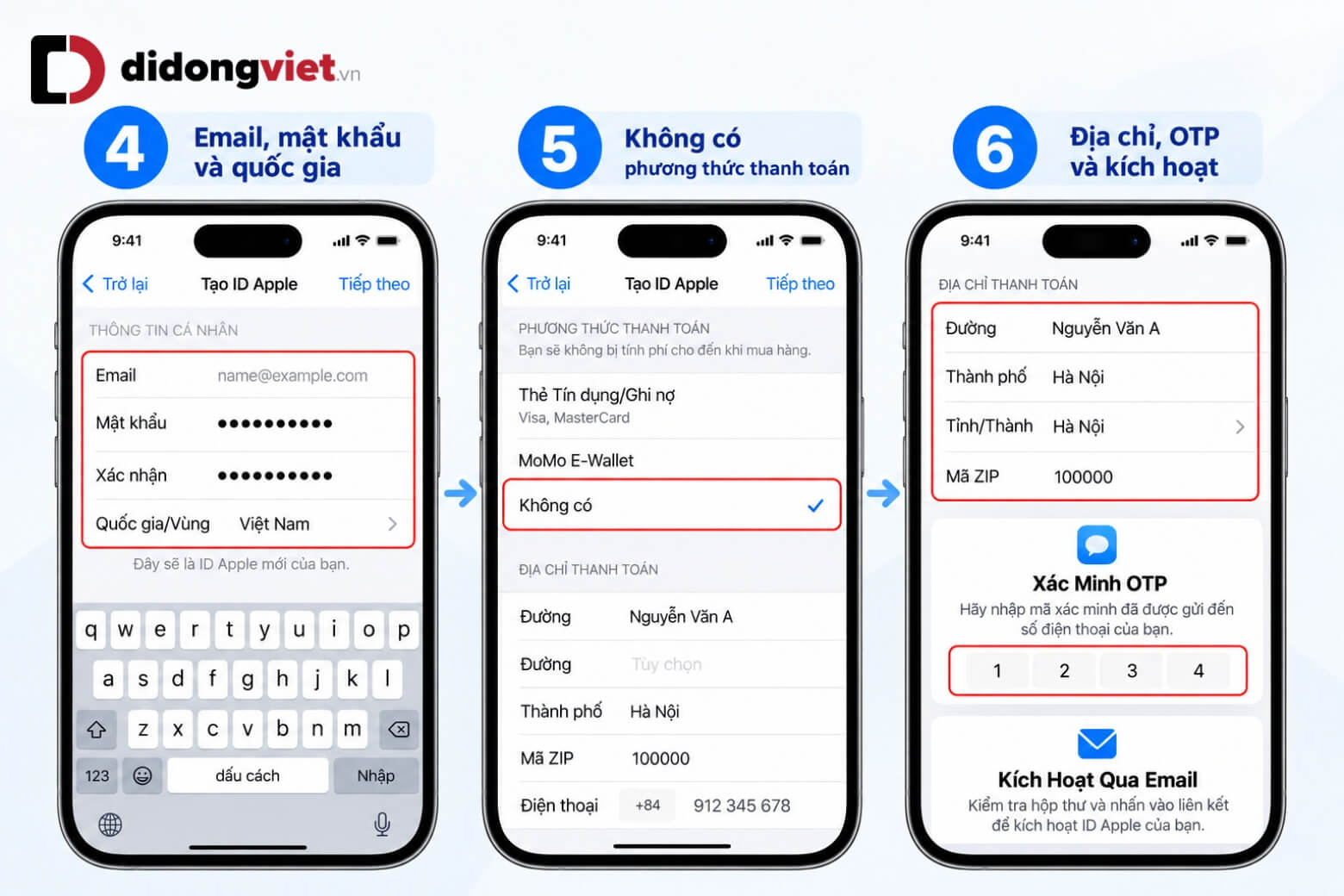
- Bước 4: Nhập địa chỉ email, đặt mật khẩu và chọn Quốc gia hoặc Vùng là Việt Nam.
- Bước 5: Tại bước Phương thức thanh toán, chọn tùy chọn Không có (None). Bằng cách này, bạn sẽ không bị yêu cầu nhập thông tin thẻ ngân hàng và không phát sinh bất kỳ khoản phí nào.
- Bước 6: Nhập thông tin địa chỉ thanh toán cơ bản, xác minh mã OTP gửi qua số điện thoại và mở hộp thư email để bấm vào liên kết kích hoạt tài khoản.
| Phương thức khởi tạo | Trạng thái thiết bị phù hợp | Ưu điểm nổi bật |
| Qua Cài đặt (Settings) | Máy đang hoạt động, chưa có tài khoản | Thao tác trực tiếp, tự động đồng bộ toàn bộ dịch vụ máy |
| Khi thiết lập máy mới | Máy vừa mở hộp hoặc mới khôi phục cài đặt gốc | Thiết lập đồng bộ từ đầu, hoàn tất trước khi vào màn hình chính |
| Qua App Store | Thiết bị cần tải ứng dụng cơ bản | Dễ dàng chọn mục thanh toán Không có, không cần thẻ ngân hàng |
4. Thiết lập bảo mật quan trọng sau khi tạo tài khoản iCloud thành công
Sau khi biết cách tạo Apple ID trên iPhone thành công, việc kích hoạt đầy đủ các lớp bảo vệ là điều cần thiết để đảm bảo an toàn cho dữ liệu và định vị máy khi không may xảy ra sự cố.
4.1. Kích hoạt tính năng Tìm iPhone (Find My) để chống mất máy
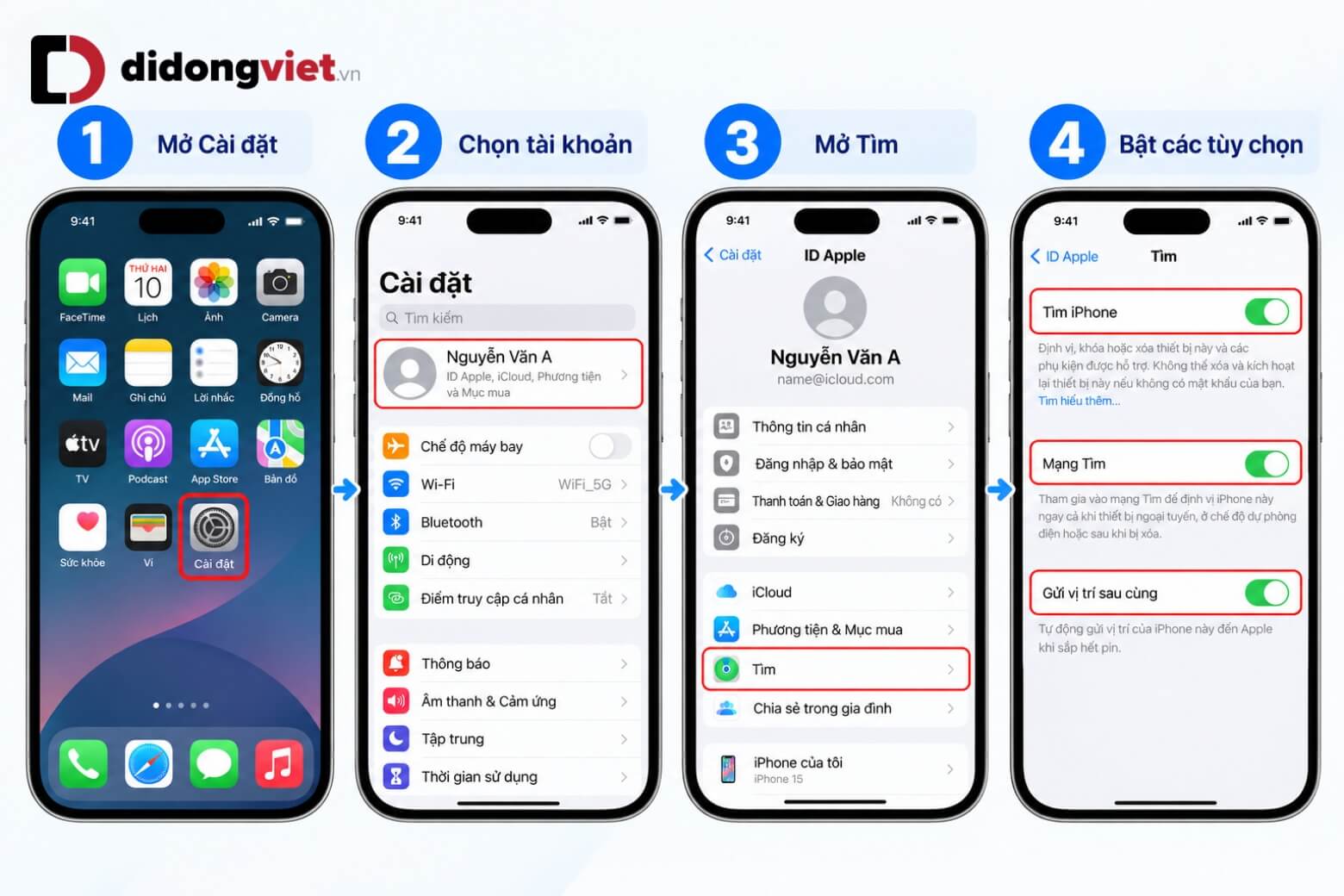
Tính năng Tìm iPhone (Find My) giúp bạn xác định vị trí máy trên bản đồ, phát chuông tìm kiếm, khóa thiết bị từ xa hoặc xóa trắng dữ liệu cá nhân khi bị thất lạc. Để bật tính năng này, bạn truy cập Cài đặt > chạm vào Tên tài khoản của bạn ở trên cùng > chọn Tìm > chọn Tìm iPhone và bật xanh cả 3 mục: Tìm iPhone, Mạng Tìm (cho phép định vị máy kể cả khi tắt nguồn) và Gửi vị trí sau cùng.
4.2. Cấu hình Liên hệ khôi phục và lưu ý về Khóa khôi phục 28 ký tự
Theo tài liệu kỹ thuật từ Apple Support, tính năng xác thực 2 yếu tố Apple ID (2FA) sẽ tự động kích hoạt để bảo vệ mọi lượt đăng nhập mới. Tuy nhiên, để đề phòng trường hợp quên mật khẩu hoặc mất SIM nhận OTP, bạn nên cấu hình thêm phương thức dự phòng:
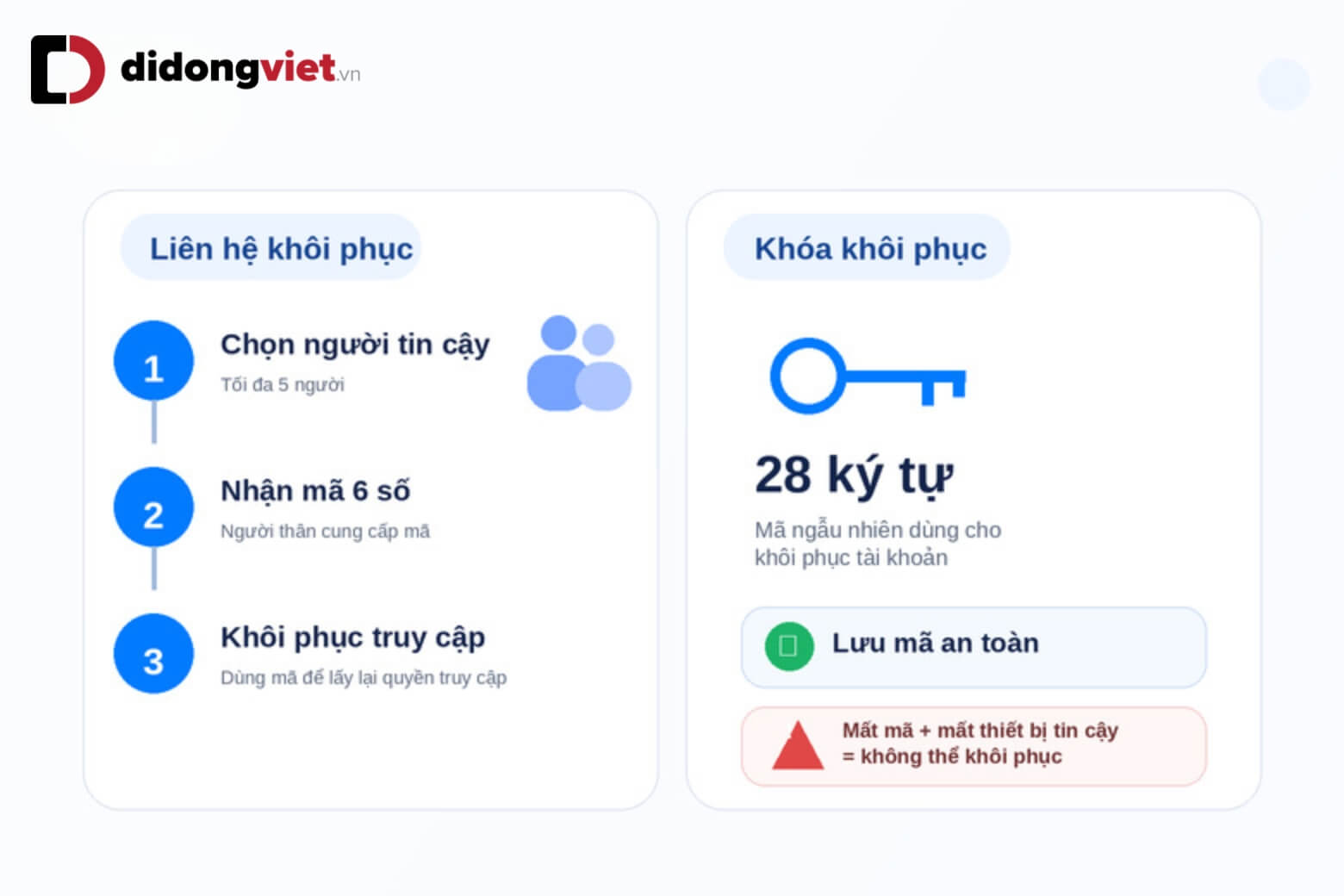
- Liên hệ khôi phục (Recovery Contact): Cho phép bạn chỉ định tối đa 5 người thân sử dụng thiết bị Apple chạy hệ điều hành tương thích. Khi bạn bị khóa tài khoản, người thân có thể nhận mã khôi phục 6 chữ số để giúp bạn lấy lại quyền truy cập mà không gặp rủi ro mất dữ liệu.
- Cảnh báo về Khóa khôi phục (Recovery Key): Đây là chuỗi mã hóa gồm 28 ký tự ngẫu nhiên. Khi bạn chủ động bật tính năng này, quy trình hỗ trợ khôi phục tự động của Apple sẽ bị vô hiệu hóa hoàn toàn. Nếu bạn làm mất chuỗi 28 ký tự này và mất cả thiết bị tin cậy, tài khoản sẽ bị đóng băng vĩnh viễn và không một kỹ thuật viên nào có thể mở khóa lại được.
5. Bảng xử lý các lỗi thường gặp khi tạo iCloud cho iPhone
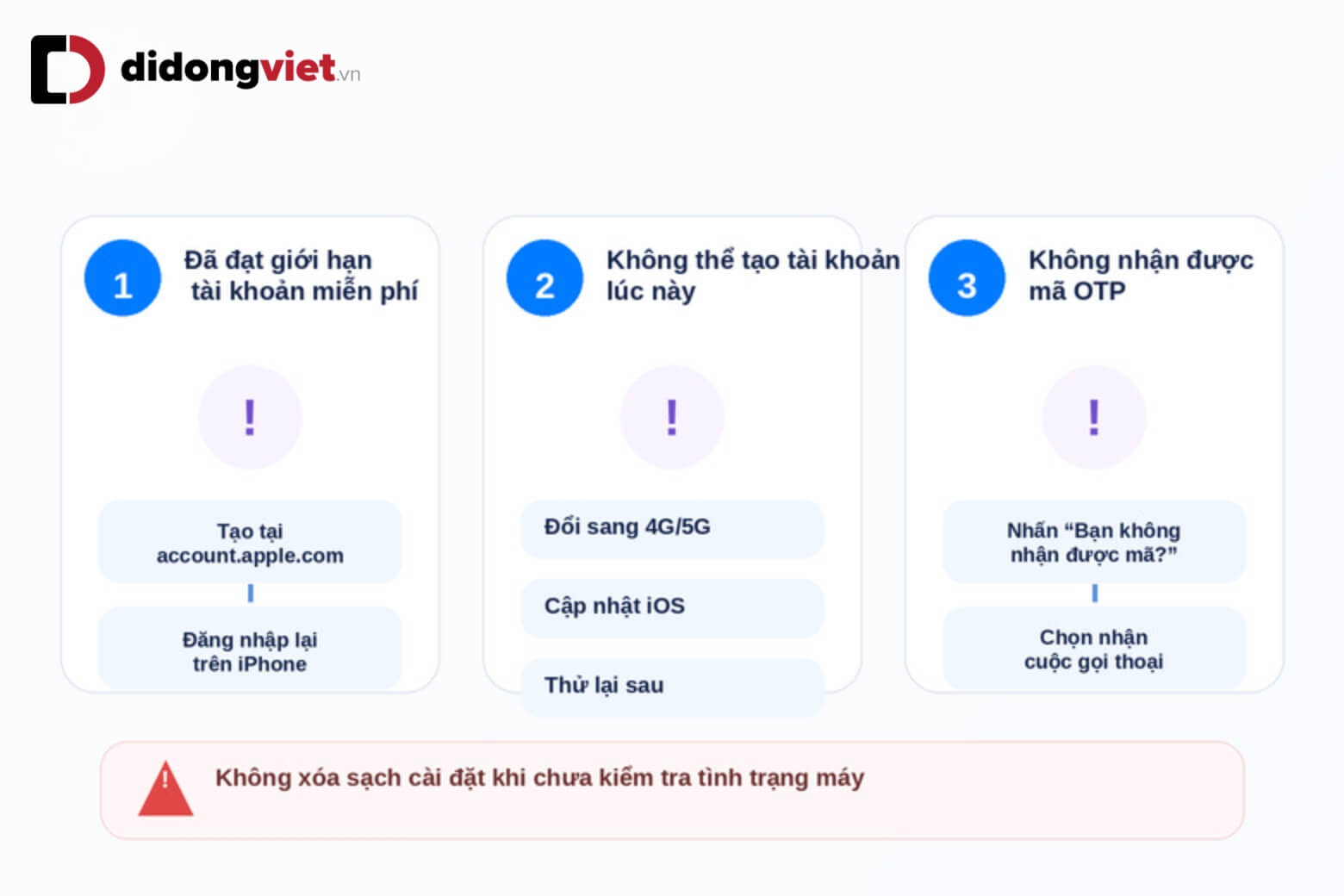
Trong quá trình đăng ký tài khoản, người dùng có thể gặp phải một số thông báo lỗi từ máy chủ hoặc hạn ngạch phần cứng của máy. Bảng dưới đây cung cấp giải pháp xử lý kỹ thuật chuẩn xác theo tài liệu từ Bộ phận hỗ trợ của Apple:
| Mã lỗi hiển thị | Nguyên nhân kỹ thuật | Giải pháp khắc phục an toàn |
| Đã đạt giới hạn số lượng tài khoản miễn phí tối đa | Thiết bị phần cứng đã kích hoạt vượt quá giới hạn 3 tài khoản iCloud trực tiếp trong vòng 1 năm. | Truy cập trình duyệt web tại trang account.apple.com để tạo tài khoản trước, sau đó quay lại iPhone đăng nhập bình thường. |
| Không thể tạo tài khoản tại thời điểm này | Máy chủ Apple đang bảo trì, phiên bản iOS quá cũ hoặc địa chỉ IP mạng Wi-Fi bị hạn chế. | Chuyển kết nối mạng sang 4G/5G, cập nhật phiên bản hệ điều hành mới nhất hoặc thử lại sau vài giờ. |
| Không nhận được mã xác minh OTP | Đường truyền mạng di động gián đoạn hoặc thiết bị đang bật tính năng chặn tin nhắn lạ. | Bấm vào dòng chữ “Bạn không nhận được mã?” để yêu cầu nhận cuộc gọi thoại đọc mã OTP thay vì SMS. |
Khi gặp lỗi không tạo được iCloud do hạn ngạch thiết bị, người dùng tuyệt đối không nên tự ý thực hiện thao tác xóa sạch cài đặt nếu chưa kiểm tra tình trạng máy, tránh nguy cơ kích hoạt khóa thiết bị ngoài ý muốn.
6. Câu hỏi thường gặp khi tạo tài khoản iCloud cho iPhone (FAQ)
Dưới đây là phần giải đáp ngắn gọn cho các thắc mắc phổ biến về cách tạo iCloud cho iPhone khi người dùng bắt đầu sử dụng và đăng ký dịch vụ của Apple:
6.1. Tạo tài khoản iCloud trên iPhone có mất phí không?
Quá trình đăng ký và sử dụng Tài khoản Apple là hoàn toàn miễn phí 0 VNĐ. Mỗi tài khoản mới đều được hệ thống cấp sẵn 5GB dung lượng lưu trữ đám mây iCloud mặc định để sao lưu dữ liệu cá nhân.
6.2. Một số điện thoại có thể tạo được bao nhiêu tài khoản iCloud?
Một số điện thoại tin cậy có thể dùng để nhận mã xác minh OTP cho nhiều tài khoản Apple khác nhau. Tuy nhiên, mỗi địa chỉ email chỉ được liên kết định danh với duy nhất một tài khoản.
6.3. Trẻ em dưới 13 tuổi có tự tạo tài khoản iCloud được không?
Theo chính sách bảo vệ quyền riêng tư của Apple, trẻ em dưới 13 tuổi không thể tự đăng ký tài khoản độc lập. Phụ huynh cần sử dụng tính năng Chia sẻ trong gia đình (Family Sharing) trên máy của mình để tạo tài khoản dành riêng cho trẻ em và thiết lập các quyền kiểm soát sử dụng.
7. Kết luận
Việc nắm vững cách tạo iCloud cho iPhone giúp bạn chủ động làm chủ thiết bị, khai thác tối đa các tiện ích đồng bộ trong hệ sinh thái và bảo vệ an toàn cho dữ liệu cá nhân. Hãy luôn ghi nhớ mật khẩu, bảo mật số điện thoại nhận OTP và kích hoạt đầy đủ tính năng Tìm iPhone ngay sau khi thiết lập xong.
Nếu bạn gặp khó khăn trong quá trình thao tác hoặc cần hỗ trợ cài đặt máy, hãy ghé thăm hệ thống cửa hàng Di Động Việt gần nhất để được đội ngũ kỹ thuật viên hỗ trợ kiểm tra và hướng dẫn miễn phí. Bạn cũng có thể liên hệ tổng đài tư vấn miễn phí 1800.6018 để được giải đáp mọi thắc mắc nhanh chóng.
Xác thực 2 bước là gì? Hướng dẫn cài đặt 2FA chi tiết 2026
Xem tin nhắn đã thu hồi trên Zalo trên iPhone
Thủ thuật chạy cùng lúc iOS 6 và iOS 10 trên 1 chiếc iPhone
iOS 26 Beta 6 Tiếp Tục Thay Đổi Giao Diện Liquid Glass