
Việc xoá lịch sử Safari iPhone vừa giải phóng dung lượng máy vừa thiết lập lại lớp bảo vệ quyền riêng tư cá nhân. Tuy nhiên, thói quen xóa mọi thứ một cách mù quáng có thể khiến bạn vô tình đăng xuất khỏi toàn bộ các tài khoản đang sử dụng.
Bài viết này sẽ hướng dẫn chi tiết 3 phương pháp chuẩn từ Apple, giúp bạn dọn dẹp trình duyệt đúng nhu cầu thực tế mà không gặp phiền toái.
Cách nhanh chóng để xóa lịch sử Safari trên iPhone là mở trình duyệt, chọn biểu tượng Cuốn sách, chuyển sang tab Lịch sử (hình đồng hồ), nhấn Xóa và chọn mốc thời gian mong muốn.
- Lịch sử duyệt (History) lưu trữ danh sách các trang web đã truy cập, trong khi Dữ liệu trang web (Website Data) là nơi chứa bộ nhớ đệm (cache) và cookies phiên đăng nhập.
- Thao tác xóa toàn bộ qua Cài đặt hệ thống sẽ làm sạch máy triệt để, nhưng đồng thời xóa sạch lịch sử trên mọi thiết bị dùng chung tài khoản Apple ID.
- Hệ điều hành iOS không có tính năng tự động lập lịch xóa dữ liệu duyệt web, người dùng buộc phải thực hiện dọn dẹp thủ công định kỳ.
1. Cách xoá lịch sử trực tiếp trong ứng dụng Safari
Thao tác trực tiếp trên giao diện trình duyệt là cách nhanh chóng để dọn rác duyệt web, chỉ tác động đến dữ liệu cục bộ trong thời gian ngắn mà không can thiệp sâu vào cài đặt hệ thống. Phương pháp này đặc biệt phù hợp khi bạn vừa truy cập các trang web nhạy cảm và muốn xóa dấu vết ngay lập tức.
Để thực hiện, bạn làm theo các bước sau:
- Bước 1: Mở ứng dụng Safari trên điện thoại.
- Bước 2: Chạm vào biểu tượng Cuốn sách (Bookmarks) ở thanh công cụ bên dưới.
- Bước 3: Chuyển sang thẻ có biểu tượng hình Đồng hồ (mục Lịch sử).

- Bước 4: Bấm vào chữ Xóa (Clear) màu đỏ ở góc dưới màn hình.
- Bước 5: Chọn một trong các mốc thời gian hệ thống cung cấp: Giờ vừa qua, Hôm nay, Hôm nay và hôm qua, hoặc Toàn bộ lịch sử.
- Bước 6 (Trên iOS mới): Nếu bạn sử dụng tính năng Hồ sơ (Safari Profiles), hãy chọn Hồ sơ cụ thể cần xóa hoặc chọn Tất cả hồ sơ, sau đó nhấn Xóa lịch sử.

Mẹo nhỏ cho người dùng: Nếu chỉ muốn xóa một trang web cụ thể, bạn chỉ cần vuốt liên kết đó từ phải sang trái và chọn Xóa.
2. Cách xóa toàn bộ lịch sử và dữ liệu trang web qua Cài đặt
Để xoá bộ nhớ đệm Safari triệt để, bạn cần truy cập Cài đặt hệ thống, chọn ứng dụng Safari và nhấn Xóa lịch sử và dữ liệu trang web. Đây là giải pháp đăng xuất sạch, giúp giải phóng hoàn toàn dung lượng khi trình duyệt hoạt động quá chậm.
Trình tự thực thi lệnh dọn dẹp toàn diện:
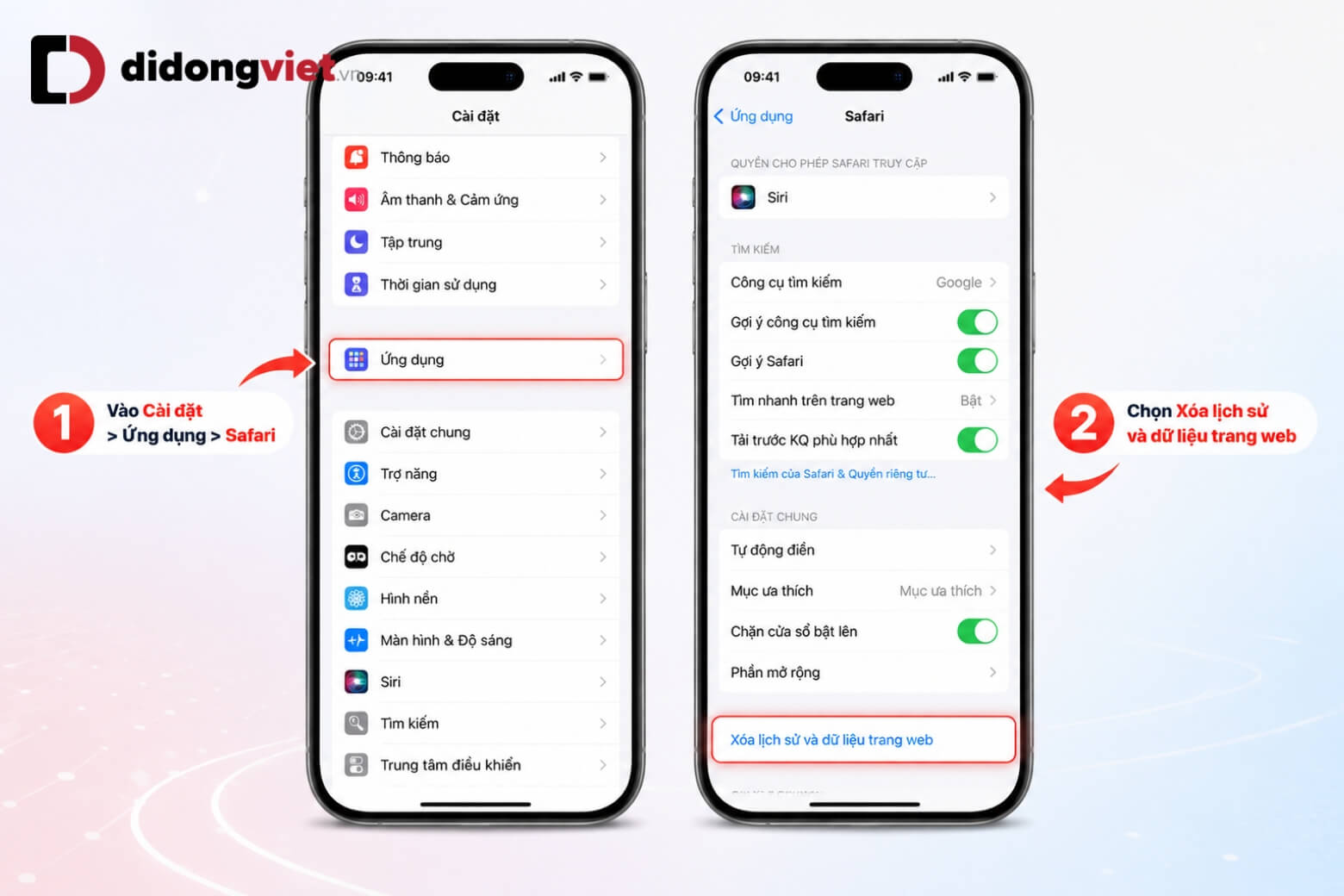
- Bước 1: Vào ứng dụng Cài đặt (Settings) > Chọn Ứng dụng (Apps) > Tìm Safari (Với iOS cũ, Safari nằm ngay ngoài menu Cài đặt).
- Bước 2: Chạm vào dòng Xóa lịch sử và dữ liệu trang web.
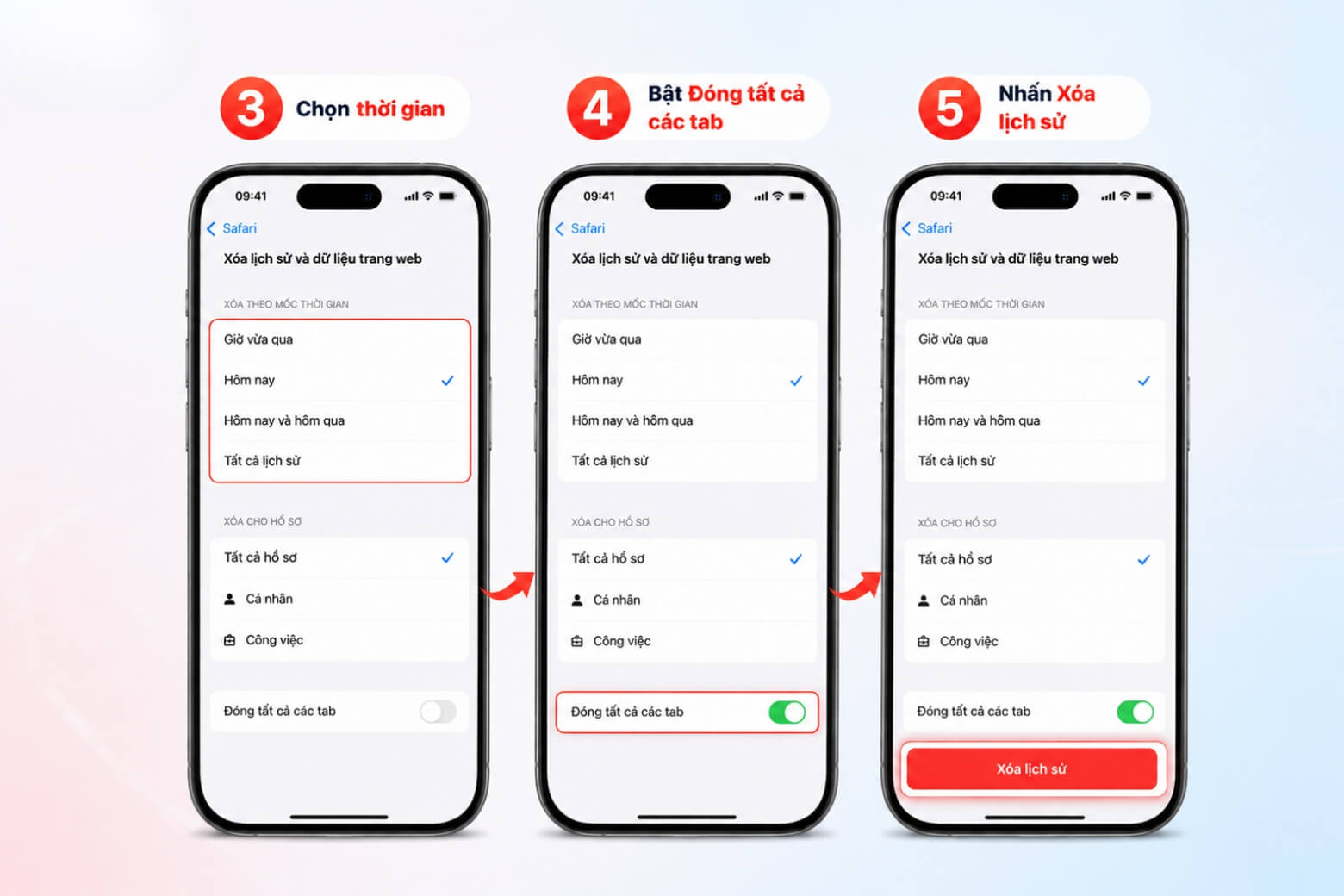
- Bước 3: Xác nhận khung thời gian cần dọn dẹp.
- Bước 4: Bật công tắc Đóng tất cả các tab nếu bạn muốn tắt gọn các trang đang mở.
- Bước 5: Bấm Xóa lịch sử để xác nhận.
Tuy nhiên, việc dọn sạch cookies sẽ khiến bạn bị đăng xuất khỏi tất cả các trang web đang dùng, buộc phải nhập lại tài khoản (trừ khi thông tin đã lưu trong Chuỗi khóa iCloud).
Đặc biệt trên bản cập nhật iOS 18 trở lên, hành động này sẽ xóa luôn các quy tắc cấu hình ẩn quảng cáo của tính năng Kiểm soát mục gây phân tâm.
3. Xóa dữ liệu của một trang web cụ thể
Việc xoá cache và cookies của một trang web cụ thể giúp sửa lỗi hiển thị mà không làm mất lịch sử duyệt của các trang khác. Phương pháp bắt bệnh từng trang này đòi hỏi nhiều thao tác hơn nhưng bảo toàn được 99% dữ liệu phiên làm việc hiện tại của bạn.
Các bước loại bỏ dữ liệu rác đơn lẻ:
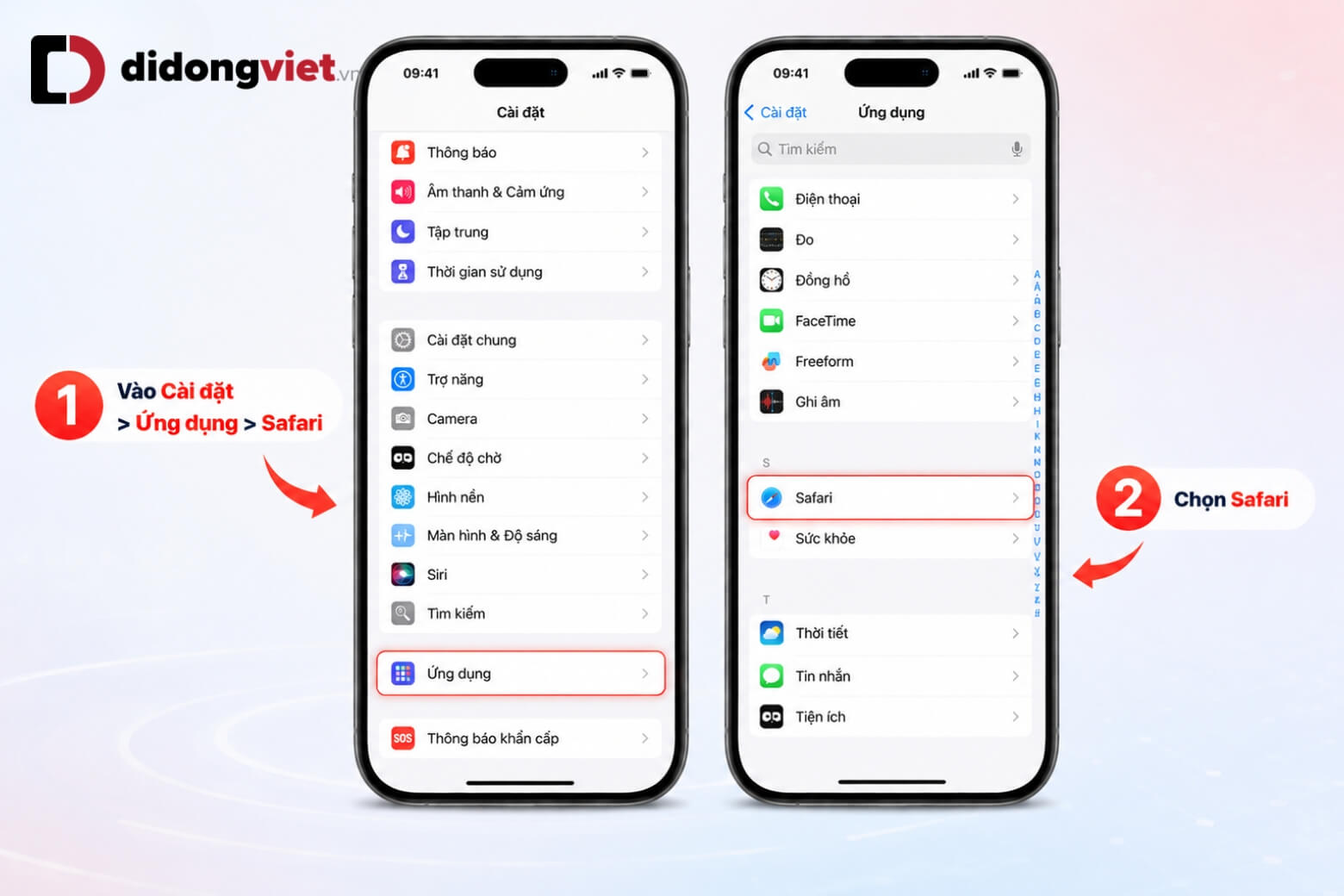
- Bước 1: Truy cập Cài đặt > Ứng dụng > Safari.
- Bước 2: Cuộn xuống dưới cùng và chọn mục Nâng cao (Advanced).
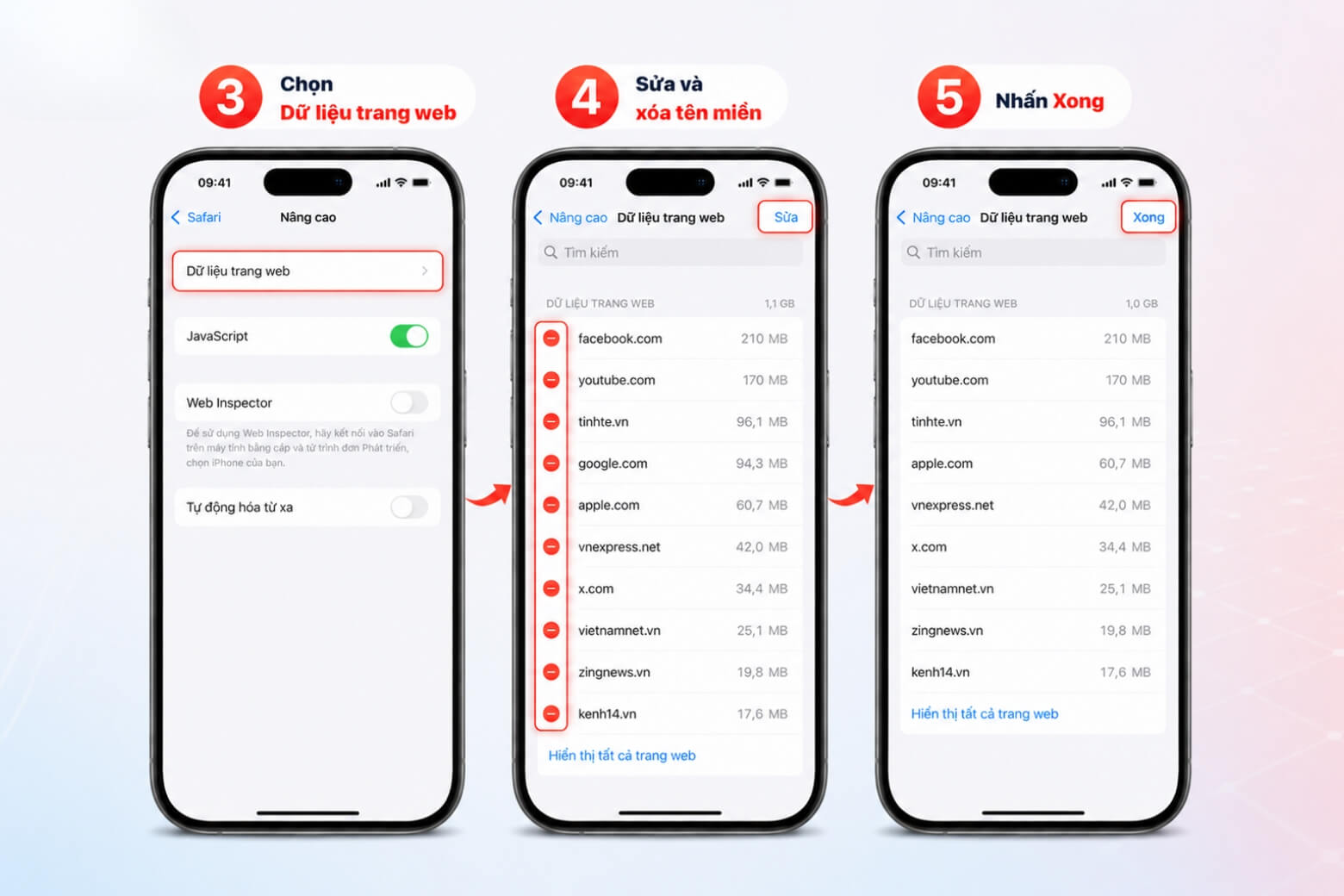
- Bước 3: Chọn tiếp Dữ liệu trang web (Website Data).
- Bước 4: Nhấn nút Sửa (Edit) ở góc phải, chạm vào dấu trừ màu đỏ cạnh tên miền bị lỗi và bấm Xóa (hoặc vuốt tên miền đó sang trái).
- Bước 5: Bấm Xong (Done) để lưu thiết lập.
Thao tác này giải quyết dứt điểm tình trạng giật lag cục bộ trên một website cụ thể mà không chạm đến lịch sử truy cập tổng thể của Safari.
4. Khắc phục lỗi nút xoá lịch sử bị xám
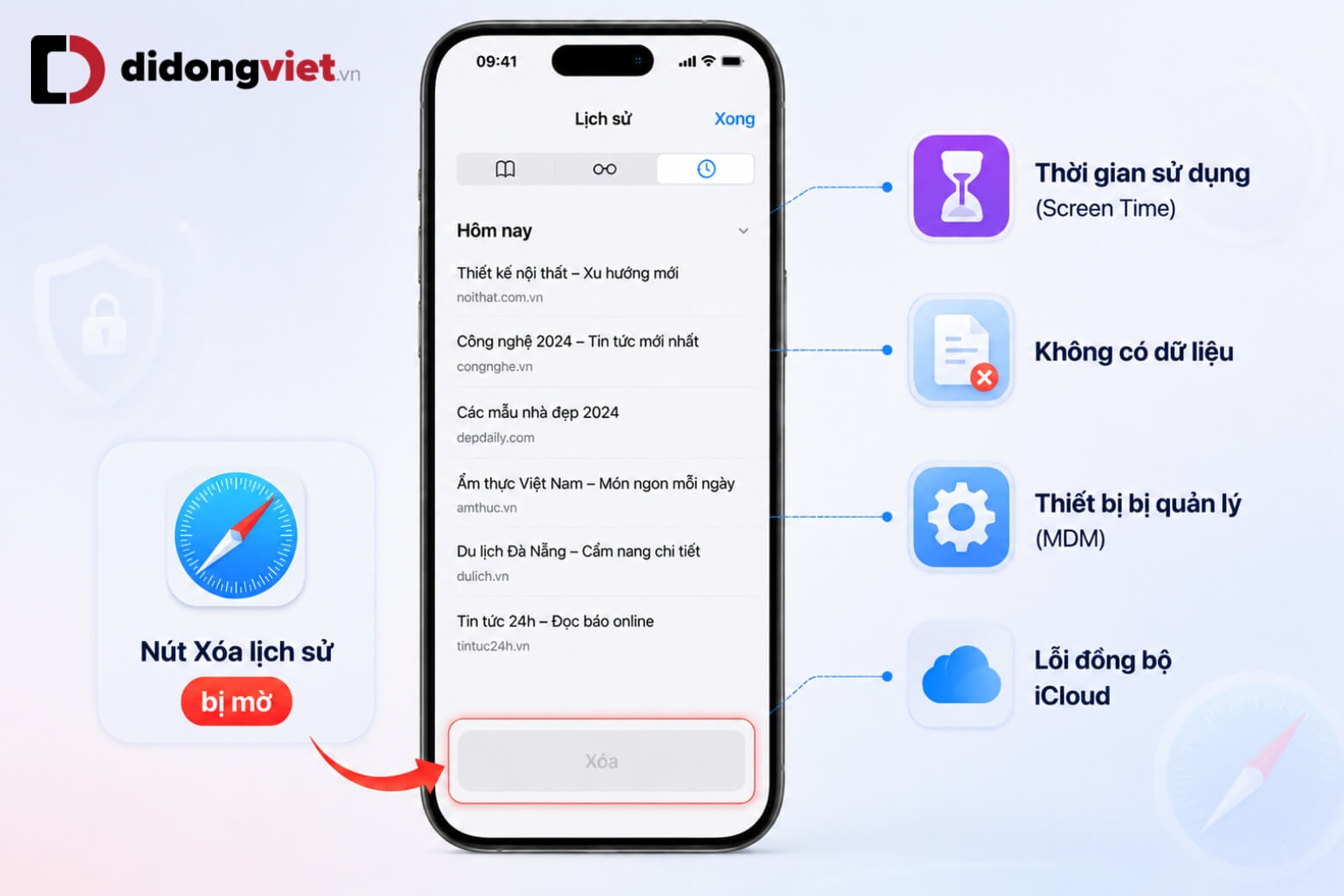
Nút xóa lịch sử bị xám (không bấm được) là lỗi hệ thống thường gặp do giới hạn Hạn chế nội dung trong Thời gian sử dụng, iPhone bị quản lý bởi phần mềm bên thứ ba, hoặc do lỗi treo đồng bộ iCloud.
Để đưa tính năng này hoạt động bình thường trở lại, bạn cần kiểm tra qua các nguyên nhân sau:
- Do Thời gian sử dụng (Screen Time): Đây là lý do phổ biến, hệ điều hành tự động khóa tính năng dọn dẹp khi máy đang bật giới hạn nội dung web. Khắc phục bằng cách vào Cài đặt > Thời gian sử dụng > Hạn chế nội dung > Nội dung web và chuyển cấu hình sang Truy cập không giới hạn.
- Không có dữ liệu lưu trữ: Nếu bạn vừa dọn dẹp bộ nhớ trước đó, hoặc chỉ sử dụng chế độ Duyệt riêng tư, hệ thống sẽ không có tệp tin SQLite nào để xóa, dẫn đến việc nút lệnh bị vô hiệu hóa tạm thời.
- iPhone chịu sự quản lý (MDM): Điện thoại thuộc sở hữu của công ty hoặc trường học thường bị áp đặt cấu hình giám sát. Bạn không thể tự mở khóa nếu không có sự can thiệp từ quản trị viên.
- Treo tiến trình đồng bộ: Sự cố xung đột dữ liệu Safari giữa các thiết bị dùng chung iCloud sẽ làm nghẽn luồng ghi, khiến nút xóa bị mờ đi.
5. Sử dụng chế độ duyệt web riêng tư
Thay vì phải dọn dẹp thủ công định kỳ, chế độ duyệt web riêng tư trên trình duyệt Safari sẽ tự động không lưu lại bất kỳ bản ghi lịch sử, cache hay cookies nào sau khi bạn đóng tab. Đây là giải pháp phòng ngừa dài hạn tối ưu để lướt web không dấu vết.
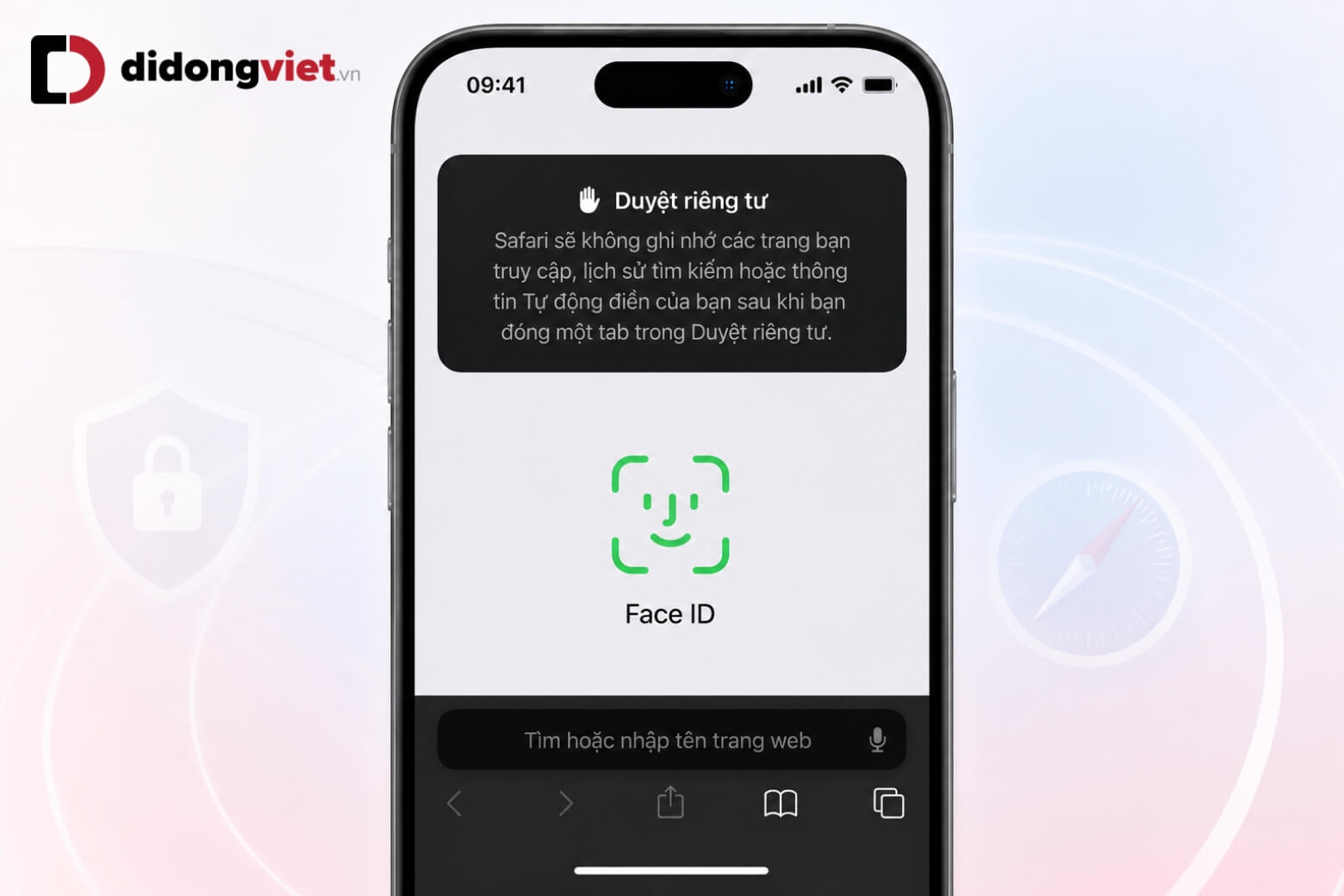
Kể từ phiên bản hệ điều hành iOS mới nhất (iOS 17 trở lên), Apple đã nâng cấp cơ chế bảo vệ bằng việc tích hợp xác thực sinh trắc học. Các tab Duyệt riêng tư của bạn sẽ tự động khóa lại ngay sau một khoảng thời gian điện thoại không hoạt động.
Người khác cầm máy sẽ không thể xem nội dung các tab này nếu không có Face ID hoặc mật mã điện thoại của bạn. Chuyển đổi tư duy từ “chữa cháy” sang chủ động phòng vệ giúp trải nghiệm sử dụng iPhone nhẹ nhàng và an tâm hơn.
6. Kết luận
Đến đây, bạn đã hoàn toàn nắm rõ và làm chủ các phương pháp xoá lịch sử Safari iPhone dựa trên từng nhu cầu cụ thể. Từ việc dọn dẹp nhanh cục bộ, làm sạch bộ nhớ triệt để, cho đến xử lý lỗi của từng trang web riêng lẻ.
Việc hiểu đúng bản chất dữ liệu không chỉ tối ưu hiệu suất máy mà còn bảo vệ quyền riêng tư cá nhân của bạn khỏi các công cụ theo dõi chéo trên không gian mạng.
Xem thêm:
- 10 thủ thuật trình duyệt Safari trên iPhone và iPad bạn nhất định phải biết
- Hướng dẫn cách tải video trên Safari về iPhone và tìm tệp
- Cách xoá bộ nhớ đệm trên iPhone nhanh và đơn giản 2026
Di Động Việt