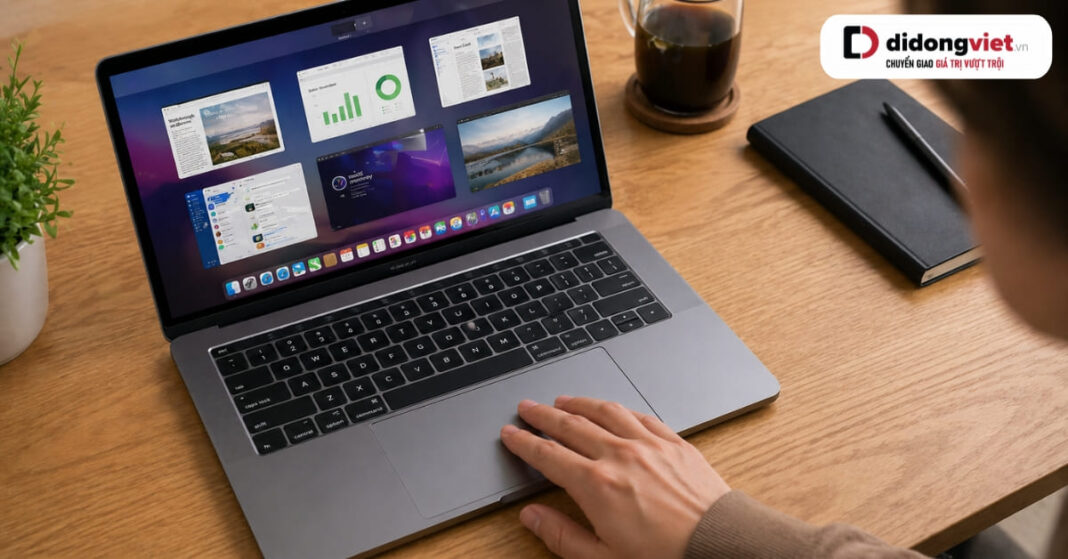
Chuyển đổi từ không gian làm việc với chuột vật lý sang bàn di chuột tích hợp thường là rào cản thói quen lớn đối với người mới sử dụng laptop. Vậy chính xác Trackpad là gì? Trên các dòng thiết bị điện toán cao cấp, đặc biệt là hệ sinh thái MacBook của Apple, đây không chỉ là bề mặt điều hướng thụ động.
Đây là trung tâm tương tác đa điểm, được thiết kế để tối ưu hóa hiệu suất làm việc số. Hiểu rõ cơ chế hoạt động và làm chủ các hệ thống cử chỉ sẽ giúp bạn loại bỏ hoàn toàn sự phụ thuộc vào chuột rời truyền thống.
Trackpad (bàn di chuột) là bề mặt cảm ứng được tích hợp ngay dưới bàn phím laptop, đảm nhiệm toàn bộ chức năng điều hướng của chuột máy tính thông qua việc nhận diện cử chỉ ngón tay. Thay vì dựa vào bi lăn cơ học hay mắt quang học, công nghệ này đọc chuyển động thông qua các biến thiên điện dung.
- Cảm biến nhận diện đa chiều: Mạng lưới điện dung ghi nhận chính xác vị trí, áp lực và số lượng điểm chạm cùng lúc, mở khóa khả năng điều khiển đa nhiệm.
- Sức mạnh cốt lõi trên thiết bị Apple: Sự kết hợp giữa bộ rung Taptic Engine và công nghệ Force Touch mang lại cảm giác "click giả lập" sắc nét mà không cần thiết kế linh kiện lún xuống.
- Bước đệm hiệu suất: Yêu cầu một thời gian ngắn để làm quen với các cử chỉ, nhưng sẽ mang lại tốc độ luân chuyển ứng dụng và điều khiển không gian làm việc mượt mà hơn phương thức truyền thống.
1. Bản chất Trackpad là gì và sự khác biệt với Touchpad
Trackpad là một bề mặt cảm ứng chuyên dụng dùng để điều khiển và thao tác với giao diện hệ điều hành máy tính thông qua chuyển động miết, chạm của đầu ngón tay. Mặc dù cùng đảm nhận một chức năng nền tảng, thuật ngữ “Trackpad” thường được ấn định làm danh pháp riêng cho hệ thống bàn di chuột trên các sản phẩm của Apple, trong khi “Touchpad” là khái niệm phổ quát cho các dòng laptop chạy môi trường Windows.
1.1. Cơ chế cảm biến đa điểm (Multi-touch)
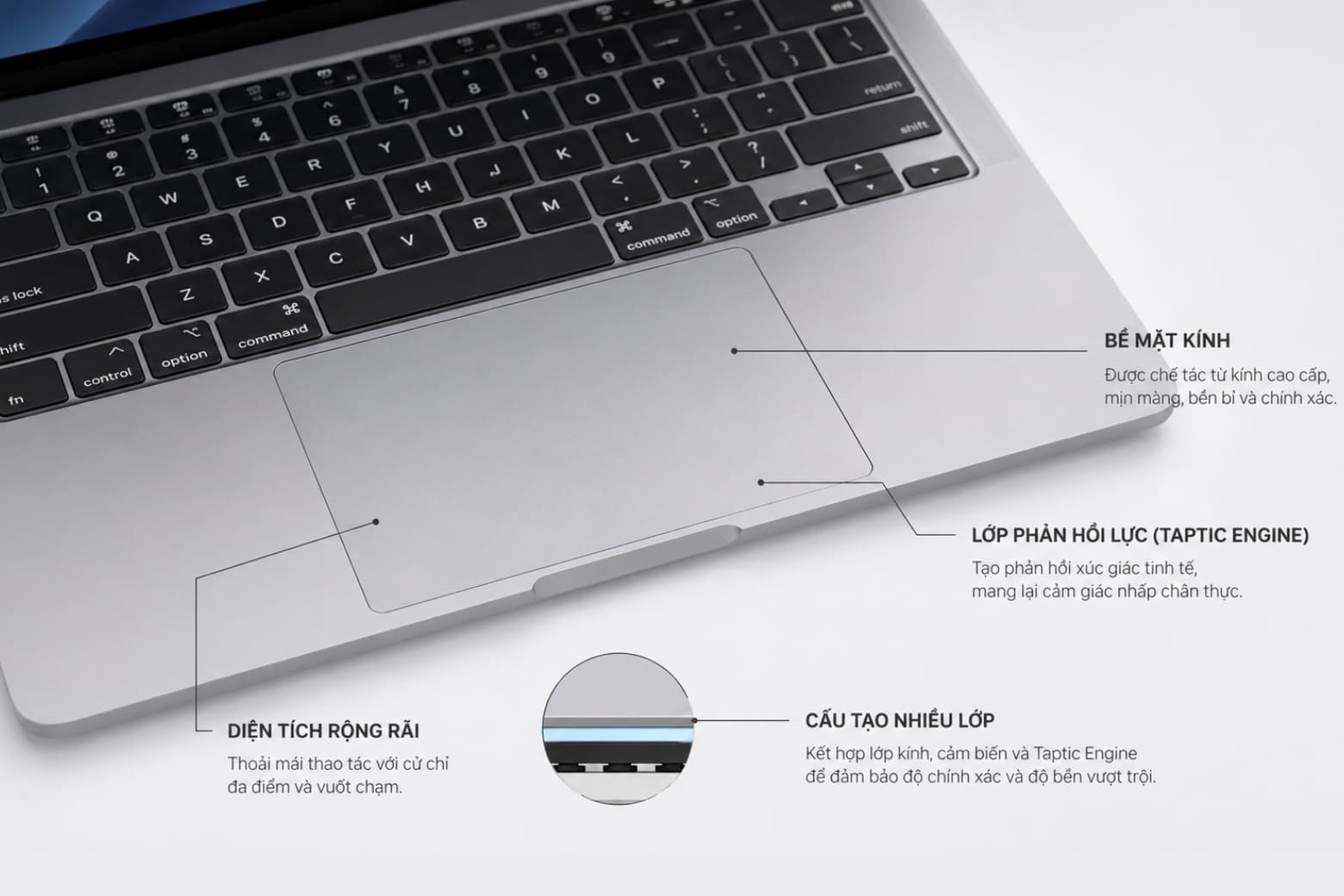
Mọi thao tác chạm trượt trên bề mặt điều khiển này đều được ghi nhận qua hệ thống lưới cảm biến điện dung ẩn bên dưới lớp phủ (cơ chế tương tự như màn hình điện thoại thông minh).
Mật độ dày đặc của mạng lưới cảm biến giúp máy tính tính toán tức thì vị trí tọa độ, diện tích tiếp xúc da, từ đó hỗ trợ khả năng cảm ứng đa điểm. Bạn không chỉ di chuyển một con trỏ đơn độc mà có thể tương tác bằng hai, ba hoặc bốn ngón tay cùng một thời điểm để phát lệnh.
1.2. Phân biệt Trackpad (Apple) và Touchpad (Windows)
Để nhận diện rõ định vị của hai công nghệ này trên thị trường, dưới đây là những yếu tố phân tách cốt lõi:
| Tiêu chí | Trackpad (Apple) | Touchpad (Windows) |
| Thuật ngữ định danh | Dùng riêng cho dòng MacBook và Magic Trackpad rời | Khái niệm dùng chung cho mọi dòng laptop Windows |
| Chất liệu bề mặt | Kính cường lực nguyên khối, hệ số ma sát cực thấp | Nhựa nhám (phân khúc rẻ) hoặc kính (phân khúc cao cấp) |
| Độ đồng bộ hệ thống | Tối ưu sâu từ lõi phần cứng vào hệ điều hành macOS | Phụ thuộc vào chuẩn Precision Touchpad và driver hãng thứ ba |
2. Force Touch và Haptic Feedback: Công nghệ cốt lõi trên Trackpad MacBook
Force Touch trên thiết bị Apple là hệ thống cảm biến áp lực tiên tiến, cho phép bề mặt di chuột nhận diện chính xác lực ấn mạnh hay nhẹ từ đầu ngón tay thay vì chỉ xác định thao tác chạm.
Sự khác biệt mang tính định hình ngành công nghiệp nằm ở chỗ: mặt kính bàn di chuột của MacBook là một khối tĩnh hoàn toàn, không hề sở hữu cơ chế bản lề vật lý.
2.1. Cơ chế mô phỏng phản hồi xúc giác
Người dùng lần đầu chuyển sang hệ sinh thái macOS thường kinh ngạc khi nhận ra bề mặt điều khiển dưới tay họ không thực sự lún xuống. Cảm giác nảy và tiếng “click” giòn rã quen thuộc hoàn toàn là một ảo ảnh vật lý được tinh chỉnh ở mức vi mô.
Cảm biến xúc giác (Haptic feedback) trên MacBook thực chất là độ rung phản hồi được tạo ra bởi bộ rung Taptic Engine, mô phỏng hoàn hảo phản hồi vật lý khi người dùng tác dụng lực.
Ngay tại mili-giây mà cảm biến lực (Force Touch) ghi nhận áp lực ngón tay vượt qua ngưỡng thiết lập, Taptic Engine sẽ xả một luồng rung ngang cực mạnh và ngắn. Bộ não người dùng tiếp nhận phản hồi xúc giác này và diễn dịch nó thành một cú nhấn phím cơ học chân thực.
2.2. Loại bỏ điểm mù (Dead zone) trên bề mặt cảm ứng
Nhược điểm lớn nhất của các bàn di chuột cơ học theo nguyên lý đòn bẩy truyền thống là hiện tượng “điểm mù”: người dùng rất dễ click ở nửa dưới, nhưng lại vô cùng cứng và tốn lực nếu cố nhấn ở góc viền bên trên. Force Touch xóa sổ hoàn toàn rào cản vật lý này.
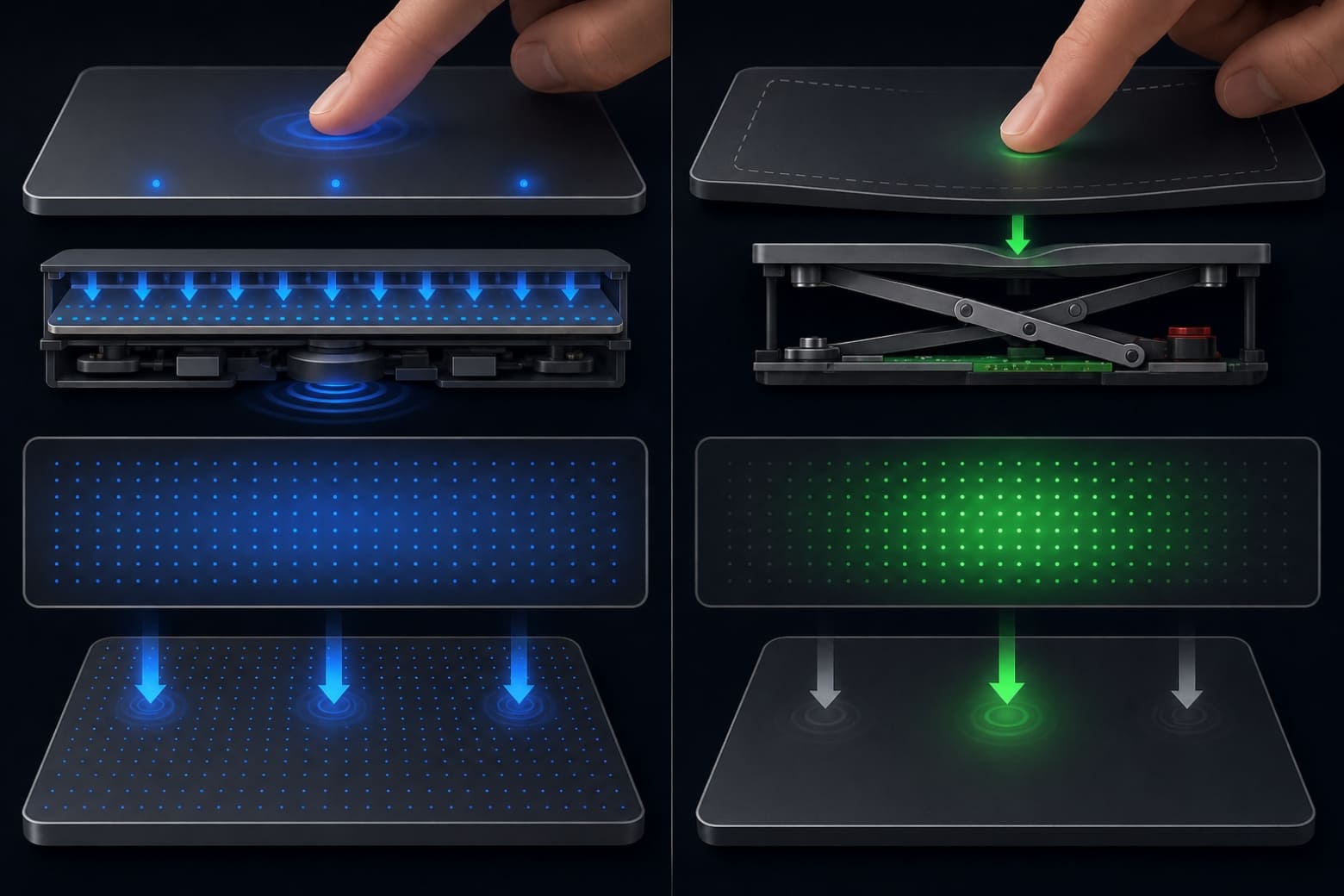
Dù bạn thực hiện thao tác ở vị trí trung tâm hay sát mép viền nhôm, lực nhấn yêu cầu và mức độ phản hồi nảy trả lại đầu ngón tay luôn đồng nhất tuyệt đối. Đây chính là giá trị cốt lõi giải phóng không gian thao tác cho người dùng chuyên nghiệp.
3. Ứng dụng thực tiễn: Tối ưu hiệu suất làm việc với Trackpad MacBook
Để bề mặt kính tĩnh này thực sự thay thế được thiết bị trỏ vật lý, người dùng cần chuyển đổi tư duy sử dụng. Giao diện macOS được thiết kế xoay quanh các thao tác trackpad MacBook, biến bàn di chuột thành một bàn phím tắt vô hình giải quyết mọi bài toán đa nhiệm.
3.1. Các thao tác cơ bản: Điều hướng và thu phóng
Thay vì thao tác đưa tay ra ngoài để lăn cuộn chuột, bạn sẽ duy trì luồng công việc ngay trên khu vực gõ phím:
- Cuộn trang tự nhiên: Đặt hai ngón tay lên mặt kính và trượt lên hoặc xuống. Tính năng cuộn quán tính giúp tốc độ trang web lướt đi tương ứng chính xác với gia tốc miết ngón tay của bạn.
- Thu phóng linh hoạt: Thực hiện cử chỉ chụm hai ngón tay lại hoặc mở rộng ra để phóng to/thu nhỏ hình ảnh, bản đồ hay tài liệu văn bản ngay lập tức.
3.2. Cử chỉ 3-4 ngón: Thao tác đa nhiệm chuyên sâu
Sức mạnh thực sự của thiết bị trỏ đa điểm bộc lộ khi bạn vượt qua ngưỡng sử dụng hai ngón tay. Các thao tác mở rộng sau đây định hình lại cách bạn chuyển đổi ứng dụng:
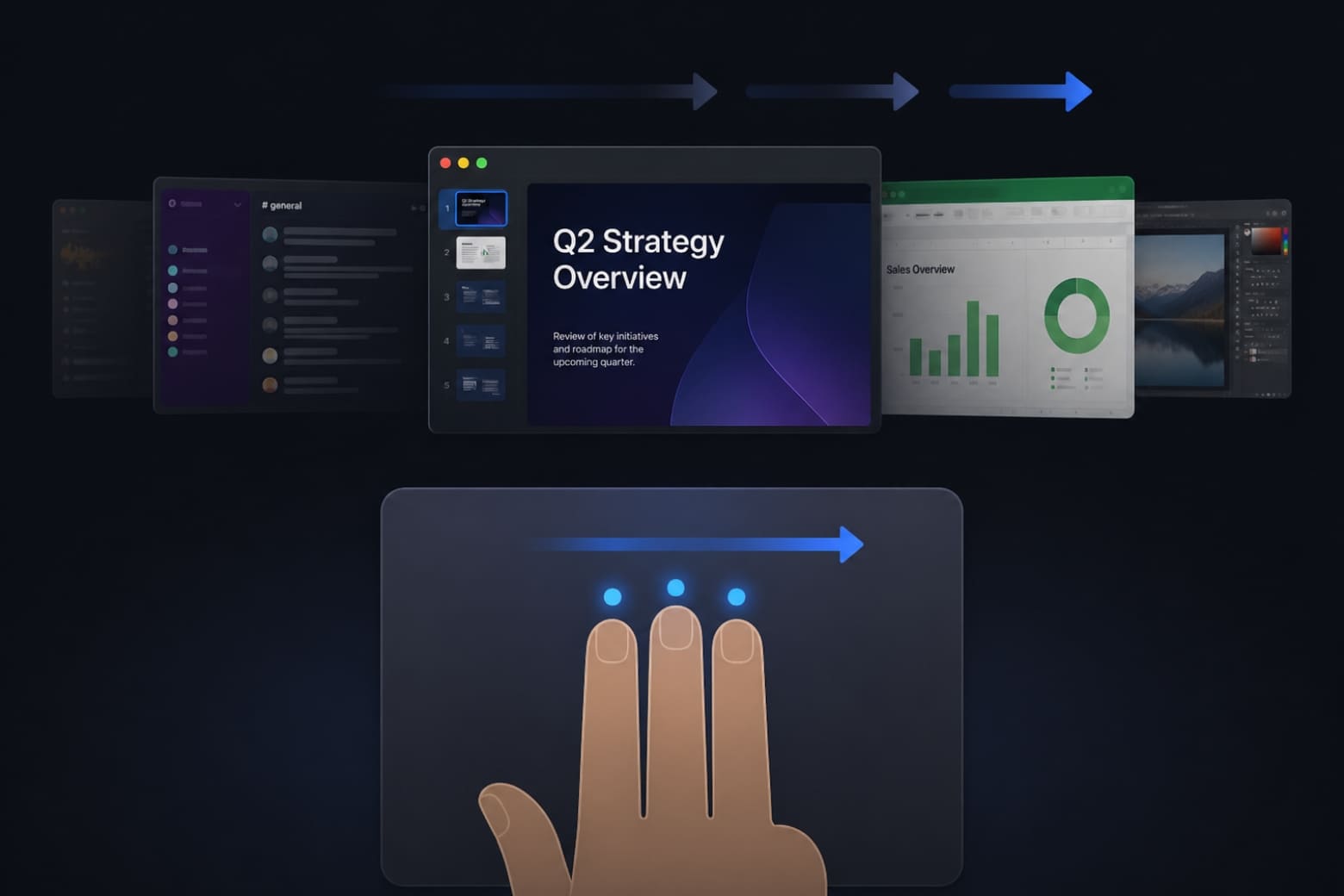
- Kích hoạt Mission Control: Chỉ với một thao tác vuốt bốn ngón tay hướng lên trên, toàn bộ các cửa sổ phần mềm đang mở sẽ dàn trải đều trên màn hình để bạn bao quát.
- Luân chuyển không gian (Spaces): Khi đang làm việc với nhiều ứng dụng toàn màn hình (Full Screen), vuốt ba hoặc bốn ngón tay sang trái/phải sẽ kéo bạn lướt qua lại giữa các không gian làm việc với tốc độ không độ trễ. Sự liền mạch trong điều hướng này là ranh giới phân định rõ ràng với chuột truyền thống.
4. Hướng dẫn xử lý lỗi thường gặp và cách bảo quản Trackpad
Nhờ cấu trúc nguyên khối không có linh kiện nút bấm cơ học, bề mặt kính của Apple triệt tiêu được rủi ro kẹt nút hay liệt phím dính bụi. Tuy nhiên, thiết bị vẫn đối mặt với những vấn đề phát sinh từ thói quen bảo dưỡng hoặc sử dụng thiết bị ngoại vi không đạt tiêu chuẩn.
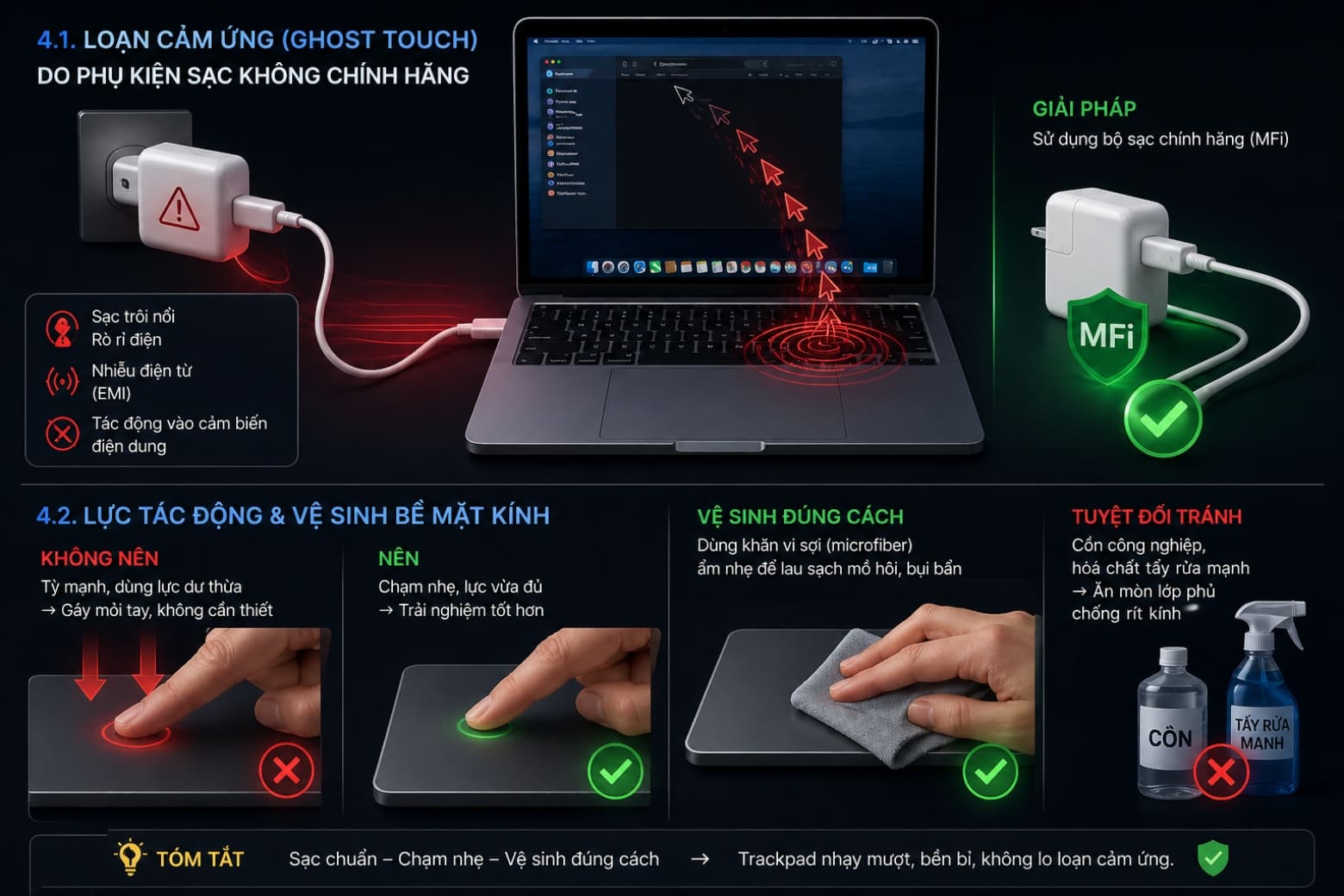
4.1. Hiện tượng loạn cảm ứng (Ghost touch) do phụ kiện sạc
Một trong những tình huống gây hoang mang nhất cho người dùng là khi con trỏ chuột tự động di chuyển, nhấp nháy hoặc kéo thả file dù không có bất kỳ tương tác vật lý nào. Thay vì vội vàng kết luận thiết bị hỏng phần cứng màn hình hay lỗi bo mạch, thực tế kỹ thuật chỉ ra nguyên nhân ngầm ẩn khác.
Hơn 80% trường hợp loạn cảm ứng bất thường xuất phát từ việc thiết bị đang cắm một bộ sạc không chính hãng. Các củ sạc trôi nổi không kiểm soát tốt dòng điện đầu ra, dẫn đến hiện tượng rò rỉ điện hoặc nhiễu điện từ.
Sóng nhiễu này tác động thẳng vào mạng lưới cảm biến điện dung cực kỳ nhạy cảm bên dưới mặt kính, khiến máy tính hiểu lầm đó là thao tác miết của ngón tay. Việc thay thế bộ sạc đạt chuẩn MFi sẽ giải quyết triệt để rủi ro này.
4.2. Lưu ý về lực tác động và vệ sinh bề mặt kính
Người dùng chuyển từ máy tính cũ thường mang theo thói quen tỳ rất mạnh ngón tay vào mặt di chuột. Dù Force Touch có biên độ chịu lực lớn, việc dùng lực cơ học dư thừa là không cần thiết và chỉ gây mỏi gân tay.
Về khâu bảo dưỡng, lớp phủ chống bám vân tay trên bề mặt cần được bảo vệ. Hãy sử dụng khăn vải vi sợi (microfiber) ẩm nhẹ để lau sạch mồ hôi. Tuyệt đối tránh xa cồn công nghiệp hay các hóa chất tẩy rửa mạnh có khả năng ăn mòn lớp phủ chống rít kính.
5. Kết luận
Trackpad trên macOS không đơn thuần là công cụ thay thế chuột mà là giao diện điều hướng đa điểm được tối ưu toàn diện giữa phần cứng và phần mềm. Nhờ sự kết hợp với Force Touch, người dùng có thể thao tác chính xác, đồng nhất và trực quan hơn trên toàn bộ bề mặt.
Khi làm chủ hệ thống cử chỉ, trackpad là gì không còn là câu hỏi kỹ thuật mà trở thành lợi thế hiệu suất rõ rệt. Nó giúp rút ngắn thao tác, tăng tốc chuyển đổi ứng dụng và mang lại trải nghiệm làm việc liền mạch, hiện đại hơn so với phương thức điều khiển truyền thống.
Xem thêm:
- Multi Touchpad là gì? Cách cài đặt và dùng trên Windows và MacOS
- 4 Cách bấm chuột phải trên MacBook đơn giản dễ làm nhất
- Taskbar là gì? Cách tùy chỉnh và xử lý lỗi thanh tác vụ trên Windows
Di Động Việt