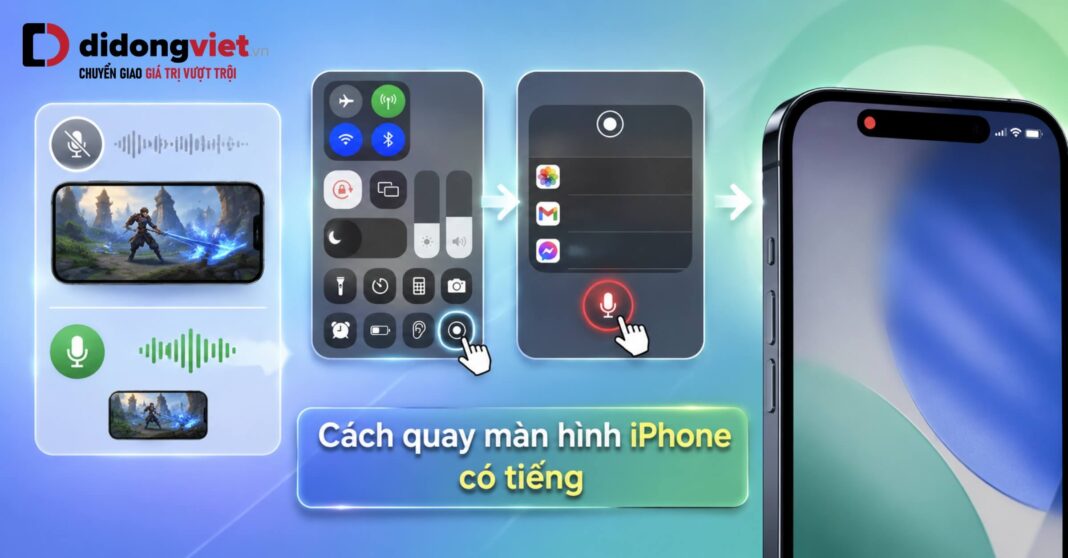
Việc quay lại màn hình iPhone nhưng khi xem lại phát hiện không có tiếng là một vấn đề phổ biến. Bài viết này hướng dẫn bạn cách thao tác đúng để kích hoạt micro, đồng thời giải thích lý do tại sao một số ứng dụng tự động chặn âm thanh trong quá trình ghi hình.
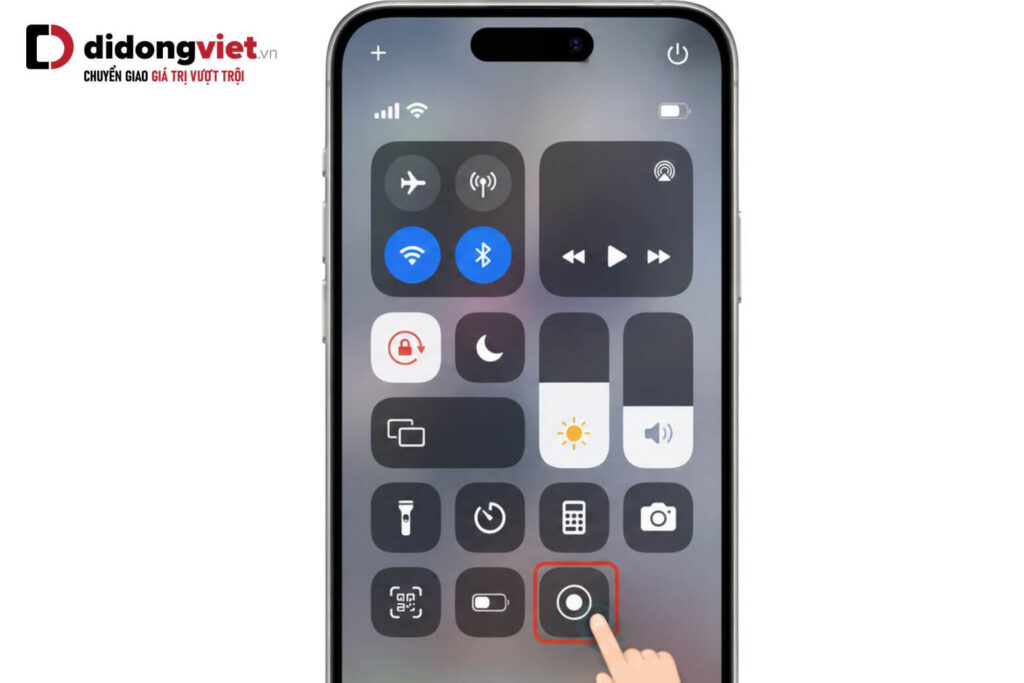
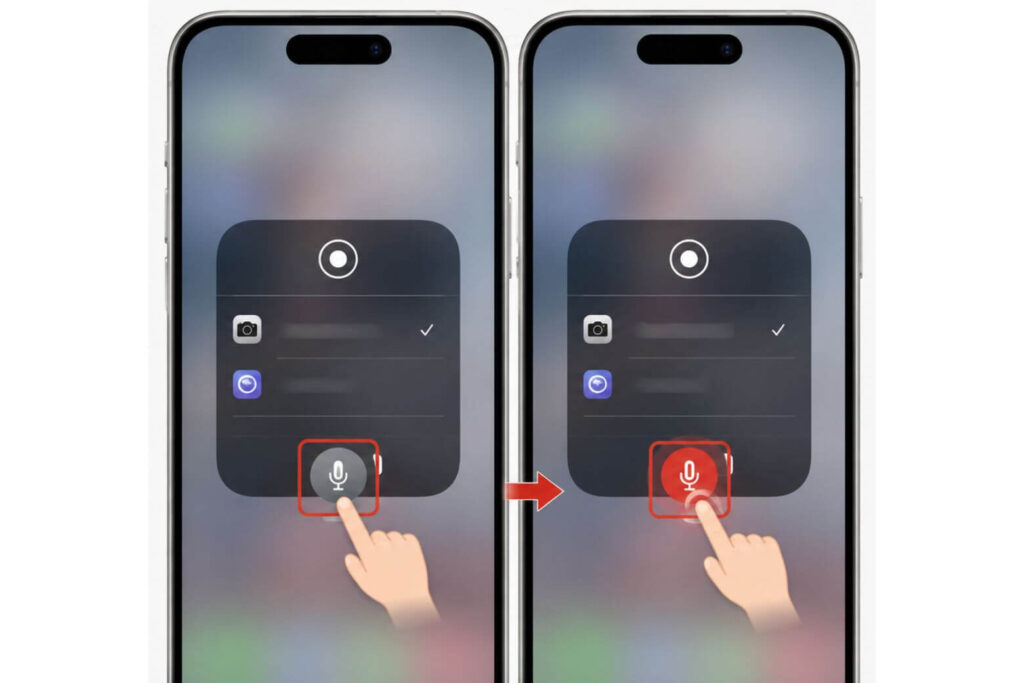
- Cách quay màn hình iPhone có tiếng: Vuốt mở Trung tâm điều khiển, nhấn giữ biểu tượng Ghi màn hình khoảng 2 giây, chạm vào nút Micro để biểu tượng chuyển sang màu đỏ rồi bấm Bắt đầu ghi.
- Lưu ý quan trọng: Khi bật Micro, điện thoại thu cả tiếng môi trường bên ngoài và tự động làm nhỏ âm thanh hệ thống (như tiếng game, nhạc) để ưu tiên giọng nói của bạn.
1. Phân biệt 2 nguồn âm thanh khi quay màn hình iPhone
Video quay xong sẽ thu âm thanh hệ thống bên trong iPhone hay tiếng nói bên ngoài tùy thuộc vào việc bạn có bật biểu tượng Micro hay không.
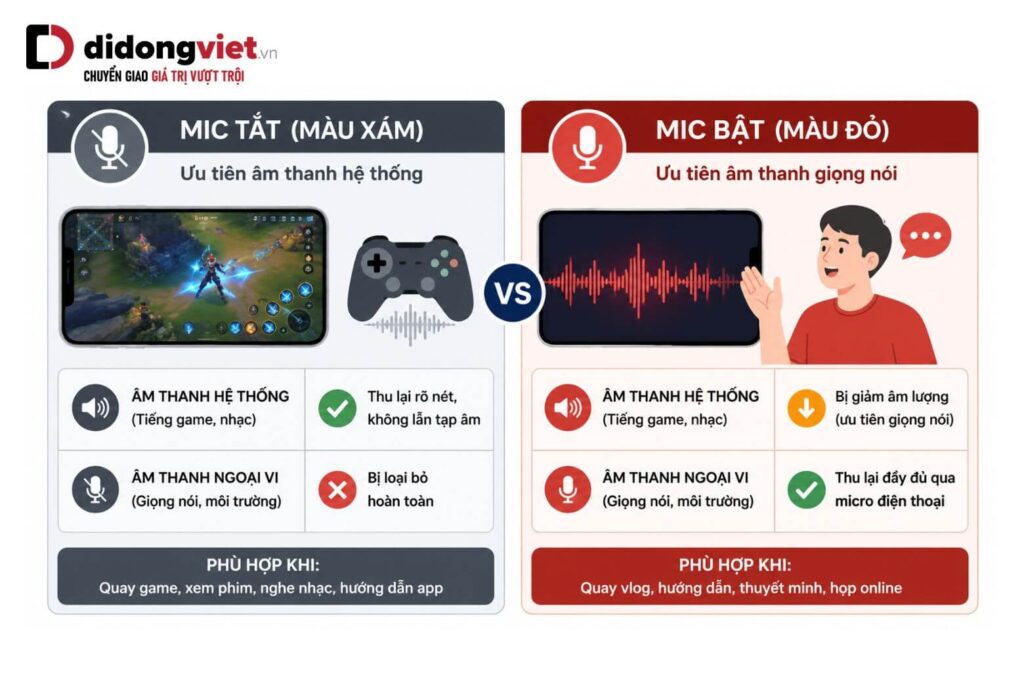
Tính năng ghi màn hình trên iPhone chia luồng âm thanh thành hai kênh hoàn toàn độc lập để người dùng tùy chọn theo mục đích sử dụng. Khi hiểu rõ cơ chế này, bạn sẽ tránh được việc quay video chơi game bị lẫn tạp âm từ môi trường.
| Trạng thái | Âm thanh hệ thống (Tiếng game, nhạc) | Âm thanh ngoại vi (Giọng nói, môi trường) |
| Micro tắt (Màu xám) | Thu lại rõ nét, không lẫn tạp âm | Bị loại bỏ hoàn toàn |
| Micro bật (Màu đỏ) | Bị giảm âm lượng (ưu tiên giọng nói) | Thu lại đầy đủ qua micro điện thoại |
2. Hướng dẫn chi tiết cách quay màn hình iPhone có tiếng (Cập nhật iOS 18+)
Các bước thực hiện chính xác bao gồm việc đưa tiện ích ra ngoài bảng điều khiển, sau đó sử dụng thao tác nhấn giữ thay vì chạm nhanh để gọi bảng tùy chọn bật thu âm. Nếu chỉ chạm một lần, iPhone sẽ mặc định quay không tiếng ngoài.
2.1. Đưa nút Ghi màn hình ra Trung tâm điều khiển
Để thuận tiện sử dụng tính năng Ghi màn hình, bạn cần đưa nút này vào Trung tâm điều khiển. Tùy theo phiên bản iOS đang sử dụng, cách thực hiện sẽ có đôi chút khác nhau.
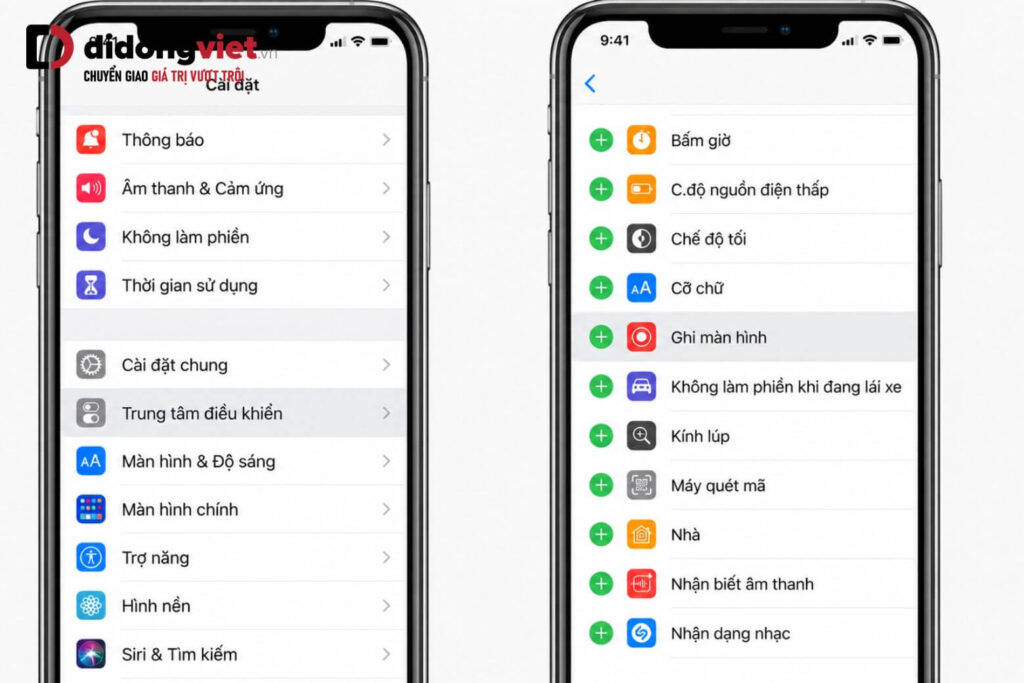
Trên iOS 17 trở về trước:
- Mở Cài đặt.
- Chọn Trung tâm điều khiển.
- Tìm mục Ghi màn hình.
- Nhấn dấu + màu xanh bên cạnh mục Ghi màn hình.
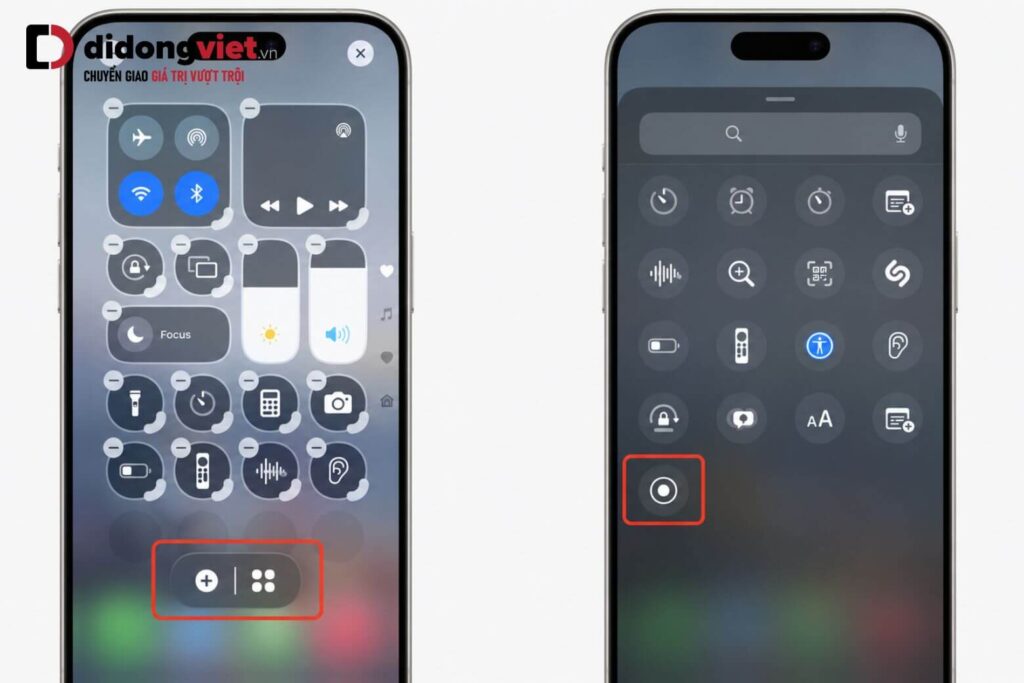
Trên iOS 18 trở lên:
- Vuốt xuống để mở Trung tâm điều khiển.
- Nhấn giữ vào vùng trống trên màn hình.
- Chọn Thêm điều khiển.
- Tìm và chọn biểu tượng Ghi màn hình để thêm vào Trung tâm điều khiển.
2.2. Nhấn giữ biểu tượng để bật Micro
Đây là thao tác quyết định cách quay màn hình iPhone có tiếng. Thay vì chạm một lần để iPhone tự đếm ngược, bạn cần nhấn và giữ im vào biểu tượng hình tròn Ghi màn hình khoảng 2 giây.
Lúc này, một bảng tùy chọn ẩn hiện lên. Bạn chạm vào nút Micro ở dưới cùng để biểu tượng chuyển từ màu xám sang màu đỏ rực.
2.3. Bắt đầu quay và nhận biết trạng thái
Nhấn nút Bắt đầu ghi ngay trên bảng tùy chọn. Màn hình đếm ngược 3 giây trước khi quay. Dấu hiệu nhận biết hệ thống đang hoạt động là một chấm đỏ ở phần khuyết đỉnh (Dynamic Island) hoặc dải màu đỏ xuất hiện ở góc trên màn hình.
Khi muốn kết thúc, bạn bấm vào khu vực màu đỏ này và chọn Dừng. Tệp video lưu tự động vào ứng dụng Ảnh.
3. Khắc phục 4 nguyên nhân khiến video quay màn hình không có tiếng
Việc làm đúng các bước nhưng video quay video màn hình iPhone vẫn im lặng thường bắt nguồn từ cơ chế bảo mật bản quyền của Apple hoặc sự cố định tuyến âm thanh, không phải do điện thoại bị hỏng. Hệ thống luôn ưu tiên quyền riêng tư và bản quyền dữ liệu.
3.1. Ứng dụng chặn bản quyền nội dung
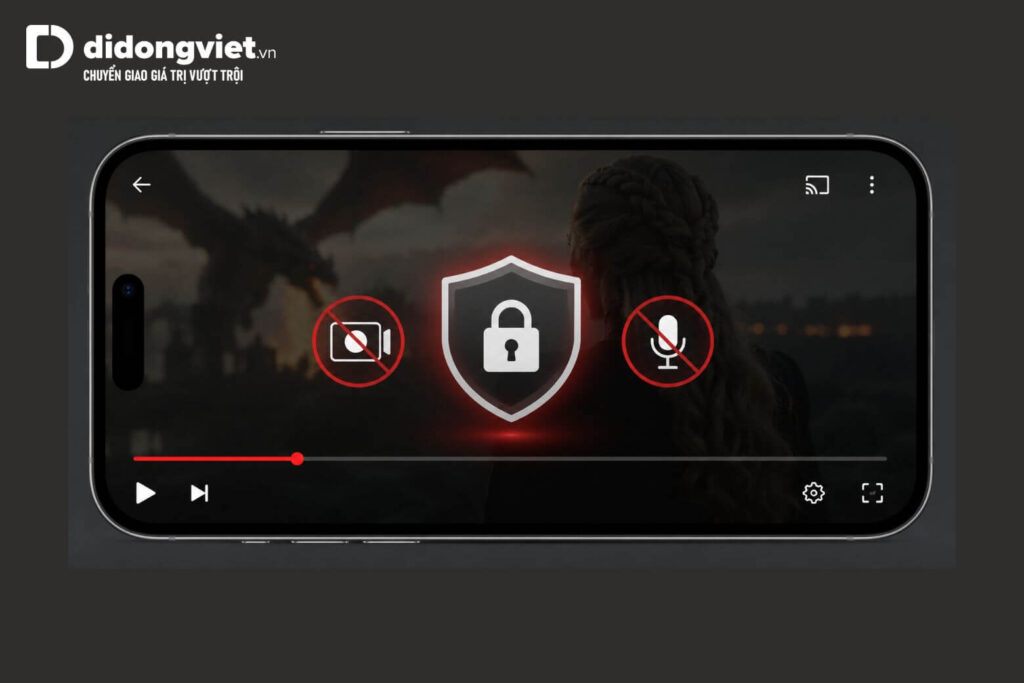
Các ứng dụng giải trí phát trực tuyến (Netflix, Spotify, Apple TV) hoặc ứng dụng tài chính ngân hàng được tích hợp hệ thống bảo vệ bản quyền kỹ thuật số (DRM).
Khi bạn khởi chạy tính năng ghi màn hình, iOS lập tức ngắt tiếng và bôi đen toàn bộ hình ảnh để ngăn chặn hành vi sao chép trái phép. Đây là rào cản hệ thống không thể thay đổi.
3.2. Đang sử dụng tính năng gọi thoại
Khi bạn đang trong một cuộc gọi qua Zalo, Messenger, Zoom hay cuộc gọi mạng di động thông thường, hệ thống giao toàn quyền kiểm soát micro cho cuộc đàm thoại. Tính năng ghi hình chạy song song bị tước quyền truy cập micro, dẫn đến video hoàn toàn không có tiếng.
3.3. Âm thanh kết nối qua tai nghe Bluetooth
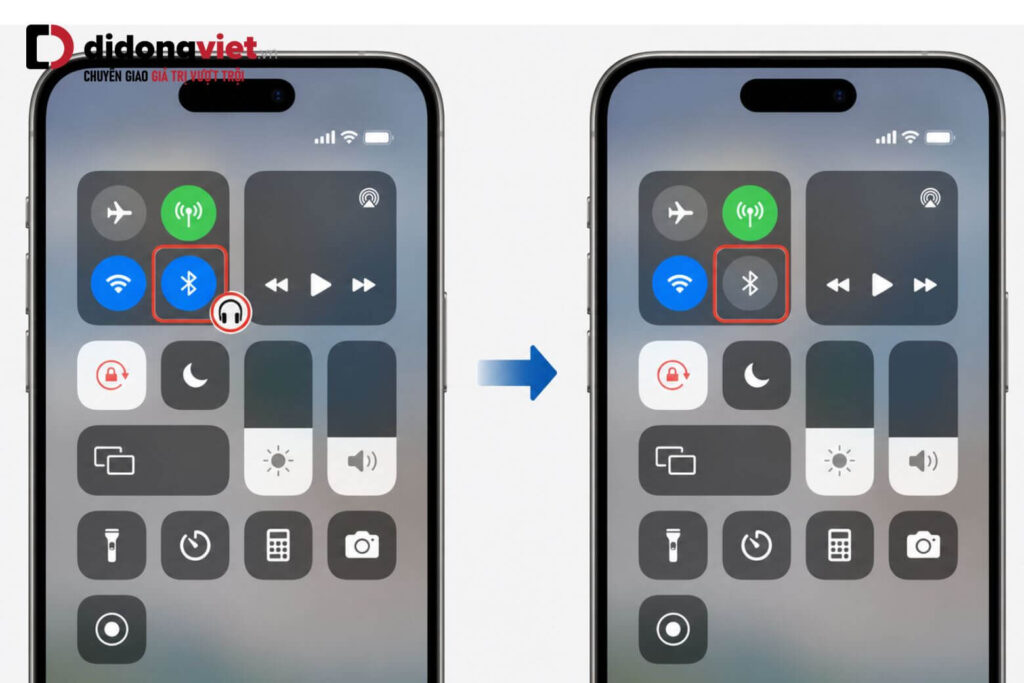
Nếu bạn quên ngắt kết nối với tai nghe không dây hoặc loa Bluetooth, hệ thống tự động định tuyến và thu âm thanh từ thiết bị ngoại vi đó thay vì micro trên thân máy.
Trong trường hợp tai nghe đặt xa hoặc lỗi kết nối, video sẽ bị câm. Bạn cần tắt Bluetooth trong Trung tâm điều khiển trước khi thao tác.
3.4. Lỗi phần mềm tạm thời hoặc micro bị che
iPhone hoạt động liên tục nhiều ngày có thể phát sinh lỗi xung đột bộ nhớ, khiến hệ thống xử lý âm thanh bị kẹt. Việc khởi động lại iPhone giúp giải quyết nhanh tình trạng này.
Bên cạnh đó, bụi bẩn hoặc ốp lưng thiết kế sai kích thước che lấp lỗ micro vật lý cạnh dưới iPhone cũng là nguyên nhân khiến âm thanh thu vào bị nhỏ hoặc rè.
4. Kết luận
Việc nắm rõ sự khác biệt giữa hai nguồn âm thanh và nhớ thao tác nhấn giữ biểu tượng giúp bạn làm chủ hoàn toàn quá trình ghi hình trên iOS. Tuy nhiên, nếu iPhone cũ của bạn thường xuyên gặp hiện tượng giật lag, rớt khung hình hoặc tụt pin nhanh khi vừa ghi màn hình vừa chạy ứng dụng nặng, đó là dấu hiệu phần cứng đã chạm ngưỡng giới hạn.
Thu cũ điện thoại – lên đời iPhone mới với trợ giá tại Di Động Việt ngay hôm nay để trải nghiệm công nghệ mượt mà.
Xem thêm:
- Hướng dẫn 5 Cách xoay màn hình iPhone – iPad nằm ngang, nằm dọc dễ làm nhất cho bạn
- 7 cách chụp màn hình iPhone nhanh chóng thành công 100%
- Quay phim chế độ hành động (Action Mode) là gì? Cách thức hoạt động ra sao?
Di Động Việt