Bỏ ra một số tiền lớn để sở hữu thiết bị cao cấp, nhưng không ít người dùng vẫn gặp phải những phiền toái nhỏ hằng ngày: máy thỉnh thoảng ấm lên vô cớ, ngón tay vô tình chạm cấn nút bấm, hay pin hao hụt nhanh nhạy cảm.
Thực tế, những khó chịu này không xuất phát từ lỗi thiết bị, mà đến từ việc chúng ta đang sử dụng cài đặt mặc định của nhà sản xuất. Bằng cách thiết lập lại các tính năng ẩn trên iPhone 17 Pro, bạn hoàn toàn có thể thay đổi cách chiếc máy vận hành, biến nó từ một chiếc điện thoại đắt tiền thành một công cụ phục vụ công việc mượt mà, trơn tru và tuân thủ đúng thói quen cá nhân.
- Sử dụng cài đặt mặc định trên iPhone 17 Pro gây lãng phí tài nguyên của chip Apple A19 Pro và cụm camera 48 MP.
- Điều chỉnh lực bấm Camera Control và tắt thao tác vuốt màn hình khóa giúp triệt tiêu hoàn toàn tình trạng "cấn máy" và nóng lên ngoài ý muốn.
- Tính năng Live Performance Mode cho phép duy trì khung hình tối đa khi xuất video 4K, tận dụng triệt để hệ thống tản nhiệt Vapor Chamber.
- Công nghệ Apple Intelligence tối ưu hóa chu kỳ sạc pin dựa trên vị trí địa lý thực tế, dập tắt nỗi lo chai pin.
- Quyền riêng tư được thắt chặt qua cơ chế ẩn ứng dụng bằng Face ID và hệ thống 4 micro cách ly tiếng ồn chuyên sâu.
1. Tùy chỉnh Camera Control và ghi hình kép (Dual Capture)
Để triệt tiêu tình trạng cấn máy và thao tác nhầm, người dùng cần phân tách rõ nhiệm vụ của màn hình cảm ứng và nút vật lý. Việc vô hiệu hóa cử chỉ vuốt trên màn hình khóa và tăng lực phản hồi của Camera Control sẽ ngăn chặn thiết bị tự động kích hoạt camera khi nằm trong túi quần. Đối với các thiết bị chính hãng VN/A, toàn bộ menu cài đặt này được đặt ngay trong phần Trợ năng của hệ thống.
1.1. Tắt thao tác vuốt camera trên màn hình khóa
Một ma sát thực tế mà rất nhiều người dùng gặp phải là khi đang đi đường, đút máy vào túi quần hay túi xách, lớp vải mỏng vô tình tạo ra thao tác vuốt sang trái. Ngay lập tức, giao diện camera mở lên, các cảm biến liên tục dò nét trong bóng tối khiến thân máy ấm dần và tụt pin.
Để giải quyết, bạn hãy truy cập Cài đặt > Camera và vô hiệu hóa thao tác vuốt mở màn hình khóa. Từ lúc này, nhiệm vụ kích hoạt máy ảnh được giao hoàn toàn cho phím cứng vật lý, loại bỏ 100% rủi ro máy tự hoạt động ngầm.
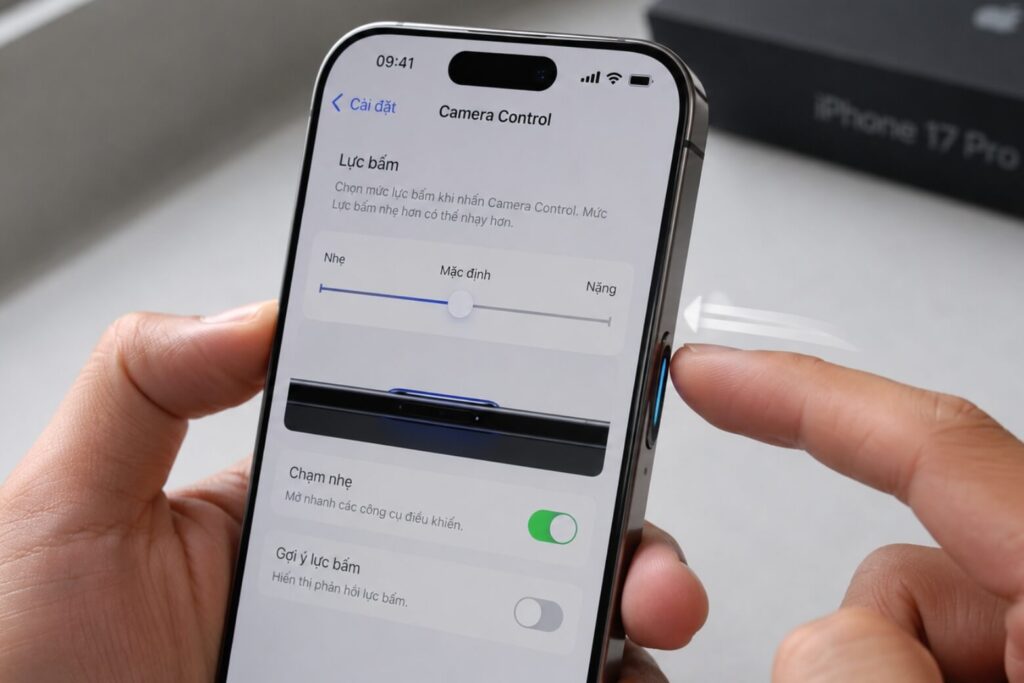
1.2. Chỉnh lực bấm Camera Control để tránh trượt tay
Khi thao tác vội vã hoặc ngón tay ra mồ hôi, phím Camera Control với độ nhạy mặc định rất dễ khiến bạn vuốt trượt hoặc bấm nhầm chức năng. Động cơ rung Haptic Engine phản hồi cực kỳ chính xác, nhưng nếu bạn thấy nó quá nhẹ, hãy can thiệp sâu hơn.
Bạn cần truy cập Cài đặt > Trợ năng, tìm đến mục điều chỉnh lực bấm vật lý và thiết lập ở mức nặng hơn. Sự thay đổi này tạo ra cảm giác đầm tay, chắc chắn mỗi khi bạn nhấn chụp nhanh, mô phỏng chân thực độ nảy của nút bấm trên các dòng máy ảnh chuyên nghiệp.
1.3. Kích hoạt quay phim kép (Dual Capture) cho công việc
Nếu bạn làm công việc sáng tạo nội dung, review sản phẩm hoặc quay vlog, việc loay hoay lật máy qua lại để lấy khuôn mặt mình và cảnh vật xung quanh làm gián đoạn luồng suy nghĩ. iPhone 17 Pro giải quyết triệt để vấn đề này nhờ tính năng ẩn Dual Capture.
Khi mở ứng dụng Camera ở chế độ Video, bạn chỉ cần nhấn vào biểu tượng sáu ô vuông nhỏ góc trên bên phải. Hệ thống sẽ ngay lập tức huy động sức mạnh của chip A19 Pro để ghi hình đồng thời từ camera trước 18MP TrueDepth và cụm camera sau 48 MP. Hai luồng video độc lập được xuất ra sắc nét, không có độ trễ.
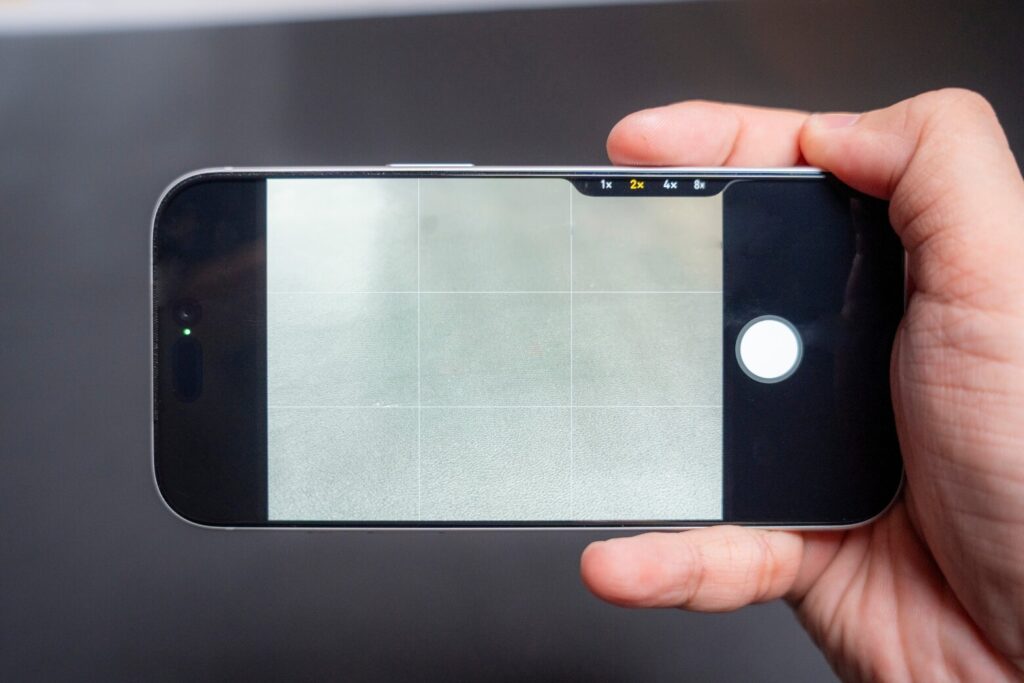
2. Kích hoạt Live Performance Mode (ép xung chip A19 Pro)
Khi xử lý các file dữ liệu khổng lồ hoặc render video 4K, bạn có thể giải phóng giới hạn phần cứng bằng cách truy cập Cài đặt > Trợ năng > Performance Options để bật Live Performance Mode. Tính năng này ép xung CPU và GPU hoạt động ở công suất tối đa, đi kèm hệ quả là lượng pin tiêu thụ tăng vọt và mặt lưng tỏa nhiệt rõ rệt.
2.1. Cảm giác khi bật ép xung và tản nhiệt buồng hơi
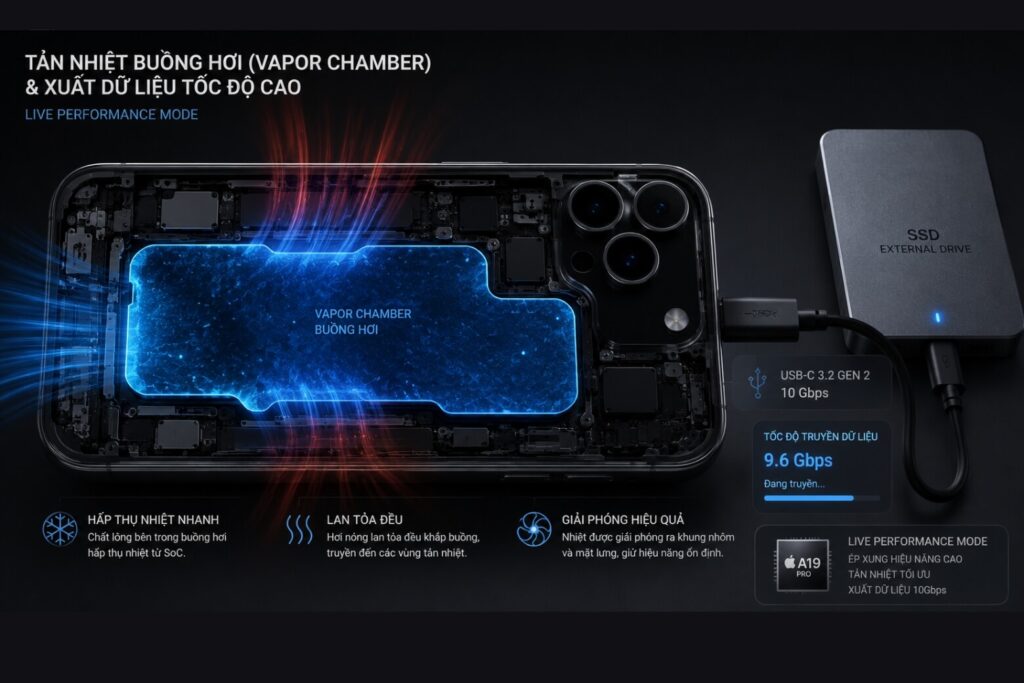
Thông thường, các thiết bị di động sẽ tự động bóp hiệu năng (thermal throttling) khi nhiệt độ chạm ngưỡng giới hạn để bảo vệ linh kiện. Tuy nhiên, khi bật Live Performance Mode, sự can thiệp của thuật toán Apple Intelligence kết hợp cùng hệ thống tản nhiệt buồng hơi Vapor Chamber hàn laser cho phép máy duy trì đỉnh hiệu suất lâu hơn.
Trong thực tế sử dụng, bạn sẽ cảm nhận rõ khu vực mặt lưng quanh cụm camera ấm lên nhanh chóng. Đó là lúc nhiệt lượng đang được đẩy ra ngoài qua khung nhôm nguyên khối Series 7000.
Đổi lại, chỉ số FPS trên màn hình duy trì mượt mà, quá trình áp filter trong CapCut hoặc xuất file diễn ra trơn tru mà không có hiện tượng khựng hình.
2.2. Sự đánh đổi: Máy mau tụt pin và đầy bộ nhớ
Sức mạnh luôn đi kèm với sự đánh đổi vật lý. Khi các nhân GPU tích hợp Bộ tăng tốc AI chạy hết công suất, thanh pin của bạn sẽ sụt giảm nhanh hơn mức bình thường.
Thêm vào đó, nếu bạn kết hợp ép xung với việc ghi hình định dạng ProRes RAW, bộ nhớ trong sẽ bị ăn mòn với tốc độ hàng GB mỗi phút. Lời khuyên cho bối cảnh này là cắm SSD trực tiếp.
Với cổng kết nối đạt chuẩn USB 3.2 Gen 2 cung cấp tốc độ truyền tải 10 Gbps, bạn có thể xuất thẳng video vào ổ cứng ngoài, vừa giải phóng áp lực lưu trữ cho máy, vừa đảm bảo công việc không bị gián đoạn.
3. Quản lý năng lượng AI và tối ưu hiển thị OLED
Để kéo dài tuổi thọ phần cứng và bảo vệ thị giác, thiết bị cung cấp các bộ lọc can thiệp sâu vào cơ chế cấp nguồn và phát sáng của tấm nền.
Các thủ thuật iOS này thay đổi hoàn toàn nguyên lý sạc cứng nhắc truyền thống, đồng thời điều chế tần số nhấp nháy của điểm ảnh để làm dịu hiện tượng chói mắt ban đêm.
3.1. Sạc tối ưu theo vị trí (để máy tự lo)
Nỗi ám ảnh về việc chai pin khiến nhiều người hình thành thói quen canh giờ rút sạc lúc nửa đêm. Tính năng Location-Based Optimized Charging sinh ra để xóa bỏ gánh nặng tâm lý đó. Tại Cài đặt > Pin > Sức khỏe pin & Sạc, khi kích hoạt tùy chọn này, máy sẽ dùng AI để học hỏi thói quen di chuyển của bạn.
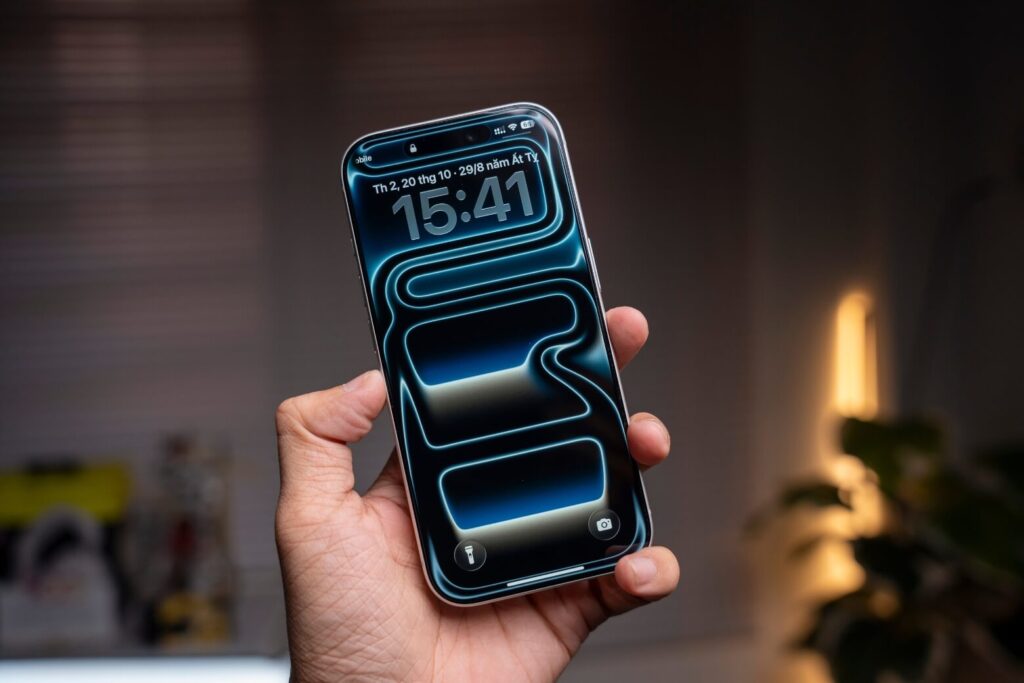
Kết quả thực tế là khi bạn cắm sạc ở nhà vào ban đêm, nguồn điện tự động ngắt ở mốc 80%. Chỉ đến khi hệ thống nhận diện khung giờ bạn chuẩn bị mang máy đi làm, nó mới nạp phần 20% còn lại. Bạn hoàn toàn yên tâm cắm cáp qua đêm mà không sợ áp lực điện áp làm phồng cell pin.
3.2. Giảm nhấp nháy màn hình ban đêm
Tấm nền OLED Super Retina XDR mang lại độ tương phản tuyệt đối, nhưng độ sáng cực đại của nó lại là điểm yếu khi dùng trong phòng tối, ngay cả khi bạn đã kéo thanh độ sáng xuống mức thấp. Tình trạng căng tức và khô mắt xuất phát từ hiện tượng nhấp nháy PWM (Pulse-Width Modulation) đặc trưng của màn hình OLED.
Để khắc phục, bạn vào Cài đặt > Trợ năng > Màn hình & Cỡ chữ và bật Giảm điểm trắng (Reduce White Point). Kết hợp với việc điều chế xung màn hình (Display Pulse Smoothing), các vùng màu sáng gắt sẽ được làm dịu lại, giảm thiểu triệt để sự mệt mỏi cho đôi mắt sau một ngày dài làm việc.
4. Thiết lập bảo mật sinh trắc học và xử lý âm thanh AI
Khả năng phong tỏa dữ liệu cá nhân và tách biệt tạp âm môi trường quyết định tính chuyên nghiệp của người dùng trong môi trường doanh nghiệp.
Các thiết lập này chặn đứng quyền truy cập trái phép vào bộ nhớ tạm thời và giấu kín các ứng dụng tài chính nhạy cảm khỏi màn hình chính.
4.1. Lọc tiếng ồn (Voice Isolation) và cất giấu ứng dụng
Khi bạn buộc phải tham gia một cuộc họp Google Meet giữa quán cà phê đông người, tính năng Cách ly giọng nói (Voice Isolation) sẽ phát huy tác dụng.
Hệ thống 4 micro chuyên dụng tự động nhận diện và gọt sạch tiếng nhạc nền, tiếng xe cộ, chỉ giữ lại cao độ giọng nói của bạn đẩy sang đầu dây bên kia.
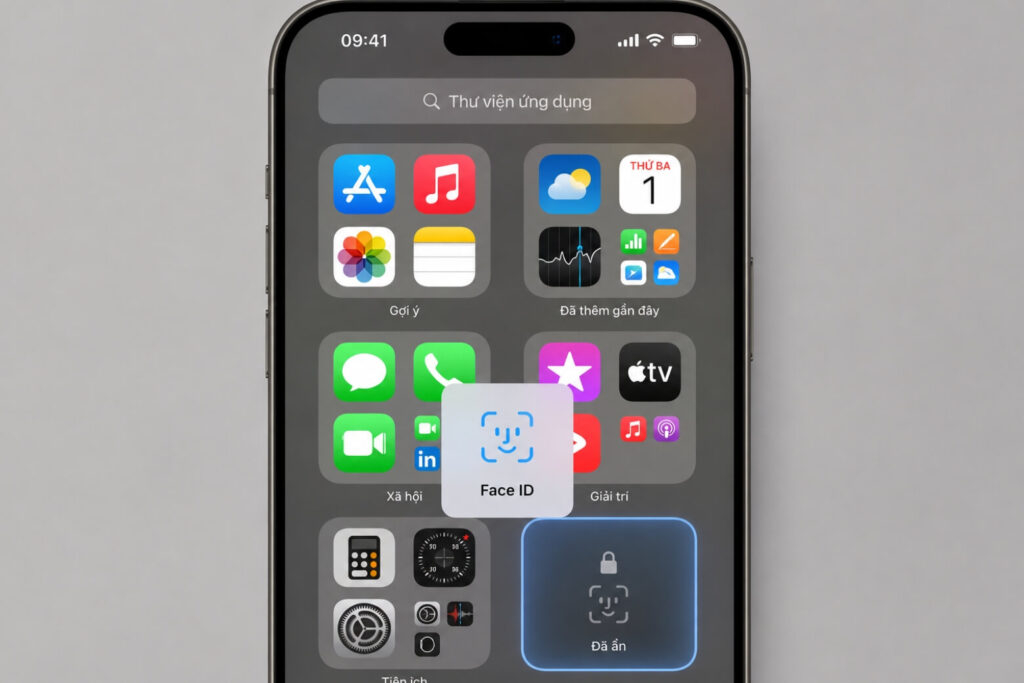
Đồng thời, áp lực vô hình khi phải đưa điện thoại cho đồng nghiệp hoặc người khác xem một bức ảnh sẽ biến mất hoàn toàn. Bằng cách nhấn giữ icon ứng dụng và chọn yêu cầu Face ID, các app ngân hàng, tin nhắn nội bộ sẽ bốc hơi khỏi màn hình chính.
Chúng bị đẩy sâu vào thư mục Hidden (Đã ẩn) ở tận cùng Thư viện ứng dụng, và chỉ hiện nguyên hình khi ống kính quét đúng khuôn mặt sinh trắc học của chủ nhân.
4.2. Quản lý việc sao chép dữ liệu (Clipboard)
Một rủi ro bảo mật ít được chú ý là việc các ứng dụng bên thứ ba lén lút đọc dữ liệu trong bộ nhớ tạm. Khi bạn vừa copy một đoạn mã OTP, số thẻ tín dụng hay địa chỉ email quan trọng, dữ liệu này nằm hớ hênh trên Clipboard.
Truy cập Cài đặt > Quyền riêng tư & Bảo mật > Clipboard Access để bật cảnh báo thời gian thực. Hệ thống sẽ ngay lập tức thả thông báo bật lên màn hình nếu phát hiện bất kỳ ứng dụng nào đang cố gắng đọc đoạn văn bản bạn vừa sao chép, giúp bạn duy trì tổng chi phí sở hữu một cách an toàn mà không sợ thất thoát dữ liệu số.
5. Phân biệt tính năng của iOS và sức mạnh phần cứng máy
Rất nhiều mẹo vặt trôi nổi trên mạng đánh tráo khái niệm giữa tính năng của hệ điều hành và sức mạnh phần cứng vật lý. Một chiếc máy đời cũ cập nhật phần mềm có thể thay đổi giao diện, nhưng những tác vụ đòi hỏi thuật toán xử lý luồng dữ liệu thời gian thực thì bắt buộc phải dựa vào kiến trúc vật lý của chip và cảm biến đời mới.
| Trải nghiệm thực tế | Đòi hỏi phần cứng iPhone 17 Pro | Tính năng tương tự trên iOS máy cũ |
| Ghi hình video kép (Dual Capture) | Chip A19 Pro xử lý đồng thời 2 luồng cảm biến 48 MP và 18 MP. | Không hỗ trợ (Giới hạn băng thông chip cũ gây nóng và đứng máy). |
| Kiểm soát thông số qua lực bấm | Nút vật lý Camera Control tích hợp Haptic Engine chuyên dụng. | Không có nút vật lý, thao tác hoàn toàn qua cảm ứng trên màn hình. |
| Giấu ứng dụng bằng sinh trắc học | Không yêu cầu phần cứng đặc thù. | Có sẵn khi cập nhật lên các phiên bản hệ điều hành iOS mới. |
6. Lời kết
Việc đầu tư một số tiền không nhỏ cho thiết bị công nghệ chỉ thực sự mang lại giá trị khi bạn nắm quyền kiểm soát cách nó hoạt động. Những tùy chỉnh sâu về lực bấm, quản lý tản nhiệt, hay thiết lập giới hạn sạc pin chính là lớp khiên bảo vệ trải nghiệm của bạn khỏi những phiền toái nhặt thạnh.
Khi phần cứng mạnh mẽ được tinh chỉnh đúng hướng, tổng chi phí sở hữu thực tế của thiết bị trở nên xứng đáng tới từng đồng, vì nó trực tiếp tiết kiệm thời gian và năng lượng cho bạn.
Tuy nhiên, nếu thiết bị hiện tại của bạn đã bắt đầu bộc lộ sự chậm trễ, không còn khả năng tiếp nhận những tính năng lọc ồn hay ghi hình kép hỗ trợ trực tiếp cho công việc, việc miễn cưỡng sử dụng sẽ tạo ra chi phí ẩn về mặt hiệu suất.
Thu cũ thiết bị hiện tại – lên đời iPhone 17 Pro với trợ giá tại Di Động Việt. Mọi quyền lợi bảo hành vượt chuẩn và chính sách trợ giá thiết thực luôn sẵn sàng đồng hành cùng quyết định nâng cấp của bạn.
Di Động Việt