
Khi iPhone vô tình bị rơi, bỏ quên hoặc thất lạc trong tình trạng đã tắt nguồn, bạn cần nắm rõ cách xử lý và những điều kiện cần thiết để có thể định vị lại thiết bị. Không phải ai cũng biết rằng vẫn có giải pháp tìm máy ngay cả khi không có iPhone khác bên cạnh hoặc lỡ quên tài khoản iCloud. Trong bài viết này, mình sẽ hướng dẫn tìm iPhone bị mất khi tắt nguồn, thao tác đơn giản, có thể thực hiện ngay tại nhà. Cùng xem qua nhé.
Các điều kiện cần để sử dụng tính năng tìm iPhone bị mất khi tắt nguồn
Muốn tăng cơ hội tìm lại iPhone thất lạc, bạn cần đảm bảo một số điều kiện quan trọng dưới đây:
- Kích hoạt sẵn tính năng Find My trước khi mất máy: Đây là nền tảng cốt lõi. Nếu chưa bật từ trước, bạn gần như không thể theo dõi thiết bị từ xa.
- Ghi nhớ chính xác Apple ID và mật khẩu iCloud: Tài khoản này là chìa khóa để đăng nhập vào hệ thống của Apple. Nhờ đó, bạn có thể xem vị trí, bật chế độ khóa hoặc bảo vệ dữ liệu khi cần.
- Thiết bị vẫn còn hiển thị trong Find My: Nếu iPhone đã bị xóa khỏi danh sách quản lý, bạn sẽ mất quyền theo dõi và điều khiển từ xa. Khi đó, máy có thể bị khôi phục cài đặt và sử dụng như thiết bị mới, rất khó thu hồi.
- Máy còn pin hoặc mới tắt nguồn trong thời gian ngắn: Thiết bị còn năng lượng sẽ giúp hệ thống gửi vị trí chính xác về tài khoản của bạn. Nếu tắt nguồn quá lâu, khả năng xác định vị trí sẽ giảm.
- Nhớ thông tin iCloud đăng nhập trên máy bị mất: Bạn cần email và mật khẩu đã dùng trên thiết bị để truy cập nhanh vào website Apple và tiến hành tìm kiếm.
- iPhone hỗ trợ Find My Network khi tắt nguồn: Một số dòng máy vẫn có thể gửi tín hiệu định vị ngay cả khi đã tắt nguồn, giúp tăng cơ hội tìm lại.
Ngoài ra, nếu điện thoại chưa bị tháo SIM và vẫn kết nối Internet, quá trình xác định vị trí sẽ thuận lợi và chính xác hơn nhiều.
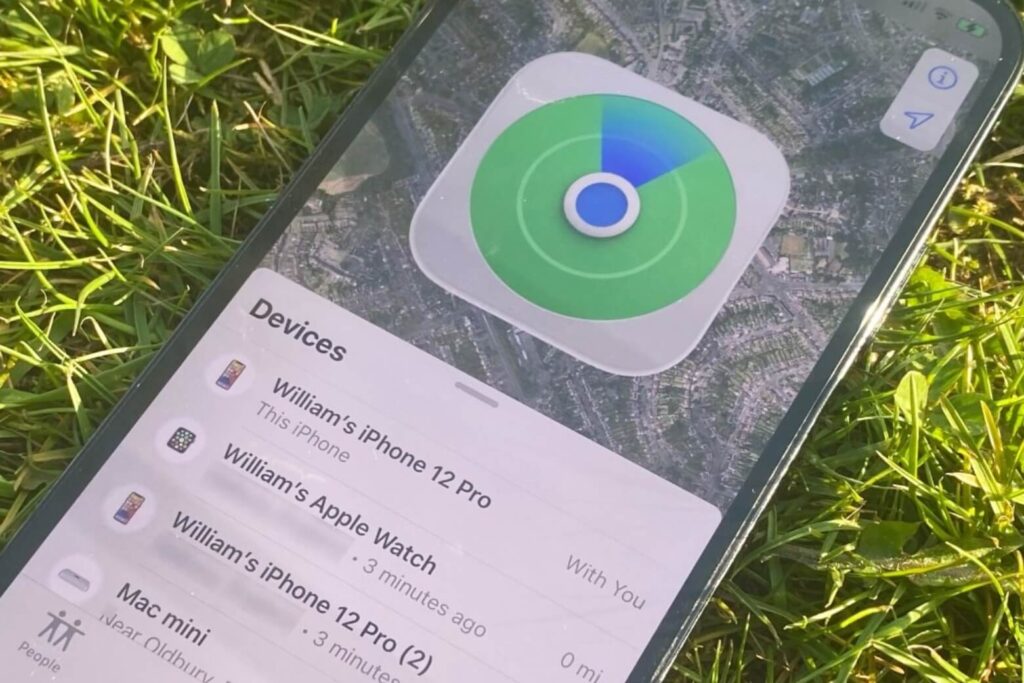
Hướng dẫn tìm iPhone bị mất bằng iPhone khác
Dưới đây là một số cách tìm iPhone bị mất bằng iPhone khác, cùng điểm qua nhé:
Tìm iPhone bị mất khi tắt nguồn bằng website
Trong trường hợp không có sẵn một chiếc iPhone khác để hỗ trợ, bạn vẫn có thể định vị thiết bị thất lạc thông qua trình duyệt web. Lưu ý: thao tác nên thực hiện trong vòng 24 giờ kể từ khi máy bị tắt nguồn.
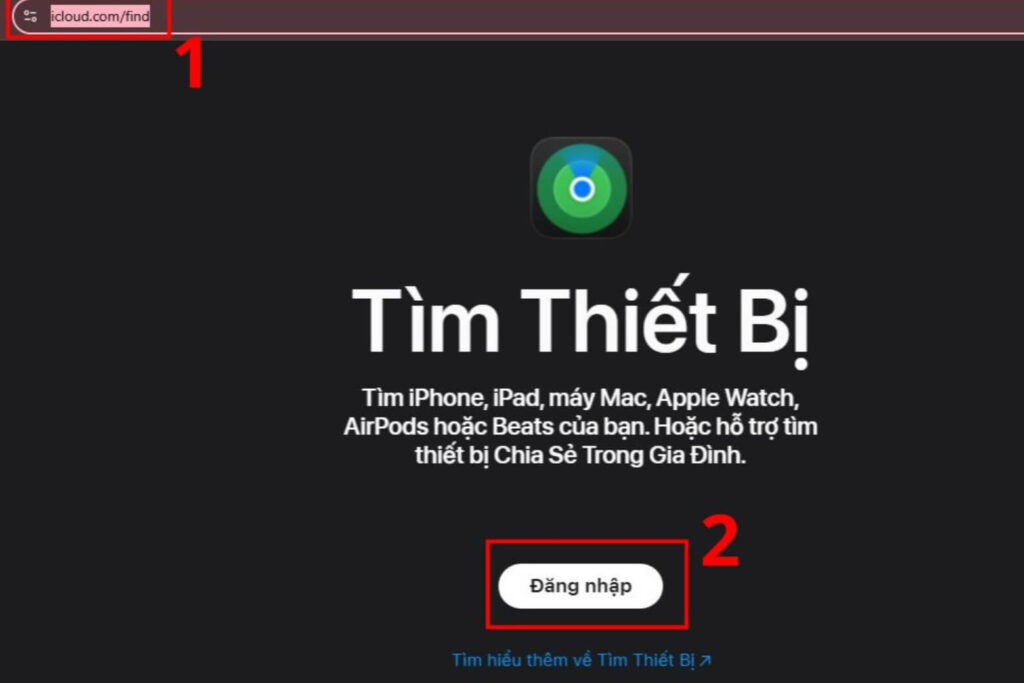
Bước 1: Truy cập đúng địa chỉ
Mở trình duyệt và vào trang https://www.icloud.com/find. Tại giao diện chính, chọn Đăng nhập.
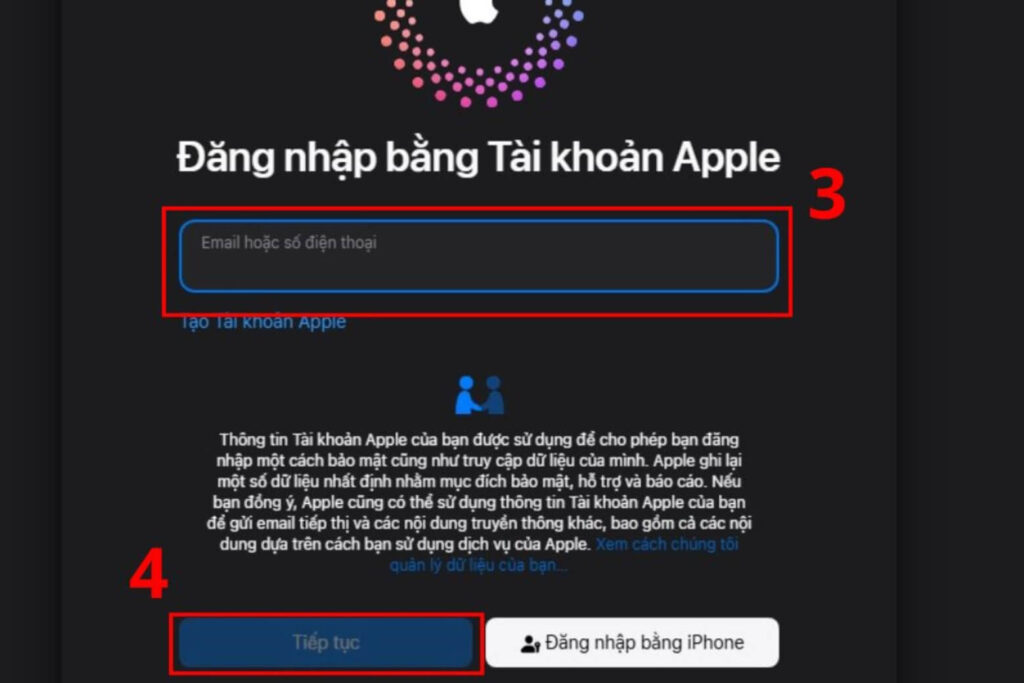
Bước 2: Điền tài khoản iCloud
Nhập chính xác email Apple ID đang sử dụng trên thiết bị bị mất, sau đó bấm Tiếp tục.
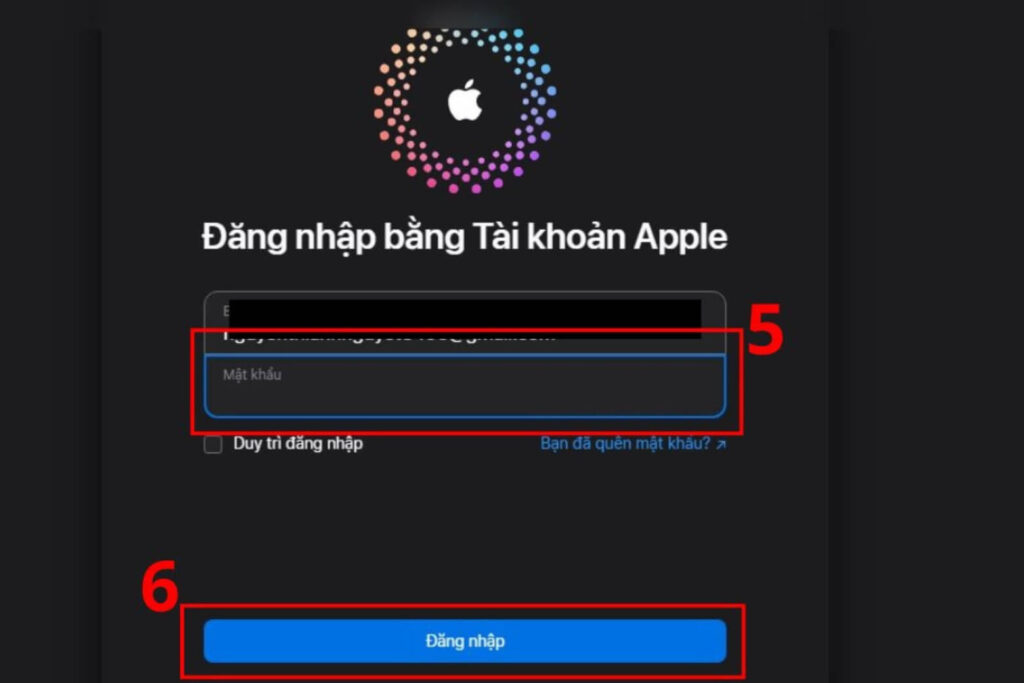
Bước 3: Xác thực mật khẩu
Nhập mật khẩu Apple ID và chọn Đăng nhập để truy cập hệ thống.
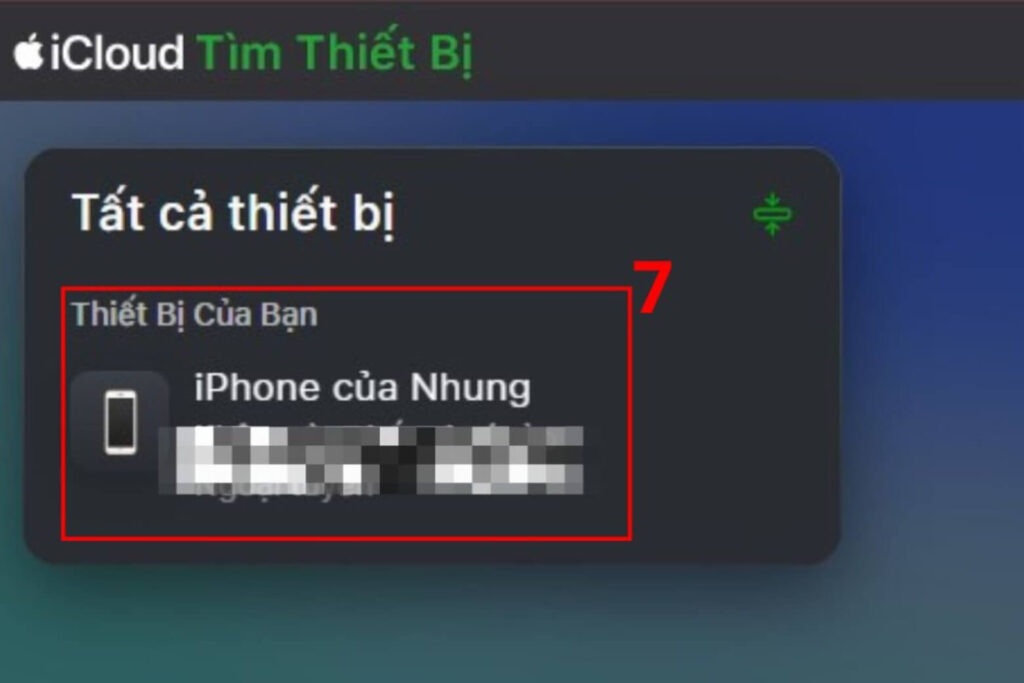
Bước 4: Kiểm tra vị trí cuối cùng
Hệ thống sẽ hiển thị vị trí mà iPhone ghi nhận lần cuối trước khi tắt nguồn. Nhấn vào biểu tượng thiết bị trên bản đồ để xác định khu vực và tiến hành tìm kiếm.
Tìm iPhone bị mất bằng app Find My Phone
Ứng dụng Tìm thường được cài đặt sẵn trên iPhone. Đây là công cụ quan trọng giúp bạn kiểm soát thiết bị từ xa khi có sự cố.
Bước 1: Mở ứng dụng Tìm trên một thiết bị khác đã đăng nhập cùng tài khoản iCloud.
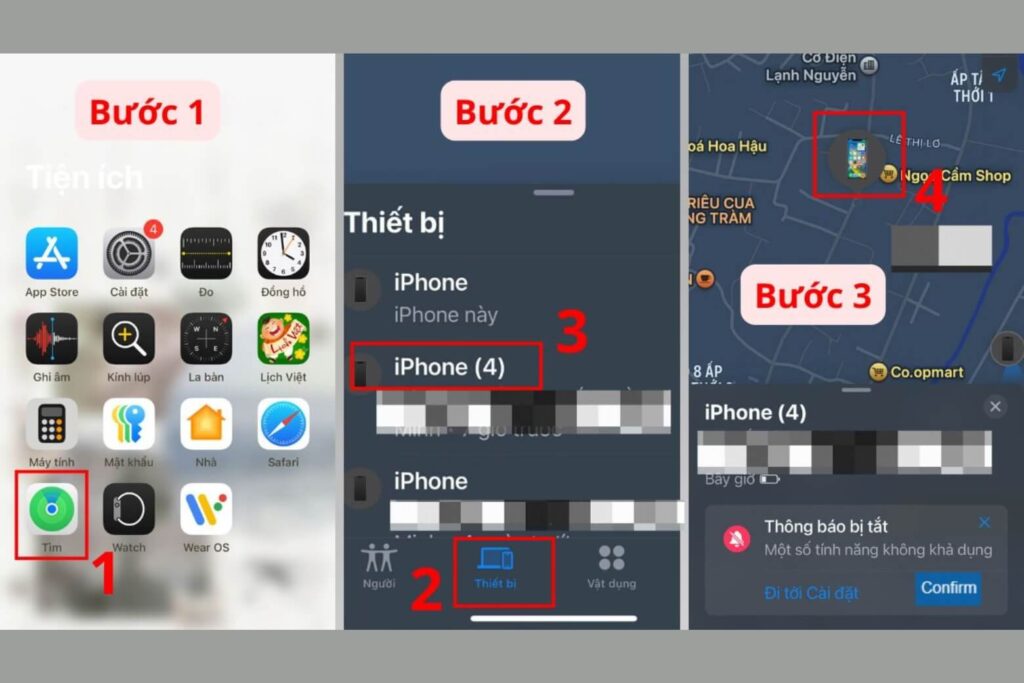
Bước 2: Chuyển sang mục Thiết bị ở thanh menu phía dưới màn hình.
Bước 3: Chọn tên chiếc iPhone bị mất để xem vị trí hiển thị trên bản đồ.
Chỉ vài thao tác đơn giản, bạn đã có thể xác định được nơi thiết bị xuất hiện gần nhất.
Cách tìm iPhone bị mất bằng iCloud
Nếu đang sử dụng một iPhone khác, bạn có thể thao tác trực tiếp như sau:
Bước 1: Mở Safari, truy cập icloud.com và đăng nhập Apple ID.
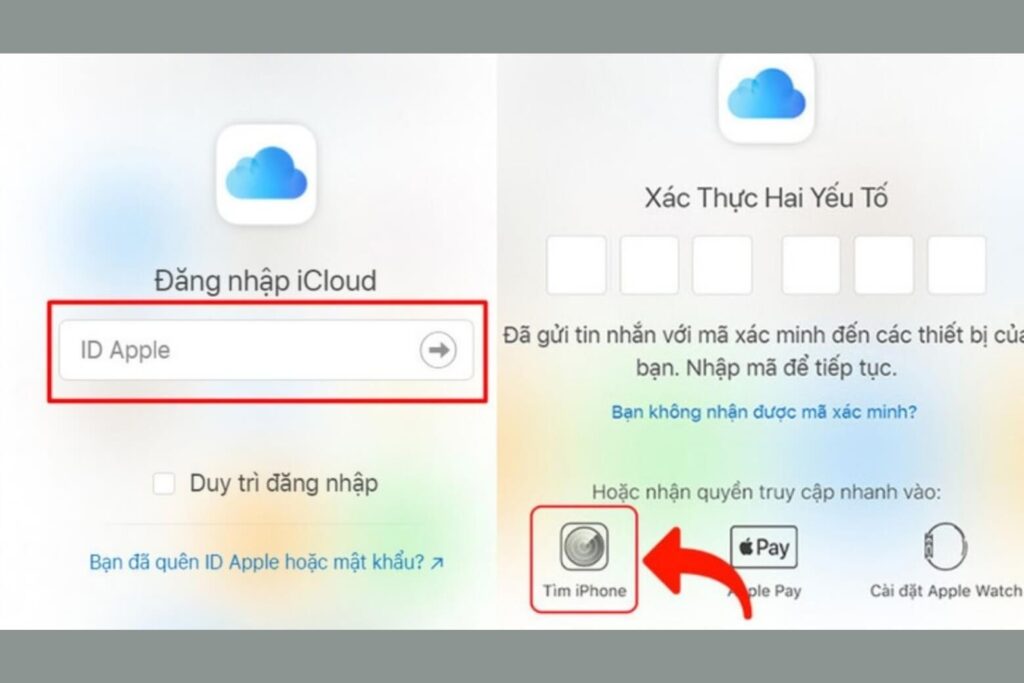
Bước 2: Chọn tính năng Tìm iPhone.
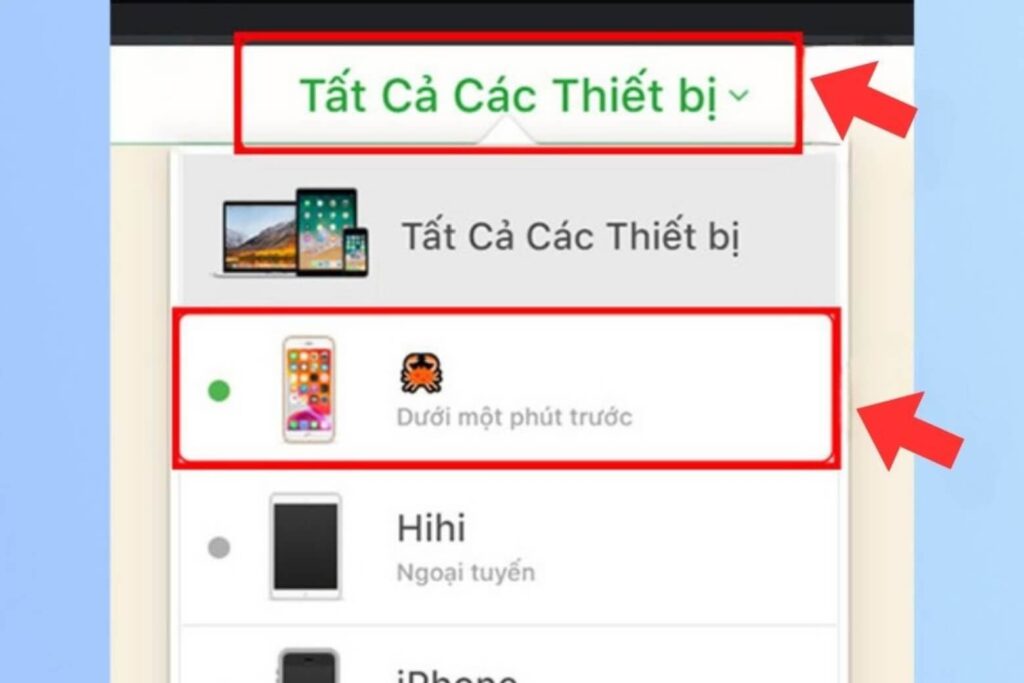
Bước 3: Nhấn vào Tất cả thiết bị, sau đó chọn đúng tên máy đang thất lạc.
Bước 4: Sau khi định vị, bạn có thể kích hoạt các tùy chọn bảo mật gồm:
- Phát âm thanh
- Chế độ mất
- Xóa iPhone từ xa
Cách tìm iPhone bị mất qua Find my Friends
Find My Friends cho phép chia sẻ vị trí theo thời gian thực giữa các thiết bị iOS (từ iOS 7 trở lên). Điều kiện là tính năng này phải được thiết lập trước khi mất máy. Thiết lập chia sẻ vị trí.
Bước 1: Bật Chia sẻ vị trí của tôi trên cả hai thiết bị.
Mở Trung tâm điều khiển → bật AirDrop ở chế độ Everyone.
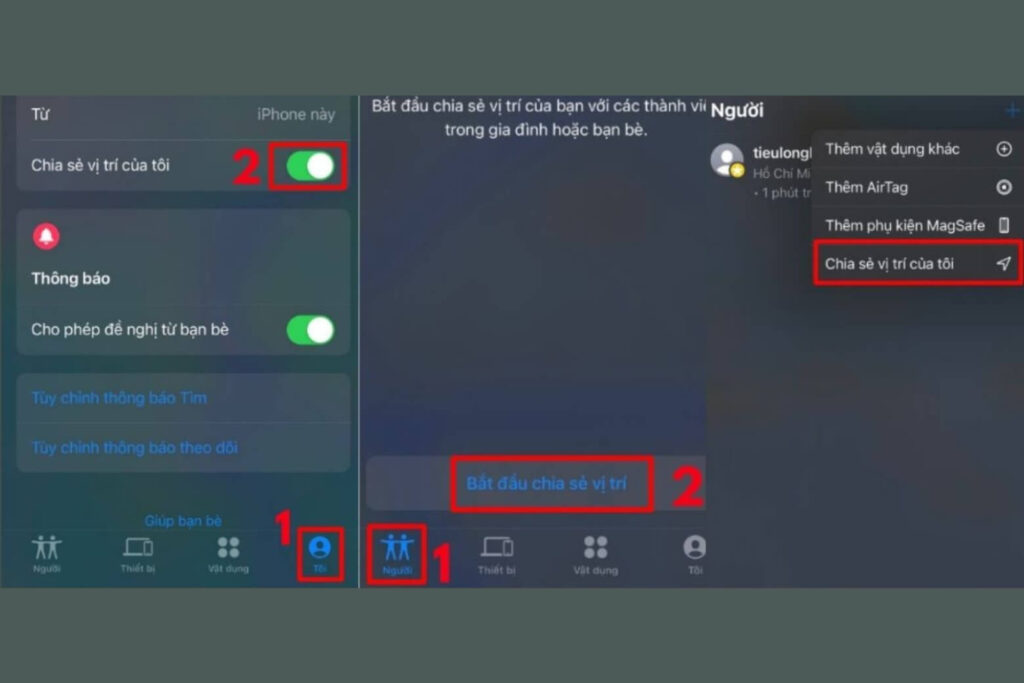
Bước 2: Mở ứng dụng Find My Friends → chọn Thêm để gửi lời mời theo dõi.
Bước 3: Thiết bị còn lại chấp nhận yêu cầu.
Bước 4: Xác nhận có chia sẻ lại vị trí hay không.
Sau khi hoàn tất, bạn có thể quan sát vị trí thiết bị trực tiếp trên bản đồ.
Cách tìm iPhone bị mất qua số iMei
Mỗi chiếc iPhone đều có một mã IMEI duy nhất – giống như “chứng minh thư” của thiết bị. Bạn nên lưu lại dãy số này ngay khi mua máy.
Cách kiểm tra IMEI:
- Nhập lệnh *#06# trên bàn phím gọi điện.
- Xem trong khay SIM.
- Kiểm tra mặt lưng (với một số model).
Khi không may làm mất máy, hãy cung cấp IMEI cho nhà mạng để được hỗ trợ xác minh và truy vết.
Cách tìm iPhone bị mất bằng Zenly
Zenly là ứng dụng chia sẻ vị trí giữa bạn bè theo thời gian thực. Nếu đã cài đặt và kết nối trước đó, bạn có thể sử dụng để kiểm tra vị trí thiết bị. Các bước thiết lập Zenly
Bước 1: Tải Zenly từ App Store. Đăng ký tài khoản bằng tên, ngày sinh và số điện thoại. Nhập mã xác minh để kích hoạt.
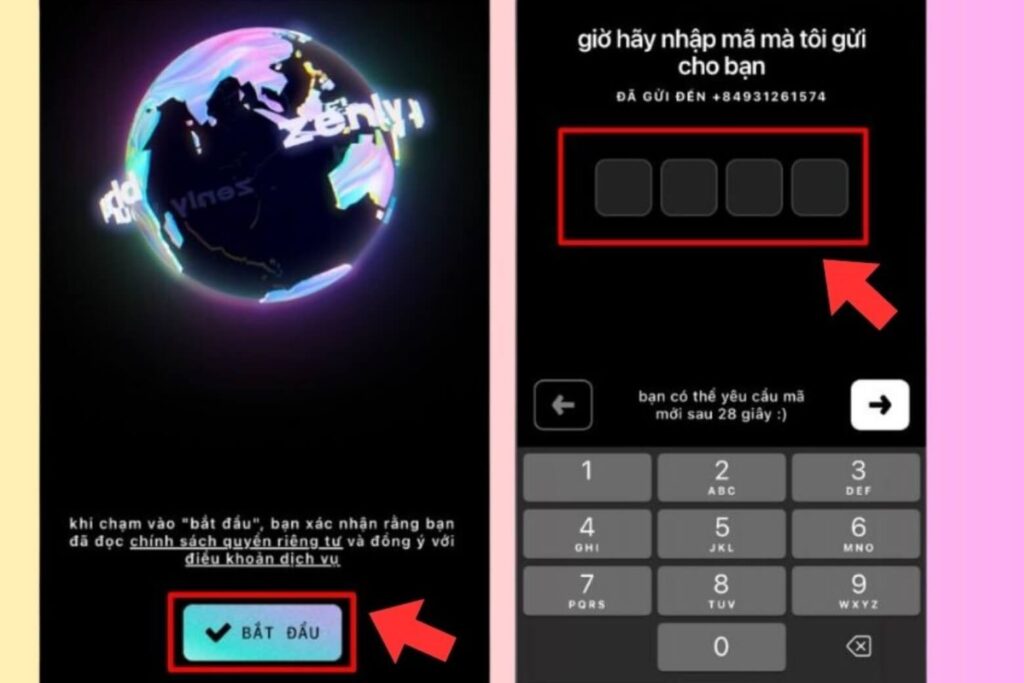
Bước 2: Trong giao diện chính, chọn Tìm tôi và cho phép ứng dụng truy cập vị trí.
Bước 3: Vào phần cài đặt → cấp quyền Vị trí ở chế độ Luôn luôn để Zenly hoạt động ngay cả khi không mở app.
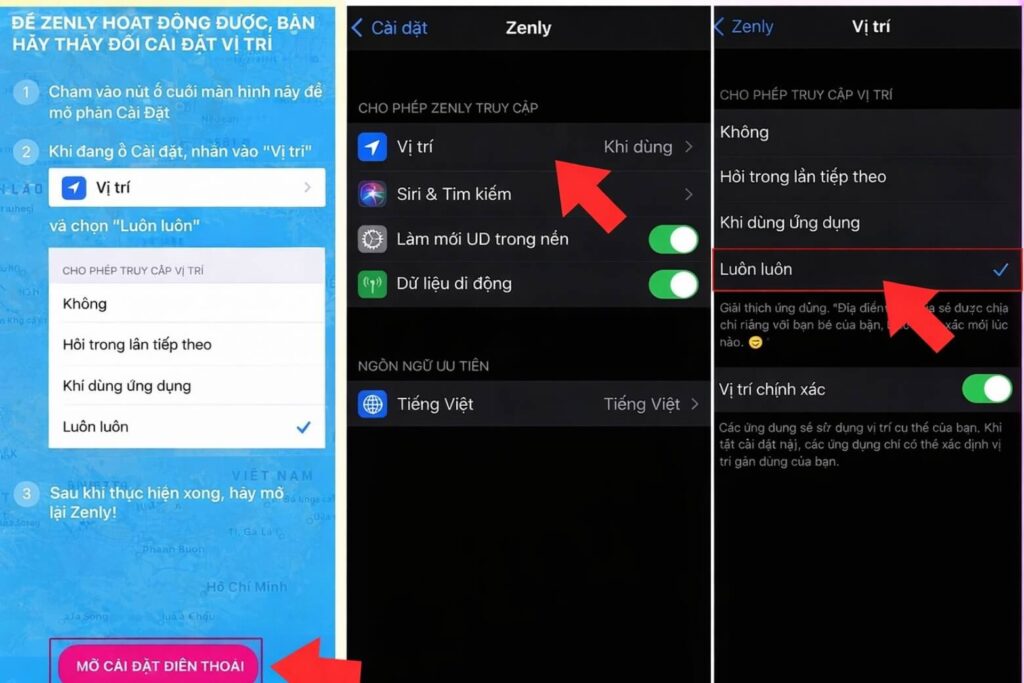
Bước 4: Thêm bạn bè và chờ họ xác nhận chia sẻ vị trí.
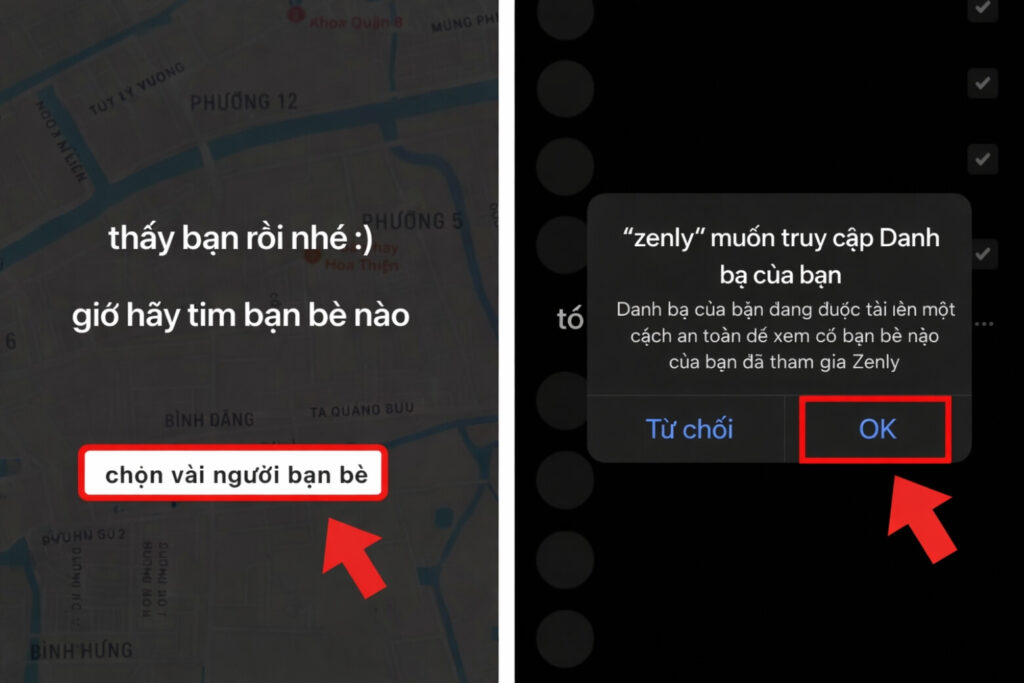
Bước 5: Tùy chọn bật thông báo để nhận cập nhật khi có yêu cầu hoặc tin nhắn.
Bước 6: Sau khi kết nối thành công, bản đồ sẽ hiển thị ảnh đại diện của những người đang chia sẻ vị trí. Chạm vào từng biểu tượng để xem vị trí cụ thể.
Cách tìm iPhone bị mất bằng điện thoại Android
Tiếp theo, chúng ta sẽ cùng nhau điểm qua các cách tìm iPhone bị mất bằng điện thoại Android:
Kiểm tra bằng tính năng Timeline trên Google Maps
Nếu iPhone từng cài Google Maps và bật Lịch sử vị trí (Location History), bạn có thể kiểm tra hành trình di chuyển thông qua tính năng Timeline.
Bước 1: Mở Google Maps trên điện thoại Android.
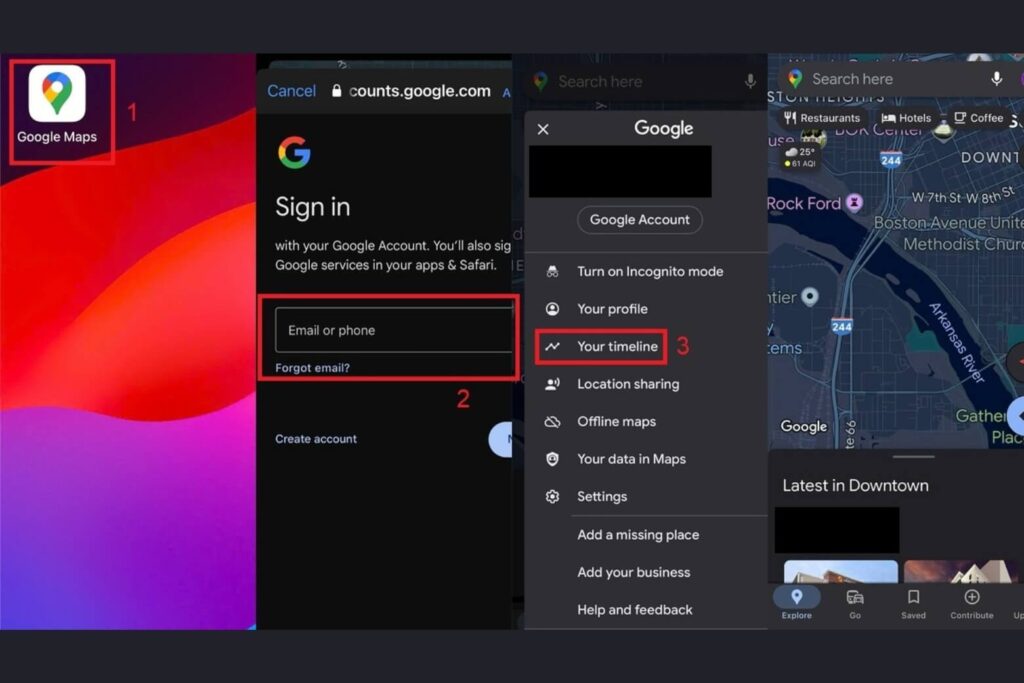
Bước 2: Đăng nhập bằng tài khoản Google đã sử dụng trên iPhone bị mất.
Bước 3: Nhấn vào ảnh đại diện góc phải → chọn Your Timeline.
Chọn ngày gần nhất để xem lại những địa điểm đã ghi nhận. Từ đó, bạn có thể xác định vị trí cuối cùng của thiết bị.
Sử dụng iCloud
Ngay cả khi bạn chỉ có điện thoại Android, bạn vẫn có thể truy cập iCloud để xác định vị trí iPhone. Đây là phương pháp được đánh giá cao về độ an toàn và hiệu quả.
Bước 1: Mở trình duyệt trên Android, truy cập iCloud.com và chọn Đăng nhập.
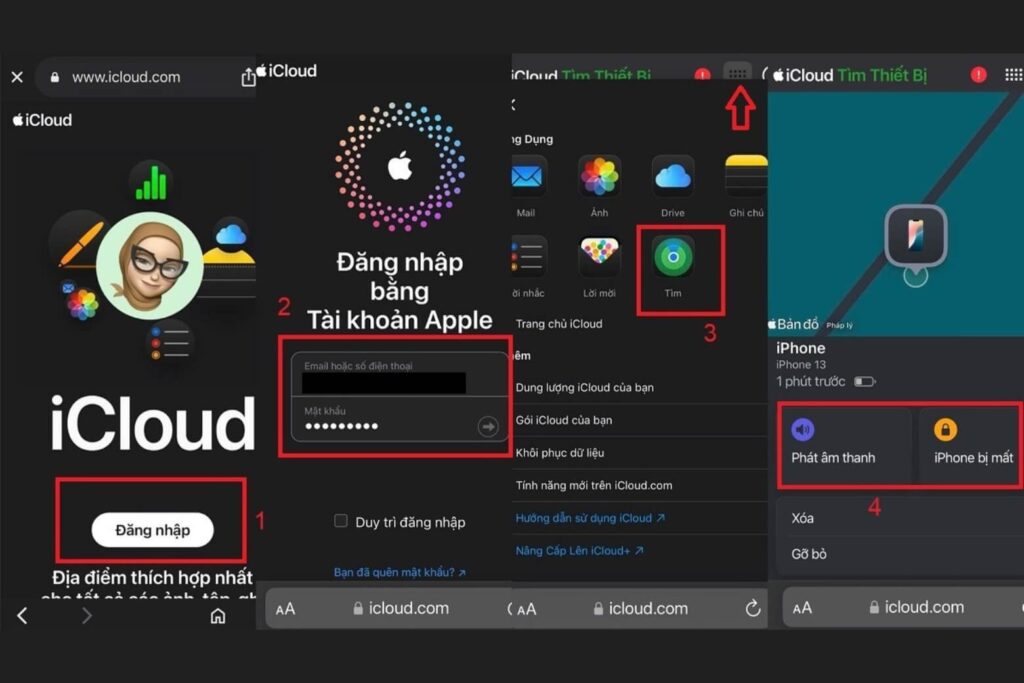
Bước 2: Nhập Apple ID và mật khẩu. Sau đó xác nhận bằng mã OTP gửi về email để hoàn tất đăng nhập.
Bước 3: Vào mục Tiện ích, chọn Tìm. Khi hệ thống hiển thị vị trí thiết bị, bạn có thể bật Phát âm thanh hoặc kích hoạt Chế độ mất để bảo vệ dữ liệu.
Qua ứng dụng Family Orbit
Family Orbit là công cụ quản lý thiết bị dành cho gia đình. Điều kiện là bạn phải liên kết Apple ID với ứng dụng trước khi xảy ra sự cố.
Thiết lập ban đầu
Bước 1: Tạo tài khoản và đăng nhập vào Family Orbit.
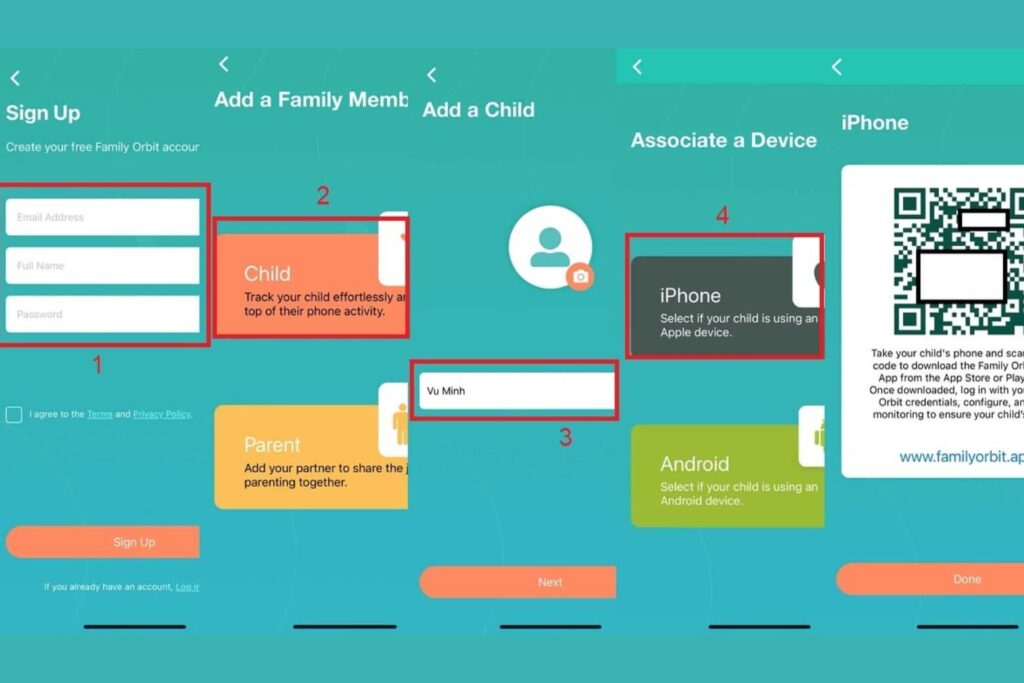
Bước 2: Chọn Add Member, xác định vai trò (parent hoặc child).
Bước 3: Đặt tên, chọn thiết bị iPhone và quét mã để hoàn tất liên kết.
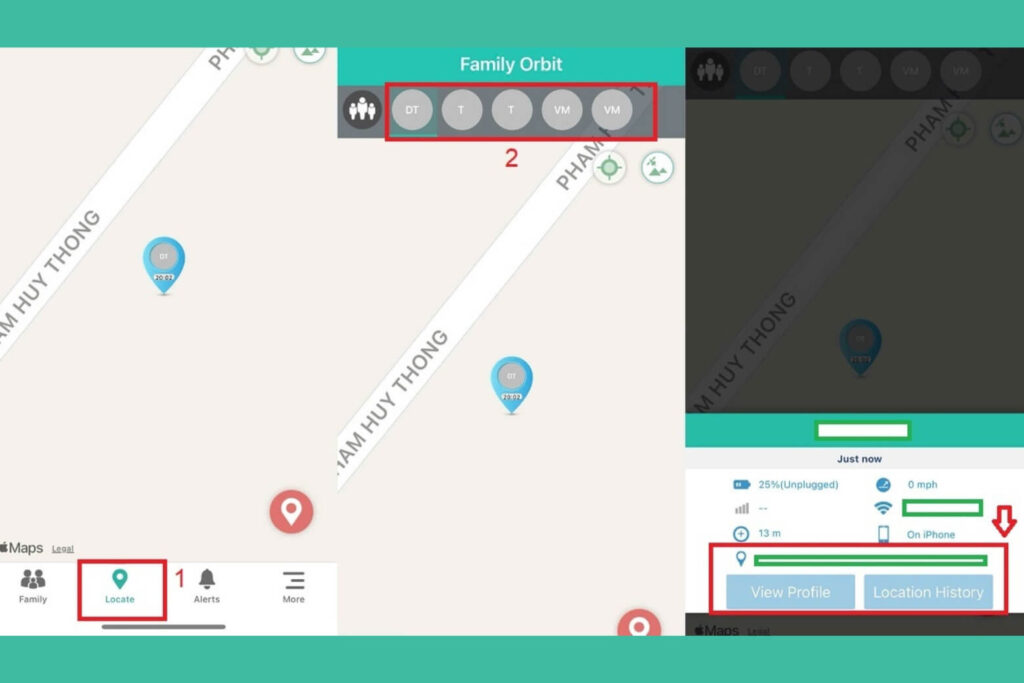
Khi cần tìm máy
Bước 1: Mở ứng dụng, chọn Locate.
Bước 2: Nhấn vào thiết bị iPhone muốn tìm.
Bước 3: Xem vị trí hiện tại hoặc kiểm tra Location History để theo dõi các điểm đã đi qua.
Sử dụng GPS
Nếu trước khi mất máy bạn từng liên kết iPhone với ứng dụng theo dõi GPS như iSharing, việc tìm lại sẽ dễ dàng hơn.
Bước 1: Mở ứng dụng theo dõi đã cài đặt.
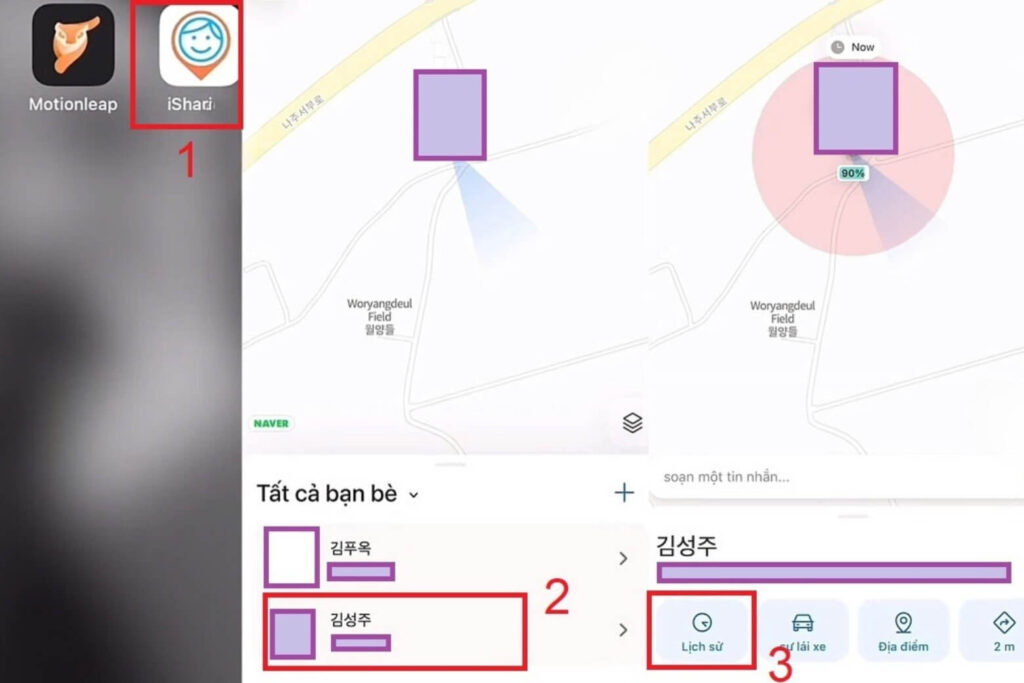
Bước 2: Chọn đúng thiết bị iPhone cần xác định vị trí.
Bước 3: Kiểm tra mục Lịch sử để xem lại lộ trình hoặc nhấn biểu tượng định vị để biết vị trí hiện tại.
Cách này chỉ hoạt động nếu ứng dụng đã được thiết lập từ trước.
Các cách tìm iPhone bị mất qua các thiết bị khác
Ngoài ra, bạn cũng có thể tìm iPhone bị mất qua các thiết bị khác như máy tính hoặc Apple Watch. Cùng tìm hiểu chi tiết cách thực hiện nhé.
Tìm iPhone bị mất bằng Apple Watch
Nếu bạn đeo Apple Watch, việc tìm iPhone ở gần trở nên cực kỳ đơn giản.
Bước 1: Vuốt lên để mở Trung tâm điều khiển trên Apple Watch.
Bước 2: Chạm vào biểu tượng Ping iPhone. Máy sẽ phát chuông lớn ngay cả khi đang ở chế độ im lặng.
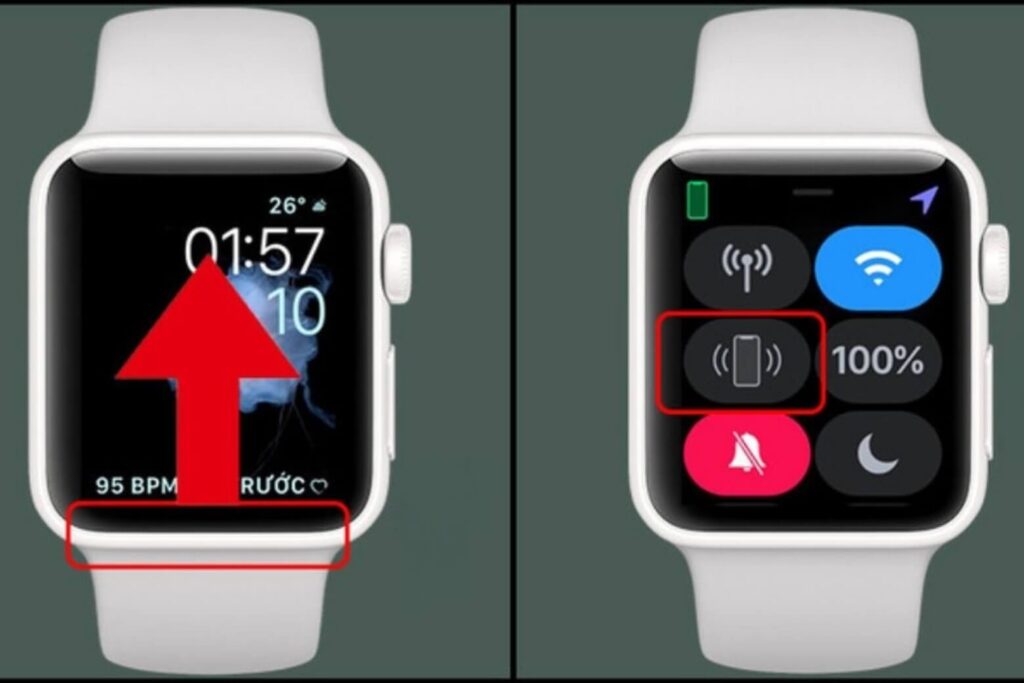
Bước 3: Nếu vẫn khó xác định, nhấn giữ biểu tượng này để bật đèn Flash LED trên iPhone.
Tính năng này đặc biệt hữu ích khi máy chỉ bị thất lạc trong phạm vi gần.
Tìm iPhone bị mất qua máy tính
Bạn vẫn có thể tìm thiết bị bằng máy tính.
Bước 1: Truy cập icloud.com và đăng nhập Apple ID.
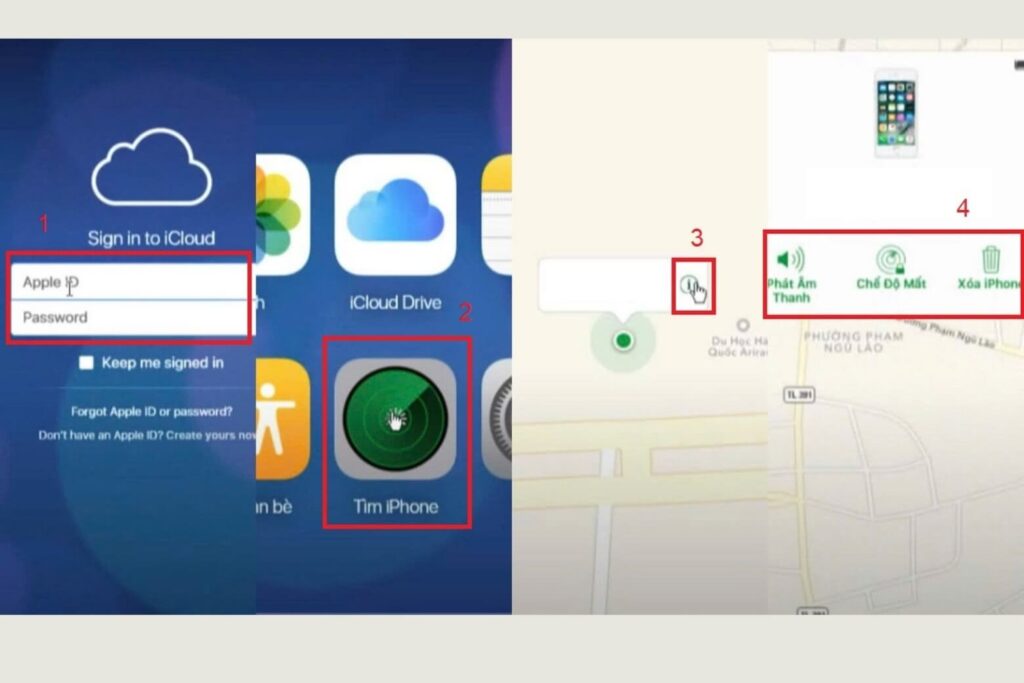
Bước 2: Chọn Tìm iPhone để hệ thống xác định vị trí.
Bước 3: Nhấn vào biểu tượng thông tin của thiết bị để chọn một trong các tùy chọn:
- Phát âm thanh (khi máy ở gần)
- Chế độ mất (khóa thiết bị từ xa)
- Xóa iPhone (bảo vệ dữ liệu cá nhân)
Nếu iPhone ở gần, phát âm thanh giúp bạn tìm nhanh. Nếu ở xa, hãy bật Chế độ mất để khóa màn hình và tăng khả năng thu hồi.
Tổng kết
Thông qua bài viết trên đây, mong rằng bạn đã bỏ túi được cho mình cách tìm iPhone bị mất khi tắt nguồn nhanh chóng.Đừng quên theo dõi Dchannel để có thể cập nhật những tin tức mới nhất nhé. Xin chân thành gửi lời cám ơn rất nhiều tới các bạn vì đã đọc qua bài viết này của mình.
Khi lựa chọn Di Động Việt, khách hàng sẽ được “CHUYỂN GIAO GIÁ TRỊ VƯỢT TRỘI” hơn cả chính hãng. Chúng tôi luôn tận tâm và trách nhiệm trong việc mang đến các giá trị và lợi ích cao nhất cho mỗi khách hàng. Đồng thời đảm bảo quyền lợi cho người dùng khi sử dụng sản phẩm chính hãng với giá hợp lý.
Xem thêm:
- 5 cách định vị, tìm iPhone bằng iCloud đơn giản nhất
- Cách bật, tắt phản chiếu màn hình iPhone lên tivi đơn giản, dễ hiểu
- Cách tìm điện thoại bị mất bằng Gmail: Hướng dẫn chi tiết và hiệu quả
- Apple Developer là gì? Cách đăng ký, cách gia hạn và lợi ích khi tham gia
Di Động Việt