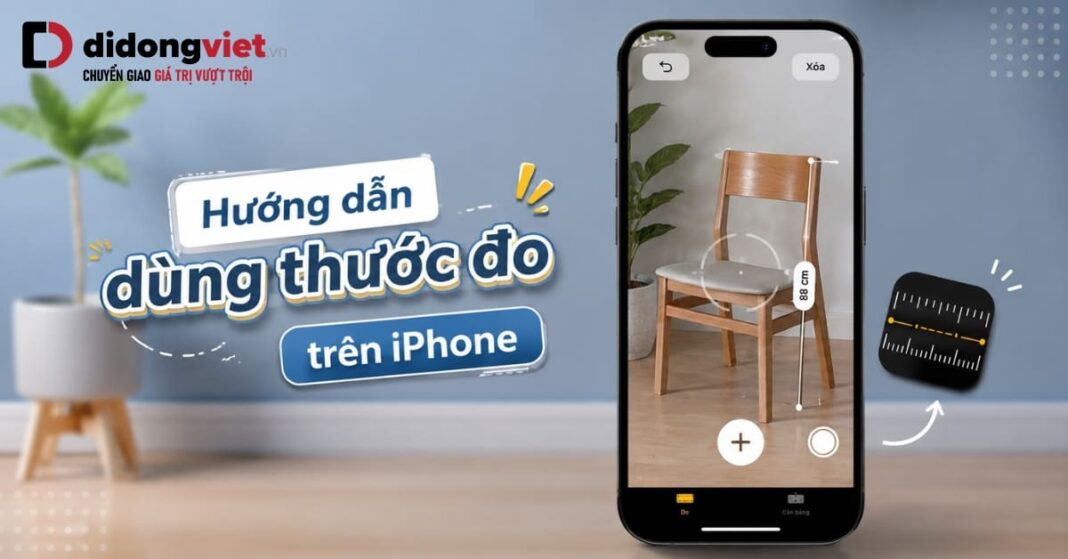
Việc nắm vững cách sử dụng ứng dụng Đo mặc định giúp người dùng xử lý nhanh gọn các tình huống cần kiểm tra kích thước đồ vật hay chiều cao mà không phụ thuộc vào thước dây vật lý.
Bài viết này hướng dẫn dùng thước đo trên iPhone chi tiết với các thao tác chuẩn xác nhất, đồng thời phân tích rõ giới hạn sai số và ưu điểm phần cứng của dòng iPhone Pro được trang bị cảm biến chiều sâu chuyên dụng.
Ứng dụng Đo (Measure) là công cụ mặc định tích hợp sẵn trên iPhone, sử dụng công nghệ thực tế tăng cường (AR) để ước tính chiều dài, diện tích và độ cân bằng của môi trường vật lý. Đây là giải pháp thay thế linh hoạt cho thước dây truyền thống trong các nhu cầu đời sống hàng ngày.
- Hoàn toàn miễn phí: Có sẵn trên mọi iPhone, không cần tải ứng dụng bên thứ ba.
- Khoảng cách tối ưu: Hoạt động chính xác nhất ở cự ly từ 0.5m đến 3m.
- Giới hạn sai số: Dao động ở mức ±1cm đối với các vật thể nhỏ ở cự ly gần.
- Lợi thế phần cứng: Chỉ các dòng máy từ iPhone 12 Pro trở lên (có LiDAR) mới hỗ trợ đo chiều cao người tự động.
1. Ứng dụng thước đo trên iPhone nằm ở đâu?
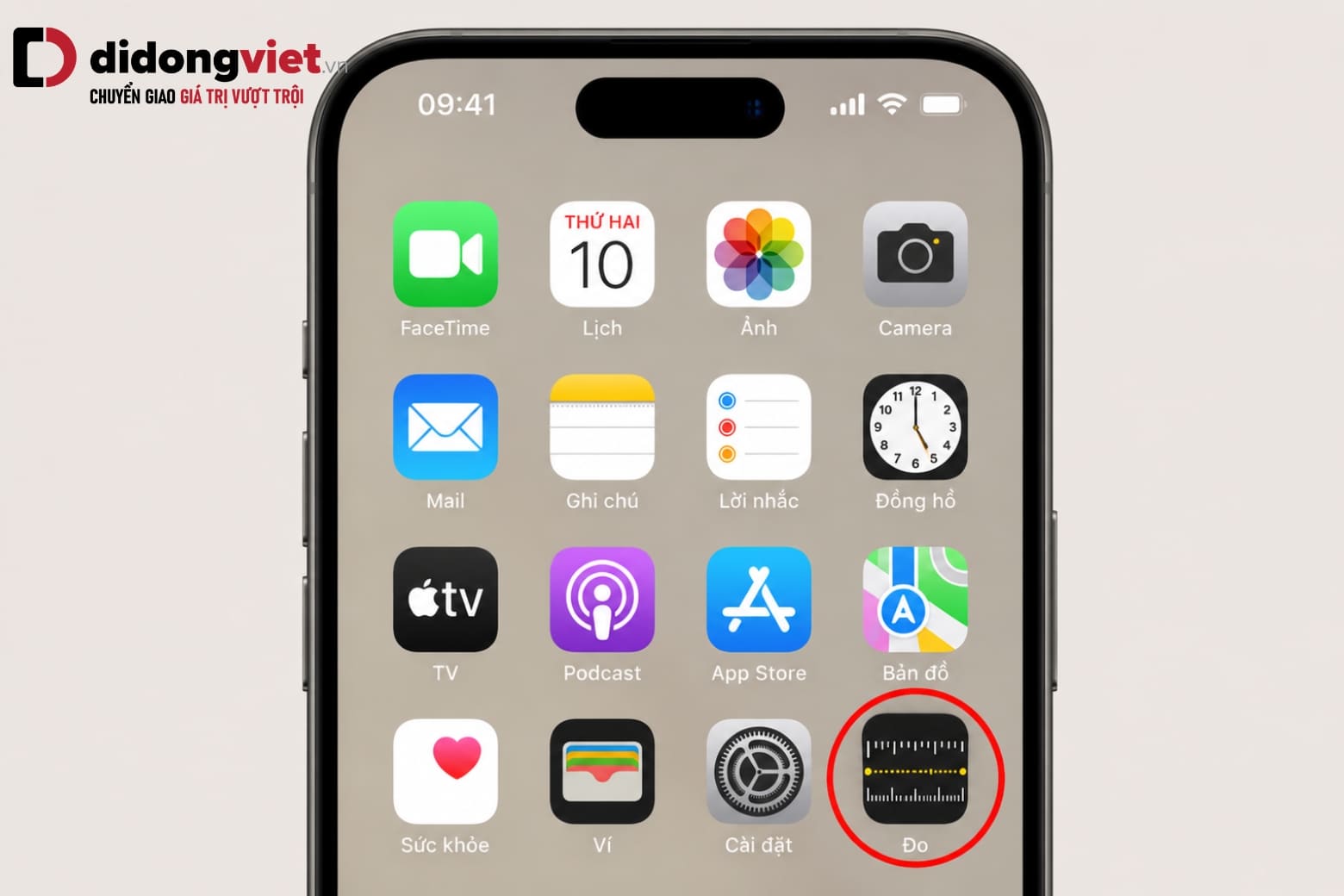
Ứng dụng Đo là phần mềm do chính Apple phát triển, được cài đặt sẵn miễn phí trên mọi thiết bị sử dụng hệ điều hành iOS. Người dùng chỉ cần tìm biểu tượng hình vuông màu đen chứa đường kẻ trắng và cây thước màu vàng trên màn hình chính hoặc trong thư viện ứng dụng. Đối với các thiết bị iPhone chính hãng VN/A, ứng dụng này mặc định hiển thị tiếng Việt giúp thao tác dễ dàng.
Thực tế hiện nay, kho ứng dụng App Store tồn tại hàng loạt phần mềm gắn mác “thước đo” từ bên thứ ba. Hầu hết các phần mềm này bắt buộc người dùng xem quảng cáo liên tục hoặc yêu cầu mua gói đăng ký hàng tuần chỉ để sử dụng những tính năng cơ bản.
Để bảo vệ dữ liệu cá nhân và tránh phát sinh chi phí ảo, bạn tuyệt đối không cần tải thêm bất kỳ ứng dụng nào khác khi thiết bị đã có sẵn công cụ AR chính chủ từ hãng. Việc tiếp theo chỉ là làm quen với các thao tác lấy số liệu vật lý.
2. Hướng dẫn đo kích thước đồ vật cơ bản trên mọi dòng iPhone
Thước đo trên iPhone hoạt động dựa trên thuật toán phân tích thị giác máy tính, kết hợp dữ liệu camera thời gian thực để thiết lập không gian ảo. Khoảng cách lý tưởng nhất để hệ thống nhận diện chính xác bề mặt là từ 0.5 mét đến 3 mét.
2.1. Thao tác đo khoảng cách đường thẳng
Quy trình đo đạc thủ công yêu cầu người dùng xác định điểm đầu và điểm cuối của vật thể thông qua giao diện camera. Các bước thực hiện cụ thể theo hướng dẫn của Apple Support như sau:
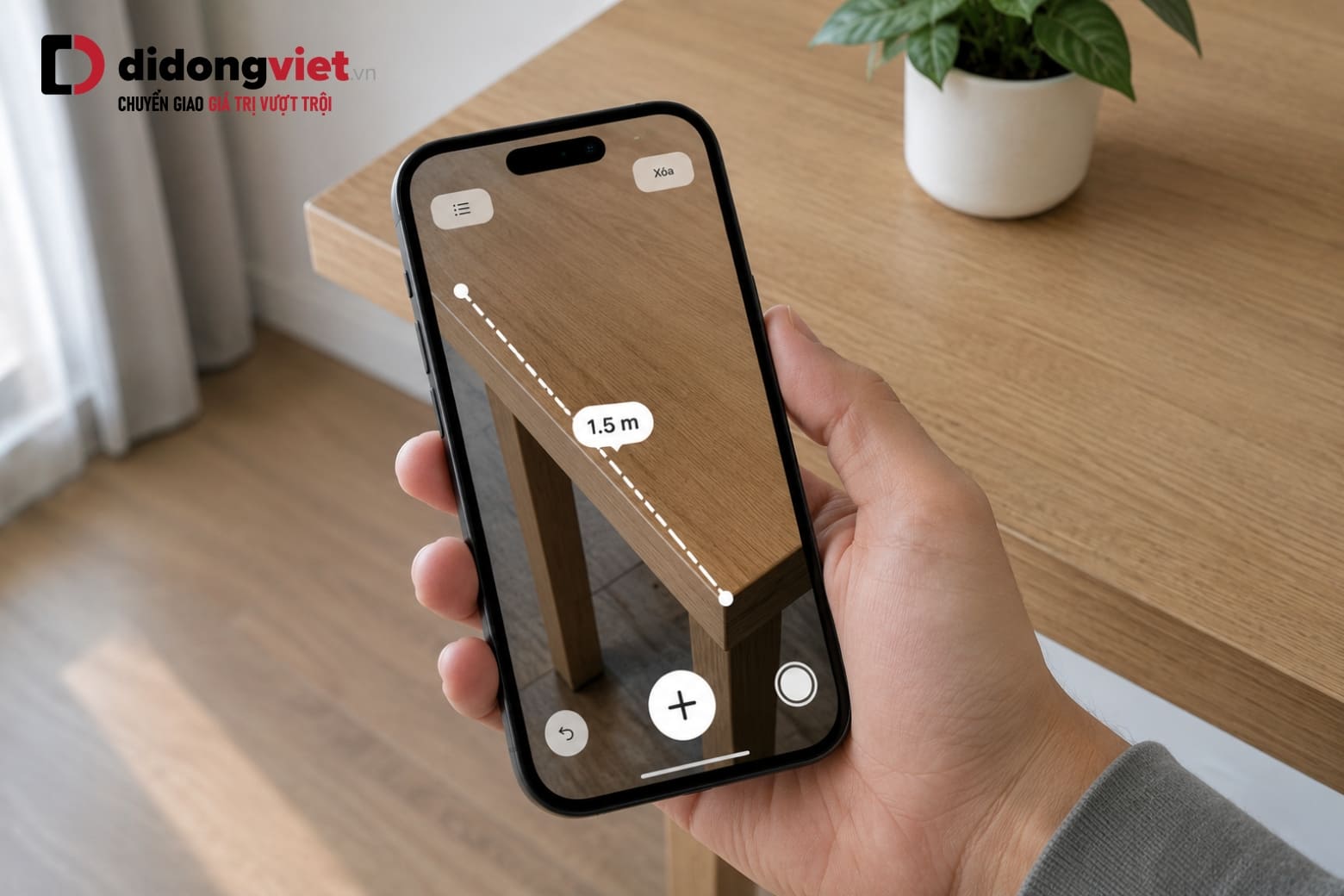
- Quét không gian: Mở ứng dụng Đo, hướng camera vào khu vực cần đo và di chuyển điện thoại chậm rãi để hệ thống nhận diện mặt phẳng.
- Chọn điểm bắt đầu: Căn chỉnh dấu chấm tròn ở giữa màn hình trùng với mép vật thể, nhấn nút Thêm (biểu tượng dấu +). Ngay lúc này, bộ rung Haptic Touch sẽ phản hồi một nhịp cơ học nhẹ, báo hiệu điểm neo đã được khóa.
- Kéo dài đường đo: Di chuyển iPhone dọc theo chiều dài vật thể. Một đường kẻ đứt đoạn màu trắng sẽ chạy theo hướng di chuyển.
- Chốt kết quả: Khi đến điểm kết thúc, nhấn nút Thêm (+) lần hai. Số đo chi tiết sẽ hiện lên trên đường thẳng.
2.2. Tự động tính diện tích hình chữ nhật
Khi camera hướng vào các vật thể có cấu trúc hình hộp hoặc hình chữ nhật rõ ràng như mặt bàn, khung tranh hay màn hình máy tính, công nghệ thực tế tăng cường AR sẽ tự động phát hiện biên độ. Một khung màu vàng sẽ bao quanh toàn bộ vật thể.
Thay vì phải chấm từng góc, bạn chỉ cần chạm thẳng vào khung vàng này. Hệ thống sẽ tự động trích xuất đồng thời chiều dài, chiều rộng và diện tích tổng của bề mặt.
2.3. Cách chuyển đổi đơn vị cm sang inch
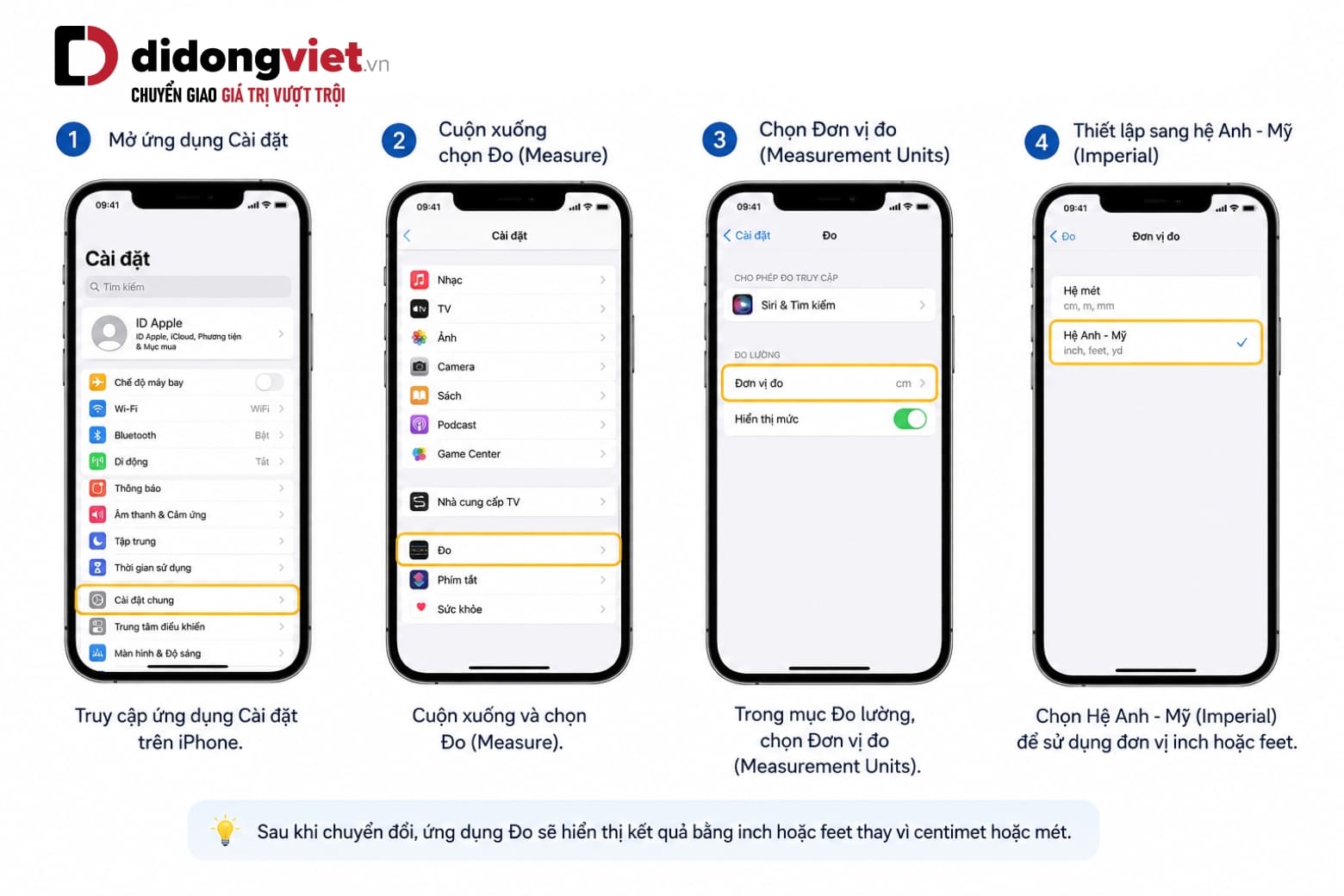
Mặc định ứng dụng sẽ sử dụng hệ mét (centimet, mét) theo định dạng khu vực Việt Nam. Trong trường hợp cần mua sắm nội thất hoặc linh kiện dùng chuẩn quốc tế, bạn có thể đổi đơn vị đo bằng cách:
Truy cập Cài đặt > cuộn xuống chọn Đo (Measure) > chọn Đơn vị đo (Measurement Units) và thiết lập sang hệ Anh – Mỹ (Imperial) để lấy số đo bằng inch hoặc feet.
Những thao tác cơ bản này đáp ứng tốt nhu cầu thông thường, nhưng giới hạn phần cứng của camera tiêu chuẩn sẽ lộ rõ khi bạn cần đo chiều cao con người.
3. Tính năng đo chiều cao người tự động nhờ cảm biến LiDAR
Đo chiều cao tự động là tính năng độc quyền yêu cầu cụm cảm biến LiDAR để phát xạ chùm tia laser tính toán thời gian bay (ToF), qua đó phân tích chiều sâu không gian theo thời gian thực.
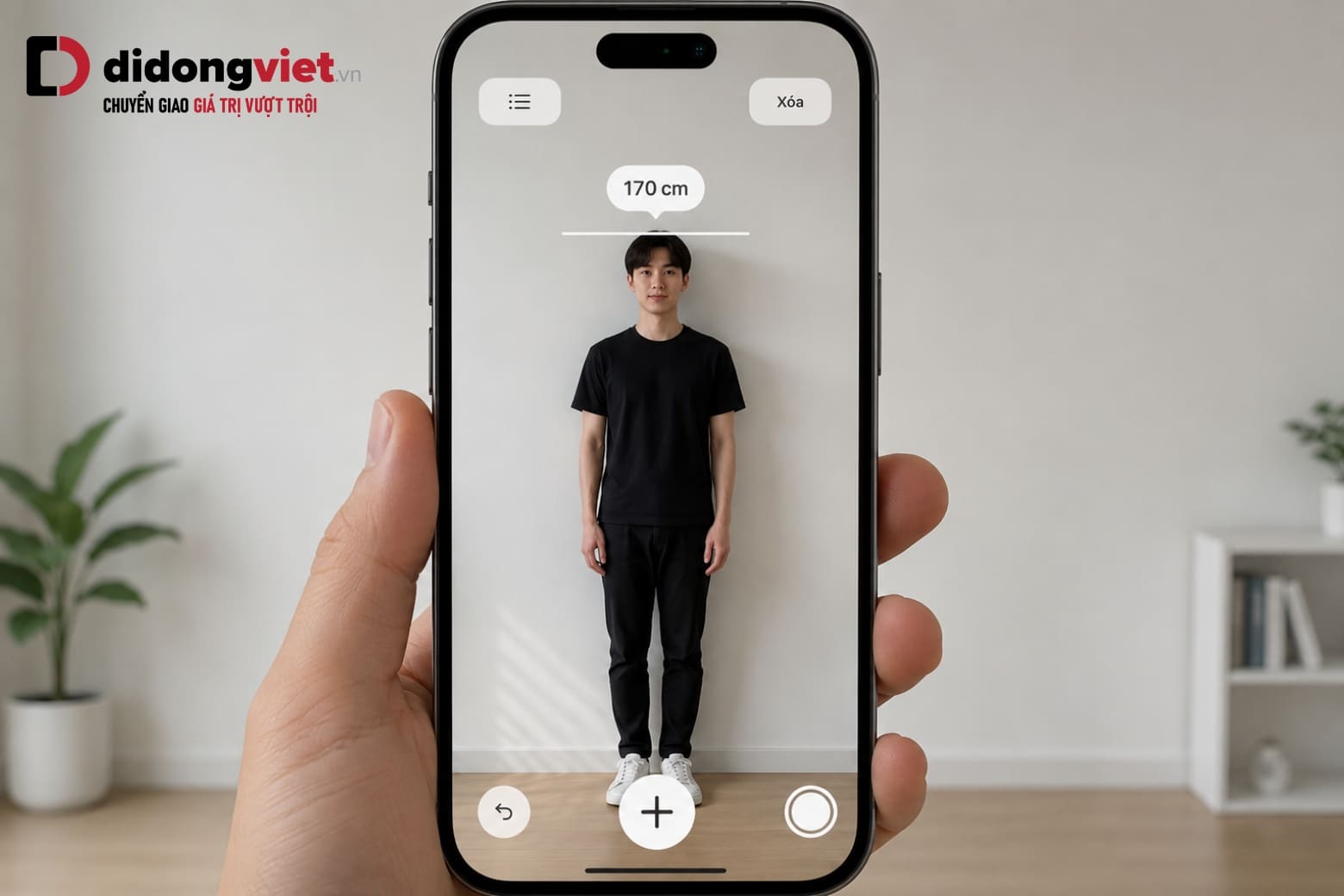
Tính năng đo chiều cao chỉ khả dụng trên các mẫu iPhone Pro và Pro Max được trang bị cảm biến LiDAR (chấm tròn đen trên cụm camera sau), bắt đầu từ iPhone 12 Pro/12 Pro Max đến các thế hệ Pro/Pro Max kế nhiệm
Người cần đo phải đứng thẳng toàn thân trong tầm quan sát của camera. Hệ thống sẽ lấy mặt sàn làm gốc tọa độ 0 và tự động thả một vạch kẻ trắng ngay đỉnh đầu kèm theo số đo.
Để tránh làm nhiễu thuật toán phân loại hình ảnh, đối tượng không nên đội mũ có hình dáng dị thường, đeo kính râm quá lớn hoặc đứng trước nền gương phản chiếu bức xạ laser.
4. Cách dùng tính năng thước thủy để cân bằng đồ vật
Bên cạnh khả năng đo độ dài không gian, ứng dụng Đo còn tích hợp thước thủy (Level) – công cụ kiểm tra độ nghiêng dựa trên gia tốc kế và con quay hồi chuyển của thiết bị. Tính năng này nằm ở tab thứ hai góc dưới cùng màn hình ứng dụng.
Chế độ này giải quyết nhanh các tác vụ như treo khung tranh, lắp đặt kệ treo tường hoặc kê lại chân máy giặt. Bạn có thể áp cạnh bên điện thoại vào vật thể thẳng đứng, hoặc đặt mặt lưng điện thoại nằm phẳng trên bàn.
Màn hình sẽ hiển thị số độ nghiêng hiện tại. Khi đạt đến trạng thái cân bằng tuyệt đối (0 độ), toàn bộ giao diện sẽ chuyển sang màu xanh lục làm tín hiệu báo chuẩn.
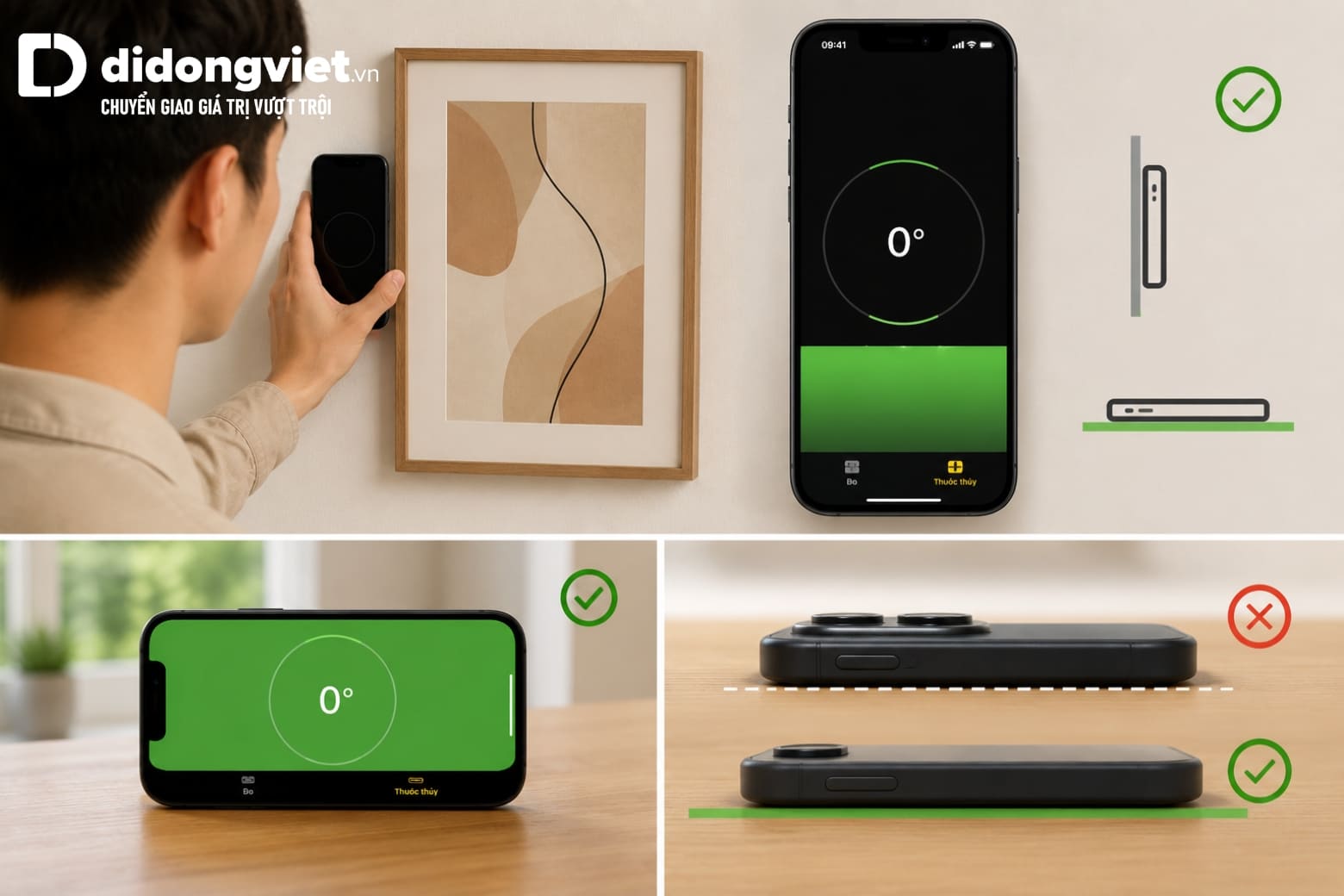
Tuy nhiên, người dùng cần lưu ý một rào cản vật lý: cụm camera lồi trên các dòng máy đời mới có thể tạo ra độ vênh nhỏ khi đặt điện thoại nằm ngửa. Để kết quả đo mặt phẳng ngang chính xác nhất, bạn nên sử dụng ốp lưng có mặt lưng phẳng đồng nhất nhằm triệt tiêu độ lồi của ống kính.
5. Giới hạn sai số và cách xử lý lỗi không nhận diện
Trong thực tế thi công, mọi công cụ kỹ thuật số đều có dung sai nhất định so với thước dây vật lý chuyên dụng. Công nghệ hỗ trợ ước lượng. Quyết định nằm ở bạn.
5.1. Đánh giá sai số thực tế và trường hợp sử dụng phù hợp
Theo các nghiên cứu thực nghiệm trắc lượng, độ chính xác của ứng dụng phụ thuộc chặt chẽ vào cấu trúc đồ vật và cự ly ống kính. Ứng dụng Đo mặc định của Apple hoàn toàn đáng tin cậy cho các tác vụ kiểm tra nhanh, nhưng không sinh ra để thay thế quy trình đo đạc cơ khí.
| Quy mô đối tượng đo | Khoảng cách nhận diện | Mức độ sai số trung bình |
| Vật thể nhỏ, phẳng (cạnh >10cm) | 0.5m – 1.5m | ± 1 cm |
| Đồ nội thất, cấu trúc lớn | 2.0m – 5.0m | ± 10 cm |
| Quét sơ đồ phòng, tòa nhà | Trên 5.0m | 10cm – 20cm |
Dựa trên dữ liệu này, bạn hoàn toàn có thể dùng iPhone để ước lượng xem chiếc tủ lạnh có lọt qua cửa phòng hay không, hoặc đo kích thước kiện hàng gửi bưu điện. Nhưng nếu cần cắt gỗ làm mộc, gia công cơ khí hoặc xây dựng nền móng đòi hỏi độ khít từng milimet, việc sử dụng thước dây chuyên dụng là quy tắc bắt buộc.
5.2. Mẹo khắc phục khi AR không bắt được mặt phẳng
Một hiện tượng phổ biến là màn hình liên tục báo “Di chuyển iPhone để bắt đầu” nhưng không hiện điểm đánh dấu. Nguyên nhân thường do môi trường đo lường không đáp ứng điều kiện quang học.
Để khắc phục, bạn cần tăng cường độ sáng trong phòng và tránh hướng camera vào các mặt phẳng trong suốt (cửa kính) hoặc phản chiếu mạnh (kim loại bóng, mặt nước).
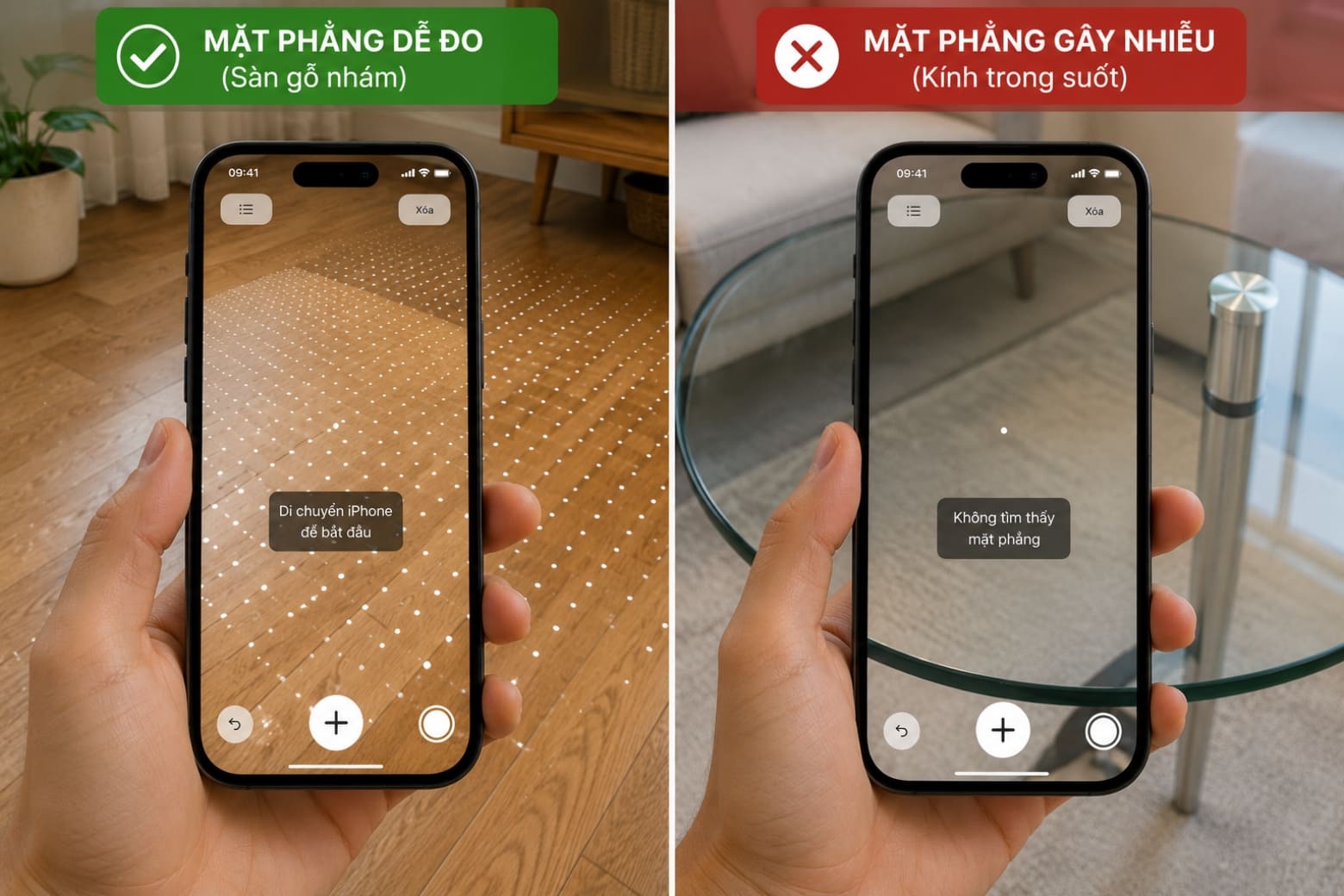
Nếu lỗi xuất phát từ xung đột phần mềm, hãy truy cập Cài đặt > Quyền riêng tư & Bảo mật > Camera để tắt và bật lại quyền truy cập của ứng dụng Đo, giúp tái khởi động thuật toán ARKit của hệ thống.
6. Kết luận
Ứng dụng Đo tích hợp sẵn trên iOS minh chứng cho việc bạn đang cầm trong tay một hệ thống trắc lượng số hóa thực dụng. Bằng cách kết hợp giữa giao diện trực quan và nền tảng ARKit, tiện ích này loại bỏ hoàn toàn sự phiền toái của các ứng dụng tính phí bên ngoài, phục vụ xuất sắc cho nhu cầu đo đạc cơ bản hàng ngày.
Tuy nhiên, trải nghiệm thực tế sẽ thay đổi hoàn toàn nếu công việc của bạn thường xuyên cần đo kích thước phòng, quét mô hình 3D hay kiểm tra chiều cao nhân sự liên tục. Lúc này, tốc độ nhận diện bề mặt và độ chính xác tính bằng milimet của cảm biến LiDAR không còn là tính năng bổ sung, mà là công cụ bắt buộc phải có.
Xem thêm:
- 17 Cách dùng iPhone cho người mới sử dụng lần đầu hiệu quả nhất
- 5 Cách tải ứng dụng trên iPhone/iPad đơn giản nhanh nhất hiện nay
- Cách tải ứng dụng trên iPhone không cần ID Apple đơn giản nhất
Di Động Việt