Nhu cầu bảo vệ hình ảnh nhạy cảm, tài liệu công việc và tài khoản ngân hàng trên điện thoại Samsung Galaxy là ưu tiên hàng đầu của mọi người dùng khi chia sẻ thiết bị cho người khác. Bài viết này hướng dẫn chi tiết từng bước cách cài đặt thư mục bảo mật Samsung trên giao diện One UI, giúp bạn làm chủ không gian mã hóa độc lập và ngăn ngừa rủi ro rò rỉ thông tin cá nhân.
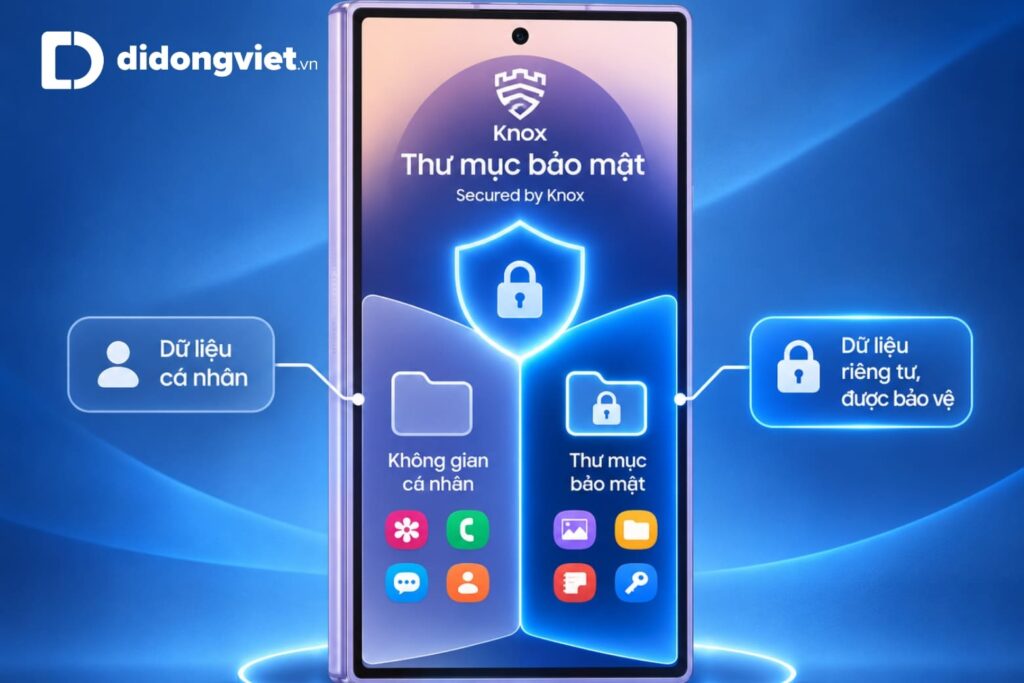
Thư mục bảo mật Samsung (Samsung Secure Folder) là một phân vùng lưu trữ biệt lập được xây dựng trên nền tảng bảo mật phần cứng Samsung Knox. Tính năng này cho phép mã hóa toàn diện dữ liệu nhạy cảm và nhân bản ứng dụng độc lập khỏi hệ điều hành gốc.
- Yêu cầu hệ thống: Thiết bị chạy từ hệ điều hành Android 7.0 trở lên và có đăng nhập tài khoản Samsung Account.
- Phương thức xác thực: Hỗ trợ mã PIN tối thiểu 4 chữ số, mật khẩu chữ, hình vẽ kết hợp cảm biến vân tay hoặc khuôn mặt.
- Lưu ý kỹ thuật sống còn: Bắt buộc bật tính năng Đặt lại bằng tài khoản Samsung khi thiết lập để tránh mất trắng toàn bộ dữ liệu nếu quên mật mã.
1. Điều kiện cần biết trước khi cài đặt Thư mục bảo mật Samsung
Thư mục bảo mật Samsung yêu cầu thiết bị phải tích hợp sẵn nền tảng phần cứng Samsung Knox và duy trì đăng nhập một tài khoản Samsung Account hợp lệ để kích hoạt vùng dữ liệu mã hóa. Cơ chế này vận hành như một phân vùng độc lập (sandbox), hoàn toàn tách biệt bộ nhớ đệm và dữ liệu ứng dụng với không gian bên ngoài màn hình chính.
1.1. Yêu cầu về thiết bị và hệ điều hành tương thích
Tính năng Thư mục bảo mật được hỗ trợ trên hầu hết các dòng máy Samsung Galaxy vận hành từ phiên bản Android 7.0 (Nougat) trở lên. Nền tảng bảo vệ này đòi hỏi thiết bị phải sở hữu phần cứng bảo mật Knox Vault nguyên bản, đảm bảo bo mạch còn zin áp và chưa từng bị can thiệp phần mềm can thiệp quyền quản trị.
Một điểm loại trừ quan trọng bạn cần lưu ý: Các dòng máy phân khúc giá rẻ vận hành trên giao diện rút gọn One UI Core (thường xuất hiện ở một số mẫu Galaxy A hoặc Galaxy M cấu hình thấp) không được trang bị phần cứng Knox đầy đủ. Do đó, những thiết bị này sẽ không thể kích hoạt được Thư mục bảo mật dù đã cập nhật lên phiên bản hệ điều hành mới.
1.2. Yêu cầu về tài khoản và dung lượng lưu trữ
Bạn bắt buộc phải đăng nhập tài khoản Samsung Account cá nhân trước khi bắt đầu. Tài khoản này đóng vai trò là chìa khóa định danh cấp cao để xác thực quyền sở hữu và cấp quyền khôi phục khi xảy ra sự cố bảo mật.
Về khả năng chứa file, Thư mục bảo mật không ấn định một hạn mức dung lượng riêng biệt. Khả năng lưu trữ dữ liệu hoàn toàn phụ thuộc vào khoảng trống bộ nhớ trong thực tế của thiết bị, cho phép bạn thoải mái chuyển các tệp video dung lượng lớn hoặc tài liệu nặng vào phân vùng này.
Quyền riêng tư được kiểm soát ngay từ phần cứng gốc.
2. Hướng dẫn cách cài đặt Thư mục bảo mật Samsung từng bước
Để hoàn tất cách cài đặt thư mục bảo mật trên điện thoại Samsung, bạn chỉ cần truy cập vào mục Cài đặt hệ thống, bật tính năng trong menu bảo mật và cấu hình lớp khóa bảo vệ độc lập. Quá trình thiết lập lần đầu diễn ra tự động trong khoảng vài phút trên giao diện One UI bảo mật.
2.1. Kích hoạt tính năng trong menu Cài đặt
Bạn thực hiện tuần tự các thao tác chuẩn hóa trên hệ thống như sau:
- Bước 1: Mở ứng dụng Cài đặt trên màn hình chính của điện thoại.
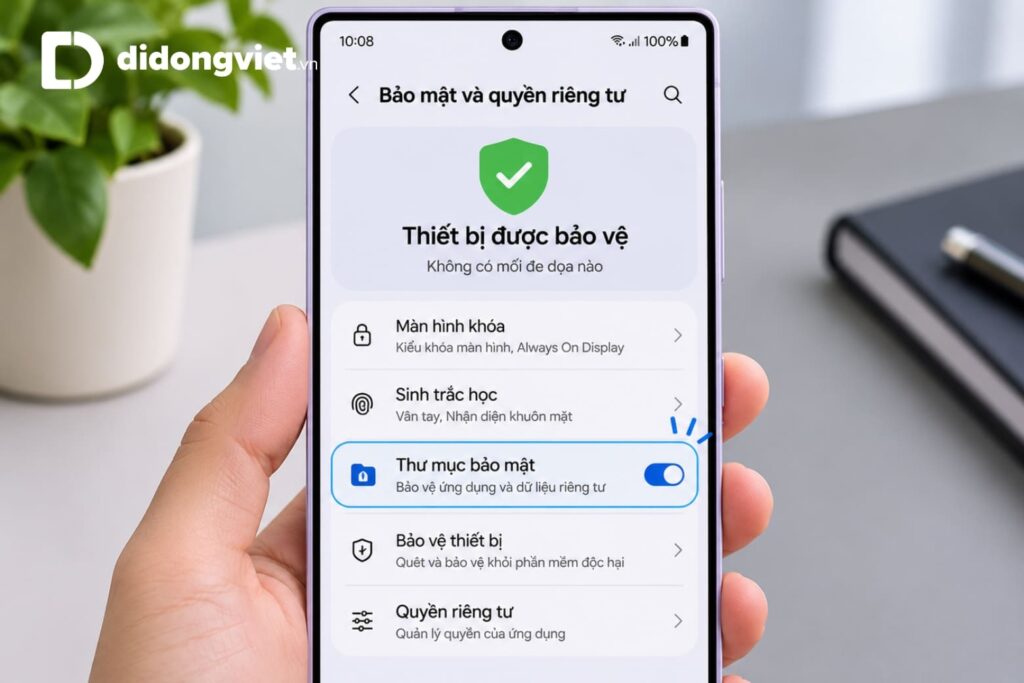
- Bước 2: Cuộn xuống và chọn mục Bảo mật và quyền riêng tư (ở một số phiên bản One UI cũ hơn mục này mang tên Sinh trắc học và bảo mật).
- Bước 3: Chọn tiếp vào Cài đặt bảo mật khác, sau đó nhấn vào dòng Thư mục bảo mật.
- Bước 4: Màn hình giới thiệu hiển thị, bạn nhấn Tiếp tục và cấp các quyền truy cập cần thiết để hệ thống bắt đầu khởi tạo vùng lưu trữ mã hóa riêng.
2.2. Thiết lập kiểu khóa và kích hoạt tùy chọn khôi phục
Khi quá trình tạo vùng bảo mật hoàn tất, hệ thống sẽ yêu cầu bạn thiết lập phương thức khóa bảo vệ. Bạn có thể linh hoạt lựa chọn giữa Mã PIN (yêu cầu tối thiểu 4 chữ số), Mật khẩu chữ, Hình vẽ và kích hoạt bổ sung tính năng quét Cảm biến vân tay để mở nhanh.
Tại bước này, thao tác then chốt không được bỏ qua là bật công tắc Đặt lại bằng tài khoản Samsung (Reset with Samsung account). Đây là phương thức duy nhất giúp bạn tạo lại mã truy cập mới nếu chẳng may quên mật khẩu, triệt tiêu nguy cơ bị hệ thống Knox khóa vĩnh viễn không thể lấy lại tệp tin.
Trong các trường hợp khách hàng gặp sự cố quên mật khẩu Secure Folder, phần lớn người dùng chưa từng kích hoạt tùy chọn Đặt lại bằng tài khoản Samsung ngay từ đầu, khiến việc cứu dữ liệu bên trong gần như bất khả thi.
Mật khẩu chuẩn xác là chốt chặn bảo vệ dữ liệu trọn vẹn.
3. Cách chuyển dữ liệu và thêm ứng dụng vào Thư mục bảo mật
Để đưa hình ảnh, tài liệu cá nhân hoặc tạo bản sao ứng dụng vào vùng an toàn, bạn có thể thực hiện trực tiếp từ các ứng dụng mặc định của hệ thống hoặc thao tác bên trong giao diện Samsung Secure Folder. Cơ chế này đảm bảo dữ liệu mật được cách ly khỏi các ứng dụng thông thường bên ngoài máy.
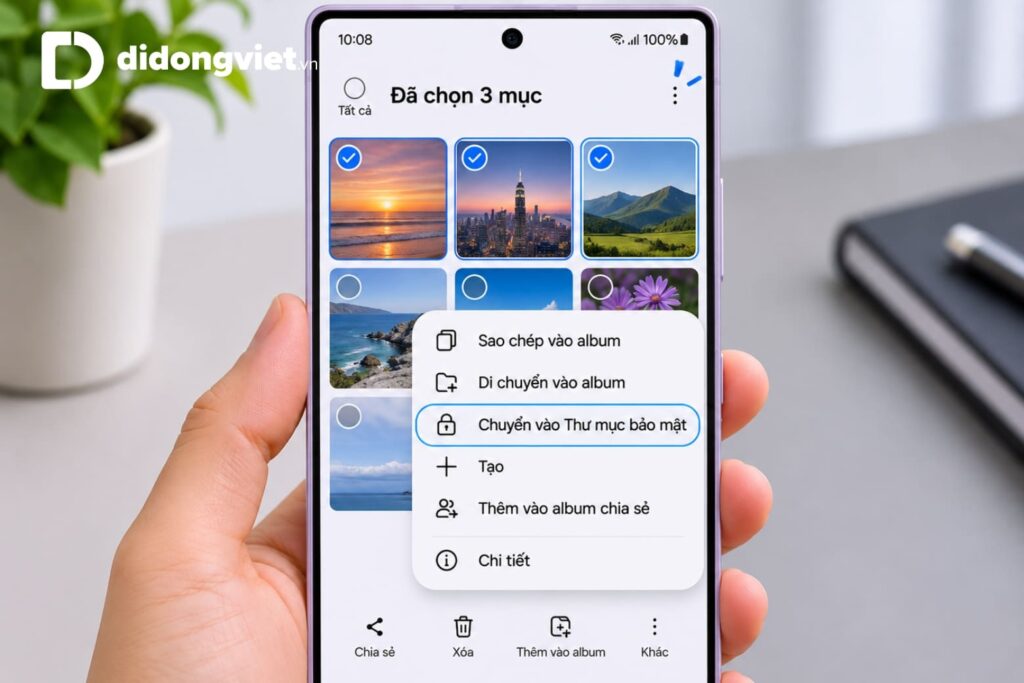
3.1. Thêm hình ảnh, video và tệp tài liệu
Khi cần giấu các bức ảnh riêng tư, bạn mở ứng dụng Bộ sưu tập (hoặc ứng dụng File của bạn đối với tệp văn bản), chọn các tệp cần bảo vệ, nhấn vào biểu tượng Nhiều hơn (dấu 3 chấm ở góc dưới cùng) rồi chọn lệnh Chuyển vào Thư mục bảo mật.
Bạn cần hiểu rõ sự khác biệt giữa hai lệnh xử lý tệp để tránh nhầm lẫn:
| Tiêu chí | Lệnh Di chuyển (Move) | Lệnh Sao chép (Copy) |
| Trạng thái file gốc | Tự động xóa sạch khỏi bộ nhớ ngoài | Giữ nguyên vẹn ở vị trí cũ bên ngoài |
| Độ an toàn riêng tư | Tuyệt đối, không để sót dấu vết | Có thể bị lộ nếu quên xóa file gốc |
| Chiếm dụng dung lượng | Không làm tốn thêm dung lượng máy | Nhân đôi dung lượng do tạo hai bản lưu |
Đối với hình ảnh nhạy cảm, bạn nên ưu tiên sử dụng lệnh Di chuyển để xóa sạch dấu vết tệp tin khỏi Thư viện ảnh thông thường.
3.2. Cài đặt và nhân bản ứng dụng độc lập
Bên cạnh tệp tin tĩnh, Thư mục bảo mật cho phép bạn tạo một không gian chạy ứng dụng độc lập. Để thực hiện, bạn mở Thư mục bảo mật lên và nhấn vào dấu cộng (+) trên góc màn hình.
Tại đây, bạn có thể nhân bản các ứng dụng đã cài sẵn trên máy (như Zalo, Facebook, ứng dụng ngân hàng) hoặc tải ứng dụng mới hoàn toàn từ Google Play Store và Galaxy Store nằm bên trong thư mục. Bản sao này sở hữu dữ liệu đăng nhập, bộ nhớ đệm và lịch sử hoàn toàn riêng biệt, cho phép bạn sử dụng song song hai tài khoản cá nhân và công việc trên cùng một chiếc điện thoại.
Dữ liệu đã chuyển vào phân vùng là bất khả xâm phạm từ bên ngoài.
4. Thủ thuật ẩn và ngụy trang Thư mục bảo mật chống nhìn trộm
Bạn có thể chủ động ẩn biểu tượng Thư mục bảo mật Samsung khỏi màn hình ứng dụng hoặc biến đổi tên gọi và icon của nó thành một ứng dụng thông thường để triệt tiêu sự tò mò của người khác khi cầm máy.
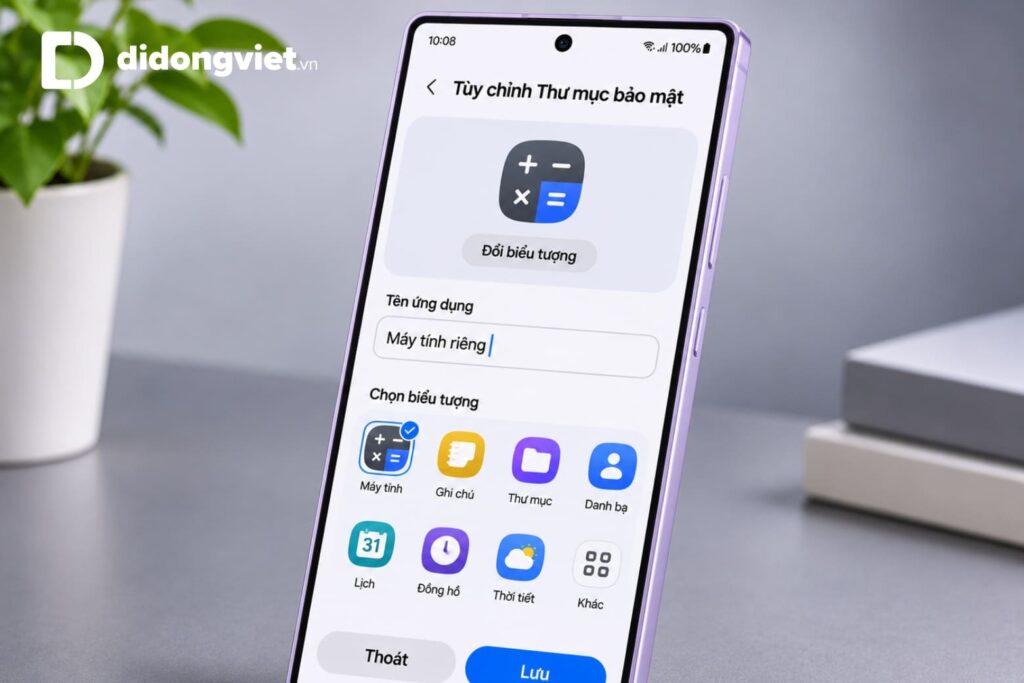
4.1. Đổi tên và thay đổi biểu tượng ngụy trang
Nếu bạn để một thư mục có tên Thư mục bảo mật ngay ngoài màn hình, người mượn máy thường sẽ tò mò hỏi mã khóa để xem. Để khắc phục điều này, bạn hãy mở thư mục lên, nhấn vào dấu 3 chấm ở góc trên bên phải và chọn mục Tùy chỉnh.
Tại bảng tùy biến, bạn có thể đổi tên thư mục thành các ứng dụng phổ thông như “Máy tính”, “Thời tiết”, “Ghi chú” và chọn biểu tượng tương ứng đi kèm. Khi người khác nhìn vào giao diện, họ sẽ chỉ thấy một ứng dụng tiện ích thông thường, xóa bỏ hoàn toàn dấu vết của không gian lưu trữ bí mật.
4.2. Ẩn hoàn toàn khỏi màn hình và thanh thông báo
Trong trường hợp thường xuyên đưa chiếc máy trần cho bạn bè hoặc người thân mượn xem video, bạn có thể làm biến mất hoàn toàn biểu tượng này:
- Vuốt thanh trạng thái từ trên xuống hai lần để mở Bảng điều khiển nhanh (Quick Panel).
- Tìm biểu tượng Thư mục bảo mật và nhấn tắt nó đi. Ngay lập tức, biểu tượng thư mục sẽ biến mất hoàn toàn khỏi màn hình chính và ngăn ứng dụng. Khi cần dùng lại, bạn chỉ cần vuốt bảng điều khiển xuống và chạm bật trở lại.
- Cấu hình thông báo riêng tư: Truy cập vào Cài đặt bên trong thư mục, chọn mục Thông báo và dữ liệu rồi kích hoạt chế độ Ẩn nội dung. Thiết lập này ngăn chặn triệt để tình trạng tin nhắn hoặc thông báo từ các ứng dụng ẩn tự động hiển thị nội dung xem trước trên màn hình khóa.
Không gian cá nhân được giấu kín hoàn toàn khỏi mọi ánh nhìn tò mò.
5. Cách sao lưu dữ liệu và xử lý khi quên mật khẩu Thư mục bảo mật
Người dùng khi sử dụng vùng mã hóa Knox cần nắm rõ quy trình xử lý khi quên mật mã và các phương thức trích xuất dữ liệu vật lý an toàn, bởi nền tảng bảo mật của Samsung không cho phép khôi phục qua các giải pháp đám mây thông thường.
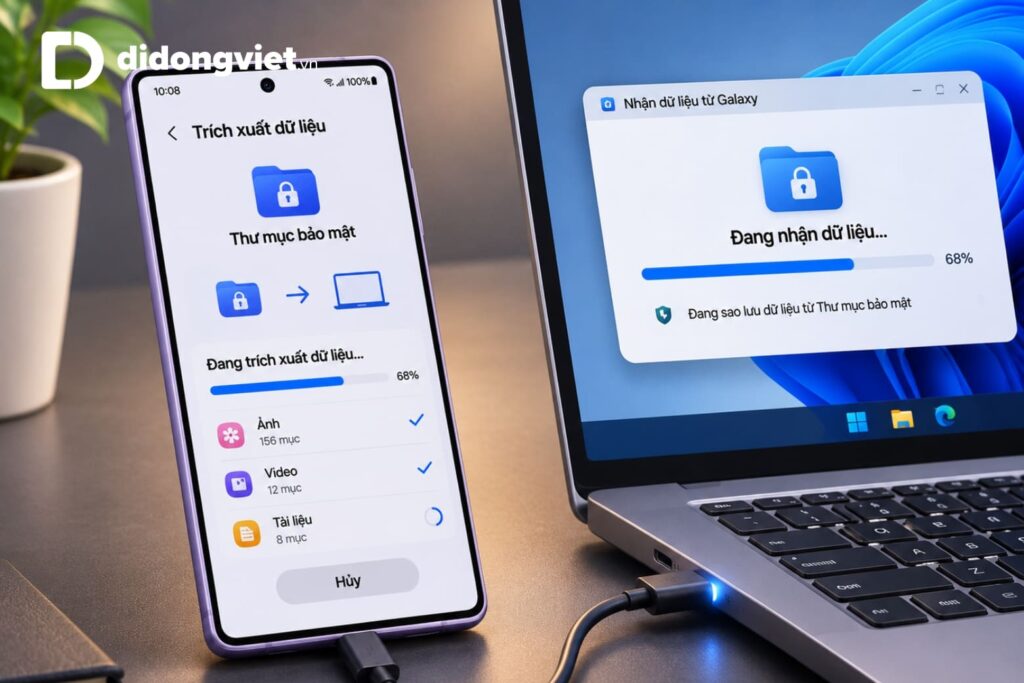
5.1. Khôi phục quyền truy cập khi quên mã khóa
Nếu bạn vô tình quên mật mã hoặc mã PIN đã cài đặt, hãy nhập sai phương thức khóa một vài lần liên tiếp cho đến khi xuất hiện dòng chữ Quên mã PIN (hoặc Quên mật khẩu) ở phía dưới màn hình.
Bạn nhấn vào dòng chữ này và chọn Đặt lại. Màn hình sẽ chuyển hướng yêu cầu bạn đăng nhập đúng mật khẩu của tài khoản Samsung Account đã liên kết với máy. Sau khi xác thực danh tính thành công, bạn sẽ được cấp quyền tạo ngay một phương thức khóa bảo vệ mới để truy cập lại dữ liệu.
Tuy nhiên, nếu trong quá trình cài đặt ban đầu bạn chưa kích hoạt tính năng “Đặt lại bằng tài khoản Samsung”, hệ thống Knox sẽ từ chối mọi sự can thiệp từ bên ngoài. Lúc này, không có phần mềm can thiệp nào có thể phá khóa mà không làm brick phần mềm hoặc hủy phân vùng, buộc bạn phải chọn gỡ bỏ thư mục và xóa trắng 100% dữ liệu bên trong.
5.2. Giải pháp sao lưu và trích xuất dữ liệu sang máy mới
Nhiều người dùng vẫn lầm tưởng có thể đồng bộ các tệp tin trong vùng bảo mật lên đám mây một cách tự động. Tuy nhiên, theo các tài liệu kỹ thuật, Samsung đã chính thức ngừng cung cấp dịch vụ sao lưu Thư mục bảo mật lên hệ thống đám mây Samsung Cloud từ tháng 01/2021 nhằm siết chặt an toàn dữ liệu cục bộ.
Để sao lưu hoặc chuyển dữ liệu bí mật sang một thiết bị Galaxy mới, bạn có hai phương án an toàn:
- Sử dụng phần mềm Smart Switch: Kết nối trực tiếp hai điện thoại Samsung với nhau bằng cáp vật lý Type-C to Type-C. Theo dữ liệu kỹ thuật từ Di Động Việt, việc truyền tải dữ liệu phân vùng mã hóa Thư mục bảo mật qua Smart Switch yêu cầu kết nối cáp dây thay vì qua sóng Wi-Fi không dây thông thường.
- Trích xuất tệp thủ công: Bạn truy cập vào Thư mục bảo mật, chọn các file hình ảnh hoặc tài liệu quan trọng rồi chọn lệnh Chuyển ra khỏi Thư mục bảo mật. Sau khi file đã ra bộ nhớ ngoài, bạn sử dụng tính năng Quick Share để gửi trực tiếp sang máy tính hoặc điện thoại mới, sau đó xóa tệp trên máy cũ.
Chủ động thiết lập sao lưu giúp bảo toàn dữ liệu trọn vẹn trước mọi sự cố.
6. Câu hỏi thường gặp về Thư mục bảo mật trên điện thoại Samsung
Dưới đây là lời giải đáp chính xác cho những thắc mắc kỹ thuật thường gặp nhất trong quá trình sử dụng Thư mục bảo mật hàng ngày.
6.1. Dùng Thư mục bảo mật có làm điện thoại chạy chậm và hao pin hơn không?
Bản thân Thư mục bảo mật chỉ là một phân vùng lưu trữ được mã hóa logic nên hoàn toàn không làm tiêu hao thêm pin hay tài nguyên RAM của máy khi ở trạng thái khóa. Tuy nhiên, nếu bạn cài đặt thêm nhiều ứng dụng chạy ngầm liên tục bên trong (như các tài khoản mạng xã hội thứ hai), thiết bị sẽ tiêu tốn thêm một phần tài nguyên tương đương với việc bạn cài đặt thêm ứng dụng đó ở ngoài màn hình chính.
6.2. Điện thoại từng root hoặc can thiệp phần mềm có cài được Thư mục bảo mật không?
Không thể sử dụng. Cơ chế an ninh của Samsung sử dụng một cầu chì phần cứng vật lý mang tên e-Fuse. Khi thiết bị bị can thiệp nạp ROM cook, bẻ khóa root hoặc thay thế bo mạch không rõ nguồn gốc, cầu chì này sẽ bị ngắt và Knox Warranty Bit sẽ chuyển trạng thái từ 0x0 sang 0x1. Khi bit bảo mật đã bị bay màu trạng thái nguyên bản, tính năng Thư mục bảo mật sẽ tự động khóa vĩnh viễn ở tầng phần cứng và không có cách nào khôi phục lại được.
6.3. Làm sao để xóa Thư mục bảo mật mà không bị mất ảnh và tài liệu?
Nếu không còn nhu cầu sử dụng và muốn gỡ bỏ thư mục, bạn mở Thư mục bảo mật, vào Cài đặt, chọn Cài đặt khác rồi nhấn Gỡ cài đặt. Trước khi lệnh xóa được thực thi, màn hình sẽ hiện một thông báo kèm ô chọn: “Di chuyển các tệp đa phương tiện ra khỏi Thư mục bảo mật”. Bạn bắt buộc phải tích chọn vào ô này để toàn bộ hình ảnh và tài liệu tự động lưu chuyển ra bộ nhớ máy thông thường trước khi thư mục bị xóa.
7. Kết luận
Thư mục bảo mật Samsung là một trong những công cụ bảo vệ quyền riêng tư mạnh mẽ nhất hiện nay trên smartphone nhờ sự bảo chứng của nền tảng phần cứng Knox. Nắm vững cách thiết lập, sao lưu và tùy biến ngụy trang sẽ giúp bạn hoàn toàn an tâm khi quản lý các dữ liệu nhạy cảm trên thiết bị của mình.
Nếu bạn gặp khó khăn trong quá trình thao tác hoặc cần kiểm tra tình trạng Knox trên thiết bị, hãy mang máy đến cửa hàng Di Động Việt gần nhất để được đội ngũ kỹ thuật hỗ trợ miễn phí. Bạn cũng có thể liên hệ hotline tư vấn miễn phí 1800.6018 hoặc xem giá và ưu đãi điện thoại Samsung chính hãng mới nhất tại didongviet.vn để an tâm sở hữu những thiết bị chuẩn VN/A bảo mật toàn diện.
Di Động Việt