Việc sử dụng điện thoại bị gián đoạn bởi các thông báo tự nhảy trang, video ép xem 30 giây hay cảm giác rùng mình khi vừa tìm kiếm một món đồ thì thấy ngay nó xuất hiện khắp nơi khiến nhiều người cảm thấy mất kiểm soát.
Để khôi phục lại không gian trải nghiệm sạch sẽ và tiết kiệm pin, bạn cần cách ly và tắt quảng cáo trên iPhone theo đúng từng nguồn phát sinh, thay vì chỉ cài đặt một thao tác chung chung. Bài viết này sẽ phân loại chính xác các nguồn gây phiền toái để bạn xử lý triệt để mà không ảnh hưởng đến hiệu năng thiết bị.
Chặn quảng cáo trên iPhone là tổ hợp các thiết lập nhằm vô hiệu hóa cửa sổ bật lên trên trình duyệt, ngắt quyền theo dõi của ứng dụng bên thứ ba và xóa bỏ các thông báo rác từ hệ thống.
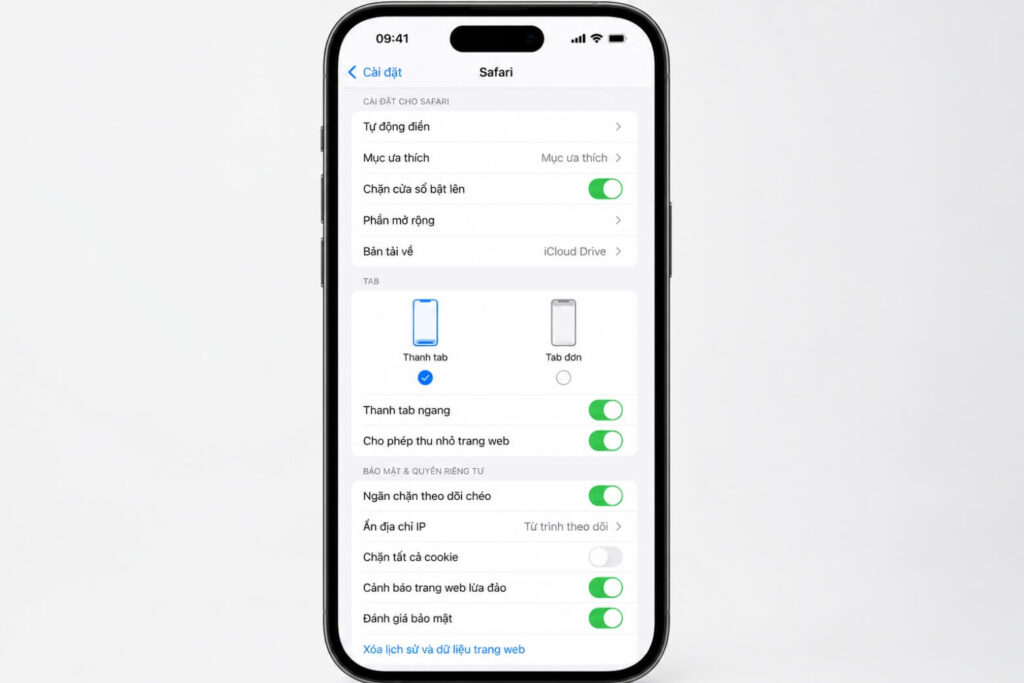
- Safari (Web): Cài đặt > Ứng dụng > Safari > bật Chặn cửa sổ bật lên.
- App thứ 3: Cài đặt > Quyền riêng tư & Bảo mật > Theo dõi > tắt Cho phép ứng dụng yêu cầu theo dõi.
- Lịch rác (Spam): Cài đặt > Ứng dụng > Lịch > Xóa tài khoản lạ.
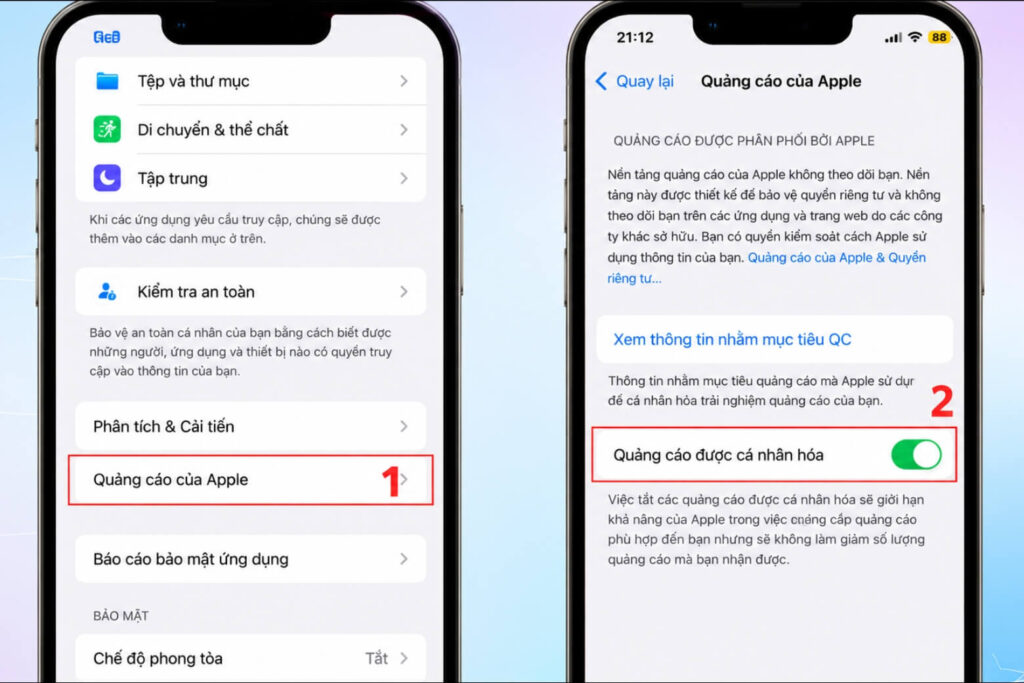
- Lưu ý: Tắt mục "Quảng cáo được cá nhân hóa" của Apple không làm giảm số lượng quảng cáo, chỉ thay đổi nội dung hiển thị sang dạng ngẫu nhiên.
1. Cách chặn cửa sổ bật lên và quảng cáo trên Safari
Tình trạng bị nhảy trang hay hiện thông báo che khuất màn hình khi đang đọc báo là do tính năng bật lên tự động chưa được vô hiệu hóa. Để chặn pop-up Safari, bạn cần truy cập vào Cài đặt > Ứng dụng > Safari và gạt bật công tắc Chặn cửa sổ bật lên.
Cảm giác ức chế khi đang theo dõi tin tức mà phải liên tục bấm nút quay lại trang cũ sẽ được giải quyết phần lớn bằng thiết lập này. Tuy nhiên, tính năng mặc định của iOS có một giới hạn kỹ thuật cần lưu ý: nó chỉ nhận diện và chặn các cửa sổ mở tự động dạng script nguyên bản. Safari sẽ không chặn được các biểu ngữ quảng cáo (banner) được lập trình gắn liền trực tiếp vào mã nguồn của trang web đó.
1.1. Sử dụng tính năng có sẵn của iOS
Bạn chỉ cần thực hiện nhanh các bước sau trên iPhone:
- Mở ứng dụng Cài đặt trên màn hình chính.
- Kéo xuống và chọn mục Safari.
- Tại phần Cài đặt chung, tìm mục Chặn cửa sổ bật lên và gạt công tắc sang màu xanh.
1.2. Dùng trình chặn nội dung chuyên sâu
Nếu bạn thường xuyên đọc tin tức và muốn dọn dẹp triệt để hơn, hãy sử dụng thêm các ứng dụng bên thứ ba. Tải các tiện ích như AdGuard hoặc 1Blocker từ App Store.
Sau khi tải, bạn vào Cài đặt > Safari > Trình chặn nội dung (Content Blockers) và cấp quyền cho ứng dụng hoạt động. Tuy nhiên, đối với các ứng dụng có khả năng bám đuôi sâu hơn, bạn cần một thiết lập mạnh tay hơn ở phần tiếp theo.
2. Cách chặn ứng dụng bên thứ ba theo dõi bạn
Để vừa nói chuyện với bạn bè xong không bị nền tảng khác hiện ngay quảng cáo món đồ đó, bạn cần ngắt quyền theo dõi chéo. Bạn mở Cài đặt > Quyền riêng tư & Bảo mật > Theo dõi và tắt mục Cho phép ứng dụng yêu cầu theo dõi. Quyền kiểm soát thuộc về bạn, không phải nhà phát triển.
Tính năng App Tracking Transparency (ATT) được Apple bắt buộc áp dụng giúp minh bạch hóa việc chia sẻ dữ liệu. Cảm giác hoang mang khi thấy thiết bị dường như đang “nghe lén” thực chất xuất phát từ việc các công ty chia sẻ mã định danh (IDFA) của bạn cho nhau. Khi bạn tắt quyền này, hệ thống iOS sẽ trả về một chuỗi mã toàn số không, cắt đứt sự liên kết hồ sơ của bạn giữa các ứng dụng.
Theo dữ liệu từ Flurry Analytics, có khoảng 85% đến 89% người dùng trên toàn cầu đã chọn từ chối theo dõi ngay khi tính năng này ra mắt. Việc tắt tính năng này đảm bảo quyền riêng tư và hoàn toàn không làm hỏng hay gây lỗi cho ứng dụng bạn đang sử dụng.
Tuy nhiên, tính năng này giúp chặn các công ty chia sẻ dữ liệu chéo cho nhau, chứ không ngăn được ứng dụng (như mạng xã hội) thu thập dữ liệu hành vi ngay bên trong nền tảng của chính họ.
3. Tắt quảng cáo cá nhân hóa của Apple: Sự thật bạn cần biết
Tắt tính năng quảng cáo của Apple không làm iPhone sạch bóng quảng cáo hoàn toàn. Theo chính sách của hãng, việc tắt mục quảng cáo được cá nhân hóa chỉ ngăn hệ thống dùng dữ liệu hồ sơ của bạn để nhắm mục tiêu, và iPhone sẽ chuyển sang hiển thị các quảng cáo ngẫu nhiên.
Nhiều người dùng cảm thấy hụt hẫng khi làm theo các hướng dẫn trên mạng, gạt tắt công tắc này nhưng mở App Store lên vẫn thấy ứng dụng tài trợ nằm chễm chệ ngay trang đầu.
Đây là sự đánh đổi kỹ thuật thực tế: bạn không bị thu thập dữ liệu hồ sơ cá nhân nội bộ nữa, nhưng bù lại sẽ phải xem các đề xuất không liên quan đến sở thích của mình.
Để thiết lập, bạn vào Cài đặt > Quyền riêng tư & Bảo mật > Quảng cáo của Apple và tắt đi nếu ưu tiên bảo mật dữ liệu hơn mức độ liên quan của quảng cáo.
4. Đổi DNS để chặn quảng cáo toàn hệ thống và trong game (nâng cao)
Tình trạng đang chơi game giải trí mà bị bắt xem video 30 giây mới được chơi tiếp có thể được chặn bằng cách cấu hình mạng. Bạn vào Cài đặt > Wi-Fi, nhấn vào biểu tượng chữ (i) bên cạnh mạng đang kết nối, chọn Định cấu hình DNS > Thủ công và nhập địa chỉ máy chủ lọc nội dung.
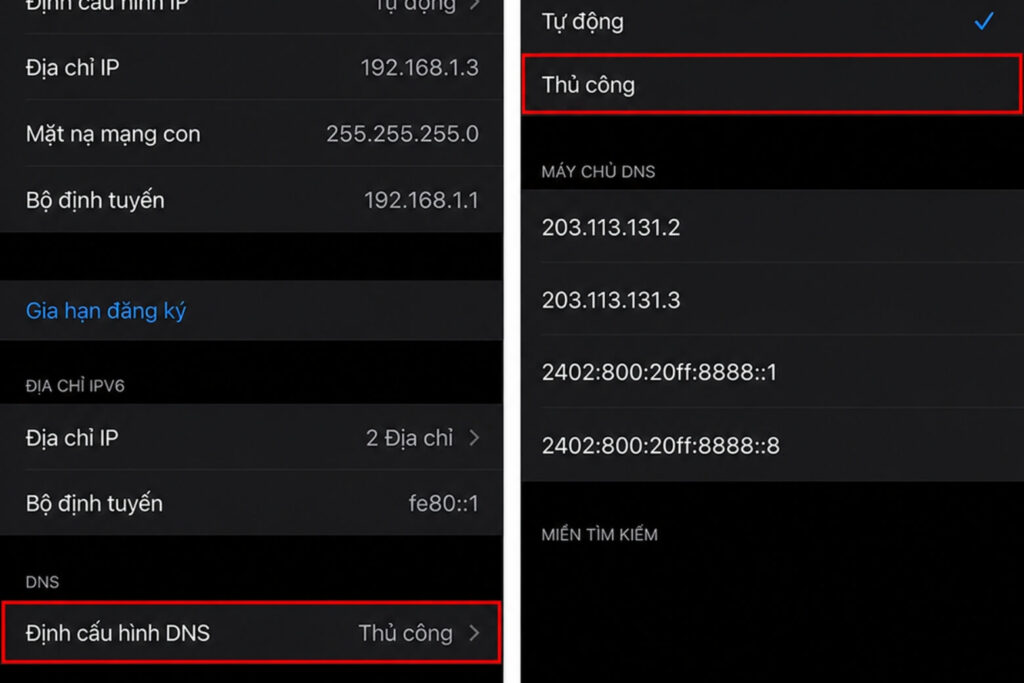
Phương pháp này sử dụng máy chủ của bên thứ ba (như AdGuard) để từ chối kết nối tới các tên miền quảng cáo ngay từ lớp mạng. Các bước thực hiện chi tiết:
- Xóa các địa chỉ IP cũ trong phần DNS.
- Nhấn Thêm máy chủ và nhập dãy số 94.140.14.14.
- Thêm tiếp một máy chủ thứ hai là 94.140.15.15 rồi nhấn Lưu.
Niềm vui khi chơi game miễn phí không bị ngắt quãng bởi video quảng cáo là sự thay đổi lớn mà phương pháp này mang lại. Xin lưu ý một cảnh báo thực chiến: thay đổi DNS này chỉ có tác dụng trên mạng Wi-Fi bạn đang kết nối. Khi ra đường dùng mạng 4G/5G, thiết lập này sẽ không còn hiệu lực.
5. Cách xử lý khi iPhone liên tục báo thông báo lịch rác
Việc màn hình khóa liên tục hiện cảnh báo “iPhone bị nhiễm virus” từ ứng dụng Lịch không phải là lỗi phần cứng hay thiết bị hỏng, mà chỉ là một thủ thuật lừa đảo. Để xóa lịch rác, bạn vào Cài đặt > Ứng dụng > Lịch > Tài khoản và xóa các tài khoản lịch đăng ký lạ.
Rất nhiều người dùng hoảng hốt khi thấy hàng loạt cảnh báo đỏ lấp đầy ứng dụng cá nhân. Nguyên nhân phổ biến gây ra tình trạng này là do bạn vô tình ấn nhầm nút “Đăng ký” khi đang xem phim trên các trang web không chính thống. Việc xóa tài khoản rác sẽ ngay lập tức trả lại sự sạch sẽ cho hệ thống mà không cần mang iPhone ra tiệm sửa chữa.
6. Giải pháp thực tế để hạn chế quảng cáo trên YouTube
Việc chặn quảng cáo trên trình duyệt hay hệ thống thường không can thiệp sâu được vào cấu trúc của ứng dụng YouTube. Để xem video mà không bị làm phiền, bạn có hai hướng tiếp cận chính: sử dụng gói dịch vụ chính thức hoặc chuyển sang xem qua trình duyệt bảo mật thay vì ứng dụng gốc.
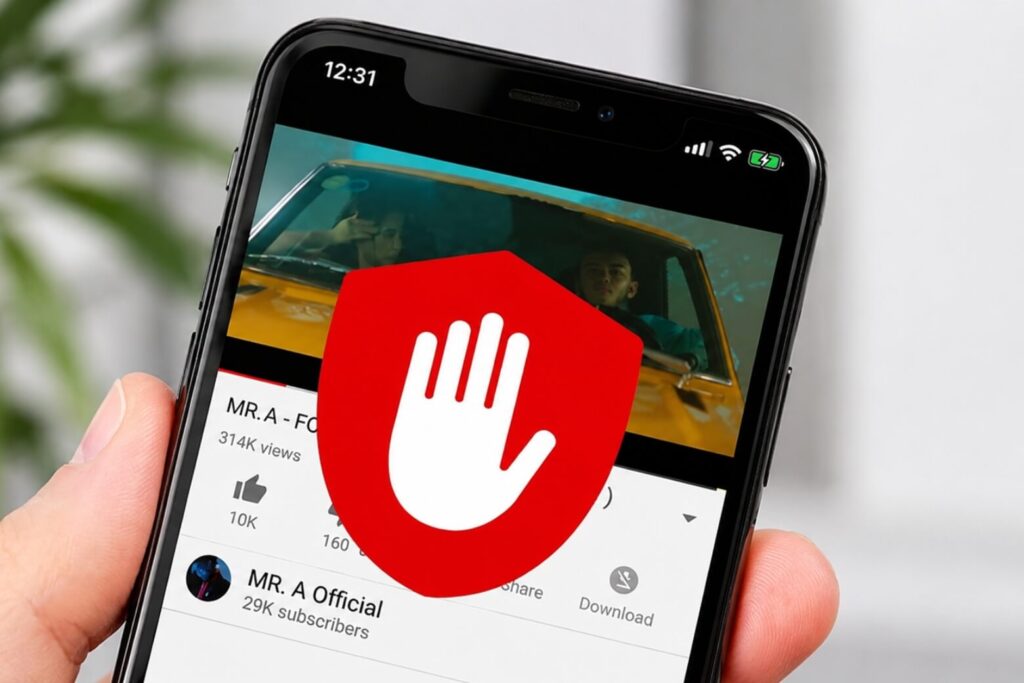
Trải nghiệm mệt mỏi khi đang nghe nhạc thư giãn lại bị chèn 2 video quảng cáo liên tục không thể ấn bỏ qua khiến nhiều người muốn tìm cách khắc phục. Tuy nhiên, việc cài đặt các ứng dụng lậu, không rõ nguồn gốc tiềm ẩn rủi ro mất tài khoản rất cao. Dưới đây là hai phương pháp an toàn:
- Sử dụng YouTube Premium: Giải pháp chính thống và mượt mà. Ưu điểm là hoạt động trực tiếp trên ứng dụng gốc, hỗ trợ tải video ngoại tuyến và nghe nhạc tắt màn hình. Đánh đổi lại, bạn cần trả phí duy trì hàng tháng.
- Sử dụng trình duyệt Brave hoặc Opera: Bạn tải trình duyệt này từ App Store và truy cập YouTube bản web. Ưu điểm là hoàn toàn miễn phí và chặn quảng cáo triệt để. Tuy nhiên, giao diện web thao tác sẽ rườm rà hơn một chút so với ứng dụng gốc.
7. Tổng kết
Khi hiểu rõ bản chất của từng loại quảng cáo từ trình duyệt web, tính năng bám đuôi của ứng dụng, cho đến những giới hạn thực tế từ hệ sinh thái Apple, bạn hoàn toàn có thể chủ động thiết lập để giành lại không gian trải nghiệm sạch sẽ.
Các tính năng bảo mật kể trên đều được tích hợp sẵn, giúp bạn an tâm sử dụng mà không cần phải thực hiện các thủ thuật can thiệp sâu gây rủi ro phần mềm.
Nếu thiết bị của bạn đang ở các phiên bản iOS quá cũ, không còn hỗ trợ các khung bảo mật mới từ Apple, hoặc bạn cần hỗ trợ kiểm tra các cài đặt an toàn cho iPhone, hãy liên hệ ngay với kỹ thuật viên. Tư vấn miễn phí 1800.6018 – hỗ trợ 24/7.
Xem thêm:
- Tắt quảng cáo sim trên iPhone: Chặn 100% pop-up trừ tiền ngầm
- Cách chặn tin nhắn rác trên iPhone nhanh nhất cho bạn
- Tin nhắn rác, spam tin nhắn là gì? Cách nhận diện và 3 cấp độ chặn triệt để
Di Động Việt