
Bạn có bao giờ tự hỏi vì sao máy tính hay điện thoại của mình vẫn an toàn dù truy cập hàng chục trang web mỗi ngày? Câu trả lời nằm ở một kỹ thuật bảo mật âm thầm hoạt động phía sau mà ít người để ý, đó chính là sandbox.
Vậy sandbox là gì, nó hoạt động ra sao, và tại sao gần như mọi thiết bị bạn đang dùng đều đã tích hợp công nghệ này? Bài viết dưới đây của Di Động Việt sẽ giải đáp toàn bộ, từ khái niệm cơ bản, cơ chế hoạt động, đến cách kích hoạt Windows Sandbox — giúp bạn hiểu rõ lớp bảo vệ vô hình đang bảo vệ dữ liệu cá nhân của mình mỗi ngày.
Sandbox là gì? Hiểu đơn giản về “hộp cát” trong công nghệ
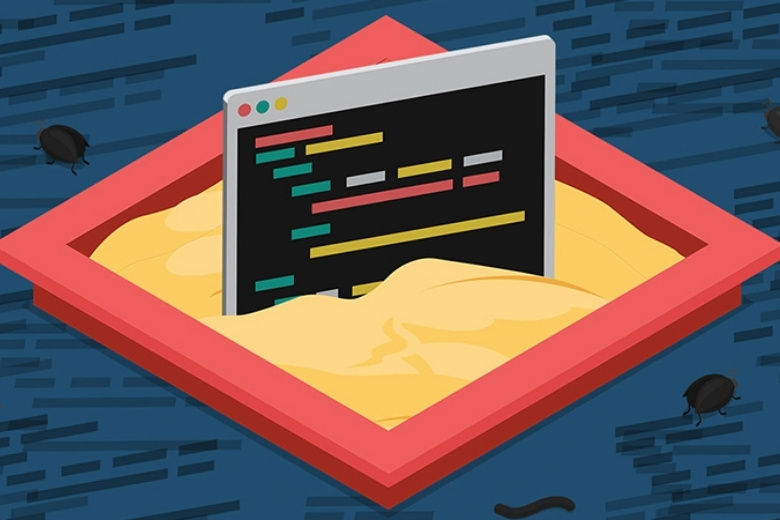
Trong lĩnh vực công nghệ thông tin, sandbox (hộp cát) là một môi trường ảo được cô lập hoàn toàn với hệ thống máy tính thực. Bạn có thể hiểu đây là một “vùng an toàn” để chạy các phần mềm, tệp tin hoặc mã nguồn mà không sợ chúng gây ảnh hưởng đến hệ điều hành chính.
Nguồn gốc tên gọi này lấy cảm hứng từ những hộp cát của trẻ em. Trong không gian giới hạn đó, trẻ có thể thoải mái nghịch ngợm, xây dựng hay phá hủy mà không làm bẩn sàn nhà hay gây hậu quả ra bên ngoài.
Tại sao chúng ta cần đến công nghệ này? Thông thường, các ứng dụng trong máy tính đều chia sẻ chung tài nguyên như CPU, RAM, ổ đĩa và kết nối mạng.
Nếu một ứng dụng bị nhiễm phần mềm độc hại (malware), nó có thể dễ dàng chiếm quyền điều khiển hoặc đánh cắp dữ liệu trên toàn bộ hệ thống. Sandbox ra đời để ngăn chặn rủi ro này bằng cách nhốt ứng dụng vào một “chiếc lồng” kỹ thuật số.
Vai trò của sandbox trong bảo mật máy tính
Sandbox đóng vai trò là hàng phòng ngự tiền tiêu trong chiến lược bảo mật đa lớp. Vai trò đầu tiên và quan trọng nhất là cô lập thực thi, ngăn chặn các hành vi tấn công leo thang đặc quyền.
Thứ hai, nó hỗ trợ phân tích mã độc chuyên sâu. Các chuyên gia bảo mật thường sử dụng môi trường này để “thả” các virus mới vào và quan sát cách chúng phá hoại mà không làm hỏng máy tính thật.
Cuối cùng, công nghệ này giúp bảo vệ quyền riêng tư người dùng. Nó đảm bảo các ứng dụng lạ không thể tự ý truy cập vào danh bạ, hình ảnh hay mật khẩu lưu trữ trong trình duyệt.

Điều gì xảy ra nếu máy tính không có sandbox?
Nếu hệ thống thiếu đi cơ chế sandbox, rủi ro bị tấn công sẽ tăng lên gấp bội. Chỉ cần bạn vô tình mở một tệp PDF độc hại, virus có thể ngay lập tức lây lan vào các file hệ thống quan trọng.
Thứ hai, các cuộc tấn công thông qua trình duyệt (Drive-by download) sẽ trở nên cực kỳ nguy hiểm. Khi đó, một website xấu có thể tự động cài đặt phần mềm gián điệp vào máy tính của bạn mà không cần sự cho phép.
Hơn nữa, việc thiếu sự cô lập khiến các lỗi xung đột phần mềm dễ dàng làm treo toàn bộ hệ điều hành (Blue Screen of Death). Sandbox giúp đảm bảo rằng nếu một tab trình duyệt bị lỗi, nó sẽ không kéo theo cả hệ thống sụp đổ.
Sandbox hoạt động như thế nào?
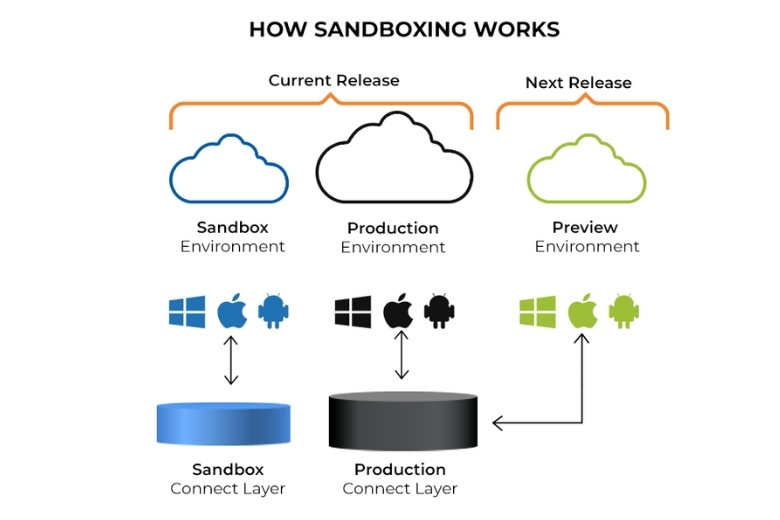
Cơ chế cốt lõi của sandbox dựa trên việc tạo ra một lớp trung gian giữa ứng dụng và hệ điều hành. Khi một phần mềm chạy trong môi trường này, mọi yêu cầu truy cập tài nguyên (gọi là system call) đều phải đi qua một bộ lọc kiểm soát chặt chẽ.
Lấy ví dụ về trình duyệt Google Chrome, mỗi tab bạn mở thực chất là một sandbox riêng biệt. Nếu một tab truy cập vào trang web chứa mã độc, mã độc đó chỉ “quậy phá” được bên trong tab đó và không thể thoát ra ngoài để chiếm đoạt dữ liệu ở tab ngân hàng hay file trong ổ cứng.
Khi hoạt động, sandbox sẽ thiết lập các rào cản ảo để giới hạn quyền hạn của phần mềm. Nó kiểm soát chặt chẽ lượng CPU và RAM mà ứng dụng được phép sử dụng để tránh tình trạng quá tải hệ thống.
Phần mềm bên trong “hộp cát” sẽ nhìn thấy một cấu trúc file ảo. Nó có thể đọc hoặc ghi file, nhưng thực tế những file này chỉ tồn tại trong môi trường ảo và không hề tác động đến các tệp tin quan trọng của người dùng.
Thậm chí, kết nối mạng cũng bị giám sát. Ứng dụng trong sandbox thường bị chặn kết nối với các thiết bị khác trong mạng nội bộ nhằm ngăn chặn virus lây lan sang các máy tính khác cùng Wi-Fi.
Một đặc điểm độc đáo khác của công nghệ này là trạng thái Clean state. Ngay khi bạn đóng ứng dụng hoặc tắt môi trường ảo, mọi dấu vết, dữ liệu tạm và thay đổi cấu hình đều bị hủy hoàn toàn.
Điều này cực kỳ hữu ích khi bạn muốn thử nghiệm các phần mềm không rõ nguồn gốc. Bạn có thể cài đặt, chạy thử, và sau đó chỉ cần tắt đi là máy tính lại sạch sẽ như mới, không lo để lại “rác” hay các tệp tin chạy ngầm.
Sandbox được ứng dụng ở đâu trong thực tế?
Công nghệ này hiện diện ở khắp mọi nơi, từ chiếc điện thoại trong túi đến những máy chủ khổng lồ. Việc hiểu rõ các ứng dụng này giúp bạn tận dụng tối đa khả năng bảo mật của thiết bị đang sở hữu.
Trình duyệt web: Chrome, Edge và cơ chế sandbox tab
Như đã đề cập, các trình duyệt hiện đại như Chrome và Microsoft Edge sử dụng kiến trúc đa tiến trình. Mỗi website sẽ được vận hành trong một không gian bị cô lập, ngăn chặn JavaScript độc hại truy cập vào hệ thống.
Đáng lưu ý, dù Firefox đã có những cải tiến về bảo mật, nhưng theo các chuyên gia, cơ chế cô lập của nó đôi khi chưa đạt được độ triệt để như các trình duyệt dựa trên nhân Chromium. Đây là lý do Chrome thường được đánh giá cao về khả năng chống mã độc.
Hệ điều hành di động: Android và iOS
Bạn có bao giờ thắc mắc tại sao điện thoại ít bị virus hơn máy tính? Đó là bởi vì Android và iOS được thiết kế dựa trên triết lý sandbox ngay từ đầu.
Mỗi ứng dụng khi cài đặt sẽ nằm trong một “vùng chứa” riêng. Chúng chỉ có thể truy cập vào ảnh, vị trí hay danh bạ nếu bạn cấp quyền (Permission). Nếu không có sự đồng ý của người dùng, ứng dụng hoàn toàn bị mù tịt về dữ liệu của các app khác.
Windows Sandbox — tính năng tích hợp sẵn trên Windows 10/11
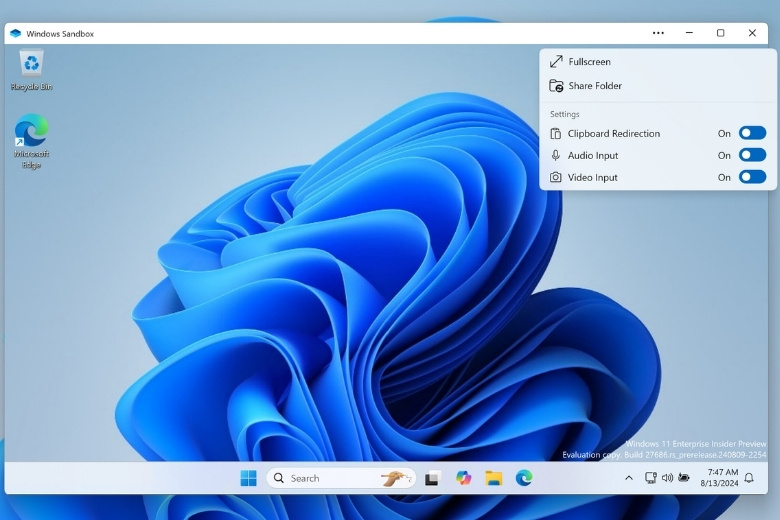
Từ phiên bản Windows 10 Pro, Microsoft đã tích hợp sẵn tính năng Windows Sandbox. Đây là một máy ảo cực nhẹ, khởi động cực nhanh và không yêu cầu bạn phải cài đặt các phần mềm nặng nề như VirtualBox hay VMware.
Điểm mạnh của nó là sự tiện lợi: chỉ cần bật lên, làm việc và tắt đi. Toàn bộ dữ liệu sẽ tự động biến mất, đảm bảo an toàn tuyệt đối cho hệ điều hành chính của bạn.
Adobe Reader, Microsoft Office và User Account Control
Các tệp văn bản như PDF hay Word thường là mục tiêu của tin tặc thông qua các đoạn mã macro độc hại. Để đối phó, Adobe Reader và Microsoft Office đều có chế độ “Protected View” – thực chất là một dạng sandbox.
Bên cạnh đó, tính năng User Account Control (UAC) quen thuộc trên Windows cũng hoạt động tương tự. Khi màn hình tối đi và hỏi bạn có cho phép phần mềm thay đổi hệ thống không, đó chính là lúc Windows đang tạm giữ ứng dụng trong vùng chờ để đợi lệnh từ bạn.
Docker và Container — sandbox trong môi trường phát triển
Trong thế giới của các lập trình viên, Docker và công nghệ Container là những khái niệm không thể tách rời. Mỗi container có thể coi là một sandbox cao cấp chứa đầy đủ thư viện và mã nguồn cần thiết để ứng dụng chạy ổn định.
Việc cô lập ứng dụng giúp các nhà phát triển tránh được lỗi “chạy trên máy tôi thì được nhưng máy khách hàng thì hỏng”. Nó tạo ra một môi trường đồng nhất và an toàn để triển khai các dịch vụ web quy mô lớn.
Sandbox trong phát triển phần mềm và kiểm thử API
Đối với giới công nghệ, sandbox còn là môi trường lý tưởng để thử nghiệm các tính năng mới mà không sợ làm hỏng sản phẩm đang vận hành (production). Lập trình viên thường dùng nó để tạo ra các bản “nháp” hoàn hảo.
Đặc biệt trong lĩnh vực Fintech, các cổng thanh toán như PayPal, MoMo, hay VNPay đều cung cấp API Sandbox. Tại đây, bạn có thể thực hiện các giao dịch giả lập bằng tiền ảo để kiểm tra quy trình thanh toán có trơn tru hay không trước khi chính thức thu tiền thật của khách hàng.

Game Sandbox là gì? Phân biệt với sandbox công nghệ
Một sự nhầm lẫn thú vị thường xảy ra khi người dùng tìm kiếm từ khóa này. Trong thế giới trò chơi, game sandbox không liên quan đến bảo mật mà dùng để chỉ một thể loại trò chơi có tính tự do cực cao.
Các tựa game huyền thoại như Minecraft, GTA, hay Roblox cho phép người chơi khám phá thế giới mở, tự do xây dựng hoặc phá hủy theo ý thích. Bạn là người tạo ra luật chơi thay vì đi theo một cốt truyện gò bó.
Gần đây, cái tên The Sandbox còn nổi lên trong lĩnh vực Metaverse và Blockchain. Đây là một nền tảng trên mạng Ethereum, nơi người dùng sử dụng token SAND để mua đất ảo và giao dịch các vật phẩm dưới dạng NFT.
| Đặc điểm | Sandbox Bảo mật | Game Sandbox |
| Mục đích | Cô lập phần mềm độc hại, bảo vệ hệ thống | Giải trí, sáng tạo, tự do khám phá |
| Cách dùng | Chạy file lạ, test code, duyệt web | Chơi game, xây dựng thế giới ảo |
| Dấu hiệu | Tự xóa dữ liệu sau khi đóng | Lưu trữ tiến trình và tài sản |

Sandbox khác máy ảo như thế nào?
Dù cả hai đều tạo ra môi trường ảo, nhưng cách thức vận hành lại có sự khác biệt rõ rệt về hiệu suất và tài nguyên.
Máy ảo (Virtual Machine) như VMware mô phỏng lại toàn bộ phần cứng máy tính, yêu cầu bạn phải cài đặt một hệ điều hành hoàn chỉnh bên trong. Điều này cực kỳ tốn tài nguyên và thời gian khởi động lâu.
Ngược lại, sandbox thường sử dụng chung nhân hệ điều hành của máy chủ. Nó chỉ cô lập những thành phần cần thiết, giúp tốc độ khởi động nhanh như chớp và chiếm rất ít dung lượng SSD.
Cách kích hoạt sandbox trên Windows 10 đơn giản
Nếu bạn đang sử dụng phiên bản Windows 10 Pro hoặc Enterprise (build 18305 trở lên), bạn có thể bật tính năng này hoàn toàn miễn phí theo các bước sau:
Yêu cầu hệ thống tối thiểu:
- CPU 2 lõi (khuyên dùng 4 lõi).
- RAM tối thiểu 4GB (khuyên dùng 8GB).
- Ổ cứng SSD còn trống ít nhất 1GB.
Bước 1: Kiểm tra hỗ trợ ảo hóa (Virtualization)
Mở Task Manager (Ctrl + Shift + Esc) -> Chọn tab Performance -> Nhìn dòng Virtualization. Nếu hiện “Enabled” là bạn đã sẵn sàng. Nếu chưa, bạn cần vào BIOS để bật tính năng này lên.
Bước 2: Bật Windows Sandbox
Nhấn phím Windows, gõ “Turn Windows features on or off” và mở nó lên. Tìm dòng Windows Sandbox, tích vào ô trống và nhấn OK.
Bước 3: Khởi động lại
Hệ thống sẽ yêu cầu bạn Restart để áp dụng các thay đổi quan trọng vào nhân hệ điều hành.
Bước 4: Trải nghiệm
Sau khi khởi động lại, bạn chỉ cần nhấn phím Windows, gõ “Windows Sandbox” và nhấn Enter. Một cửa sổ máy tính mới sẽ hiện ra, cho phép bạn thoải mái cài đặt bất cứ thứ gì mà không lo virus.
Các công cụ và phần mềm sandbox phổ biến hiện nay
Ngoài tính năng có sẵn của Windows, bạn có thể tham khảo một số công cụ chuyên dụng sau:
- Sandboxie-Plus: Phần mềm mã nguồn mở mạnh mẽ, cho phép bạn chạy bất kỳ ứng dụng nào trên Windows trong môi trường cô lập.
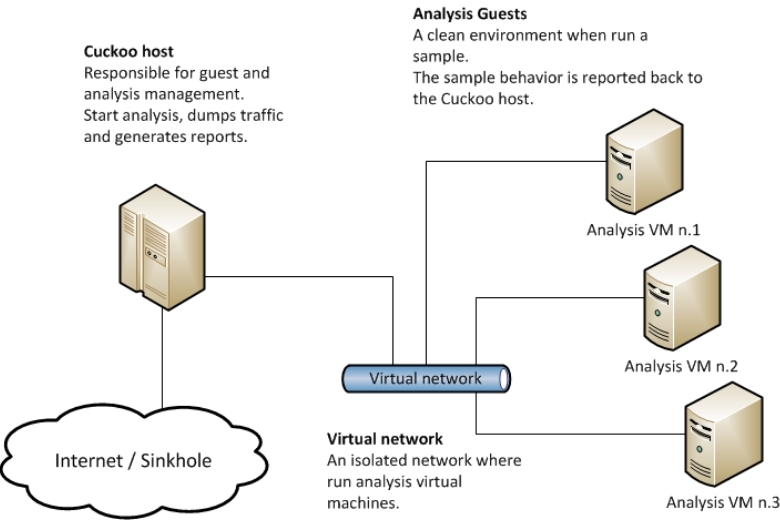
- Cuckoo Sandbox: Công cụ hàng đầu dành cho các chuyên gia phân tích malware chuyên sâu.
- Any.run: Một dịch vụ online sandbox cho phép bạn tải file nghi ngờ lên trang web của họ để xem chúng hoạt động như thế nào trong thời gian thực.
- Qubes OS: Hệ điều hành bảo mật nhất thế giới, vận hành mọi ứng dụng trong các “qube” (sandbox) riêng biệt.
Câu hỏi thường gặp về sandbox (FAQ)
Sandbox có an toàn tuyệt đối không?
Dù rất an toàn, nhưng không có gì là tuyệt đối. Một số loại mã độc cực kỳ tinh vi (Sandbox detection) có thể nhận biết chúng đang bị nhốt và tìm cách “vượt ngục” qua các lỗ hổng phần cứng.
Sandbox có thay thế được phần mềm Antivirus không?
Câu trả lời là Không. Antivirus giúp quét và diệt mã độc chủ động, trong khi sandbox chỉ là môi trường để chạy chúng an toàn. Bạn nên kết hợp cả hai để bảo vệ máy tính tốt nhất.
Sử dụng sandbox có làm chậm máy tính không?
Vì phải tốn tài nguyên để duy trì môi trường ảo, máy tính sẽ chậm đi một chút nếu cấu hình yếu. Tuy nhiên, với các dòng máy hiện đại có SSD và RAM từ 8GB trở lên, sự khác biệt là không đáng kể.
Tổng kết
Sandbox không chỉ là một thuật ngữ kỹ thuật khô khan mà là một công nghệ thiết yếu trong kỷ nguyên số. Từ việc giúp bạn lướt web an toàn hơn đến việc hỗ trợ các nhà phát triển xây dựng ứng dụng, “hộp cát” đóng vai trò là lá chắn vô hình bảo vệ chúng ta trước muôn vàn hiểm họa mạng.
Nếu bạn thường xuyên phải thử nghiệm phần mềm mới hoặc quan tâm sâu sắc đến bảo mật dữ liệu, hãy bắt đầu sử dụng Windows Sandbox ngay hôm nay để có một trải nghiệm công nghệ an tâm hơn.
Xem thêm:
- Grok AI là gì? Hướng dẫn chi tiết cách sử dụng Grok AI chi tiết
- AR là gì? Làm thế nào để phân biệt so với công nghệ VR?
- ChatGPT là gì? Toàn bộ mọi thứ chi tiết về công nghệ hiện đại này
Di Động Việt