Bao giờ bạn thấy mình lúng túng đứng trước quầy thu ngân, mất thời gian vuốt tìm ứng dụng ngân hàng, rồi lại lạch cạch bấm thêm vài bước chỉ để mở một mã QR thanh toán? Hoặc mỗi tối trước khi ngủ, bạn phải tự tay giảm độ sáng màn hình, tắt 4G và bật chế độ im lặng?
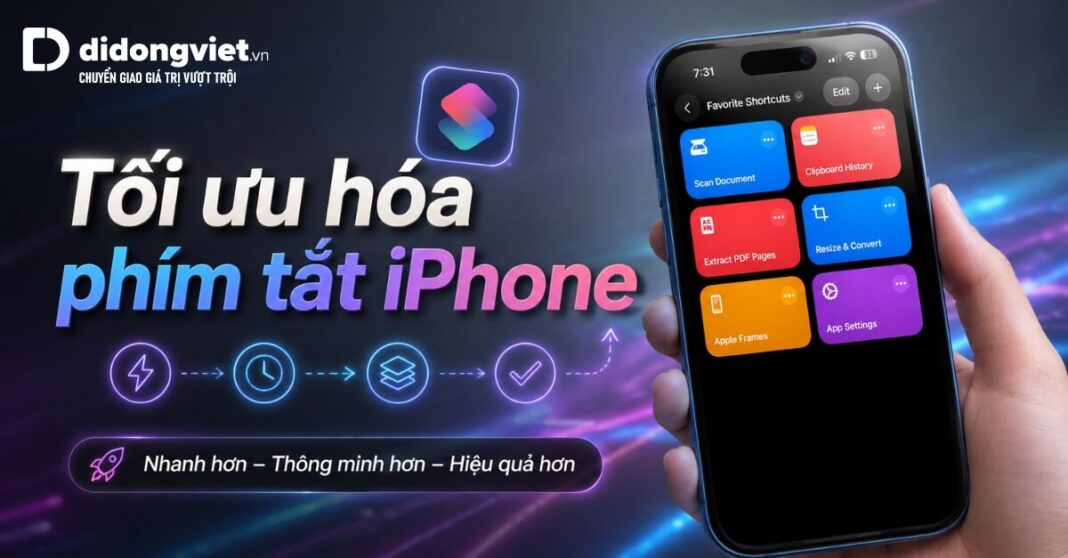
Những thao tác lặp đi lặp lại này đang khiến trải nghiệm sử dụng thiết bị trở nên rườm rà. Ứng dụng phím tắt iPhone (Shortcuts) được sinh ra để giải quyết triệt để sự bất tiện đó, gom chuỗi thao tác lắt nhắt thành một cú chạm duy nhất.
Ứng dụng Phím tắt (Shortcuts) là công cụ hệ thống mặc định trên thiết bị Apple, đóng vai trò như một bộ não trung gian giúp kết nối và ra lệnh cho các ứng dụng khác.
- Rút gọn thao tác: Biến 4-5 bước vuốt chạm thủ công (quét QR, tải video, gọi điện) thành một lệnh duy nhất qua Action Button hoặc Siri.
- Tự động hóa ngầm: Thiết bị tự nhận diện bối cảnh (mức pin, tọa độ địa lý, thời gian) để tự động kích hoạt tính năng mà không cần bạn phải can thiệp.
- Bảo mật: Kiểm soát chặt chẽ luồng dữ liệu, ngăn chặn rủi ro từ các kịch bản mã nguồn mở không rõ nguồn gốc.
- Tối ưu phần cứng: Trải nghiệm liền mạch nhất khi kết hợp cùng sức mạnh xử lý của Apple Intelligence trên các thế hệ thiết bị mới.
1. Ứng dụng phím tắt iPhone (Shortcuts) là gì?
Ứng dụng phím tắt iPhone là công cụ tự động hóa hệ thống do Apple phát triển, tích hợp sẵn từ bản iOS 12, cho phép thiết bị thực thi một chuỗi các Tác vụ (Action) liên tiếp chỉ với một lần kích hoạt. Công cụ này sử dụng kiến trúc Khối lệnh để kết nối dữ liệu giữa hệ điều hành và các ứng dụng bên thứ ba.
1.1. Cơ chế hoạt động của một phím tắt
Một kịch bản chạy (Script) cơ bản trong ứng dụng Phím tắt luôn vận hành qua mô hình 3 bước tiêu chuẩn: Lấy dữ liệu, Biến đổi và Chia sẻ. Cơ chế này giống hệt như việc bạn viết giấy nhớ nhờ người nhà đi siêu thị mua đồ, sơ chế, rồi dọn lên bàn ăn.
Ban đầu, các Tác vụ Lấy (Get tasks) sẽ thu thập dữ liệu thô từ hệ thống như tọa độ vị trí, hình ảnh hoặc đoạn văn bản. Tiếp theo, Tác vụ Biến đổi (Transform tasks) tiến hành cắt xén, ép kiểu hoặc lọc thông tin này.
Cuối cùng, Tác vụ Chia sẻ (Share tasks) xuất kết quả trực tiếp ra màn hình hoặc gửi sang ứng dụng khác. Hệ thống tích hợp engine Đồ thị nội dung (Content Graph) tự động nhận diện và khớp các định dạng dữ liệu trung gian, đảm bảo chuỗi lệnh không bị đứt gãy.
1.2. Sự khác biệt cốt lõi giữa phím tắt và tự động hóa
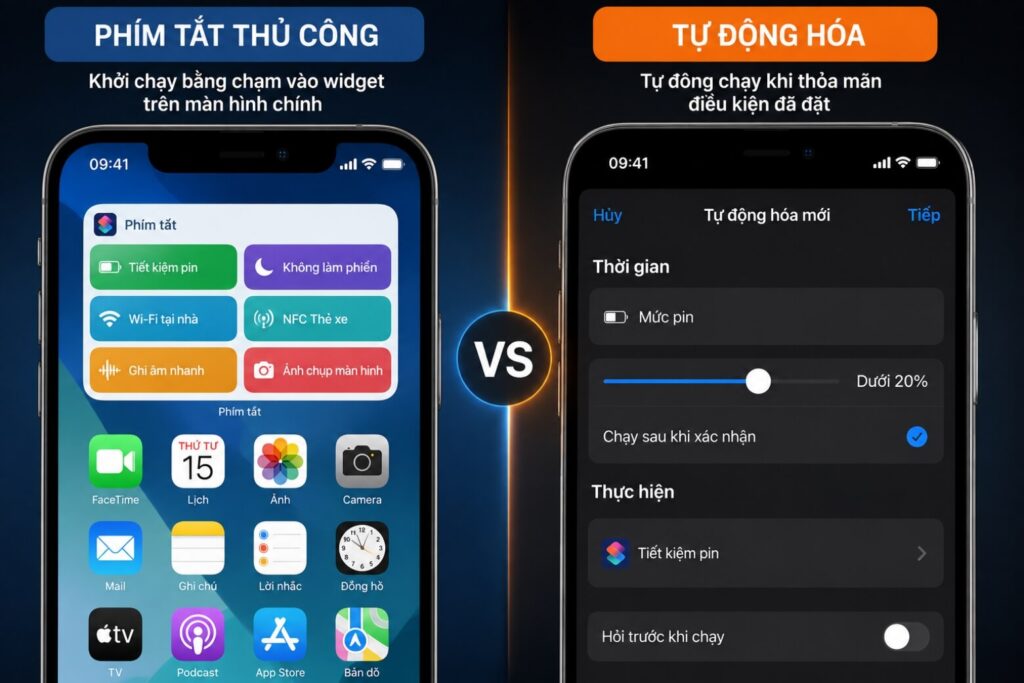
Nhiều người dùng thường đánh đồng hai khái niệm này, dẫn đến việc không khai thác hết sức mạnh của thiết bị. Dưới đây là ranh giới phân định rõ ràng giữa Phím tắt thủ công và Tự động hóa ngầm (Personal Automation).
| Tiêu chí | Phím tắt thông thường (Shortcuts) | Tự Động Hóa Ngầm (Automation) |
| Cách kích hoạt | Thủ công. Yêu cầu chạm tay vào Widget, Action Button, hoặc gọi Siri. | Tự động hoàn toàn. Thiết bị tự nhận diện bối cảnh thực tế. |
| Điều kiện chạy | Hoạt động mọi lúc khi người dùng ra lệnh. | Yêu cầu khớp điều kiện kích hoạt (Trigger) như mốc pin, kết nối Bluetooth, vị trí. |
| Tính đồng bộ | Đồng bộ toàn diện qua iCloud lên iPadOS, macOS. | Giới hạn cục bộ. Chỉ hoạt động trên chính thiết bị được thiết lập. |
2. Cảnh báo bảo mật và cách cấp quyền cho phím tắt ngoài
Cài đặt phím tắt chia sẻ từ các thư viện trôi nổi tiềm ẩn rủi ro đánh cắp dữ liệu cá nhân nếu người dùng mù quáng cấp quyền truy cập hệ thống.
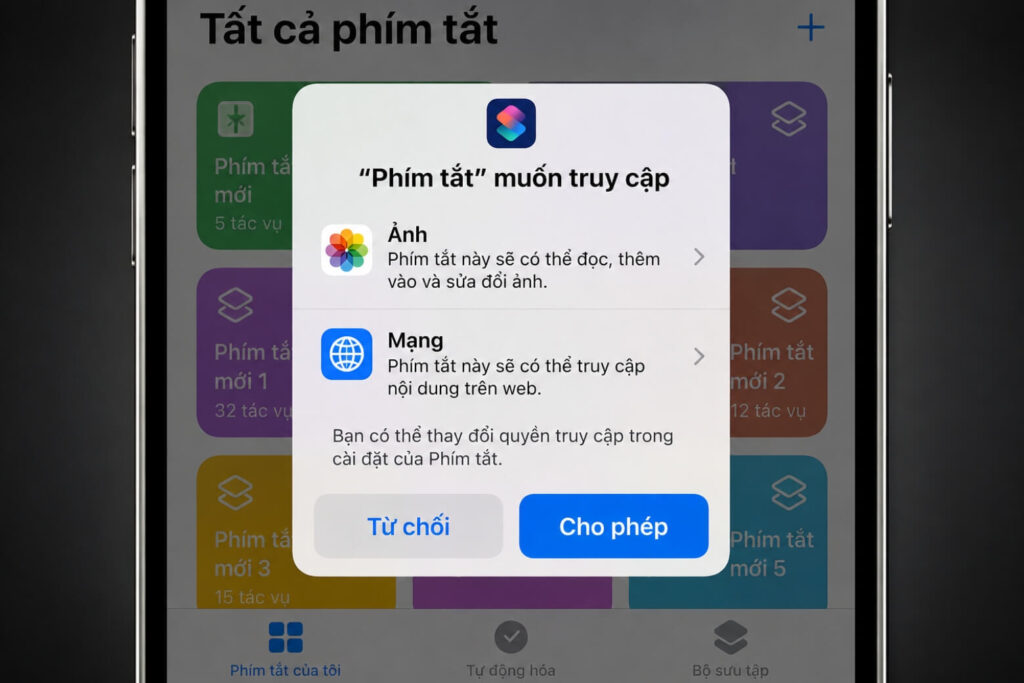
Phím tắt chưa tin cậy (Untrusted Shortcuts) là rào cản bảo mật mặc định của iOS, buộc bạn phải xác nhận rõ ràng trước khi cho phép một mã lệnh lạ can thiệp vào máy.
2.1. Nhận diện rủi ro từ thư viện bên thứ ba
Một phím tắt được quảng cáo là “Tải video không logo” hoàn toàn có thể chứa những dòng lệnh ngầm thu thập danh bạ hoặc truy cập toàn bộ thư viện ảnh của bạn để gửi về một máy chủ lạ.
Sự tiện lợi bề mặt thường che giấu những rủi ro bảo mật nghiêm trọng. Di Động Việt luôn khuyến nghị người dùng cảnh giác cao độ trước các kịch bản yêu cầu quyền kết nối mạng vô lý hoặc đòi hỏi cấp quyền vào những vùng dữ liệu nhạy cảm không liên quan đến chức năng chính.
2.2. Hướng dẫn đọc lệnh và cấp quyền an toàn
Trước khi nhấn nút chạy lần đầu, hãy dành vài giây lướt qua cấu trúc lệnh. Bạn không cần biết lập trình, chỉ cần tìm kiếm các khối lệnh có cụm từ “Gửi tin nhắn”, “Tải lên”, hoặc “Chia sẻ tới”.
Nếu một phím tắt chỉnh sửa ảnh lại có lệnh gửi dữ liệu qua một địa chỉ web lạ, hãy từ chối ngay lập tức. Trong trường hợp iOS chặn hoàn toàn với lỗi không thể mở, bạn cần vào Cài đặt > Phím tắt > gạt bật “Phím tắt chưa tin cậy” (Allow Untrusted Shortcuts) để hệ thống cho phép cài đặt các tiện ích từ cộng đồng, nhưng vẫn phải duy trì thói quen kiểm tra mã nguồn như trên.
3. Các phím tắt iPhone hữu ích nên cài đặt cho nhu cầu hàng ngày
Những phím tắt iphone giá trị nhất không phải là những lệnh biểu diễn công nghệ phức tạp, mà là những công cụ có khả năng cắt giảm ngay lập tức 3-4 bước thao tác thừa xuống chỉ còn một lần chạm duy nhất.
3.1. Phím tắt kiểm tra chu kỳ pin (dành cho iOS 16 trở xuống)
Theo thông số kỹ thuật chuẩn từ Apple, pin iPhone được thiết kế để duy trì 80% dung lượng ban đầu sau 500 chu kỳ sạc đầy. Tuy nhiên, nếu bạn đang dùng các thiết bị chạy iOS 16 trở về trước, màn hình Cài đặt sẽ không hiển thị số chu kỳ này. Bạn buộc phải dùng phím tắt “Phân tích pin” để trích xuất dữ liệu từ tệp log-aggregated.
Nếu bạn đang sử dụng dòng máy từ iPhone 15 series chạy iOS 17 trở lên, hệ thống đã hiển thị trực tiếp thông số này ngay trong phần Tình trạng pin, biến phím tắt kiểm tra trở nên lỗi thời.
3.2. Combo thanh toán QR một chạm (gắn Action Button)
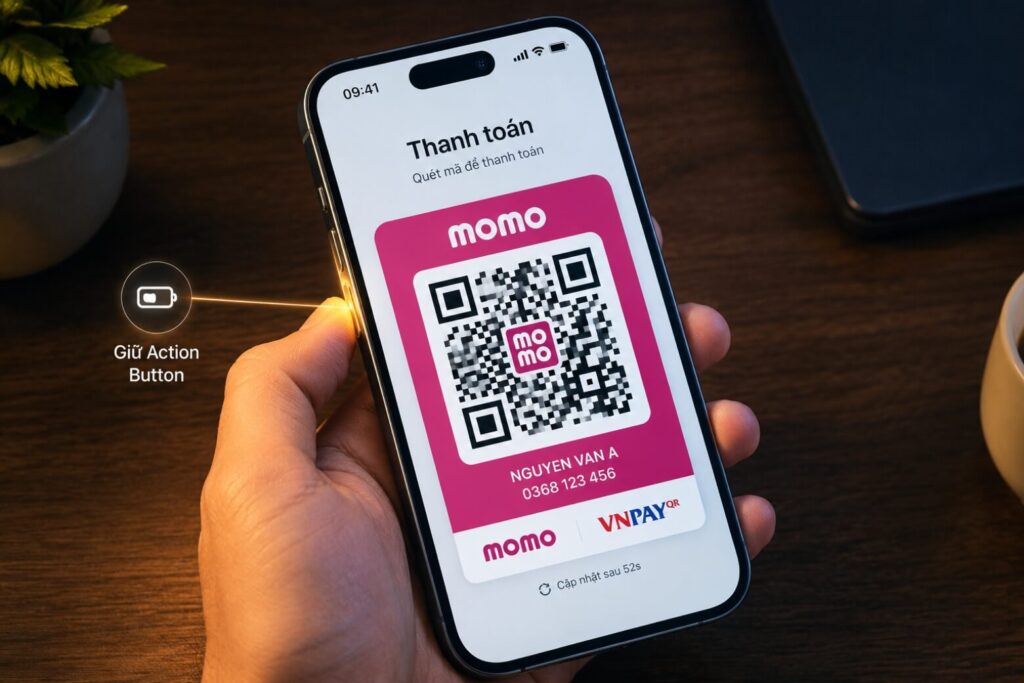
Đây là kịch bản mang lại cảm giác nâng cấp rõ rệt nhất cho thói quen chi tiêu. Thay vì phải mở khóa màn hình, tìm ứng dụng ngân hàng, nhấn vào tính năng quét mã QR khi đang đứng trước quầy thu ngân đông đúc, bạn chỉ cần gán phím tắt thanh toán thẳng vào Nút Tác vụ (Action Button).
Đưa điện thoại lên, nhấn giữ cạnh trái thiết bị, màn hình quét mã của Momo hoặc VNPay lập tức mở ra. Sự liền mạch này chứng minh giá trị thực tế của việc sở hữu phần cứng mới kết hợp cùng phần mềm thông minh.
3.3. Trợ lý Apple Intelligence và thao tác tải media
Sự xuất hiện của Apple Intelligence trên các bản iOS mới đang định hình lại cách chúng ta dùng phím tắt. Bạn có thể xây dựng kịch bản chọn một đoạn văn bản dài trên Safari, kích hoạt tiện ích qua Bảng chia sẻ (Share Sheet) và yêu cầu AI tóm tắt nội dung ngay lập tức.
Tương tự, các kịch bản tải video từ mạng xã hội hiện nay cũng xử lý mượt mà hơn, tự động ép kiểu định dạng và chỉ lưu thẳng vào Album ảnh theo đúng quyền bảo mật bạn đã cấp, không để lại bất kỳ dữ liệu rác nào trong máy.
4. Hướng dẫn thiết lập tự động hóa (Automation) cơ bản
Tự động hóa ngầm biến chiếc điện thoại từ một công cụ thụ động thành một trợ lý chủ động phục vụ thói quen sinh hoạt. Khi thỏa mãn đúng Điều kiện kích hoạt (Trigger), máy sẽ tự thực thi nhiệm vụ mà không cần bất kỳ sự can thiệp vật lý nào từ người dùng.
4.1. Cách tạo luồng tự động hóa cá nhân
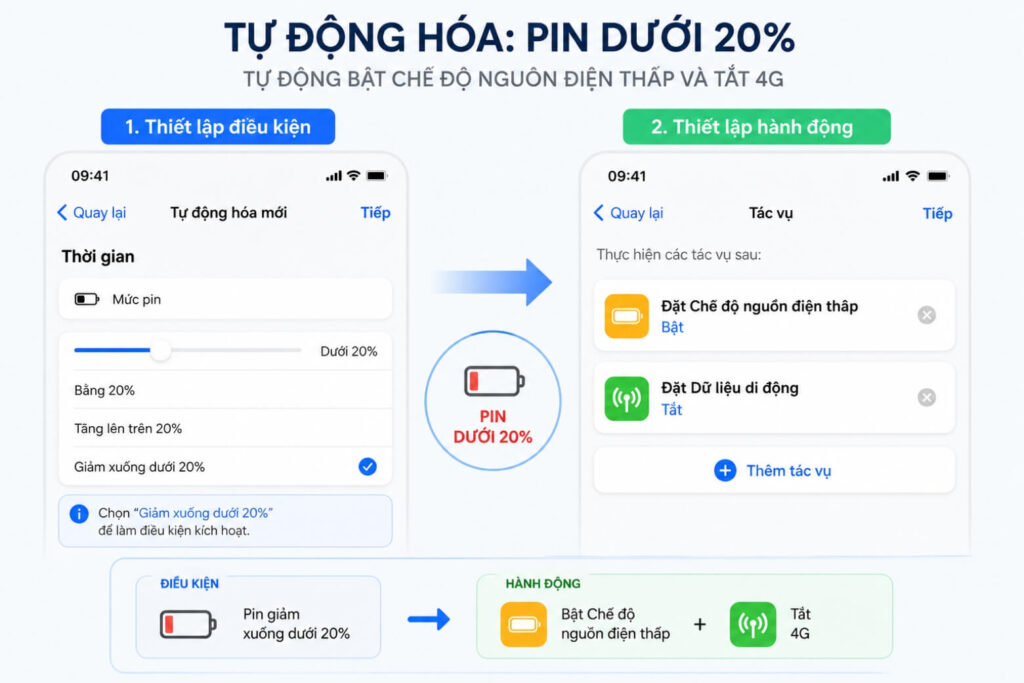
Quá trình thiết lập diễn ra nhanh chóng qua 3 bước trực quan tại tab Tự động hóa trong ứng dụng. Đầu tiên, bạn chọn một Trigger cốt lõi, ví dụ như “Mức pin giảm xuống dưới 20%”.
Sau đó, bạn chỉ định Tác vụ thực thi, chẳng hạn “Bật chế độ nguồn điện thấp” và “Tắt Dữ liệu di động”. Cuối cùng, và cũng là điểm quan trọng nhất, bạn phải tắt tùy chọn “Hỏi trước khi chạy”.
Việc giữ nguyên cài đặt hỏi trước sẽ phá hỏng toàn bộ ý nghĩa của việc tự động hóa, bắt bạn phải xác nhận lại một lần nữa trên màn hình.
4.2. Mẹo loại bỏ thông báo phiền phức khi chạy ngầm
Một phiền toái nhỏ nhặt nhưng gây khó chịu lớn trên các phiên bản hệ điều hành cũ là việc thiết bị liên tục nhảy thông báo biểu ngữ mỗi khi có một kịch bản ngầm vừa được thực thi.
Để làm sạch Trung tâm thông báo, bạn cần vào mục cài đặt của chính luồng tự động hóa vừa tạo, tìm và gạt tắt tính năng “Thông báo khi chạy”.
Lưu ý rằng các thiết lập tự động hóa này mang tính chất gắn liền với thiết bị phần cứng cụ thể (device-specific); chúng sẽ vận hành im lặng trên chiếc iPhone của bạn nhưng sẽ không tự động đồng bộ sang máy tính bảng iPad dù dùng chung tài khoản iCloud.
5. Kết luận
Sở hữu một chiếc điện thoại cao cấp nhưng vẫn phải lặp đi lặp lại những thao tác vuốt chạm thủ công là một sự lãng phí công năng phần cứng. Việc thiết lập đúng các phím tắt iPhone và luồng Tự động hóa ngầm giúp thiết bị thực sự thích nghi với nhịp sống của bạn.
Bạn không chỉ rút ngắn thời gian thao tác tại quầy thanh toán hay tối ưu hóa chu kỳ sạc pin, mà còn hoàn toàn làm chủ quyền kiểm soát luồng dữ liệu cá nhân trước các rủi ro bảo mật bên ngoài.
Để tận dụng tối đa sự mượt mà của các khối lệnh phức tạp, đặc biệt là khi kết hợp cùng sức mạnh xử lý ngôn ngữ tự nhiên từ Apple Intelligence, một nền tảng phần cứng mạnh mẽ kèm Nút Tác vụ (Action Button) là điều kiện kiên quyết. Đặt mua các dòng iPhone chính hãng VN/A tại Di Động Việt – trả góp 0%, thu cũ trợ giá để nâng cấp trải nghiệm sử dụng liền mạch ngay hôm nay.
Xem thêm:
- 5 Cách tắt nguồn iPhone 15 series nhanh nhất cho bạn
- 9 Cách kích Pin iPhone nhanh chóng hiệu quả nhất hiện nay
- Cách khởi động lại iPhone các dòng (Kể cả bị treo) 2026
Di Động Việt