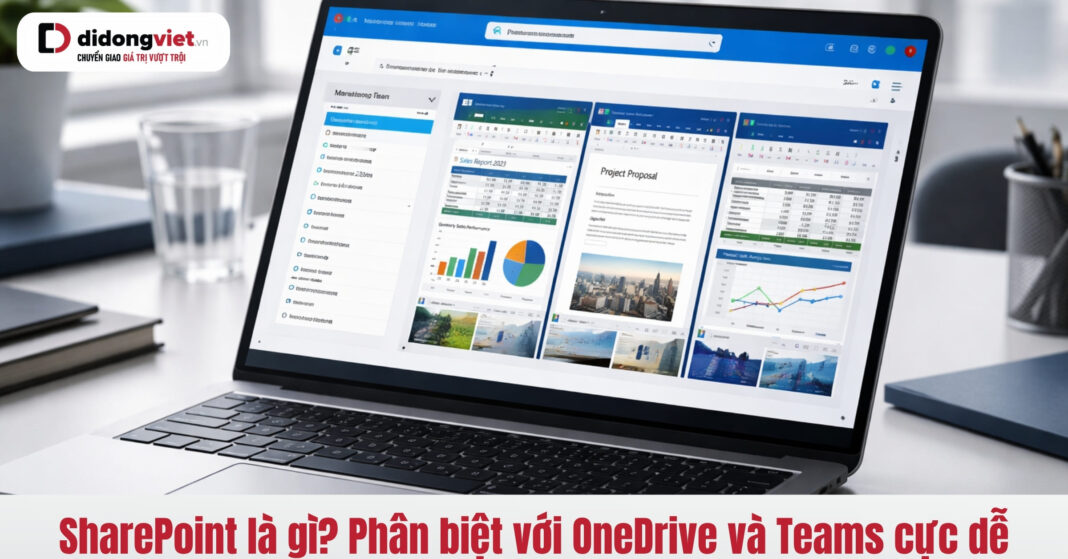
Khi công ty bắt đầu chuyển đổi số toàn diện sang hệ sinh thái Microsoft 365, rất nhiều nhân viên văn phòng cảm thấy bối rối khi nhận được một đường link truy cập tài liệu và tự hỏi sharepoint là gì.
Không chỉ mông lung trước những thuật ngữ quản trị đám mây, người dùng còn thường xuyên đối mặt với trải nghiệm giật lag, thậm chí văng tab trình duyệt khi cố gắng mở các file dữ liệu nặng trên nền tảng này.
Bài viết dưới đây, Dchannel sẽ bóc tách khái niệm kỹ thuật này qua lăng kính công sở dễ hiểu nhất, đồng thời hướng dẫn bạn cách dứt điểm tình trạng treo máy để duy trì hiệu suất làm việc chuyên nghiệp mỗi ngày.
Microsoft SharePoint là nền tảng quản trị tài liệu và xây dựng mạng nội bộ trên nền web, hoạt động như một "tủ hồ sơ điện tử" bảo mật dùng chung cho toàn doanh nghiệp.
- Khác biệt hoàn toàn với không gian lưu trữ cá nhân của OneDrive, công cụ này chính là lõi lưu trữ (backend) mạnh mẽ vận hành ngầm phía sau giao diện làm việc của Microsoft Teams.
- Bởi tính chất đồng bộ và hoạt động 100% trên trình duyệt web, việc mở đồng thời nhiều thư viện tài liệu đòi hỏi người dùng phải trang bị thiết bị có dung lượng RAM lớn (khuyến nghị từ 16GB trở lên) để tránh tình trạng tràn bộ nhớ.
1. SharePoint là gì?
Microsoft SharePoint là một nền tảng cộng tác dựa trên web của Microsoft, cho phép các tổ chức lưu trữ, quản lý và chia sẻ thông tin an toàn. Về bản chất, nó thay thế hoàn toàn các ổ đĩa máy chủ vật lý truyền thống bằng một hệ thống đám mây linh hoạt.
Để dễ hình dung nhất, hãy coi toàn bộ dữ liệu của công ty bạn là một tòa nhà văn phòng lớn. Trong đó, nền tảng này đóng vai trò là “phòng lưu trữ hồ sơ chung”.
Nền tảng web này không yêu cầu bạn phải tải hay cài đặt một phần mềm nặng nề về máy tính cá nhân. Mọi nhân viên chỉ cần một trình duyệt web có kết nối internet để truy cập thẳng vào kho lưu trữ đám mây.
Tuy nhiên, phòng lưu trữ này được vận hành theo cơ chế bảo mật nghiêm ngặt. Chỉ những nhân sự được cấp “chìa khóa” (cơ chế phân quyền) mới có thể bước vào các không gian thư mục cụ thể, tiến hành xem, chỉnh sửa hoặc tải xuống các tài liệu bên trong.
Đây chính là giải pháp nền tảng giúp các doanh nghiệp quy chuẩn hóa luồng thông tin, chấm dứt hoàn toàn tình trạng gửi file qua lại lộn xộn, mất kiểm soát qua email.
2. Phân biệt SharePoint, OneDrive và Teams
Để thiết lập quy trình làm việc chuẩn xác, người dùng cần phân định rõ chức năng: OneDrive dành cho dữ liệu cá nhân, Teams để trao đổi nhanh, và SharePoint đóng vai trò là kho lưu trữ chung vĩnh viễn của tập thể.
Rất nhiều nhân viên gặp rào cản khi không biết nên đẩy dữ liệu lên công cụ nào trong hệ sinh thái Microsoft 365. Bảng dưới đây sẽ hệ thống hóa ranh giới sử dụng thực tế dựa trên các tiêu chí cốt lõi:
| Tiêu chí phân định | Microsoft SharePoint | Microsoft OneDrive | Microsoft Teams |
| Quyền sở hữu | Tập thể doanh nghiệp | Cá nhân (Dành cho TÔI) | Đội nhóm (Dành cho CHÚNG TA) |
| Mức độ chia sẻ | Kho chứa tài liệu đã chốt, quy trình, biểu mẫu chung. | File công việc chưa hoàn thiện, lưu nháp cá nhân. | Bàn luận dự án, gửi file trao đổi nhanh tức thời. |
| Bản chất hệ thống | Lõi lưu trữ ngầm (Backend). | Không gian ổ đĩa online độc lập. | Giao diện làm việc hiển thị (Frontend). |
Điểm mấu chốt quan trọng nhất bạn cần nắm rõ: Mọi tài liệu, hình ảnh bạn gửi vào các kênh chat trong Microsoft Teams thực chất không được lưu trữ tại Teams. Chúng đang được hệ thống tự động đẩy thẳng về các thư mục tương ứng trên nền tảng SharePoint của doanh nghiệp.
3. Các tính năng cốt lõi của Microsoft SharePoint
Hệ thống quản trị này vận hành thông qua ba trụ cột chính: quản lý tài liệu chung tập trung, xây dựng mạng nội bộ (intranet) tự động và tối ưu hóa luồng công việc bằng trí tuệ nhân tạo.
3.1. Quản lý tài liệu (Document Management)
Khác biệt kỹ thuật lớn nhất của nền tảng này so với các thư mục máy tính thông thường là khả năng chỉnh sửa đồng thời (co-authoring). Nhiều phòng ban có thể mở và thao tác trực tiếp trên cùng một file Word hoặc bản tính Excel trực tuyến mà không bao giờ gặp lỗi “file đang được sử dụng bởi người khác”.
Hệ thống được tích hợp sẵn tính năng kiểm soát phiên bản (version control). Mọi thay đổi về dữ liệu đều được ghi nhận chi tiết: ai là người sửa, sửa vào thời gian nào, và cho phép quản trị viên khôi phục lại bất kỳ bản nháp cũ nào chỉ với một thao tác. Toàn bộ tài liệu được bảo vệ bằng cơ chế phân quyền truy cập chi tiết đến từng thư mục con.
3.2. Mạng nội bộ doanh nghiệp (Intranet)
Nền tảng này không chỉ cung cấp các danh sách tệp tin khô khan. Tính năng khởi tạo trang web nội bộ (Team Site hoặc Communication Site) cho phép bộ phận Truyền thông nội bộ kéo thả giao diện để tạo ra các cổng thông tin trực quan.
Nhân sự có thể cập nhật tin tức công ty, theo dõi quy định mới hoặc tra cứu danh bạ tổ chức ngay trên trình duyệt mà không yêu cầu kiến thức về lập trình code.
3.3. Tự động hóa quy trình & Tích hợp AI
Trong bối cảnh môi trường làm việc thông minh năm 2026, trợ lý ảo Microsoft Copilot đã được nhúng sâu vào lõi hạ tầng lưu trữ. Người dùng không còn phải rà soát thủ công qua hàng chục cấp thư mục để tìm kiếm tài liệu.
Bạn chỉ cần gõ một câu lệnh (prompt), AI sẽ lập tức rà quét hàng nghìn văn bản, trích xuất chính xác số liệu và tự động tóm tắt thông tin nội bộ chỉ trong vài giây.
4. Mẹo dùng SharePoint mượt mà không lo giật lag
Để thao tác xử lý khối lượng dữ liệu khổng lồ trên trình duyệt web mà không bị văng ứng dụng, người dùng cần kết hợp thao tác đồng bộ ngoại tuyến an toàn và làm việc trên một thiết bị phần cứng có dung lượng RAM đủ lớn.
4.1. Cách đồng bộ (Sync) file về máy tính an toàn
Thao tác chỉnh sửa các tệp Excel chứa hàm tính toán phức tạp trực tiếp trên nền web thường gây ra độ trễ cao. Giải pháp thực chiến là sử dụng nút “Đồng bộ” (Sync) tích hợp sẵn trên thanh công cụ của Document Library.
Tính năng này sẽ kết nối kho lưu trữ đám mây, đẩy toàn bộ cấu trúc cây thư mục xuống ứng dụng File Explorer trên Windows (hoặc Finder trên macOS).
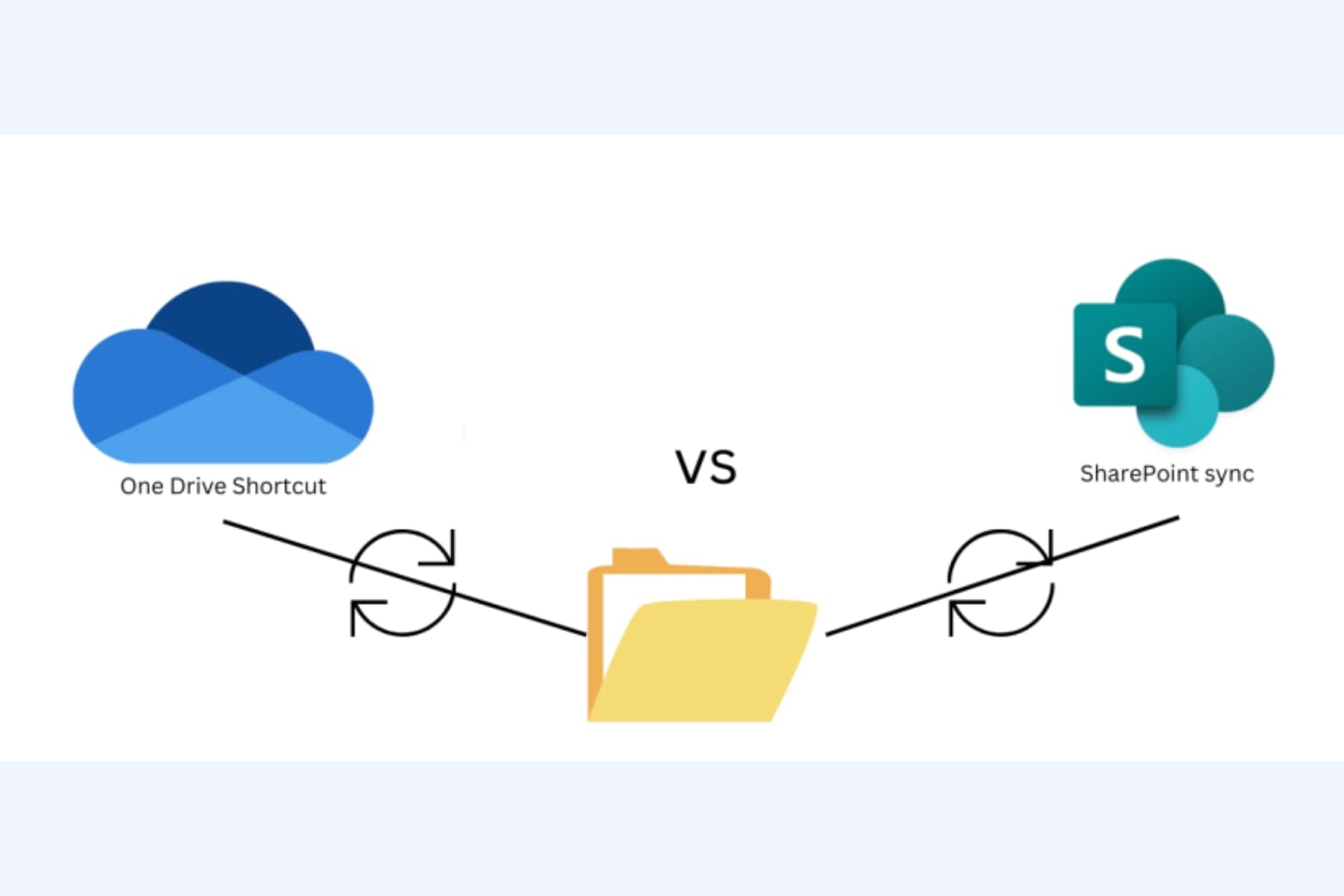
Từ lúc này, bạn thao tác mở file bằng phần mềm cài sẵn trên máy tính mượt mà như một ổ cứng vật lý thông thường, và hệ thống sẽ tự động đồng bộ file lưu ngược lên đám mây.
Tuy nhiên, người dùng phải đặc biệt lưu ý các biểu tượng trạng thái hiển thị: nếu phát hiện lỗi cảnh báo gạch chéo đỏ, điều đó chứng tỏ đường truyền mạng đang nghẽn hoặc có xung đột phiên bản ghi đè khi nhiều người cùng lưu file một lúc.
4.2. Yêu cầu thiết bị để xử lý đa tab
Một góc khuất công nghệ thường bị dân văn phòng xem nhẹ: Phần mềm quản trị có hiện đại đến mấy mà phải chạy trên một cỗ máy phần cứng rệu rã thì trải nghiệm nhận lại chỉ là sự ức chế kéo dài.
Nền tảng này hoạt động dựa trên trình duyệt, và khi bạn duy trì 5-7 tab chứa tài liệu nặng hàng chục MB, Chrome hay Edge sẽ lập tức ngốn RAM với cường độ cực cao.
Đặt trên những chiếc máy tính thế hệ cũ chỉ sở hữu mức RAM 4GB hoặc 8GB, trình duyệt báo lỗi “Aw Snap” (văng tab đột ngột) là hệ quả tất yếu.
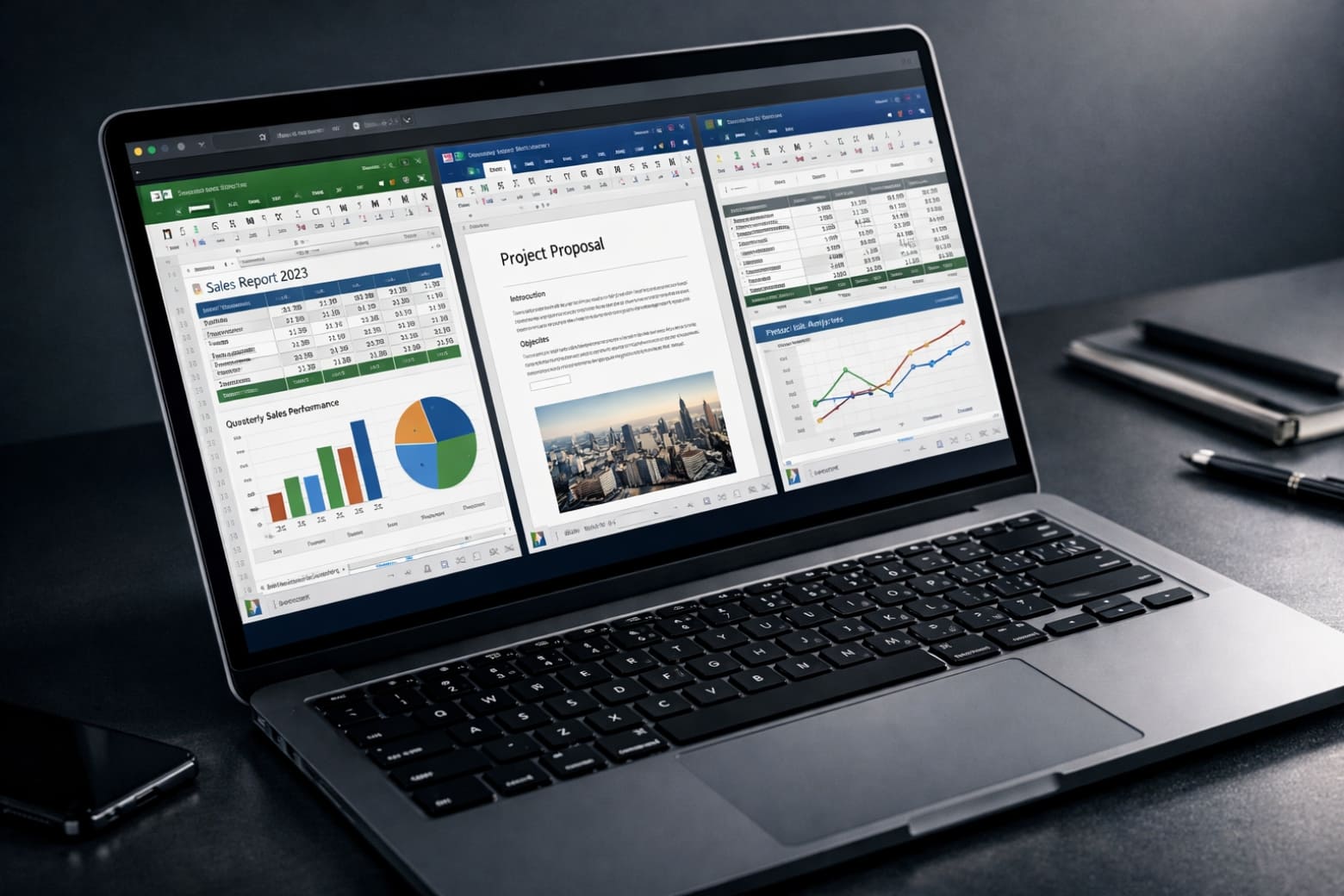
Làm việc với hệ sinh thái đám mây đồng nghĩa với việc băng thông bộ nhớ phải hoạt động liên tục. Để gánh được độ nặng của các thư viện trực tuyến mà không phải hy sinh hiệu suất, giới văn phòng nên ưu tiên chuyển dịch sang các dòng Laptop hoặc MacBook (sở hữu chip M-series thế hệ mới) được cấu hình RAM tối thiểu 16GB, kết hợp ổ cứng SSD chuẩn NVMe tốc độ cao.
Khoản đầu tư lên đời thiết bị này không chỉ mua lấy tốc độ xử lý vật lý, mà đang trực tiếp gạt bỏ vĩnh viễn rủi ro mất trắng dữ liệu chưa kịp lưu do máy tính treo cứng bất thình lình. Rủi ro bằng không. Quyền lợi trọn vẹn.
5. Tổng kết
Hiểu rõ SharePoint là gì không chỉ giúp bạn gỡ bỏ rào cản tâm lý khi tiếp cận hệ sinh thái Microsoft 365, mà còn mở ra một phương thức làm việc hoàn toàn mới: tập trung, minh bạch và bảo mật. Đây không đơn thuần là nơi lưu trữ dữ liệu, mà là “trung tâm vận hành” giúp doanh nghiệp chuẩn hóa quy trình, kiểm soát thông tin và tăng tốc độ cộng tác giữa các phòng ban.
Tuy nhiên, để khai thác trọn vẹn sức mạnh của nền tảng này, người dùng cần kết hợp đúng cách giữa thao tác sử dụng (như đồng bộ file, quản lý phiên bản) và một thiết bị phần cứng đủ mạnh để xử lý khối lượng dữ liệu lớn trên nền web. Khi cả hai yếu tố này được tối ưu, SharePoint sẽ không còn là nguyên nhân gây giật lag hay văng tab, mà trở thành công cụ nâng cao hiệu suất làm việc mỗi ngày.
Xem thêm:
- Tại sao nên sử dụng Phần mềm Microsoft Office 365 bản quyền?
- Hướng dẫn cách làm PowerPoint trên iPad cho người mới đơn giản nhất
Di Động Việt