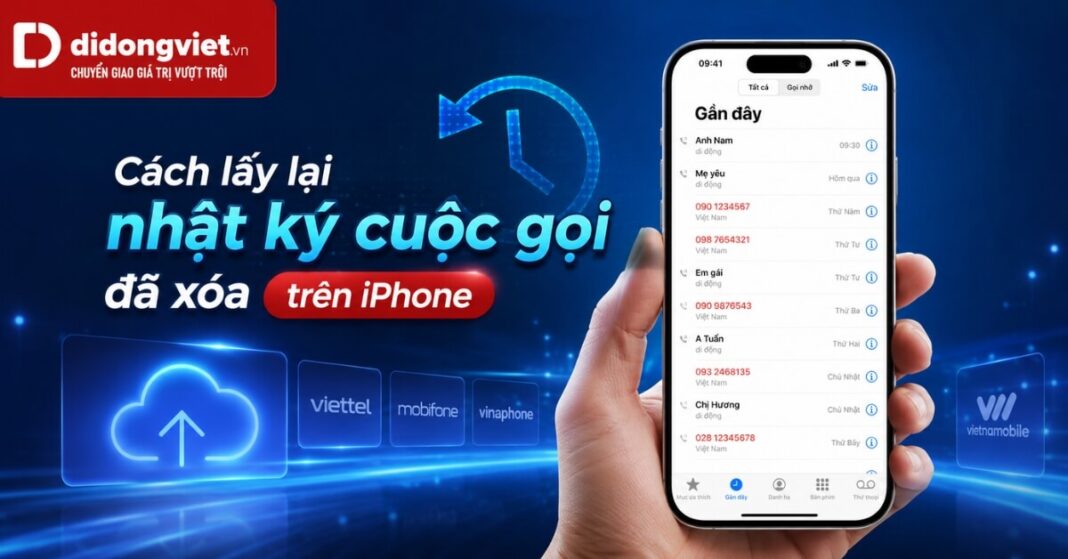
Việc vô tình xóa mất một số điện thoại chưa kịp lưu hay bằng chứng liên lạc quan trọng thường đẩy người dùng vào trạng thái lo lắng. Giữa lúc bối rối, nhiều người vội vàng tìm đến các phần mềm khôi phục trôi nổi trên mạng với hy vọng lấy lại dữ liệu thần tốc.
Tuy nhiên, hành động này thường dẫn đến rủi ro rò rỉ bảo mật thay vì giải quyết vấn đề. Di Động Việt sẽ hướng dẫn bạn các phương pháp lấy lại nhật ký cuộc gọi đã xóa trên iPhone an toàn tuyệt đối, tuân thủ đúng tiêu chuẩn bảo mật khắt khe của hệ sinh thái Apple.
Để khôi phục thành công dữ liệu cuộc gọi, bạn cần nắm rõ nguyên tắc hoạt động của hệ thống:
- Điều kiện tiên quyết: Thiết bị BẮT BUỘC phải có bản sao lưu (Backup) trên iCloud hoặc iTunes được tạo ra TRƯỚC thời điểm bạn xóa nhật ký cuộc gọi.
- Giải pháp thay thế: Nếu không có bản sao lưu, cách an toàn và duy nhất là tra cứu chi tiết cước qua ứng dụng của nhà mạng viễn thông.
- Cảnh báo bảo mật: Tuyệt đối không cài đặt các ứng dụng bên thứ ba không rõ nguồn gốc. Việc này không chỉ gây nguy cơ mất tài khoản Apple ID mà còn làm dữ liệu bị ghi đè vĩnh viễn.
1. Tại sao thao tác khôi phục cần thực hiện càng sớm càng tốt?
Dữ liệu trên điện thoại không biến mất ngay lập tức khi bạn nhấn nút xóa. Lấy lại nhật ký cuộc gọi đã xóa trên iPhone phụ thuộc hoàn toàn vào việc bạn có ngăn chặn quá trình ghi đè dữ liệu kịp thời hay không.
1.1. Giới hạn lưu trữ ngầm của iPhone
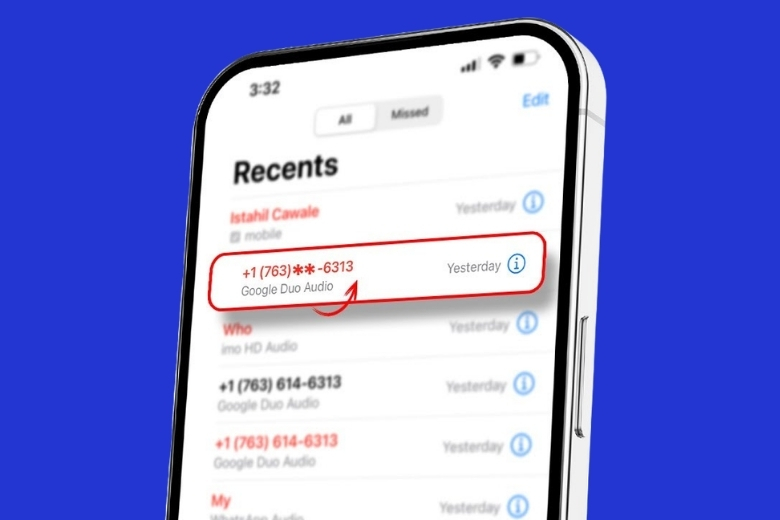
Mặc định, bộ nhớ máy iPhone (đối với máy không can thiệp phần mềm/Jailbreak) chỉ hiển thị 100 cuộc gọi gần nhất. Nếu bạn chỉ đang tìm kiếm một cuộc gọi cũ không hiển thị chứ chưa thực sự xóa nó, hệ thống vẫn lưu trữ ngầm.
Bạn chỉ cần xóa bớt các dòng lịch sử hiện tại, các cuộc gọi cũ hơn sẽ tự động được đẩy lên giao diện ứng dụng điện thoại.
1.2. Rủi ro khi ghi đè dữ liệu
Khi một cuộc gọi bị xóa thủ công, phân vùng chứa dữ liệu đó sẽ được hệ điều hành đánh dấu là “vùng trống”. Bất kỳ hành động nào phát sinh ngay sau đó như tải ứng dụng mới, chụp ảnh, hoặc nhận tin nhắn mới sẽ lập tức lấp đầy phân vùng này.
Đối với người dùng có tần suất liên lạc cao, lịch sử cuộc gọi thường chỉ tồn tại trong 3 đến 4 ngày trước khi bị hệ thống tự động ghi đè. Khi vùng nhớ đã bị lấp đầy, cơ hội khôi phục sẽ giảm về 0%.
2. Cách khôi phục từ bản sao lưu iCloud
Để lấy lại dữ liệu bằng iCloud, người dùng buộc phải đưa thiết bị về trạng thái gốc và nạp lại bản sao lưu gần nhất. Đây là phương pháp chính thống từ Apple, đảm bảo tính toàn vẹn cho dữ liệu cá nhân.
2.1. Đánh đổi bắt buộc: Xóa máy toàn bộ
Khôi phục từ bản sao iCloud đồng nghĩa với việc bạn phải thay thế toàn bộ trạng thái hiện tại của thiết bị bằng dữ liệu trong quá khứ. Máy sẽ bị xóa sạch và đưa về màn hình “Hello” như lúc mới đập hộp.
Theo báo cáo từ hãng bảo mật Elcomsoft, Apple có thể lưu trữ lịch sử cuộc gọi từ 1 đến 4 tháng nếu người dùng bật iCloud Drive. Tuy nhiên, Apple chỉ cung cấp mặc định 5GB dung lượng miễn phí, bạn cần chắc chắn rằng tính năng sao lưu tự động đã được bật trước khi sự cố xảy ra.
2.2. Các bước thực hiện chi tiết
Dưới đây là quy trình chuẩn từ Apple Support để thực hiện khôi phục cài đặt gốc và lấy lại dữ liệu:
- Bước 1: Truy cập Cài đặt > Cài đặt chung.
- Bước 2: Cuộn xuống dưới cùng, chọn Chuyển hoặc đặt lại iPhone.
- Bước 3: Chọn Xóa tất cả nội dung và cài đặt và nhập mật khẩu thiết bị.
- Bước 4: Chờ máy khởi động lại. Tại màn hình Ứng dụng & Dữ liệu, chọn Khôi phục từ bản sao lưu iCloud.
- Bước 5: Đăng nhập Apple ID và chọn chính xác bản sao lưu có ngày giờ nằm sát trước thời điểm bạn lỡ tay xóa cuộc gọi.
3. Sử dụng iTunes hoặc Finder trên máy tính
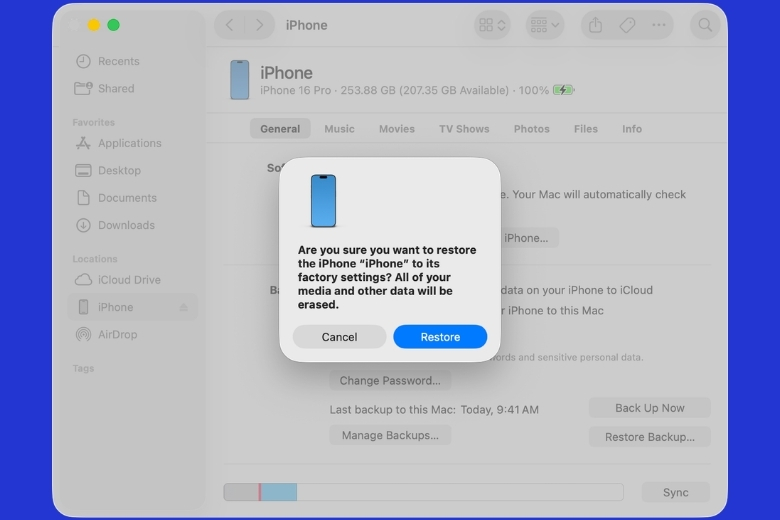
Trong trường hợp iCloud đã hết dung lượng trống, iTunes (trên Windows) hoặc Finder (trên macOS) là giải pháp thay thế hoàn hảo và độ ổn định cao hơn nhờ kết nối có dây.
Quy trình thực hiện đòi hỏi bạn phải sử dụng máy tính đã từng được cấp quyền tin cậy với thiết bị. BẮT BUỘC sử dụng cáp chuẩn MFi để đảm bảo kết nối dữ liệu không bị ngắt quãng giữa chừng, tránh nguy cơ treo logo hoặc lỗi hệ điều hành. Các bước thao tác bao gồm:
- Bước 1: Kết nối iPhone với máy tính bằng cáp và mở phần mềm iTunes/Finder.
- Bước 2: Bấm vào biểu tượng điện thoại góc trên cùng bên trái giao diện.
- Bước 3: Tại mục Bản sao lưu, nhấp chuột vào nút Khôi phục bản sao lưu (Restore Backup).
- Bước 4: Chọn gói dữ liệu mong muốn và đợi quá trình đồng bộ hoàn tất.
4. Tra cứu qua nhà mạng: Giải pháp không cần Reset
Nếu bạn không có bất kỳ bản sao lưu nào, việc can thiệp vào máy lúc này là vô ích. Cách giải quyết triệt để nhất là thay đổi góc nhìn: không tìm trên bộ nhớ điện thoại, mà tìm trên hệ thống của nhà mạng.
Cho dù dữ liệu trên thiết bị đã bị xóa, máy chủ của các nhà mạng viễn thông vẫn lưu trữ chi tiết mọi cuộc gọi đi, gọi đến và gọi nhỡ để phục vụ việc tính cước.
Bạn không cần kết nối máy tính hay khôi phục cài đặt gốc, chỉ cần thực hiện việc tra cứu cước trên nền tảng ứng dụng di động:
- Đối với mạng Viettel: Tải ứng dụng My Viettel > Đăng nhập bằng số điện thoại > Truy cập mục Tra cứu cước > Chọn Chi tiết cước thoại.
- Đối với mạng VinaPhone: Sử dụng ứng dụng My VNPT > Đăng nhập tài khoản > Vào phần Lịch sử hoạt động > Chọn Tab Thoại.
- Đối với mạng MobiFone: Đăng nhập ứng dụng My MobiFone (hoặc website MobiFone.vn) > Xem hóa đơn chi tiết cước cuộc gọi trong tháng.
5. Sự thật về phần mềm khôi phục bên thứ 3
Hiện nay, có rất nhiều thông tin khuyến khích người dùng cài đặt các phần mềm bên thứ ba để lấy lại nhật ký cuộc gọi đã xóa trên iPhone mà không cần Reset máy.
Di Động Việt cảnh báo: việc giao toàn quyền can thiệp hệ thống cho một ứng dụng không thuộc Apple tiềm ẩn những hệ lụy vượt xa giá trị của vài số điện thoại.
| Lời quảng cáo | Thực tế rủi ro |
|---|---|
| “Khôi phục 100% không cần sao lưu” | Bất khả thi nếu dữ liệu đã bị ghi đè sau vài ngày sử dụng bình thường. Tỷ lệ quét ra danh sách rỗng là cực kỳ cao. |
| “Bảo mật an toàn tuyệt đối” | Yêu cầu cấp quyền đọc sâu vào bộ nhớ. Rủi ro lộ lọt thông tin Apple ID, tin nhắn, và danh bạ vào tay máy chủ bên ngoài. |
| “Quét dữ liệu miễn phí” | Chỉ cho xem trước kết quả quét. Buộc phải trả phí bản quyền đắt đỏ (thường tính bằng USD) để thực hiện lệnh khôi phục. |
Tôn chỉ hoạt động của Di Động Việt là luôn chủ động loại bỏ rủi ro thay khách hàng. Chúng tôi khuyên bạn không nên đánh đổi sự an toàn của toàn bộ dữ liệu cá nhân lấy một hy vọng mong manh từ các công cụ trôi nổi.
Nếu dữ liệu không nằm trong iCloud hoặc nhà mạng, hãy chấp nhận bỏ qua để bảo vệ thiết bị.
6. Câu hỏi thường gặp (FAQ)
6.1. Google Drive có khôi phục được cuộc gọi iPhone không?
Không. Theo cấu trúc hệ điều hành iOS, ứng dụng Google Drive chỉ được cấp quyền sao lưu danh bạ, sự kiện lịch, hình ảnh và video. Nền tảng này không hỗ trợ việc đọc, lưu trữ hay khôi phục tin nhắn SMS và nhật ký cuộc gọi mặc định của iPhone.
6.2. Cuộc gọi Zalo, Messenger bị xóa có lấy lại được không?
Không thể khôi phục chung với các phương pháp trên. Cuộc gọi qua các ứng dụng OTT (Over-The-Top) như Zalo, Messenger, Telegram được quản lý và lưu trữ trên hệ thống máy chủ riêng của từng ứng dụng, hoàn toàn độc lập với ứng dụng “Điện thoại” mặc định. Để khôi phục, bạn phải thao tác trực tiếp trong phần Cài đặt > Sao lưu & Khôi phục của chính ứng dụng đó.
7. Tổng kết
Lấy lại nhật ký cuộc gọi đã xóa là một thao tác đòi hỏi sự tỉnh táo và hiểu biết về cơ chế lưu trữ. Sản phẩm chính hãng chỉ là điều kiện tối thiểu, giá trị thực nằm ở việc bạn biết cách sử dụng hệ sinh thái bảo mật đi kèm một cách thông minh.
Hãy luôn ưu tiên bản sao lưu iCloud/iTunes hoặc ứng dụng tra cứu của nhà mạng, đồng thời thiết lập thói quen Backup định kỳ để tự bảo vệ mình trước những sự cố bất ngờ.
Nếu bạn gặp khó khăn trong quá trình thao tác phần mềm, hoặc cần chuyển đổi dữ liệu an toàn khi lên đời thiết bị, đội ngũ chuyên gia công nghệ tại Di Động Việt luôn sẵn sàng đồng hành. Tư vấn miễn phí 1800.6018 – hỗ trợ 24/7.
Xem thêm:
- Cách xem lịch sử cuộc gọi Samsung
- 7 cách phát hiện iPhone bị theo dõi và ngăn chặn hiệu quả
- Những số điện thoại không nên nghe và cách chặn số máy lạ
- Cách check IMEI iPhone chính hãng miễn phí, uy tín 2026
Di Động Việt