Kiểm tra pin iPhone thường xuyên là việc cần thiết để bạn theo dõi độ chai và đảm bảo hiệu suất hoạt động ổn định cho máy. Hành động này giúp bạn chủ động biết khi nào cần thay pin, tránh tình trạng sụt nguồn đột ngột hay nguy cơ cháy nổ. Hãy cùng Dchannel khám phá 8 cách kiểm tra tình trạng pin chính xác và nhanh chóng nhất ngay trong bài viết này!
Hướng dẫn 8 cách kiểm tra pin iPhone chính hãng chính xác nhất
Nếu bạn đang gặp trường hợp tương tự, bạn có thể dễ dàng kiểm tra pin iPhone của mình tại nhà xem liệu pin có đang gặp trục trặc hay đã cần thay mới hay chưa. Hãy tham khảo ngay 6 cách kiểm tra pin iPhone chính hãng có bị chai hay pin iPhone bị đơ chưa đơn giản nhất trong nội dung bên dưới nhé!
Kiểm tra pin iPhone trực tiếp từ hãng
Sẽ có một số cách nhận biết iPhone bị chai pin thông qua tình trạng trực tiếp của máy mà chúng ta dễ dàng quan sát được bằng mắt thường, có thể kể đến như sau:
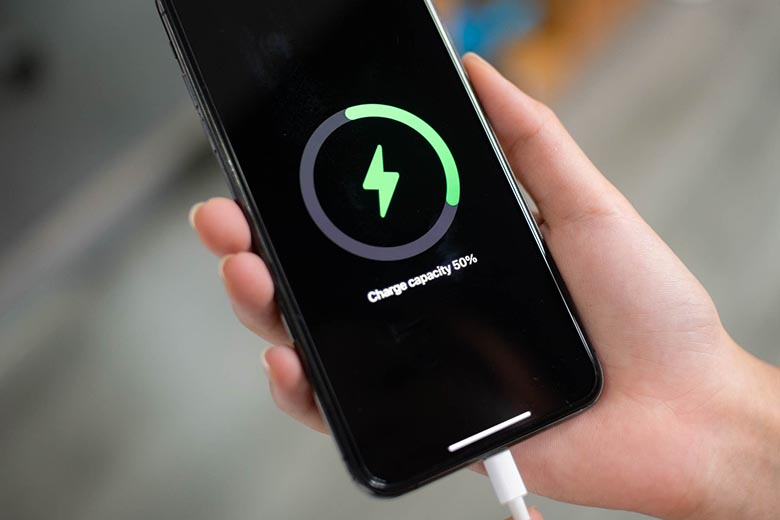
- Pin iPhone sạc nhanh đầy nhưng kèm theo đó là tụt pin cũng rất nhanh. Ví dụ, để sạc đầy một chiếc iPhone thường mất khoảng từ 2-3 tiếng đồng hồ, nhưng điện thoại của bạn chỉ sạc khoảng 1-1,5 tiếng là đầy pin.
- Bạn chỉ thực hiện một vài tác vụ cơ bản trên điện thoại như nghe gọi, nhắn tin, lướt web trong thời gian ngắn và không bật những tính năng ngốn pin như vị trí, bluetooth,… mà pin vẫn tụt rất nhanh, thậm chí một ngày phải sạc pin 2-3 lần.
- Dù bạn đã sạc đầy pin và không sử dụng gì đến các chức năng trong điện thoại nhưng pin vẫn cứ “tụt dần đều”, thậm chí tụt xuống chỉ còn 50-60% pin.
- Máy còn dung lượng pin thấp ~15-20% mà đột ngột tắt nguồn và cần phải cắm sạc mới có thể khởi động máy trở lại.
- Nếu bạn bật chế độ hiển thị phần trăm pin và bạn thấy phần trăm pin nhảy số lung tung, khi thì 50%, khi thì nhảy lên 70% rồi giảm xuống, hoặc đang từ 100% từ tụt xuống tận 50%… Thậm chí có một số trường hợp càng sử dụng thì phần trăm pin hiển thị lại càng tăng.
Kiểm tra pin iPhone bằng 3uTools (qua máy tính)
3uTools là một công cụ miễn phí dành cho PC, hỗ trợ người dùng truy cập vào nhiều tính năng trên iPhone như sao chép dữ liệu, chuyển dữ liệu từ điện thoại qua máy tính, tối ưu hóa hiệu suất,… Và tất nhiên, công cụ này cũng có thể giúp bạn kiểm tra pin iPhone của mình có bị chai hay không.
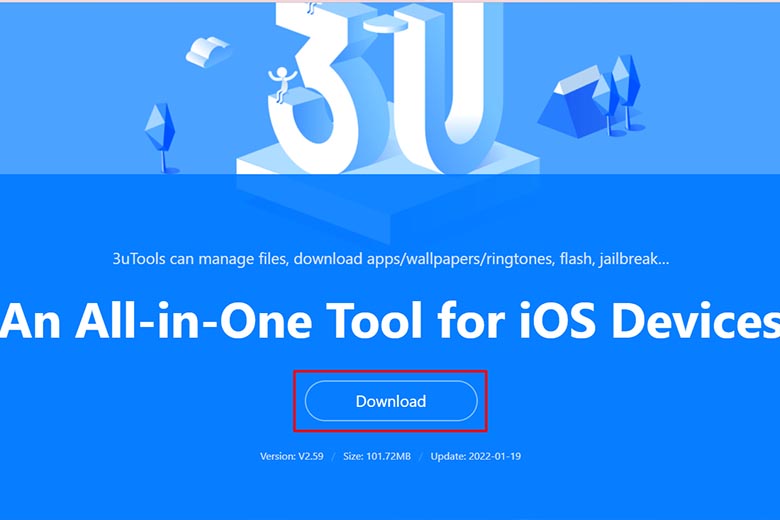
Bước 1: Tải phần mềm 3uTools tại đây. Sau khi tải xong, hãy mở ứng dụng và kết nối máy tính với iPhone bằng cổng kết nối phù hợp.
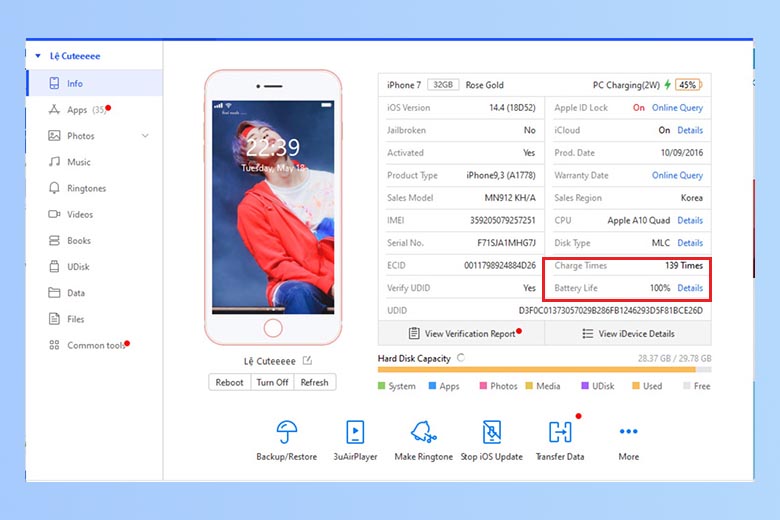
Bước 2: Tiếp đến, tại giao diện của 3uToools, bạn sẽ nhìn thấy thông tin về số lần sạc (Change Times) và tuổi thọ pin (Battery Life).
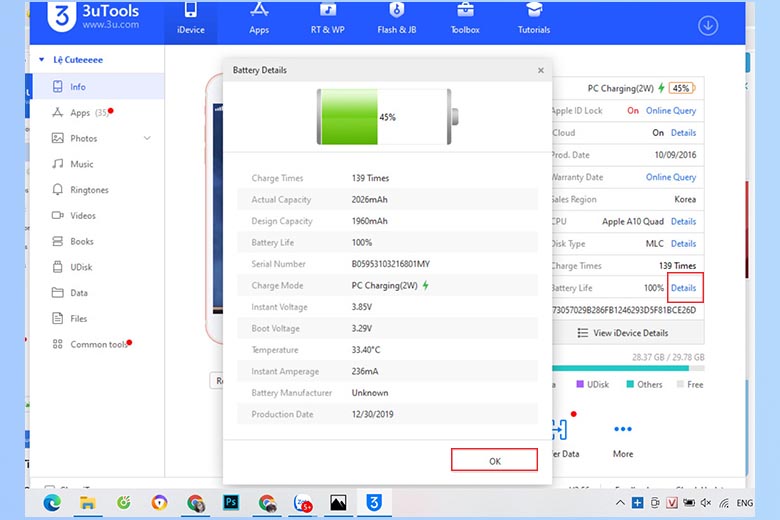
- Bước 3: Nếu bạn muốn tìm hiểu thêm về tuổi thọ pin hiện tại, hãy click chuột vào Chi tiết (Details) ở mục Tuổi thọ pin. Phần mềm sẽ hiển thị đầy đủ thông tin về số lần sạc, hiệu suất pin thực tế, tình trạng sạc, nhiệt độ,…
Kiểm tra pin iPhone bằng tính năng Battery Health
Battery Health (hay còn gọi là Tình trạng pin) là một tính năng có sẵn của Apple, cho phép người dùng kiểm tra tình trạng pin iPhone của mình hiện tại như thế nào mà không cần phải cài đặt hay sử dụng thêm ứng dụng của bên thứ 3. Cách kiểm tra cũng rất đơn giản, chỉ với vài bước như sau:
- Bước 1: Tại giao diện màn hình chính, bạn nhấn vào Cài đặt. Tiếp theo, nhấn vào mục Pin.
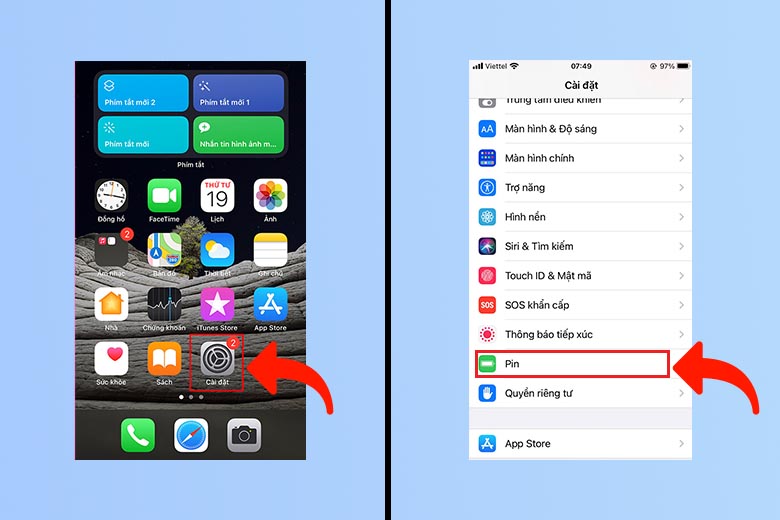
- Bước 2: Chọn tiếp tùy chọn Tình trạng pin.
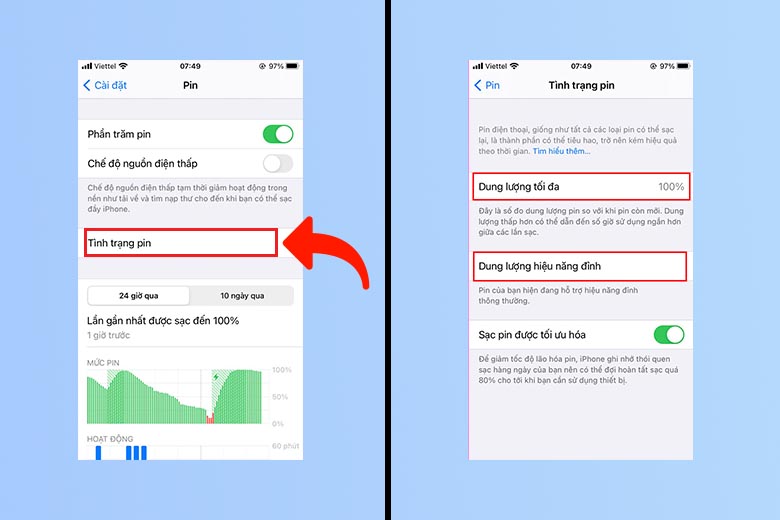
Tại đây, bạn sẽ nhìn thấy toàn bộ những thông tin cần biết về tình trạng pin hiện tại như sau:
- Dung lượng tối đa: Hiển thị số đo dung lượng pin hiện tại so với pin còn mới.
- Dung lượng hiệu năng đỉnh: Hiển thị hiệu suất hiện tại của pin và cho biết bạn có bật bất kỳ tính năng quản lý hiệu suất pin nào không.
- Thông báo quan trọng về pin: Thường cho biết hệ thống không thể xác định pin của bạn do pin lắp không đúng cách hay linh kiện pin không xác định. Hoặc bạn có thể nhận được thông báo về tình trạng pin đã xuống cấp để có thể kịp thời thay thế pin mới. Tính năng này cũng sẽ thông báo nếu pin bạn thay vào không phải là pin chính hãng Apple.
Kiểm tra pin iPhone bằng tính năng Analytics
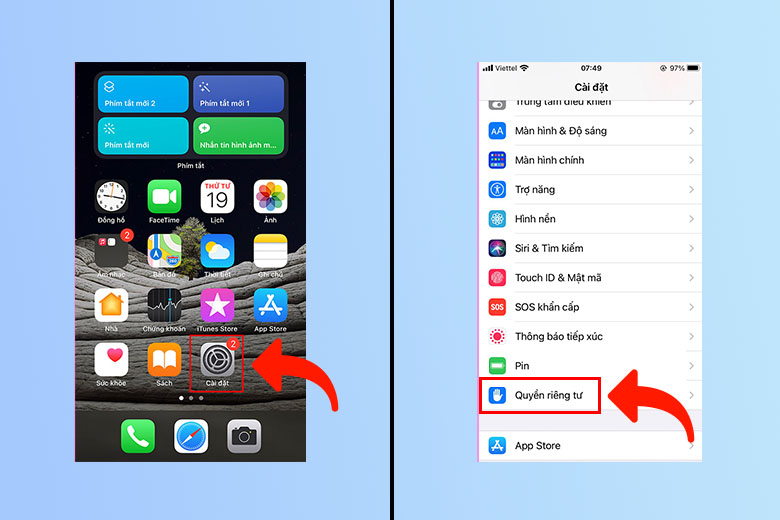
- Bước 1: Tại giao diện chính, ấn chọn Cài đặt. Chọn Quyền riêng tư. Ấn tiếp vào Phân tích.
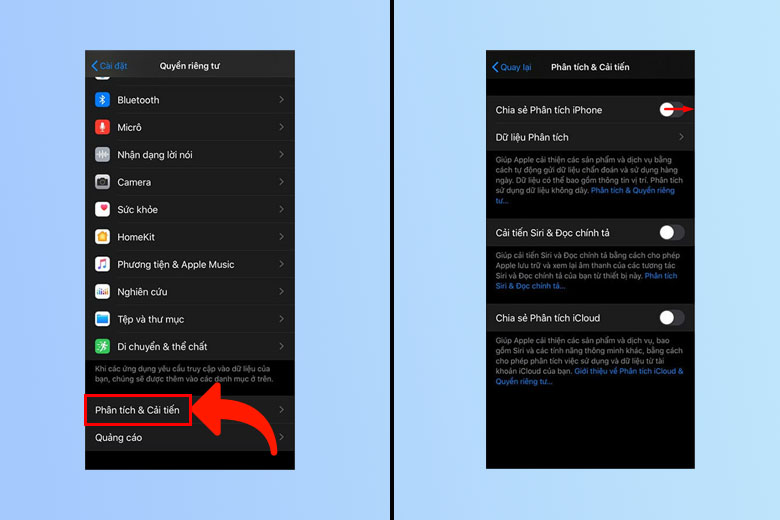
- Bước 2: Tiếp đến, chọn Phân tích & Cải tiến và hãy bật tính năng Chia sẻ Phân tích iPhone để thiết bị của bạn có thể gửi những dữ liệu phân tích của máy về máy chủ của Apple.
Lưu ý: Nếu bạn chưa kích hoạt tính năng Chia sẻ phân tích thì bạn phải chờ 1-2 ngày để có dữ liệu.
Bước 3: Để nhận thông tin chẩn đoán của hãng về tình trạng pin, bạn hãy chọn tiếp mục Dữ liệu phân tích rồi ấn vào file có dạng log-aggregated-XXX.ips (XXX là ngày tháng năm có dữ liệu).
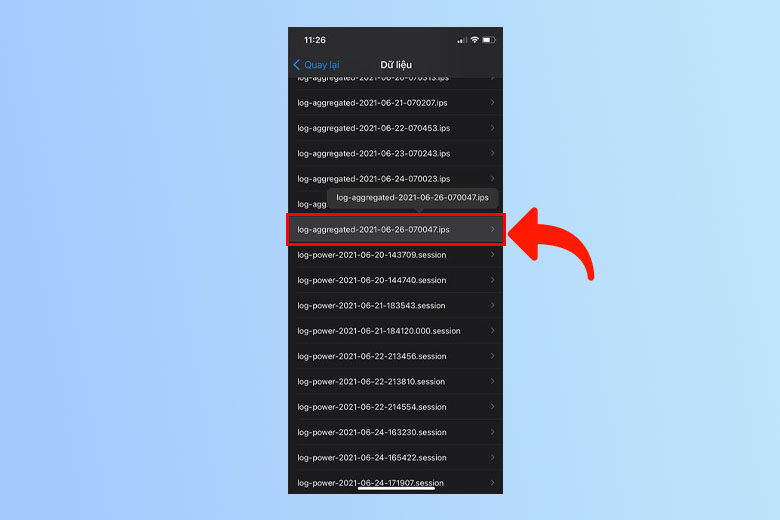
Khi đó, bạn hãy cuộn xuống gần cuối file để tìm dòng chữ <key>com.apple.snapshot.battery.maxCapacity</key>.
Bên dưới sẽ có một dòng hiển thị như sau: <integer>X</integer> (X là dung lượng pin còn lại của thiết bị).
Kiểm tra pin iPhone bằng ứng dụng Battery Testing (không cần Jailbreak)
- Bước 1: Tải ứng dụng Battery Testing trên App Store về iPhone.
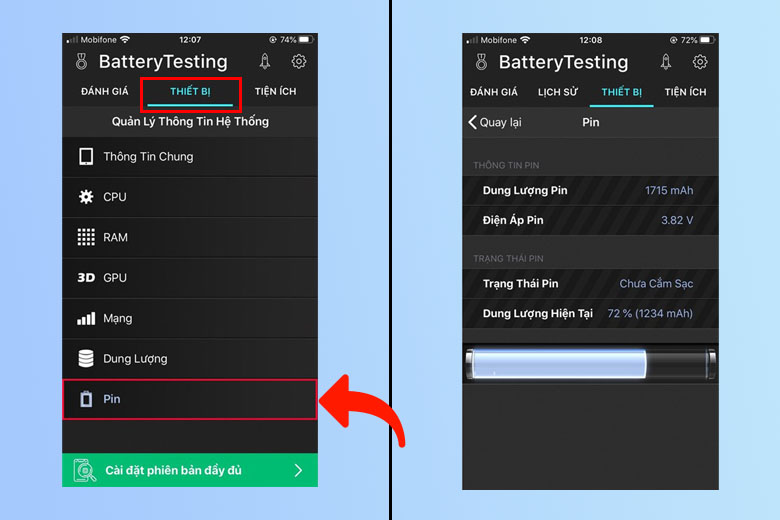
- Bước 2: Mở ứng dụng. Chọn mục Thiết bị ở thanh menu bên dưới, sau đó ấn vào Pin. Thông tin pin và trạng thái chai pin iPhone sẽ hiển thị trên màn hình.
Ngoài ra, bạn còn có thể theo dõi chất lượng pin iPhone của mình theo thời gian thực thông qua ứng dụng Battery Testing theo các bước như sau:
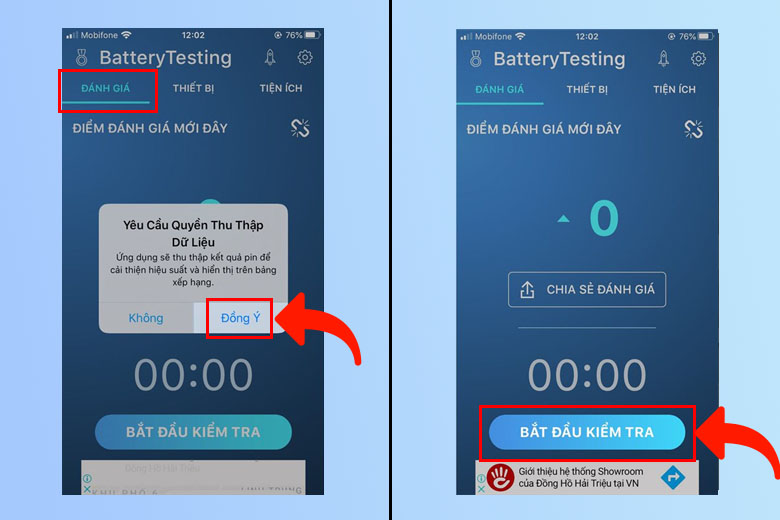
- Bước 1: Mở ứng dụng Battery Testing. Nhấn vào mục Đánh giá rồi chọn Đồng ý để cấp quyền thu thập dữ liệu cho ứng dụng.
Tiếp đến hãy nhấn Bắt đầu kiểm tra và chờ trong vài phút để hệ thống hoạt động và phân tích dữ liệu.
- Bước 2: Ứng dụng sẽ hiển thị kết quả điểm pin dành cho điện thoại iPhone của bạn. Chọn Lịch sử để kiểm tra liệu pin iPhone của bạn có nằm ở mức bình thường hay không.
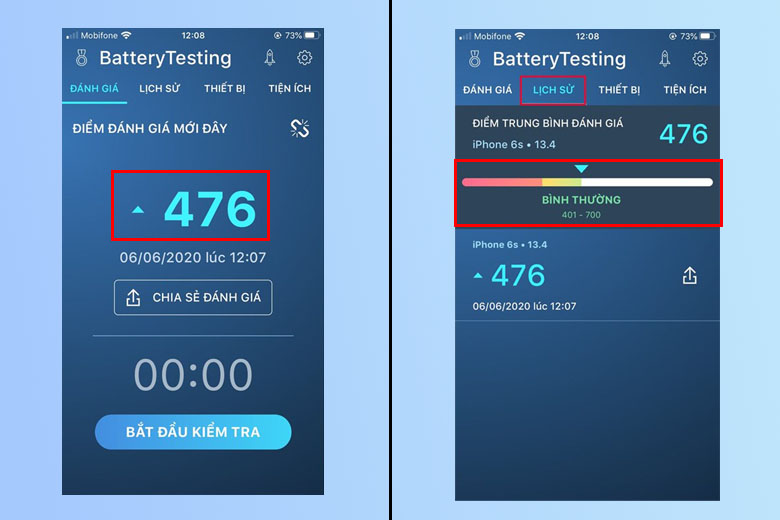
Nếu số điểm quá thấp (thường sẽ nằm ở vạch đỏ), đó là dấu hiện iPhone của bạn cần thay mới rồi đấy.
Kiểm tra pin iPhone bằng ứng dụng Battery Life (không cần Jailbreak)
- Bước 1: Tải ứng dụng Battery Life trên App Store về máy.
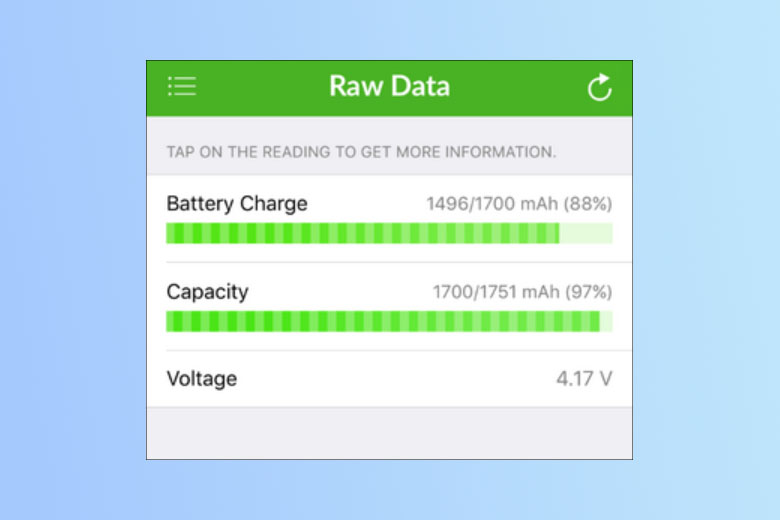
- Bước 2: Mở ứng dụng. Nhấn chọn biểu tượng Menu ở góc trên cùng bên trái màn hình ứng dụng. Chọn Raw Data để tìm hiểu các thông tin chi tiết về pin.
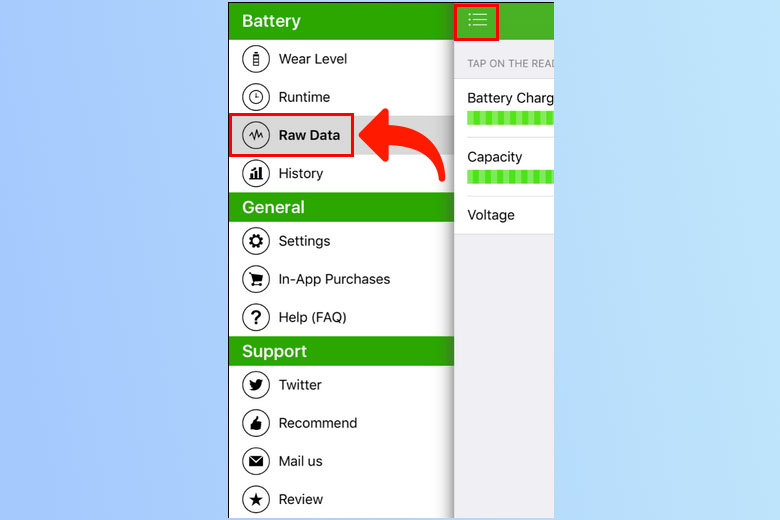
- Bước 3: Tại đây, màn hình sẽ hiển thị công suất hiện tại của pin.
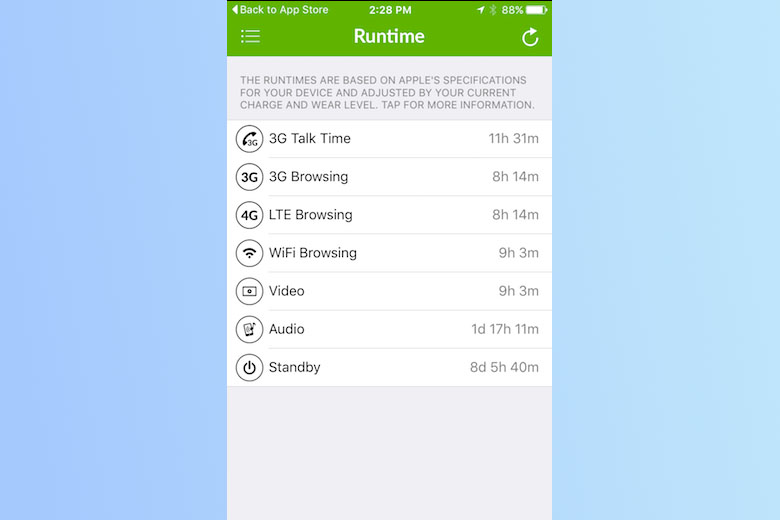
- Bước 4: Bạn có thể xem thêm tình trạng pin của bạn kéo dài trong vòng bao lâu khi sử dụng 3G, Wifi, LTE, xem video,… bằng cách chọn biểu tượng Menu và nhấn vào Runtime.
Kiểm tra pin iPhone bằng iBackupbot
iBackupbot hỗ trợ kiểm tra pin iPhone qua máy tính với giao diện trực quan và thông tin chi tiết. Các bước thực hiện:
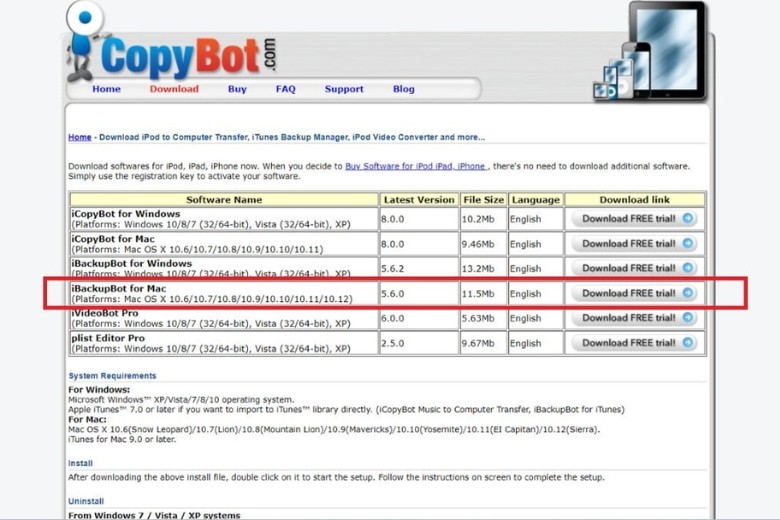
- Bước 1: Tải iBackupbot tại http://www.icopybot.com/download.htm và cài đặt phần mềm lên máy tính.
- Bước 2: Kết nối iPhone với máy tính bằng cáp Lightning, sau đó mở iBackupbot và chọn thiết bị cần kiểm tra.
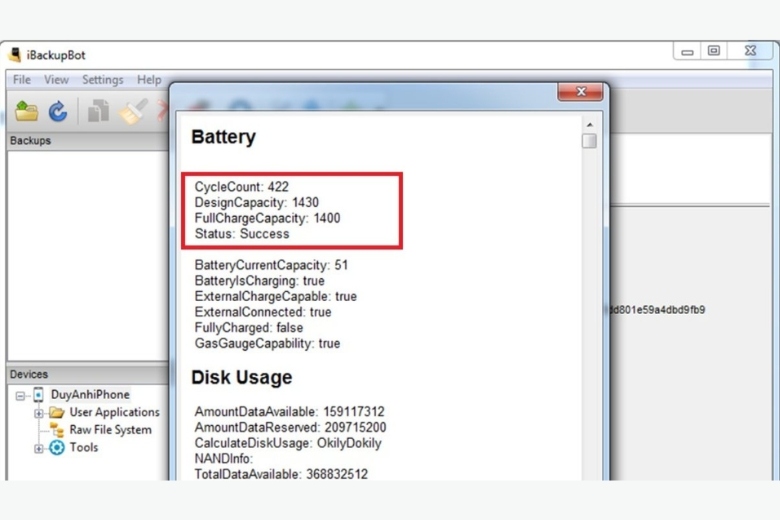
- Bước 3: Nhấn vào “More information” để xem chi tiết. Mục PIN hiển thị FullChargeCapacity (dung lượng hiện tại), DesignCapacity (dung lượng ban đầu) và CycleCount (số chu kỳ sạc).
Kiểm tra pin iPhone bằng ứng dụng iTools
Bên cạnh iBackupbot, iTools cũng cung cấp tính năng kiểm tra pin iPhone hiệu quả thông qua máy tính. Hướng dẫn chi tiết:
- Bước 1: Tải iTools tại https://www.itools4.com/ và tiến hành cài đặt phần mềm hoàn tất.
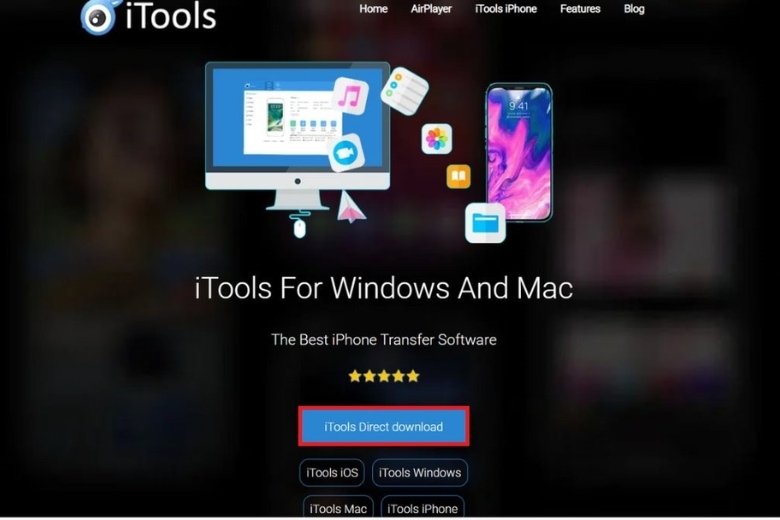
- Bước 2: Mở iTools, kết nối iPhone với máy tính qua cáp và đợi phần mềm nhận diện thiết bị.
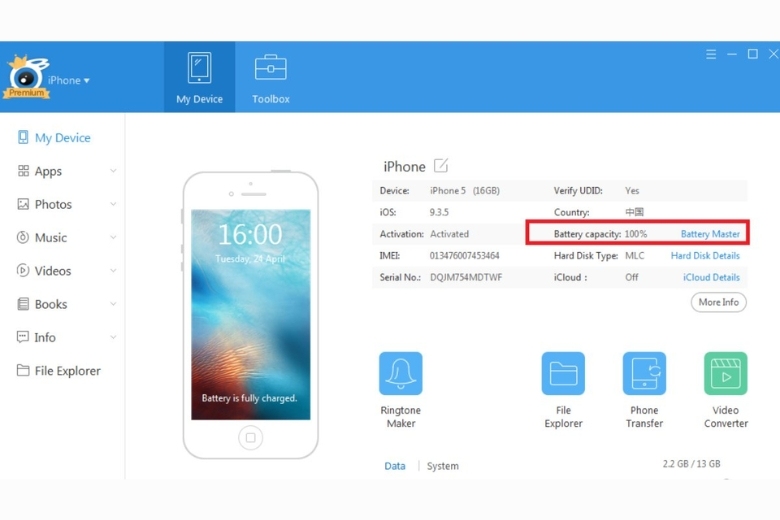
- Bước 3: Chọn mục “Battery Capacity” để xem dung lượng pin, số chu kỳ sạc và các thông số sức khỏe pin khác.
Những lưu ý quan trọng khi kiểm tra pin iPhone
Ngoài việc thực hiện các phương pháp kiểm tra pin iPhone, cần chú ý một số yếu tố sau để đánh giá chính xác tình trạng pin:
- Dung lượng tối đa trên 80%: Chỉ số này cho biết pin còn hoạt động tốt, dưới 80% nên cân nhắc thay pin để đảm bảo hiệu suất.
- Thông báo hiệu năng đỉnh: Thông báo “Pin đang hỗ trợ hiệu năng đỉnh thông thường” xác nhận pin hoạt động ổn định, không bị suy giảm.
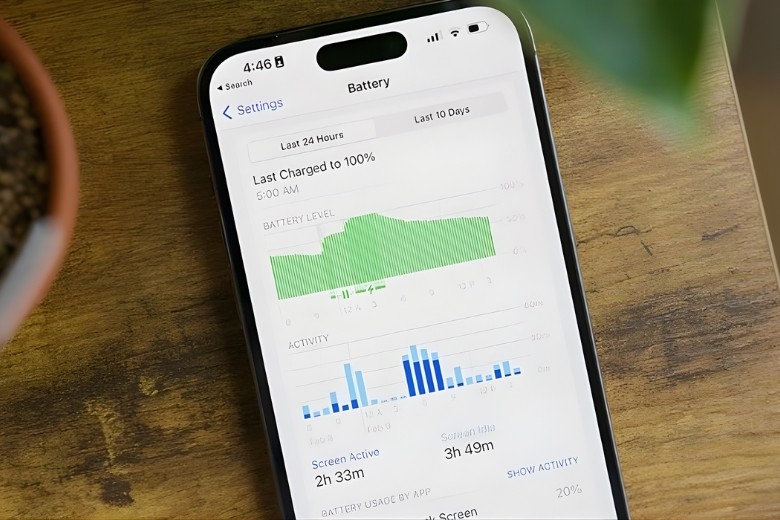
- Lịch sử sử dụng 24 giờ/10 ngày: Quan sát biểu đồ sử dụng pin giúp phát hiện ứng dụng tiêu tốn nhiều pin hoặc tình trạng tụt pin bất thường.
- Pin báo ảo hoặc bị kích: Dấu hiệu pin giảm đột ngột từ 20-30% xuống 5% rồi tắt máy cho thấy pin đã qua sử dụng hoặc bị can thiệp.
- Test thực tế với ứng dụng nặng: Chơi game hoặc quay video 4K trong 30 phút, nếu máy tắt đột ngột khi còn 10-15% pin là dấu hiệu cần thay.
- Kiểm tra vật lý vỏ máy: Ốc vít có dấu hiệu vặn lại, vỏ máy trầy xước bất thường cho thấy máy có thể đã bị mở và thay linh kiện.
- Báo cáo xác minh từ ứng dụng: Trạng thái “Normal” (màu xanh) trong kiểm tra pin iPhone qua iTools xác nhận pin chính hãng, “Abnormal” (màu đỏ) cảnh báo pin đã thay.
Mua iPhone chính hãng, pin chuẩn tại Di Động Việt
Di Động Việt là địa chỉ tin cậy chuyên cung cấp các sản phẩm điện thoại và dịch vụ sửa chữa, bảo hành uy tín. Khi bạn mua hàng tại Di Động Việt, bạn không chỉ sở hữu sản phẩm chính hãng mà còn nhận được những lợi ích đặc biệt như:
- Cam kết bảo hành chính hãng từ Apple.
- Đổi trả sản phẩm trong vòng 30 ngày.
- Hỗ trợ kỹ thuật và tư vấn miễn phí.
- Sản phẩm mới 100% hoặc đã qua sử dụng, được kiểm tra chất lượng kỹ lưỡng.
Để mua ngay một chiếc iPhone chính hãng với chất lượng tốt nhất, đừng quên nhấn vào nút dưới đây và khám phá các sản phẩm tuyệt vời từ Di Động Việt.
Hãy nhấn vào nút để xem các chương trình khuyến mãi mới nhất tại Di Động Việt!
NHANH TAY NHẬN NGAY ƯU ĐÃI ĐẶC BIỆT TẠI ĐÂY!
3. Tổng kết
Trên đây là 6 cách kiểm tra pin iPhone có bị chai hay chưa chính xác 100% mà mình muốn chia sẻ đến các bạn để bạn có thể dễ dàng kiểm tra pin iPhone của mình để theo dõi pin và thay thế, sửa chữa khi cần thiết cũng như biết được liệu mình có thay pin chính hãng hay không, tránh những tình trạng xấu xảy đến với điện thoại iPhone của bạn và đến chính bản thân bạn.
Hãy đón xem nhiều thông tin công nghệ thật hữu ích khác trên trang Tin tức công nghệ của Di Động Việt nhé!
Xem thêm: