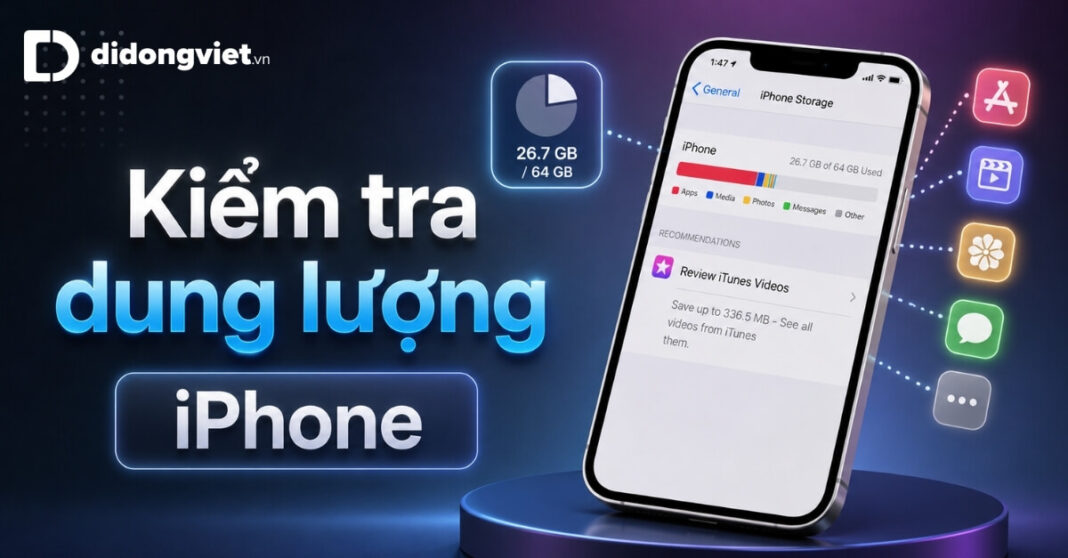
Khi màn hình báo “Dung lượng đầy” hoặc lúc cần xuống tiền cho một chiếc iPhone cũ, việc kiểm tra dung lượng iPhone là thao tác bắt buộc. Bài viết cung cấp các bước truy xuất thông số bộ nhớ, cách giải mã biểu đồ dữ liệu hệ thống, và phương pháp đối chiếu qua máy tính để lật tẩy tình trạng kích ảo cấu hình phần cứng.
Để kiểm tra dung lượng iPhone trực tiếp, thao tác nhanh nhất là truy cập vào Cài đặt > Cài đặt chung > Dung lượng iPhone. Giao diện này cung cấp bức tranh toàn cảnh về định mức tiêu thụ vật lý của bộ nhớ trong (ROM), được phân tách rõ ràng qua từng hạng mục dữ liệu.
- Chuẩn đo lường: Từ iOS 11 trở lên, hệ điều hành tính dung lượng theo hệ thập phân (1 GB = 1.000.000.000 byte), khác với chuẩn nhị phân trên các bản iOS cũ.
- Dữ liệu hệ thống: Mục "Khác" chứa tệp bộ nhớ đệm (cache) ẩn và tài nguyên tĩnh, không thể xóa thủ công hoàn toàn bằng cáp kết nối.
- Kiểm tra ngoại vi: Sử dụng Finder hoặc iTunes kết nối qua cáp là cách duy nhất đọc thông số gốc của phần cứng, giúp phát hiện máy bị can thiệp ROM.
1. Cách kiểm tra dung lượng iPhone trực tiếp trên điện thoại
Thao tác kiểm tra trực tiếp trên iPhone yêu cầu người dùng truy cập vào ứng dụng Cài đặt, chọn Cài đặt chung và nhấn vào Dung lượng iPhone để xem tổng bộ nhớ khả dụng cùng mức tiêu thụ vật lý của từng phần mềm. Hệ điều hành iOS phân bổ báo cáo lưu trữ thành hai cấp độ: xem nhanh tổng quát và phân tích chi tiết.
1.1. Xem tổng dung lượng gốc của máy (Giới thiệu)
Để xác định nhanh iPhone sở hữu mức ROM bao nhiêu và sức chứa còn lại, hãy vào Cài đặt > Cài đặt chung > Giới thiệu. Dòng “Dung lượng” hiển thị tổng bộ nhớ phần cứng (ví dụ: 128GB, 256GB), trong khi dòng “Khả dụng” cho biết không gian thực tế còn trống để lưu trữ dữ liệu mới.
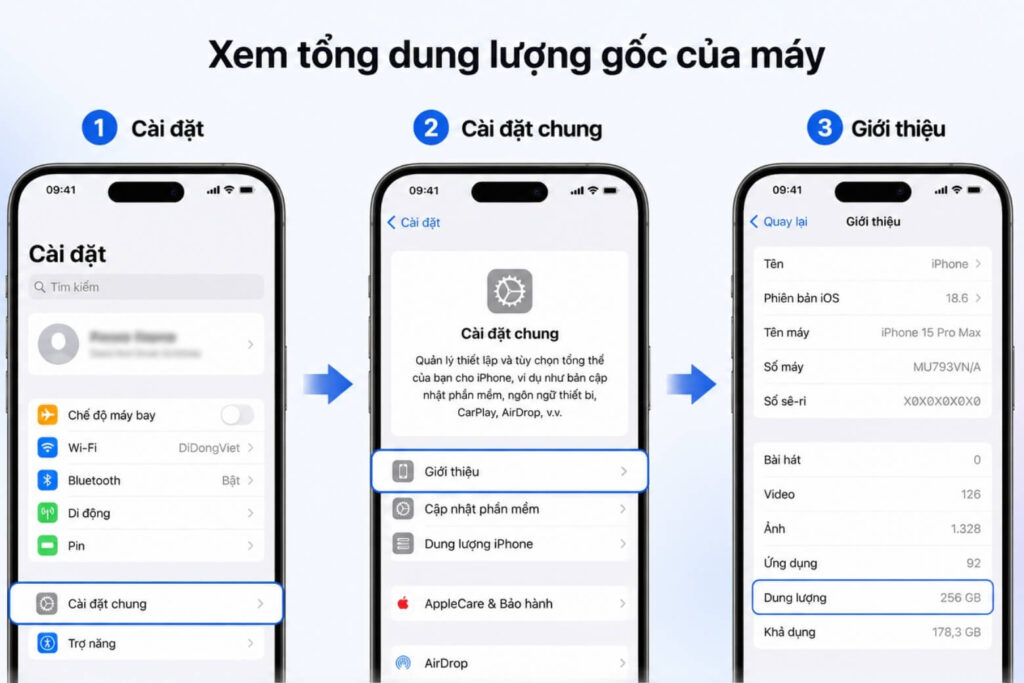
Theo chuẩn đo lường của Apple Support, từ bản iOS 11 trở lên, dung lượng thô trên phần cứng và dung lượng báo cáo được tính toán theo hệ thập phân (1 GB = 1.000.000.000 byte). Các máy chạy iOS 10 trở về trước dùng chuẩn nhị phân, dẫn đến con số hiển thị thấp hơn dù chung phần cứng.
1.2. Xem chi tiết mức độ tiêu thụ của từng ứng dụng
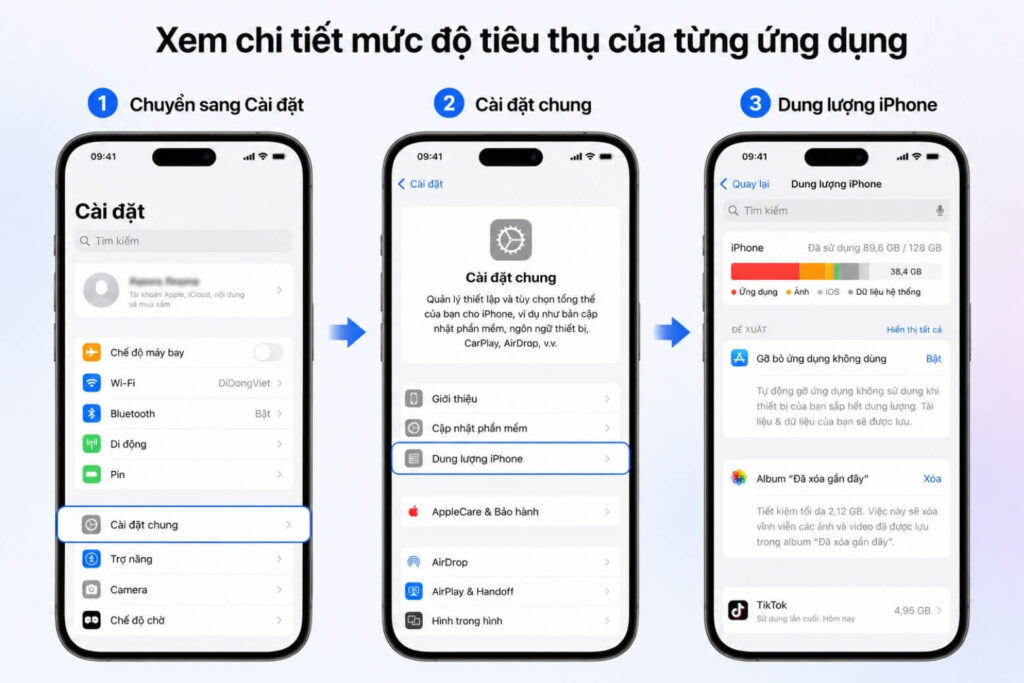
Chuyển sang Cài đặt > Cài đặt chung > Dung lượng iPhone. Tùy thuộc vào lượng dữ liệu, hệ thống sẽ cần vài giây đến một phút để thuật toán quét và tải danh sách các phần mềm.
Ứng dụng chiếm nhiều không gian nhất luôn được đẩy lên đầu tiên. Mức hiển thị ở đây bao gồm cả kích thước tệp cài đặt gốc và toàn bộ tài liệu phát sinh trong quá trình sử dụng.
2. Đọc hiểu biểu đồ bộ nhớ: “Ứng dụng”, “Hệ thống” và “Khác” là gì?
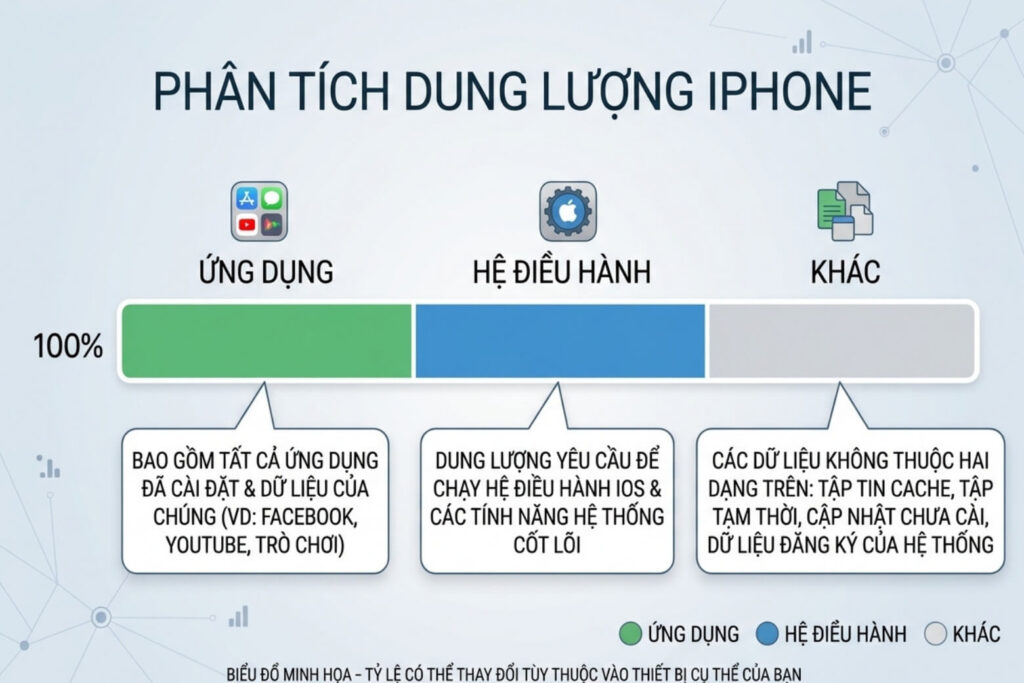
Biểu đồ màu sắc trên iPhone phân chia không gian lưu trữ thành ba nhóm chính: Ứng dụng, Hệ thống và Dữ liệu hệ thống (Khác).
2.1. Phân biệt “Ứng dụng” (Apps) và “Hệ thống” (System)
Hạng mục Ứng dụng đo lường kích thước mã nhị phân cốt lõi của phần mềm, cộng dồn các tệp tải về từ trình duyệt Safari và nội dung nằm cục bộ trong thư mục “Trên iPhone của tôi”.
Hạng mục Hệ thống đại diện cho quỹ bộ nhớ tĩnh được phân bổ để chứa hệ điều hành iOS. Dung lượng của phân vùng này không cố định. Nó thay đổi linh hoạt tùy thuộc vào từng kiểu máy và phiên bản iOS đang được cài đặt, thường dao động từ 7GB đến 15GB.
2.2. Sự thật về mục “Khác” (Dữ liệu hệ thống)
Dữ liệu hệ thống (Khác) là phân vùng chứa các tài nguyên di động thiết yếu bao gồm giọng nói Siri, thư viện phông chữ cục bộ, tệp nhật ký (logs), chỉ mục tìm kiếm Spotlight và các tệp bộ nhớ đệm ẩn. Đây là bộ nhớ đệm động do thuật toán của Apple tự quản lý để tăng tốc độ phản hồi trên điện thoại, người dùng không thể can thiệp xóa bỏ trực tiếp.
3. Kiểm tra dung lượng iPhone qua máy tính
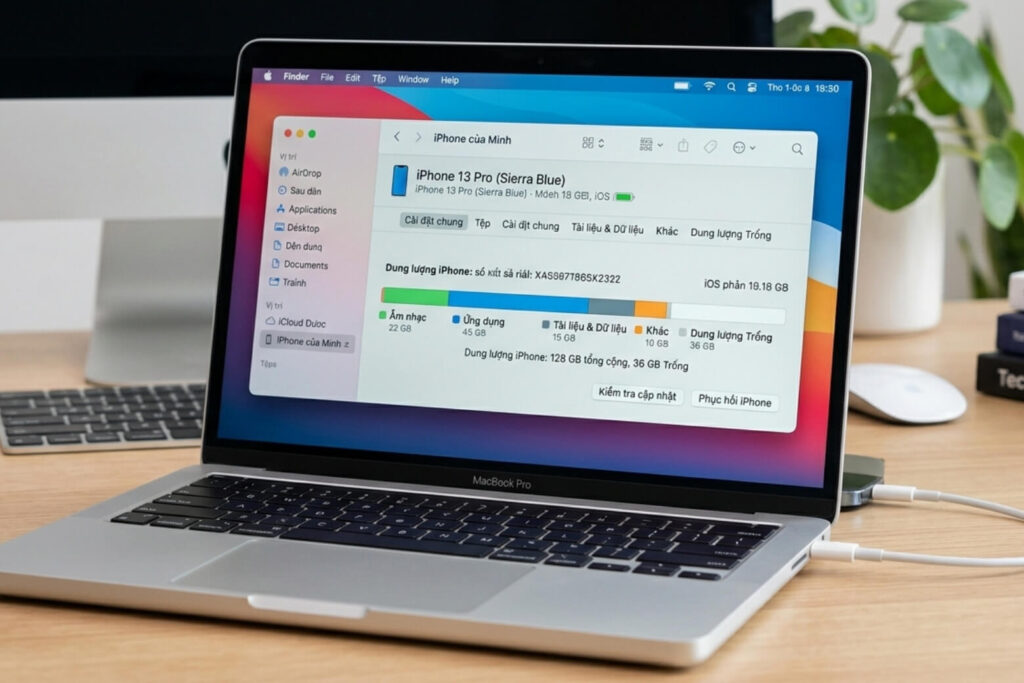
Việc kiểm tra dung lượng qua cáp kết nối máy tính bằng phần mềm Finder hoặc iTunes giúp đối chiếu chéo cấu trúc phần cứng gốc, từ đó phát hiện sự sai lệch trên những chiếc iPhone cũ đã bị gian thương can thiệp kích ảo thông số. Màn hình điện thoại có thể bị cài mã độc để hiển thị 256GB, nhưng phần mềm nội bộ của Apple trên PC sẽ đọc đúng con số linh kiện thực tế.
3.1. Các bước quét phần cứng bằng Finder/iTunes
Thao tác phân tích ngoại vi bắt buộc sử dụng trình quản lý Finder đối với máy Mac chạy hệ điều hành macOS Catalina trở lên. Với người dùng Windows hoặc macOS Mojave trở về trước, công cụ tương thích là ứng dụng Apple Devices hoặc iTunes.
Cắm cáp kết nối điện thoại với máy tính, cấp quyền “Tin cậy thiết bị này” trên màn hình iPhone, sau đó nhấn vào biểu tượng điện thoại trên giao diện PC để đọc trực tiếp băng thông lưu trữ tại tab Tóm tắt (Summary).
3.2. Vì sao báo cáo trên máy tính đôi khi lệch với điện thoại?
Khi đối chiếu giữa hai màn hình, thanh biểu đồ trên PC thường hiển thị hạng mục “Khác” phình to hơn so với giao diện cài đặt gốc của iOS. Bên cạnh đó, giao diện quản lý trên máy tính từ chối quyền can thiệp xóa thủ công đối với các tệp bộ đệm này. Cơ chế giải phóng chỉ được kích hoạt ngầm bởi chính hệ điều hành iOS khi bộ nhớ vật lý cạn kiệt.
Đối với phân vùng “Nội dung được đồng bộ hóa”, người dùng bắt buộc phải dùng máy tính truy cập lại phần mềm quản lý, bỏ chọn dữ liệu và chạy lại lệnh đồng bộ để thu hồi sức chứa.
Việc mua iPhone cũ chứa đựng nhiều rủi ro vô hình ngoài bộ nhớ ảo. Bằng cách chọn đại lý uỷ quyền chính hãng, người dùng chuyển giao rủi ro cho chuỗi cung ứng chuẩn mực.
4. Xử lý lỗi đầy bộ nhớ và phân biệt “Gỡ bỏ” vs “Xóa”
Trạng thái cạn kiệt bộ nhớ không chỉ cản trở việc lưu trữ mà còn gây sập giao diện báo cáo, buộc người dùng phải phân biệt rõ tác động kỹ thuật giữa lệnh gỡ bỏ và xóa vĩnh viễn để xử lý an toàn.
4.1. Khắc phục lỗi iPhone không tải được dung lượng
Khi hệ thống tiệm cận ngưỡng đầy vật lý (0 byte trống), thuật toán đối chiếu dữ liệu bị xung đột dẫn đến tình trạng giao diện “Dung lượng iPhone” từ chối tải cấu trúc. Màn hình chỉ hiển thị vòng tròn xoay liên tục (Spinning Wheel).
Cách xử lý duy nhất lúc này là khởi động lại máy để ép hệ thống dọn dẹp cache tạm thời, hoặc tiến hành xóa “mù” các video dài trong cuộn camera để mở lại khoảng trống cho thuật toán hoạt động.
4.2. Khác biệt kỹ thuật giữa Gỡ bỏ và Xóa
Khi thiếu dung lượng, iOS cung cấp hai cơ chế loại bỏ phần mềm với mức độ can thiệp vào mã cốt lõi hoàn toàn khác biệt.
| Tiêu chí | Gỡ bỏ (Offload) | Xóa (Delete) |
| Cơ chế hoạt động | Chỉ tiêu hủy phân vùng tệp nhị phân của ứng dụng. | Quét sạch vĩnh viễn toàn bộ cấu trúc dữ liệu đính kèm. |
| Dữ liệu cá nhân | Đóng băng và bảo lưu toàn bộ “Tài liệu & Dữ liệu”. | Mất hoàn toàn (trừ khi đã đồng bộ lên máy chủ đám mây). |
| Bối cảnh áp dụng | Giải phóng nhanh không gian tạm thời, giữ lại quá trình chơi game/làm việc. | Cắt đứt hoàn toàn với ứng dụng không bao giờ sử dụng lại. |
5. Kết luận
Việc dọn dẹp bộ nhớ đệm hay gỡ cài đặt ứng dụng liên tục chỉ là thao tác chống cháy mang tính tạm thời, bào mòn trải nghiệm sử dụng xuyên suốt.
Nếu chiếc điện thoại cũ báo dung lượng ảo hoặc bộ nhớ vật lý đã chạm trần, việc duy trì sử dụng sẽ kéo theo nguy cơ hỏng hóc hệ thống và mất trắng dữ liệu do xung đột phần mềm.
Phương án tối ưu là đổi sang phiên bản iPhone có cấu hình lưu trữ tiêu chuẩn (từ 256GB trở lên) tại hệ thống Đại lý Ủy quyền của Apple để cắt đứt nỗi lo dung lượng. Thu cũ iPhone cũ – lên đời iPhone 256GB/512GB với trợ giá tại Di Động Việt.
Xem thêm:
- Cách mua thêm dung lượng iCloud trên iPhone đơn giản, nhanh chóng
- Tăng dung lượng iPhone 64GB lên 128GB thế nào an toàn, hiệu quả?
- Top 7+ Cách xóa dung lượng khác trên iPhone đơn giản nhất
Di Động Việt