Tình trạng không xem được video trên Facebook iPhone thường liên quan đến kết nối Internet, quyền dùng dữ liệu di động, lỗi tạm thời của ứng dụng, phiên bản Facebook hoặc iOS chưa phù hợp. Nếu chỉ một video không phát, nguyên nhân cũng có thể nằm ở chính nội dung đó thay vì iPhone.
Bạn nên thử lần lượt từ cách đơn giản như đổi mạng, mở lại Facebook đến các bước tác động nhiều hơn như cài lại ứng dụng hoặc đặt lại cài đặt mạng. Cách làm có thứ tự giúp xác định đúng nguyên nhân và tránh thay đổi không cần thiết trên thiết bị.
- Đổi giữa Wi-Fi và dữ liệu di động, đồng thời kiểm tra Facebook có được phép dùng dữ liệu di động hay không.
- Đóng rồi mở lại Facebook, sau đó khởi động lại iPhone nếu ứng dụng vẫn bị treo.
- Cập nhật Facebook trên App Store và cập nhật iOS khi có phiên bản tương thích mới.
- Kiểm tra dung lượng trống, thử xem video bằng Safari rồi mới cân nhắc xóa và cài lại Facebook.
- Chỉ đặt lại cài đặt mạng sau khi các cách thông thường không hiệu quả.
1. Vì sao không xem được video trên Facebook iPhone?
Facebook cần tải liên tục dữ liệu hình ảnh và âm thanh khi phát video. Vì vậy, chỉ một điểm nghẽn ở mạng, ứng dụng hoặc hệ thống cũng có thể khiến video xoay vòng, đứng hình, hiện màn hình đen hay báo lỗi.
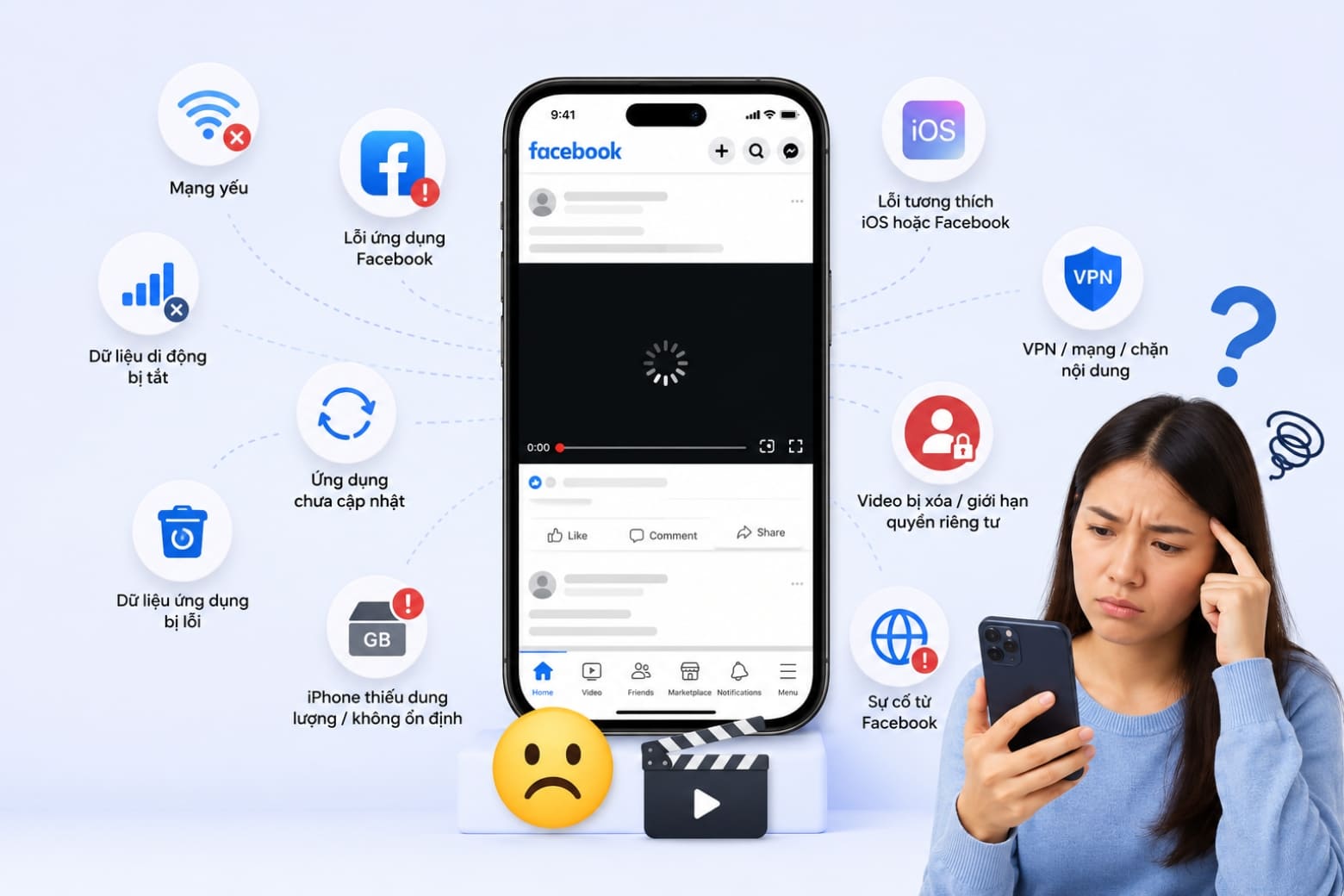
Những nguyên nhân thường gặp gồm:
- Wi-Fi hoặc mạng di động yếu, chập chờn hay bị giới hạn.
- Dữ liệu di động đã bị tắt riêng cho ứng dụng Facebook.
- Facebook gặp lỗi tạm thời hoặc còn tiến trình bị treo.
- Ứng dụng Facebook chưa được cập nhật.
- Dữ liệu cục bộ của ứng dụng bị lỗi sau một lần cập nhật.
- iPhone còn quá ít dung lượng trống hoặc đang hoạt động không ổn định.
- iOS và phiên bản Facebook phát sinh vấn đề tương thích.
- VPN, cấu hình mạng hoặc bộ lọc nội dung cản trở kết nối.
- Video đã bị xóa, đổi quyền riêng tư, giới hạn người xem hoặc gặp lỗi từ phía người đăng.
- Dịch vụ Facebook đang xảy ra sự cố diện rộng.
Điểm quan trọng là lỗi không tự động phát video không hoàn toàn giống lỗi không thể phát video. Nếu bạn vẫn xem được sau khi chạm nút Play, hãy kiểm tra cài đặt tự động phát trước; không cần xóa ứng dụng hay đặt lại iPhone.
2. Cách xác định nhanh lỗi nằm ở mạng, Facebook hay iPhone
Trước khi sửa, bạn có thể kiểm tra theo bảng dưới đây để thu hẹp nguyên nhân.
| Dấu hiệu | Nguyên nhân nên kiểm tra trước | Cách thử nhanh |
| Mọi video đều xoay vòng, website khác cũng tải chậm | Kết nối Internet | Đổi Wi-Fi sang 4G/5G hoặc ngược lại |
| Facebook không phát video bằng mạng di động nhưng dùng Wi-Fi bình thường | Quyền dữ liệu di động hoặc gói data | Vào Cài đặt > Di động và bật Facebook |
| Ứng dụng không phát nhưng Safari xem được | Lỗi ứng dụng Facebook | Đóng ứng dụng, cập nhật hoặc cài lại Facebook |
| Cả ứng dụng và Safari đều không xem được | Mạng, tài khoản hoặc dịch vụ Facebook | Thử mạng khác, tài khoản khác và video khác |
| Chỉ một video không mở được | Nội dung đã bị xóa, giới hạn hoặc lỗi nguồn | Mở video khác và nhờ người khác kiểm tra liên kết |
| Video không tự chạy nhưng chạm Play vẫn xem được | Cài đặt tự động phát | Kiểm tra mục File phương tiện trong Facebook |
| Nhiều ứng dụng video cùng bị đứng hoặc iPhone thường xuyên treo | Dung lượng, iOS hoặc thiết bị | Kiểm tra dung lượng và cập nhật hệ thống |
Cách thử có giá trị nhất là mở một video khác, đổi một mạng khác và truy cập Facebook bằng Safari. Ba phép thử này thường đủ để biết lỗi nằm ở nội dung, đường truyền hay ứng dụng.
3. 11 cách sửa lỗi không xem được video trên Facebook iPhone
Bạn nên kiểm tra lại video sau mỗi cách. Khi video đã phát bình thường, không cần tiếp tục các bước còn lại.
3.1. Chạm Play và kiểm tra cài đặt tự động phát
Nếu video chỉ không tự chạy trên Bảng feed nhưng vẫn phát khi bạn chạm vào, hãy kiểm tra cài đặt tự động phát:
- Mở Facebook và chọn Menu.
- Vào Cài đặt & quyền riêng tư > Cài đặt.
- Tìm File phương tiện hoặc mục cài đặt liên quan đến video.
- Tại Tự động phát, chọn chế độ phù hợp như dùng Wi-Fi và dữ liệu di động.
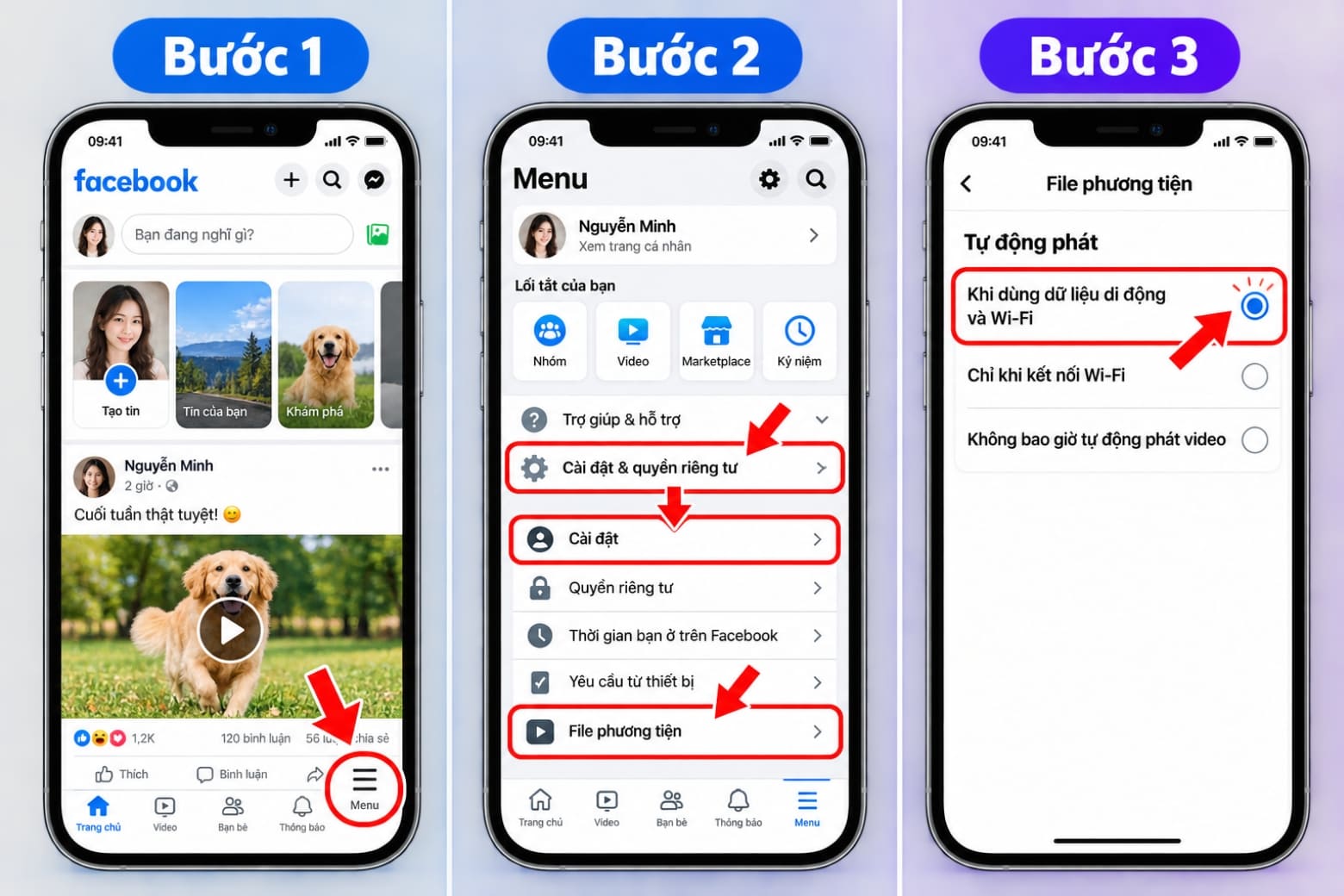
Tên và vị trí mục có thể thay đổi theo phiên bản Facebook. Meta cũng cho biết người dùng có thể điều chỉnh cài đặt tự động phát trong phần File phương tiện. Lưu ý rằng tùy chọn này chỉ xử lý trường hợp video không tự chạy, không khắc phục được video báo lỗi khi đã nhấn Play.
3.2. Đổi kết nối mạng và bật dữ liệu di động cho Facebook
Hãy tắt Wi-Fi rồi thử bằng 4G/5G hoặc kết nối với một Wi-Fi khác. Nếu video chạy trên mạng mới, nguyên nhân nhiều khả năng nằm ở đường truyền cũ hoặc bộ định tuyến.
Khi dùng dữ liệu di động, thực hiện thêm bước sau:
- Mở Cài đặt > Di động.
- Cuộn đến danh sách ứng dụng.
- Bật công tắc bên cạnh Facebook.
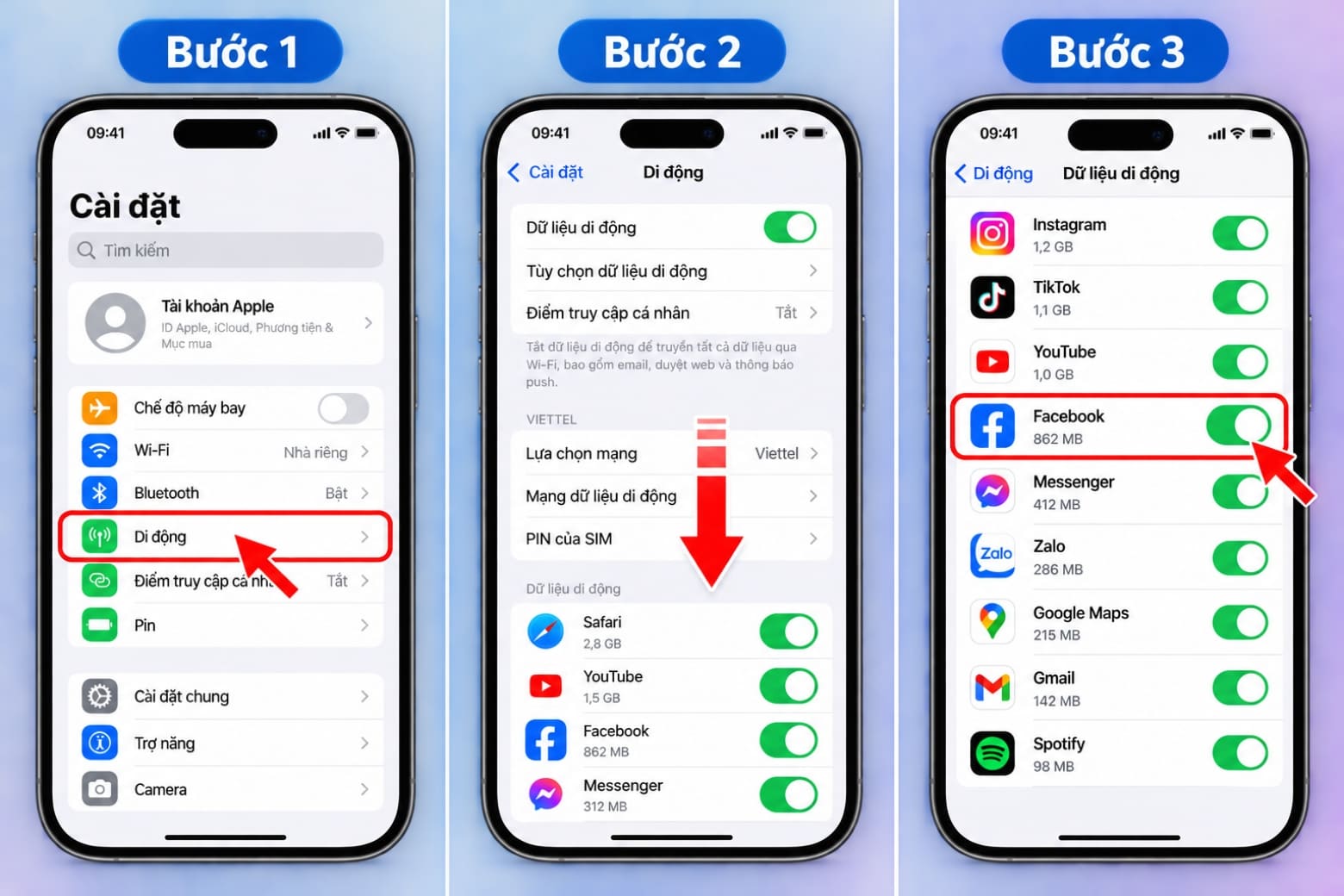
Theo hướng dẫn của Apple, khi dữ liệu di động bị tắt cho một ứng dụng, ứng dụng đó chỉ có thể dùng Wi-Fi để tải dữ liệu. Bạn cũng nên kiểm tra dung lượng gói data nếu mạng vẫn có sóng nhưng không truy cập được Internet.
3.3. Đóng rồi mở lại ứng dụng Facebook
Đóng Facebook giúp dừng phiên ứng dụng đang không phản hồi và tải lại dữ liệu cần thiết.
- iPhone dùng Face ID: Vuốt từ cạnh dưới lên giữa màn hình, dừng lại, tìm Facebook rồi vuốt thẻ ứng dụng lên trên.
- iPhone có nút Home: Nhấn nút Home hai lần, tìm Facebook rồi vuốt thẻ ứng dụng lên trên.
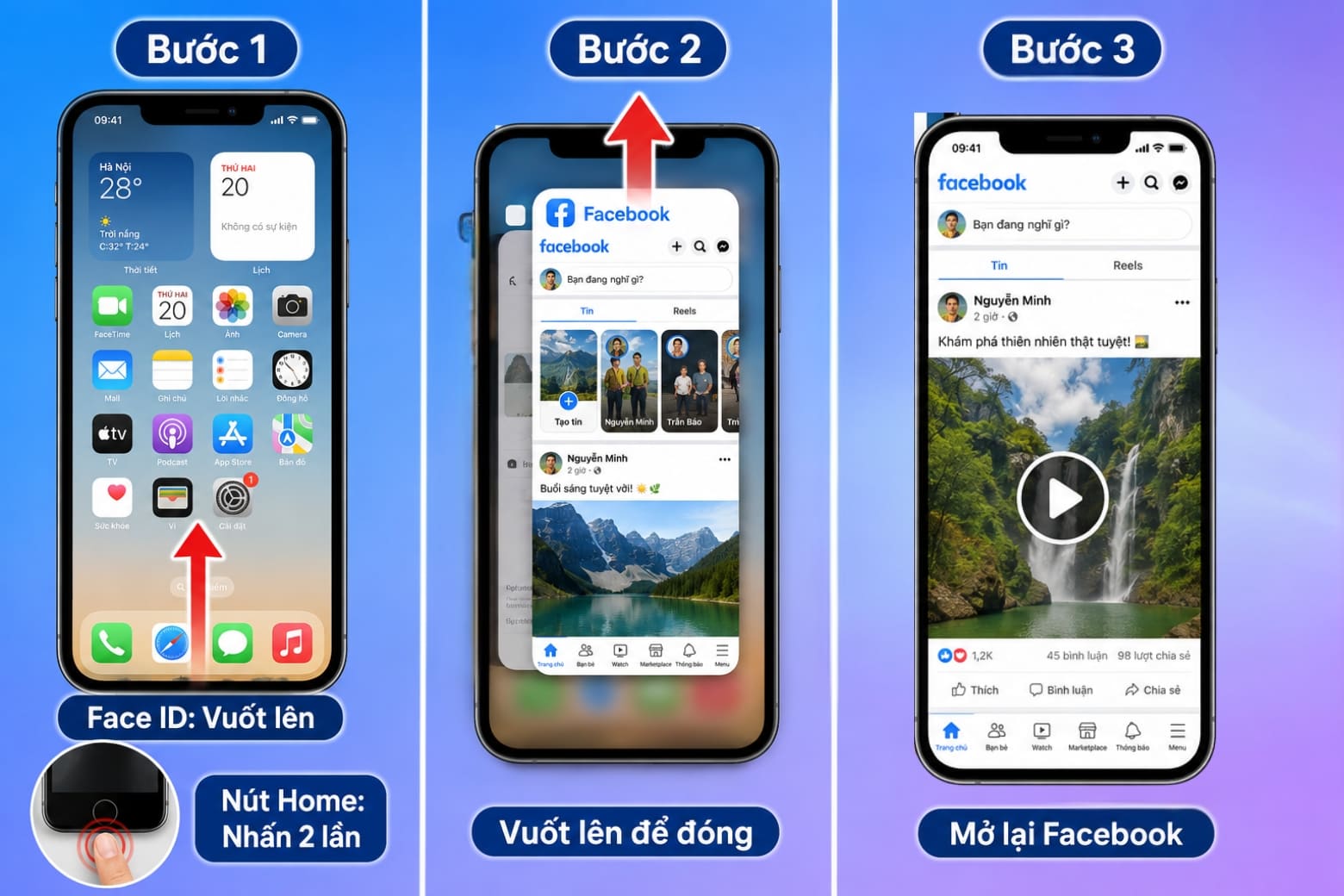
Sau đó, mở lại Facebook và thử phát video. Apple khuyến nghị đóng rồi mở lại khi một ứng dụng hoạt động không bình thường, nhưng bạn không cần thường xuyên buộc đóng mọi ứng dụng khi chúng vẫn chạy ổn định.
3.4. Thử xem video Facebook bằng Safari
Mở Safari, truy cập facebook.com, đăng nhập và phát cùng video. Kết quả giúp bạn xác định hướng xử lý:
- Safari xem được, ứng dụng không xem được: Tập trung cập nhật hoặc cài lại Facebook.
- Cả hai đều không xem được: Kiểm tra mạng, tài khoản, tình trạng video hoặc sự cố của Facebook.
- Chỉ video đó không phát: Khả năng cao nội dung đã bị gỡ, đổi quyền xem hoặc lỗi từ nguồn đăng.
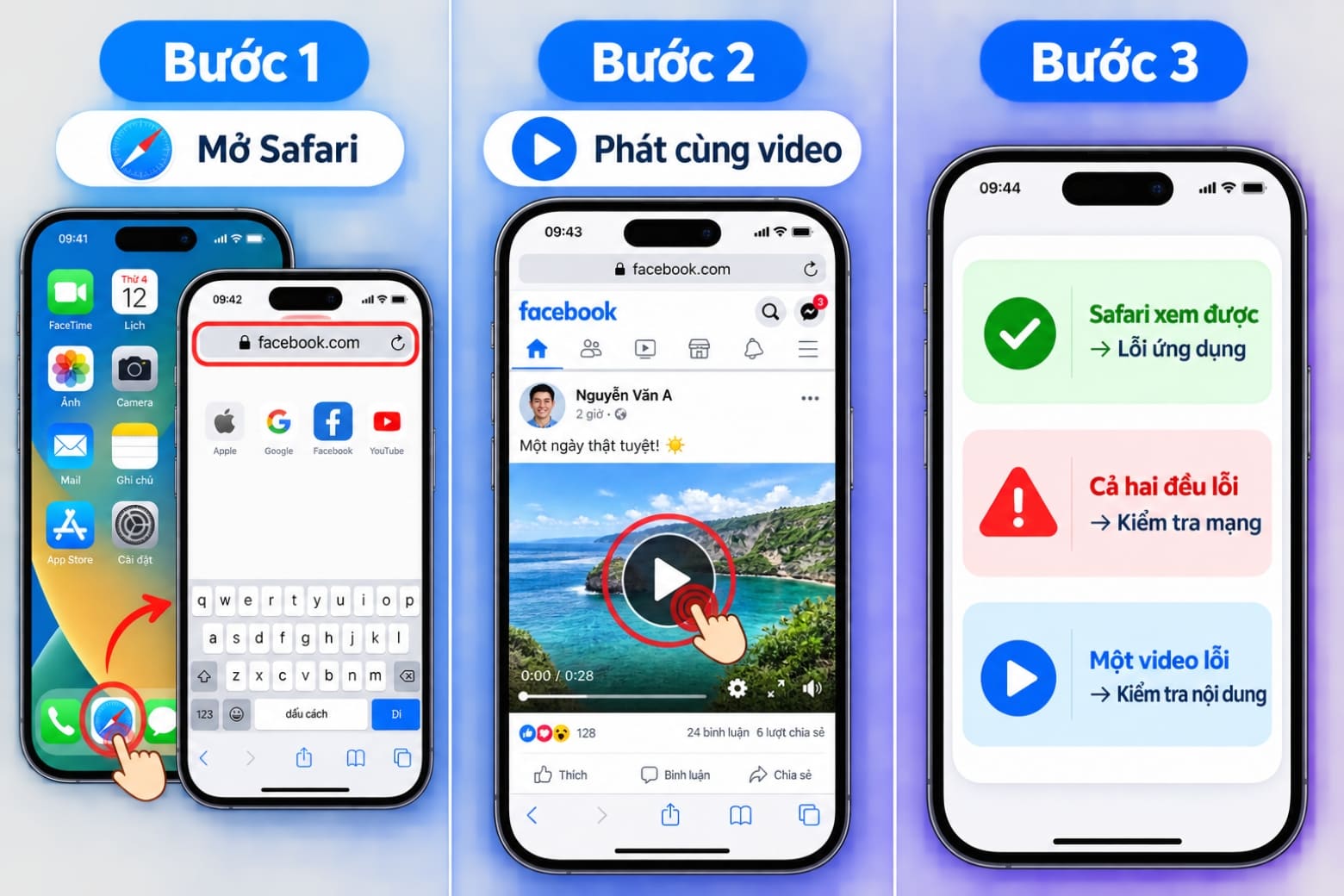
Nếu Facebook trên Safari tải sai hoặc không phát video trong khi các trang khác vẫn bình thường, bạn có thể tải lại trang trước. Chỉ khi lỗi tiếp diễn mới cân nhắc xóa dữ liệu trang web ở bước 3.9.
3.5. Cập nhật Facebook trên App Store
Phiên bản mới có thể bổ sung bản vá cho trình phát video hoặc khả năng tương thích với iOS.
- Mở App Store.
- Chạm vào ảnh tài khoản ở đầu màn hình.
- Chọn Cập nhật ứng dụng nếu mục này xuất hiện.
- Tìm Facebook và nhấn Cập nhật.
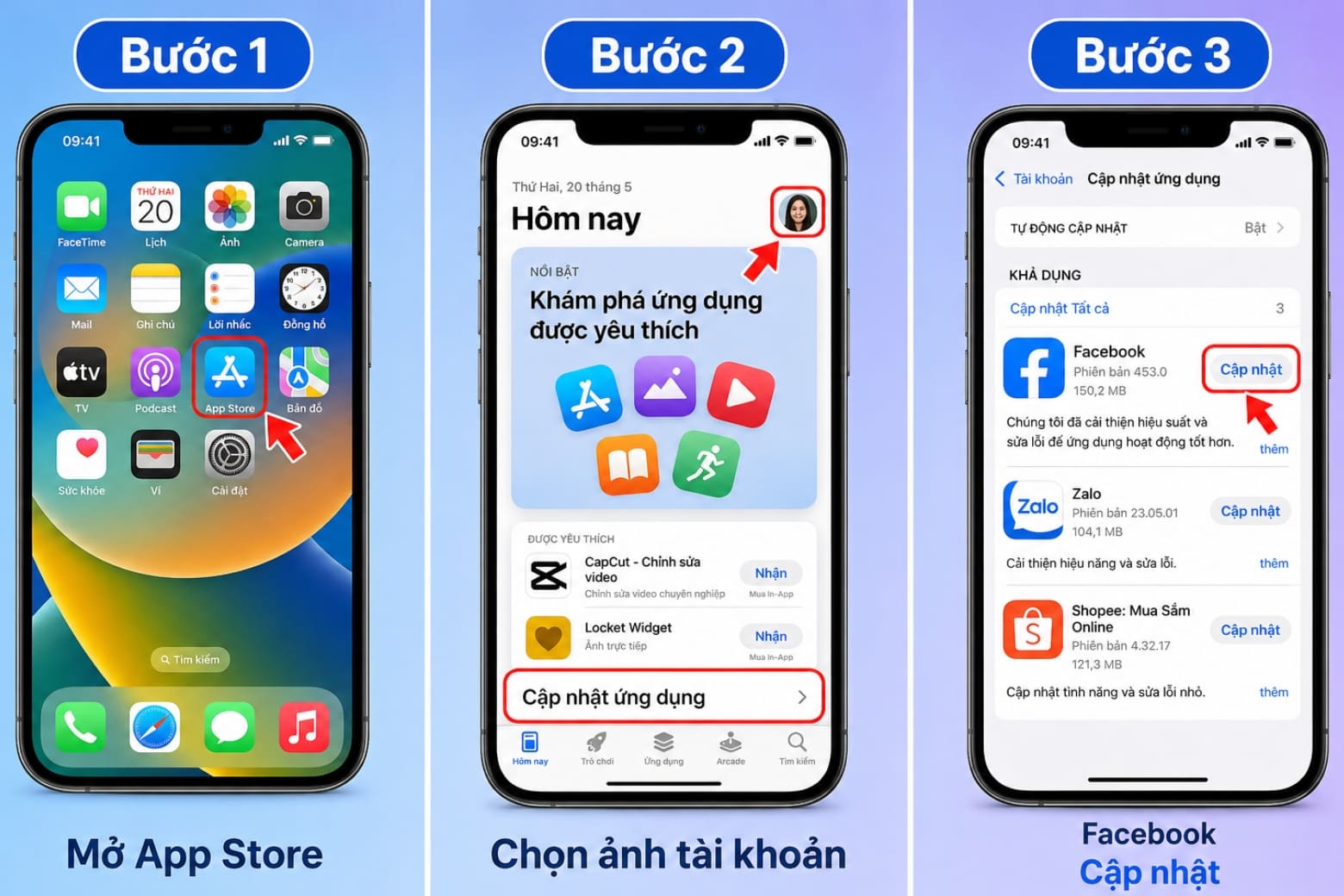
Đây cũng là quy trình cập nhật ứng dụng thủ công được Apple hướng dẫn. Nếu App Store chỉ hiển thị nút Mở, phiên bản hiện có trên máy đã là bản mới nhất được cung cấp cho điện thoại tại thời điểm kiểm tra.
3.6. Khởi động lại iPhone
Nếu Facebook vẫn không phát video sau khi mở lại ứng dụng, hãy khởi động lại iPhone. Thao tác này có thể xử lý tiến trình tạm thời bị treo mà không xóa ảnh, tài khoản hay ứng dụng.
- iPhone dùng Face ID: Nhấn giữ đồng thời nút sườn và một nút âm lượng, kéo thanh trượt tắt nguồn, chờ máy tắt rồi giữ nút sườn để bật lại.
- iPhone có nút Home: Nhấn giữ nút sườn hoặc nút nguồn phía trên tùy mẫu máy, sau đó kéo thanh trượt tắt nguồn.
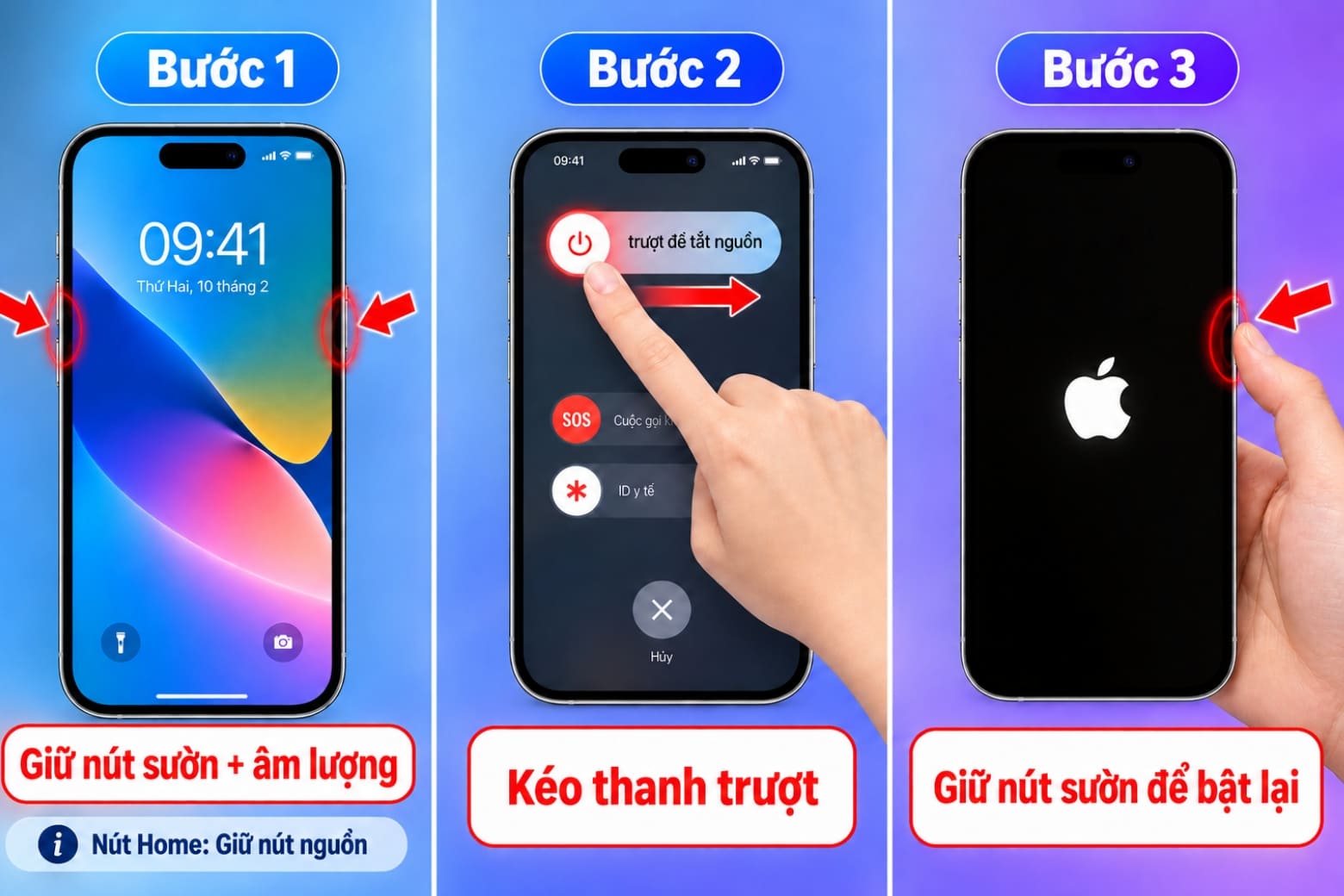
Bạn chỉ nên buộc khởi động lại khi iPhone bị đơ và không thể tắt theo cách thông thường.
3.7. Kiểm tra và giải phóng dung lượng iPhone
Dung lượng gần đầy có thể khiến iPhone hoạt động chậm, ứng dụng khó cập nhật hoặc không còn đủ không gian cho dữ liệu tạm.
- Vào Cài đặt > Cài đặt chung.
- Chọn Dung lượng iPhone.
- Xem đề xuất của hệ thống và xóa nội dung không cần thiết.
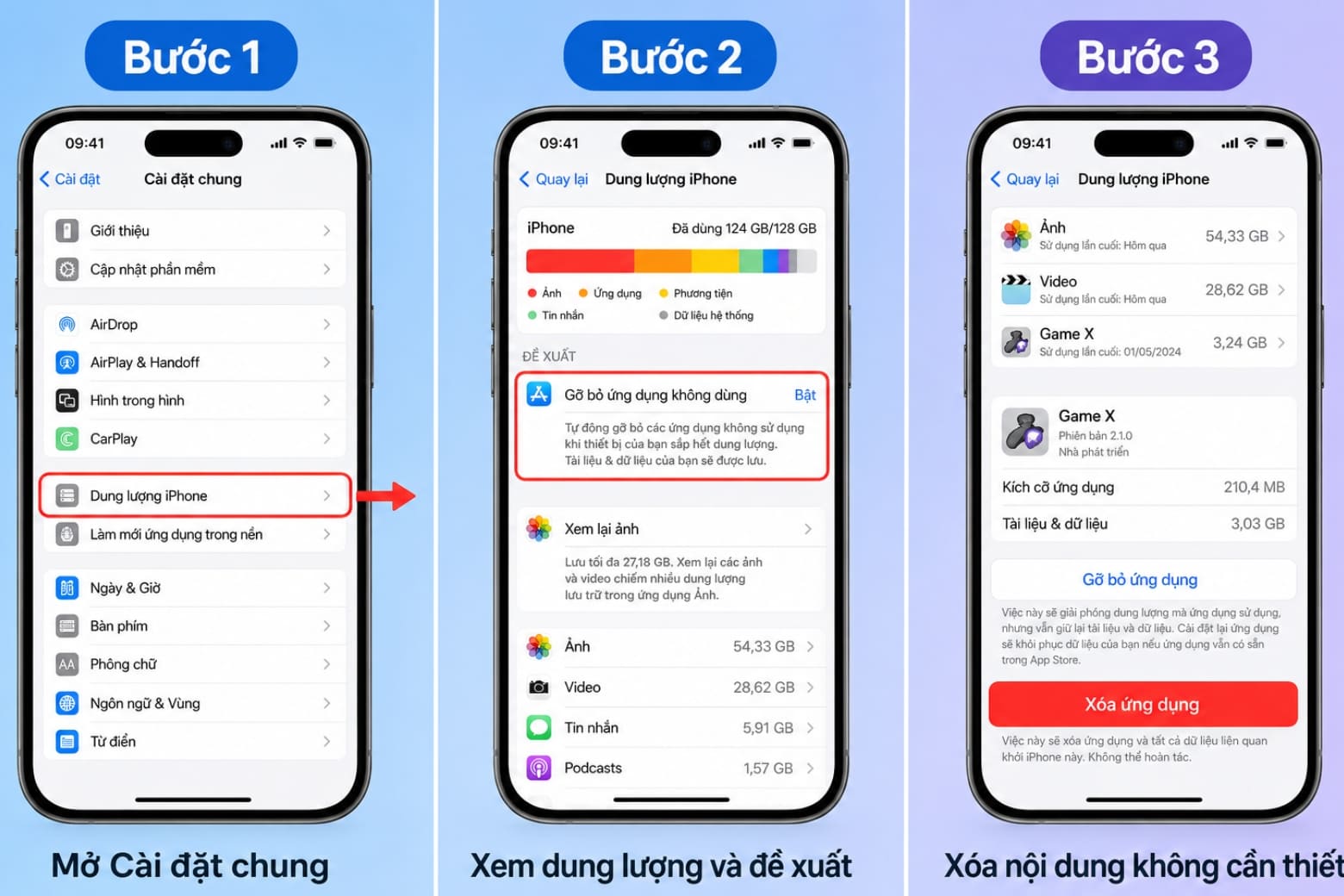
Apple khuyến nghị duy trì ít nhất 1GB dung lượng trống để hạn chế vấn đề hiệu suất. Bạn có thể gỡ bỏ ứng dụng ít dùng để giữ lại tài liệu và dữ liệu, nhưng với Facebook đang lỗi, Gỡ bỏ ứng dụng chưa chắc loại bỏ dữ liệu cục bộ gây sự cố. Nếu cần làm sạch và cài lại Facebook, hãy dùng bước tiếp theo.
3.8. Xóa và cài đặt lại Facebook
iPhone không cung cấp nút xóa toàn bộ cache Facebook giống nhiều thiết bị Android. Khi nghi ngờ dữ liệu ứng dụng bị lỗi, cách rõ ràng hơn là xóa rồi tải lại ứng dụng.
- Nhấn giữ biểu tượng Facebook.
- Chọn Xóa ứng dụng > Xóa ứng dụng để xác nhận.
- Mở App Store, tìm Facebook và tải lại.
- Đăng nhập rồi kiểm tra video.
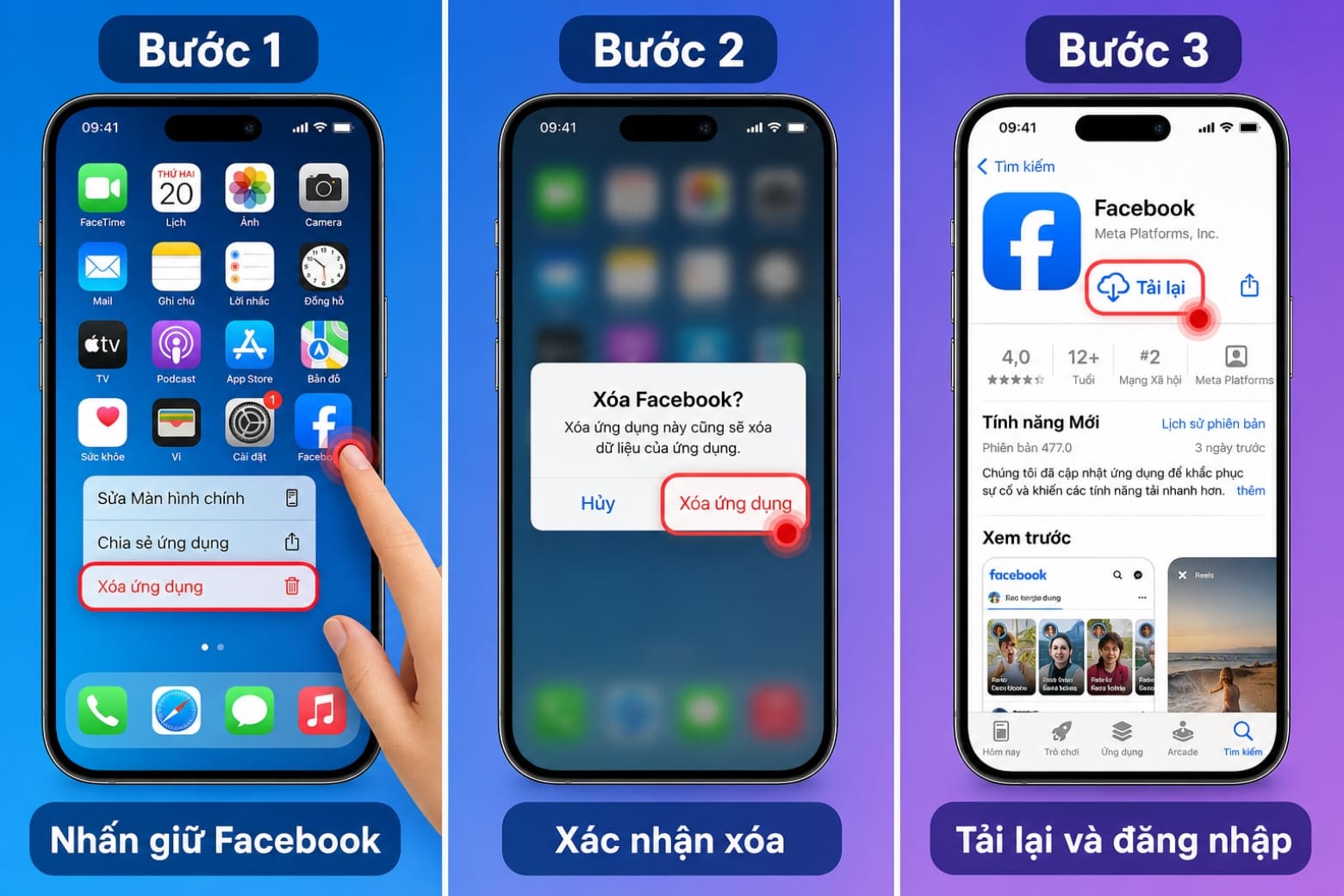
Tài khoản và nội dung Facebook đã đồng bộ không bị xóa theo ứng dụng. Tuy nhiên, dữ liệu chỉ lưu cục bộ hoặc nội dung nháp có thể mất. Hãy bảo đảm bạn nhớ thông tin đăng nhập và có thể nhận mã xác thực hai lớp trước khi thực hiện.
3.9. Xóa dữ liệu Facebook trên Safari nếu xem bằng trình duyệt
Bước này phù hợp khi video lỗi trên Safari, không phải cách xóa cache của ứng dụng Facebook.
- Vào Cài đặt > Ứng dụng > Safari.
- Chọn Xóa lịch sử và dữ liệu trang web.
- Xác nhận thao tác rồi đăng nhập lại Facebook.
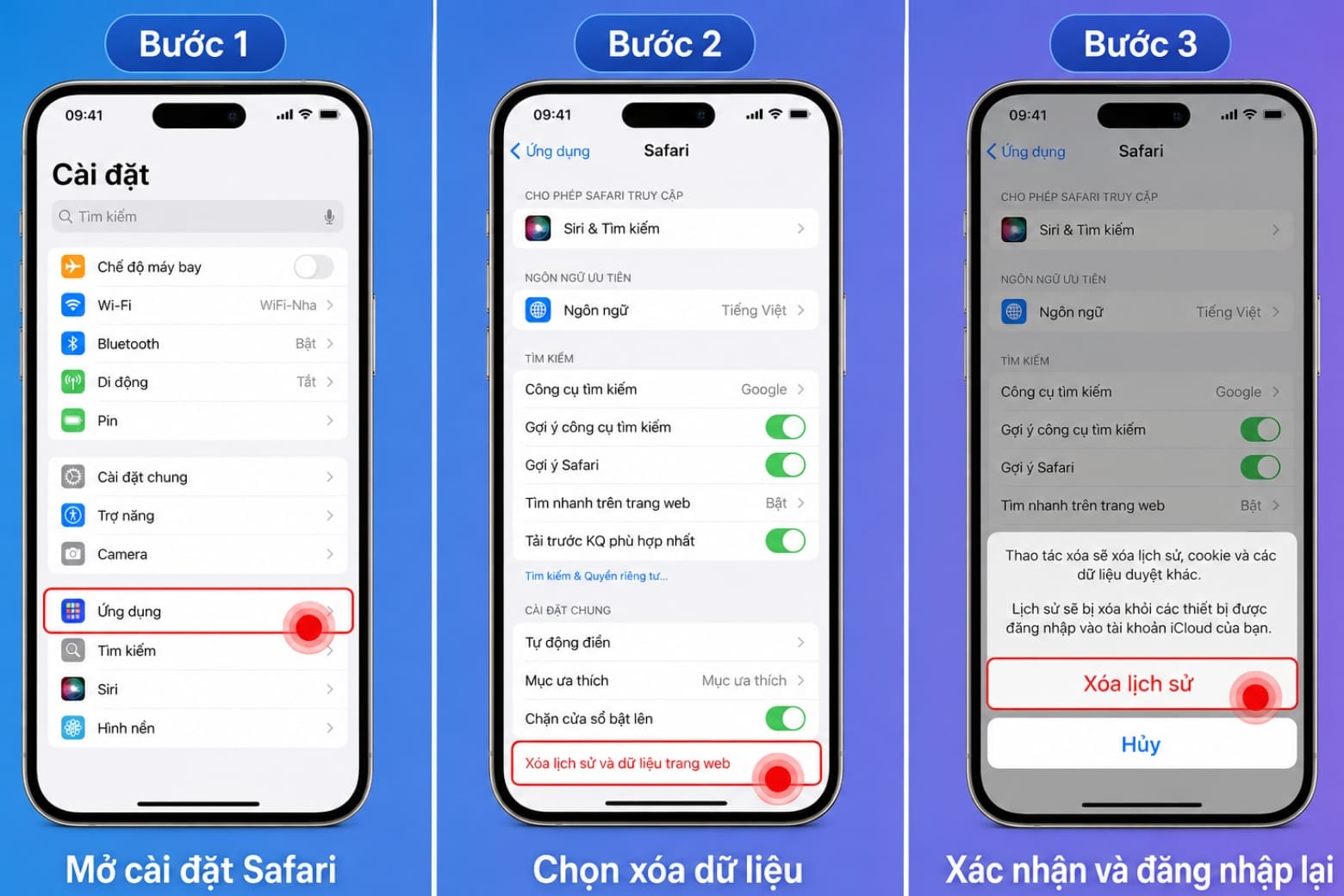
Apple lưu ý việc xóa dữ liệu trang web có thể giúp cải thiện hoạt động của Safari. Thao tác cũng có thể đăng xuất bạn khỏi website và xóa dữ liệu duyệt web liên quan, vì vậy chỉ nên dùng sau khi tải lại trang và thử mạng khác.
3.10. Cập nhật iOS
Nếu Facebook đã cập nhật nhưng video vẫn lỗi, hãy kiểm tra phiên bản iOS:
- Sao lưu dữ liệu quan trọng.
- Vào Cài đặt > Cài đặt chung > Cập nhật phần mềm.
- Nếu có bản cập nhật tương thích, chọn Tải về và cài đặt rồi làm theo hướng dẫn.
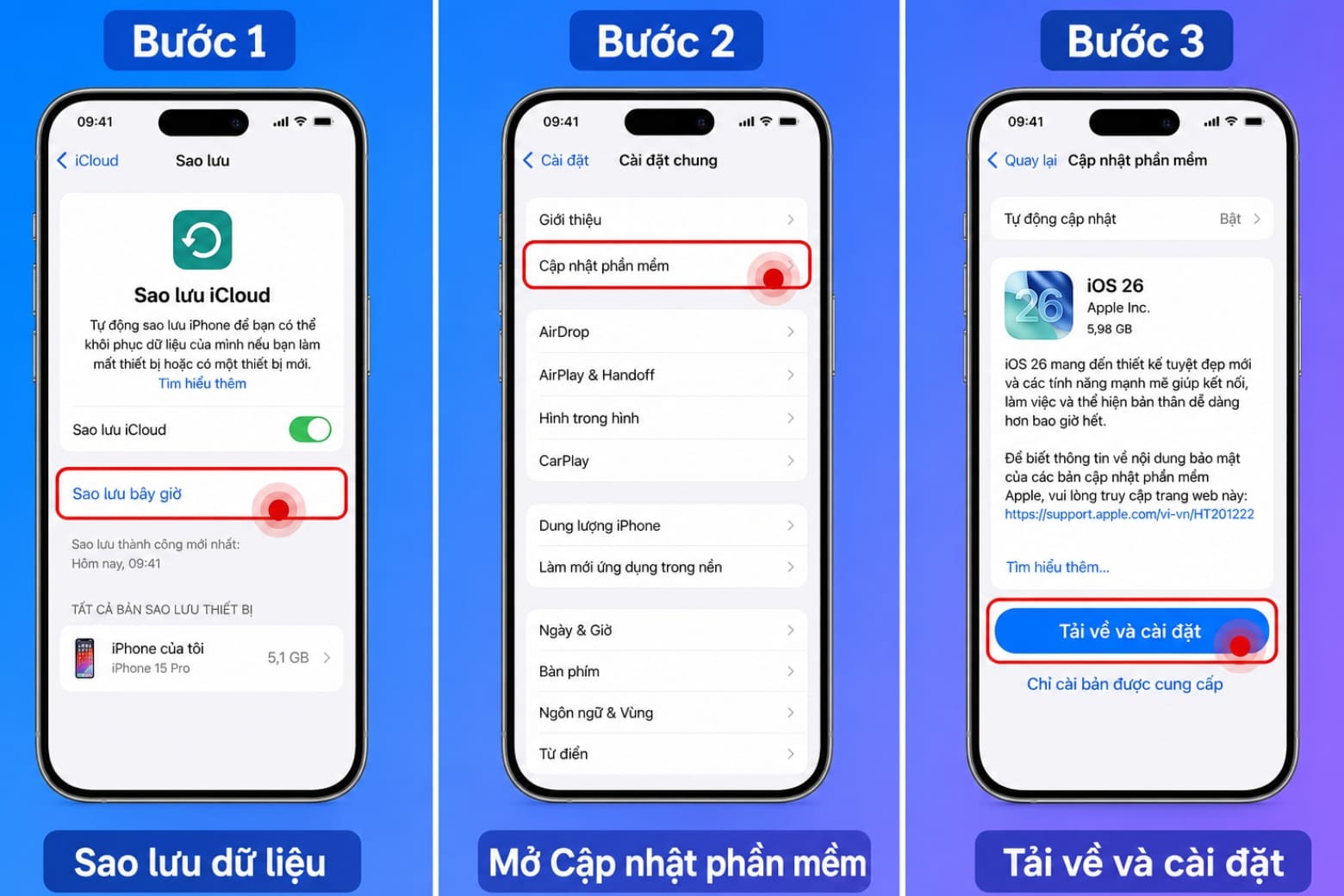
Apple cho biết việc cập nhật iOS thông thường giữ nguyên dữ liệu và cài đặt, nhưng vẫn khuyến nghị sao lưu trước. Không phải iPhone nào cũng hỗ trợ bản iOS mới nhất, vì vậy bạn chỉ cài phiên bản được hệ thống cung cấp cho thiết bị.
3.11. Tắt VPN để thử, sau đó đặt lại cài đặt mạng nếu cần
Nếu đang dùng VPN, DNS tùy chỉnh, ứng dụng lọc nội dung hoặc cấu hình mạng của cơ quan, hãy tạm tắt để thử phát lại video. Nếu lỗi biến mất, hãy kiểm tra cấu hình hoặc liên hệ nhà cung cấp dịch vụ đó thay vì xóa tùy tiện.
Khi mọi ứng dụng đều gặp vấn đề mạng và các cách trước không hiệu quả, bạn mới nên đặt lại cài đặt mạng:
- Vào Cài đặt > Cài đặt chung.
- Chọn Chuyển hoặc đặt lại iPhone > Đặt lại.
- Chọn Đặt lại cài đặt mạng.
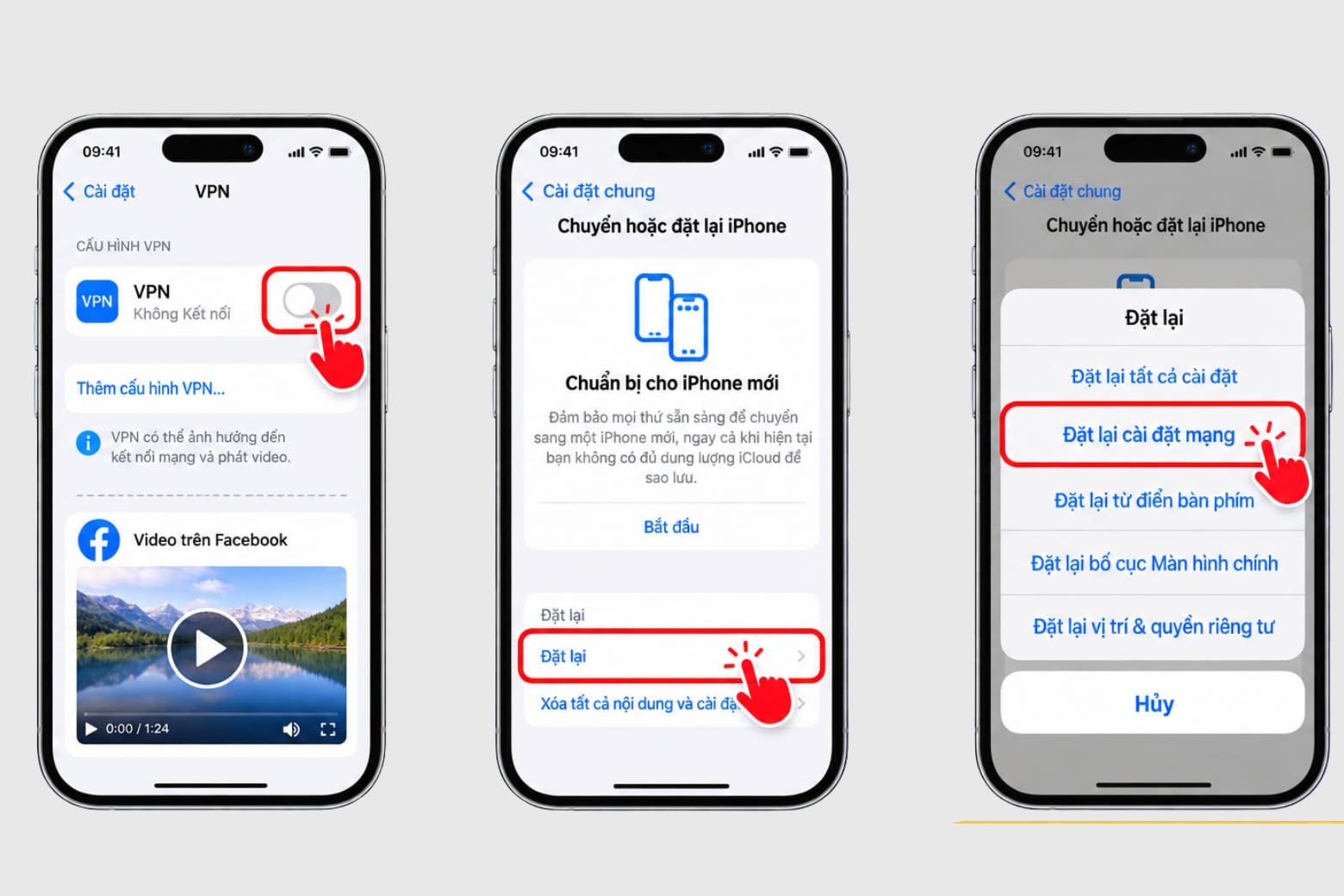
Thao tác không xóa ảnh hay ứng dụng, nhưng sẽ xóa mạng và mật khẩu Wi-Fi đã lưu, đồng thời đặt lại cài đặt di động, VPN và APN. Apple cũng khuyến nghị chỉ dùng bước này sau khi các giải pháp kết nối thông thường không thành công.
4. Cách xử lý theo từng dấu hiệu video Facebook bị lỗi
Bạn có thể dựa vào dấu hiệu hiển thị để xác định nguyên nhân và chọn cách xử lý phù hợp:
| Dấu hiệu | Cách xử lý |
| Video xoay vòng hoặc báo không thể phát | Đổi giữa Wi-Fi và dữ liệu di động, kiểm tra quyền dùng dữ liệu của Facebook rồi mở video khác. Nếu tất cả video đều lỗi, hãy đóng ứng dụng, cập nhật Facebook và khởi động lại iPhone. |
| Video hiện màn hình đen nhưng vẫn có tiếng | Đóng rồi mở lại Facebook, tạm tắt VPN nếu đang sử dụng và cập nhật ứng dụng. Sau đó, mở cùng video bằng Safari để xác định lỗi nằm ở ứng dụng hay thiết bị. |
| Facebook không có mục Video hoặc Reels | Dùng ô tìm kiếm hoặc mở video từ Bảng feed và Menu. Giao diện Facebook có thể khác tùy phiên bản ứng dụng và tài khoản, vì vậy không nên đặt lại iPhone chỉ để khôi phục lối tắt. |
| Chỉ một video không xem được | Thử mở liên kết bằng tài khoản khác hoặc nhờ người gửi kiểm tra. Video có thể đã bị xóa, thay đổi quyền riêng tư hoặc giới hạn người xem. Cài lại Facebook thường không khắc phục được trường hợp này. |
| Video phát nhưng không có tiếng | Nhấn biểu tượng loa trên video, tăng âm lượng phương tiện và ngắt tai nghe Bluetooth nếu âm thanh đang được truyền sang thiết bị khác. Đây là lỗi âm thanh, không phải lỗi phát video. |
5. Những cách không nên vội thực hiện
Để xử lý lỗi an toàn và đúng trọng tâm, bạn không nên bắt đầu bằng các thao tác sau:
- Khôi phục cài đặt gốc hoặc restore iPhone: Mức tác động quá lớn đối với một lỗi có thể chỉ nằm ở ứng dụng hoặc mạng.
- Cài ứng dụng “dọn cache” không rõ nguồn gốc: iOS không cho ứng dụng bên thứ ba tùy ý xóa dữ liệu của Facebook.
- Xóa hàng loạt ứng dụng khác: Chỉ xem xét ứng dụng VPN, DNS hoặc bộ lọc mạng nếu có dấu hiệu liên quan.
- Chuyển định dạng video: Người xem thông thường không thể đổi định dạng video đã được đăng lên Facebook. Cách này chỉ có ý nghĩa với người sở hữu tệp và đang gặp lỗi khi tải video lên.
- Đặt lại mạng ngay từ đầu: Bước này làm mất mật khẩu Wi-Fi đã lưu và nên để gần cuối quy trình.
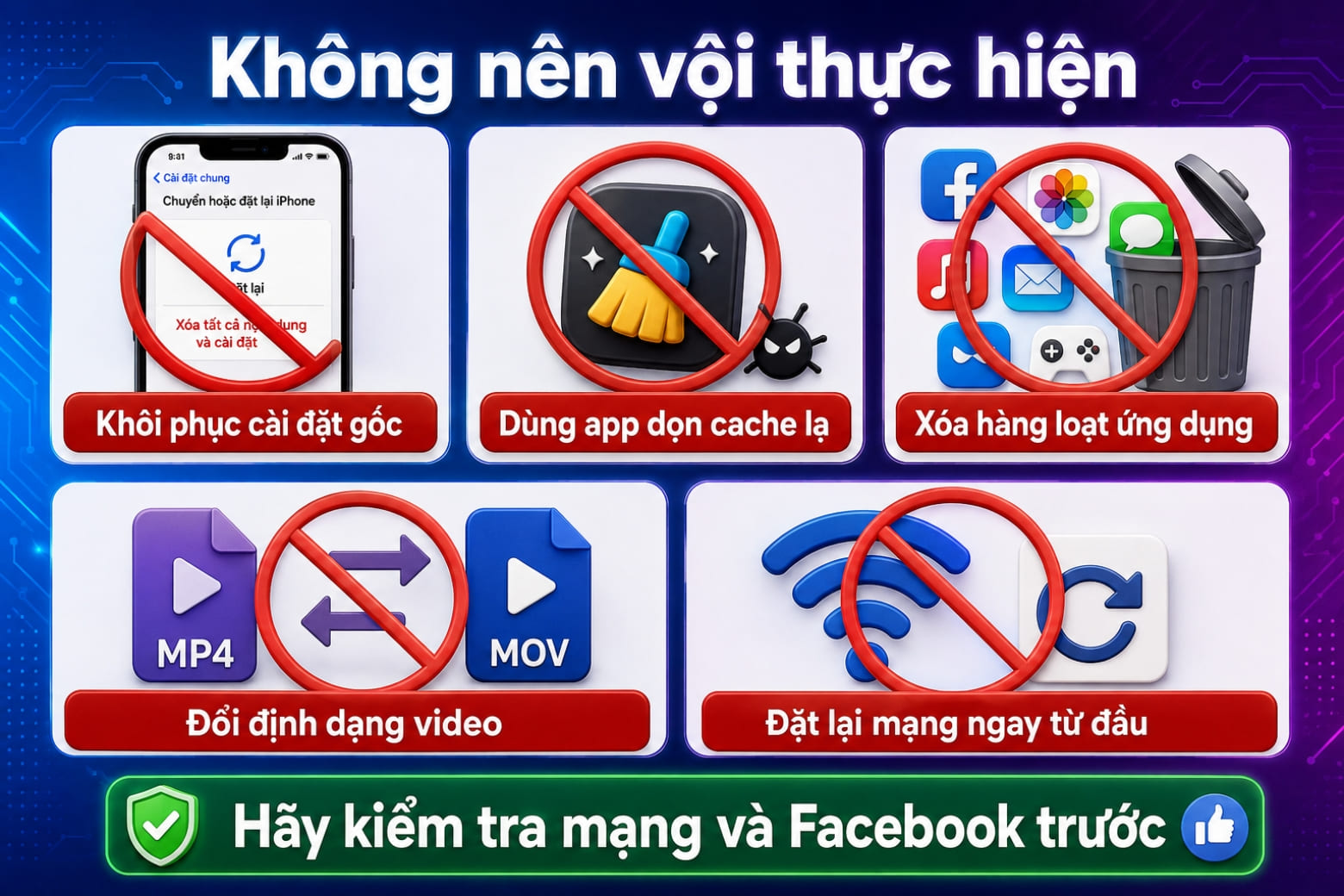
Việc sửa đúng điểm nghẽn vừa tiết kiệm thời gian vừa hạn chế làm mất thiết lập cá nhân không cần thiết.
6. Khi nào nên báo lỗi cho Facebook hoặc kiểm tra iPhone?
Bạn nên báo sự cố cho Facebook khi ứng dụng và iOS đã cập nhật, mạng hoạt động bình thường nhưng nhiều video vẫn không phát trên cùng tài khoản. Trong ứng dụng, đường dẫn thường là Menu > Trợ giúp & hỗ trợ > Báo cáo sự cố. Meta khuyến nghị mô tả lỗi và bổ sung ảnh chụp màn hình nếu có.
Trước khi gửi báo cáo, hãy ghi lại:
- Thời điểm lỗi xuất hiện.
- Video hay Reels nào bị ảnh hưởng.
- Lỗi xảy ra trên Wi-Fi, dữ liệu di động hay cả hai.
- Facebook có hoạt động trên Safari không.
- Phiên bản iOS và phiên bản ứng dụng Facebook.
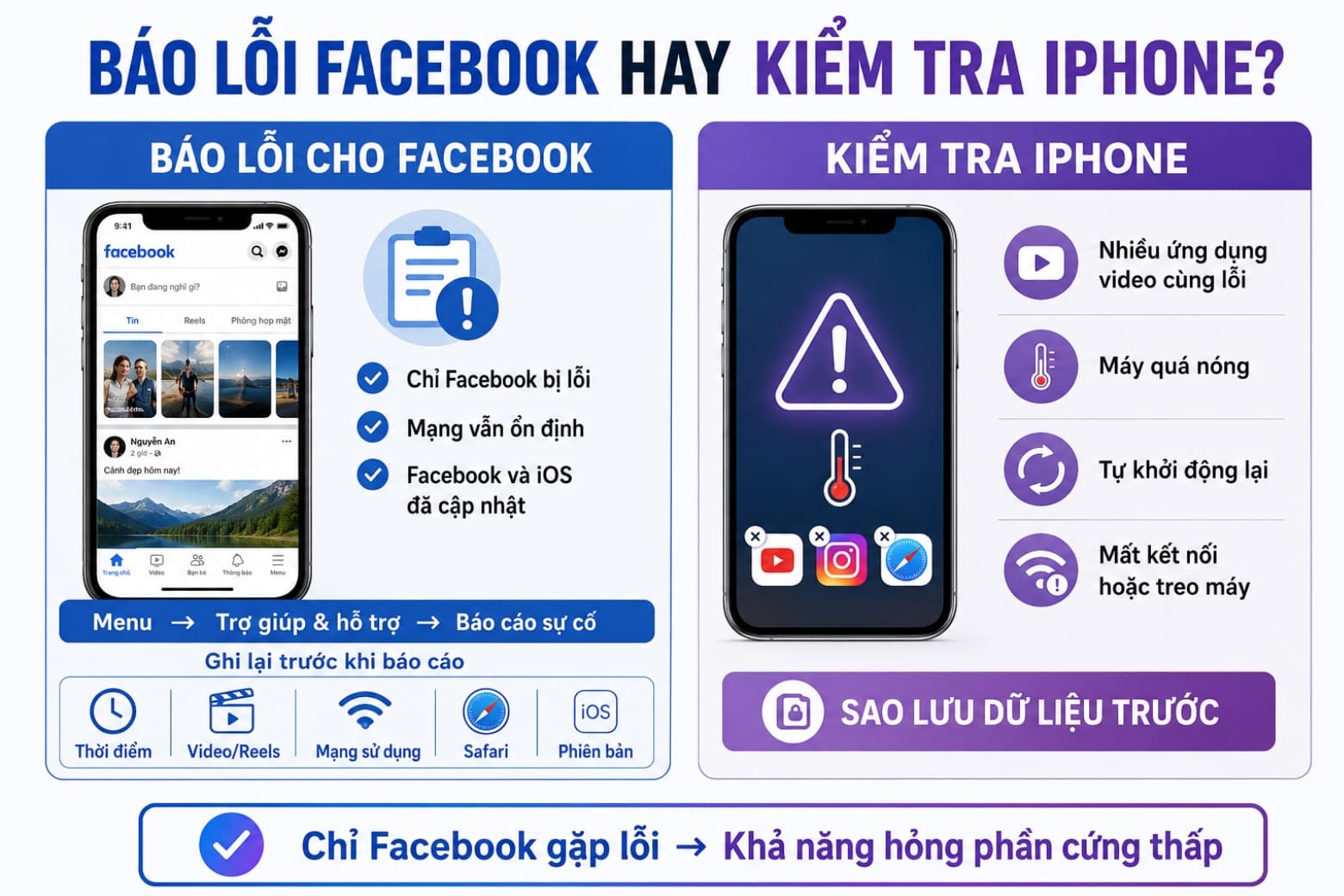
Nếu YouTube, Safari và các ứng dụng phát video khác cũng thường xuyên lỗi; iPhone liên tục quá nóng, tự khởi động lại, mất kết nối hoặc treo máy, bạn nên sao lưu dữ liệu và kiểm tra thiết bị. Khi chỉ Facebook gặp lỗi, khả năng hỏng phần cứng thường thấp hơn.
7. Kết luận
Khi không xem được video trên Facebook iPhone, bạn nên bắt đầu bằng ba phép thử: mở video khác, đổi mạng và xem bằng Safari. Sau đó lần lượt mở lại ứng dụng, cập nhật Facebook, khởi động iPhone, kiểm tra dung lượng rồi mới cài lại ứng dụng. Đặt lại cài đặt mạng chỉ nên là bước cuối vì sẽ xóa các mạng Wi-Fi và cấu hình kết nối đã lưu.
Hy vọng hướng dẫn trên giúp bạn xác định đúng nguyên nhân và phát video Facebook bình thường trở lại. Bạn có thể tiếp tục theo dõi Dchannel của Di Động Việt để cập nhật thêm các thủ thuật iPhone dễ áp dụng và được trình bày theo từng tình huống thực tế.
Xem thêm:
- Cách tải và cài đặt Facebook trên điện thoại iPhone và Android đơn giản, chi tiết nhất
- Hướng dẫn cách khóa FB tạm thời trên điện thoại iPhone, Android, máy tính đơn giản mới nhất
Di Động Việt