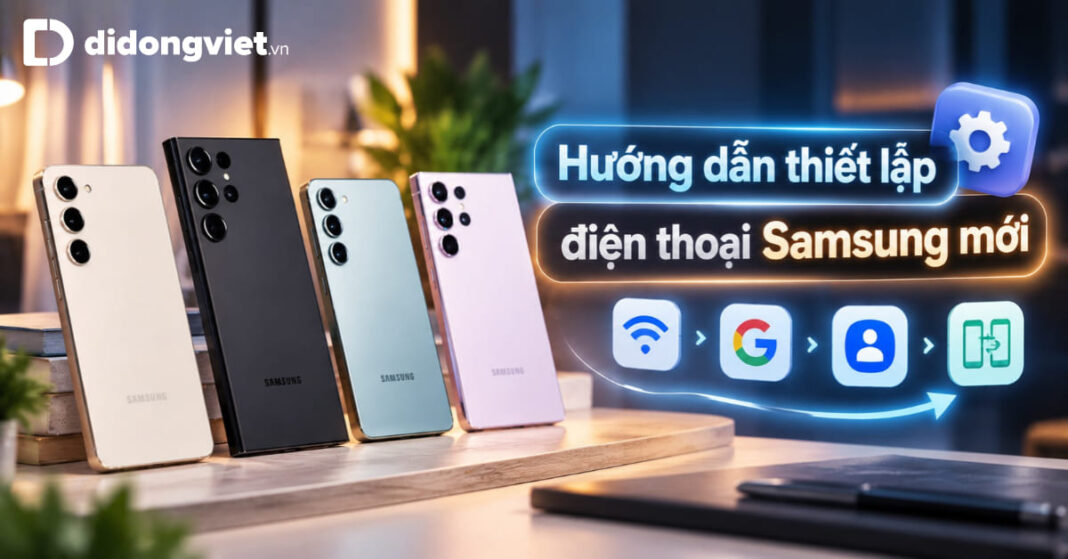
Hướng dẫn thiết lập điện thoại Samsung mới giúp bạn kích hoạt thiết bị, kết nối Wi-Fi, đăng nhập tài khoản và chuyển dữ liệu từ máy cũ một cách thuận tiện. Việc cài đặt đúng ngay từ đầu còn giúp bảo vệ thông tin cá nhân và hạn chế lỗi trong quá trình sử dụng. Cùng Dchannel tìm hiểu các bước thiết lập Samsung Galaxy đơn giản dưới đây.
Để thiết lập điện thoại Samsung mới nhanh chóng và sử dụng ổn định ngay từ lần đầu, bạn cần thực hiện các bước cơ bản sau:
- Bước 1: Khởi động điện thoại, chọn ngôn ngữ và đồng ý điều khoản sử dụng.
- Bước 2: Kết nối Wi-Fi, lắp SIM hoặc kích hoạt eSIM nếu cần.
- Bước 3: Đăng nhập tài khoản Google và Samsung Account.
- Bước 4: Thiết lập khóa màn hình, vân tay hoặc nhận diện khuôn mặt.
- Bước 5: Hoàn tất cài đặt, chuyển dữ liệu bằng Smart Switch và kiểm tra cập nhật phần mềm.
1. Cần chuẩn bị gì trước khi thiết lập Samsung mới?
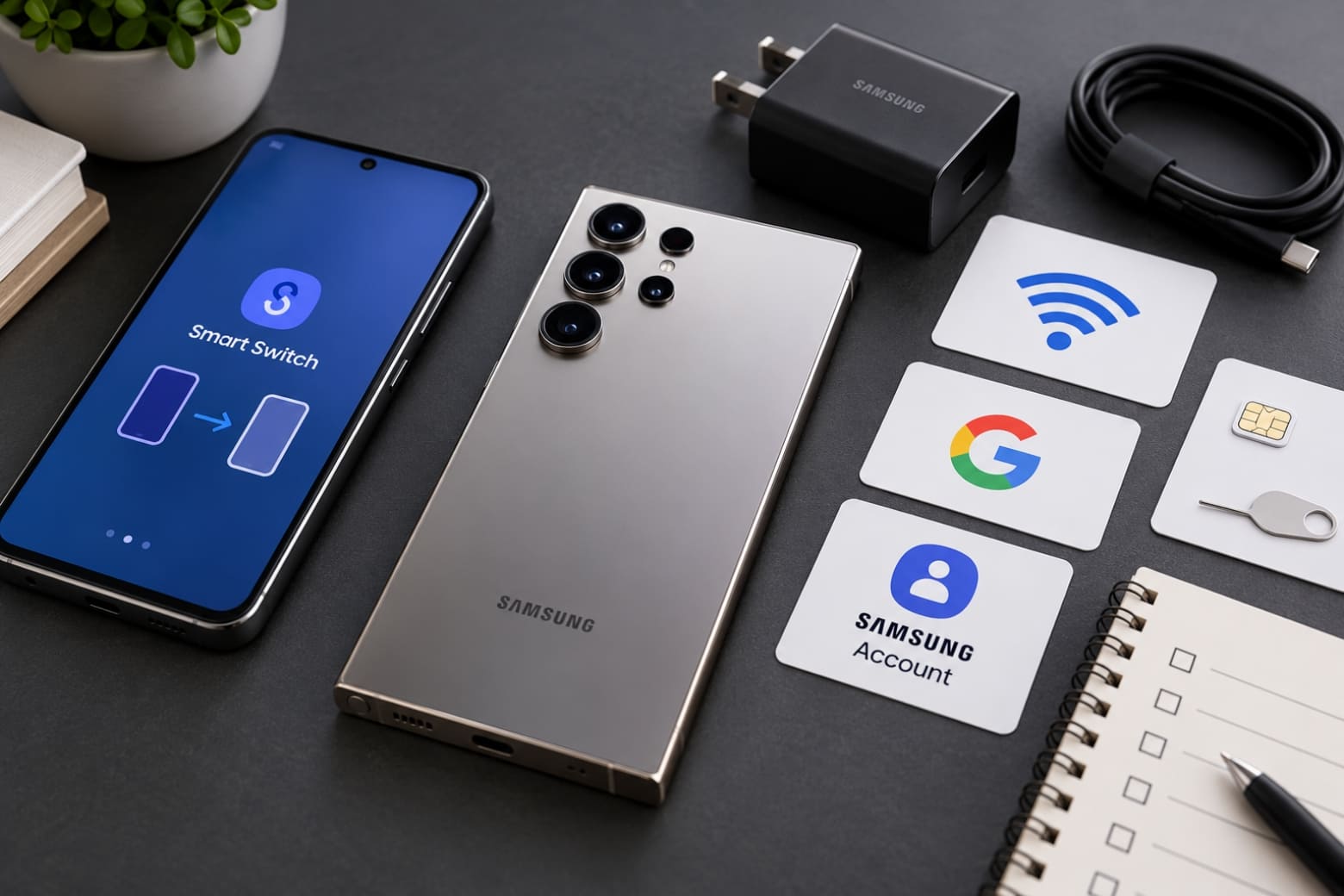
Trước khi bắt đầu, bạn nên chuẩn bị đầy đủ những thông tin và điện thoại cần thiết để quá trình cài đặt diễn ra thuận lợi:
- Điện thoại Samsung mới: Đảm bảo máy đủ pin hoặc kết nối bộ sạc trong khi thiết lập.
- Kết nối Wi-Fi: Chuẩn bị mật khẩu mạng để đăng nhập tài khoản và cập nhật phần mềm.
- Tài khoản Google: Sử dụng Gmail hiện có hoặc tạo mới để truy cập CH Play và đồng bộ dữ liệu.
- Tài khoản Samsung: Chuẩn bị thông tin đăng nhập nếu muốn sử dụng các dịch vụ Galaxy.
- Điện thoại cũ: Giữ điện thoại bên cạnh nếu cần chuyển dữ liệu bằng Smart Switch.
- SIM hoặc eSIM: Chuẩn bị SIM vật lý hoặc thông tin kích hoạt eSIM từ nhà mạng nếu có nhu cầu sử dụng ngay.
Nếu chuyển dữ liệu từ điện thoại cũ, bạn nên sao lưu những thông tin quan trọng trước khi thực hiện. Không xóa dữ liệu trên máy cũ cho đến khi kiểm tra đầy đủ nội dung đã chuyển sang Samsung mới.
2. Hướng dẫn thiết lập điện thoại Samsung mới lần đầu
Để thiết lập điện thoại Samsung mới, bạn cần khởi động máy, kết nối Wi-Fi, đăng nhập tài khoản, cài đặt khóa màn hình và hoàn tất các hướng dẫn trên điện thoại. Quy trình cơ bản tương tự giữa các dòng Galaxy A, Galaxy S và Galaxy Z, nhưng tên tùy chọn có thể khác nhau tùy phiên bản One UI.
2.1. Bước 1: Khởi động và chọn ngôn ngữ
Nhấn giữ nút Nguồn hoặc nút Cạnh cho đến khi logo Samsung xuất hiện. Khi màn hình chào mừng hiển thị, bạn thực hiện:
- Chọn Tiếng Việt hoặc ngôn ngữ muốn sử dụng.
- Nhấn Bắt đầu và đọc các điều khoản sử dụng.
- Đồng ý với những điều khoản bắt buộc để tiếp tục.
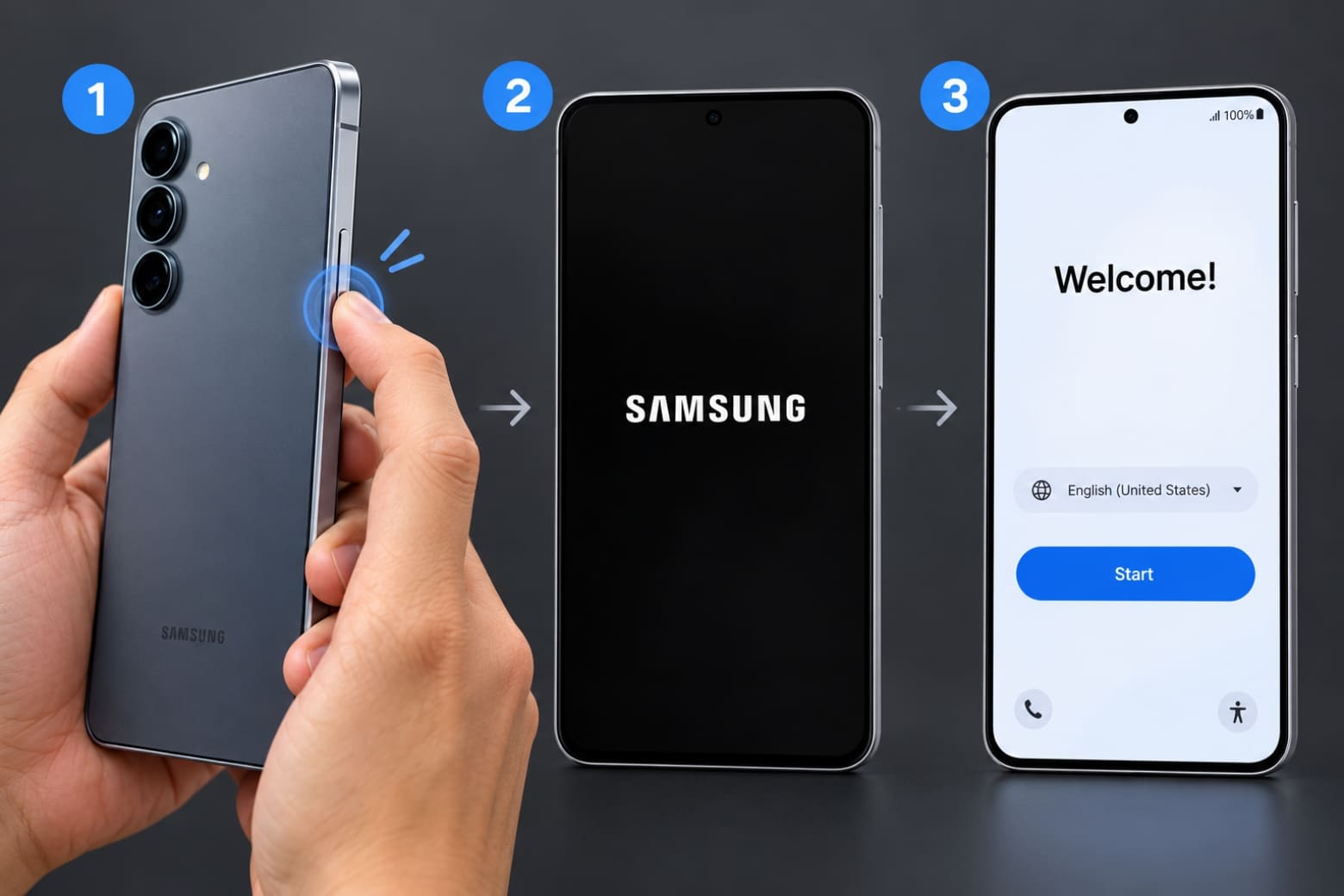
Nếu điện thoại đề xuất thiết lập nhanh bằng điện thoại cũ, bạn có thể sử dụng hoặc chọn thiết lập thủ công.
2.2. Bước 2: Kết nối Wi-Fi và thiết lập SIM
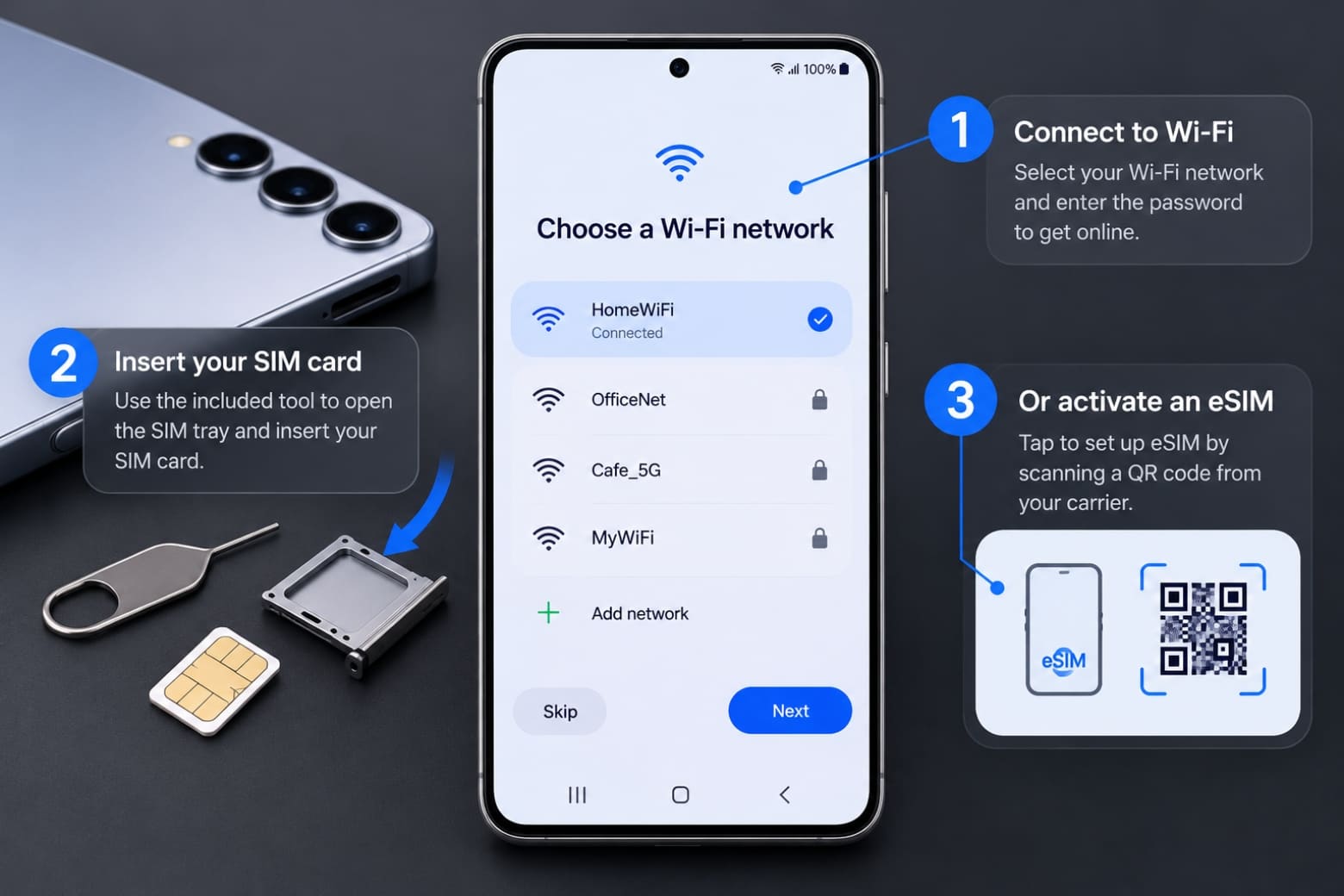
Chọn mạng Wi-Fi đang sử dụng, nhập mật khẩu và nhấn Kết nối. Internet giúp điện thoại xác minh tài khoản, kiểm tra cập nhật và tải các dịch vụ cần thiết.
Nếu sử dụng SIM vật lý, hãy lắp SIM vào khay tương ứng. Với eSIM, bạn thực hiện theo hướng dẫn của nhà mạng và điện thoại. Một số model cho phép kích hoạt SIM ở bước khác hoặc sau khi hoàn tất cài đặt.
2.3. Bước 3: Đăng nhập tài khoản Google và Samsung
Khi màn hình đăng nhập xuất hiện, hãy nhập tài khoản Google để sử dụng CH Play, Gmail và những dịch vụ đồng bộ được hỗ trợ.
Tiếp theo, bạn có thể đăng nhập Samsung Account để truy cập Galaxy Store, Samsung Find và các tiện ích trong hệ sinh thái Galaxy.
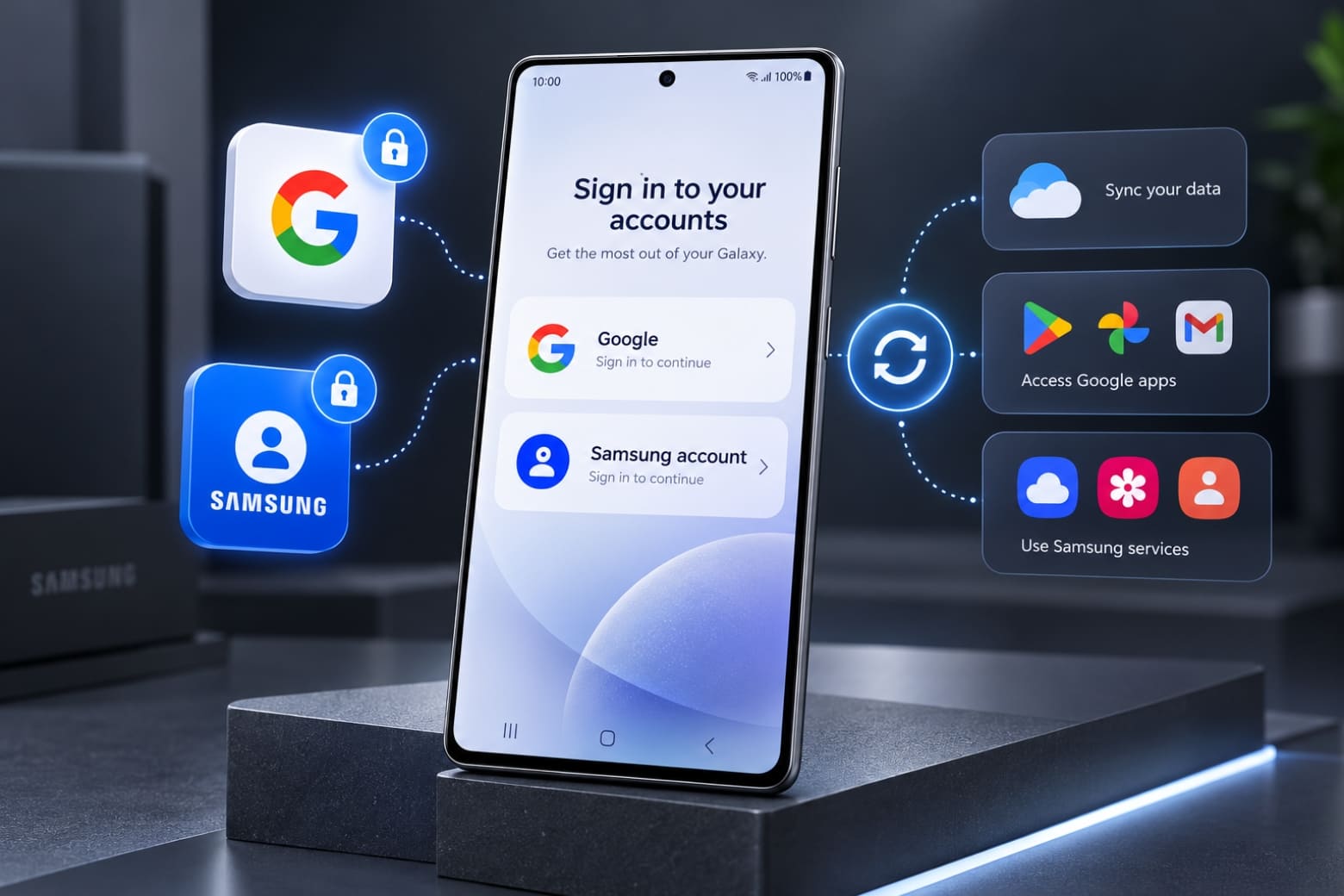
Nếu chưa có tài khoản, bạn có thể tạo mới hoặc bỏ qua những bước cho phép thực hiện sau. Tuy nhiên, một số tính năng sẽ chưa hoạt động đầy đủ khi chưa đăng nhập.
2.4. Bước 4: Thiết lập khóa màn hình và bảo mật
Bạn nên tạo mã PIN, mật khẩu hoặc hình vẽ để bảo vệ dữ liệu cá nhân. Sau đó, đăng ký vân tay hoặc nhận diện khuôn mặt nếu điện thoại hỗ trợ.
Hãy ghi nhớ phương thức khóa dự phòng vì Samsung có thể yêu cầu nhập lại sau khi khởi động hoặc trong những tình huống bảo mật nhất định.
2.5. Bước 5: Hoàn tất thiết lập ban đầu
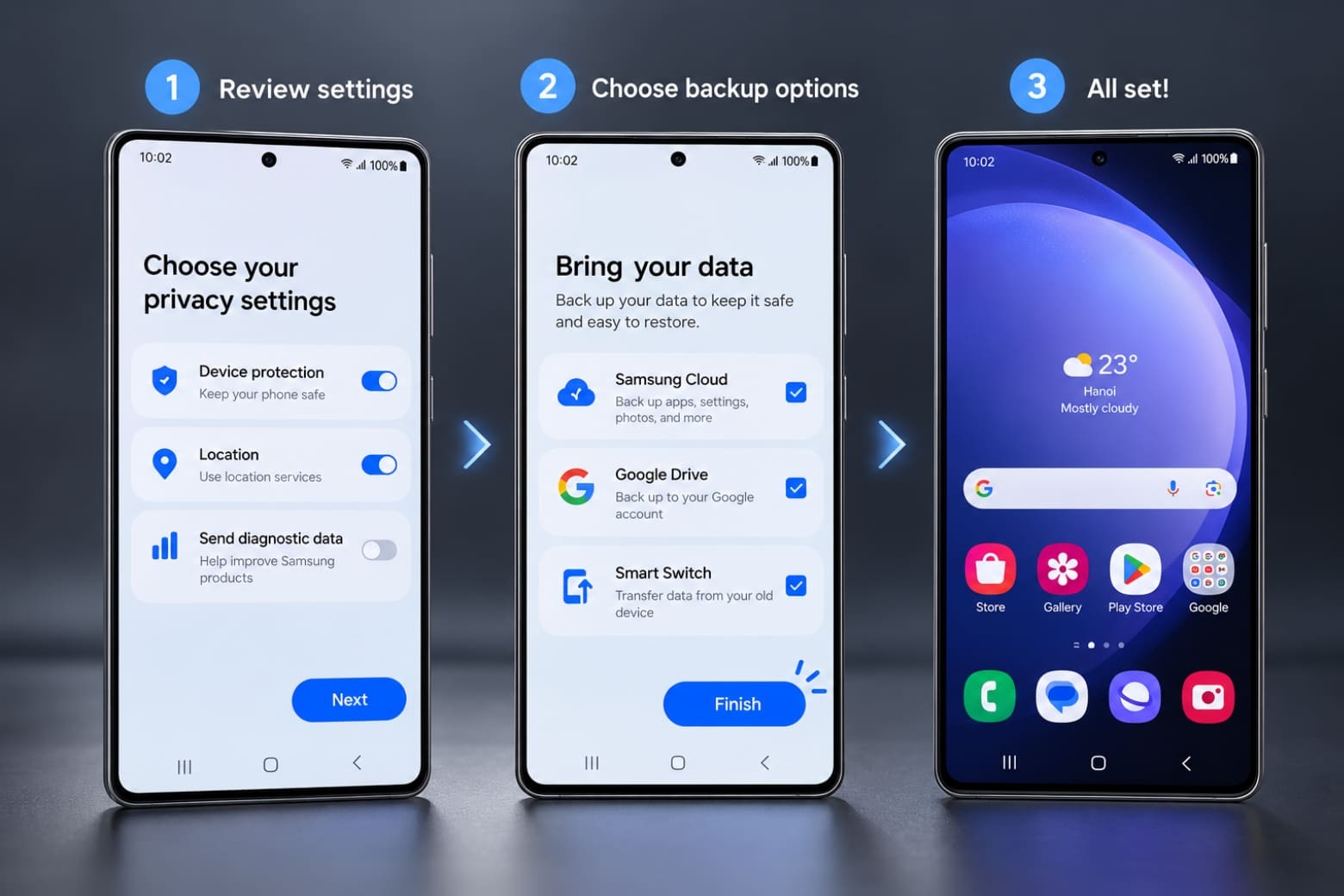
Kiểm tra các tùy chọn liên quan đến sao lưu, quyền riêng tư và dịch vụ Google. Chỉ bật những tính năng cần thiết, sau đó nhấn Xong hoặc Hoàn tất để truy cập màn hình chính.
Lúc này, điện thoại Samsung đã sẵn sàng sử dụng. Bạn vẫn có thể thay đổi các thiết lập hoặc đăng nhập thêm tài khoản trong ứng dụng Cài đặt.
3. Cách chuyển dữ liệu sang Samsung mới bằng Smart Switch
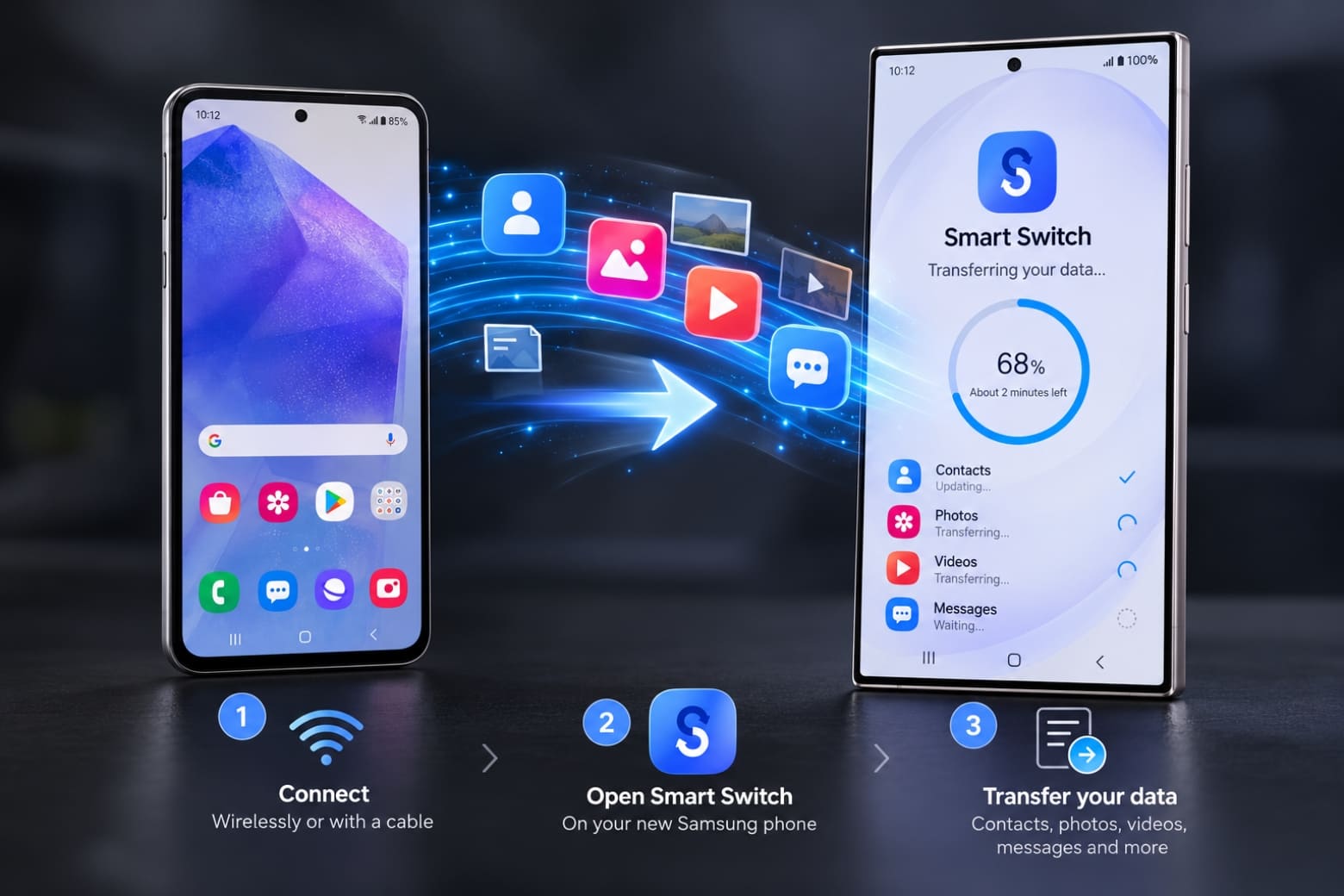
Samsung Smart Switch giúp chuyển danh bạ, hình ảnh, video, tin nhắn và một số dữ liệu tương thích từ điện thoại cũ sang Galaxy mới. Bạn có thể sử dụng ứng dụng trong quá trình thiết lập ban đầu hoặc thực hiện sau khi đã vào màn hình chính.
Các bước chuyển dữ liệu như sau:
- Bước 1: Trên Samsung mới, mở Cài đặt > Tài khoản và sao lưu > Chuyển dữ liệu từ thiết bị cũ hoặc tìm ứng dụng Smart Switch.
- Bước 2: Chọn Nhận dữ liệu, sau đó chọn thiết bị nguồn là Galaxy/Android hoặc iPhone/iPad.
- Bước 3: Chọn kết nối bằng cáp tương thích hoặc phương thức không dây được hỗ trợ, rồi làm theo hướng dẫn trên hai điện thoại.
- Bước 4: Đánh dấu những dữ liệu muốn chuyển và nhấn Chuyển.
- Bước 5: Chờ quá trình hoàn tất, sau đó kiểm tra danh bạ, hình ảnh và những nội dung quan trọng trên điện thoại mới.
Lưu ý khi chuyển dữ liệu:
- Từ Android: Có thể cần cài đặt Smart Switch trên máy cũ và cấp quyền truy cập dữ liệu.
- Từ iPhone: Có thể chuyển dữ liệu bằng cáp hoặc nhập nội dung được hỗ trợ từ iCloud. Một số ứng dụng và dữ liệu riêng tư cần thiết lập lại.
- Trong quá trình chuyển: Giữ điện thoại đủ pin, kết nối ổn định và không xóa dữ liệu máy cũ trước khi kiểm tra hoàn tất.
Smart Switch không đảm bảo chuyển được toàn bộ dữ liệu của mọi ứng dụng. Với ứng dụng ngân hàng, ví điện tử hoặc xác thực bảo mật, bạn nên chuẩn bị phương thức đăng nhập và kích hoạt lại khi cần.
4. Những cài đặt quan trọng sau khi kích hoạt Samsung
Sau khi hoàn tất thiết lập ban đầu, bạn nên kiểm tra một số tùy chọn quan trọng để điện thoại Samsung hoạt động ổn định, tối ưu trải nghiệm và bảo vệ dữ liệu cá nhân.
- Cập nhật phần mềm và ứng dụng: Vào Cài đặt > Cập nhật phần mềm > Tải về và cài đặt để kiểm tra phiên bản One UI mới. Sau đó, mở CH Play hoặc Galaxy Store để cập nhật các ứng dụng cần thiết.
- Tùy chỉnh màn hình và thông báo: Truy cập Cài đặt > Màn hình để điều chỉnh độ sáng, chế độ tối, kích thước chữ và thời gian tắt màn hình. Đồng thời, vào Cài đặt > Thông báo để quản lý thông báo ứng dụng.
- Bật sao lưu và tìm thiết bị: Mở Cài đặt > Tài khoản và sao lưu để thiết lập sao lưu dữ liệu. Kiểm tra Samsung Find hoặc dịch vụ tìm thiết bị của Google để hỗ trợ định vị điện thoại khi thất lạc.
- Kiểm tra quyền riêng tư: Vào Cài đặt > Bảo mật và quyền riêng tư để quản lý quyền truy cập camera, micro, vị trí và danh bạ. Thu hồi quyền không cần thiết và bật xác minh hai bước cho các tài khoản quan trọng.
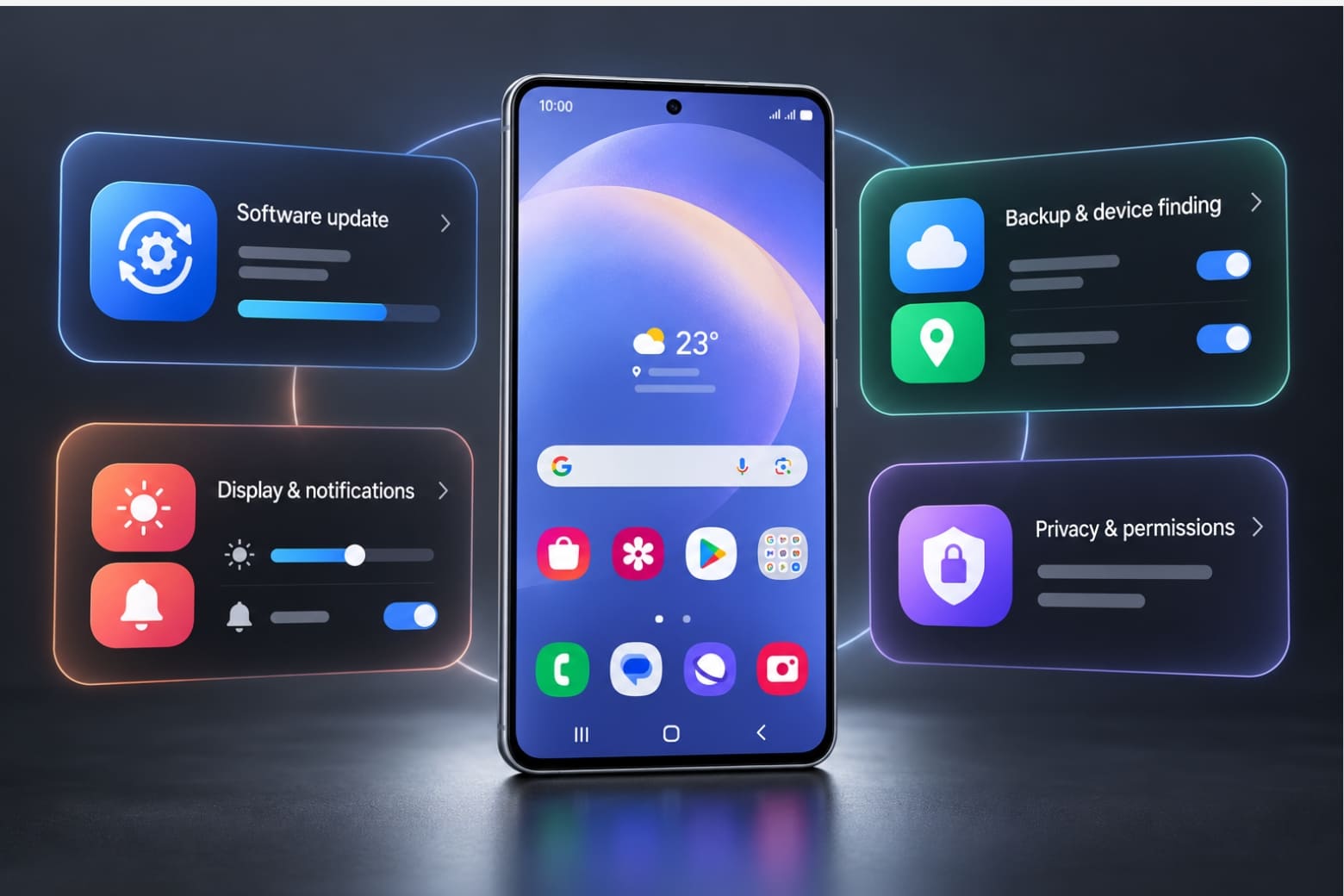
Thực hiện những cài đặt trên giúp điện thoại Samsung mới hoạt động thuận tiện hơn, đồng thời hạn chế nguy cơ mất dữ liệu và truy cập trái phép.
5. Lỗi thường gặp khi thiết lập Samsung mới và cách xử lý
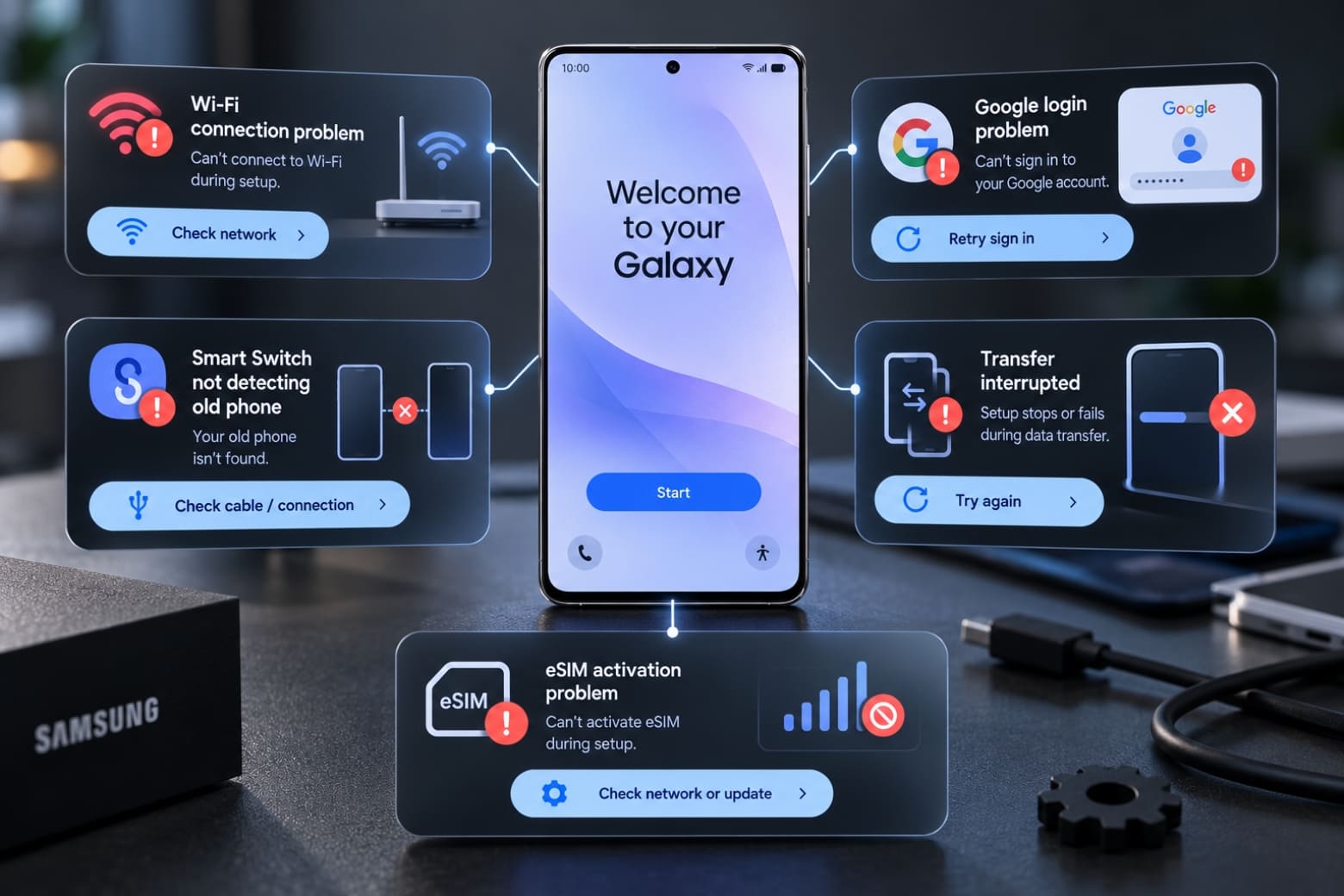
Trong quá trình cài đặt, điện thoại có thể gặp lỗi kết nối, đăng nhập hoặc chuyển dữ liệu. Bạn có thể tham khảo cách xử lý nhanh dưới đây:
| Lỗi thường gặp | Cách khắc phục |
| Không kết nối được Wi-Fi | Kiểm tra mật khẩu, tín hiệu mạng hoặc thử kết nối khác |
| Không đăng nhập được Google | Kiểm tra thông tin tài khoản và hoàn tất xác minh bảo mật |
| Smart Switch không nhận điện thoại cũ | Cập nhật ứng dụng, kiểm tra cáp hoặc cấp quyền truy cập |
| Chuyển dữ liệu bị gián đoạn | Đảm bảo đủ pin, kết nối ổn định và thử thực hiện lại |
| Không kích hoạt được eSIM | Kiểm tra hỗ trợ eSIM, mã kích hoạt và liên hệ nhà mạng |
Nếu Samsung yêu cầu xác minh tài khoản Google đã liên kết trước đó, bạn cần sử dụng thông tin đăng nhập hợp lệ hoặc quy trình khôi phục chính thức. Không nên sử dụng công cụ không rõ nguồn gốc để vượt qua cơ chế bảo vệ thiết bị.
6. Tổng kết
Trên đây là hướng dẫn thiết lập điện thoại Samsung mới từ khởi động, đăng nhập tài khoản đến chuyển dữ liệu và cài đặt bảo mật. Thực hiện đúng các bước sẽ giúp bạn nhanh chóng làm quen với Galaxy và hạn chế lỗi khi sử dụng lần đầu.
Nếu đang tìm kiếm điện thoại Samsung chính hãng hoặc muốn tìm hiểu thêm về các tính năng Galaxy, xem chi tiết tại Di Động Việt để lựa chọn sản phẩm phù hợp với nhu cầu.
Di Động Việt