
Dân văn phòng và kế toán ai cũng từng đau đầu với những dãy số thập phân dài ngoằng – vừa khó nhìn, vừa dễ gây sai lệch khi tính tổng. May mắn thay, hàm INT trong excel là công cụ đơn giản giúp bạn xử lý vấn đề này chỉ trong vài giây. Bài viết dưới đây sẽ hướng dẫn từ A-Z cách sử dụng hàm INT, áp dụng trên cả Excel 365 và Google Sheets, được biên soạn bởi đội ngũ Di Động Việt với kinh nghiệm thực tế từ hàng nghìn khách hàng.
Hàm INT trong Excel là gì?
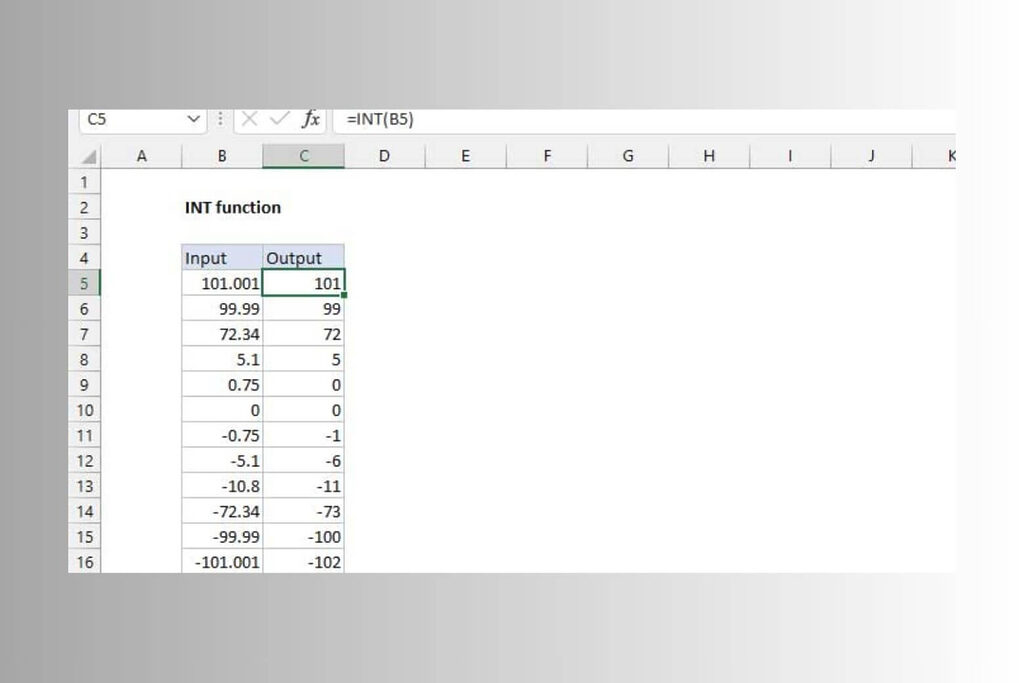
Hàm INT trong Excel (viết tắt của Integer – số nguyên) là hàm làm tròn một số xuống số nguyên gần nhất. Khác với các hàm làm tròn khác, INT luôn lấy kết quả về phía số nhỏ hơn trên trục số.
Cú pháp: =INT(number)
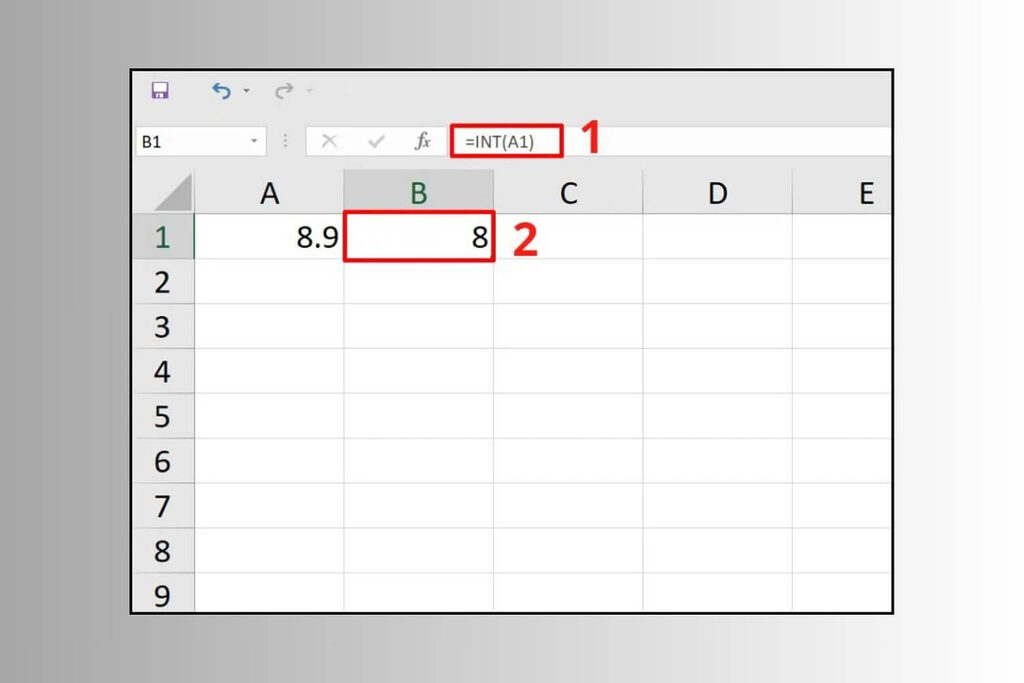
Trong đó number là số thực hoặc địa chỉ ô chứa dữ liệu cần xử lý. Ví dụ: =INT(A1) hoặc =INT(8.9).
Hướng dẫn cách sử dụng hàm INT qua ví dụ thực tế
Để bạn nắm chắc cơ chế hoạt động, có thể chia ra 3 trường hợp điển hình – từ cơ bản đến nâng cao.
Trường hợp 1: Làm tròn số dương (Cơ bản)
Với số dương, hàm INT đơn giản chỉ việc loại bỏ phần thập phân.
- Ví dụ: =INT(8.9) → Kết quả: 8
- Giải thích: Hàm bỏ đi phần .9, chỉ giữ lại số nguyên 8.
Trường hợp 2: Làm tròn số âm (Dễ sai)
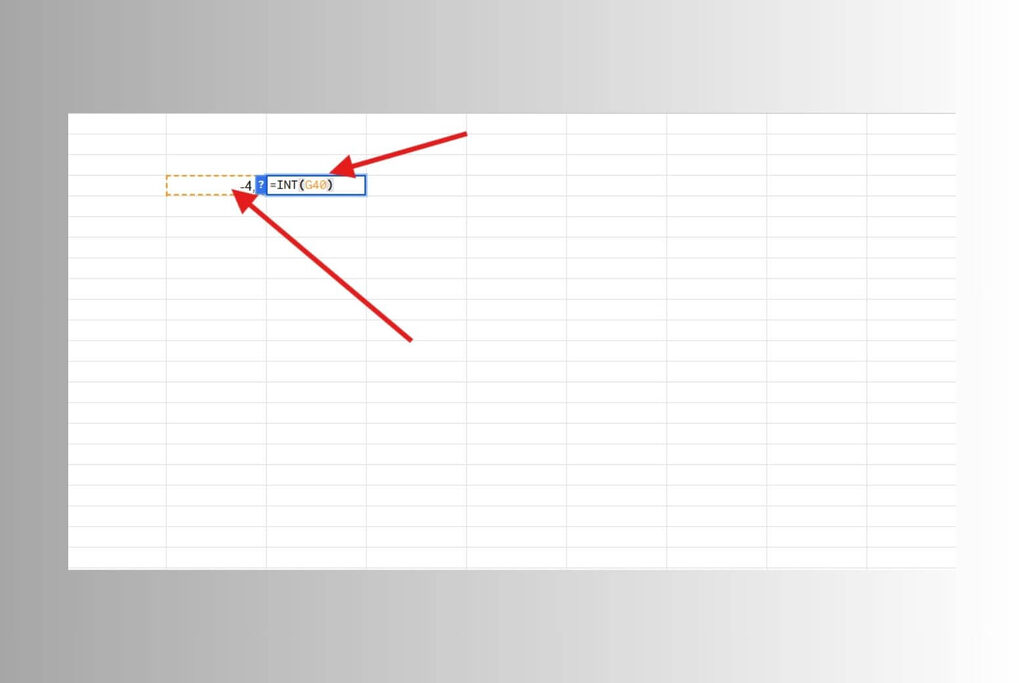
Đây là điểm “gây sốc” với người dùng mới. Nhiều bạn nghĩ =INT(-4.2) sẽ ra -4, nhưng thực tế lại là -5.
- Ví dụ: =INT(-4.2) → Kết quả: -5
- Tại sao lại ra -5 mà không phải -4?
- Hãy hình dung trục số: … -5 | -4.2 | -4 | -3 …
Vì hàm làm tròn xuống (về phía số nhỏ hơn), nên từ -4.2 sẽ lùi về bên trái → ra -5. Đây chính là lỗi phổ biến khiến nhiều báo cáo kế toán bị sai số.
Trường hợp 3: Tách ngày tháng khỏi dữ liệu Ngày + Giờ
Trong Excel, ngày tháng được lưu dưới dạng số nguyên, còn giờ phút là phần thập phân. Nếu bạn cần tách riêng ngày, hàm lấy phần nguyên INT là giải pháp nhanh.
- Ví dụ: Ô A1 chứa 29/01/2026 15:30
- Công thức: =INT(A1)
- Kết quả: 29/01/2026 (bỏ đi phần giờ phút)
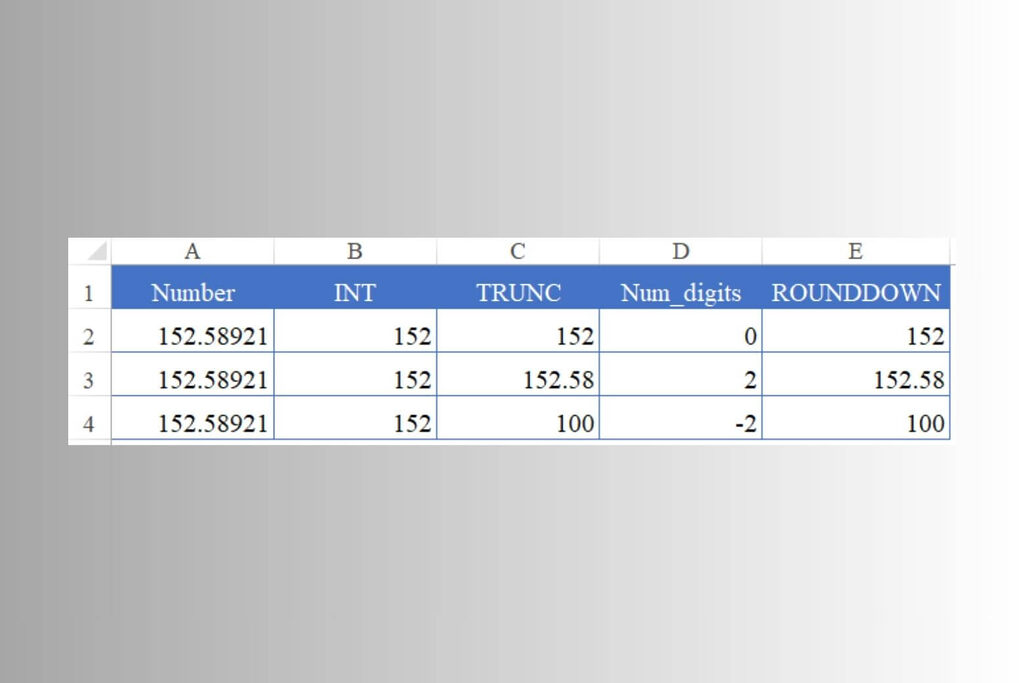
Phân biệt hàm INT, TRUNC và ROUND
Rất nhiều người dùng Excel nhầm lẫn 3 hàm này vì tưởng chúng giống nhau. Thực tế, mỗi hàm có cơ chế riêng biệt. Bảng dưới đây giúp bạn phân biệt rõ ràng:
| Tiêu chí | Hàm INT | Hàm TRUNC | Hàm ROUND |
| Cơ chế hoạt động | Làm tròn xuống số nguyên nhỏ hơn | Chỉ cắt bỏ phần thập phân, giữ nguyên phần số | Làm tròn theo quy tắc toán học (≥5 lên, <5 xuống) |
| Với số dương (4.8) | Kết quả: 4 | Kết quả: 4 | Kết quả: 5 |
| Với số âm (-4.8) | Kết quả: -5 (Lùi về số nhỏ hơn) | Kết quả: -4 (Chỉ cắt bỏ .8) | Kết quả: -5 (Làm tròn theo độ lớn) |
Ứng dụng nâng cao của hàm INT trong công việc
Ngoài làm tròn số thông thường, hàm INT còn có 3 ứng dụng thực tế giúp tối ưu công việc hàng ngày:
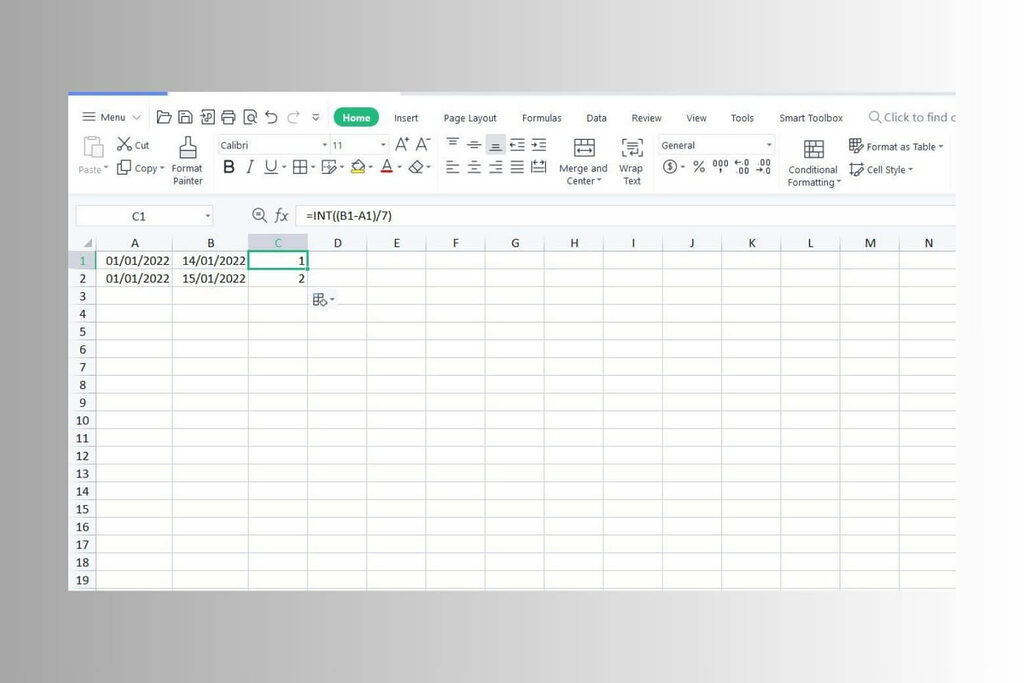
Tính số tuần của một dự án hoặc thai kỳ
Muốn biết khoảng thời gian dài bao nhiêu tuần, chỉ cần lấy tổng số ngày chia cho 7 rồi lấy phần nguyên.
Công thức: =INT((Ngày_kết_thúc – Ngày_bắt_đầu)/7)
Ví dụ cụ thể:
Tình huống 1 – Tính tuần thai:
Trong y học sản khoa, tuổi thai được tính từ ngày đầu tiên của kỳ kinh cuối (LMP) đến thời điểm hiện tại. Excel giúp bạn tự động hóa việc tính toán này chỉ với một công thức đơn giản.
Nguyên lý: Lấy tổng số ngày từ ngày đầu kỳ kinh đến nay, chia cho 7 (số ngày trong một tuần), sau đó lấy phần nguyên để biết đang ở tuần thứ mấy.
Công thức: =INT((Ngày_Hiện_Tại – Ngày_Kinh_Cuối)/7)
Hướng dẫn từng bước:
Giả sử bạn cần tính tuổi thai tại ngày 15/02/2026, với ngày đầu kỳ kinh cuối là 01/01/2026:
- Ô A1: Nhập ngày đầu kỳ kinh cuối → 01/01/2026
- Ô B1: Nhập ngày hiện tại → 15/02/2026 (hoặc dùng hàm TODAY() để tự động cập nhật)
- Ô C1: Nhập công thức → =INT((B1-A1)/7)
- Kết quả: 6 tuần (vì 45 ngày ÷ 7 = 6.42, lấy phần nguyên là 6)

Hiển thị chi tiết hơn:
Nếu muốn kết quả dạng “6 tuần 3 ngày” thay vì chỉ số 6, hãy dùng công thức:
=INT((B1-A1)/7) & ” tuần ” & MOD(B1-A1, 7) & ” ngày”
Trong đó MOD(B1-A1, 7) sẽ tính số ngày lẻ còn thừa chưa đủ một tuần.
Tình huống 2 – Theo dõi tiến độ dự án:
- Ô A2: Ngày khởi công (15/01/2026)
- Ô B2: Ngày kết thúc dự kiến (10/03/2026)
- Công thức: =INT((B2-A2)/7)
- Kết quả: Dự án kéo dài 7 tuần (bỏ qua ngày lẻ)
Mẹo thêm: Nếu muốn biết còn lại bao nhiêu ngày không đủ một tuần, dùng công thức =MOD(B2-A2, 7).
Tính tuổi chính xác của nhân viên
Thay vì tính tuổi nhân viên bằng tay mỗi lần làm báo cáo, Excel cho phép bạn tạo công thức tự động cập nhật theo thời gian thực. Điều này đặc biệt hữu ích khi quản lý hàng trăm hồ sơ nhân sự.
Nguyên lý: Excel tính số ngày chênh lệch từ ngày sinh đến ngày hiện tại, sau đó quy đổi ra số năm và lấy phần nguyên để có tuổi tròn. Vì mỗi năm có thể là 365 hoặc 366 ngày (năm nhuận), nên cần có cách tính chính xác.
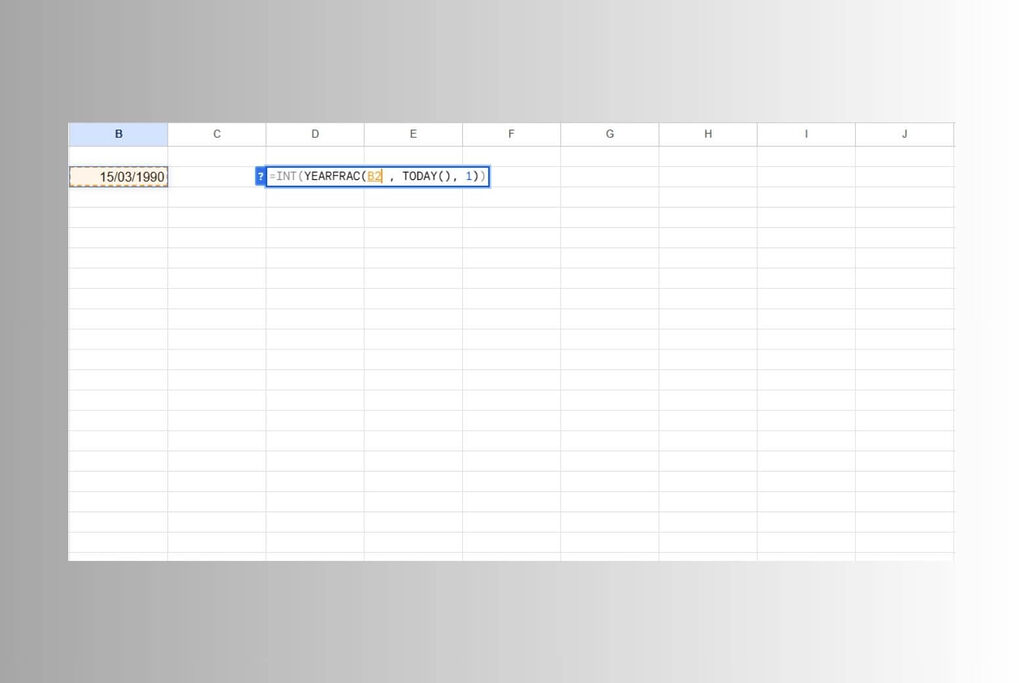
Công thức chính xác (khuyên dùng): =INT(YEARFRAC(B2, TODAY(), 1))
Hàm YEARFRAC tự động tính tỷ lệ năm chênh lệch giữa hai ngày, có xét đến năm nhuận. Tham số số 1 ở cuối đảm bảo tính toán theo đúng số ngày thực tế. Hàm INT sau đó cắt bỏ phần thập phân để trả về tuổi tròn.
Hướng dẫn từng bước:
Giả sử bạn có danh sách nhân viên với cột B chứa ngày sinh. Nhân viên Nguyễn Văn A sinh ngày 15/03/1990:
- Ô B2: Nhập ngày sinh → 15/03/1990 (đảm bảo định dạng ô là Date)
- Ô C2: Nhập công thức → =INT(YEARFRAC(B2, TODAY(), 1))
- Nhấn Enter: Kết quả hiển thị 35 (tuổi chính xác tính đến hôm nay)
- Kéo công thức xuống các dòng tiếp theo để tính cho toàn bộ danh sách.
Tính toán tiền lẻ trong bán lẻ
Khi cần chia nhỏ một số lượng lớn thành các đơn vị nhỏ hơn, hàm INT giúp bạn tính nhanh chóng mà không cần tính thủ công.
Công thức cơ bản: =INT(Tổng_số / Đơn_vị)
Ví dụ thực tế – Đóng gói hàng vào thùng:
Cửa hàng bạn có 247 chai nước ngọt cần đóng thùng. Mỗi thùng chứa được 24 chai. Cần bao nhiêu thùng và còn thừa bao nhiêu chai lẻ?
Bước 1 – Tính số thùng đầy:
- Ô A1: Tổng số chai = 247
- Công thức: =INT(A1/24)
- Kết quả: 10 thùng (247 chia 24 = 10.29, lấy phần nguyên là 10)
Bước 2 – Tính số chai lẻ còn thừa:
- Công thức: =MOD(A1, 24)
- Kết quả: 7 chai (không đủ đóng thêm 1 thùng nữa)
Hoặc dùng công thức gộp:
- Số chai lẻ: =A1 – (INT(A1/24) * 24) = 247 – (10 × 24) = 7 chai
Ứng dụng tương tự: Tính số hộp quà (mỗi hộp 6 món), số kiện hàng xuất kho (mỗi kiện 50 sản phẩm), hoặc số pallet chứa hàng trong kho logistics.
Mẹo tối ưu hiệu suất làm việc với Excel trên Laptop/MacBook
Bạn đang mở file Excel có 5.000 dòng dữ liệu, vừa gõ công thức VLOOKUP kết hợp INT thì màn hình đơ cứng, hiện dòng chữ “Not Responding”? Đó là dấu hiệu máy tính của bạn không đủ mạnh để xử lý khối lượng tính toán lớn. Dưới đây là gợi ý cấu hình phù hợp giúp bạn làm việc mượt mà:
Người dùng văn phòng thông thường
Nếu bạn chỉ làm việc với file Excel vài nghìn dòng, không phức tạp lắm, Laptop văn phòng RAM 8GB-16GB là đủ. Các dòng máy như Dell Inspiron, ASUS Vivobook có giá hợp lý, xử lý tốt các tác vụ cơ bản như nhập liệu, tính tổng, lọc dữ liệu.
Chuyên viên phân tích dữ liệu & Kế toán trưởng
Nếu công việc của bạn cần mở cùng lúc nhiều file Excel nặng, kết hợp Power BI, hay chạy Pivot Table phức tạp, hãy đầu tư vào MacBook Air M3/M4 với khả năng xử lý đa nhiệm cực mượt, pin trâu và gần như không bao giờ nóng máy. Hoặc bạn có thể chọn Laptop Windows chip Core Ultra với hiệu năng mạnh mẽ, phù hợp cho những ai đã quen thuộc với hệ sinh thái Windows.
Lưu ý về màn hình
Chọn máy có độ phân giải Full HD (1920×1080) trở lên để có thể hiển thị nhiều cột và dòng dữ liệu cùng lúc một cách rõ ràng. Màn hình độ phân giải cao giúp chữ số và công thức hiển thị sắc nét, không bị mờ nhòe, từ đó giảm thiểu tình trạng mỏi mắt khi bạn phải làm việc liên tục 8 tiếng mỗi ngày.
FAQ: Câu hỏi thường gặp về hàm INT
Dưới đây là 2 câu hỏi phổ biến mà khách hàng Di Động Việt thường gặp phải:
Hàm INT có làm tròn số lên được không?
Không. Hàm INT luôn làm tròn xuống (Round Down). Nếu bạn muốn làm tròn lên, hãy dùng hàm ROUNDUP hoặc CEILING.
Ví dụ: =ROUNDUP(8.1, 0) sẽ cho kết quả 9.
Tại sao dùng hàm INT kết quả lại ra ngày tháng năm 1900?
Nguyên nhân là do định dạng ô đang để kiểu Date. Khi INT trả về số nguyên (ví dụ: 1), Excel hiểu nhầm đây là ngày 01/01/1900.
Cách khắc phục: Chọn ô kết quả → Nhấn Ctrl + 1 → Chọn General hoặc Number.
Tổng kết
Hàm INT tuy đơn giản nhưng cần chú ý đặc biệt quy tắc với số âm – đây là điểm gây sai sót nhiều trong báo cáo tài chính. Hãy nắm vững sự khác biệt giữa INT và TRUNC để đảm bảo kết quả chính xác trong mọi tình huống.
Nếu bạn đang tìm kiếm một chiếc Laptop văn phòng đủ mạnh để xử lý Excel mượt mà, hãy ghé ngay Di Động Việt để trải nghiệm các mẫu Laptop/MacBook mới 2026. Đội ngũ tư vấn sẽ giúp bạn chọn cấu hình tối ưu cho công việc – kèm bảo hành chính hãng và hỗ trợ kỹ thuật trọn đời!
Xem thêm: