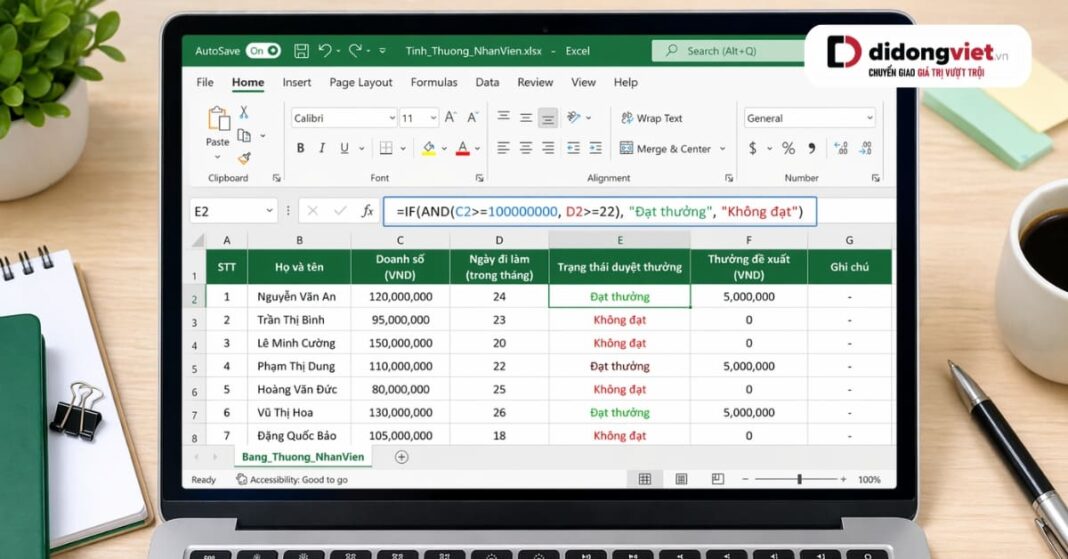
Khi xử lý các tệp dữ liệu phức tạp cần lọc và xét duyệt theo nhiều tiêu chí bắt buộc, việc kiểm tra thủ công bằng mắt thường sẽ tiêu tốn hàng giờ đồng hồ và dễ phát sinh sai sót.
Bài viết này, Dchannel sẽ hướng dẫn chi tiết về hàm AND trong Excel, cung cấp bộ công thức lồng ghép chuẩn xác để bạn áp dụng ngay vào các báo cáo nhân sự, kế toán thường ngày.
Hàm AND là một hàm logic trong phần mềm Excel, được thiết kế để kiểm tra đồng thời nhiều điều kiện cùng lúc. Kết quả của hàm chỉ trả về giá trị TRUE (Đúng) khi TẤT CẢ các điều kiện đều thỏa mãn, và trả về giá trị FALSE (Sai) nếu có ít nhất một điều kiện không hợp lệ.
Cú pháp gốc của hàm là =AND(điều kiện 1, điều kiện 2,...). Khắc phục ngay rào cản tính toán thủ công với các đặc điểm kỹ thuật sau:
- Kiểm tra đồng thời: Cho phép xét tối đa 255 điều kiện logic trong cùng một công thức.
- Kết quả đầu ra: Chỉ trả về hai trạng thái Boolean là TRUE hoặc FALSE.
- Ứng dụng thực chiến: Thường xuyên được lồng ghép vào vị trí biểu thức logic của hàm IF để phân loại dữ liệu tự động.
- Xử lý ngoại lệ: Tự động bỏ qua các ô tham chiếu bị trống (blank) hoặc chứa định dạng văn bản không hợp lệ.
1. Cú pháp hàm AND trong Excel và Nguyên lý hoạt động
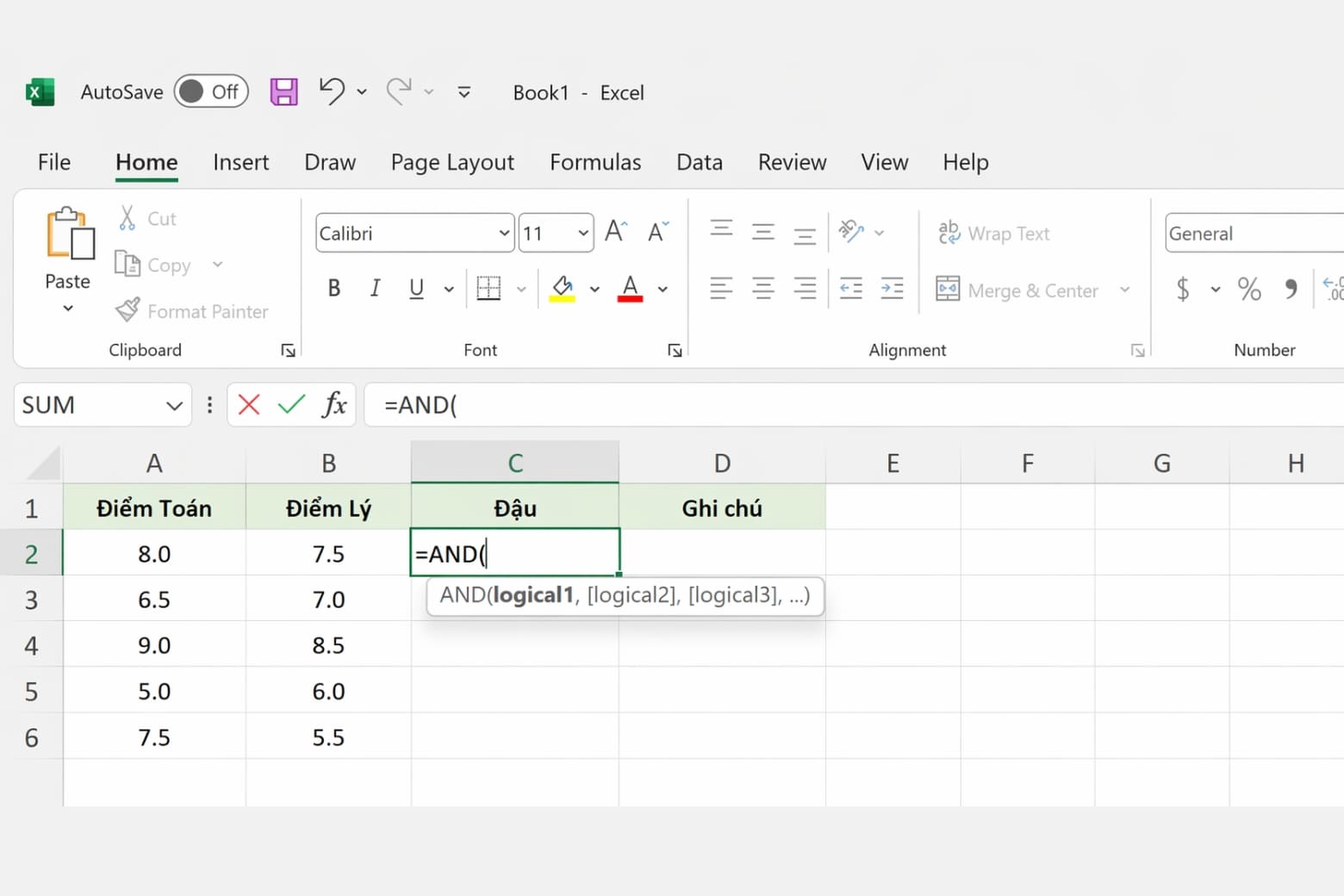
Hàm AND trong Excel sử dụng cú pháp =AND(logical1, [logical2], …). Hàm sẽ trả về TRUE khi mọi điều kiện logic bên trong dấu ngoặc đều đúng, và lập tức trả về FALSE nếu phát hiện bất kỳ một điều kiện nào sai.
1.1. Cú pháp chuẩn và Giới hạn điều kiện
Theo tài liệu từ Microsoft Support, các phiên bản Excel hiện hành cho phép hàm AND xét tối đa 255 điều kiện cùng một lúc. Tham số logical1 là bắt buộc, từ logical2 trở đi là các tham số tùy chọn.
Khi tiến hành nhập công thức, bạn cần chú ý sử dụng dấu phẩy (,) hoặc dấu chấm phẩy (;) để ngăn cách các đối số. Ký tự ngăn cách này phụ thuộc hoàn toàn vào cài đặt vùng (Regional Settings) trên hệ điều hành Windows của máy tính.
1.2. Tránh nhầm lẫn: Hàm AND vs Ký hiệu “&”
Người dùng mới rất dễ nhầm lẫn giữa chữ “AND” (có nghĩa là “và”) với ký hiệu “&”. Trong hệ thống tính toán của Excel, đây là hai công cụ thực hiện hai nhiệm vụ hoàn toàn khác biệt.
| Tiêu chí phân biệt | Hàm AND (Logic) | Ký hiệu “&” (Nối chuỗi) |
| Mục đích sử dụng | Kiểm tra xem các điều kiện có đúng hay không. | Ghép các đoạn văn bản hoặc dữ liệu từ nhiều ô lại với nhau. |
| Cú pháp mẫu | =AND(A1>5, B1>5) | =A1 & ” ” & B1 |
| Kết quả trả về | TRUE hoặc FALSE. | Một chuỗi văn bản mới dài hơn. |
Hàm AND là bộ lọc điều kiện logic, không phải công cụ ghép chữ. Đây là nguyên tắc cơ bản cần nhớ.
2. Cách dùng hàm AND độc lập để lọc dữ liệu nhanh
Để xét nhiều điều kiện trong Excel bằng hàm AND một cách độc lập, bạn chỉ cần đặt các biểu thức so sánh (>, <, =, >=, <=) vào bên trong cặp ngoặc đơn của hàm. Kết quả hiển thị trên bảng tính sẽ trực tiếp là chữ TRUE hoặc FALSE.
Lấy ví dụ: Bạn cần kiểm tra xem một học sinh có đạt tiêu chuẩn để xếp loại Giỏi hay không. Yêu cầu bắt buộc là Điểm Toán (nằm tại ô A2) và Điểm Văn (nằm tại ô B2) đều phải đạt từ 8 điểm trở lên. Các bước thiết lập như sau:
- Chọn một ô trống bất kỳ để xuất kết quả kiểm tra.
- Nhập chính xác công thức: =AND(A2>=8, B2>=8)
- Nhấn phím Enter, sau đó nhấp đúp vào góc dưới cùng bên phải của ô để kéo công thức xuống cho các hàng còn lại.
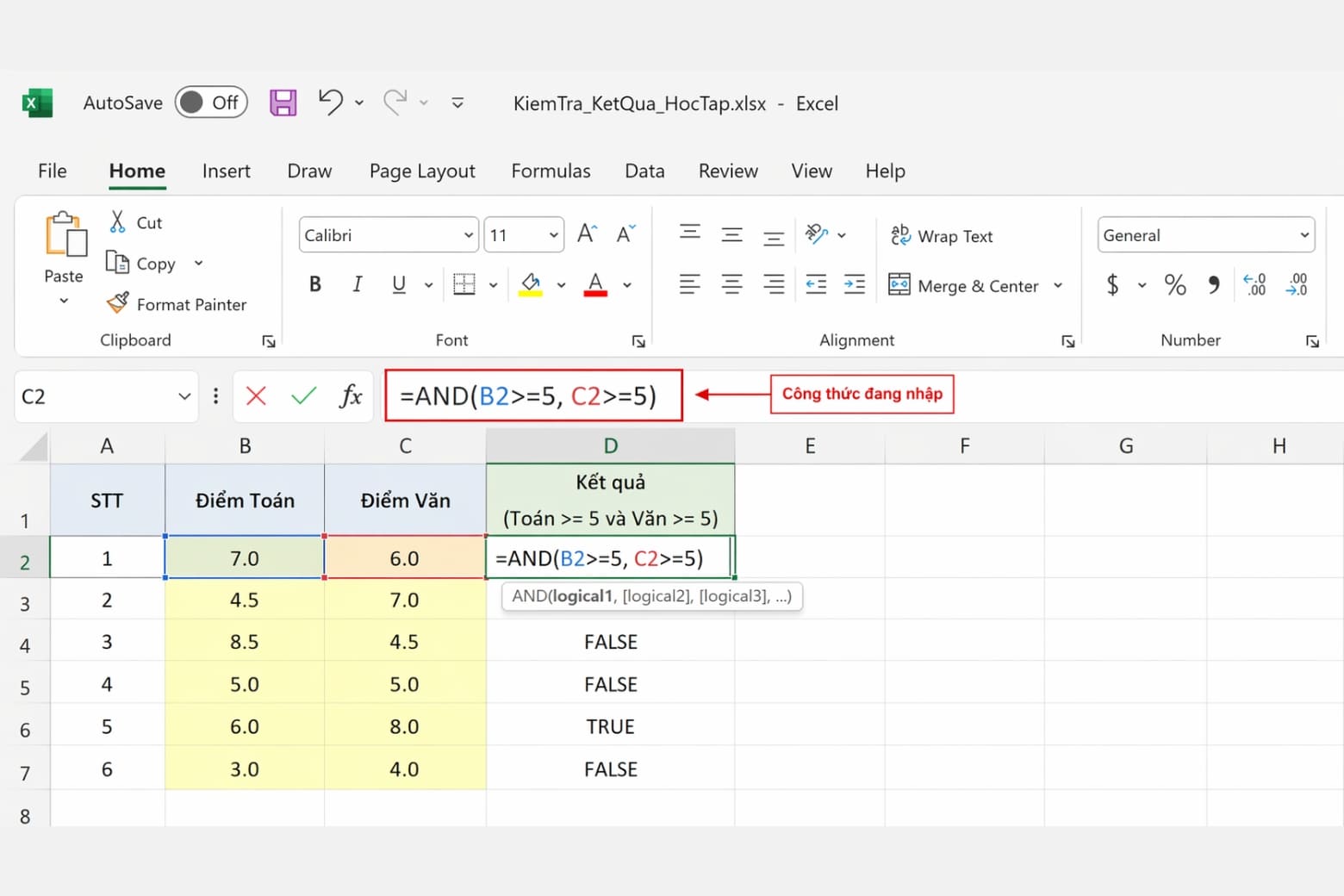
Hệ thống Excel sẽ trả về TRUE nếu điểm số của cả hai môn Toán và Văn đều từ 8 trở lên. Trong trường hợp điểm Toán là 9 nhưng điểm Văn chỉ đạt 7, kết quả tại ô tính sẽ lập tức chuyển thành FALSE.
3. Hàm kết hợp phổ biến: Hàm IF kết hợp hàm AND
Hàm IF kết hợp AND là giải pháp tối ưu để chuyển đổi kết quả TRUE/FALSE khô khan thành các chuỗi văn bản có ý nghĩa thực tế như “Đạt/Không đạt” hoặc “Có thưởng/Không thưởng”.
Cách thực hiện là đặt toàn bộ hàm AND vào vị trí điều kiện xét duyệt (logical_test) của hàm IF.
3.1. Tư duy lồng ghép hàm IF và AND
Cấu trúc nguyên bản của hàm IF luôn yêu cầu 3 yếu tố: Điều kiện xét, Giá trị trả về nếu điều kiện Đúng, và Giá trị trả về nếu điều kiện Sai.
Bằng cách sử dụng hàm AND làm “Điều kiện xét”, bạn đang buộc phần mềm Excel phải xác nhận toàn bộ các tiêu chí phụ đều hợp lệ trước khi đưa ra phán quyết cuối cùng.
Cú pháp lồng ghép chuẩn xác được viết như sau: =IF(AND(điều kiện 1, điều kiện 2), “Kết quả nếu Đúng”, “Kết quả nếu Sai”).
3.2. Ví dụ thực tế: Xét duyệt thưởng nhân viên (HR/Kế toán)
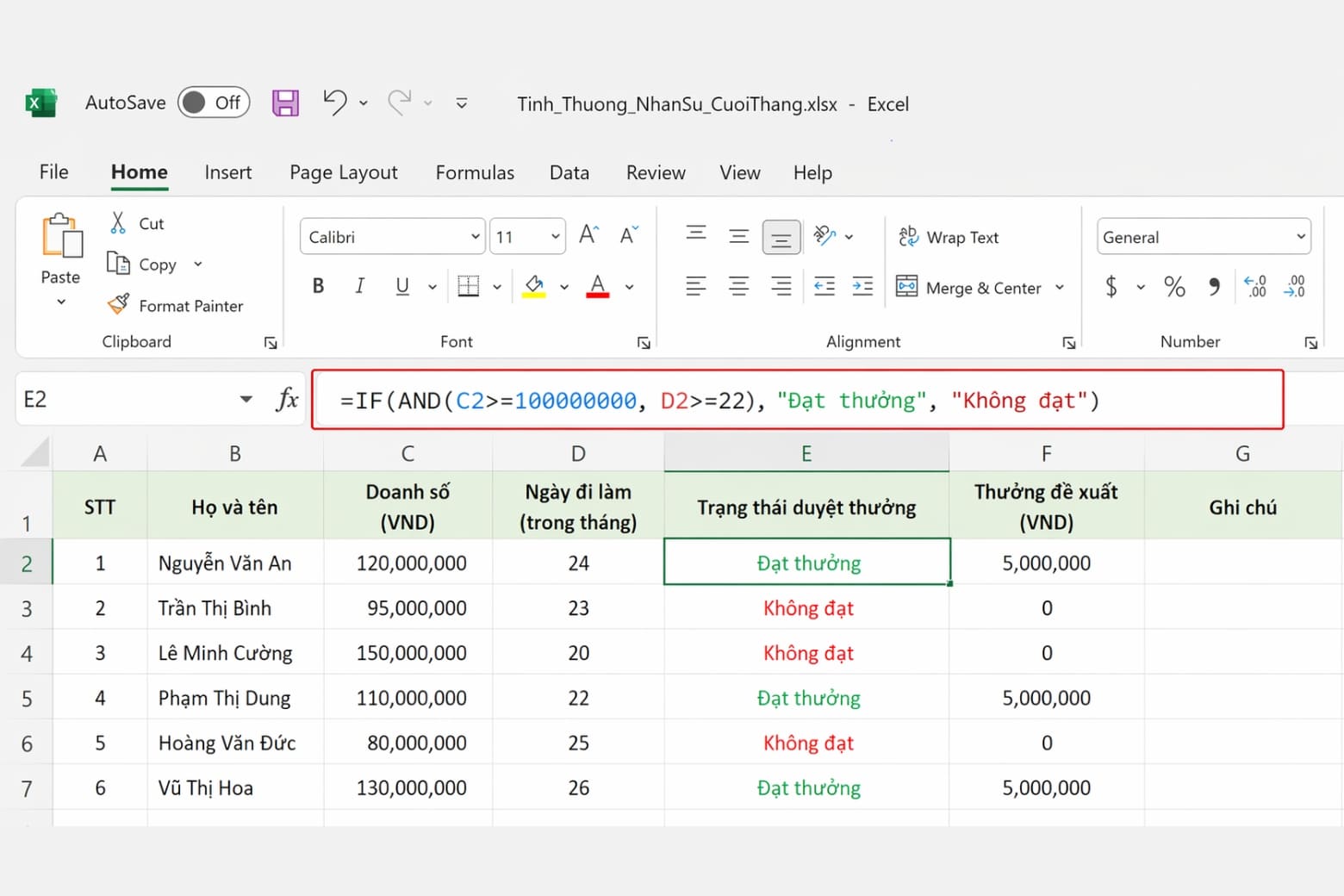
Bối cảnh xử lý: Phòng nhân sự cần tự động hóa việc duyệt tiền thưởng cuối tháng. Một nhân viên chỉ được nhận thưởng nếu thỏa mãn đồng thời hai yêu cầu kinh doanh: Doanh số đạt từ 50 triệu đồng trở lên (tương ứng Cột B) VÀ Số ngày công đi làm thực tế từ 24 ngày trở lên (tương ứng Cột C). Tại ô D2 (Cột Trạng thái), bạn áp dụng công thức sau:
=IF(AND(B2>=50000000, C2>=24), “Có thưởng”, “Không thưởng”)
Logic xử lý của hệ thống: Đầu tiên, hàm AND sẽ âm thầm kiểm tra số liệu tại ô B2 và C2. Nếu cả hai thông số đều thỏa mãn, hàm AND gửi tín hiệu TRUE ra ngoài cho hàm IF.
Tiếp đó, hàm IF tiếp nhận tín hiệu TRUE và hiển thị chữ “Có thưởng” ra màn hình. Ngược lại, nếu nhân viên đạt đủ doanh số nhưng nghỉ ốm nhiều (ngày công nhỏ hơn 24), hàm AND sẽ gửi tín hiệu FALSE, lúc này hàm IF sẽ trả về kết quả “Không thưởng”.
4. Phân biệt nhanh Hàm AND và Hàm OR
Sự khác biệt cốt lõi giữa hai hàm logic này nằm ở mức độ khắt khe của điều kiện đầu vào. Hàm AND yêu cầu sự tuyệt đối hoàn hảo, trong khi hàm OR cung cấp tính linh hoạt cho bảng tính.
Rất nhiều trường hợp người dùng áp dụng sai hàm dẫn đến việc bảng tính lọc sót dữ liệu hoặc xét duyệt sai đối tượng. Dưới đây là bảng thông số so sánh để bạn ra quyết định nhanh chóng và chính xác khi lập công thức:
| Hàm AND | Hàm OR | |
| Mức độ khắt khe | Bắt buộc 100%. Mọi điều kiện phải đạt. | Linh hoạt. Chỉ cần 1 điều kiện đạt. |
| Khi nào ra TRUE? | TẤT CẢ các biểu thức đều đúng. | Chỉ cần BẤT KỲ 1 biểu thức nào đúng. |
| Khi nào ra FALSE? | Chỉ cần CÓ 1 biểu thức sai. | TẤT CẢ các biểu thức đều sai. |
5. Các lỗi thường gặp khi dùng hàm AND
Khi gõ công thức đúng cú pháp nhưng phần mềm Excel vẫn trả về thông báo lỗi, nguyên nhân thường xuất phát từ việc sai định dạng dữ liệu đầu vào.
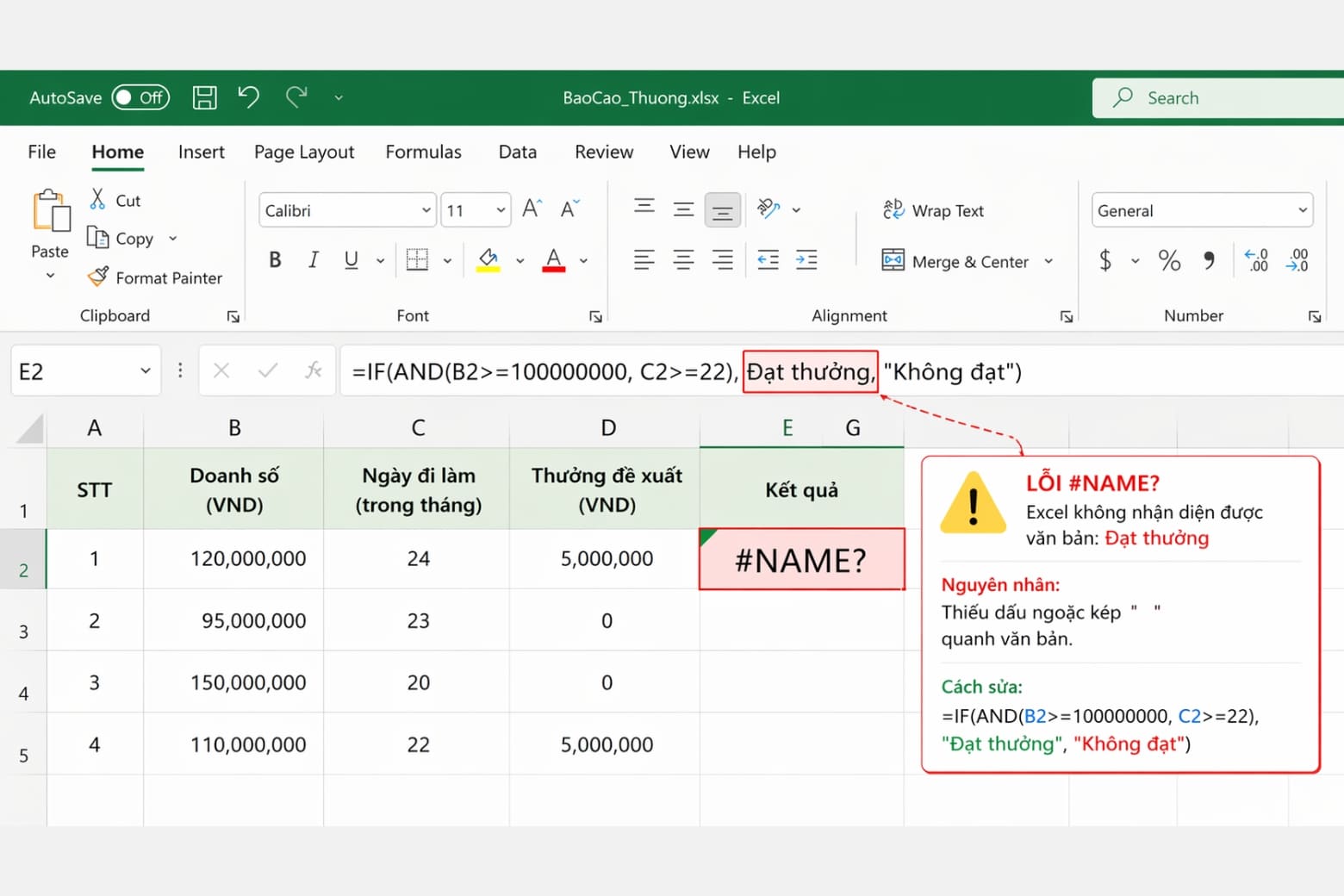
Việc nắm rõ cách dùng hàm AND bao gồm cả khả năng đọc hiểu nguyên nhân và xử lý triệt để các mã lỗi phổ biến như #NAME? hay #VALUE!.
Dưới đây là 3 lỗi tính toán trí mạng thường gặp và cách gỡ rối nhanh dành cho dân văn phòng:
- Lỗi #NAME?: Xảy ra khi bạn nhập một điều kiện dạng chữ (văn bản) trực tiếp vào công thức nhưng lại quên đặt chúng vào bên trong dấu ngoặc kép. Ví dụ: Viết A2=Đạt là sai cú pháp, phần mềm sẽ không hiểu chuỗi ký tự “Đạt” là gì. Cách sửa lại chuẩn xác phải là A2=”Đạt”.
- Lỗi #VALUE!: Mã lỗi này xuất hiện khi hàm AND không tìm thấy bất kỳ giá trị logic nào để xử lý, hoặc ô tham chiếu dạng số thực chất bị dính khoảng trắng, chứa định dạng text ẩn. Cách khắc phục: Sử dụng hàm TRIM để xóa sạch khoảng trắng thừa, hoặc dùng hàm VALUE để ép kiểu dữ liệu về dạng số chuẩn trước khi đưa vào hàm logic.
- Hàm tự động bỏ qua điều kiện: Theo tài liệu kỹ thuật, nếu một ô tham chiếu được chỉ định hoàn toàn không chứa dữ liệu (ô trống – blank), hàm AND sẽ tự động bỏ qua ô đó trong quá trình xét nghiệm thay vì đánh giá nó là FALSE. Hệ lụy của việc này là kết quả tổng thể bị sai lệch. Bạn cần làm sạch và kiểm tra kỹ dữ liệu thô ban đầu trước khi chạy công thức.
6. Tổng kết
Hàm AND và kỹ thuật lồng ghép hàm IF kết hợp AND là chìa khóa để tự động hóa các báo cáo đa tiêu chí, giúp bạn loại bỏ rủi ro sai sót bằng mắt thường khi xử lý dữ liệu.
Để đảm bảo vận hành trơn tru các file báo cáo tài chính, nhân sự có dung lượng lớn, chứa hàng vạn dòng và hàng loạt công thức logic phức tạp chồng chéo, sức mạnh phần cứng của thiết bị sẽ đóng vai trò quyết định.
Nếu máy tính thường xuyên bị treo, giật lag mỗi lần kéo công thức, đã đến lúc bạn cần nâng cấp công cụ làm việc của mình.
Xem ngay các mẫu Laptop văn phòng, MacBook cấu hình mạnh RAM 16GB chính hãng tại Di Động Việt – hỗ trợ trả góp 0%, thu cũ đổi mới trợ giá sâu để xử lý mượt mà mọi hàm Excel và nâng tầm năng suất làm việc của bạn.
Xem thêm:
- Excel Online là gì?
- Pivot Table là gì?
- Hàm LEN trong Excel là gì?
- Các hàm cơ bản trong Excel: 17 hàm bạn nên biết
Di Động Việt