Đã bao giờ bạn rơi vào tình cảnh phải gửi đi gửi lại hàng chục email đính kèm tệp tin với những cái tên như “baocao_thang4_final.xlsx”, “baocao_thang4_final_cuoicung_v3.xlsx” chỉ để chốt một bản số liệu với đồng nghiệp? Hay khoảnh khắc thót tim khi màn hình laptop đột ngột sập nguồn mà bạn chưa kịp bấm tổ hợp phím Ctrl + S? Nếu bạn đang gánh chịu những rủi ro này mỗi ngày, thì việc hiểu rõ Google Sheets là gì chính là chìa khóa giúp bạn giải quyết triệt để vấn đề.
Không đơn thuần là một công cụ gõ công thức, Google Sheets định hình lại hoàn toàn cách chúng ta xử lý dữ liệu: giải phóng bạn khỏi một chiếc máy tính cố định, loại bỏ rủi ro mất mát thông tin và thiết lập tiêu chuẩn đồng bộ thời gian thực. Thay vì làm việc đơn độc, bạn và cả đội nhóm giờ đây có thể thao tác cùng lúc trên một mặt phẳng duy nhất, từ bất kỳ thiết bị nào.
Google Sheets là phần mềm bảng tính online miễn phí thuộc hệ sinh thái Google Workspace, cho phép người dùng tạo, chỉnh sửa và cộng tác dữ liệu thời gian thực thông qua nền tảng đám mây Google Drive.
- Tự động lưu (Autosave): Dữ liệu được lưu trữ tự động sau mỗi thao tác gõ, loại bỏ hoàn toàn rủi ro mất file do sự cố thiết bị.
- Cộng tác thời gian thực: Cho phép nhiều người cùng truy cập và chỉnh sửa một tệp tin cùng lúc.
- Đồng bộ đa thiết bị: Làm việc mượt mà luân phiên giữa Windows, macOS, iOS và Android.
- Lưu ý kỹ thuật: Tối ưu cho làm việc nhóm trực tuyến, nhưng có thể gặp hiện tượng giật lag khi xử lý kho dữ liệu khổng lồ (giới hạn ở mức 10 triệu ô/tệp).
1. Google Sheets là gì? Hiểu đúng về bảng tính đám mây
Google Sheets là một phần mềm bảng tính online hoạt động hoàn toàn trên nền tảng web, nằm trong bộ công cụ Google Workspace và sử dụng hạ tầng đám mây Google Drive để lưu trữ dữ liệu. Bạn không cần tải xuống hay cài đặt bất kỳ file .exe hay .dmg nào vào ổ cứng vật lý. Chỉ cần một tài khoản Google và kết nối Internet, bạn đã có thể truy cập toàn bộ tính năng nhập liệu, tính toán và phân tích thông tin.
Khái niệm “điện toán đám mây” (cloud-based) ở đây có thể hiểu đơn giản: Google Sheets cung cấp cho bạn một chiếc ổ cứng ảo không bao giờ hỏng. Thay vì lưu tệp tin trên bộ nhớ của chiếc laptop bạn đang dùng, dữ liệu được mã hóa và lưu trực tiếp lên máy chủ của Google.
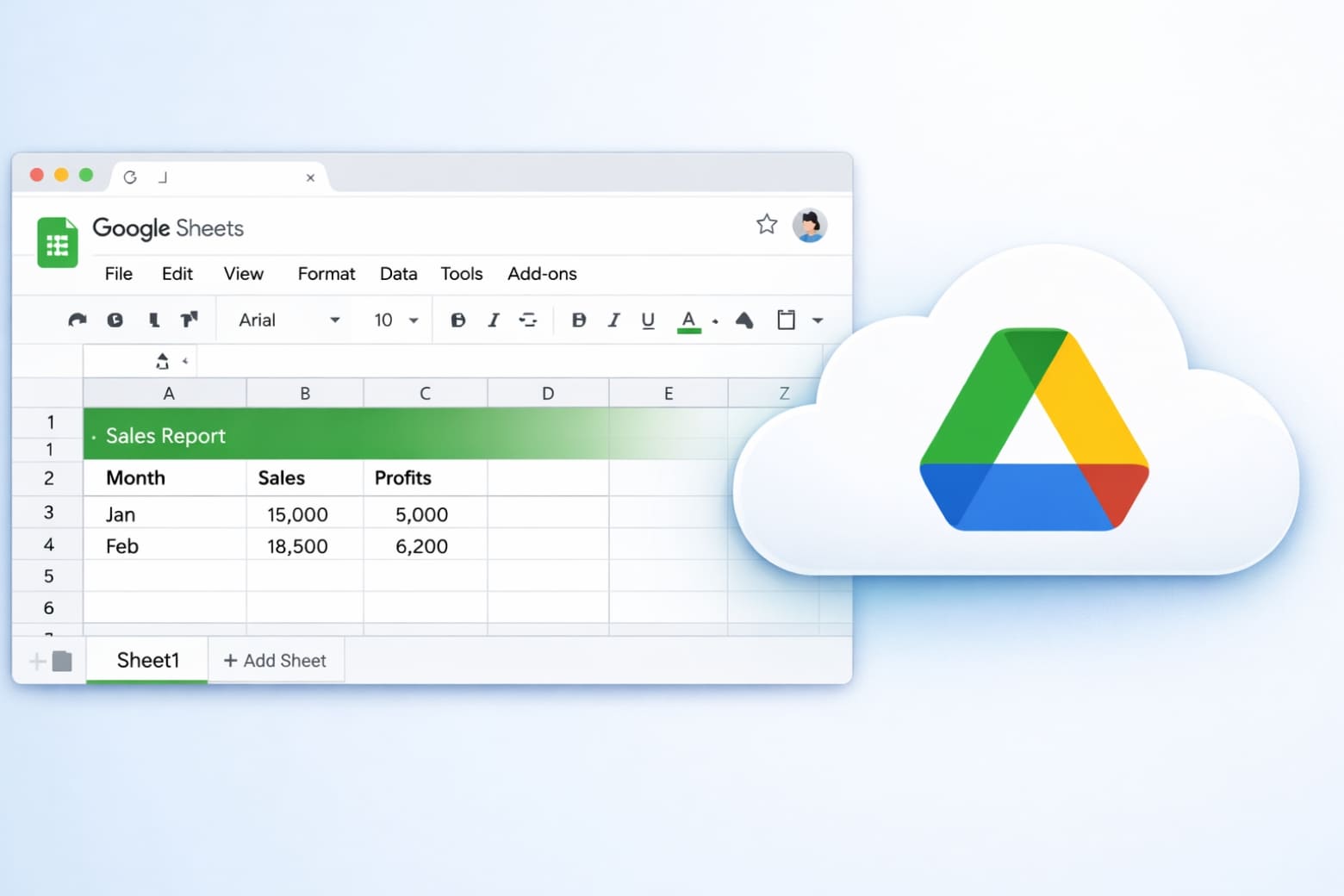
Điểm khác biệt cốt lõi khiến ứng dụng này vượt trội nằm ở cơ chế phân quyền truy cập bằng đường dẫn liên kết (URL). Bạn không gửi một “tệp tin vật lý” nặng vài Megabyte cho đối tác; bạn đang gửi một chìa khóa để họ bước vào không gian làm việc chung của bạn. Mọi thay đổi đều được ghi nhận song song, chấm dứt hoàn toàn sự nhầm lẫn giữa các phiên bản tài liệu khác nhau.
2. 5 Tính năng nổi bật thay đổi hoàn toàn cách làm việc
Sức mạnh thực sự của Google Sheets không nằm ở việc nó có bao nhiêu hàm toán học, mà ở khả năng thiết lập một luồng công việc liền mạch. Đây là hệ thống giải tỏa áp lực (Relief) cho dân văn phòng, chuyển đổi trạng thái từ việc “phải canh cánh giữ file” sang “tự do thao tác”.
Đối lập hoàn toàn với vòng lặp rườm rà tải file, chỉnh sửa, đổi tên rồi gửi lại qua email của môi trường offline cũ, bảng tính của Google vận hành tự động theo thời gian thực.
2.1. Tự động lưu (Auto-save) & Lịch sử phiên bản
Thao tác bấm phím “Save” chính thức lùi vào dĩ vãng. Cơ chế Auto-save của Google hoạt động liên tục với độ trễ tính bằng mili-giây. Dù thiết bị của bạn bị ngắt điện hay mất mạng đột ngột, toàn bộ chữ cái cuối cùng bạn vừa gõ đều đã được ghi nhận lên máy chủ.
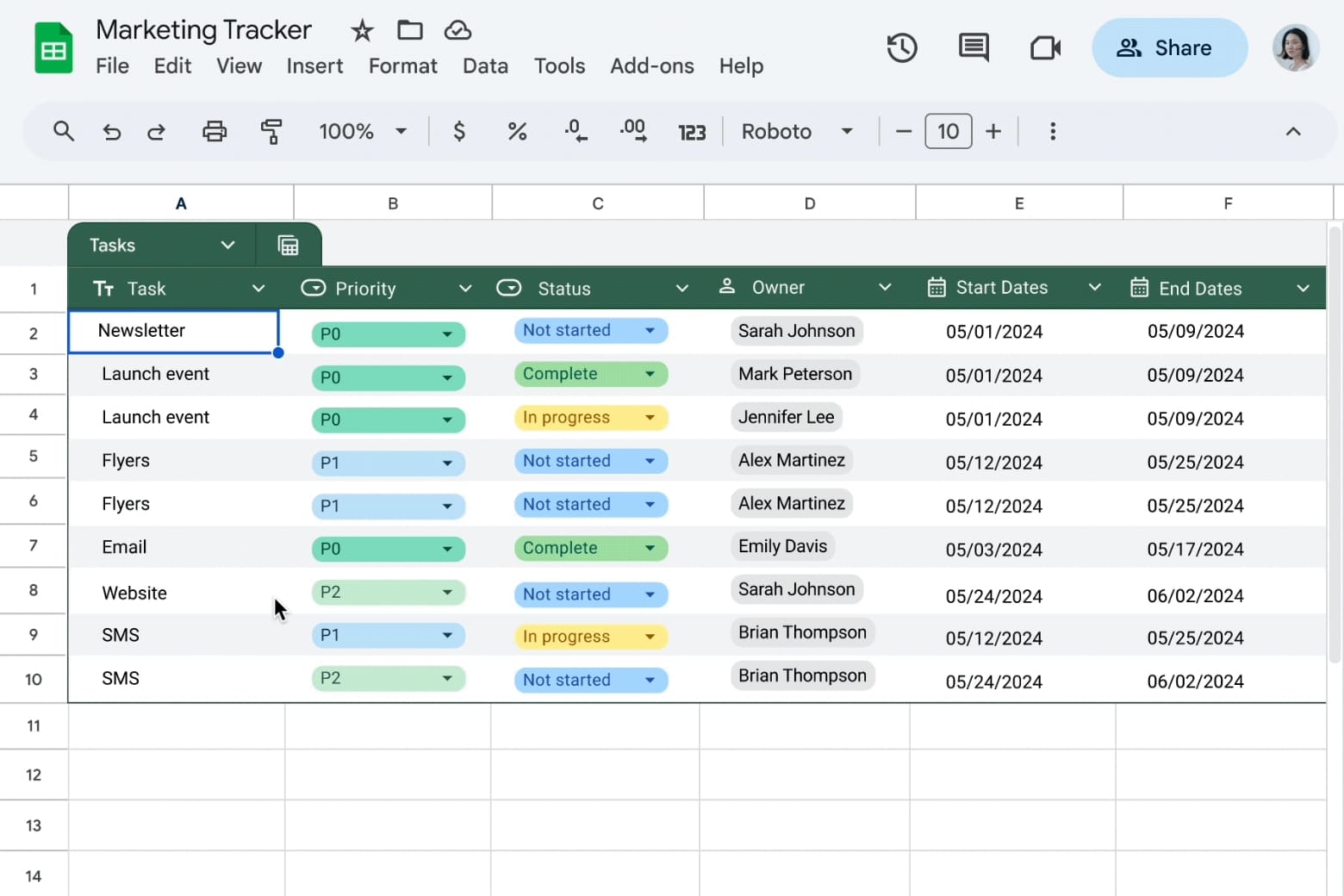
Quan trọng hơn, tính năng Lịch sử phiên bản (Version History) cho phép bạn theo dõi biến động dữ liệu chi tiết: ai đã sửa ô nào, xóa số liệu gì vào mốc thời gian cụ thể, và hỗ trợ khôi phục lại (restore) phiên bản gốc chỉ bằng một cú click chuột. Rủi ro bị đồng nghiệp vô tình xóa mất dữ liệu quan trọng được đưa về mức không.
2.2. Cộng tác thời gian thực (Real-time collaboration)
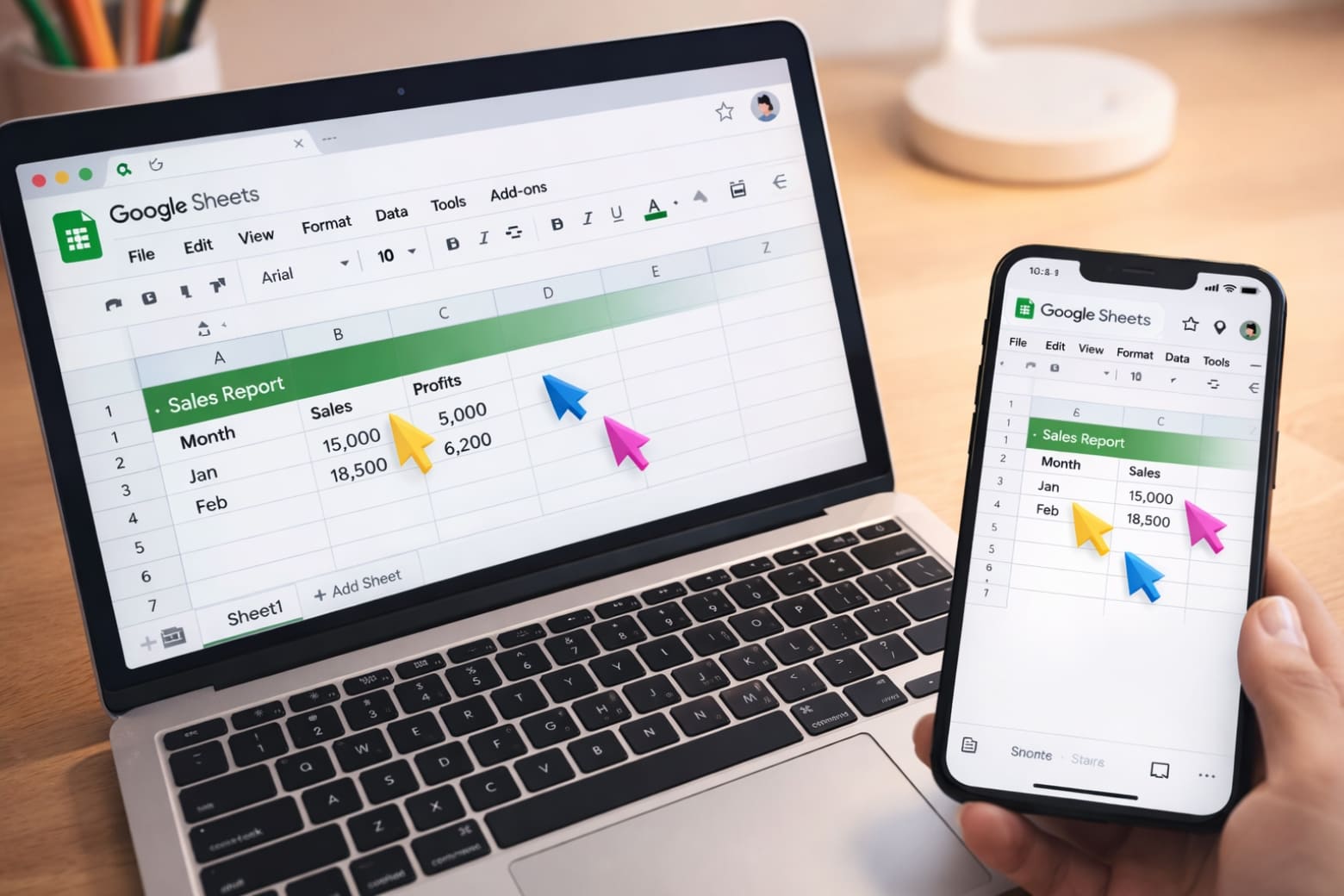
Làm việc nhóm là đặc quyền mạnh mẽ nhất của nền tảng web. Khi một đường link được chia sẻ, 5 hoặc 50 người có thể truy cập bảng tính cùng một lúc. Bạn sẽ trực tiếp nhìn thấy các con trỏ chuột với màu sắc khác nhau của đồng nghiệp đang di chuyển và nhập liệu trên màn hình. Sự phối hợp này đi kèm với khung Chat và tính năng thả Comment (Nhận xét) gắn thẳng vào từng dải ô, biến bảng tính thành một phòng họp ảo đúng nghĩa.
2.3. Trải nghiệm liền mạch trên hệ sinh thái thiết bị
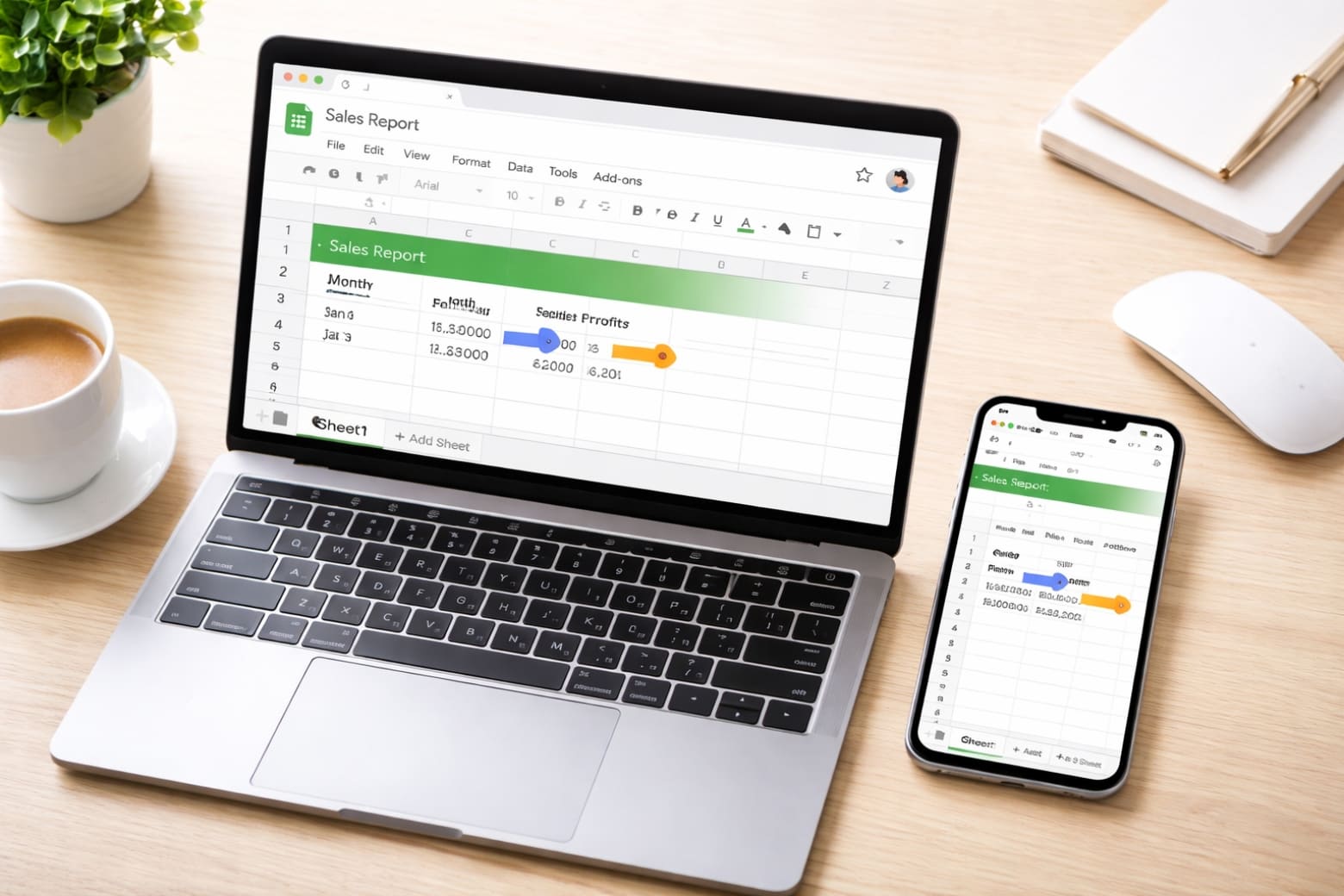
Từ góc độ của một đơn vị phân phối thiết bị công nghệ chính hãng như Di Động Việt, giá trị lớn nhất của Google Sheets là sự giải phóng phần cứng. Luồng công việc hiện đại không còn bị trói buộc ở bàn làm việc: Bạn có thể gõ dở một bảng báo giá nội thất trên chiếc MacBook Air M5 tại văn phòng, mở ứng dụng Google Sheets trên iPhone 17 Pro Max để rà soát lại số liệu khi đang ngồi taxi, hoặc dùng iPad Pro xuất màn hình ra máy chiếu để chốt deal với khách hàng.
Dữ liệu đồng bộ xuyên suốt (Cross-platform), giao diện tự động thích ứng với kích thước màn hình mà không gặp bất kỳ độ trễ nào.
3. Google Sheets vs Microsoft Excel: Chọn nền tảng nào?
Lựa chọn giữa so sánh Google Sheets và Excel không phải là bài toán tìm ra phần mềm nào giỏi hơn, mà là công cụ nào khớp với ngữ cảnh sử dụng của bạn. Google Sheets dẫn đầu về tốc độ làm việc nhóm và lưu trữ đám mây, trong khi Microsoft Excel offline vẫn là tượng đài về sức mạnh xử lý dữ liệu hạng nặng.
3.1. Bảng so sánh nhanh tiêu chí cốt lõi
Để giúp bạn có cái nhìn tổng quan trước khi đi vào phân tích chi tiết, bảng dưới đây sẽ tóm tắt nhanh những tiêu chí cốt lõi, từ đó làm rõ sự khác biệt và hỗ trợ bạn đưa ra lựa chọn phù hợp hơn.
| Tiêu chí | Google Sheets | Microsoft Excel |
| Chi phí sử dụng | Miễn phí hoàn toàn cho cá nhân (Tài khoản Google). | Trả phí mua bản quyền Microsoft 365 hoặc gói cài đặt vĩnh viễn. |
| Khả năng làm việc nhóm | Xuất sắc. Đồng bộ thời gian thực tối ưu, chia sẻ qua link URL nhanh chóng. | Hạn chế ở bản offline. (Bản Excel 365 có hỗ trợ nhưng trải nghiệm web nặng nề hơn). |
| Sức mạnh xử lý dữ liệu lớn (Big Data) | Hạn chế. Có hiện tượng giật lag rõ rệt, giới hạn hệ thống ở mức 10 triệu ô/tệp [DATA_GAP: Specific_Citations – Cần check lại thông số cell limit chính xác của Google Sheets tại năm 2026]. | Vô đối. Xử lý hàng chục triệu dòng dữ liệu phức tạp, macro mượt mà, không phụ thuộc tốc độ mạng. |
| Tính linh hoạt thiết bị | Hoàn hảo. Mở app/trình duyệt là dùng được trên mọi hệ điều hành. | Phụ thuộc vào thiết bị đã cài đặt sẵn phần mềm bản quyền. |
Nếu bạn là sinh viên lập bảng phân công công việc, hoặc phòng ban Sale cần chia sẻ Data khách hàng hàng ngày: Chọn Sheets. Nếu bạn là chuyên viên kiểm toán, kế toán viên cần chạy VBA, Macro và nhào nặn file tồn kho hàng Gigabyte: Excel là bắt buộc.
3.2. Mẹo chuyển file Excel lên Google Sheets không lỗi font
Một rào cản lớn khiến nhiều người ngần ngại sử dụng bảng tính đám mây là khối tài sản file .xlsx khổng lồ trên máy tính. Hệ sinh thái Google được thiết kế để tương thích ngược cực tốt. Thay vì copy-paste thủ công gây vỡ định dạng, bạn chỉ cần mở Google Drive, chọn Tải tệp lên (File upload).
Sau khi file Excel đã nằm trên Drive, bạn nháy đúp chuột, hệ thống sẽ tự động mở file bằng giao diện Sheets mà vẫn giữ nguyên màu sắc, border và phần lớn công thức cơ bản. Từ đây, bạn có thể tiếp tục làm việc và chia sẻ online mà không gặp bất kỳ khó khăn nào.
4. Hướng dẫn sử dụng Google Sheets cơ bản cho người mới
Để bắt đầu chuyển đổi môi trường làm việc lên đám mây, bạn không cần trải qua các bước cài đặt phần mềm phức tạp. Tuy nhiên, khâu thiết lập và đặc biệt là quản lý quyền chia sẻ cần được thao tác chuẩn xác ngay từ đầu để tránh rủi ro rò rỉ thông tin ra bên ngoài.
4.1. 3 Bước khởi tạo bảng tính đầu tiên
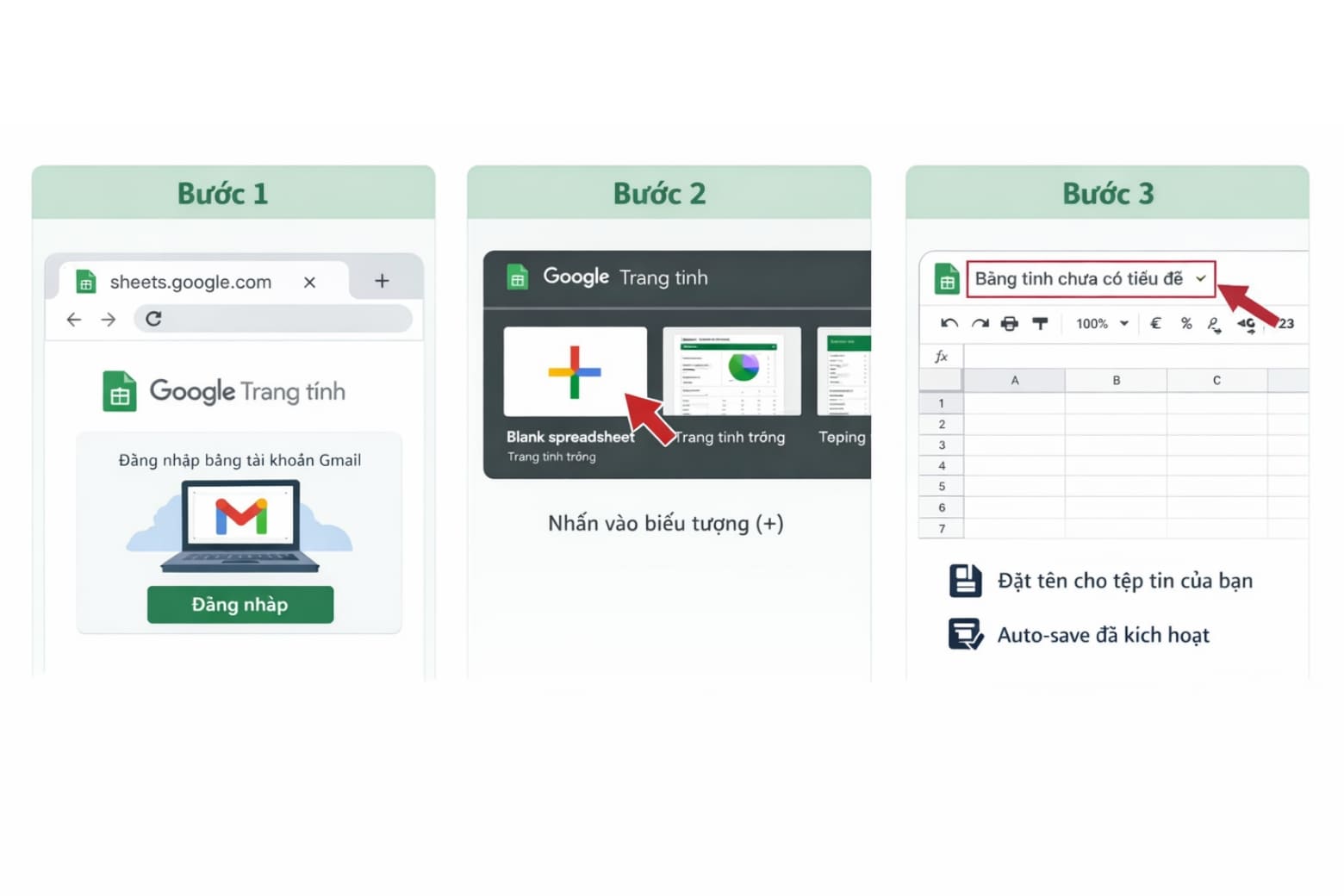
- Bước 1: Trên trình duyệt web của máy tính (hoặc ứng dụng trên Smartphone), truy cập vào đường dẫn sheets.google.com và đăng nhập bằng tài khoản Gmail cá nhân.
- Bước 2: Nhấn vào biểu tượng dấu cộng màu sắc (+) Blank spreadsheet (Trang tính trống) để khởi tạo không gian làm việc mới.
- Bước 3: Click vào góc trên cùng bên trái màn hình có chữ “Bảng tính chưa có tiêu đề” (Untitled spreadsheet) để đặt tên cho tệp tin của bạn. Kể từ giây phút này, hệ thống Auto-save đã chính thức được kích hoạt.
4.2. Quản lý quyền chia sẻ an toàn
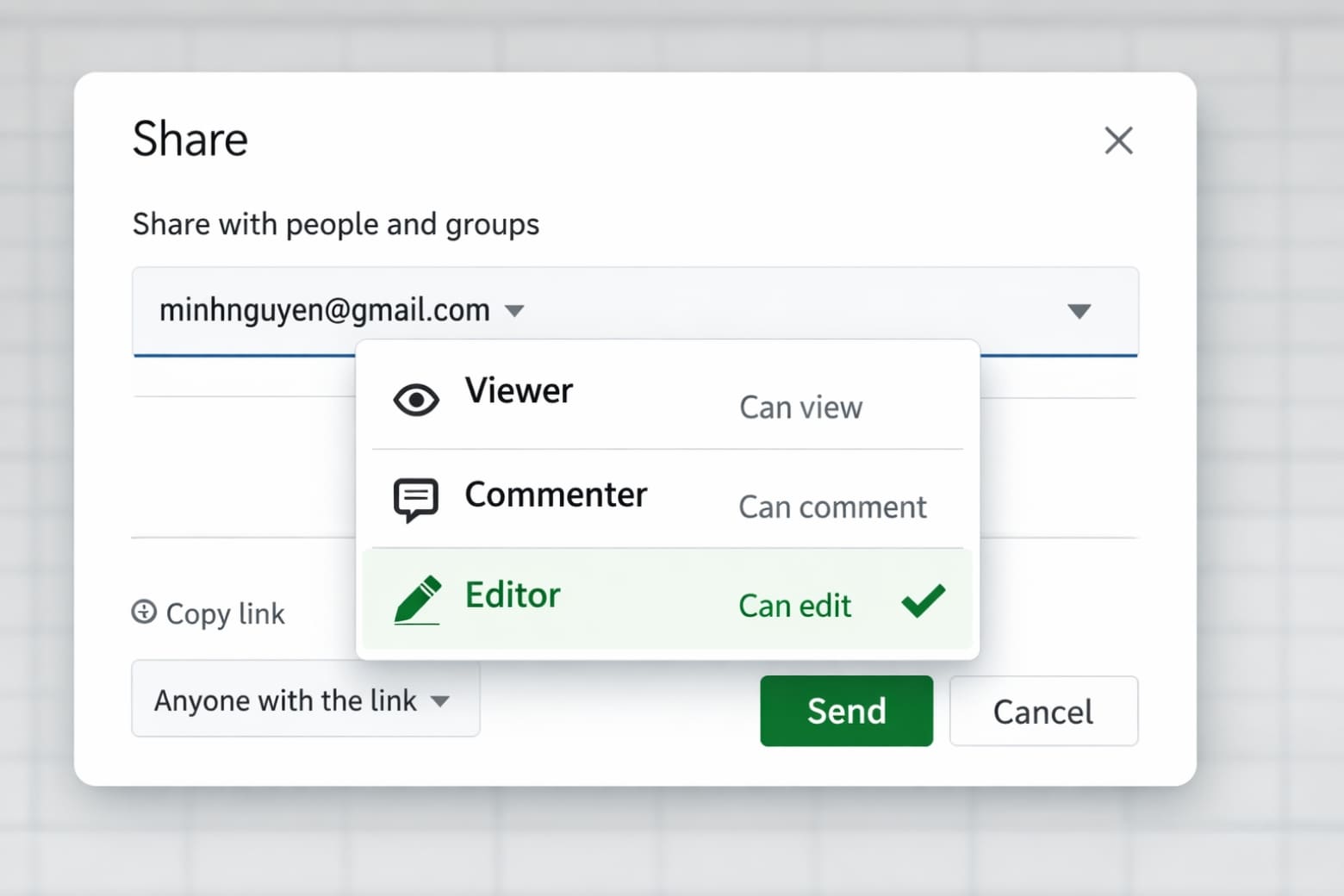
Bấm vào nút Share (Chia sẻ) màu xanh lá ở góc phải màn hình để mời đối tác vào làm việc. Tại đây, Google cung cấp 3 cấp bậc bảo mật mà người mới bắt buộc phải nằm lòng:
- Viewer (Người xem): Chỉ được đọc và xem dữ liệu. Tuyệt đối không thể chỉnh sửa, lý tưởng để gửi báo cáo cuối cùng cho sếp hoặc khách hàng.
- Commenter (Người nhận xét): Được quyền xem và để lại các ghi chú (comment) gợi ý chỉnh sửa, nhưng không thể can thiệp thay đổi giá trị trực tiếp trong các dải ô.
- Editor (Người chỉnh sửa): Quyền lực cao nhất, có thể xóa, sửa, nhập liệu và thậm chí chia sẻ file cho người khác. Chỉ cấp quyền này cho đồng nghiệp cùng chạy dự án.
Cảnh báo bảo mật: Hết sức cẩn trọng khi sử dụng chế độ truy cập chung “Bất kỳ ai có đường liên kết” (Anyone with the link) kèm quyền Editor. Nếu link này bị lọt ra ngoài, bất kỳ ai trên Internet cũng có thể vào phá hoại số liệu của bạn.
5. Lời kết
Nắm vững Google Sheets đồng nghĩa với việc bạn tự giải phóng bản thân khỏi sự giới hạn của một chiếc bàn làm việc cố định. Từ một tệp tin vật lý dễ mất mát, bảng tính giờ đây là một dòng chảy dữ liệu sống động, nơi sự đóng góp của mọi thành viên được cập nhật ngay lập tức.
Dữ liệu an toàn tuyệt đối. Làm việc không giới hạn thiết bị. Đây là quyền lợi cốt lõi của không gian làm việc đám mây.
Và để tận dụng tối đa sức mạnh của sự di động này, một cỗ máy tính toán cá nhân ổn định là điều kiện kiên quyết. Hãy trang bị ngay các dòng MacBook hiệu năng cao hoặc iPad với tính linh hoạt tối đa đang có mức giá trả góp 0% cực tốt tại Di Động Việt. Chuyển đổi thiết bị nâng tầm hiệu suất làm việc – xem giá và các dòng máy phục vụ công việc mới nhất tại didongviet.vn.
Xem thêm:
- Excel Online là gì? Cách sử dụng Excel Online hiệu quả nhất
- Các hàm cơ bản trong Excel: 17 hàm bạn nên biết
- Cách chèn Cột và Hàng trong Google Bảng Tính
Di Động Việt