Khi thiết lập một chiếc điện thoại mới hoặc nhận được yêu cầu bắt buộc bật bảo mật hai lớp (2FA) từ Facebook, Gmail hay các sàn giao dịch, nhiều người dùng thường cảm thấy bối rối trước rào cản kỹ thuật. Bạn lo lắng về việc mất tài khoản nếu điện thoại hỏng, hoặc e ngại thao tác sai sẽ tự khóa chính mình.
Bài viết này không chỉ giải đáp chính xác Google Authenticator là gì, mà còn cung cấp cho bạn quy trình chuyển đổi dữ liệu mượt mà, đảm bảo an toàn tuyệt đối xuyên suốt vòng đời thiết bị.
Google Authenticator là ứng dụng tạo mã xác thực 2 bước (2FA) hoàn toàn miễn phí do Google phát triển. Thay vì nhận tin nhắn SMS, ứng dụng này sinh ra một mã OTP 6 số mới mỗi 30 giây ngay bên trong điện thoại của bạn, giúp bảo vệ tài khoản khỏi các cuộc tấn công đánh cắp mật khẩu.
- Hoạt động ngoại tuyến: Thiết bị tự động tạo mã ngay cả khi không có kết nối Wi-Fi hay mạng di động.
- Đồng bộ đám mây (Cloud Sync): Từ bản cập nhật v4.0 (tháng 4/2023), ứng dụng đã cho phép sao lưu mã lên Tài khoản Google, giúp khôi phục dễ dàng khi đổi thiết bị.
- Điểm lưu ý: Nếu không biết cách sao lưu hoặc chuyển mã sang máy mới trước khi xóa dữ liệu máy cũ, bạn có nguy cơ bị khóa khỏi các tài khoản vĩnh viễn.oàn bộ dữ liệu trên máy.
1. Google Authenticator là gì? Tại sao an toàn hơn tin nhắn SMS?
Google Authenticator là lớp khiên thứ hai trong phương thức xác thực hai yếu tố (2FA). Sau khi bạn nhập đúng mật khẩu, hệ thống sẽ yêu cầu thêm một mã TOTP (Time-Based One-Time Password) 6 số từ ứng dụng này để chứng minh bạn chính là chủ nhân thực sự của tài khoản.
1.1. Cơ chế tạo mã 6 số ngoại tuyến (Offline)
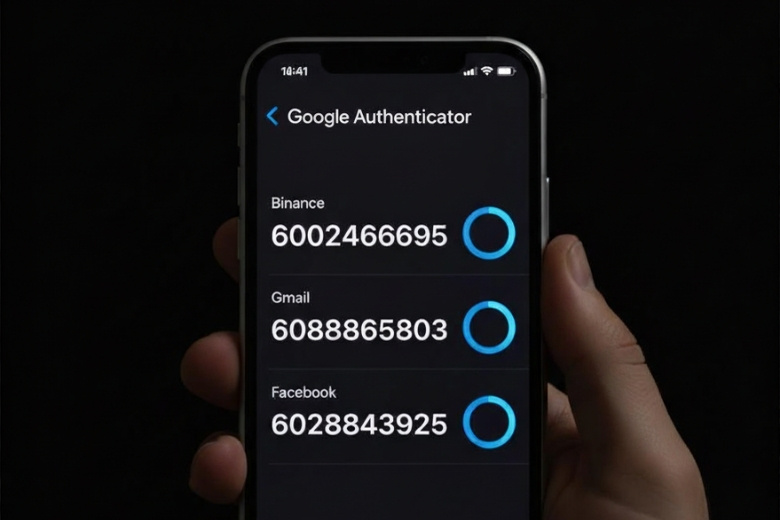
Điểm khác biệt cốt lõi của ứng dụng này là khả năng hoạt động hoàn toàn độc lập. Thuật toán tạo mã dựa trên một chuỗi khóa bí mật (secret key) và thời gian thực trên thiết bị. Bạn không cần bất kỳ kết nối internet hay sóng viễn thông nào để lấy mã xác thực.
Mỗi 30 giây, mã 6 số sẽ tự động thay đổi. Cảm giác nhìn vòng tròn thời gian đếm ngược chuyển sang màu đỏ trong những giây cuối có thể mang lại chút áp lực nhẹ, nhưng chính vòng lặp ngắn ngủi này là rào cản khiến hacker không thể đoán trước hoặc sử dụng lại mã cũ.
1.2. Tại sao mật khẩu và SMS 2FA không còn đủ an toàn trong năm 2026?
Mật khẩu mạnh chưa đủ để chống lại các kỹ thuật dò quét và trang web giả mạo ngày càng tinh vi. Nhiều người dùng vẫn giữ thói quen sử dụng tin nhắn SMS OTP vì sự tiện lợi. Tuy nhiên, tin nhắn văn bản tồn tại lỗ hổng lớn. Kẻ gian có thể sử dụng thủ đoạn lừa đảo để trích xuất mã, hoặc nguy hiểm hơn là tấn công chiếm đoạt SIM (SIM Swap) để nhận toàn bộ tin nhắn gửi đến số điện thoại của bạn.
Phương thức nhận OTP qua SMS phụ thuộc hoàn toàn vào mạng viễn thông. Kẻ gian có thể thu thập thông tin cá nhân của bạn, làm giả giấy tờ và yêu cầu nhà mạng cấp lại SIM (SIM Swap attack). Khi thủ đoạn này thành công, toàn bộ tin nhắn chứa mã bảo mật tài khoản sẽ được gửi thẳng vào điện thoại của hacker.
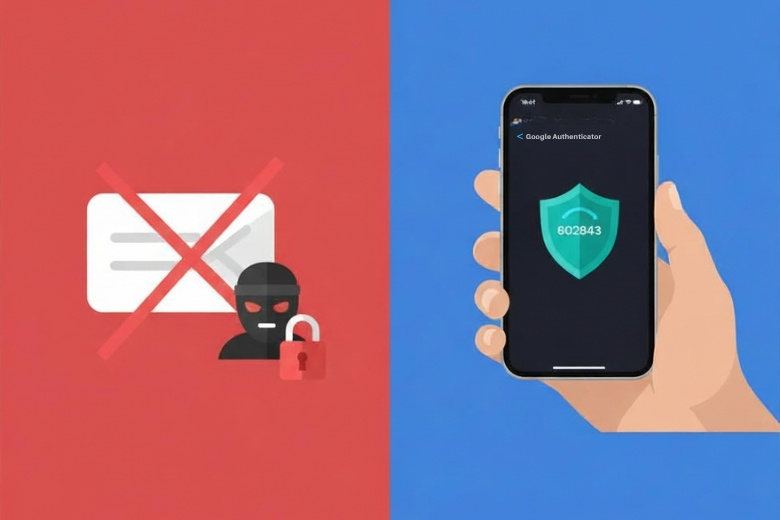
Google Authenticator loại bỏ hoàn toàn rủi ro này vì mã được sinh ra cục bộ ngay bên trong bộ nhớ vật lý của điện thoại. Nếu hacker không cầm trực tiếp chiếc điện thoại của bạn, chúng không thể có mã xác thực.
| Tiêu chí | 2FA qua SMS | Google Authenticator |
| Cơ chế hoạt động | Phụ thuộc sóng viễn thông | Tự sinh mã trên thiết bị |
| Rủi ro SIM Swap | Rất cao | Không ảnh hưởng |
| Yêu cầu Internet/Sóng | Cần sóng điện thoại | Ngoại tuyến 100% |
Dữ liệu thị trường đến năm 2026 cho thấy công nghệ Passkey (xác thực không mật khẩu) đang dần phổ biến. Tuy nhiên, theo báo cáo của Yubico, phương thức xác thực bằng mã OTP vẫn đóng vai trò là rào cản thiết yếu, bảo vệ diện rộng cho các ví điện tử, ngân hàng, mạng xã hội và dịch vụ công.
2. Tính năng Cloud Sync: Lợi ích và Rủi ro cần biết
Trước năm 2023, nỗi sợ lớn nhất của người dùng là hỏng điện thoại đồng nghĩa với việc mất toàn bộ mã xác thực. Sự xuất hiện của tính năng Cloud Sync đã định hình lại cách chúng ta sao lưu dữ liệu bảo mật.
2.1. Sự an tâm khi có “Đám mây xanh lá”
Bản cập nhật v4.0 (tháng 4/2023) mang đến tính năng đồng bộ đám mây. Khi bạn nhìn thấy biểu tượng đám mây màu xanh lá ở góc phải trên cùng màn hình ứng dụng, điều đó có nghĩa là toàn bộ mã 2FA của bạn đã được gắn kết an toàn vào Tài khoản Google cá nhân. Nếu bạn làm mất điện thoại, chỉ cần đăng nhập tài khoản Google trên thiết bị mới, các mã xác thực sẽ tự động được khôi phục.
2.2. Đánh đổi bảo mật (Trade-off)
Theo dữ liệu từ Download.com.vn (11/2025), sự tiện lợi này mang theo một điểm yếu chí mạng: Nếu tài khoản Google chính của bạn bị hacker chiếm đoạt, chúng sẽ có quyền truy cập vào toàn bộ mã 2FA đã đồng bộ. Lời khuyên ở đây là bạn phải bảo vệ Tài khoản Google gốc bằng các phương pháp khắt khe nhất. Nếu bạn lưu trữ lượng lớn tài sản số (Crypto), việc tắt Cloud Sync và chỉ lưu mã trên thiết bị vật lý vẫn là phương án an toàn nhất.
3. Hướng dẫn cài đặt Google Authenticator lần đầu
Thiết lập ứng dụng tạo mã lần đầu không phức tạp như nhiều người nghĩ. Thao tác liên kết chỉ mất chưa đầy một phút nếu bạn thực hiện đúng các bước sau.
3.1. Cảnh báo ứng dụng giả mạo
Theo cảnh báo từ các tổ chức bảo mật, hiện có nhiều ứng dụng giả mạo tích hợp mã độc lấy tên gần giống để lừa người dùng. TUYỆT ĐỐI chỉ tải ứng dụng từ các cửa hàng chính thức. Hình dáng chuẩn của ứng dụng là biểu tượng ngôi sao 4 cánh với 4 màu đặc trưng của Google.
Bạn có thể tải trực tiếp ứng dụng chính chủ tại: Google Play (dành cho Android) hoặc App Store (dành cho iOS).
3.2. 3 bước liên kết tài khoản bằng mã QR
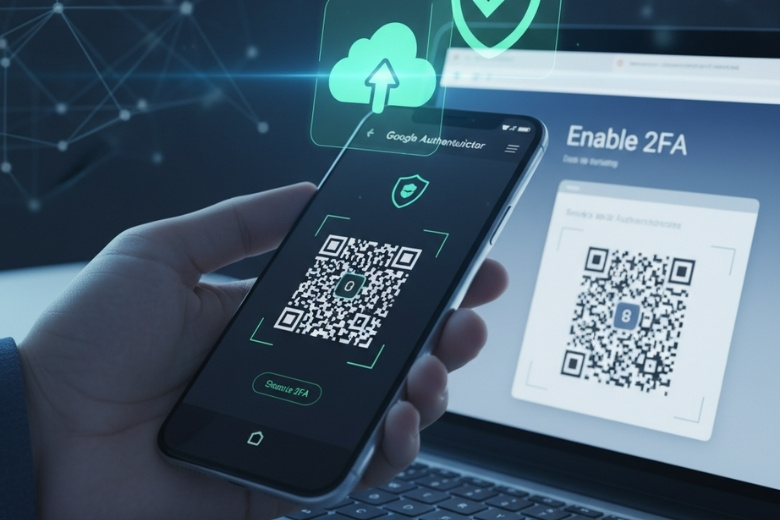
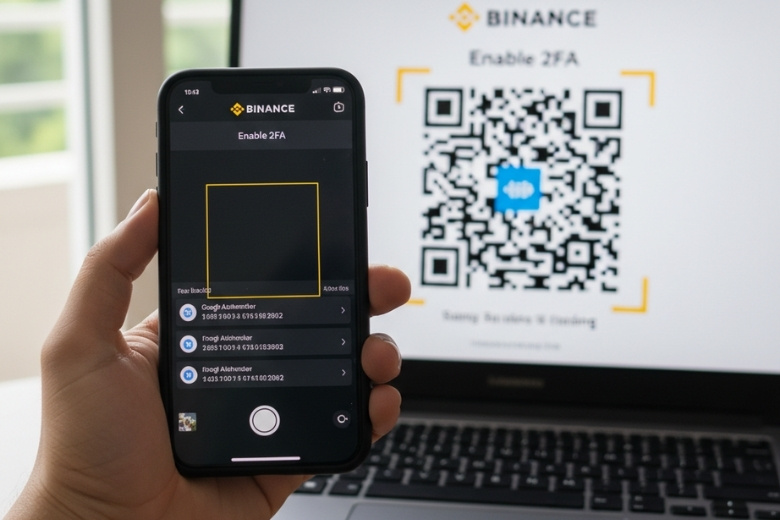
- Bước 1: Truy cập vào phần Cài đặt Bảo mật của ứng dụng đích (Ví dụ: Facebook, Gmail, Binance) và chọn “Bật xác thực 2 yếu tố bằng Ứng dụng”. Hệ thống sẽ hiển thị một mã QR vuông trên màn hình.
- Bước 2: Mở Google Authenticator trên điện thoại, bấm vào biểu tượng dấu cộng (+) ở góc dưới và chọn “Quét mã QR”. Đưa camera điện thoại hướng vào màn hình máy tính. Cảm giác nhẹ nhõm sẽ đến ngay lập tức khi ứng dụng quét “một phát ăn ngay” và tài khoản tự động được thêm vào danh sách mà không cần gõ từng chữ cái.
- Bước 3: Nhìn vào 6 con số vừa xuất hiện trên ứng dụng, nhập ngược lại vào trang web để xác nhận việc liên kết thành công.
4. Cách chuyển Google Authenticator sang điện thoại mới (Quan trọng)
Đây là sai lầm phổ biến nhất khiến người dùng tự khóa mình khỏi tài khoản. Khi nâng cấp thiết bị, việc chuyển ứng dụng này cần được thực hiện trước tiên, tách biệt hoàn toàn với quá trình sao lưu ảnh hay danh bạ.
4.1. Nguyên tắc kiên quyết trước khi xóa dữ liệu máy cũ
Không bao giờ được khôi phục cài đặt gốc (Factory Reset) hoặc xóa ứng dụng trên chiếc điện thoại cũ khi bạn chưa kiểm tra chắc chắn mã 2FA đã hoạt động trơn tru trên thiết bị mới. Việc xóa ứng dụng khi chưa sao lưu đồng nghĩa với việc vứt bỏ chìa khóa vào nhà.
4.2. Dùng tính năng “Chuyển tài khoản” (Transfer Accounts)
Nếu bạn không dùng tính năng Cloud Sync, Google đã tích hợp sẵn công cụ chuyển dữ liệu ngoại tuyến cực nhanh:
- Trên máy cũ: Mở ứng dụng, vào Menu (3 dấu gạch ngang) > Chuyển tài khoản > Xuất tài khoản. Ứng dụng sẽ gộp toàn bộ mã của bạn thành một mã QR lớn.
- Trên máy mới: Tải ứng dụng, chọn Menu > Chuyển tài khoản > Nhập tài khoản và dùng camera quét mã QR trên máy cũ. Toàn bộ danh sách tài khoản sẽ được đồng bộ ngay lập tức mà không cần kết nối mạng.
4.3. Đặc quyền hỗ trợ kỹ thuật tại Di Động Việt
Sự lo lắng về việc thất lạc dữ liệu bảo mật là rào cản lớn khiến nhiều người ngại đổi điện thoại. Tại Di Động Việt, khi khách hàng tham gia chương trình thu cũ đổi mới, đội ngũ kỹ thuật viên sẽ chủ động kiểm tra và hướng dẫn chuyển đổi toàn bộ mã xác thực 2FA. Bạn không cần phải tự mày mò hay đối mặt với rủi ro mất tài khoản. Mọi dữ liệu đều được chuyển giao liền mạch trước khi thiết bị cũ được thu hồi.
5. So sánh Google Authenticator vs Authy vs Microsoft
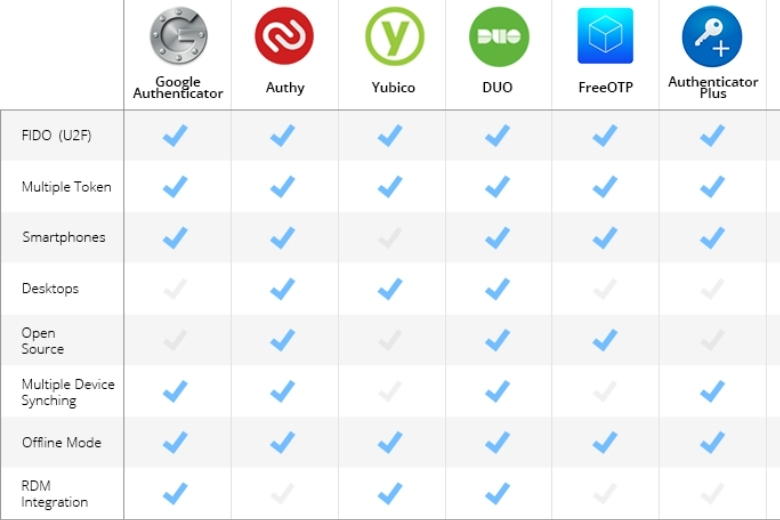
Thị trường hiện có nhiều ứng dụng xác thực khác nhau. Việc chọn đúng công cụ phụ thuộc vào hệ sinh thái bạn đang sử dụng và mức độ tiện lợi mong muốn.
Bảng thông số kỹ thuật trực diện:
| Tiêu chí | Google Authenticator | Authy | Microsoft Authenticator |
| Cơ chế sao lưu | Qua tài khoản Google | Đám mây bảo mật Twilio | Qua iCloud / Microsoft Account |
| Ứng dụng PC/Máy tính | Không có app chính thức | Có hỗ trợ | Không có app chính thức |
| Tính đa nền tảng | iOS, Android | iOS, Android, PC, Mac | iOS, Android |
Nếu bạn làm việc hoàn toàn trong hệ sinh thái của Microsoft, Microsoft Authenticator là lựa chọn tối ưu. Đối với những nhà đầu tư Crypto cần kiểm tra mã trực tiếp trên máy tính bàn, Authy mang lại lợi thế với ứng dụng PC chính thức. Tuy nhiên, đối với 90% người dùng phổ thông cần một công cụ bảo mật ổn định, giao diện mượt mà và độ tin cậy tuyệt đối, Google Authenticator vẫn là tiêu chuẩn vàng.
6. Xử lý sự cố: Mã báo sai & Mất điện thoại
Trong quá trình sử dụng, đôi khi bạn sẽ gặp phải những tình huống sự cố khiến việc đăng nhập bị chặn lại. Dưới đây là cách sơ cứu nhanh chóng cho hai trường hợp phổ biến nhất.
6.1. Lỗi “Mã không hợp lệ” dù nhập đúng
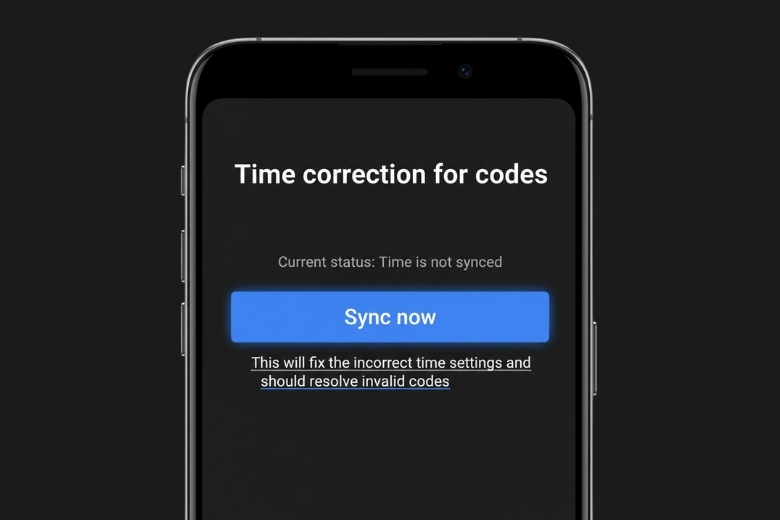
Đôi khi bạn nhập chính xác 6 con số trên màn hình nhưng hệ thống vẫn báo sai. Nguyên nhân cốt lõi là do đồng hồ trên điện thoại của bạn bị lệch giây so với máy chủ Google (bản chất của TOTP là dựa vào thời gian thực).
Cách khắc phục: Trên thiết bị Android, hãy mở ứng dụng > Chọn Menu > Cài đặt > Sửa thời gian cho mã (Time correction for codes) > Đồng bộ hóa ngay bây giờ. Thao tác này sẽ căn chỉnh lại đồng hồ nội bộ của ứng dụng mà không làm ảnh hưởng đến thời gian hiển thị trên điện thoại.
6.2. Kịch bản khi mất điện thoại
Nếu không may bị mất điện thoại, cách xử lý sẽ phụ thuộc vào bước chuẩn bị trước đó của bạn:
- Nếu đã bật Cloud Sync: Bạn chỉ cần mượn một thiết bị khác, cài ứng dụng và đăng nhập đúng Tài khoản Google của mình. Toàn bộ mã sẽ hiện ra.
- Nếu không bật Cloud Sync: Lúc này bạn phải sử dụng các Mã dự phòng (Backup codes) đã được cấp một lần duy nhất lúc thiết lập 2FA. Nếu bạn cũng làm mất dãy mã dự phòng này, giải pháp cuối cùng là gửi yêu cầu khôi phục đến đội ngũ hỗ trợ (Support) của từng dịch vụ (Facebook, Binance…) và chờ xác minh danh tính.
7. Kết luận
Bảo mật hai lớp không còn là một lựa chọn thêm vào, mà đã trở thành tiêu chuẩn bắt buộc trong thời đại số. Hiểu rõ Google Authenticator là gì và nắm vững cách thao tác không chỉ giúp bạn xây dựng một lớp khiên vững chắc chống lại rủi ro mất cắp dữ liệu, mà còn mang lại sự chủ động tuyệt đối mỗi khi cần nâng cấp thiết bị. Quyền lợi bảo mật phải luôn nằm trong tay bạn, không bị gián đoạn hay phụ thuộc vào bất kỳ yếu tố nào.
Đừng để nỗi e ngại về việc chuyển đổi dữ liệu và sao lưu 2FA làm chậm trễ kế hoạch lên đời công nghệ của bạn. Đặt mua điện thoại chính hãng tại Di Động Việt – trả góp 0%, thu cũ trợ giá. Kỹ thuật viên của chúng tôi sẽ hỗ trợ chuyển toàn bộ dữ liệu và sao lưu mã xác thực an toàn 100% sang thiết bị mới cho bạn.
Xem thêm:
- Hướng dẫn sử dụng Google Authenticator trên iPhone và iPad
- Top 3+ Phần mềm quản lý mật khẩu trên laptop
Di Động Việt