
Sự phát triển vượt bậc của trí tuệ nhân tạo (AI) tạo sinh đang định hình lại hoàn toàn cách chúng ta làm việc, đặc biệt là trong lĩnh vực thiết kế đồ họa và truyền thông. Thay vì phải vật lộn hàng giờ đồng hồ với các phần mềm phức tạp, giờ đây bạn hoàn toàn có thể tự động hóa quy trình này.
Trong làn sóng đó, Gamma AI nổi lên như một “trợ lý” đắc lực, giải phóng sức sáng tạo của người dùng. Vậy chính xác Gamma AI là gì và làm thế nào để tạo ra một bài thuyết trình ấn tượng chỉ trong vài phút? Hãy cùng tìm hiểu chi tiết qua bài viết dưới đây.
Gamma AI là công cụ ứng dụng AI giúp biến ý tưởng, văn bản thành bài thuyết trình chuyên nghiệp nhanh chóng, đồng thời hỗ trợ thiết kế và chỉnh sửa linh hoạt.
- Tạo slide tự động: Chuyển chủ đề hoặc tài liệu thành bài thuyết trình hoàn chỉnh, kèm hình ảnh, biểu đồ và bố cục trực quan.
- Dễ sử dụng, tùy chỉnh linh hoạt: Cho phép chỉnh sửa nội dung, bố cục, phong cách và cộng tác nhóm; tuy nhiên kết quả vẫn cần được kiểm tra để đảm bảo độ chính xác.
- Cách làm slide nhanh: Đăng nhập Gamma → chọn Presentation → nhập chủ đề → duyệt dàn ý → chọn giao diện → nhấn Generate để hoàn thiện slide trong vài phút.
1. Gamma AI là gì?
Gamma AI là một công cụ tích hợp trí tuệ nhân tạo tiên tiến, được thiết kế để hỗ trợ người dùng chuyển đổi các văn bản thuần túy, dàn ý hoặc tài liệu tóm tắt thành các bài thuyết trình, bản ghi chú chuyên nghiệp một cách chớp nhoáng.
Khác với các phần mềm truyền thống dựa trên slide tĩnh, Gamma AI mang đến một hệ sinh thái sáng tạo “AI-first”, giúp cấu trúc hóa thông tin mạch lạc và trực quan.

Sức mạnh cốt lõi của Gamma AI nằm ở sự điều phối song song của hơn 20 mô hình AI chuyên biệt. Ngay khi bạn nhập một chủ đề hoặc tải lên một tệp tài liệu, hệ thống sẽ tự động phân tích ngữ cảnh để thiết lập bố cục.
Gamma AI không chỉ tạo ra văn bản mà còn tự động chèn hình ảnh minh họa, video nhúng và áp dụng các hiệu ứng chuyển trang thích hợp. Tất cả những thao tác thiết kế mỹ thuật phức tạp này đều được AI xử lý gọn gàng mà không cần bạn phải can thiệp quá nhiều.
2. Các tính năng nổi bật của Gamma AI
Thay vì phải bắt đầu từ một trang trắng, Gamma AI cung cấp cho người dùng một loạt các tính năng tự động hóa mạnh mẽ:
- Tạo slide tự động nhanh chóng: Nhờ khả năng xử lý thông tin ưu việt, bạn chỉ cần cung cấp một chủ đề khái quát hoặc một đoạn văn bản tóm tắt. Chỉ trong vòng 30 đến 60 giây, hệ thống sẽ phân tích cấu trúc và soạn thảo nội dung tương ứng thành một bài thuyết trình hoàn chỉnh.
- Thiết kế hình ảnh và biểu đồ chuyên nghiệp: Những con số thống kê khô khan sẽ được cụ thể hóa nhờ tính năng “Smart Diagrams”. Gamma AI tự động tạo ra các hình ảnh sinh động, sơ đồ Venn, lưu đồ quy trình hay sơ đồ tổ chức, giúp người xem dễ dàng tiếp thu thông tin.
- Khả năng tùy chỉnh linh hoạt: Sau khi AI hoàn thiện bản nháp, quyền kiểm soát vẫn thuộc về bạn. Người dùng có thể dễ dàng thay đổi văn bản, tinh chỉnh bố cục hoặc kéo thả các thẻ (card) theo ý muốn. Bạn thậm chí có thể tương tác trực tiếp với trợ lý “Gamma Agent” để yêu cầu thay đổi hàng loạt thông qua hội thoại.
- Xử lý ngôn ngữ tự nhiên đa giọng điệu: Tùy thuộc vào nhóm độc giả mục tiêu, Gamma AI có thể điều chỉnh phong cách hành văn linh hoạt. Từ sự trang trọng, chuẩn mực cho môi trường doanh nghiệp, đến phong cách hài hước, truyền cảm hứng cho các buổi chia sẻ, AI đều có thể đáp ứng mượt mà.
- Tích hợp nền tảng và làm việc nhóm hiệu quả: Nền tảng này cho phép kết nối trơn tru với Google Docs, Google Slides và Microsoft Office 365. Đặc biệt, tính năng cộng tác thời gian thực cho phép nhiều thành viên cùng lúc truy cập, chỉnh sửa và để lại phản hồi, giúp tối ưu hóa hiệu suất làm việc nhóm.
- Phân tích dữ liệu chuyên sâu: Một tính năng vô cùng đắt giá cho giới tiếp thị là khả năng đo lường tương tác. Gamma AI tự động thu thập thông tin về số lượt xem và thời gian dừng lại tại từng slide, giúp bạn đánh giá được mức độ quan tâm của khán giả.
3. Đánh giá ưu và nhược điểm của Gamma AI
Để có cái nhìn khách quan nhất về công cụ này, chúng ta cần xem xét cả hai khía cạnh ưu và nhược điểm:
Về ưu điểm: Gamma AI ghi điểm tuyệt đối nhờ giao diện tinh gọn và trực quan, giúp ngay cả những người không có nền tảng thiết kế cũng dễ dàng sử dụng. Công cụ này giúp tiết kiệm tối đa thời gian chuẩn bị (từ vài giờ xuống vài phút) và sở hữu thư viện mẫu tuân thủ nghiêm ngặt các quy chuẩn mỹ thuật hiện đại. Hơn nữa, tính năng đồng chỉnh sửa trực tuyến làm tăng tính gắn kết khi làm việc nhóm.
Về nhược điểm: Chất lượng của bài thuyết trình phụ thuộc rất lớn vào độ chi tiết của câu lệnh (prompt) đầu vào; nếu nhập quá sơ sài, kết quả sẽ mang tính rập khuôn. Bên cạnh đó, AI đôi khi vẫn có thể mắc sai sót về mặt kiến thức thực tế (ảo giác AI), đòi hỏi sự kiểm duyệt của con người. Cuối cùng, với tài khoản miễn phí, người dùng sẽ bị giới hạn tính năng và bị gắn watermark, cần nâng cấp trả phí để mở khóa toàn bộ quyền năng.
4. Cách tải Gamma AI trên điện thoại (iOS/Android)
Để đảm bảo tính linh hoạt, Gamma AI đã có mặt trên các thiết bị di động, giúp bạn đồng bộ hóa công việc và thậm chí dùng điện thoại làm bộ điều khiển trình chiếu từ xa.
- Bước 1: Mở kho ứng dụng trên điện thoại của bạn (App Store đối với iOS hoặc Google Play Store đối với Android) và tìm kiếm từ khóa “Gamma AI”.
- Bước 2: Nhấp vào nút “Cài đặt” (Android) hoặc “Nhận” (iOS) để hệ thống tiến hành tải dữ liệu về máy. Hãy đảm bảo đường truyền mạng ổn định.

- Bước 3: Sau khi cài đặt hoàn tất, mở ứng dụng và đăng nhập bằng tài khoản Google hoặc Email để hệ thống đồng bộ hóa toàn bộ các dự án thuyết trình của bạn.
5. Hướng dẫn cách làm slide thuyết trình bằng Gamma AI chi tiết
Quy trình xây dựng một bài thuyết trình chuẩn mực trên nền tảng web được thực hiện qua các bước sau:
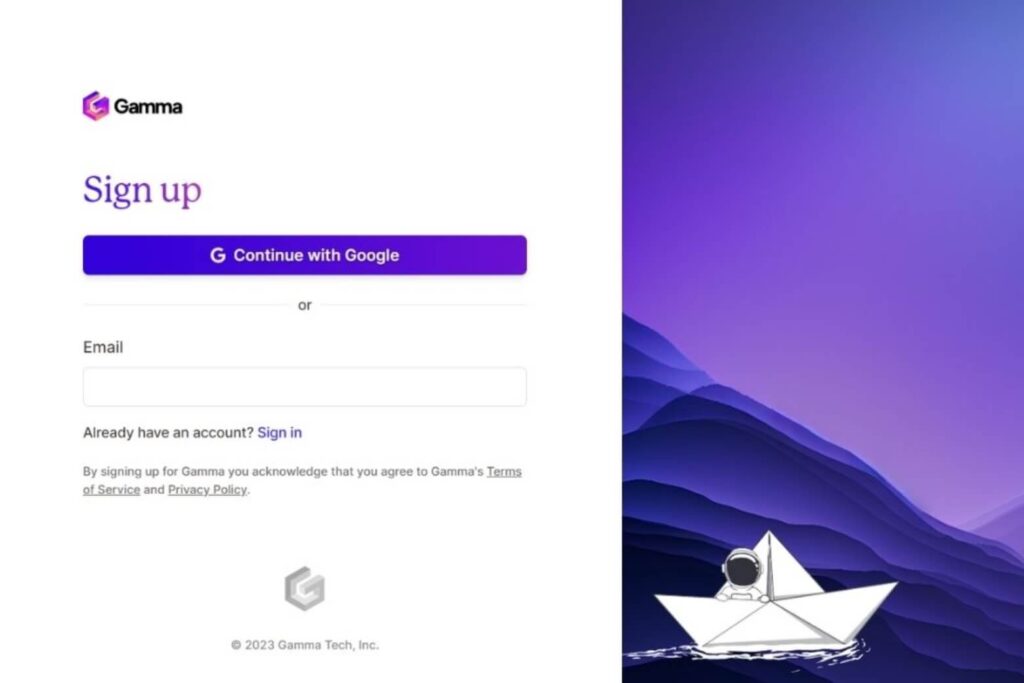
Bước 1: Đăng ký/Đăng nhập
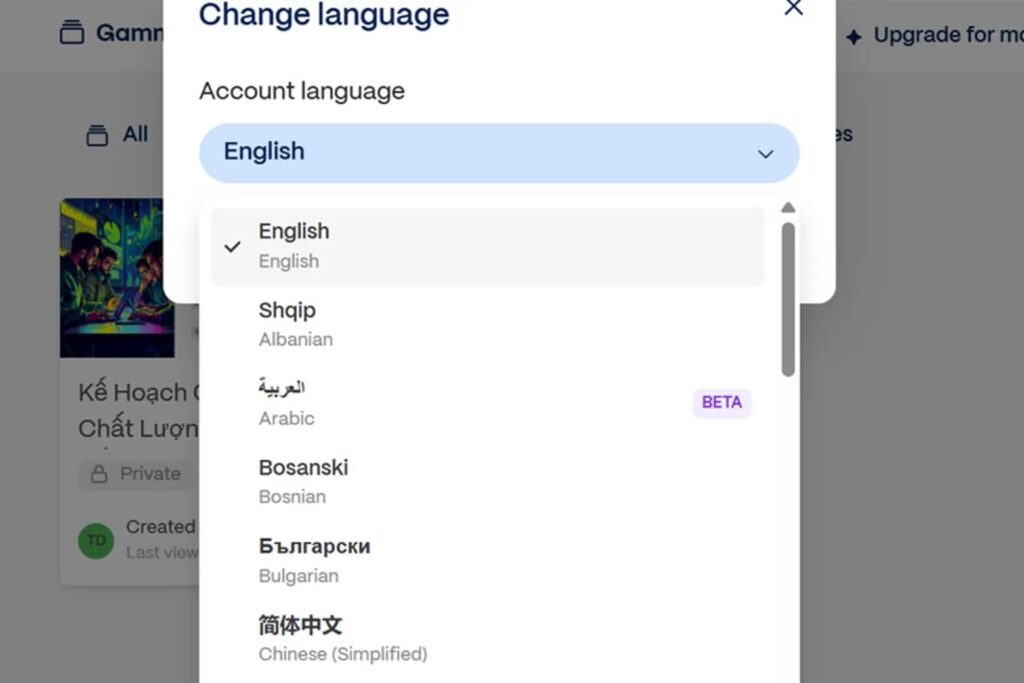
Truy cập vào trang chủ Gamma.app. Nhấn nút “Sign up for free” để tạo tài khoản mới. Khuyên dùng tài khoản Google cá nhân để tiết kiệm thời gian. Bạn cũng có thể đổi ngôn ngữ sang Tiếng Việt trong phần “Language Settings” để dễ thao tác.

Bước 2: Khởi tạo không gian làm việc
Xác lập Workspace của bạn bằng cách đặt tên và chọn mô hình sử dụng là “Cá nhân” hoặc “Nhóm/Công ty”. Sau đó, tại bảng điều khiển chính, nhấn chọn nút “Create new AI”.
Bước 3: Lựa chọn định dạng
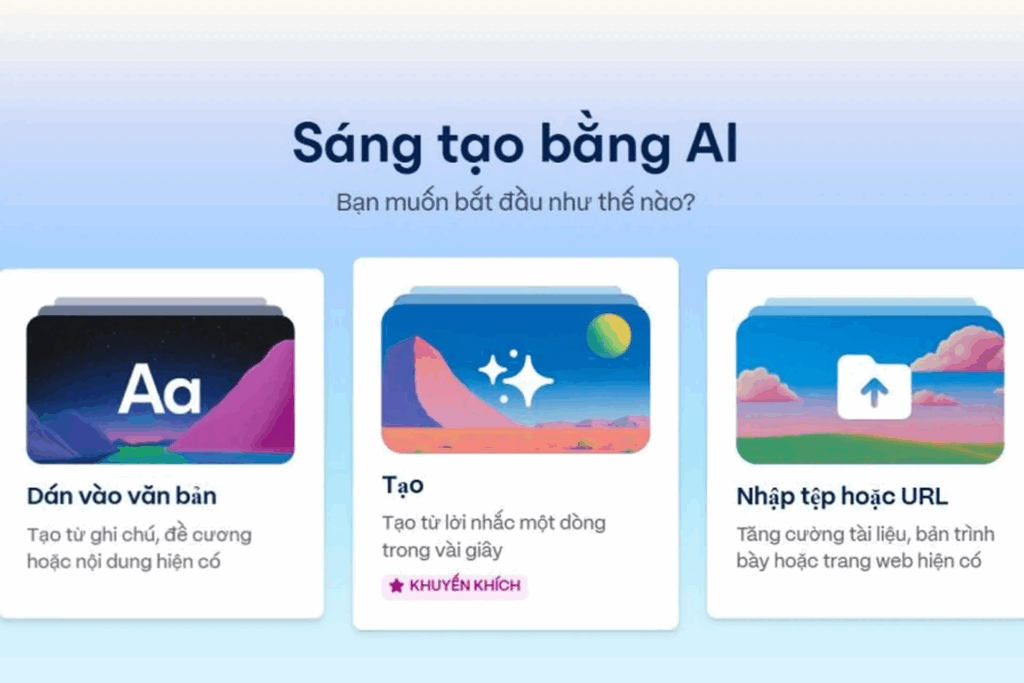
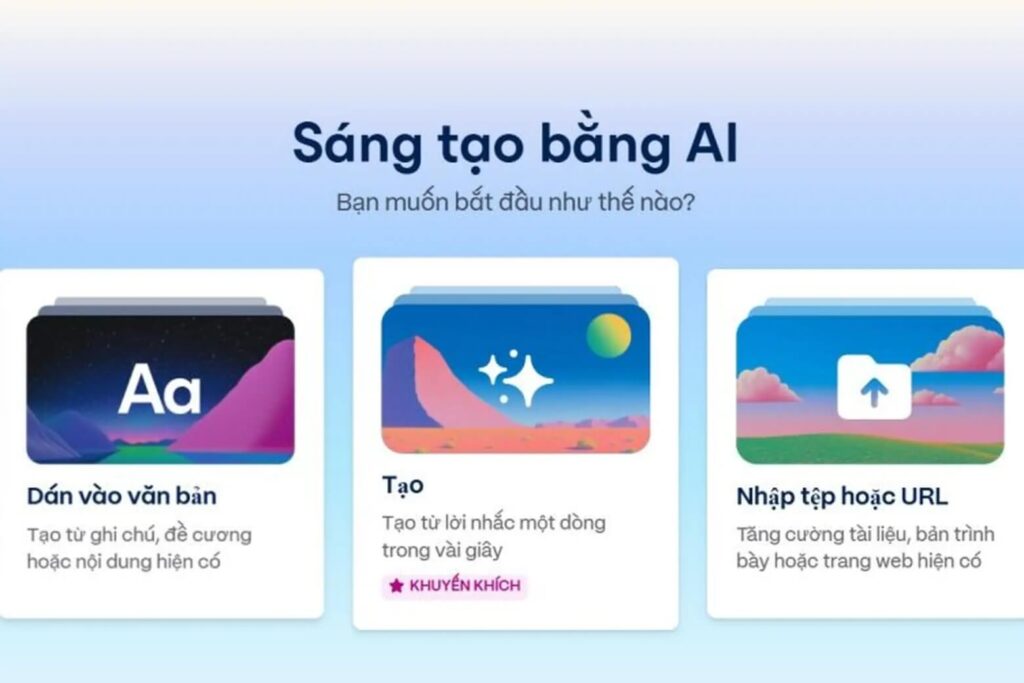
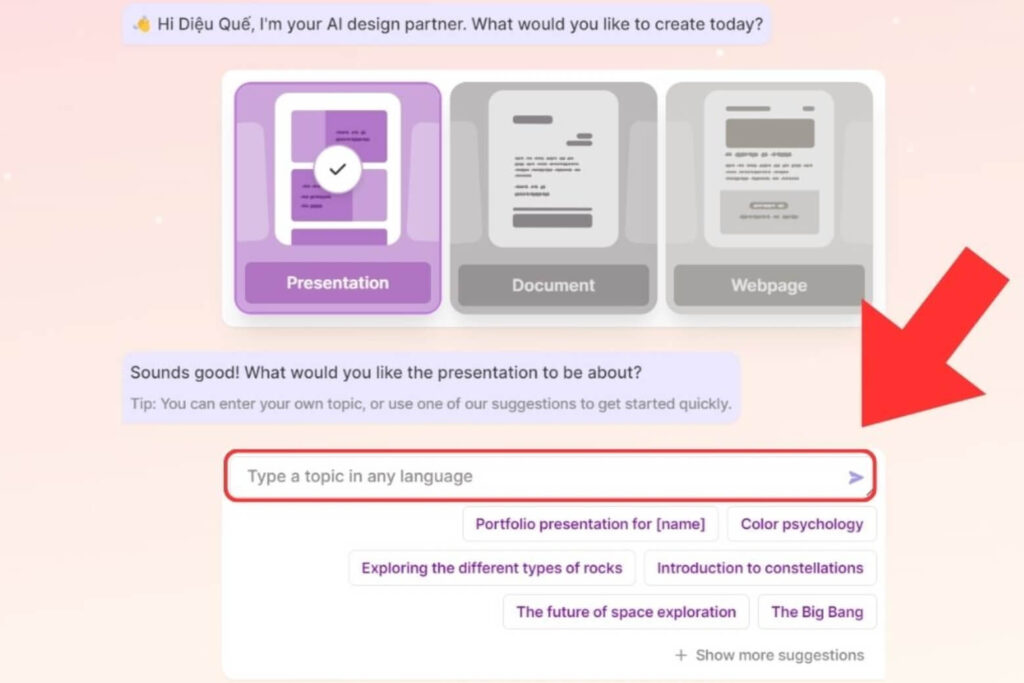
Hệ thống sẽ gợi ý nhiều định dạng tài liệu khác nhau. Để làm slide, bạn nhấp chọn biểu tượng “Presentation” (Thuyết trình).
Bước 4: Nhập chủ đề
Điền ý tưởng hoặc dán tài liệu tóm tắt vào thanh nhập liệu. Để kết quả tốt hơn, hãy bật “Advanced Mode” (Chế độ nâng cao) để tùy chỉnh độ dài nội dung, xác định đối tượng khán giả và chọn tông giọng (trang trọng, khoa học, hay sáng tạo).
Bước 5: Duyệt dàn ý
AI sẽ phác thảo một dàn ý chi tiết. Tại đây, bạn có toàn quyền chỉnh sửa tiêu đề, thêm bớt thẻ hoặc kéo thả sắp xếp lại trật tự logic. Khi đã ưng ý, nhấn “Continue” (Tiếp tục).
Bước 6: Chọn chủ đề và Hoàn thiện
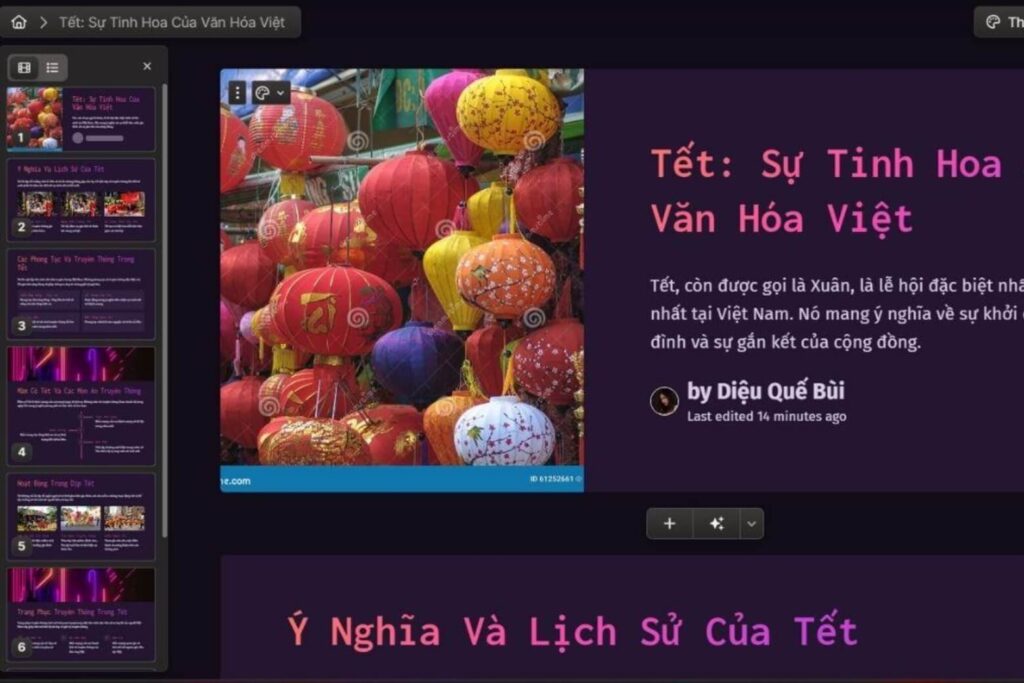
Lựa chọn một mẫu phối màu (Theme) yêu thích phù hợp với ngữ cảnh trình bày. Cuối cùng, nhấn “Generate”. Chỉ trong vòng chưa đầy 1 phút, Gamma AI sẽ xuất ra bộ slide hoàn chỉnh.
6. Kết luận
Hiểu rõ Gamma AI là gì và cách vận hành công cụ này sẽ mang lại cho bạn một lợi thế to lớn trong kỷ nguyên số. Bằng cách kết hợp sức mạnh tự động hóa từ AI với tư duy thẩm mỹ và sự tinh chỉnh của con người, Gamma AI thực sự là giải pháp đột phá giúp bạn xóa bỏ gánh nặng thiết kế.
Hãy tự mình trải nghiệm không gian sáng tạo này để biến những ý tưởng thô sơ thành các bài thuyết trình ấn tượng, nâng cao tối đa hiệu suất công việc của bạn ngay hôm nay!
Xem thêm:
- Gemini AI là gì? Hướng dẫn sử dụng Google Gemini chi tiết
- AI Hay là gì? Trợ lý hỏi đáp và mạng xã hội AI thông minh cho người Việt
- Grok AI là gì? Hướng dẫn chi tiết cách sử dụng Grok AI chi tiết
Di Động Việt