
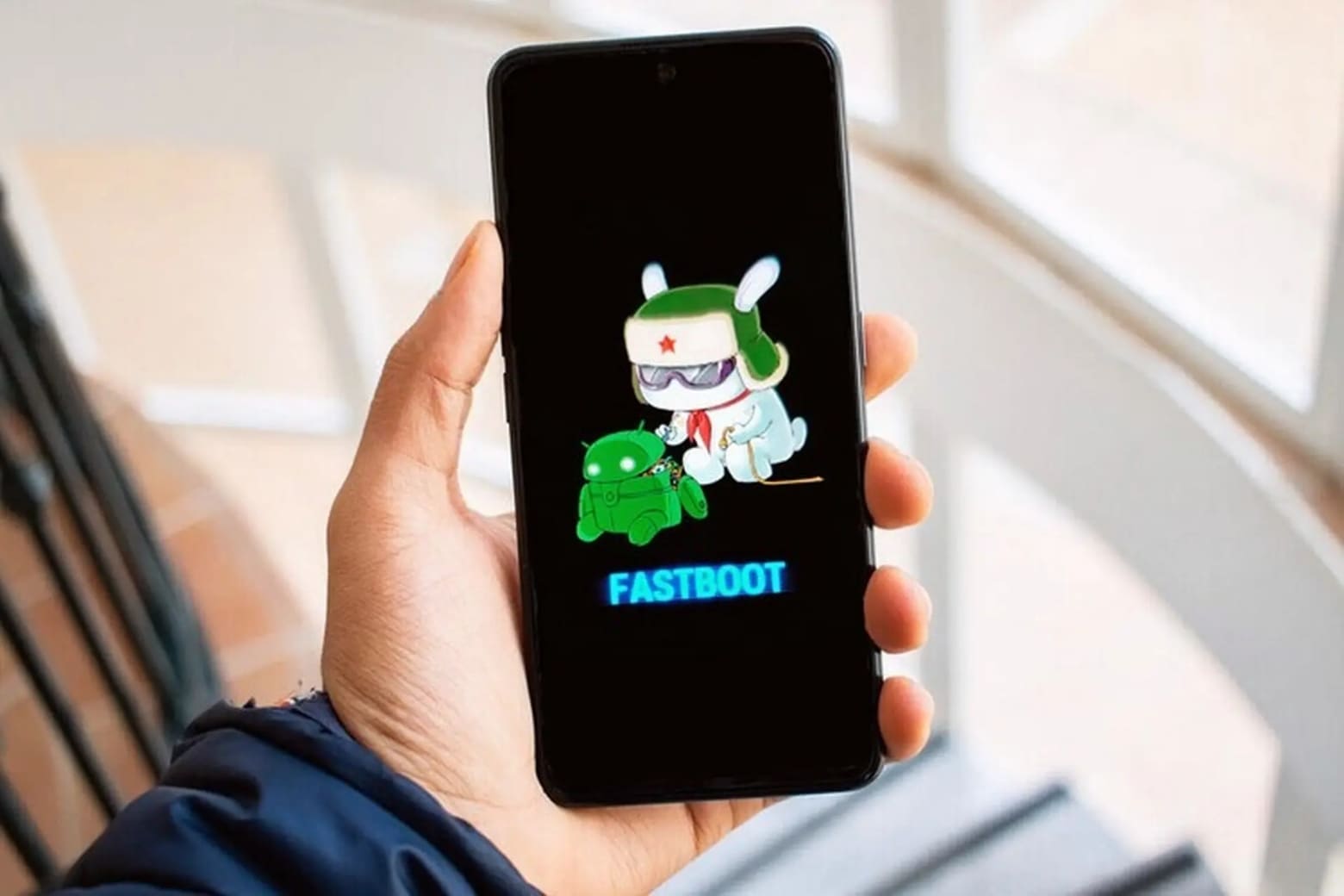
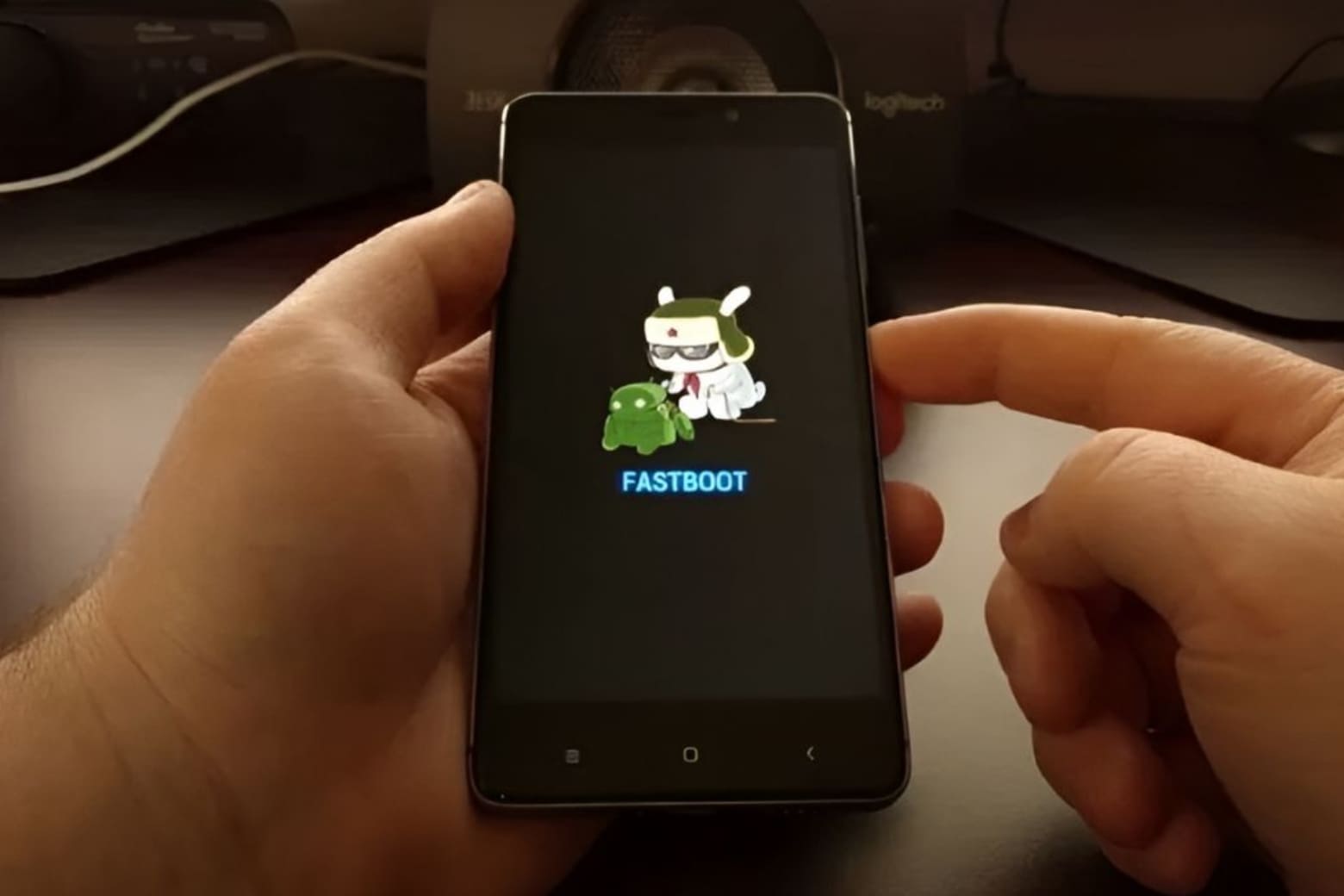
Nếu điện thoại của bạn vô tình khởi động lại và hiện ra màn hình có dòng chữ “Fastboot” (đôi khi đi kèm hình ảnh chú robot Android đang sửa chữa), đừng hoảng hốt.
Thiết bị không hề bị hỏng phần cứng hay biến thành cục gạch. Bạn chỉ đang tình cờ rơi vào một chế độ đặc biệt mà giới kỹ thuật gọi là chốt chặn cuối cùng của Android.
Bài viết này, Dchannel sẽ giúp bạn hiểu rõ bản chất của giao thức Fastboot là gì, hướng dẫn cách thoát hiểm an toàn ngay lập tức, và cung cấp kiến thức nền tảng để bạn có thể làm chủ công cụ quyền năng này khi cần can thiệp sâu vào hệ thống.
Fastboot là một giao thức chẩn đoán nằm ở trình nạp khởi động (Bootloader), hoạt động độc lập với hệ điều hành Android.
- Thoát hiểm nhanh: Nhấn và giữ nút Nguồn liên tục trong 15-20 giây để buộc máy khởi động lại bình thường.
- Chế độ này được sử dụng qua cáp kết nối USB để máy tính có thể ghi đè (flash) trực tiếp dữ liệu vào các phân vùng của thiết bị.
- Rủi ro cần biết: Việc nhập sai lệnh hoặc tùy tiện mở khóa Bootloader (Unlock Bootloader) sẽ xóa sạch toàn bộ dữ liệu trên máy.
1. Fastboot là gì? Nhận diện nhanh màn hình chờ hệ thống
Fastboot là một giao thức truyền thông chẩn đoán và công cụ dòng lệnh thuộc bộ mã nguồn Android Open Source Project (AOSP), được thiết kế để sửa đổi hệ thống tệp tin trực tiếp từ máy tính thông qua kết nối USB.
Đặc điểm nhận diện của chế độ này thường là màn hình tối màu, hiển thị chữ “FASTBOOT” (hoặc “Fastboot Mode”) và thiết bị sẽ hoàn toàn tĩnh lặng, không rung hay phản hồi bất kỳ thao tác cảm ứng nào.
1.1. Bản chất kỹ thuật của giao thức Fastboot
Khác với các ứng dụng thông thường, Fastboot không nằm trong hệ điều hành Android. Giao thức này định cư ở tầng thấp nhất của thiết bị: Trình nạp khởi động (Bootloader).
Khi bạn cắm cáp USB vào máy tính, Fastboot thiết lập một đường truyền dữ liệu trực tiếp đến chip nhớ của điện thoại. Máy tính sẽ đóng vai trò người ra lệnh (thông qua môi trường dòng lệnh CLI), và thiết bị Android đóng vai trò máy chủ lắng nghe.
Dữ liệu (như file ROM, Recovery) sẽ được đóng gói theo định dạng tệp thưa và truyền vào thiết bị. Sự độc lập với Android OS chính là lý do khiến Fastboot trở thành công cụ cứu hộ đắc lực nhất: Ngay cả khi hệ điều hành bị lỗi hoàn toàn, bạn vẫn có thể giao tiếp với điện thoại để nạp lại phần mềm mới.
1.2. Tại sao thiết bị đột ngột rơi vào chế độ này?
Có hai nguyên nhân chính khiến bạn thấy màn hình Fastboot:
- Nguyên nhân chủ động (Thường gặp nhất): Do bạn vô tình nhấn giữ phím Nguồn và phím Giảm âm lượng cùng lúc khi máy đang khởi động lại hoặc khi để trong túi quần.
- Nguyên nhân bị động: Phân vùng khởi động của hệ điều hành bị lỗi. Lúc này, hệ thống không tìm thấy OS để khởi chạy, nên bộ nạp khởi động tự động đẩy thiết bị vào Fastboot Mode như một trạng thái “chờ lệnh” để nạp lại phần mềm.
2. Cách thoát khỏi Fastboot an toàn trong 1 phút
Nếu bạn không có ý định nạp ROM hay sửa chữa phần mềm, mục tiêu duy nhất lúc này là đưa thiết bị về trạng thái hoạt động bình thường.
Đừng cố tháo pin phần lớn điện thoại hiện nay có thiết kế pin liền, việc cố cạy mở nắp lưng sẽ làm hỏng cáp, mất chống nước hoặc chập mạch. Dưới đây là các thao tác thoát hiểm không sử dụng phần mềm bên thứ ba:
2.1. Thao tác ép khởi động lại (Force Reboot)
Đây là phương pháp chuẩn xác và an toàn nhất để thoát khỏi trạng thái chờ lệnh mà không ảnh hưởng đến dữ liệu:
- Rút cáp USB (nếu thiết bị đang cắm vào máy tính).
- Nhấn và giữ chặt nút Nguồn (Power).
- Giữ liên tục trong khoảng 15 đến 20 giây.
- Bỏ qua mọi rung động nhẹ của máy trong quá trình nhấn giữ.
- Chỉ buông tay khi màn hình tối hẳn và logo của nhà sản xuất (hoặc logo Android) hiện lên.
Cảnh báo: Việc nhấn loạn xạ các phím tăng/giảm âm lượng trong trạng thái này có thể kích hoạt các menu tùy chọn khác, làm tăng nguy cơ chọn nhầm lệnh xóa dữ liệu.
2.2. Xử lý khi vòng lặp khởi động (Bootloop) xảy ra
Nếu sau khi ép khởi động lại, logo nhà sản xuất hiện lên rồi tắt, và máy lại tự động quay về màn hình Fastboot, thiết bị của bạn đã rơi vào tình trạng Bootloop (vòng lặp khởi động). Hiện tượng này chứng tỏ phân vùng hệ thống (System) hoặc Boot đã bị hỏng.
Việc tiếp tục nhấn giữ nút Nguồn sẽ không giải quyết được vấn đề. Lúc này, bạn buộc phải sử dụng các lệnh Fastboot nâng cao để nạp lại Stock ROM, và bạn cần chuẩn bị tâm lý rằng toàn bộ dữ liệu chưa sao lưu có thể sẽ bị xóa sạch.
3. Phân biệt Fastboot, ADB và Recovery Mode
Người dùng thường nhầm lẫn giữa ba khái niệm can thiệp hệ thống này, dẫn đến việc tải sai công cụ và gõ sai lệnh. Điểm khác biệt mấu chốt nằm ở ranh giới hoạt động của chúng đối với hệ điều hành Android.
3.1. Bảng so sánh ranh giới hoạt động
Bảng dưới đây giúp bạn nhanh chóng so sánh và phân biệt rõ các ranh giới hoạt động.
| Tiêu chí | Fastboot Mode | ADB (Android Debug Bridge) | Recovery Mode |
| Trạng thái OS | Hoạt động ở tầng Bootloader (trước khi hệ điều hành khởi chạy). | Chỉ hoạt động khi Android OS hoặc Recovery Mode đã khởi chạy. | Môi trường độc lập, có giao diện đồ họa (GUI) đơn giản. |
| Kết nối | Bắt buộc dùng cáp kết nối vật lý (USB). | Hỗ trợ cả cáp USB và kết nối không dây (Wi-Fi). | Thao tác trực tiếp trên thiết bị (phím cứng hoặc cảm ứng). |
| Can thiệp | Ghi đè (flash) toàn bộ phân vùng (system, boot, userdata). | Đọc/ghi file, gỡ lỗi ứng dụng, kiểm tra log hệ thống. | Xóa cache, khôi phục cài đặt gốc, cài đặt file .zip từ thẻ nhớ. |
3.2. Sự tiến hóa: Fastboot truyền thống vs Fastbootd
Nếu bạn đang sử dụng các thiết bị Android đời mới (từ Android 10 trở lên) hỗ trợ Virtual A/B (Dynamic Partitions), bạn sẽ làm quen với khái niệm Fastbootd.
Theo tài liệu từ Google AOSP, Fastbootd đã được di chuyển từ Bootloader sang không gian người dùng, chạy trong chế độ Recovery. Sự thay đổi này cho phép thiết bị thay đổi kích thước, tạo hoặc xóa các phân vùng logic (như system, vendor, product) một cách linh hoạt điều mà Bootloader truyền thống không thể thực hiện do bị giới hạn bởi không gian lưu trữ tĩnh. Mặc dù giao diện máy tính không thay đổi nhiều, nhưng cách hệ thống xử lý tệp (flash) bên trong thiết bị là hoàn toàn khác biệt.
3.3. Odin và Download Mode của Samsung
Một lưu ý quan trọng dành cho người dùng Samsung: Các thiết bị Samsung Galaxy không sử dụng giao thức Fastboot tiêu chuẩn của AOSP. Thay vào đó, hãng phát triển giao thức độc quyền có tên gọi Odin (hoặc Download Mode).
Để giao tiếp và nạp file vào máy Samsung, bạn không dùng công cụ dòng lệnh mà phải sử dụng phần mềm Odin trên Windows, kết hợp với các định dạng tệp đặc thù như .tar hoặc .tar.md5.
4. Môi trường CLI: Các lệnh Fastboot cứu hộ hệ thống cốt lõi
Khi phải nạp ROM hoặc mở khóa Bootloader, nhiều người tìm đến các công cụ đồ họa (như MiFlash Tool). Tuy nhiên, các công cụ bên thứ ba thường thiếu tính ổn định, dễ sinh lỗi xung đột phiên bản. Các kỹ thuật viên hệ thống luôn ưu tiên sử dụng giao diện dòng lệnh (CLI – Command Line Interface) vì nó giao tiếp trực tiếp với giao thức gốc, mang lại độ chuẩn xác tuyệt đối.
4.1. Chuẩn bị SDK Platform-Tools
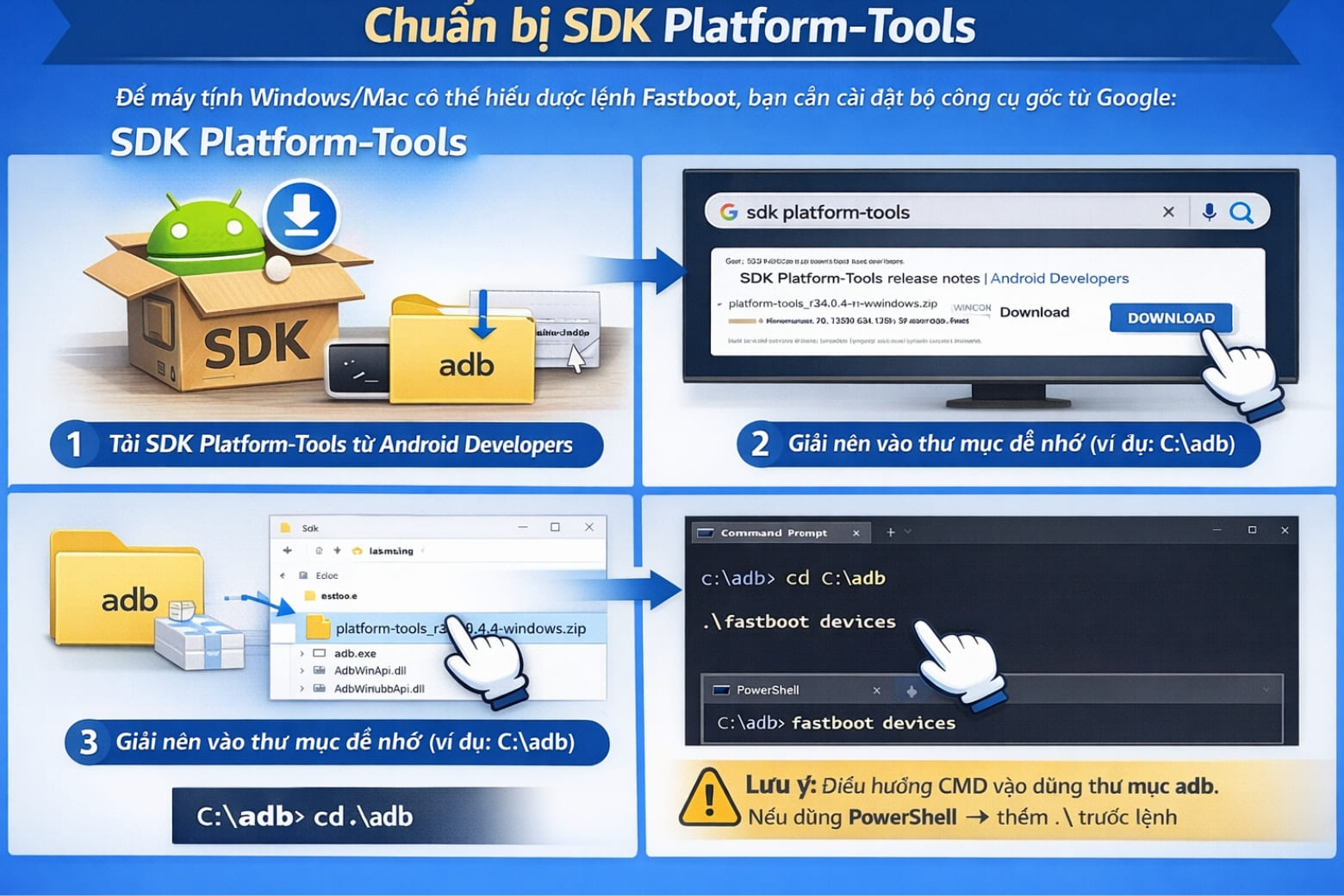
Để máy tính Windows/Mac có thể hiểu được lệnh Fastboot, bạn cần cài đặt bộ công cụ gốc từ Google: SDK Platform-Tools.
- Tải bộ SDK Platform-Tools chính thức từ trang Android Developers.
- Giải nén vào một thư mục dễ nhớ (ví dụ: C:\adb)
Nguyên tắc thực thi: Bạn không thể mở Command Prompt (CMD) ở màn hình Desktop rồi gõ lệnh. Bạn phải điều hướng CMD vào đúng thư mục chứa file fastboot.exe. Nếu bạn dùng PowerShell, cấu trúc lệnh phải thêm .\ ở phía trước (ví dụ: .\fastboot devices).
4.2. Từ điển lệnh Fastboot (Có cảnh báo rủi ro)
Dưới đây là các nhóm lệnh cơ bản để chẩn đoán và can thiệp hệ thống.
| Nhóm lệnh | Cú pháp / Lệnh | Chức năng chính | Cảnh báo rủi ro |
| Kiểm tra kết nối | fastboot devices | Kiểm tra thiết bị đã kết nối với máy tính hay chưa | Nếu không nhận thiết bị → không được thực hiện lệnh khác |
| Nạp dữ liệu (Flash) | fastboot flash [phân vùng] file.img | Ghi đè file hệ thống (ROM, recovery, boot…) vào phân vùng tương ứng | Sai file → treo máy, bootloop, brick thiết bị |
| Mở khóa hệ thống | fastboot flashing unlock | Mở khóa bootloader (thiết bị mới) | Xóa toàn bộ dữ liệu ngay lập tức |
| Mở khóa hệ thống (cũ) | fastboot oem unlock | Mở khóa bootloader (thiết bị cũ) | Xóa toàn bộ dữ liệu + có thể mất bảo hành |
5. Khắc phục triệt để lỗi “Waiting for device” (PC không nhận Driver)
Sự ức chế lớn nhất khi sử dụng Fastboot không nằm ở việc gõ lệnh, mà nằm ở lỗi kết nối môi trường: Bạn đã cắm cáp, màn hình điện thoại đã hiện đúng chữ, nhưng khi gõ fastboot devices, CMD vẫn trả về thông báo lỗi “Waiting for device”. Đây là dấu hiệu cho thấy máy tính không nhận diện được Driver giao tiếp của điện thoại.
5.1. Rào cản vật lý: Cáp và Cổng kết nối
Trước khi can thiệp vào phần mềm máy tính, hãy loại trừ rào cản vật lý. Sự ổn định của đường truyền phụ thuộc rất nhiều vào chuẩn USB đang sử dụng.
- Chuyển cổng kết nối: Không cắm cáp vào các cổng USB 3.0/3.1 (thường có màu xanh lam), đặc biệt là trên các hệ thống mainboard AMD đời cũ thường xuyên xảy ra xung đột băng thông. Hãy cắm trực tiếp vào cổng USB 2.0 ở mặt sau của case máy tính bàn.
- Thay cáp USB: Cáp sạc đi kèm máy không phải lúc nào cũng tối ưu cho việc truyền dữ liệu liên tục. Hãy sử dụng cáp USB-C lõi đồng chất lượng cao, có khả năng truyền Data, không chỉ là cáp cấp nguồn.
5.2. Vượt rào cản Windows: Cài Driver ép buộc
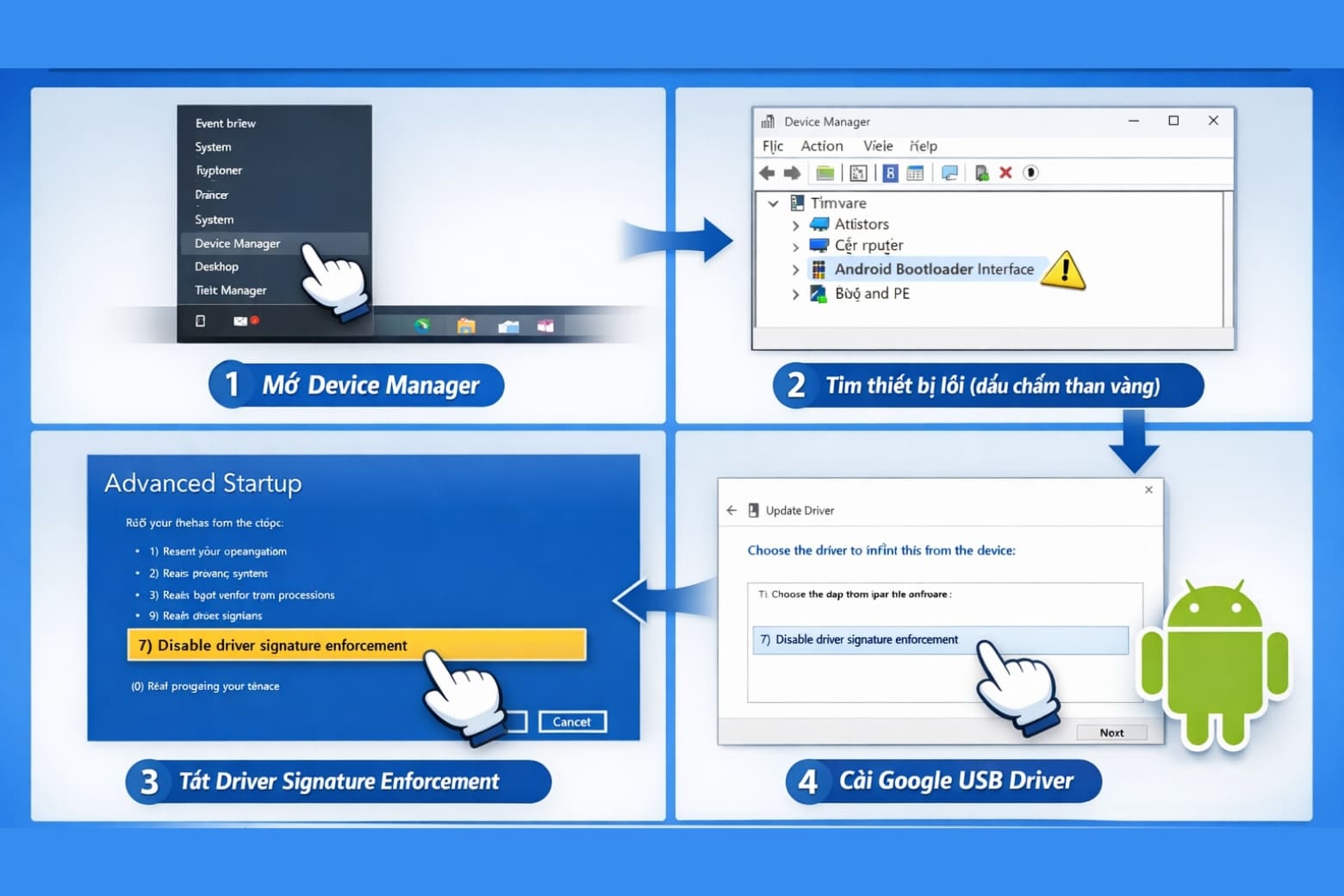
Nếu phần cứng ổn định, vấn đề nằm ở hệ điều hành Windows. Kể từ Windows 10 và 11, cơ chế bảo mật “Driver Signature Enforcement” thường xuyên chặn các bộ Driver Android cũ vì chúng không có chữ ký điện tử được Microsoft phê duyệt.
Để vượt qua rào cản này:
- Nhấp chuột phải vào Start > Mở Device Manager.
- Tìm mục có dấu chấm than màu vàng (thường hiển thị là “Android 1.0”, “Android Bootloader Interface” hoặc một thiết bị không xác định).
- Tắt tính năng Driver Signature Enforcement trong tùy chọn khởi động nâng cao (Advanced Startup) của Windows.
- Cài đặt thủ công bộ Google USB Driver cho thiết bị đang có dấu chấm than vàng. Khi cài đặt thành công, thiết bị sẽ được nhận diện là “Android Composite ADB Interface” và lệnh fastboot devices sẽ hoạt động trở lại.
Kết luận
Hiểu đúng về Fastboot mang lại cho bạn một lợi thế vượt trội khi sử dụng thiết bị Android. Chế độ này không phải là dấu hiệu của việc hỏng hóc, mà là sự minh bạch trong thiết kế hạ tầng của AOSP: Nó luôn chừa lại một cánh cửa vật lý để bạn có thể tái thiết lập phần mềm ngay cả trong những tình huống tồi tệ nhất.
Khi bạn không có nhu cầu can thiệp sâu, việc giữ nút Nguồn là giải pháp an toàn để thoát hiểm. Nhưng khi bạn cần khôi phục một thiết bị Bootloop, Fastboot kết hợp với môi trường CLI chính là công cụ quyền lực và ổn định nhất để nắm lại quyền kiểm soát hệ thống.
Xem thêm:
- Merlin ChatGPT là gì? Trợ lý AI đa năng cho 8 giờ làm việc không chuyển tab
- Watermark là gì và cách chèn hình mờ không bị AI xóa mà vẫn giữ thẩm mỹ
- Mã ZIP là gì? Hướng dẫn tra cứu, sử dụng và phân biệt đầy đủ
- DisplayPort là gì? DisplayPort có mấy loại? Tính năng? Phân biệt với HDMI
Di Động Việt