Bạn lo lắng người khác xem trộm tin nhắn Zalo, hình ảnh nhạy cảm hay ứng dụng ngân hàng khi mượn máy? Việc lộ lọt thông tin cá nhân hiện nay không chỉ là sự phiền toái mà còn là rủi ro bảo mật nghiêm trọng. Tính năng khóa ứng dụng (App Lock) chính là lá chắn thép giúp bạn bảo vệ quyền riêng tư một cách tuyệt đối. Năm 2026, việc đặt mật khẩu khóa ứng dụng đã trở nên cực kỳ đơn giản trên cả iOS và Android mà không cần cài thêm phần mềm bên thứ 3. Di Động Việt sẽ hướng dẫn bạn chi tiết từng bước để biến chiếc smartphone thành một “pháo đài” bất khả xâm phạm ngay sau đây.
Tại sao bạn cần thiết lập mật khẩu khóa ứng dụng?
Trong kỷ nguyên số, chiếc điện thoại chứa đựng toàn bộ “cuộc sống” của bạn từ tài chính đến các mối quan hệ cá nhân. Việc bảo mật dữ liệu không còn là lựa chọn, mà là yêu cầu bắt buộc để tránh những hệ lụy đáng tiếc.
- Lý do đầu tiên và quan trọng nhất là bảo vệ thông tin tài chính. Các ứng dụng ngân hàng, ví điện tử luôn là mục tiêu hàng đầu của tội phạm mạng nếu bạn vô tình làm mất máy.
- Thứ hai, khóa app giúp bạn giữ kín quyền riêng tư cá nhân như tin nhắn Telegram, Zalo hay thư viện ảnh. Bạn sẽ không còn cảm thấy ái ngại khi cho bạn bè hoặc đồng nghiệp mượn máy để xem bản đồ hay gọi điện.
- Cuối cùng, tính năng này cực kỳ hữu ích đối với các bậc phụ huynh. Nó giúp tránh việc trẻ nhỏ vô tình xóa dữ liệu quan trọng hoặc thực hiện các giao dịch mua vật phẩm trong game ngoài ý muốn.
Cách khóa ứng dụng trên iPhone (iOS 18, iOS 19 mới nhất)
Với các bản cập nhật mới nhất như iOS 18 và iOS 19, Apple đã thay đổi hoàn toàn cuộc chơi bảo mật. Bạn không còn phải sử dụng mẹo “Thời gian sử dụng” (Screen Time) phức tạp và thiếu ổn định như trước đây.
Sử dụng tính năng “Yêu cầu Face ID” (Require Face ID)
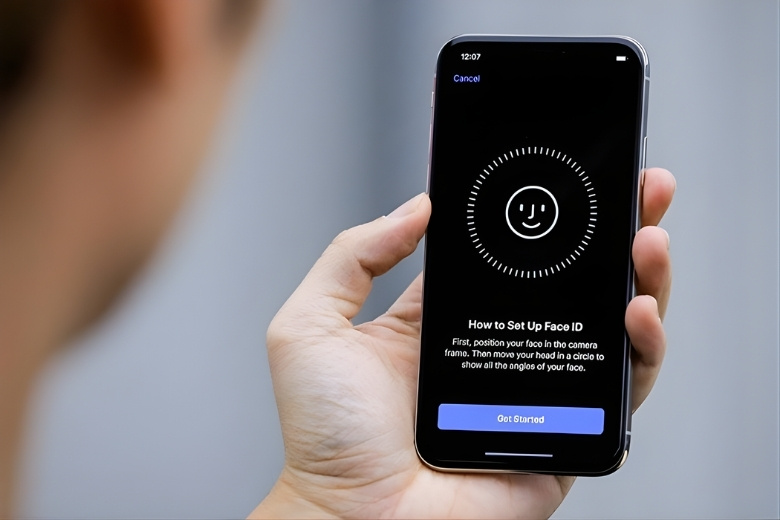
Tính năng “yêu cầu Face ID” là phương thức bảo mật trực quan và mạnh mẽ nhất hiện nay trên điện thoại iPhone. Apple tích hợp sâu tính năng này vào nhân hệ điều hành, giúp tốc độ phản hồi gần như tức thì.
- Bước 1: Tại màn hình chính, bạn nhấn giữ vào icon ứng dụng muốn khóa (ví dụ: Messenger hoặc Ảnh).
- Bước 2: Một menu ngữ cảnh hiện lên, bạn chọn dòng Require Face ID (Yêu cầu Face ID).
- Bước 3: Hệ thống sẽ yêu cầu xác nhận. Từ bây giờ, mỗi khi mở app, máy sẽ yêu cầu quét khuôn mặt ngay lập tức.
Nếu Face ID không nhận diện được do đeo khẩu trang hoặc điều kiện ánh sáng kém, hệ thống sẽ yêu cầu nhập mật mã máy (Passcode). Đây là cách khóa ứng dụng trên iPhone tối ưu nhất, giúp bạn yên tâm trong mọi tình huống.
Sử dụng Lối tắt (Shortcuts) để tự động khóa
Đối với các dòng máy cũ hơn hoặc nếu bạn muốn tùy biến sâu, công cụ Shortcuts là lựa chọn tuyệt vời. Bạn có thể thiết lập để iPhone tự động khóa màn hình hoặc yêu cầu mật khẩu khi có ai đó chạm vào ứng dụng “nhạy cảm”. Cách này cho phép bạn tạo ra các kịch bản bảo mật thông minh. Ví dụ: Tự động gửi thông báo về máy phụ khi có người cố tình truy cập vào ứng dụng ngân hàng của bạn.
Hướng dẫn 4 cách đặt mật khẩu ứng dụng trên Android (Cập nhật 2026)
Hệ điều hành Android vốn có sự phân mảnh giữa các hãng sản xuất. Tuy nhiên, trong năm 2026, hầu hết các thương hiệu lớn đều đã tích hợp sẵn tính năng App Lock rất mạnh mẽ.
Cách khóa ứng dụng trên Samsung (Secure Folder & S-Secure)
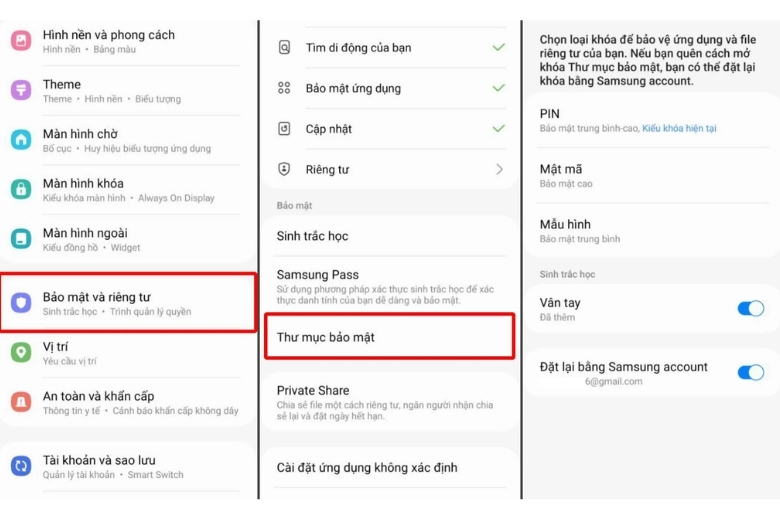
Samsung dẫn đầu về bảo mật di động nhờ nền tảng Samsung Knox. Đối với người dùng Galaxy, Secure Folder (Thư mục bảo mật) là giải pháp hàng đầu để khóa ứng dụng trên Samsung cũng như để ẩn giấu dữ liệu.
- Bước 1: Bạn truy cập vào Cài đặt -> Sinh trắc học và bảo mật.
- Bước 2: Chọn Thư mục bảo mật và đăng nhập bằng Samsung Account.
- Bước 3: Tại đây, bạn có thể thêm bất kỳ ứng dụng nào vào vùng an toàn này.
Ứng dụng nằm trong Thư mục bảo mật sẽ tồn tại song song với phiên bản bên ngoài nhưng được mã hóa hoàn toàn. Đây là cách đặt mật khẩu khóa ứng dụng tốt nhất cho các dòng máy như Samsung Galaxy S25 Ultra 5G.
Cách khóa ứng dụng trên Xiaomi / Redmi / POCO (HyperOS)
Trên giao diện HyperOS mới nhất, Xiaomi đã tinh chỉnh tính năng khóa app để mượt mà và thông minh hơn. Bạn có thể dễ dàng quản lý quyền truy cập chỉ với vài thao tác.
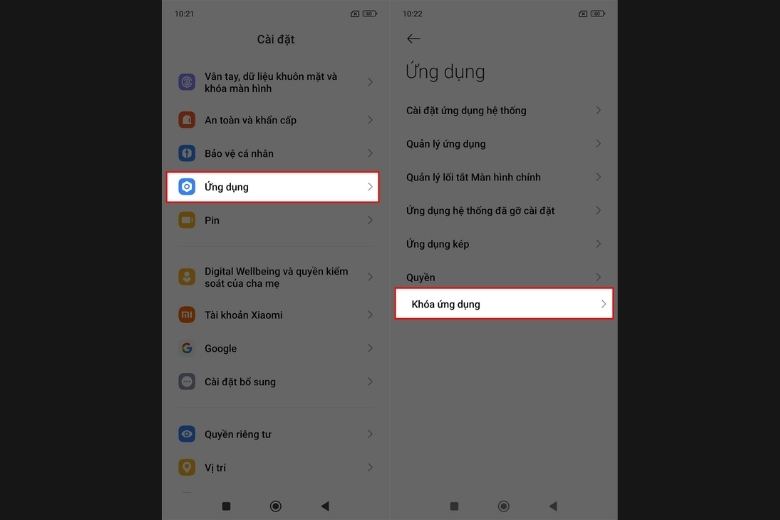
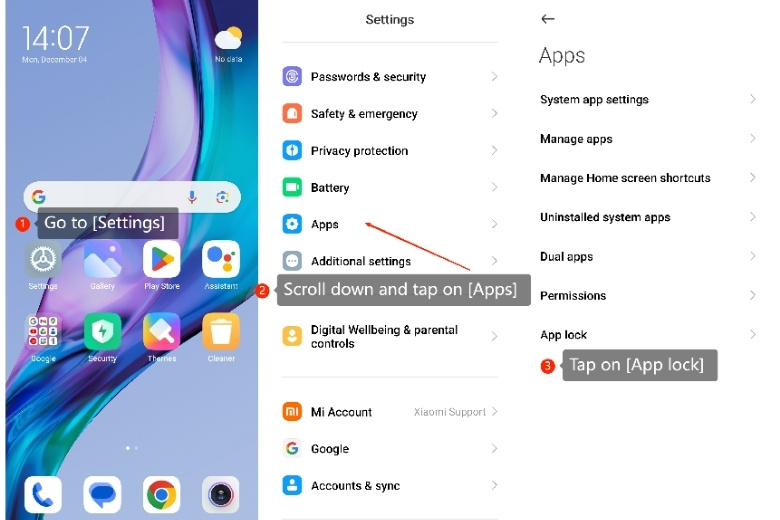
- Bước 1: Truy cập ứng dụng Bảo mật (Security) mặc định trên máy.
- Bước 2: Cuộn xuống tìm mục Khóa ứng dụng.
- Bước 3: Thiết lập mẫu hình (Pattern) hoặc quét vân tay riêng biệt cho các app đã chọn.
Điểm đặc biệt của HyperOS là tính năng ẩn nội dung thông báo. Ngay cả khi tin nhắn đến, người ngoài cũng không thể đọc được nội dung trên màn hình khóa nếu chưa mở khóa app.
Cách khóa ứng dụng trên OPPO / Realme (ColorOS)
OPPO luôn chú trọng đến trải nghiệm người dùng cá nhân với giao diện ColorOS trẻ trung nhưng cực kỳ an toàn. Việc thiết lập khóa app OPPO diễn ra rất nhanh chóng.
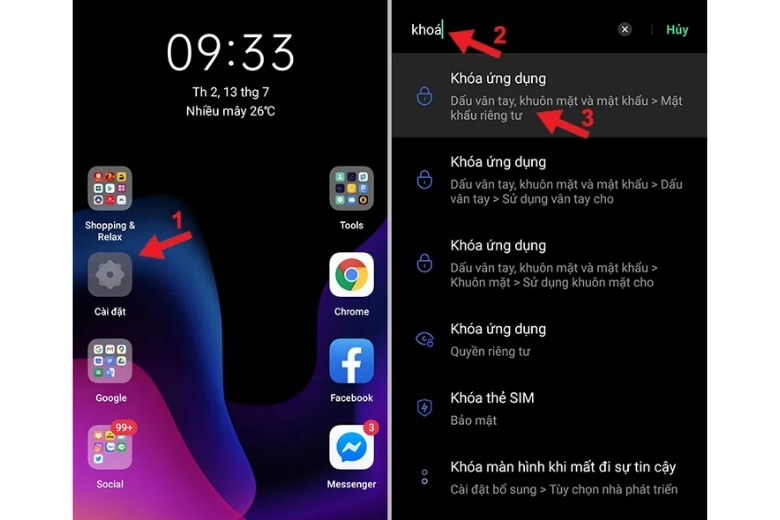
- Bước 1: Vào Cài đặt -> Quyền riêng tư.
- Bước 2: Chọn mục Khóa ứng dụng.
- Bước 3: Thiết lập Privacy Password (Mật khẩu riêng tư) – nên khác với mật khẩu mở máy để tăng độ an toàn.
- Bước 4: Gạt nút bật cho từng ứng dụng mà bạn muốn bảo vệ.
Sử dụng Không gian riêng tư (Private Space) trên Android 16
Với các thiết bị chạy Android 16 gốc (như Google Pixel) hoặc các hãng khác, tính năng Private Space là một cuộc cách mạng. Nó tạo ra một phân vùng hệ thống riêng biệt, hoàn toàn độc lập với không gian sử dụng chính. Bạn có thể ẩn hoàn toàn các ứng dụng nhạy cảm khỏi menu chính. Chúng chỉ xuất hiện khi bạn mở “Không gian riêng tư” bằng một phương thức xác thực riêng biệt.
Có nên dùng phần mềm khóa ứng dụng bên thứ 3 không?
Hiện nay, kho ứng dụng có rất nhiều phần mềm khóa ứng dụng như AppLock, Norton App Lock… Tuy nhiên, bạn cần cân nhắc kỹ trước khi cài đặt.
| Đặc điểm | Tính năng có sẵn (Native) | App bên thứ 3 (AppLock) |
| Độ an toàn | Rất cao, tích hợp sâu vào chip bảo mật. | Trung bình, có thể bị vượt qua dễ dàng. |
| Hiệu năng | Mượt mà, không gây tốn pin. | Thường chạy ngầm, gây hao pin, nóng máy. |
| Quảng cáo | Hoàn toàn không có. | Nhiều quảng cáo gây khó chịu. |
| Quyền truy cập | Không đòi hỏi quyền riêng tư quá mức. | Thường yêu cầu truy cập dữ liệu cá nhân sâu. |
Lời khuyên từ Di Động Việt: Bạn nên ưu tiên sử dụng tính năng có sẵn của hãng. Chỉ dùng app thứ 3 khi bạn đang sử dụng các dòng máy đời quá cũ không hỗ trợ tính năng khóa ứng dụng mặc định.
Làm gì khi quên mật khẩu khóa ứng dụng?
Quên mật khẩu là tình huống dở khóc dở cười mà nhiều người gặp phải. Tùy vào hệ điều hành mà chúng ta có cách xử lý khác nhau.
Đối với iPhone
Apple cho phép bạn sử dụng Passcode (mật mã mở máy) để truy cập nếu Face ID không hoạt động. Trong trường hợp quên cả mật mã máy, bạn buộc phải khôi phục cài đặt gốc thông qua máy tính hoặc iCloud.
Cách mở mật khẩu khóa ứng dụng đối với Android
Các hãng Android thường hỗ trợ tính năng quên mật khẩu rất tốt. Bạn có thể reset lại mật khẩu khóa ứng dụng thông qua:
- Tài khoản Samsung Account (đối với máy Samsung).
- Tài khoản Mi Account (đối với máy Xiaomi).
- Tài khoản Google liên kết với thiết bị.
Cảnh báo: Nếu bạn không nhớ bất kỳ tài khoản liên kết nào, việc lấy lại dữ liệu là gần như không thể. Bạn có thể phải khôi phục cài đặt gốc, dẫn đến mất sạch dữ liệu trong máy.

FAQ – Câu hỏi thường gặp
Khóa ứng dụng rồi tin nhắn đến có hiện nội dung trên màn hình không?
Thông thường, nội dung vẫn có thể hiện ở thanh thông báo. Bạn nên vào cài đặt thông báo của từng app để chọn “Ẩn nội dung nhạy cảm” để bảo mật tuyệt đối.
Messenger bị khóa thì người gọi đến có đổ chuông không?
Có. Việc khóa ứng dụng chỉ ngăn chặn truy cập vào giao diện nhắn tin, các cuộc gọi đến vẫn sẽ đổ chuông bình thường để bạn không bỏ lỡ thông tin.
Tôi muốn ẩn hẳn ứng dụng đi chứ không chỉ khóa thì làm sao?
Bạn có thể sử dụng tính năng Hide App trong cài đặt màn hình chính (trên Android) hoặc di chuyển ứng dụng vào Thư viện ứng dụng và xóa khỏi màn hình chính (trên iPhone).
Tổng kết
Việc thực hiện cách đặt mật khẩu khóa ứng dụng là một bước nhỏ nhưng mang lại sự an tâm cực lớn trong quá trình sử dụng điện thoại. Hãy tận dụng ngay các công nghệ bảo mật sinh trắc học trên iOS 19 và Android 16 để bảo vệ bản thân trước những rủi ro không đáng có.
Hy vọng bài viết này đã cung cấp cho bạn cái nhìn toàn diện và cách thực hiện chi tiết nhất. Nếu bạn đang tìm kiếm những mẫu smartphone đời mới với khả năng bảo mật tối tân như nhận diện tĩnh mạch hay vân tay siêu âm, hãy ghé ngay hệ thống cửa hàng Di Động Việt. Chúng tôi cam kết mang đến những sản phẩm chính hãng với mức giá cạnh tranh nhất. Đội ngũ kỹ thuật viên luôn sẵn sàng hỗ trợ bạn “chuyển giao giá trị vượt trội” và tư vấn các giải pháp bảo mật tối ưu nhất cho thiết bị của bạn.
>> Xem thêm: