
Trải nghiệm đa nhiệm trên điện thoại Xiaomi không chỉ dừng ở việc chuyển đổi qua lại giữa các ứng dụng. Với tính năng cửa sổ nổi, bạn hoàn toàn có thể vừa xem YouTube vừa nhắn Zalo một cách liền mạch, không cần phải sắm thêm tablet hay mở máy tính.
Cửa sổ nổi (Floating Window) trên điện thoại Xiaomi là tính năng đa nhiệm tích hợp sẵn trên cả MIUI và HyperOS. Tính năng này cho phép bạn mở một ứng dụng dưới dạng cửa sổ thu nhỏ, di chuyển tự do và chạy đè lên giao diện của ứng dụng khác đang mở.
- Bật nhanh: Vuốt từ Trình đa nhiệm (Recent Apps) hoặc gọi qua Thanh bên (Sidebar).
- Thao tác: Hỗ trợ kéo thả, thay đổi kích thước và thu nhỏ thành icon tròn (bubble) ở mép màn hình.
- Không cài thêm app: Tính năng mặc định của hệ thống, tương thích với các máy có RAM từ 6GB trở lên.
- Giới hạn bảo mật: Một số ứng dụng ngân hàng hoặc ví điện tử sẽ chủ động chặn tính năng này để chống quay quét màn hình.
1. Cửa sổ nổi Xiaomi (Floating Window) là gì?
Cửa sổ nổi (Floating Window) là tính năng đa nhiệm tích hợp sâu trong hệ điều hành Android, được Xiaomi tùy biến và đưa lên giao diện MIUI từ phiên bản 10, tiếp tục hoàn thiện trên HyperOS.
Khi kích hoạt, ứng dụng sẽ không chạy toàn màn hình mà hiển thị dưới dạng một khung cửa sổ có viền resize và thanh tiêu đề, tương tự như các cửa sổ phần mềm trên máy tính Windows. Bạn có thể mở ứng dụng ghi chú trong cửa sổ nổi để ghi chép lại nội dung khi đang xem video hoặc đọc tài liệu ở màn hình chính.
Khác với việc chuyển app liên tục khiến ứng dụng nền dễ bị tải lại, cửa sổ nổi giữ cho cả hai ứng dụng hoạt động song song. Người dùng không cần phải thoát ra ngoài màn hình chính hay mở menu đa nhiệm.
Các thành phần giao diện của cửa sổ nổi được thiết kế tối ưu cho thao tác vuốt chạm: thanh ngang nhỏ gọn phía trên để kéo thả và các góc dưới bo cong để thay đổi kích thước bằng ngón cái.
Thiết kế này giải quyết thẳng rào cản của việc dùng nhiều app trên diện tích màn hình điện thoại (thường dưới 7 inch), giúp bạn khai thác sức mạnh phần cứng tốt hơn.

2. Hướng dẫn cách bật cửa sổ nổi Xiaomi theo phiên bản
Bạn có thể kích hoạt cửa sổ nổi từ Trình đa nhiệm hoặc Thanh bên. Tuy nhiên, vị trí nút bấm và cử chỉ bật tính năng này có sự thay đổi rõ rệt giữa giao diện MIUI cũ và HyperOS mới. Bạn cần xác định đúng phiên bản hệ điều hành trên máy để thao tác chính xác.
2.1. Đối với Xiaomi chạy HyperOS (1.x và 2.x)
Trên bản cập nhật HyperOS mới, Xiaomi đã loại bỏ nút bấm riêng biệt trên cùng màn hình đa nhiệm và chuyển sang thao tác nhấn giữ trực quan hơn.
- Bước 1: Mở ứng dụng bạn muốn dùng dưới dạng cửa sổ nổi, sau đó vuốt từ dưới lên để quay lại màn hình chính.
- Bước 2: Mở Trình đa nhiệm (vuốt từ dưới màn hình lên và giữ một nhịp, hoặc bấm phím ô vuông nếu dùng phím điều hướng).
- Bước 3: Tại đây, nhấn và giữ vào hình thu nhỏ (thumbnail) của ứng dụng đó.
- Bước 4: Một menu pop-up gồm các biểu tượng sẽ hiện ra. Chọn biểu tượng hình vuông nhỏ có một ô vuông con đè lên (Mở trong cửa sổ nổi).
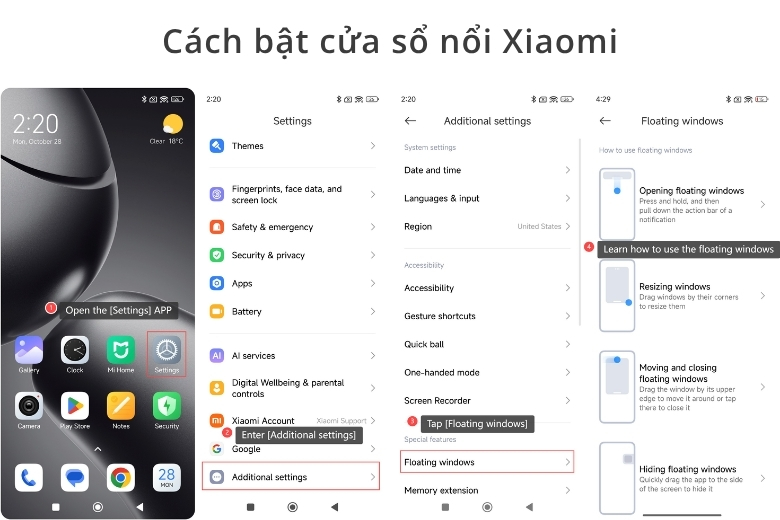
2.2. Đối với Xiaomi chạy MIUI (12, 13, 14)
Nếu bạn đang dùng các thế hệ máy cũ (từ 2020 – 2022) chạy MIUI, thao tác kích hoạt sẽ phụ thuộc vào một nút bấm tĩnh trên giao diện.
- Bước 1: Bấm phím Đa nhiệm (hoặc vuốt giữ từ cạnh dưới).
- Bước 2: Nhìn lên góc trên cùng bên trái màn hình, bạn sẽ thấy nút chữ “Cửa sổ nổi” (Floating Windows). Nhấn vào đó.
- Bước 3: Hệ thống sẽ xổ ra danh sách các ứng dụng hỗ trợ. Chọn một ứng dụng để mở ngay ở dạng cửa sổ nhỏ.
2.3. Bật nhanh qua Thanh bên (Sidebar)
Đây là cách kích hoạt liền mạch dùng chung cho cả HyperOS và MIUI mà không cần phải vào Trình đa nhiệm.
- Cài đặt ban đầu: Vào Cài đặt > Cài đặt bổ sung > Cửa sổ nổi (hoặc Tính năng đặc biệt) > Thanh bên. Bật tùy chọn “Luôn hiển thị”.
- Cách dùng: Lúc này, một thanh xám mờ sẽ xuất hiện sát mép viền màn hình. Khi đang dùng một ứng dụng bất kỳ (ví dụ: lướt web), bạn chỉ cần vuốt thanh xám này hướng vào giữa màn hình. Danh sách các ứng dụng sẽ hiện ra. Chạm vào biểu tượng ứng dụng (ví dụ: Máy tính) để mở nó ngay lập tức dưới dạng cửa sổ nổi đè lên trình duyệt web.

3. Các thao tác điều khiển cửa sổ nổi cơ bản
Sau khi mở, cửa sổ nổi mặc định chiếm khoảng 50% màn hình. Hệ thống điều hướng bằng cử chỉ của Xiaomi cho phép bạn kiểm soát hoàn toàn cửa sổ này thông qua việc vuốt các thanh ngang nhỏ bé ở mép viền.
- Di chuyển: Nhấn giữ thanh ngang nhỏ ở phía trên cùng của cửa sổ và kéo thả đến vị trí bất kỳ (thường là góc trên hoặc dưới màn hình để tránh che khuất tầm nhìn).
- Thay đổi kích thước: Chạm và kéo từ góc dưới cùng bên trái hoặc bên phải của cửa sổ để thu nhỏ hoặc phóng to khung hình.
- Thu nhỏ thành bong bóng (Bubble): Nhấn giữ thanh tiêu đề và kéo tạt thật nhanh cửa sổ vào mép phải hoặc mép trái màn hình. Cửa sổ sẽ biến thành một biểu tượng tròn nhỏ (mini window) nằm gọn ở góc màn hình. Khi cần dùng lại, chỉ cần chạm nhẹ vào icon này.
- Đóng cửa sổ: Chạm vào thanh ngang mỏng nằm ở cạnh dưới cùng của cửa sổ nổi và vuốt nhanh hất ngược lên trên.
Bạn có thể mở ứng dụng bản đồ Google Maps toàn màn hình để dò đường, sau đó vuốt Thanh bên gọi ứng dụng Zalo ở dạng cửa sổ nổi. Vừa xem đường vừa kéo thả cửa sổ Zalo sang góc trống để nhắn báo vị trí cho bạn bè, xong việc thì vuốt hất lên để tắt Zalo đi.
4. Danh sách ứng dụng tương thích và Lưu ý quan trọng
Không phải ứng dụng nào cũng chạy được dưới dạng cửa sổ nổi. Tính năng này yêu cầu sự hỗ trợ mã nguồn từ chính nhà phát triển ứng dụng (Android Multi-Window Support) và tuân thủ các quy tắc bảo mật thiết bị.
| Phân loại | Ứng dụng cụ thể | Trạng thái hoạt động |
| Hoạt động hoàn hảo | Zalo, Facebook, Messenger, Chrome, YouTube, Notes (Ghi chú), Máy tính, Google Maps. | Mượt mà, resize tự do, thu gọn thành bubble bình thường. |
| Bị chặn hoàn toàn | Các ứng dụng ngân hàng (VCB, BIDV, TPBank, MB Bank…), Ví điện tử (MoMo, ZaloPay). | Lỗi màn hình đen hoặc báo “Không thể mở trong chế độ này”. Đây là cơ chế chống quay/quét màn hình để bảo mật OTP và mật khẩu. Không phải lỗi điện thoại. |
| Lỗi phát nội dung | Netflix, Disney+, các app phim có bản quyền DRM. | Mở được app nhưng màn hình khung video đen thui không xem được. |
Việc mở ứng dụng ngân hàng dưới dạng cửa sổ nổi bị đen màn hình là cơ chế bảo mật chủ động của app, không phải lỗi hệ điều hành HyperOS.
Về mặt hiệu năng: Việc duy trì hai giao diện hoạt động song song đòi hỏi điện thoại phải chia sẻ tài nguyên bộ nhớ. Máy có RAM 4GB sẽ xuất hiện tình trạng khựng khung hình hoặc giật lag nhẹ nếu bạn chạy hai ứng dụng nền tốn tài nguyên (như duyệt nhiều tab Chrome kết hợp xem video).
Để trải nghiệm cửa sổ nổi mượt, thiết bị nên có tối thiểu 6GB RAM, hoặc lý tưởng là từ 8GB RAM trở lên. Lưu ý quan trọng là tính năng này không lưu trữ trạng thái.
Nếu bạn đang gõ dở một đoạn văn bản trong cửa sổ nổi và vuốt tắt nó đi, mọi tiến trình chưa lưu sẽ mất sạch, bạn phải bắt đầu lại từ đầu khi mở lại app.
5. So sánh Cửa sổ nổi, Chia đôi màn hình (Split Screen) và PiP
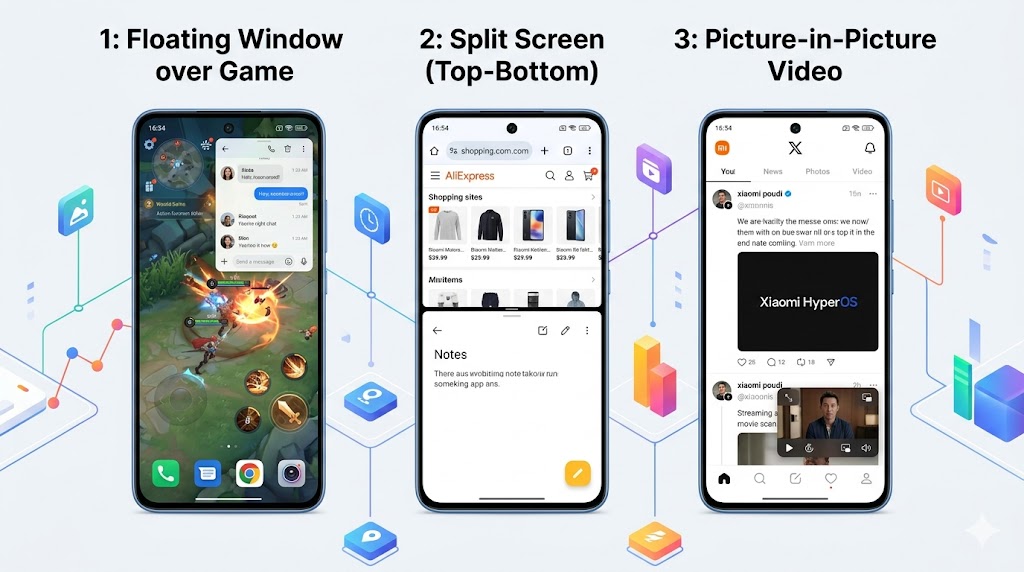
Cửa sổ nổi, Chia đôi màn hình và Picture-in-Picture (PiP) là ba công cụ xử lý đa nhiệm khác nhau trên Xiaomi. Việc hiểu đặc tính của từng công cụ sẽ giúp bạn dùng đúng tính năng cho đúng tình huống thực tế. Cửa sổ nổi (Floating Window) mang lại sự linh hoạt tối đa về mặt di chuyển và không chia cắt cứng không gian hiển thị như Split Screen.
| Tiêu chí | Cửa sổ nổi (Floating Window) | Chia đôi màn hình (Split Screen) | Hình trong Hình (Picture-in-Picture) |
| Kích thước & Vị trí | Tùy chỉnh tự do, kéo thả khắp màn hình. | Cố định 2 vùng (tỷ lệ 50/50 hoặc 30/70). | Cố định kích thước nhỏ, chỉ kéo được vào 4 góc. |
| Số lượng ứng dụng | 1 app nền + 1 (hoặc tối đa 2) cửa sổ nổi. | Chính xác 2 ứng dụng song song. | 1 app nền + 1 khung phát video nhỏ. |
| Tình huống sử dụng | Check thông tin nhanh, gõ ghi chú, chat pop-up, thao tác nhanh rồi đóng lại. | Làm việc ngang hàng hai app lâu dài (VD: vừa xem tài liệu nửa trên, gõ Word nửa dưới). | Chỉ dành riêng cho việc duy trì khung phát video (hoặc video call) khi thoát ra màn hình chính. |
6. Một số câu hỏi thường gặp (FAQ)
6.1. Tại sao tính năng cửa sổ nổi biến mất sau khi cập nhật HyperOS?
Tính năng này hoàn toàn không bị xóa bỏ trên HyperOS, mà Xiaomi chỉ thay đổi giao diện kích hoạt. Nút bấm tĩnh “Cửa sổ nổi” quen thuộc trên màn hình đa nhiệm của bản MIUI cũ đã được gỡ bỏ.
Thay vào đó, bạn phải nhấn giữ vào hình thu nhỏ của ứng dụng trong màn hình đa nhiệm (Recent Apps) để làm xuất hiện menu tùy chọn mới.
6.2. Dùng cửa sổ nổi có tốn pin và RAM không?
Có. Việc sử dụng cửa sổ nổi buộc hệ thống phải render (hiển thị) giao diện đồ họa và xử lý tác vụ của hai ứng dụng cùng một thời điểm. Mức độ tiêu hao pin và RAM sẽ phụ thuộc vào ứng dụng bạn mở.
Nếu dùng Máy tính (Calculator) đè lên giao diện Chrome, mức độ hao hụt là không đáng kể. Tuy nhiên, nếu bạn vừa chơi game cấu hình cao vừa mở cửa sổ nổi YouTube, thiết bị sẽ nhanh nóng và hao pin nhanh hơn bình thường.
7. Kết luận
Sự khác biệt của việc dùng một chiếc điện thoại Android màn hình lớn nằm ở việc bạn có quyền kiểm soát và tối ưu hóa thời gian thực hiện tác vụ. Nắm rõ cách mở cửa sổ nổi trên HyperOS, giới hạn của các ứng dụng bảo mật, và thao tác cử chỉ thu nhỏ sẽ giúp bạn khai thác triệt để hiệu năng của thiết bị.
Hãy thử thiết lập Thanh bên (Sidebar) ngay trên máy Xiaomi của bạn và mở một video YouTube trong khi trả lời tin nhắn Zalo để thấy rõ sự tiện lợi của tính năng này.
Xem thêm các mẹo hay tối ưu trải nghiệm HyperOS và thông tin về thiết bị Xiaomi chính hãng mới tại didongviet.vn.
Xem thêm:
- Hướng dẫn cách chuyển dữ liệu Xiaomi sang điện thoại khác và ngược lại
- Cách sử dụng không gian thứ 2 Xiaomi: Bật, tắt và tối ưu bảo mật
- Mẹo sử dụng Xiaomi 13T và khám phá các tính năng ẩn dành cho người dùng mới
Di Động Việt