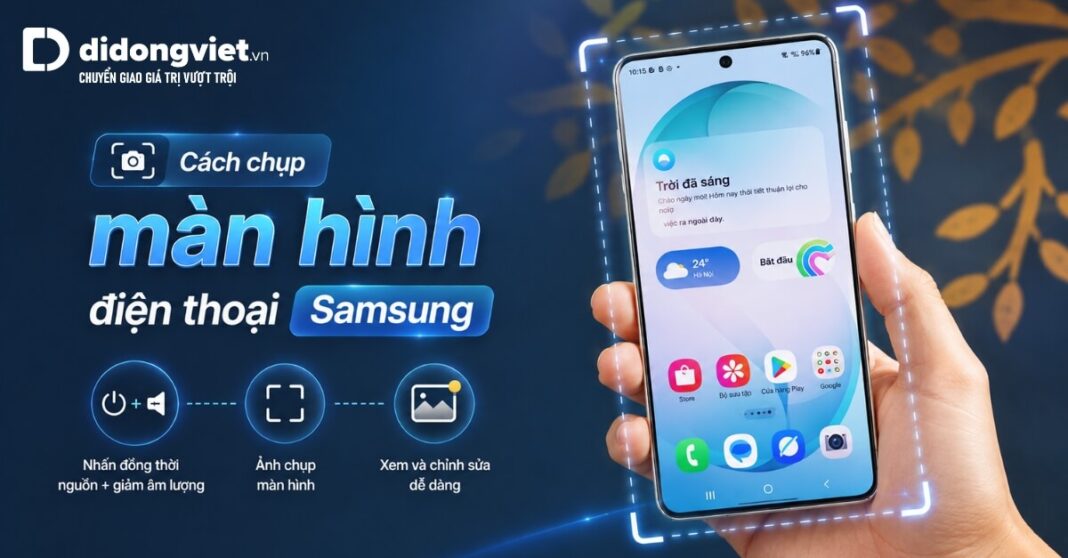
Đang lướt web và bắt gặp một biên lai chuyển khoản cần lưu gấp, hoặc một đoạn chat quan trọng nhưng bạn lại quên mất thao tác lưu lại? Nếu bạn đang bối rối vì thao tác quen thuộc trên máy cũ không còn hoạt động, bài viết này sẽ hướng dẫn chi tiết cách chụp màn hình điện thoại Samsung. Mọi thao tác đều được tinh gọn, chuẩn xác trên giao diện One UI hiện hành, giúp bạn lưu trữ thông tin chỉ trong chớp mắt mà không cần qua các bước rườm rà.
Đang lướt web thấy thông tin quan trọng nhưng không biết lưu lại thế nào cho nhanh? Cách đơn giản nhất trên mọi điện thoại Samsung hiện nay là nhấn cùng lúc nút Nguồn và Giảm âm lượng, rồi thả tay ra ngay. Ảnh chụp sẽ tự động nằm trong Bộ sưu tập.
- Phím cứng: Bấm đồng thời Nguồn + Giảm âm lượng (không ấn giữ).
- Vuốt lòng bàn tay: Cần bật trước trong Cài đặt > Tính năng nâng cao, phù hợp khi tay ướt hoặc bận.
- Phím ảo: Dành cho thiết bị có phím vật lý lờn hoặc hỏng.
- Chụp cuộn: Giải pháp lưu trọn vẹn nội dung dài vượt khỏi màn hình chỉ với một thao tác.
1. Cách nhanh nhất: Dùng tổ hợp phím vật lý chuẩn One UI
Đang vội thì bấm nút nào để chụp ngay mà máy không bị tắt nguồn? Cách nhanh nhất là nhấn đồng thời phím Nguồn và phím Giảm âm lượng trong khoảng 1 giây rồi thả tay ra lập tức.
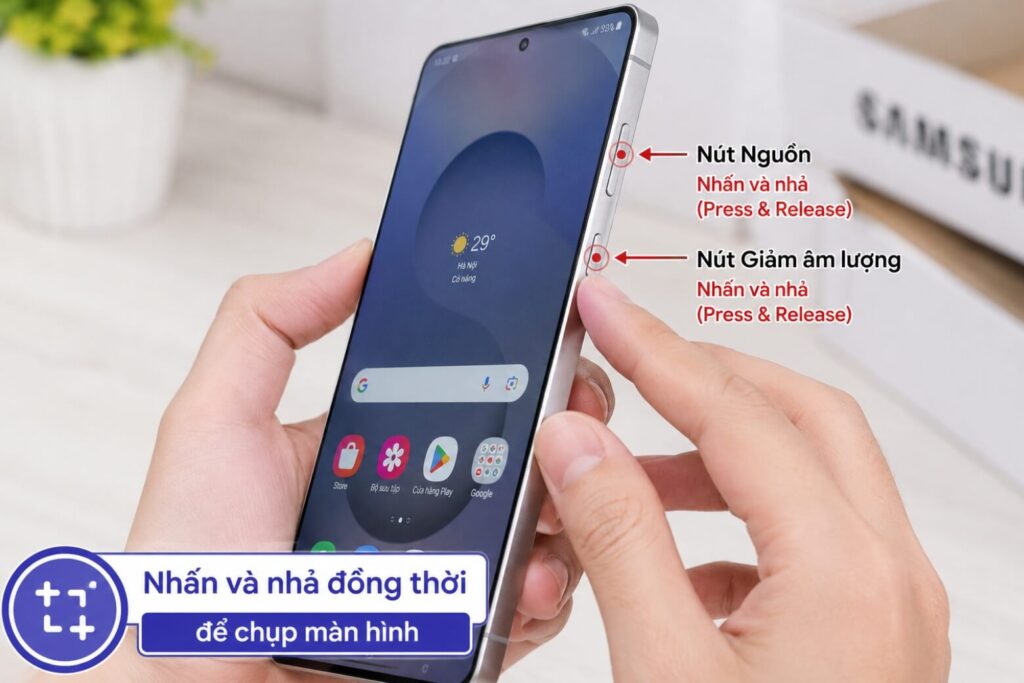
Thực tế, nhiều người dùng có thói quen nhấn và giữ phím cứng từ 2 đến 3 giây như trên các dòng máy đời cũ. Thao tác sai lầm này sẽ kích hoạt menu nguồn (tùy chọn Tắt nguồn hoặc Khởi động lại) thay vì chụp ảnh màn hình.
Trên giao diện One UI hiện đại, cơ chế đã được tinh chỉnh để ưu tiên tốc độ: chỉ cần một cú nhấn thả dứt khoát, thiết bị sẽ phản hồi bằng một tiếng tách và màn hình nháy sáng. Đây là phương pháp cơ bản nhất, hoạt động ổn định ngay cả khi máy đang giật lag.
2. Thao tác rảnh tay: Cử chỉ vuốt và menu hỗ trợ
Khi tay đang ướt, dính dầu mỡ hoặc phím cứng vật lý thao tác không ăn, bạn vẫn có thể chụp ảnh dễ dàng thông qua cử chỉ thông minh và menu trợ năng được tích hợp sẵn.
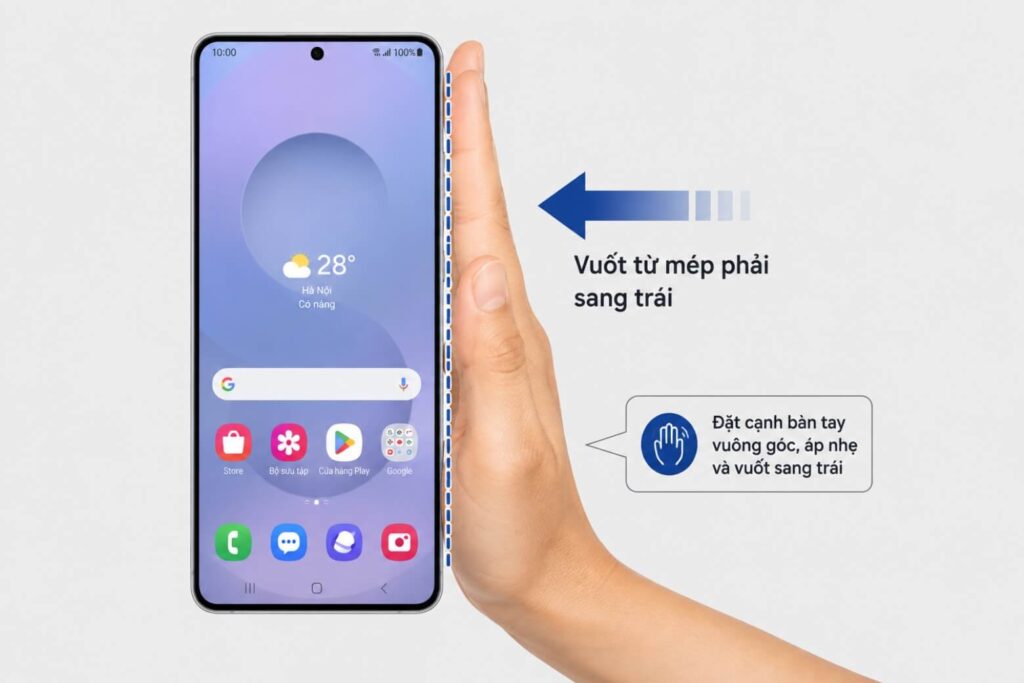
2.1. Cử chỉ vuốt lòng bàn tay
Tính năng vuốt lòng bàn tay thường bị vô hiệu hóa mặc định trên các máy mới. Để sử dụng, bạn cần vào Cài đặt > Tính năng nâng cao > Chuyển động và thao tác > Gạt công tắc bật Vuốt lòng bàn tay để chụp.
Nhiều trường hợp người dùng phàn nàn vuốt không ăn là do đặt tay sai cách. Để máy nhận diện chính xác, bạn phải đặt vuông góc toàn bộ cạnh bàn tay (phần thịt từ ngón út đến cổ tay) áp nhẹ lên màn hình, sau đó quét dứt khoát từ mép trái sang phải. Nếu vuốt quá nhanh hoặc tay hở khỏi màn hình, cảm biến điện dung sẽ nhầm lẫn thành thao tác lướt web thông thường.
2.2. Menu hỗ trợ cho phím cứng bị hỏng
Nếu máy có dấu hiệu lờn phím vật lý, việc lôi nút chụp ra ngoài thành một phím ảo là giải pháp an toàn nhất. Bạn vào Cài đặt > Hỗ trợ > Tương tác và thao tác > Bật Menu hỗ trợ. Một nút tròn mờ sẽ xuất hiện trên màn hình. Khi cần, bạn chỉ việc chạm vào biểu tượng phím ảo này và chọn mục Ảnh chụp màn hình.
3. Lưu giữ toàn bộ đoạn chat hoặc bài báo dài: Tính năng chụp cuộn trang
Làm sao để lưu lại toàn bộ biên lai chuyển khoản hay một bài báo dài mà không phải mất công ghép từng tấm ảnh? Ngay sau khi thực hiện thao tác cơ bản bằng phím cứng, bạn hãy chạm vào biểu tượng hai mũi tên hướng xuống trên thanh công cụ nhỏ vừa xuất hiện ở góc dưới màn hình.
Thanh công cụ này chỉ hiển thị trong khoảng 2 đến 3 giây, nên bạn cần thao tác ngay. Tính năng chụp cuộn trang (Scroll Capture) chỉ khả dụng khi màn hình hiển thị nội dung có thể kéo xuống được.
Khi bạn nhấn giữ biểu tượng mũi tên, hệ thống sẽ tự động cuộn trang, chụp nối tiếp và ghép các khung hình lại thành một bức ảnh dọc duy nhất cực kỳ sắc nét.
4. Dành riêng cho máy có S Pen: Tận dụng tính năng trên dòng Ultra và Fold
Các thiết bị cao cấp trang bị S Pen mở ra phương thức thao tác chuyên nghiệp và chính xác hơn hẳn. Bạn có thể rút bút để chụp và ghi chú trực tiếp lên màn hình mà không cần mở qua ứng dụng thứ ba.
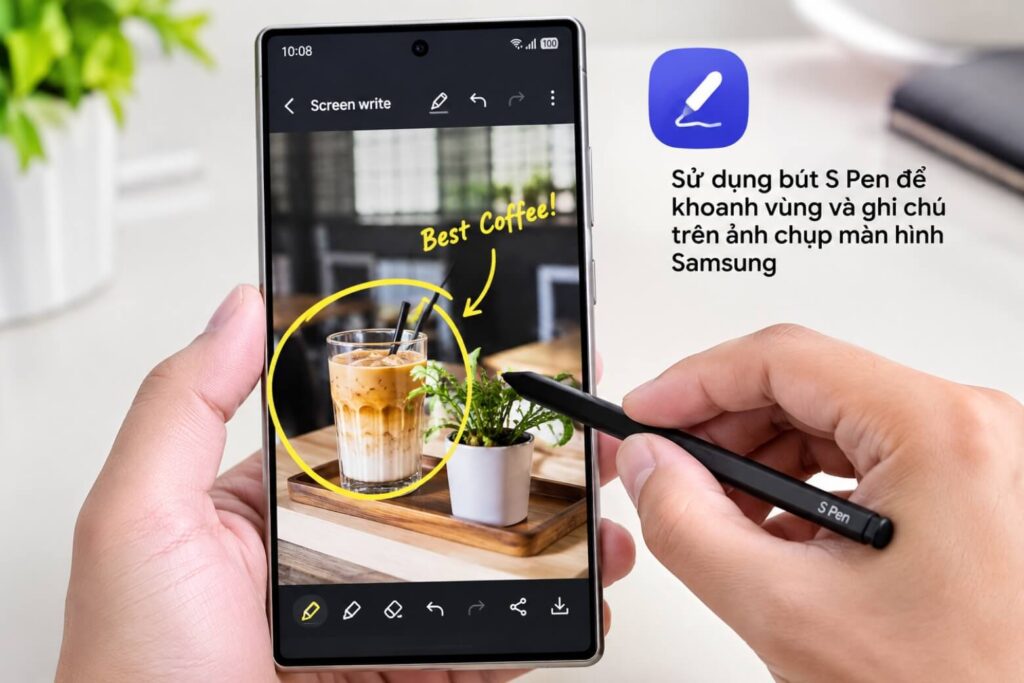
- Screen Write (Viết lên màn hình): Rút bút S Pen ra, chọn Screen Write trong menu Air Command. Máy sẽ tự động lưu lại toàn bộ không gian hiển thị hiện tại, cho phép bạn dùng bút để viết, vẽ hoặc đánh dấu ngay lập tức.
- Smart Select (Chọn thông minh): Thay vì chụp toàn màn hình, tính năng này giúp bạn dùng bút khoanh vùng chính xác vùng chi tiết cần lấy. Lưu ý quan trọng: theo tài liệu từ Samsung Support, kể từ bản cập nhật One UI 6.1.1, bảng Smart Select riêng biệt trên thanh Edge Panel đã bị loại bỏ. Để tiếp tục khoanh vùng, bạn cần truy cập thông qua Bảng Ứng dụng (Apps Panel) hoặc rút trực tiếp bút S Pen.
5. Khắc phục sự cố: Tại sao điện thoại Samsung không chụp được màn hình?
Bạn thao tác cách chụp màn hình điện thoại Samsung hoàn toàn chuẩn xác nhưng máy từ chối thực hiện hoặc kết quả trả về là một bức ảnh đen thui? Đây không phải là lỗi phần cứng hay thiết bị hỏng hóc.
5.1. Lỗi đen màn hình khi dùng app ngân hàng, Netflix
Màn hình bị đen hoặc hiển thị cảnh báo “Không thể chụp ảnh màn hình do chính sách bảo mật” là cơ chế bảo vệ mặc định của hệ điều hành Android thông qua cờ bảo mật FLAG_SECURE. Khi bạn mở các ứng dụng như app ngân hàng, ví điện tử hay phần mềm xem phim bản quyền (DRM), hệ thống sẽ chủ động chặn chụp ảnh nhằm ngăn chặn mã độc đánh cắp thông tin thẻ tín dụng hoặc vi phạm bản quyền số.
5.2. Ảnh chụp xong được lưu ở đâu?
Mọi hình ảnh sau khi ghi lại thành công sẽ được hệ thống lưu tự động vào bộ nhớ trong. Bạn có thể tìm lại dễ dàng bằng cách mở ứng dụng Bộ sưu tập (Gallery), sau đó truy cập vào mục Album và chọn thư mục Ảnh chụp màn hình (Screenshots).
6. Kết luận
Sở hữu một thiết bị chính hãng chỉ là bước khởi đầu; làm chủ hoàn toàn các tính năng cốt lõi mới mang lại trải nghiệm sử dụng trọn vẹn. Bằng việc nắm rõ từ thao tác phím vật lý cơ bản, cử chỉ thông minh cho đến các thủ thuật chuyên sâu dành cho bút S Pen, bạn đã loại bỏ hoàn toàn sự lúng túng mỗi khi cần lưu trữ thông tin khẩn cấp. Mọi rắc rối về thao tác sai hay lỗi ứng dụng chặn chụp ảnh đều đã được làm rõ, giúp bạn hoàn toàn chủ động trên thiết bị của mình.
Xem thêm:
- Cách quay màn hình Samsung có tiếng, hình ảnh sắc nét: Hướng dẫn từ A-Z
- Hướng dẫn 6 cách chia đôi màn hình Samsung cực kỳ đơn giản cho bạn
- Tìm hiểu 5 tính năng ẩn trên điện thoại Samsung mà người dùng nên biết
Di Động Việt