Bạn vừa sở hữu một chiếc điện thoại Galaxy và muốn lưu lại thông tin quan trọng hay hình ảnh thú vị? Việc nắm vững cách chụp màn hình điện thoại Samsung giúp bạn thao tác chuyên nghiệp và nhanh chóng hơn trên giao diện One UI.
Di Động Việt sẽ tổng hợp toàn bộ các phương thức từ cơ bản đến nâng cao để bạn áp dụng cho mọi dòng máy hiện nay. Chúng ta sẽ cùng khám phá những thủ thuật tối ưu nhất ngay dưới đây.
Cách chụp màn hình Samsung bằng phím cứng (Dành cho mọi dòng máy)
Sử dụng phím vật lý là phương pháp chụp màn hình truyền thống và có độ phản hồi nhanh nhất. Dù bạn dùng dòng Samsung giá rẻ hay cao cấp, tổ hợp phím luôn là cách chụp màn hình hữu hiệu nhất. Dưới đây là hướng dẫn hai cách chụp màn hình Samsung nhanh và đơn giản nhất:
Cách chụp màn hình Samsung đối với dòng máy không có nút Home (Galaxy S24, S23, A54, Z Flip…)
Hầu hết các smartphone Samsung đời mới đã loại bỏ phím Home vật lý để tối ưu độ phân giải màn hình. Bạn chỉ cần thực hiện theo các bước sau:
- Bước 1: Mở nội dung hoặc hình ảnh bạn muốn lưu lại trên màn hình điện thoại.
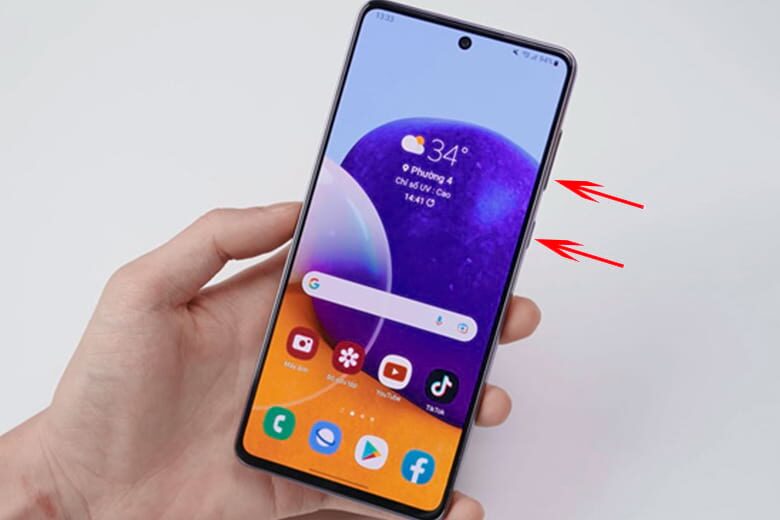
- Bước 2: Xác định vị trí nút Nguồn (Side Key) và nút Giảm âm lượng ở cạnh bên máy.
- Bước 3: Nhấn cùng lúc hai nút này và thả ra ngay lập tức (không nhấn giữ lâu).
Lưu ý rằng màn hình sẽ nháy sáng và có tiếng “tách” báo hiệu ảnh đã được lưu vào Bộ sưu tập.
Cách chụp màn hình Samsung đối với dòng máy có nút Home vật lý (Galaxy J7, S7…)
Nếu bạn đang sử dụng các dòng Galaxy cũ hơn, tổ hợp phím sẽ có chút thay đổi. Bạn thực hiện như sau:
- Bước 1: Chuẩn bị nội dung cần chụp trên màn hình thiết bị.
- Bước 2: Nhấn giữ đồng thời nút Nguồn và phím Home vật lý ở mặt trước.
- Bước 3: Chờ khoảng 1 giây cho đến khi máy thông báo đã chụp thành công.
Phương pháp này vẫn cực kỳ ổn định trên các dòng máy tính bảng Galaxy Tab đời cũ. Sau khi chụp, thiết bị sẽ hiển thị một thanh công cụ nhỏ để bạn chỉnh sửa ngay lập tức.
Cách chụp màn hình Samsung không dùng nút nguồn (Tránh liệt phím)
Ngoài các cách chụp màn hình sử dụng nút vật lý bên trên thì bạn có thể áp dụng 4 cách chụp không dùng nút nguồn khác. Các cách chụp màn hình Samsung không dùng nút nguồn bao gồm:
- Vuốt lòng bàn tay để chụp (Palm swipe to capture).
- Sử dụng Menu hỗ trợ (Phím Home ảo).
- Chụp nhanh từ Bảng ở cạnh (Edge Panel).
- Sử dụng nút Chụp màn hình trên Bảng cài đặt nhanh (Quick Settings).
Cách chụp màn hình Samsung bằng thao tác vuốt lòng bàn tay
Tiếp đến, chúng mình sẽ hướng dẫn bạn cách màn hình Samsung bằng thao tác vuốt lòng bàn tay đơn giản nhất tại đây.
Bước 1: Vào Cài đặt > Chọn Tính năng nâng cao.
Bước 2: Chọn mục Chuyển động và thao tác.
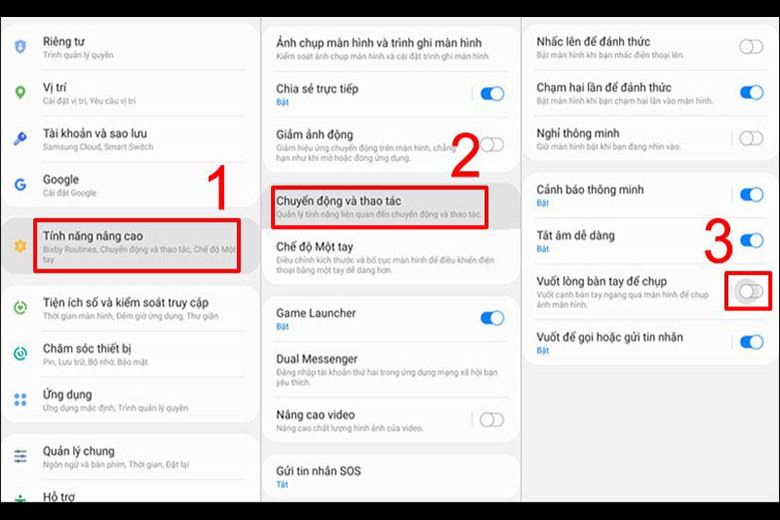
Bước 3: Tìm tính năng Vuốt lòng bàn tay để chụp và gạt công tắc để bật tính năng này.
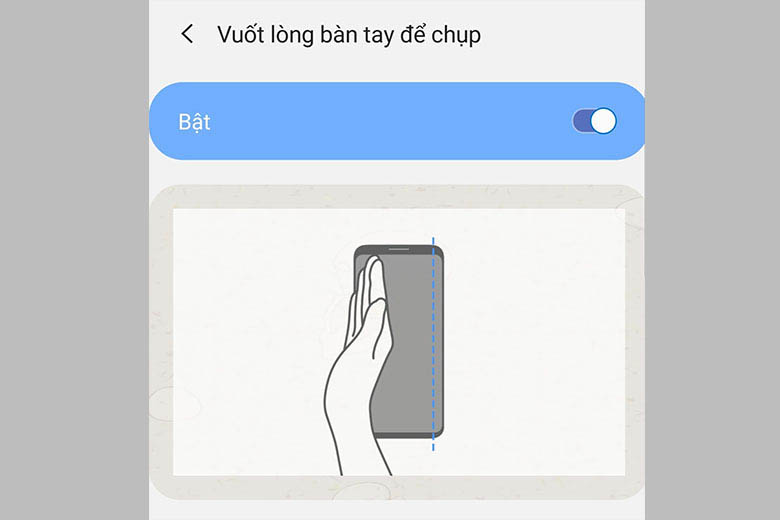
Sau khi đã cài đặt xong, để chụp màn hình, bạn chỉ cần vuốt cạnh bàn tay một cách dứt khoát qua khu vực màn hình mà bạn muốn chụp. Lưu ý rằng bạn nên vuốt và đặt tay sao cho ngón út và cạnh bên ngón út chạm sát vào màn hình, để tránh việc thiết bị hiểu nhầm là bạn đang vuốt ngang thông thường.
Cách chụp màn hình bằng phím Home ảo
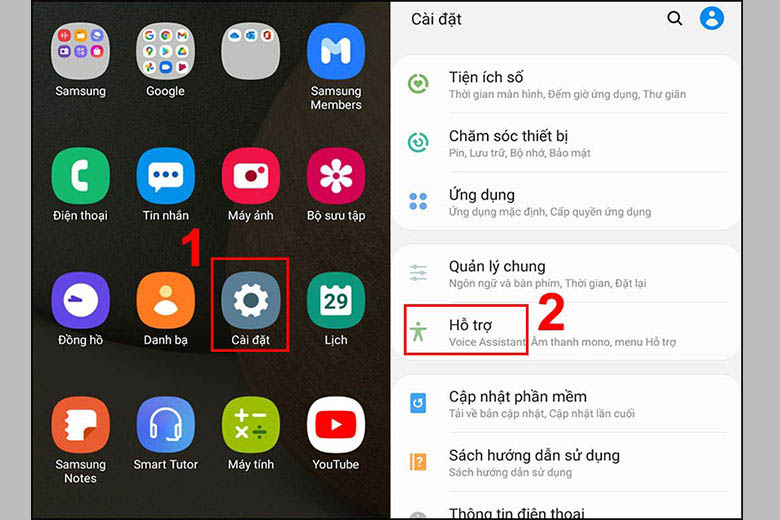
Ngoài cách sử dụng phím vật lý, bạn còn có thể sử dụng nút Home ảo để chụp lại màn hình. Trước khi sử dụng được nút Home ảo thì bạn cần thực hiện một số bước để thiết lập sau đây:
Bước 1: Mở Cài đặt và chọn Hỗ trợ
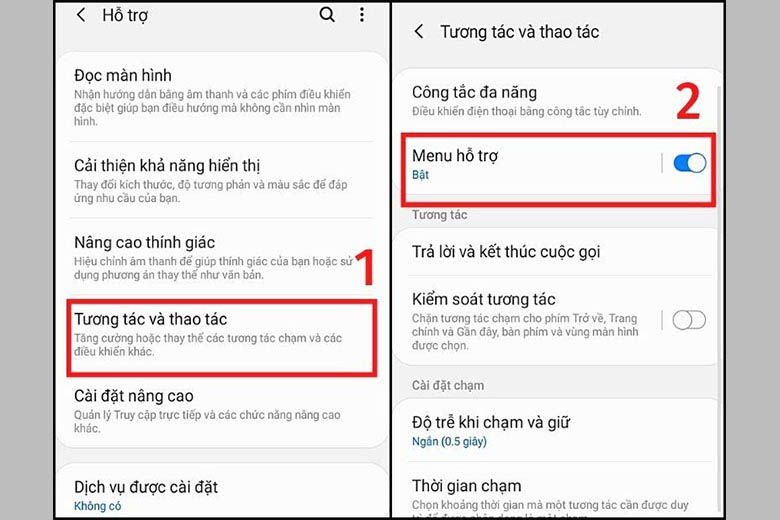
Bước 2: Chọn mục Tương tác và thao tác, sau đó gạt thanh bật tính năng Menu hỗ trợ
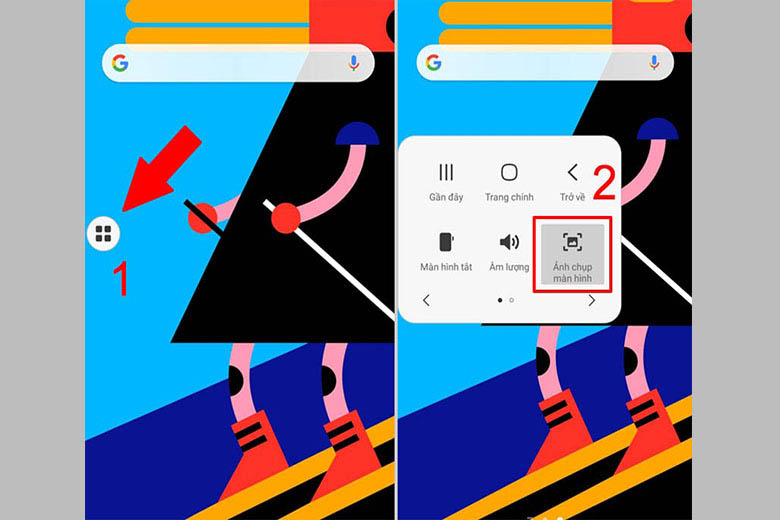
Bước 3: Để chụp màn hình bằng phím Home ảo, hãy mở phần màn hình chứa thông tin bạn muốn chụp lại > Nhấn vào phím Home ảo > Chọn Ảnh chụp màn hình
Cách chụp màn hình bằng bảng ở cạnh (Edge Panel)
Bảng ở cạnh (Edge Panel) là một tính năng tiện lợi cho phép bạn chụp màn hình một cách nhanh chóng và linh hoạt. Cách thức thực hiện như sau:
Bước 1: Bạn vào mục Cài đặt, chọn Màn hình > Chọn tiếp Bảng ở cạnh (Edge panel).
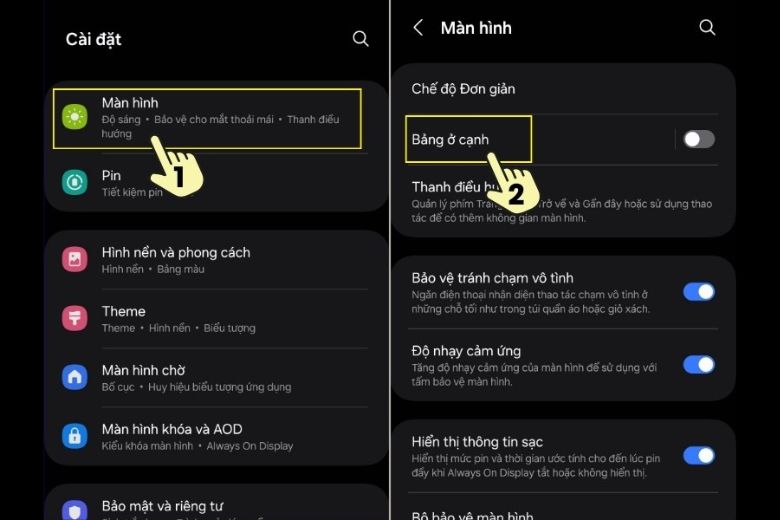
Bước 2: Kích hoạt Bảng ở cạnh > Chọn tiếp Bảng để tùy chỉnh các thẻ tính năng, rồi chọn thẻ Nhiệm vụ để thêm phím chụp ảnh màn hình.
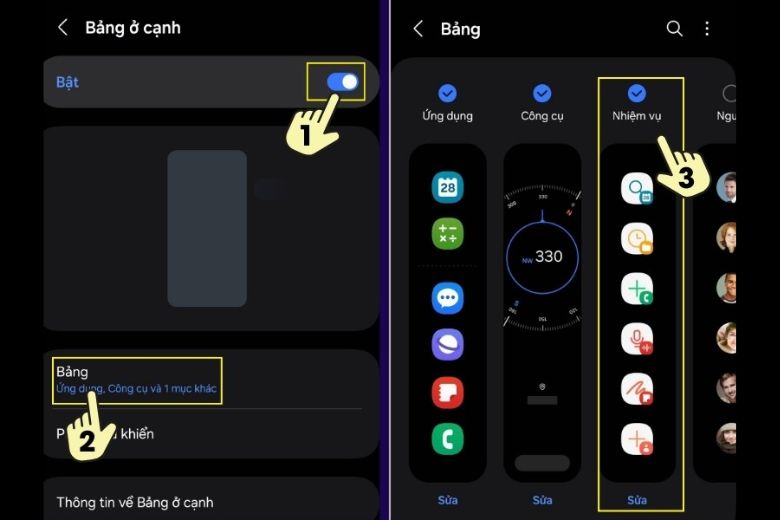
Bước 3: Để chụp ảnh màn hình, bạn mở màn hình đến phần thông tin muốn chụp rồi vuốt ngang Bảng ở cạnh ra giữa màn hình. Tiếp theo, tìm thẻ Nhiệm vụ cho đến khi thấy phím Chụp ảnh màn hình, sau đó nhấn vào đó để thực hiện chụp.
Sử dụng nút Chụp màn hình trên bảng cài đặt nhanh (Quick Settings)
Trên phiên bản Android 14 và One UI 6, bạn có thể chụp ảnh chỉ bằng cách vuốt thanh thông báo xuống.
- Bước 1: Vuốt từ đỉnh màn hình xuống hai lần để mở toàn bộ bảng Quick Settings.
- Bước 2: Nhấn biểu tượng bút chì để chỉnh sửa và kéo nút Chụp màn hình vào bảng điều khiển.
- Bước 3: Từ lần sau, bạn chỉ cần nhấn trực tiếp vào nút này trong thanh thông báo để chụp.
Chụp màn hình điện thoại Samsung bằng cách sử dụng các tính năng thông minh
Nếu bạn đang sở hữu những dòng máy cao cấp thuộc hệ sinh thái Galaxy hoặc đơn giản là muốn trải nghiệm công nghệ rảnh tay, Samsung cung cấp những cách chụp màn hình Samsung vô cùng hiện đại và chuyên nghiệp. Các phương thức này không chỉ giúp bảo vệ phím cứng mà còn hỗ trợ trích xuất dữ liệu thông minh nhờ trí tuệ nhân tạo. Các phương pháp chụp ảnh màn hình thông minh mà bạn nên áp dụng như là:
- Sử dụng bút S Pen (Screen Write)
- Sử dụng trợ lý ảo Bixby Voice
- Trợ lý Google Assistant
Chụp màn hình điện thoại Samsung bằng bút S-Pen
Ngoài cách chụp màn hình Samsung ứng dụng những thao tác hay cử chỉ, bạn còn có thể sử dụng thêm phụ kiện cho việc chụp màn hình, mà cụ thể ở đây là chiếc bút S Pen đi kèm với nhiều dòng máy Samsung Galaxy Note.
Làm theo những bước sau đây để chụp màn hình điện thoại với bút S Pen
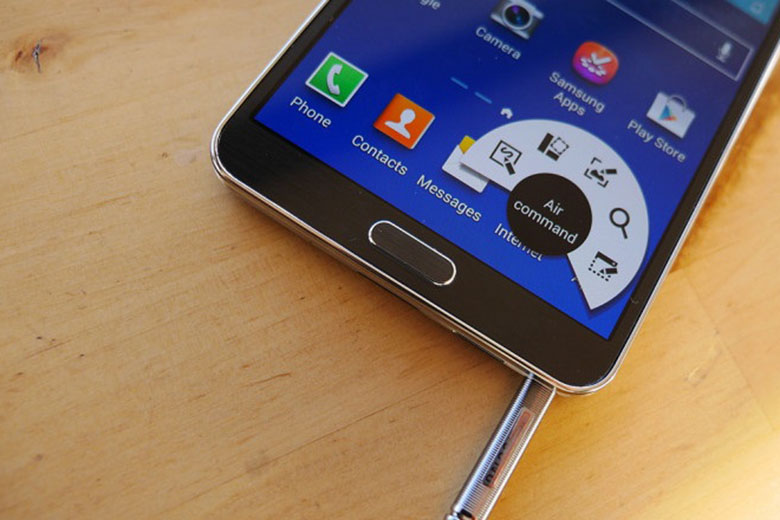
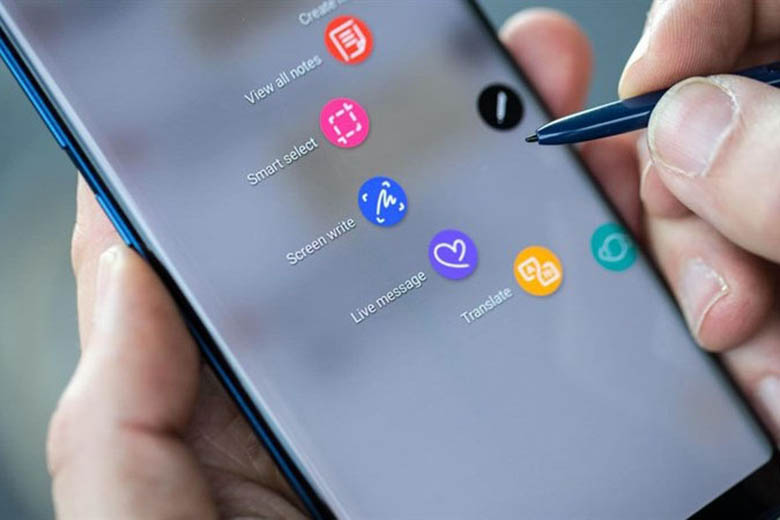
Bước 1: Chuẩn bị sẵn S Pen và mở màn hình điện thoại đến phần thông tin mà bạn muốn ghi lại
Bước 2: Mở Air Command > Chọn Screen Write
>>> Xem thêm thông tin chi tiết về điện thoại Samsung chính hãng giá rẻ tại Di Động Việt
Chụp màn hình bằng Bixby voice
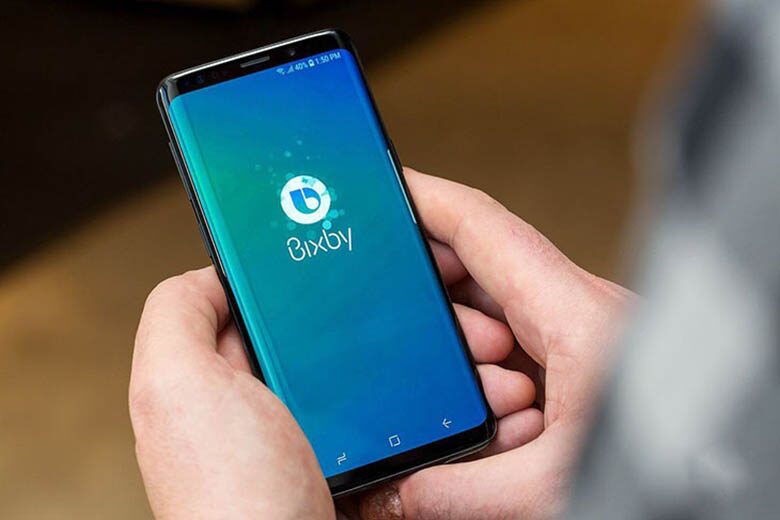
Bước 1: Trước tiên, bạn cần vào Cài đặt > chọn Tính năng nâng cao > Chọn Bixby.
Bước 2: Chọn Voice wake-up > Bật tính năng này và chọn lệnh gọi “Bixby” hoặc “Hi, Bixby”.
Bước 3: Khi giao diện của Bixby hiện lên, nói to và rõ: “Take a Screenshot”
Chụp màn hình bằng Google Assistant
Google Assistant là một trợ lý ảo thông minh có thể thực hiện nhiều tác vụ khác nhau, bao gồm cả việc chụp màn hình. Bạn có thể thực hiện theo các bước sau.
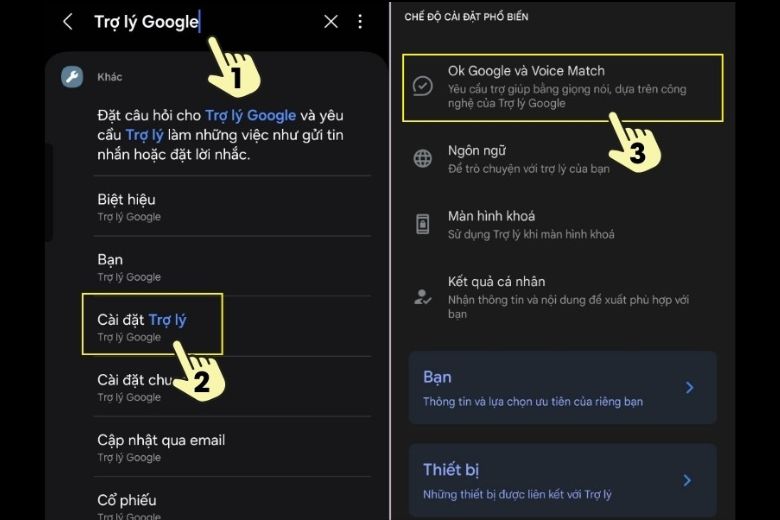
Bước 1: Vào Cài đặt, sau đó gõ Trợ lý Google hoặc Google Assistant vào thanh tìm kiếm > Chọn Cài đặt Trợ lý > Chọn OK Google và Voice Match.
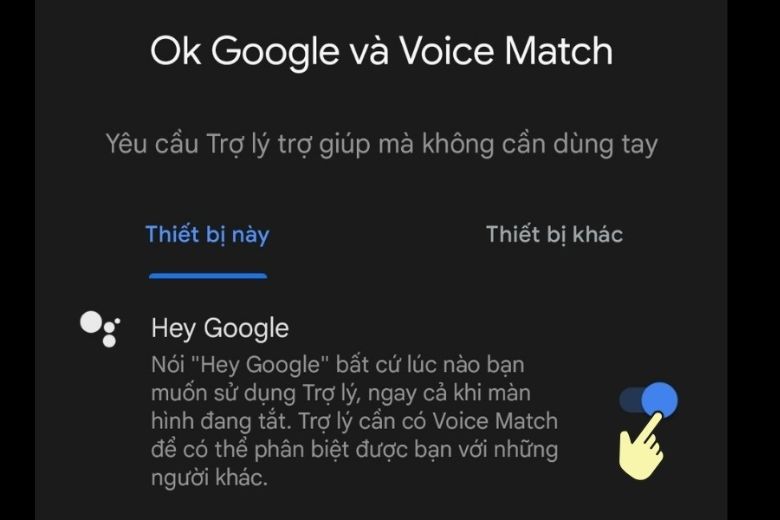
Bước 2: Kích hoạt tính năng nói Hey Google để sử dụng Google Assistant.
Bước 3: Để chụp màn hình, mở màn hình đến phần thông tin bạn muốn ghi lại và nói OK Google. Khi Trợ lý ảo Google Assistant xuất hiện, tiếp tục nói rõ ràng cụm từ “Chụp ảnh màn hình” hoặc “Take a screenshot”. Lúc này, Google Assistant sẽ tự động thực hiện việc chụp màn hình điện thoại.
Cách chụp màn hình dài/cuộn trang trên điện thoại Samsung
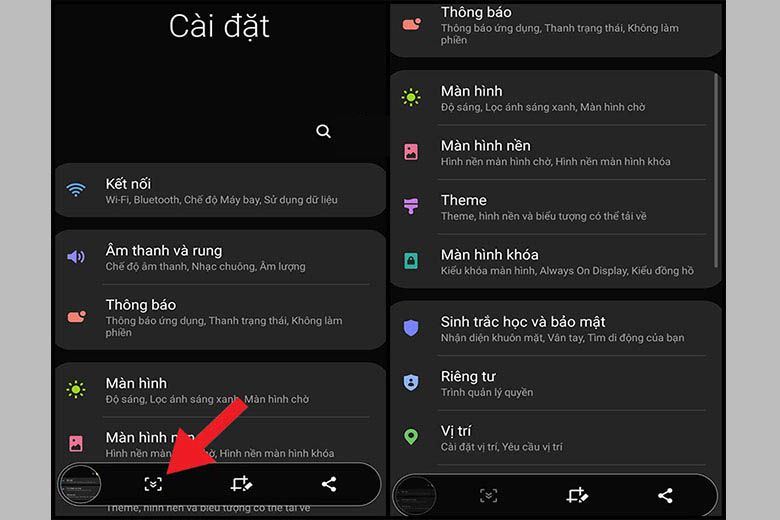
Chụp màn hình dài/ cuộn trang là tính năng vô cùng hữu ích trong trường hợp người dùng muốn chụp một bài viết dài không thể hiển thị hết trong một khung hình.
Các thao tác thực hiện như sau:
Bước 1: Nhấn và giữ đồng thời nút Nguồn và nút Giảm âm lượng.
Bước 2: Nhấn vào biểu tượng Chụp cuộn (hình 2 mũi tên hướng xuống).
Bước 3: Kéo màn hình xuống đến vị trí mà bạn muốn kết thúc ảnh.
Bước 4: Cuối cùng, bạn thả tay ra để dừng lại là xong.
Sử dụng phần mềm để chụp màn hình điện thoại
Ngoài những cách trên, người dùng có thể còn có thể sử dụng các ứng dụng bên ngoài để chụp màn hình. Phương pháp này cũng được người dùng ưa chuộng không kém, đặc biệt với những thiết bị Samsung cũ không có tính năng chụp màn hình tích hợp. Một số ứng dụng mà bạn có thể sử dụng là: Screenshot Easy, AZ Screen Recorder, Screenshot Touch, Screen Master Pro.
Chụp màn hình Samsung bằng Game Booster
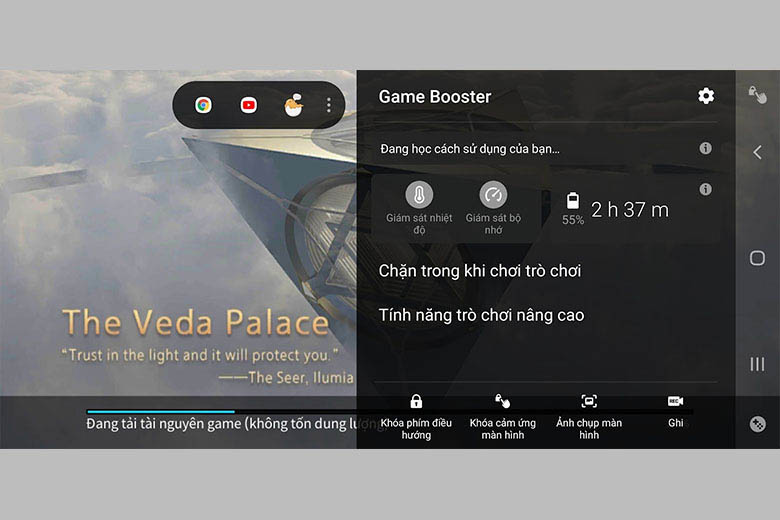
Những cách chụp màn hình Samsung được giới thiệu bên trên vô cùng đơn giản và dễ thực hiện. Ngoài ra, trong khi chơi game, bạn còn có thể ứng dụng một cách chụp màn hình khác để khi lại những cảnh quay hoặc góc nhìn thú vị. Bằng cách sử dụng Game Booster, bạn có thể chụp lại màn hình ngay khi chơi game.
Trên màn hình chơi game, hãy vuốt nhẹ cạnh phải và bấm vào icon dưới cùng chính là Game Booster. Ngay khi một khung chứa các chức năng hiện lên, bạn có thể chọn Ảnh chụp màn hình để ghi lại những hình ảnh trong game.
Cách xử lý khi không chụp được màn hình Samsung
Việc không thể chụp màn hình trên điện thoại Samsung có thể gây ra nhiều phiền toái. Dưới đây là một số cách khắc phục mà bạn có thể tham khảo:
- Tắt nguồn và khởi động lại máy.
- Khôi phục cài đặt gốc (nên sao lưu trước khi khôi phục).
- Xóa bớt một số ứng dụng, hình ảnh, game,… để có thêm không gian lưu trữ.
- Nếu đăng nhập bằng chế độ ẩn danh của Chrome thì bạn cần thoát ra rồi khởi động lại web như bình thường và tiến hành chụp ảnh.
Các câu hỏi thường gặp về cách chụp màn hình điện thoại Samsung
Tổng hợp các câu hỏi thường gặp về cách chụp màn hình điện thoại Samsung mà bạn có thể xem qua.
Có xem được ảnh chụp ngay sau khi chụp màn hình không?
Người dùng hoàn toàn có thể xem được ảnh chụp màn hình ngay sau khi bạn thực hiện thao tác này trên điện thoại Samsung của mình. Ngoài ra, bạn có thể vào Thư viện ảnh để xem lại.
Ảnh màn hình sau khi chụp có chỉnh sửa được không?
Người dùng có thể chỉnh sửa ảnh như bình thường sau khi chụp màn hình xong.
Cách chụp màn hình Samsung có gì khác với iPhone không?
Mặc dù cả hai hệ điều hành Android và iOS đều cho phép chụp màn hình bằng phím cứng, nhưng vị trí và số lượng nút cần nhấn có thể khác nhau tùy thuộc vào từng loại thiết bị.
Tổng kết
Việc biết nhiều cách chụp màn hình Samsung giúp bạn linh hoạt hơn trong quá trình sử dụng điện thoại. Từ những phím bấm vật lý cơ bản đến những cử chỉ vuốt tay hay dùng bút S Pen, mỗi cách đều có ưu điểm riêng.
Hy vọng hướng dẫn chi tiết này của Di Động Việt đã giúp bạn tìm ra phương pháp phù hợp nhất. Đừng quên chia sẻ bài viết nếu bạn thấy hữu ích nhé!