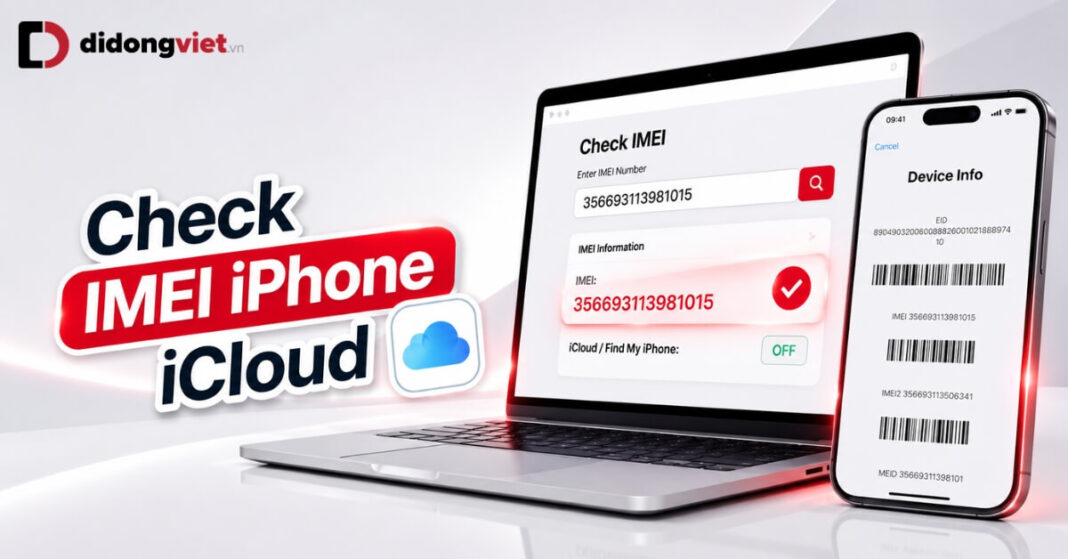
Nhiều người mua iPhone cũ gặp tình trạng máy bị khóa iCloud sau vài ngày sử dụng. Việc check IMEI iPhone iCloud trước khi giao dịch giúp phát hiện sớm những rủi ro liên quan đến tài khoản Apple còn đăng nhập trên máy. Bài viết tổng hợp các cách lấy IMEI, các công cụ tra cứu phổ biến và cách đọc kết quả trả về.
- Khái niệm: Check IMEI iPhone iCloud là dùng IMEI/Serial Number để tra cứu trạng thái Find My (ON/OFF) trước khi mua bán iPhone cũ.
- Lấy IMEI: Bốn cách phổ biến gồm xem trong Cài đặt, bấm *#06#, xem khay SIM hoặc bao bì gốc.
- Công cụ tra cứu: SICKW, iUnlocker, IMEI Pro là ba công cụ bên thứ ba phổ biến, kèm hướng dẫn từng bước cụ thể.
- Kiểm tra không cần web: Có thể xem trạng thái iCloud trực tiếp trên máy qua mục Cài đặt và thao tác đăng xuất Find My.
- Đọc kết quả & lưu ý: Bảng trạng thái Find My/Activation Lock giúp đọc kết quả, kèm cách xử lý khi không ra kết quả và lưu ý an toàn khi tra cứu trên website.
1. Check IMEI iPhone iCloud là gì?
IMEI là dãy số gồm 15 ký tự dùng để nhận dạng riêng từng chiếc điện thoại, không trùng lặp giữa các thiết bị. Trong ngữ cảnh mua bán iPhone cũ, việc check IMEI iPhone iCloud là dùng dãy số này (hoặc Serial Number) để tra cứu trạng thái Find My iPhone thông qua các công cụ chuyên dụng, từ đó biết máy còn liên kết với tài khoản iCloud cũ hay không.
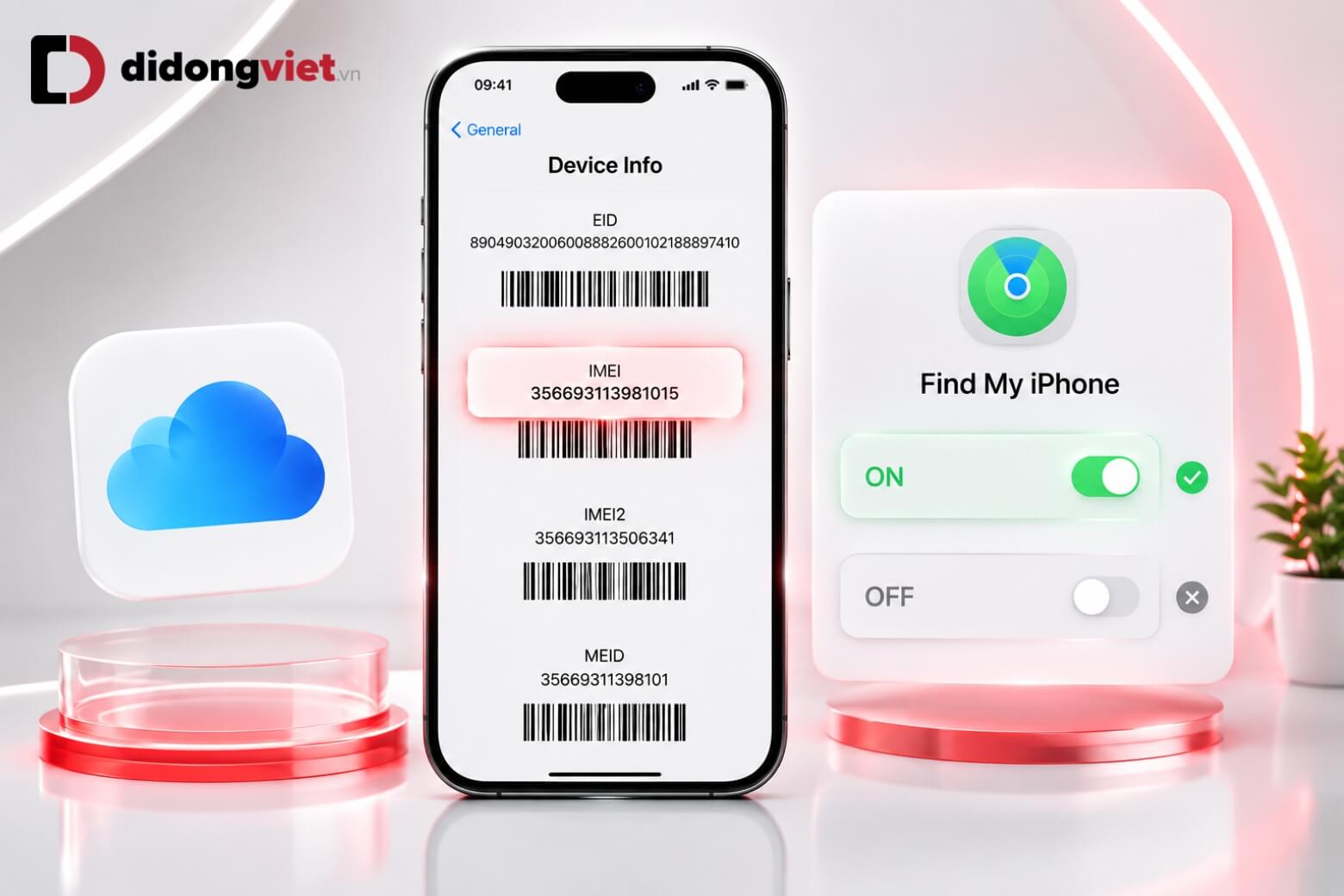
Cần phân biệt rõ hai khái niệm dễ gây nhầm lẫn. Bản thân IMEI chỉ là mã định danh phần cứng, không chứa thông tin đăng nhập của chủ cũ. Trạng thái Find My ON/OFF là dữ liệu riêng do hệ thống Apple ghi nhận, và các công cụ tra cứu chỉ đọc lại dữ liệu đó dựa trên IMEI được nhập vào.
2. Cách lấy IMEI iPhone để check iCloud
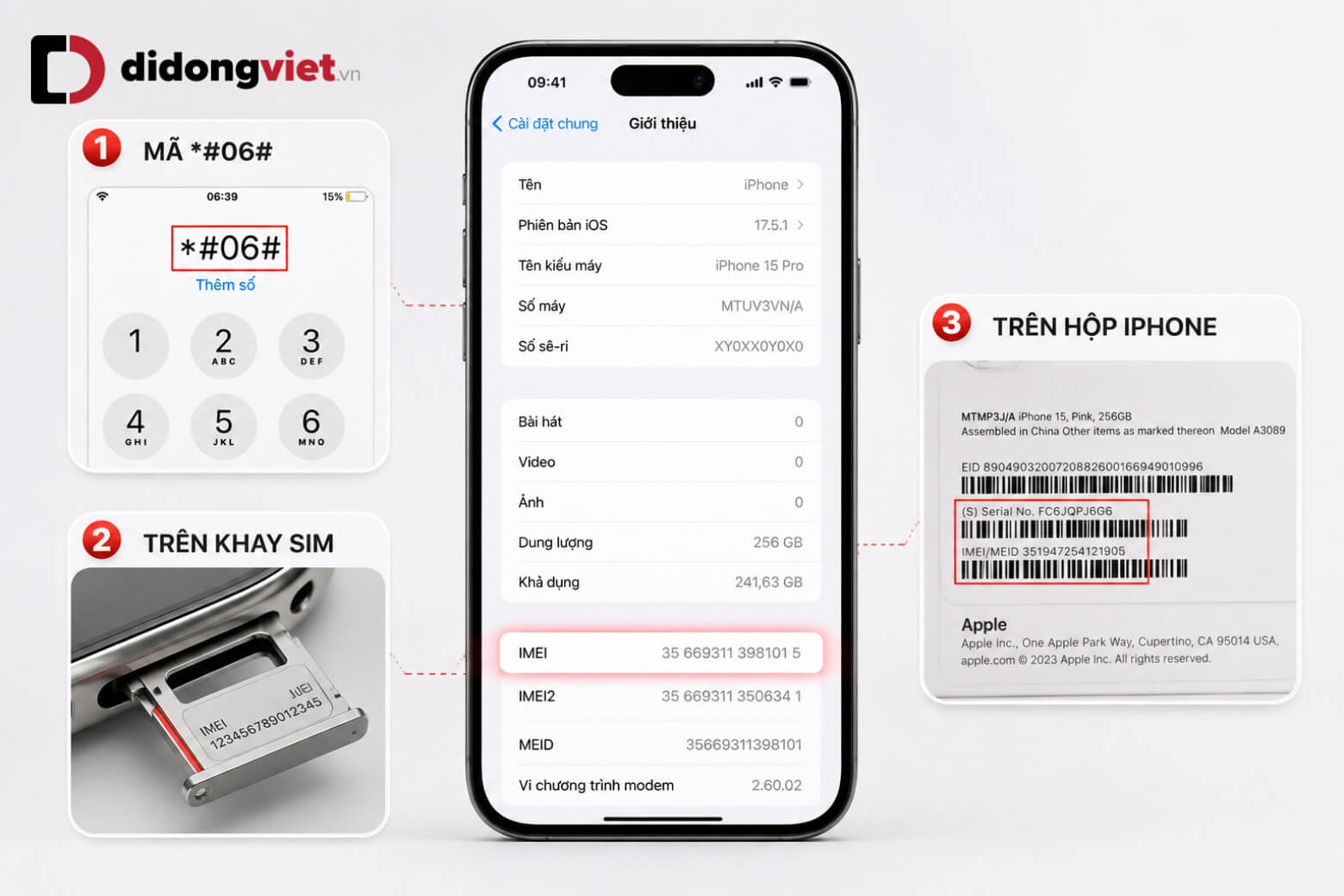
Trước khi check IMEI iPhone iCloud, cần xác định đúng dãy số IMEI của máy. Có bốn cách phổ biến để lấy thông tin này:
- Cách 1: Xem IMEI trong Cài đặt: Mở Cài đặt, chọn Cài đặt chung, chạm vào Giới thiệu rồi cuộn xuống để tìm mục IMEI.
- Cách 2: Lấy IMEI bằng mã *#06#: Mở ứng dụng Điện thoại, nhập *#06# trên bàn phím quay số, màn hình sẽ hiển thị ngay dãy số IMEI.
- Cách 3: Xem IMEI trên khay SIM: Với các dòng iPhone từ iPhone 6s đến iPhone 13, IMEI được in trên khay SIM sau khi tháo ra bằng dụng cụ chuyên dụng.
- Cách 4: Xem IMEI trên bao bì gốc: Nhãn mã vạch dán trên hộp sản phẩm thường có in sẵn Serial Number và IMEI của máy.
3. Tổng hợp các cách check IMEI iPhone iCloud phổ biến
Sau khi có IMEI, có thể lựa chọn một trong các công cụ tra cứu dưới đây để check IMEI iPhone iCloud. Mỗi công cụ có giao diện và mức độ chi tiết kết quả khác nhau:
3.1. Cách check IMEI iPhone iCloud bằng SICKW
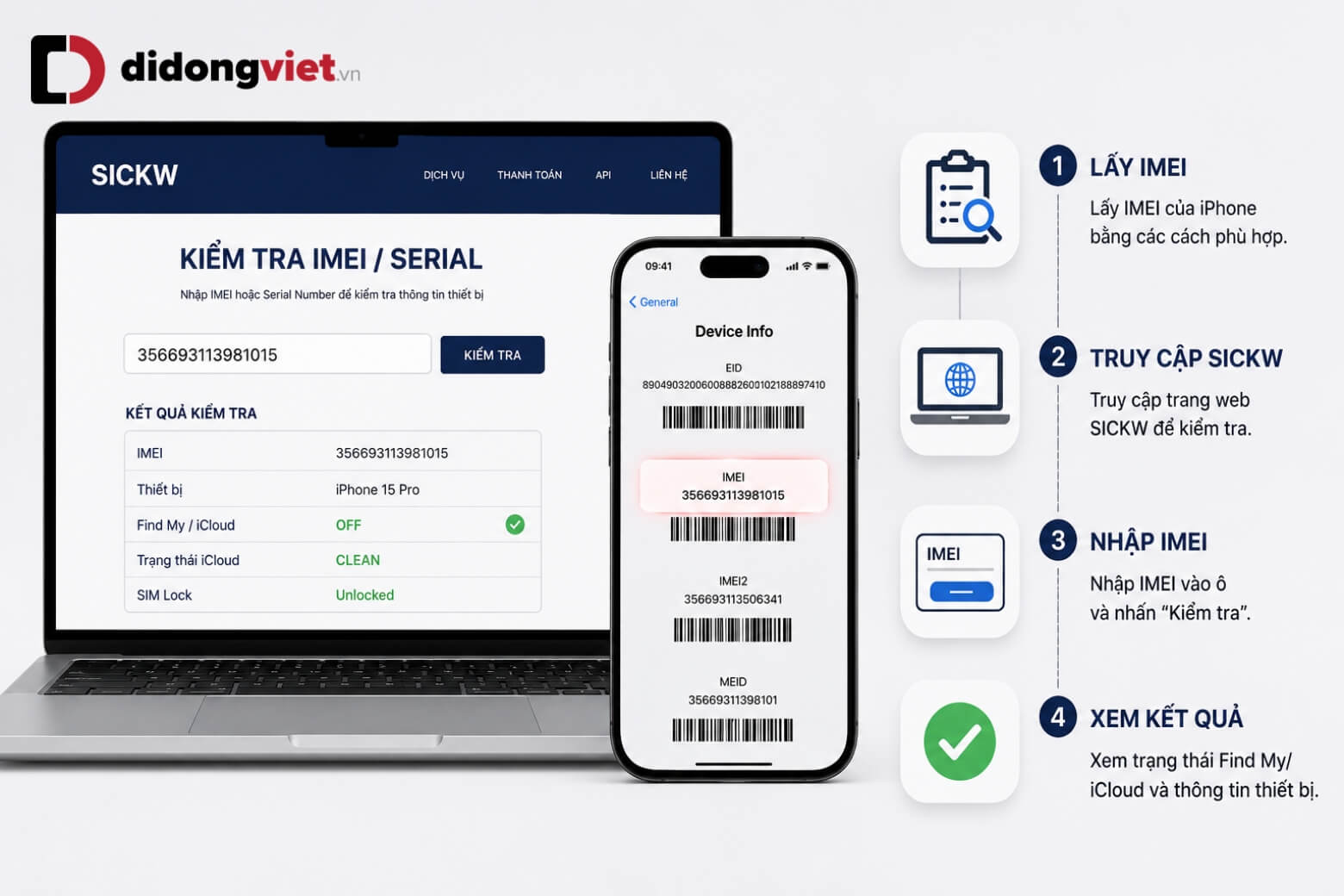
SICKW là dịch vụ tra cứu IMEI của bên thứ ba, hỗ trợ nhiều gói kiểm tra khác nhau cho các dòng iPhone. Nhiều người dùng check IMEI iPhone iCloud qua SICKW vì tốc độ trả kết quả khá nhanh.
- Bước 1: Truy cập trang SICKW và tạo tài khoản nếu website yêu cầu đăng nhập.
- Bước 2: Chọn gói dịch vụ kiểm tra Find My/iCloud phù hợp với dòng máy.
- Bước 3: Nhập IMEI vào ô tra cứu và xác nhận thanh toán nếu dịch vụ có phí.
- Bước 4: Đợi hệ thống trả kết quả, sau đó xem trạng thái Find My trên trang kết quả.
3.2. Cách check IMEI iPhone iCloud bằng iUnlocker
iUnlocker là công cụ được nhiều người lựa chọn để kiểm tra đồng thời tình trạng khóa mạng, blacklist và Find My. Check IMEI iPhone iCloud bằng iUnlocker thường cho kết quả khá chi tiết về nhà mạng gốc của máy.
- Bước 1: Truy cập iunlocker.com và chọn mục kiểm tra IMEI iPhone.
- Bước 2: Nhập mã IMEI vào ô tra cứu, xác nhận mã captcha nếu có.
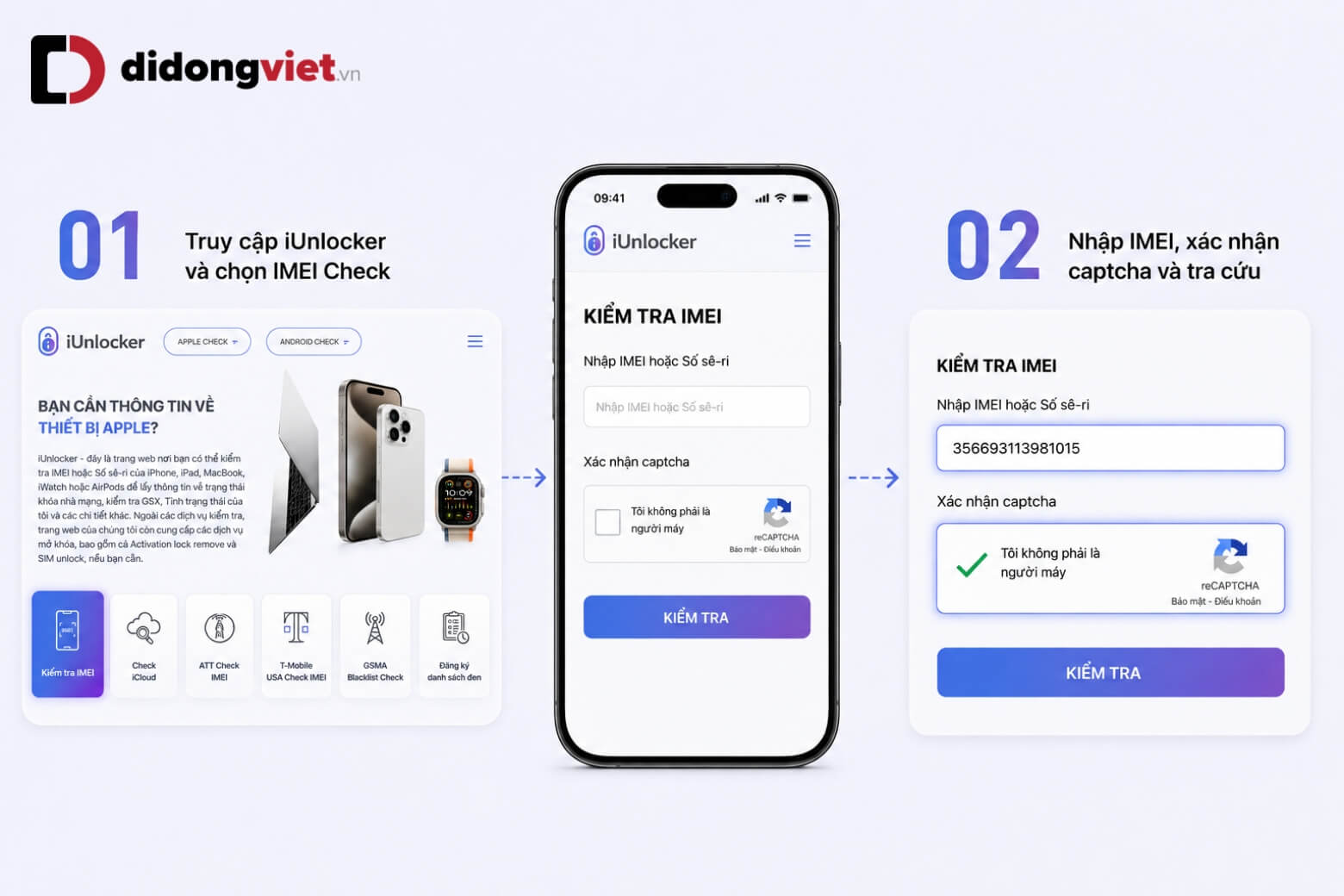
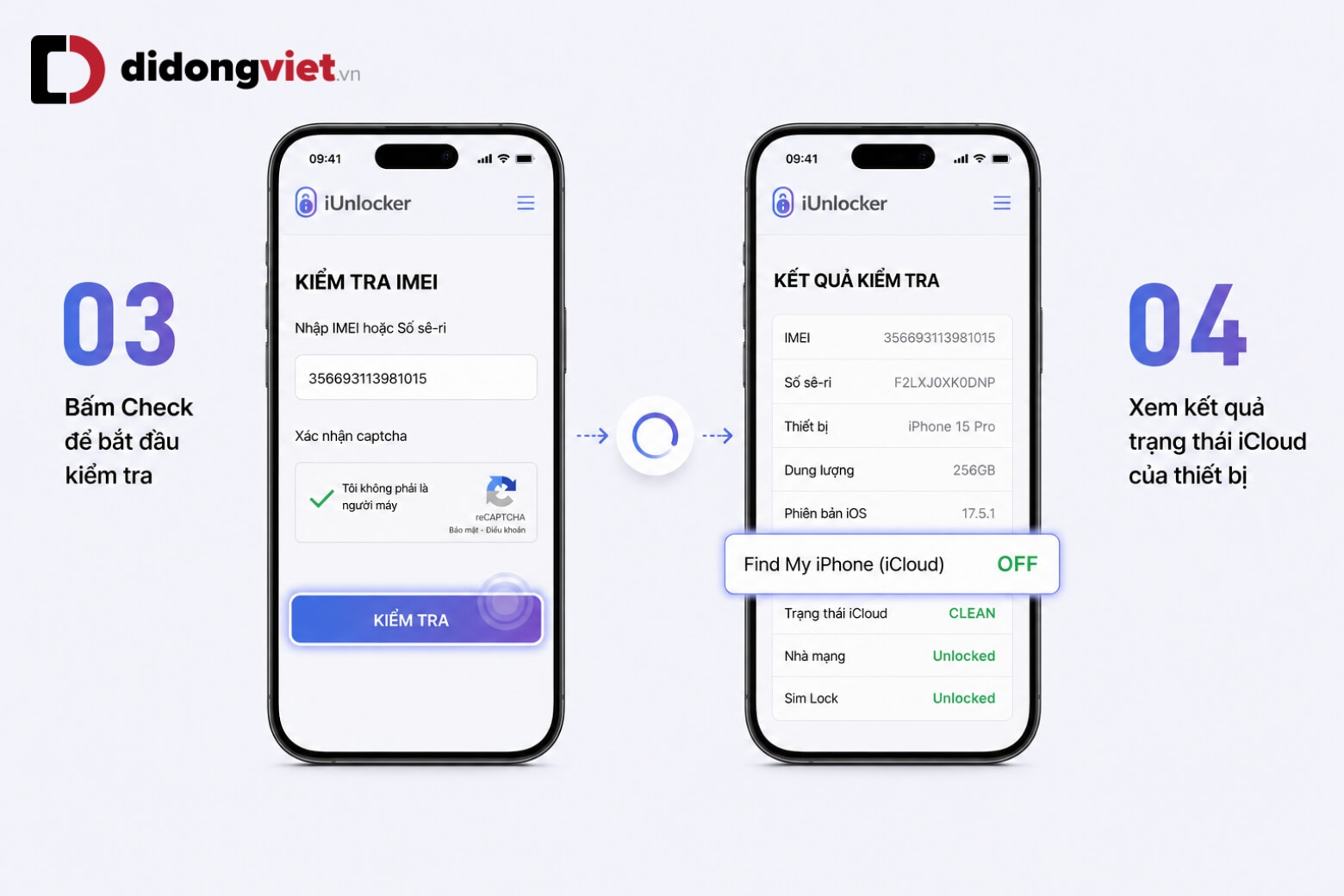
- Bước 3: Bấm Check để hệ thống xử lý và trả về kết quả.
- Bước 4: Xem trường Find My iPhone (iCloud) trong bảng kết quả để biết trạng thái ON hay OFF.
3.3. Cách check iCloud iPhone bằng IMEI qua IMEI Pro
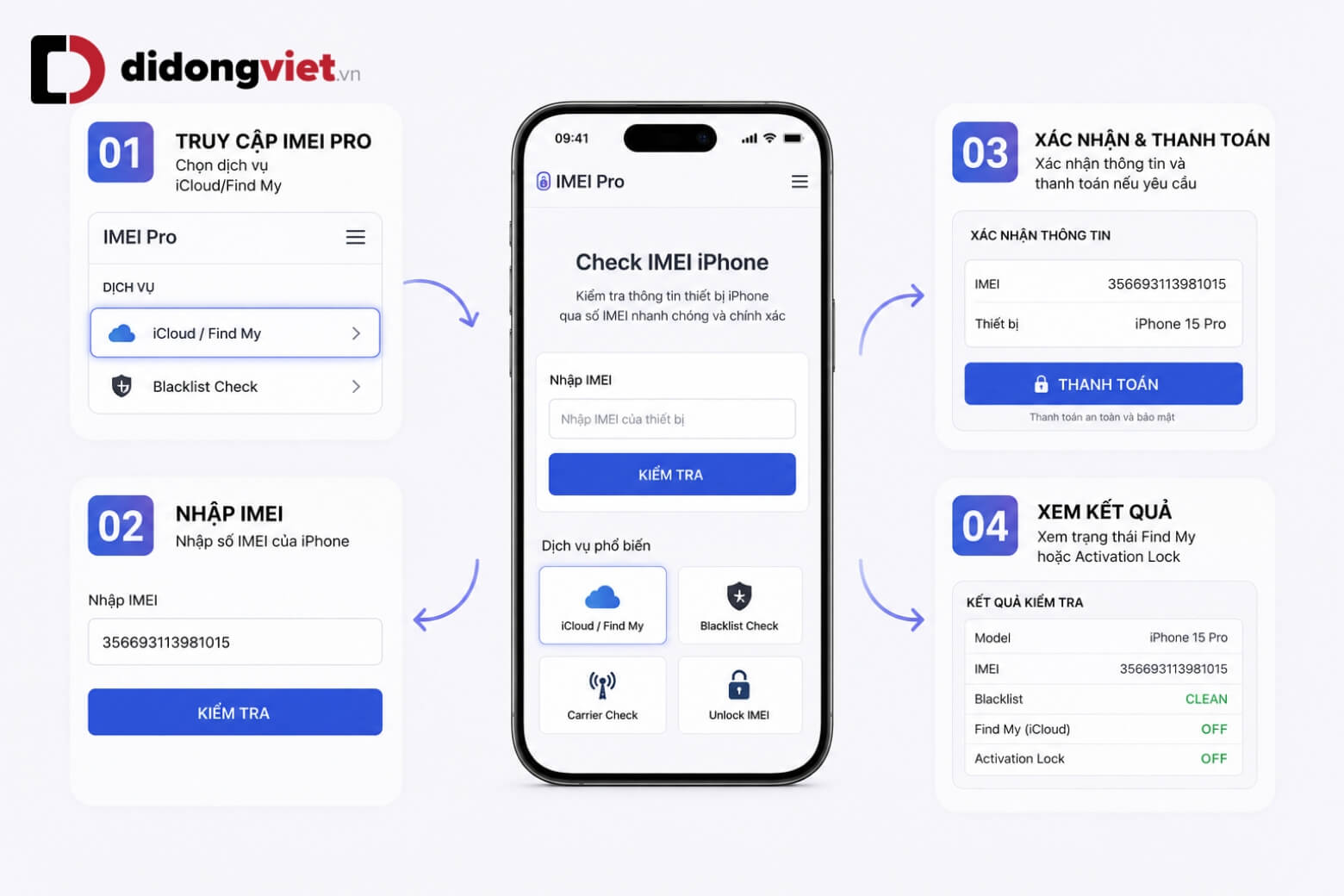
IMEI Pro cũng là lựa chọn được nhiều người tin dùng để check IMEI iPhone iCloud, với báo cáo tổng hợp gồm model, blacklist và trạng thái Find My. Giao diện đơn giản giúp người mới thao tác dễ dàng hơn khi tra cứu.
- Bước 1: Truy cập trang IMEI Pro và chọn dịch vụ kiểm tra iCloud/Find My.
- Bước 2: Nhập IMEI của máy vào khung tra cứu.
- Bước 3: Xác nhận thông tin và tiến hành thanh toán nếu công cụ yêu cầu phí.
- Bước 4: Kiểm tra kết quả trả về ở phần trạng thái Find My hoặc Activation Lock.
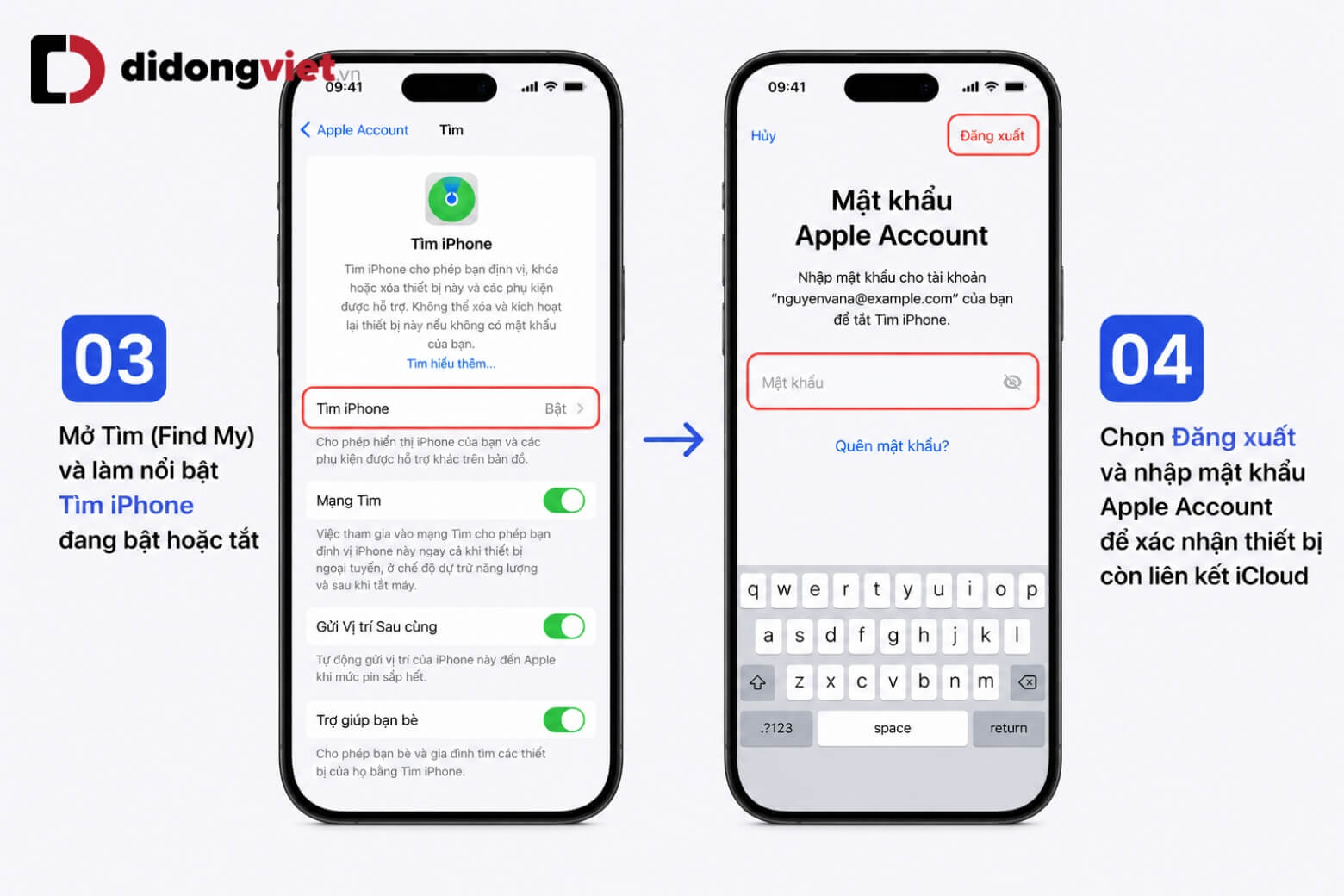
4. Cách check iCloud trực tiếp trên iPhone không cần website
Thao tác kiểm tra trực tiếp ngay trên giao diện cài đặt máy giúp người dùng chủ động xác định trạng thái tài khoản mà không cần check IMEI iPhone iCloud qua bên thứ ba. Chi tiết:
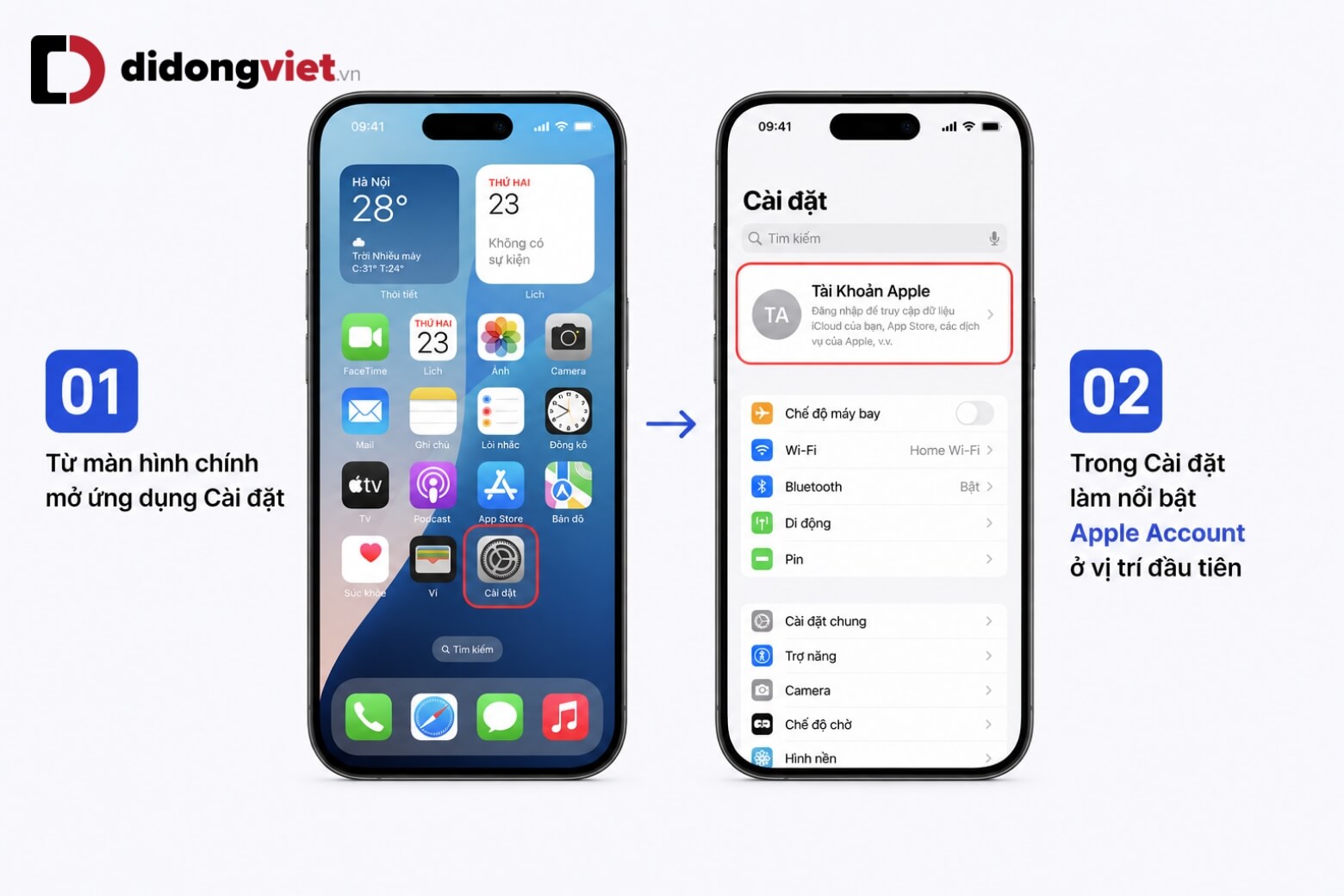
- Bước 1: Mở ứng dụng Cài đặt trên giao diện chính của điện thoại.
- Bước 2: Quan sát dòng thông tin tài khoản Apple Account ở ngay vị trí đầu tiên.
- Bước 3: Chọn mục Tìm (Find My) để kiểm tra tính năng Tìm iPhone đang bật hay tắt.
- Bước 4: Thử thao tác Đăng xuất; nếu máy yêu cầu nhập mật khẩu tài khoản thì thiết bị đang có iCloud hoạt động.
5. Cách đọc kết quả sau khi check IMEI iPhone iCloud
Khi đã hoàn tất thao tác check IMEI iPhone iCloud, việc đọc đúng ý nghĩa các thông số sẽ giúp người dùng đưa ra quyết định mua bán an toàn. Bảng tổng hợp dưới đây phân tích chi tiết từng trạng thái hiển thị:
| Kết quả hiển thị | Ý nghĩa |
| Find My/FMI: ON | Find My iPhone đang bật |
| Find My/FMI: OFF | Find My iPhone đang tắt |
| Activation Lock: ON | Khóa kích hoạt đang bật |
| Activation Lock: OFF | Khóa kích hoạt đang tắt |
| Không có dữ liệu/Unknown | Công cụ chưa trả về hoặc không xác định được trạng thái |
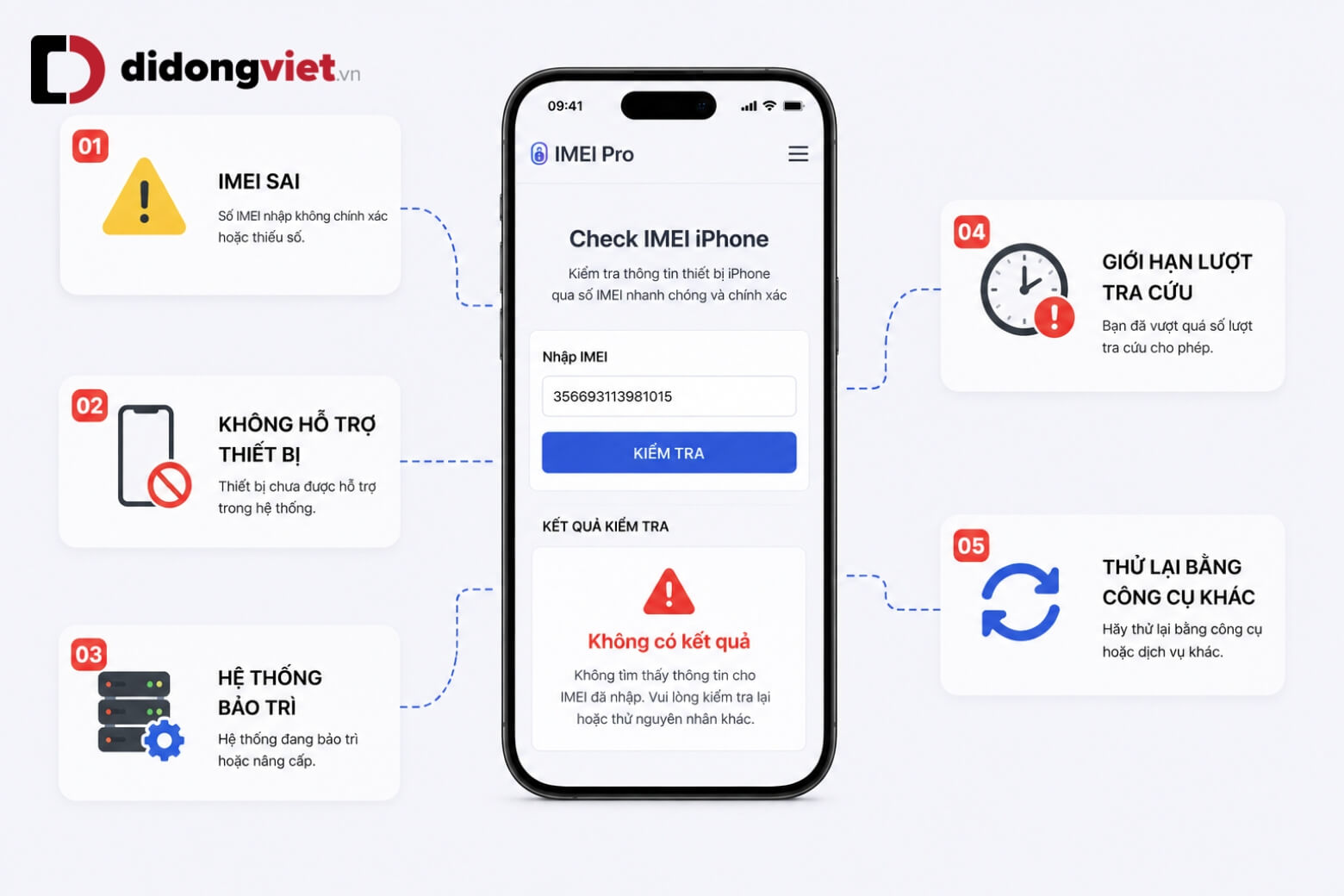
6. Check IMEI iPhone iCloud không ra kết quả phải làm sao?
Trường hợp check IMEI iPhone iCloud không trả về kết quả có thể do một trong các nguyên nhân sau:
- Nhập sai IMEI, cần đối chiếu lại số vừa lấy từ Cài đặt hoặc mã *#06#.
- Công cụ đang dùng không hỗ trợ dòng máy hoặc khu vực của thiết bị.
- Dịch vụ tra cứu tạm thời gián đoạn do bảo trì hệ thống.
- Website giới hạn số lượt tra cứu miễn phí trong ngày.
- Nên thử lại sau ít phút hoặc chuyển sang công cụ khác để đối chiếu.
7. Lưu ý khi check IMEI iPhone iCloud trên website
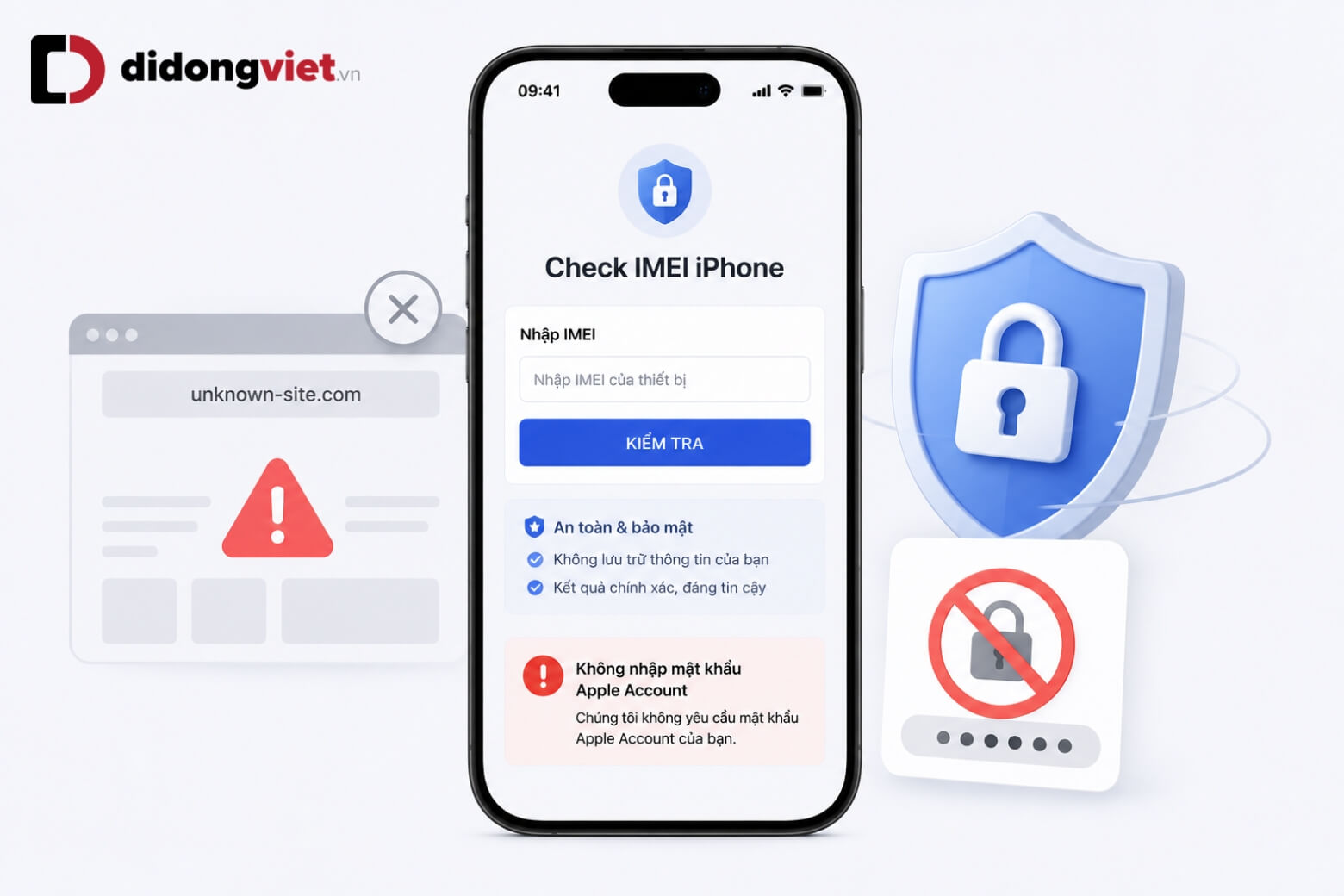
Khi check IMEI iPhone iCloud trên các website bên ngoài, bạn cũng cần lưu ý một số điểm sau để tránh rủi ro:
- Phân biệt rõ trang chính thức của Apple với các công cụ bên thứ ba.
- Không nhập mật khẩu Apple Account vào bất kỳ website tra cứu IMEI nào.
- Không phải công cụ nào cũng hiển thị được trạng thái Find My.
- Dữ liệu từ bên thứ ba có thể chưa cập nhật kịp thời so với thực tế.
- Nên đối chiếu kết quả tra cứu với thao tác kiểm tra trực tiếp trên máy.
8. Câu hỏi thường gặp về check IMEI iPhone iCloud
Dưới đây là một số thắc mắc thường gặp liên quan đến việc tra cứu IMEI và trạng thái iCloud:
8.1. Check IMEI iPhone có biết iCloud ON hay OFF không?
Có, hầu hết công cụ tra cứu IMEI đều hiển thị trạng thái Find My dưới dạng ON hoặc OFF. Tuy nhiên không phải công cụ nào cũng hỗ trợ trường thông tin này.
8.2. Check IMEI iPhone iCloud miễn phí ở đâu?
Một số công cụ như Checkcoverage.apple.com, SICKW, iUnlocker hoặc IMEI Pro cho phép tra cứu cơ bản miễn phí. Một số trường thông tin chi tiết hơn có thể yêu cầu trả phí tùy công cụ.
8.3. Find My iPhone ON và OFF nghĩa là gì?
Find My iPhone ON nghĩa là máy đang liên kết với một tài khoản Apple cụ thể và cần mật khẩu để đặt lại. Find My iPhone OFF nghĩa là máy đã đăng xuất, có thể thiết lập cho tài khoản mới.
8.4. Check iCloud bằng IMEI có chính xác 100% không?
Kết quả tra cứu phụ thuộc vào dữ liệu được đồng bộ từ hệ thống Apple tại thời điểm kiểm tra. Độ chính xác khá cao nhưng vẫn có thể xảy ra độ trễ cập nhật ở một số công cụ bên thứ ba.
8.5. Có thể check iCloud bằng Serial Number không?
Có, nhiều công cụ tra cứu chấp nhận cả IMEI và Serial Number để trả về kết quả tương tự. Serial Number thường được ưu tiên khi kiểm tra thông tin bảo hành trên trang Apple.
9. Tổng kết
Tóm lại, việc check IMEI iPhone iCloud giúp người dùng nắm rõ trạng thái Find My trước khi mua bán hoặc sử dụng thiết bị. Kết hợp nhiều công cụ tra cứu và đối chiếu trực tiếp trên máy sẽ cho kết quả đáng tin cậy hơn. Liên hệ hotline 1800.6018 để được hỗ trợ tư vấn thêm về kiểm tra IMEI và tình trạng iCloud trên iPhone.
Xem thêm:
- Hướng dẫn kiểm tra xuất xứ iPhone qua số seri chính xác nhất
- Cách check bảo hành Apple chi tiết kiểm tra tình trạng máy
- Top 10+ cách kiểm tra iPhone cũ trước khi mua tốt nhất (2026)
Di Động Việt