
Trên màn hình iPhone, bạn hoàn toàn có thể tự kiểm tra để xác định chính xác đây là tính năng hỗ trợ của hệ điều hành iOS hay một dấu hiệu bất thường về mặt vật lý.
Việc nhận biết đúng hình dáng, màu sắc và vị trí của chấm tròn giúp loại bỏ nhanh chóng sự lo lắng về việc thiết bị bị hỏng hoặc rò rỉ dữ liệu cá nhân.
Chấm tròn trên màn hình iPhone phần lớn là các tính năng phần mềm do Apple trang bị để hỗ trợ người dùng và bảo vệ quyền riêng tư. Dưới đây là 4 loại biểu tượng phổ biến nhất:
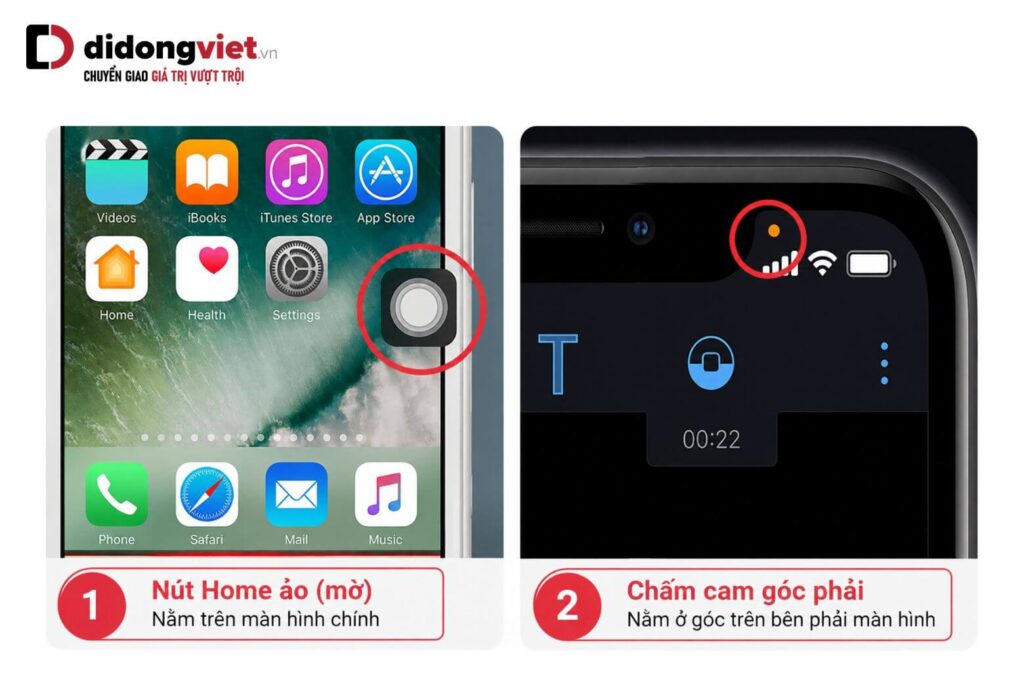
- Nút Home ảo (AssistiveTouch): Chấm tròn lớn màu xám mờ, có thể di chuyển tự do, dùng để thao tác nhanh các lệnh trên máy.
- Cảnh báo quyền riêng tư: Chấm nhỏ màu cam hoặc xanh lá cố định ở góc phải, báo hiệu micro hoặc camera đang được sử dụng.
- Tính năng chống say xe (Vehicle Motion Cues): Các chấm nhỏ chuyển động liên tục dọc theo viền màn hình.
- Lỗi điểm chết màn hình: Đốm đen hoặc sáng cố định, không thay đổi vị trí, là dấu hiệu duy nhất cảnh báo hư hỏng phần cứng vật lý.
1. Phân loại các chấm tròn trên màn hình iPhone qua hình ảnh
Chấm tròn trên màn hình iPhone được phân loại thành hai nhóm chính là biểu tượng phần mềm do iOS tự tạo ra và lỗi vật lý nằm trên tấm nền hiển thị. Để xác định iPhone của bạn đang gặp tình trạng nào, cách nhanh nhất là đối chiếu hình dáng và vị trí của chúng theo bảng dữ liệu dưới đây.
| Loại biểu tượng | Hình thái thị giác và vị trí hiển thị | Tương tác và cách khắc phục |
| Phím Home ảo (AssistiveTouch) | Tròn xám mờ, viền trắng. Di chuyển tự do bám theo các cạnh màn hình. | Chạm để mở bảng điều khiển. Tắt trong mục Cài đặt Trợ năng. |
| Chỉ báo quyền riêng tư | Chấm nhỏ màu cam hoặc xanh lá. Cố định tại Thanh trạng thái góc trên bên phải. | Không thể chạm. Vuốt Trung tâm điều khiển để xem ứng dụng nào đang dùng. |
| Lỗi phần cứng (Điểm chết/Loang mực) | Đốm đen sắc nét hoặc vệt sáng lạ. Cố định tuyệt đối tại một tọa độ vật lý. | Không phản hồi cảm ứng. Cần kiểm tra và thay thế cụm màn hình mới. |
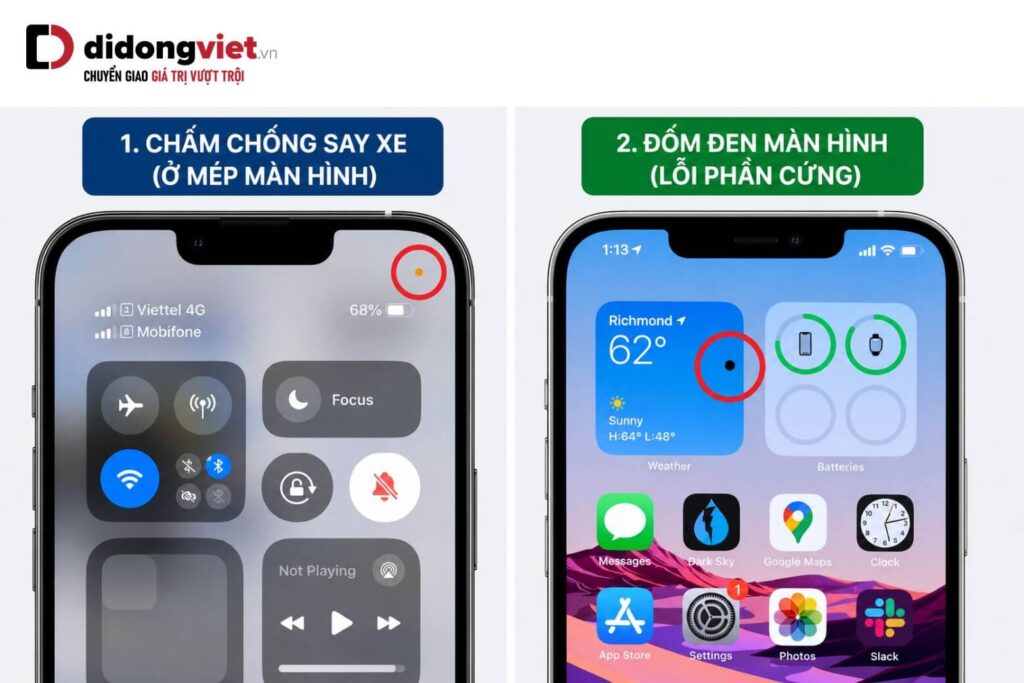
Chụp ảnh màn hình (Screenshot) là phương pháp kỹ thuật đơn giản và chuẩn xác nhất để phân tách lỗi phần mềm với lỗi phần cứng. Bạn chỉ cần nhấn đồng thời nút Nguồn và nút Tăng âm lượng để chụp lại giao diện hiện tại, sau đó mở bức ảnh vừa chụp trong ứng dụng Ảnh.
Nếu chấm lạ vẫn hiển thị rõ ràng bên trong bức ảnh, điều này khẳng định 100% đây là một tính năng do phần mềm iOS hiển thị. Ngược lại, nếu trong bức ảnh hoàn toàn sạch sẽ nhưng mắt thường của bạn vẫn nhìn thấy chấm đen trên lớp kính, màn hình vật lý của máy đã bị tổn thương.
2. Cách bật tắt nút Home ảo hình chấm xám mờ
Nút Home ảo hay còn gọi là AssistiveTouch là một lớp giao diện nổi nằm trên cùng của khung hình, được thiết kế để hỗ trợ người dùng thao tác trên iPhone mà không cần dùng đến các phím cứng vật lý. Lớp giao diện này hoàn toàn có thể được bật, tắt hoặc tùy biến độ trong suốt tùy theo nhu cầu sử dụng thực tế.
2.1. Thao tác bật tắt nhanh
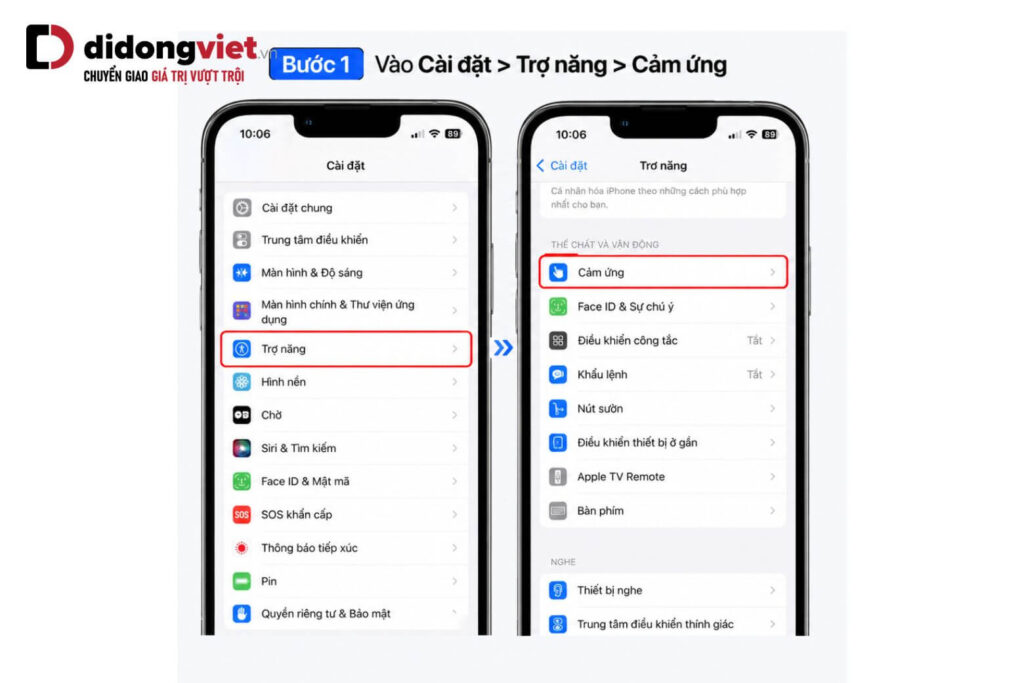
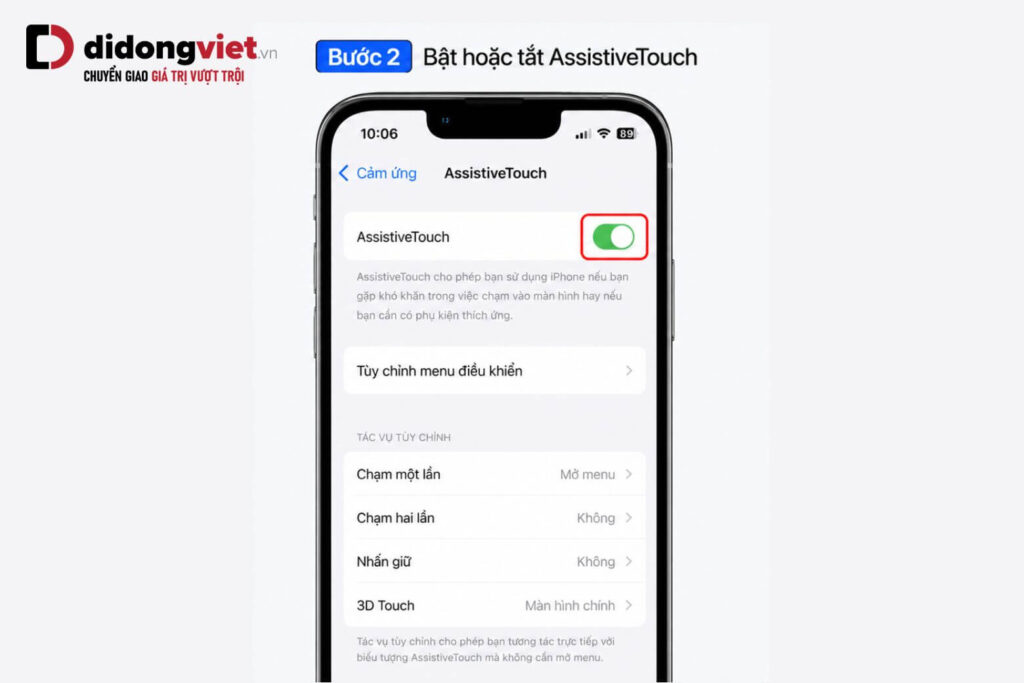
Để điều khiển tính năng này, bạn truy cập theo đường dẫn chuẩn trên các phiên bản iOS hiện đại: Cài đặt > Trợ năng > Cảm ứng > AssistiveTouch.
Tại giao diện này, bạn chỉ cần gạt công tắc sang trạng thái Bật (màu xanh) hoặc Tắt (màu xám). Nếu đã thiết lập sẵn, bạn cũng có thể ra lệnh bằng giọng nói thông qua trợ lý ảo với câu lệnh “Hey Siri, turn off AssistiveTouch”.
2.2. Tùy chỉnh độ mờ để không bị che khuất tầm nhìn
Một phiền toái phổ biến khi sử dụng AssistiveTouch là biểu tượng này có thể che khuất nội dung khi bạn đang xem video hoặc chơi game. Hệ điều hành iOS giải quyết vấn đề này bằng tính năng Độ mờ khi không hoạt động.
Trong cùng menu AssistiveTouch, bạn kéo thanh trượt xuống mức 15-20%. Lúc này, khi không được chạm vào, chấm tròn sẽ tự động làm mờ gần như vô hình và chỉ sáng đậm lên khi bạn trực tiếp tương tác.
Bạn cũng có thể thiết lập các lệnh nhanh như Chạm 1 lần để về màn hình chính, Chạm 2 lần để khóa máy nhằm tối ưu hóa thao tác.
3. Ý nghĩa của chấm nhỏ màu cam và xanh lá ở góc phải màn hình
Chấm tròn nhỏ li ti xuất hiện ở góc trên bên phải màn hình (hoặc khu vực Dynamic Island) chính là hệ thống cảnh báo an ninh bảo mật cốt lõi của Apple.
Các chấm màu này hoạt động như một chiếc đèn báo phần cứng, minh bạch hóa việc truy cập dữ liệu nhạy cảm và giúp bạn kiểm soát quyền riêng tư chặt chẽ.
3.1. Các màu sắc này báo hiệu điều gì
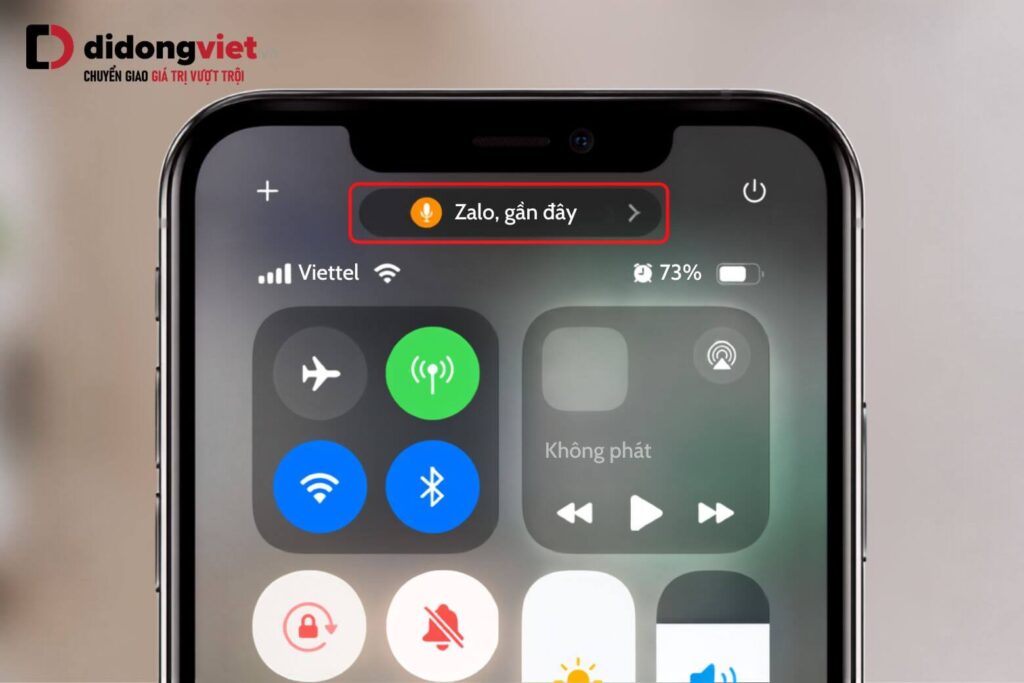
Theo tài liệu kỹ thuật từ Apple, chấm màu cam xuất hiện khi có bất kỳ ứng dụng nào đang chủ động thu âm thanh từ micro của thiết bị (ví dụ: đang gọi điện, dùng ghi âm).
Chấm màu xanh lá xuất hiện khi camera của máy đang được kích hoạt để quay phim hoặc chụp ảnh. Đây hoàn toàn không phải là lỗi màn hình, mà là cơ chế bảo vệ chủ động, ngăn chặn tình trạng thiết bị bị quay lén hoặc nghe lén ngầm bởi các ứng dụng không rõ nguồn gốc.
3.2. Cách xem ứng dụng nào đang sử dụng quyền
Khi thấy chấm cam hoặc xanh sáng lên nhưng bạn không chủ đích mở ứng dụng nào, hãy vuốt từ góc phải cạnh trên màn hình xuống để mở Trung tâm điều khiển (Control Center).
Hệ thống sẽ hiển thị tên chính xác của ứng dụng đang dùng tài nguyên ở ngay vị trí trên cùng. Nếu phát hiện một ứng dụng lạ đang tự ý kích hoạt micro hoặc camera, bạn cần vào mục Cài đặt > Quyền riêng tư & Bảo mật để thu hồi quyền ngay lập tức.
4. Nguyên nhân xuất hiện các chấm nhỏ chuyển động ở mép màn hình
Nếu bạn thấy một loạt các chấm tròn nhỏ màu đen chạy dọc theo các viền mép màn hình, đây là tính năng Vehicle Motion Cues (Giảm chuyển động khi đi xe) được cập nhật trên các phiên bản iOS mới.
Các chấm này di chuyển ngược hướng với gia tốc của xe ô tô, giúp đánh lừa cảm nhận thị giác và giảm đáng kể tình trạng say tàu xe khi bạn phải nhìn vào màn hình điện thoại liên tục trong chuyến đi. Nếu không có nhu cầu sử dụng, bạn có thể tắt nhanh tính năng này trực tiếp từ thanh Trung tâm điều khiển.
5. Dấu hiệu nhận biết màn hình bị lỗi điểm chết hoặc đốm sáng
Khi đốm lạ trên màn hình của bạn hoàn toàn tĩnh, không thể tương tác bằng cảm ứng và biến mất khi kiểm tra bằng ảnh chụp màn hình, đó là kết luận chắc chắn cho một sự cố tổn thương vật lý trên tấm nền hiển thị. Lỗi phần cứng cần được chẩn đoán hình thái và có hướng xử lý dứt điểm để tránh hư hỏng lan rộng.
5.1. Nhận diện lỗi điểm chết và đốm sáng
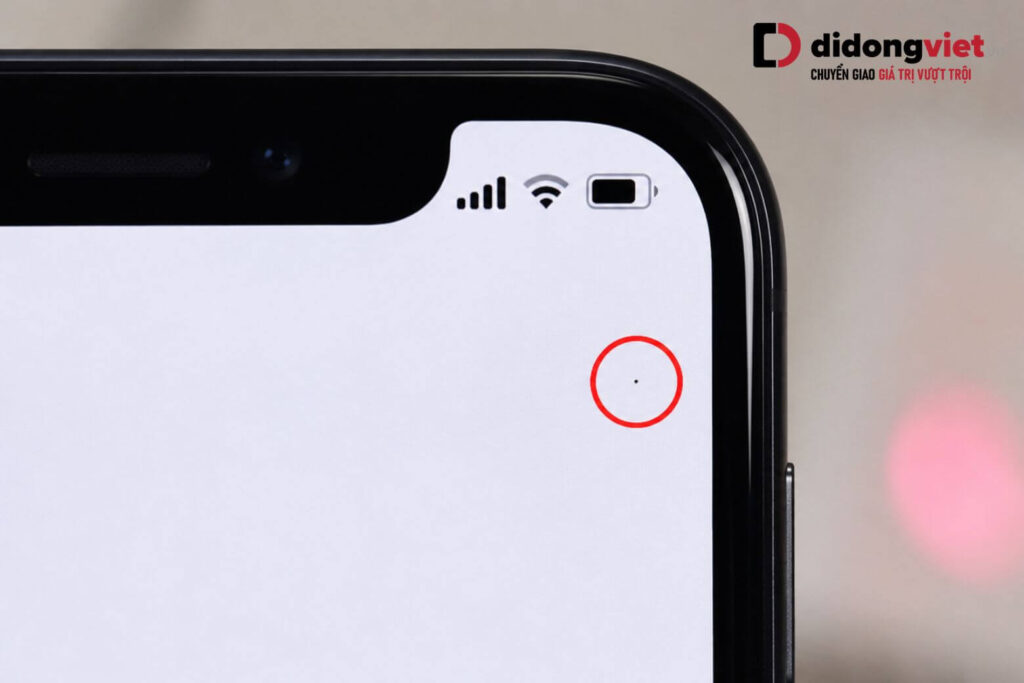
Các tổn thương vật lý thường xuất phát từ tác động lực cơ học mạnh, đè nén trọng lực hoặc ngấm nước vào cấu trúc tấm nền. Khác với phím ảo phần mềm, các điểm chết màn hình (Dead Pixels) xuất hiện dưới dạng một chấm đen sắc nét hoặc một vùng loang mực có viền không đều.
Chúng bám chặt tại một tọa độ vật lý tuyệt đối, không thay đổi kích thước khi bạn phóng to hay thu nhỏ nội dung hiển thị. Nếu tiếp tục chịu áp lực, vùng đen này có rủi ro lan rộng ra các điểm ảnh lân cận theo thời gian.
5.2. Hướng dẫn xử lý an toàn
Hư hỏng vật lý trên cụm màn hình OLED hoặc LCD không thể được khắc phục bằng các mẹo khởi động lại hay can thiệp phần mềm. Bạn tuyệt đối không nên dùng lực ấn mạnh vào vị trí đốm đen với hy vọng làm tan mực, vì thao tác này có thể làm vỡ nát cấu trúc điểm ảnh và làm hỏng các cụm cảm biến tinh vi như FaceID hay TrueTone.
Phương án duy nhất là mang thiết bị đến các trung tâm dịch vụ chính hãng để chuyên gia kỹ thuật thẩm định. Với khách hàng mua sắm tại hệ thống Di Động Việt, nếu máy còn trong thời gian bảo hành, bạn chỉ cần liên hệ tổng đài hỗ trợ kỹ thuật để được hướng dẫn quy trình thẩm định lỗi nhà sản xuất và nhận quyền lợi đổi trả chuẩn xác.
6. Kết luận
Sự xuất hiện của các chấm tròn trên màn hình iPhone hầu hết là minh chứng cho việc thiết bị đang vận hành các tính năng thông minh nhằm hỗ trợ thao tác hoặc bảo vệ dữ liệu cá nhân của bạn.
Thông qua bài kiểm tra bằng ảnh chụp màn hình và nhận diện màu sắc, bạn hoàn toàn làm chủ được tình trạng thiết bị của mình và không còn phải lo lắng trước các biểu tượng lạ.
Đối với những trường hợp xác định lỗi nằm ở phần cứng vật lý, sự đồng hành của hệ thống bảo hành chuẩn mực sẽ là giải pháp tối ưu nhất để bảo vệ giá trị thiết bị. Tư vấn miễn phí 1800.6018 – hỗ trợ 24/7
Xem thêm:
- Lỗi sọc màn hình iPhone: Nguyên nhân và 6 cách khắc phục hiệu quả nhất
- Top 10+ cách test màn hình, kiểm tra màn hình iPhone đơn giản nhất
- Màn hình iPhone bị tối: Nguyên nhân và giải pháp khắc phục
Di Động Việt