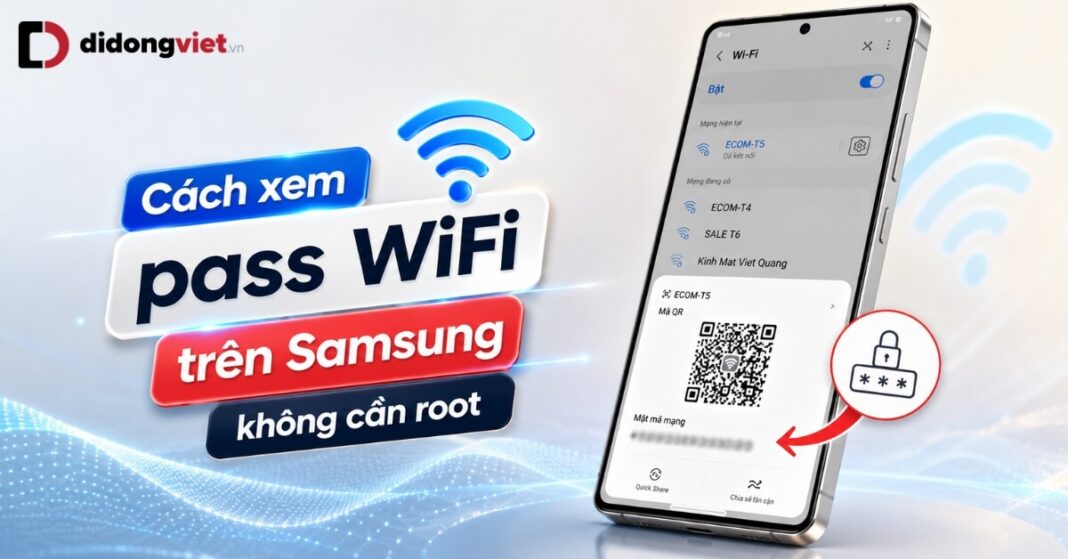
Mật khẩu WiFi thường chỉ cần nhập một lần rồi lưu tự động trên điện thoại, nên khi cần chia sẻ lại, không ít người dùng Samsung phải loay hoay tìm cách lấy lại. Nhiều người nghĩ rằng phải root máy mới có thể xem được thông tin này, nhưng thực tế điều đó không cần thiết.
Cách xem pass WiFi trên Samsung không cần root hiện đã được hỗ trợ sẵn trong giao diện One UI, giúp thao tác trở nên đơn giản và an toàn hơn rất nhiều. Bài viết dưới đây sẽ hướng dẫn bạn thực hiện chi tiết từng bước.
- Phương pháp chính: Trên các phiên bản One UI mới, bạn có thể xem trực tiếp mật khẩu bằng xác thực vân tay. Với các bản cũ hơn, giải pháp quét ảnh mã QR qua Google Lens là lựa chọn tối ưu nhất.
- Bảo mật: Nền tảng Samsung Knox mã hóa thông tin mạng nội bộ, đảm bảo dữ liệu kết nối không bị rò rỉ khi người dùng thao tác.
- Điều kiện áp dụng: Tính năng này chỉ hoạt động đối với các mạng WiFi mà điện thoại Samsung của bạn đang kết nối hoặc đã từng kết nối thành công trước đó.
1. Cách xem trực tiếp mật khẩu trên One UI 8.5
Để xem mật khẩu WiFi Samsung trực tiếp trên các bản cập nhật One UI mới (như One UI 8.5), bạn chỉ cần truy cập vào cài đặt mạng và xác thực danh tính bằng hệ thống sinh trắc học của máy.
Thay vì phải bóc tách hình ảnh, Samsung đã tích hợp sẵn cơ chế hiển thị văn bản thô ngay bên trong phần quản lý mạng. Thao tác thực hiện cụ thể như sau:
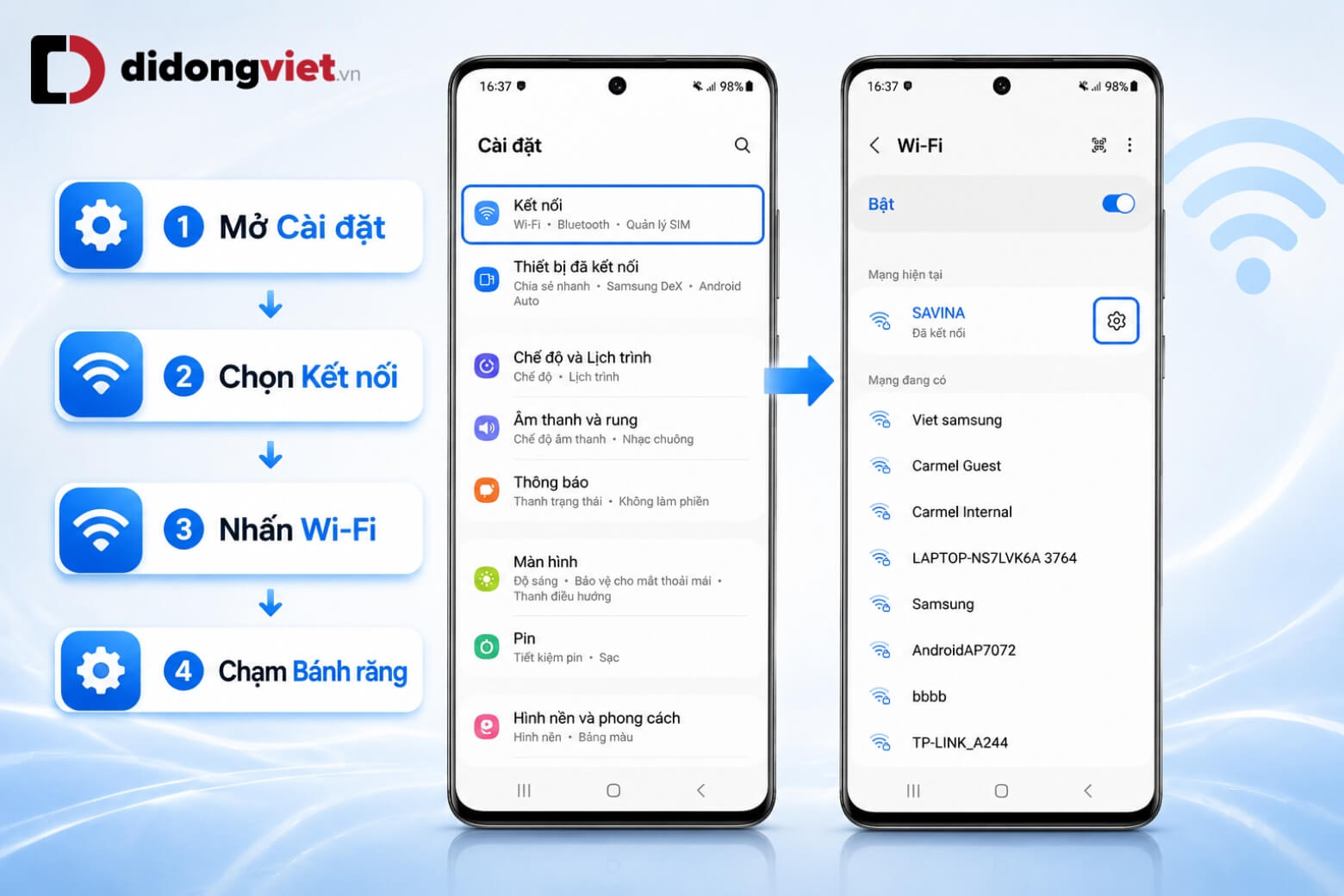
- Bước 1: Mở ứng dụng Cài đặt, chọn mục Kết nối, sau đó nhấn vào dòng Wi-Fi.
- Bước 2: Nhấn vào biểu tượng Bánh răng nằm bên cạnh mạng WiFi mà bạn đang sử dụng hoặc tìm trong danh sách các mạng đã lưu.
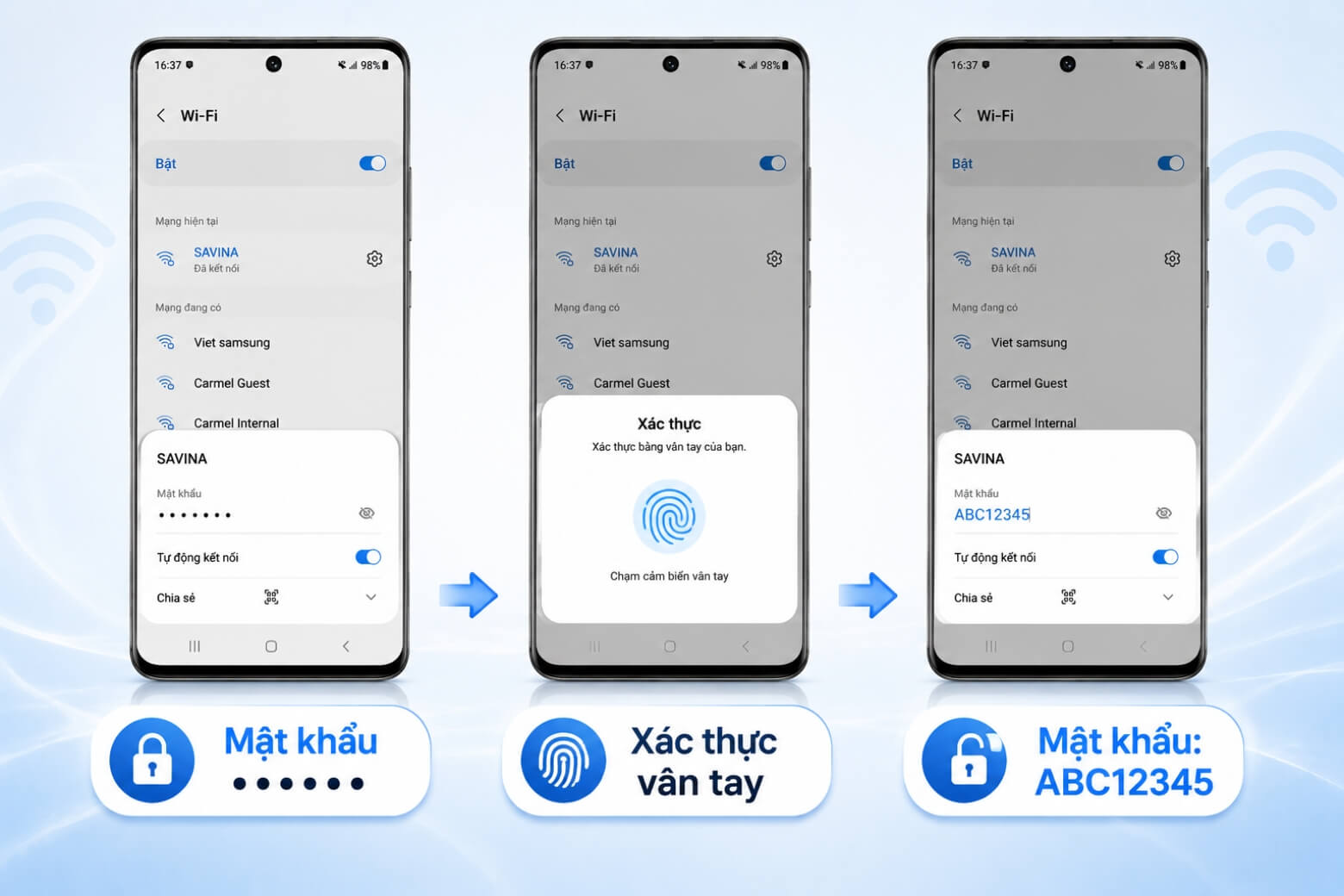
- Bước 3: Tại giao diện thông tin mạng, tìm đến trường mật khẩu đang bị ẩn (thường biểu thị bằng dãy dấu chấm kèm biểu tượng con mắt gạch chéo).
- Bước 4: Nhấp thẳng vào trường dữ liệu này. Hệ thống sẽ yêu cầu bạn xác thực danh tính bằng vân tay, khuôn mặt hoặc mã PIN mở khóa màn hình.
- Bước 5: Ngay sau khi xác thực thành công, mật khẩu sẽ hiển thị dưới dạng chữ rõ ràng trên màn hình.
2. Cách trích xuất mật khẩu bằng mã QR qua Google Lens
Nếu điện thoại của bạn sử dụng phiên bản One UI cũ không hiển thị chữ trực tiếp, bạn hãy lưu mã QR WiFi về máy và dùng ứng dụng Google Lens để bóc tách dữ liệu.
Thực tế, rất nhiều người dùng gặp tình huống mở ứng dụng camera mặc định để quét mã QR nhưng máy chỉ tự động kết nối mạng chứ không hiển thị chuỗi ký tự mật khẩu. Để giải quyết vấn đề này, bạn cần thực hiện quá trình quét gián tiếp qua hình ảnh lưu sẵn:
- Bước 1: Tại màn hình cài đặt mạng WiFi đang kết nối, nhấn vào biểu tượng Mã QR ở góc dưới màn hình.
- Bước 2: Chọn Lưu dưới dạng hình ảnh để đưa ảnh mã vạch này vào thư viện.
- Bước 3: Mở ứng dụng Bộ sưu tập, tìm đến bức ảnh vừa lưu.
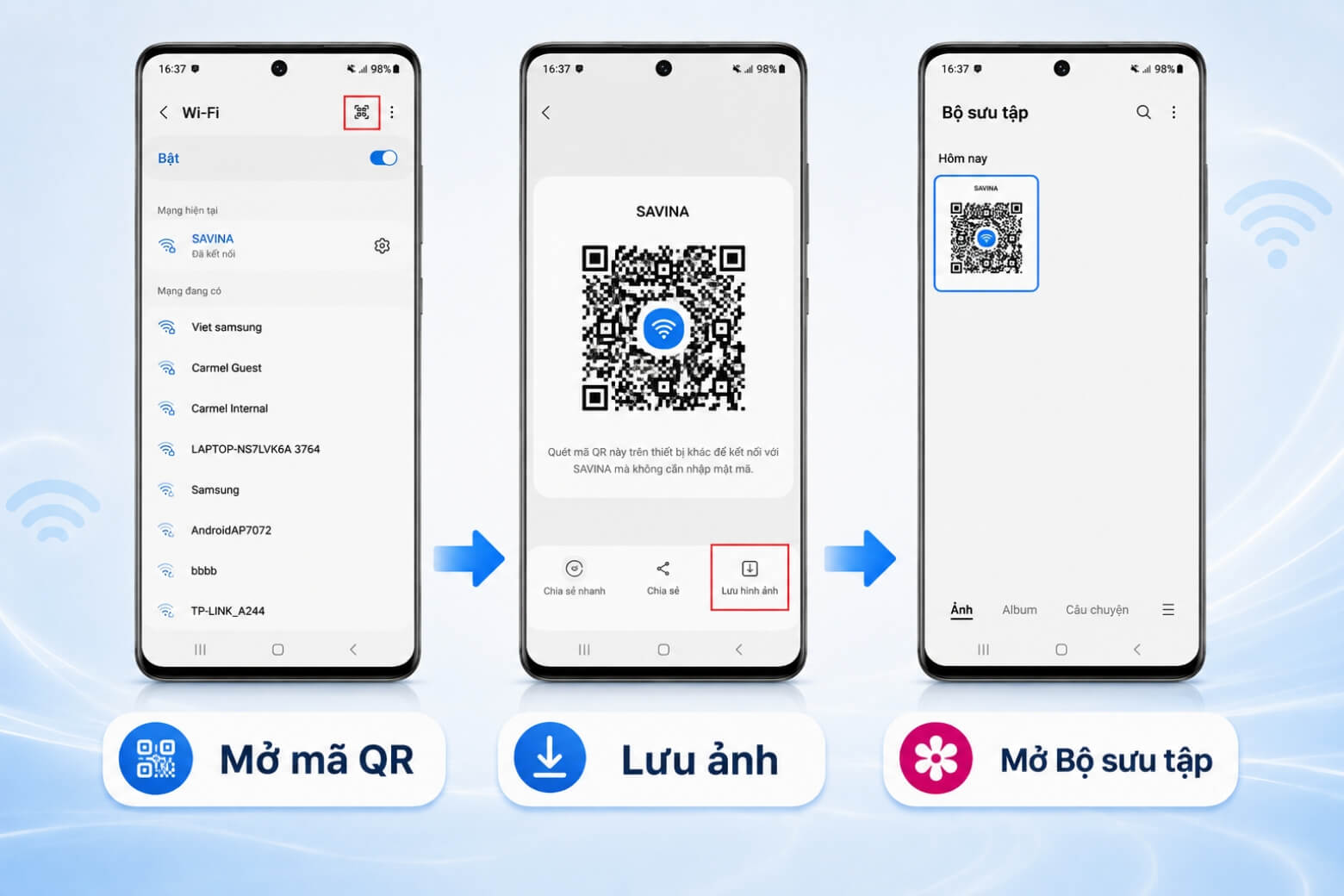
- Bước 4: Nhấn vào biểu tượng Bixby Vision hoặc Google Lens (tích hợp ngay trên thanh công cụ của bức ảnh) để máy tự động phân tích dữ liệu vạch.
- Bước 5: Kết quả quét sẽ trả về một đoạn mã. Mật khẩu của mạng chính là chuỗi văn bản nằm ngay sát sau chữ P: (ví dụ: P:matkhauwifi).
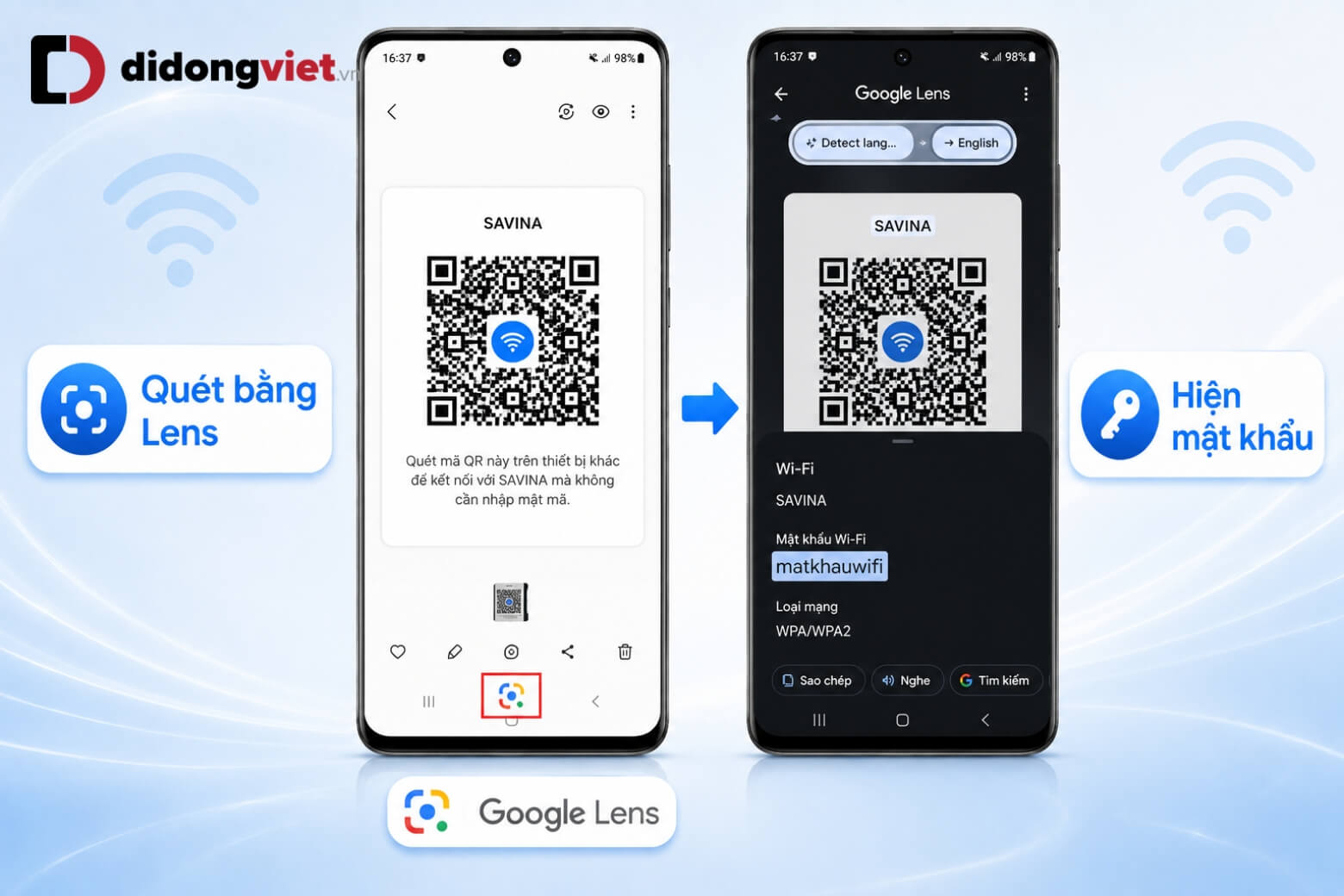
Mọi mã QR WiFi đều tuân theo chuẩn định dạng cố định, trong đó mật khẩu luôn nằm sát sau tham số P: và được hệ điều hành mã hóa an toàn nhằm phục vụ cho quá trình quét chia sẻ.
3. Lưu ý bảo mật khi quản lý mạng WiFi trên điện thoại
Việc bảo mật thiết bị luôn phải đặt lên hàng đầu trong quá trình quản lý mạng. Người dùng tuyệt đối không root máy hoặc cài đặt các ứng dụng dò mật khẩu bên thứ ba không rõ nguồn gốc.
Hệ điều hành Android áp dụng cơ chế lưu trữ cô lập (Scoped Storage), bảo vệ nghiêm ngặt các tệp tin hệ thống chứa thông tin kết nối WiFi. Hành động cố tình can thiệp bằng cách root thiết bị sẽ kích hoạt cảnh báo vi phạm của nền tảng bảo vệ phần cứng Samsung Knox.
Lúc này, điện thoại của bạn sẽ bị hệ thống ghi nhận rủi ro, dẫn đến việc bị từ chối bảo hành chính hãng và mất vĩnh viễn quyền truy cập vào các ứng dụng ngân hàng số.
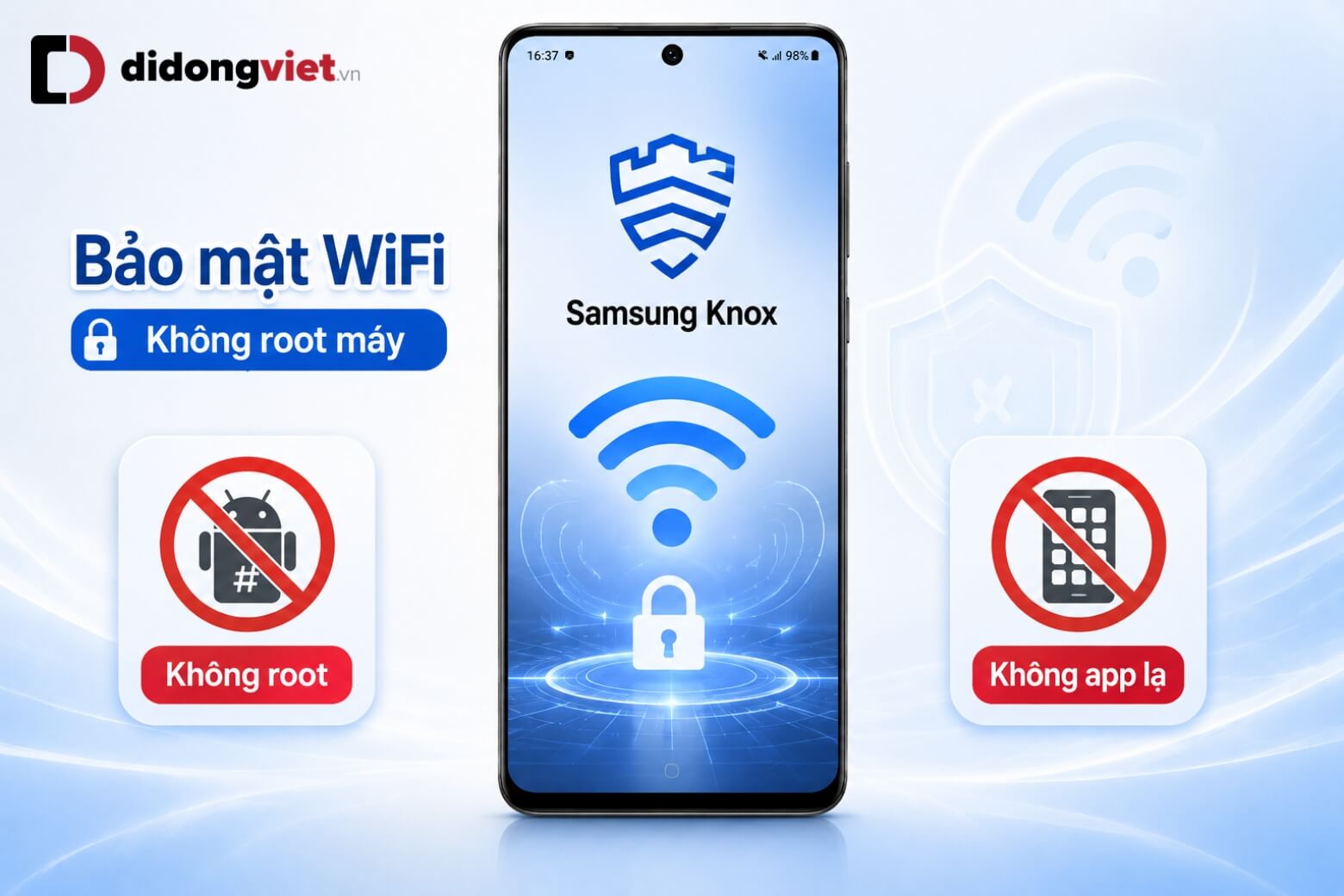
Các ứng dụng xem mật khẩu không chính thống trên chợ ứng dụng cũng thường yêu cầu quyền truy cập sâu, mở ra lỗ hổng cho phép mã độc đánh cắp dữ liệu nền. Sự an toàn của thiết bị luôn quan trọng hơn sự tiện lợi nhất thời.
4. Hướng dẫn chia sẻ mạng qua Quick Share
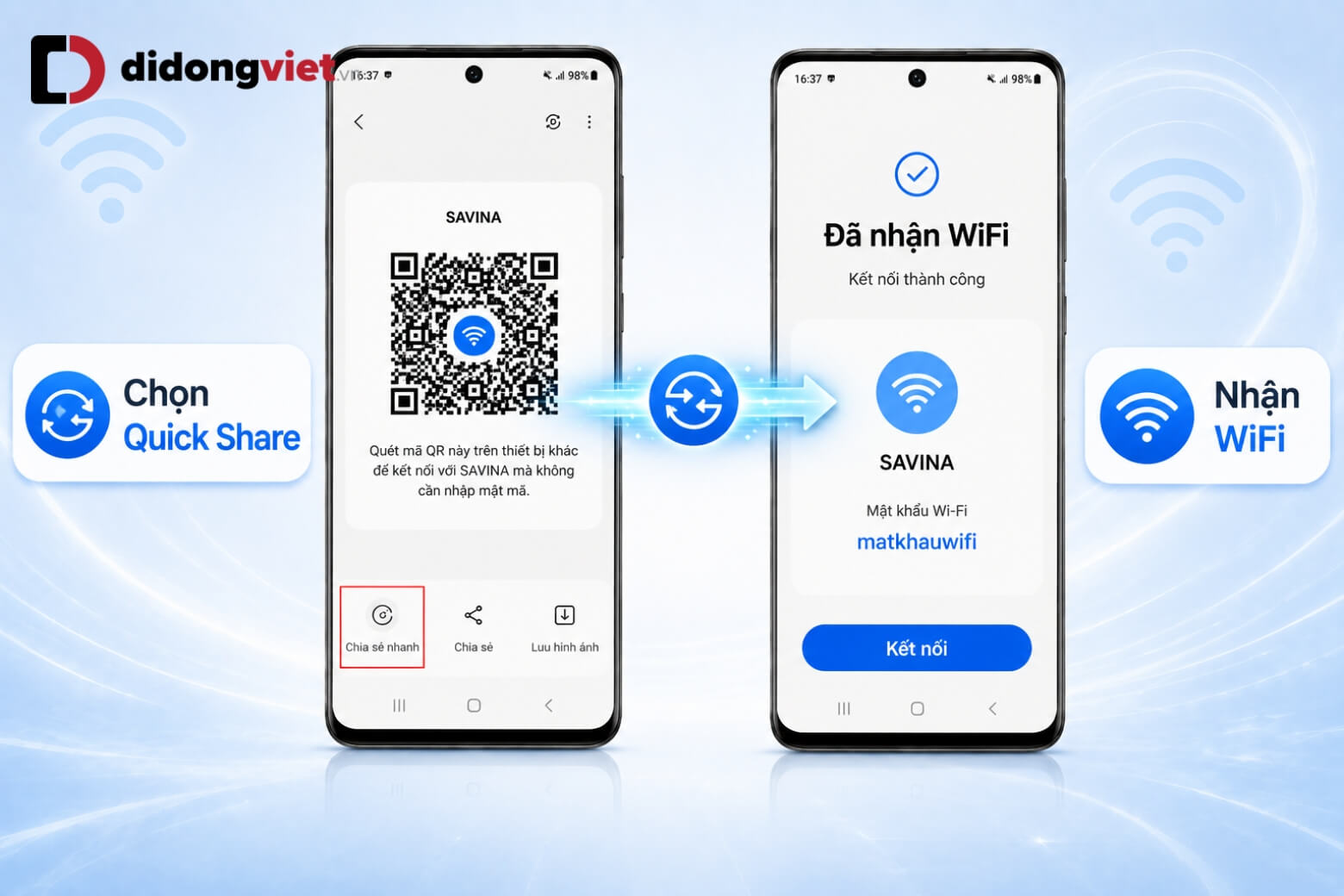
Thay vì phải đọc lần lượt từng ký tự mật khẩu cho người khác nhập thủ công, bạn có thể truyền thẳng cấu hình mạng sang máy họ thông qua tính năng chia sẻ WiFi Samsung tích hợp sẵn.
Tại giao diện hiển thị mã QR của mạng WiFi, bạn nhấn vào nút Chia sẻ nhanh (Quick Share) ở cạnh dưới màn hình. Điện thoại sẽ tự động dò tìm các thiết bị Galaxy hoặc điện thoại Android tương thích đang ở gần để đẩy gói dữ liệu kết nối sang.
Tính năng này giúp bạn cấp quyền truy cập mạng cho bạn bè mà không làm lộ chuỗi mật khẩu gốc. Điều kiện bắt buộc là thiết bị nhận cũng phải đang bật tính năng nhận tệp qua giao thức Quick Share.
5. Kết luận
Như vậy, cách xem pass WiFi trên Samsung không cần root đã trở nên đơn giản hơn nhiều nhờ các tính năng được tích hợp sẵn trên One UI. Dù là sử dụng xác thực sinh trắc học ở phiên bản mới hay quét mã QR bằng Google Lens ở phiên bản cũ, bạn đều có thể lấy lại mật khẩu WiFi nhanh chóng mà không cần can thiệp sâu vào hệ thống máy.
Nếu trong quá trình thực hiện gặp khó khăn hoặc cần hỗ trợ kiểm tra thiết bị, đừng ngần ngại liên hệ ngay hotline 1800.6018 để được tư vấn tận tình và nhanh chóng.
Xem thêm:
- Cách xem lại mật khẩu Wifi đã kết nối trên điện thoại, máy tính nhanh và đơn giản
- 8 cách bắt Wifi không cần mật khẩu miễn phí trên điện thoại đơn giản nhất
- Cách xem mật khẩu đã lưu trên điện thoại Android và iPhone
Di Động Việt