Cách thiết lập Mac mini M6 lần đầu khá đơn giản khi bạn đã chuẩn bị đầy đủ màn hình, bàn phím, chuột và kết nối Internet. Thông qua trình hướng dẫn Setup Assistant trên macOS, người dùng có thể hoàn tất các thao tác từ khởi động, đăng nhập Apple Account đến thiết lập tài khoản cá nhân. Dưới đây là hướng dẫn từng bước giúp bạn nhanh chóng làm quen và bắt đầu sử dụng Mac mini M6.
- Chuẩn bị màn hình, bàn phím, chuột, dây nguồn và kết nối Internet trước khi thiết lập Mac mini M6.
- Thực hiện 6 bước thiết lập, từ kết nối phụ kiện, khởi động đến đăng nhập Apple Account và hoàn tất macOS.
- Sau khi thiết lập, kiểm tra cập nhật phần mềm, điều chỉnh màn hình và bật các tính năng bảo mật cần thiết.
- Nếu gặp lỗi kết nối hoặc đăng nhập, hãy kiểm tra phụ kiện, mạng Internet và thông tin tài khoản.
1. Cần chuẩn bị gì trước khi thiết lập Mac mini M6?
Trước khi bắt đầu, bạn cần chuẩn bị các thiết bị ngoại vi cần thiết vì Mac mini M6 không tích hợp sẵn màn hình, bàn phím hoặc chuột. Các thiết bị cần chuẩn bị gồm:
- Màn hình: Có cổng HDMI hoặc đầu vào hình ảnh tương thích với Mac mini.
- Cáp kết nối: Sử dụng cáp HDMI hoặc USB-C/Thunderbolt hỗ trợ xuất hình phù hợp với màn hình.
- Bàn phím và chuột: Có thể dùng thiết bị có dây hoặc không dây tương thích với macOS.
- Dây nguồn: Chuẩn bị dây nguồn đi kèm Mac mini.
- Kết nối Internet: Wi-Fi hoặc Ethernet để đăng nhập tài khoản và sử dụng các dịch vụ trực tuyến.
- Apple Account: Chuẩn bị thông tin đăng nhập nếu muốn sử dụng iCloud, App Store và các dịch vụ Apple.
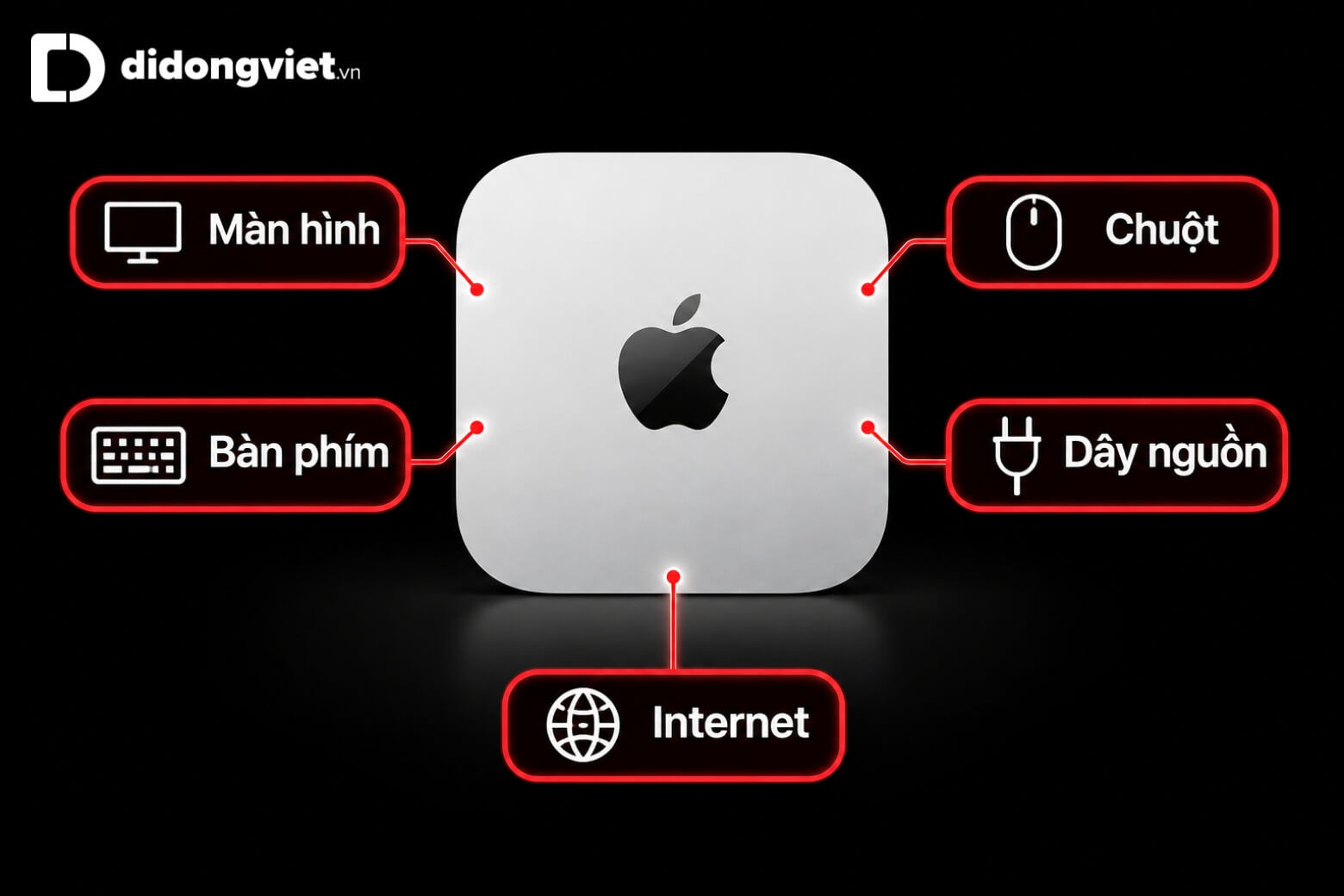
Theo thông số chính thức, Mac mini M6 trang bị cổng HDMI, ba cổng Thunderbolt 4 ở mặt sau cùng kết nối Wi-Fi 7 và Bluetooth 6. Nhờ đó, người dùng có thể lựa chọn nhiều phương thức kết nối màn hình và phụ kiện tương thích.
2. Hướng dẫn cách thiết lập Mac mini M6 lần đầu
Sau khi chuẩn bị phụ kiện, bạn có thể thực hiện 6 bước dưới đây để thiết lập Mac mini M6. Các tùy chọn hiển thị có thể thay đổi tùy theo phiên bản macOS và phương thức cài đặt được lựa chọn.
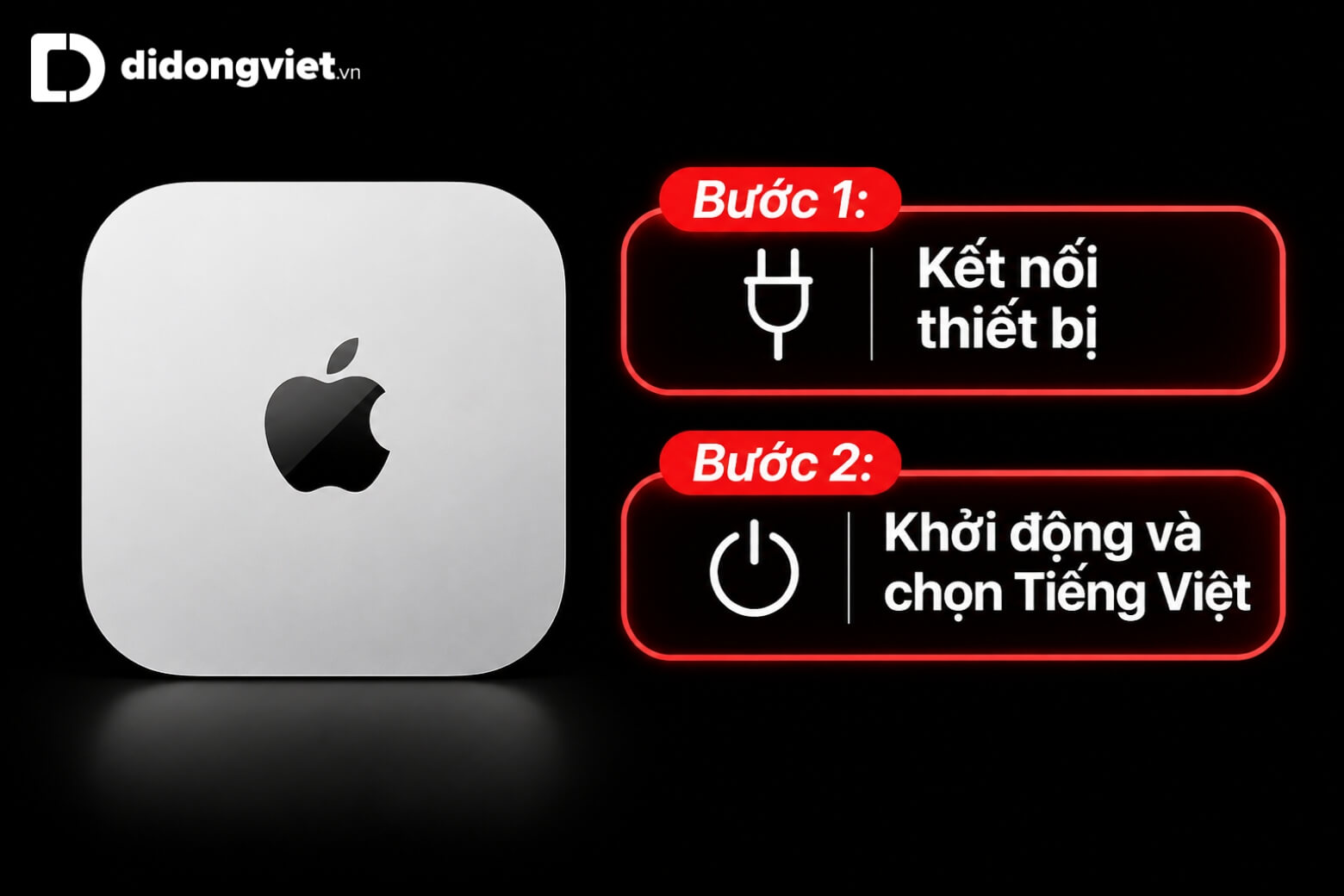
Bước 1: Kết nối màn hình, bàn phím và chuột
Kết nối Mac mini M6 với màn hình thông qua cổng HDMI hoặc Thunderbolt tương thích. Tiếp theo, kết nối bàn phím, chuột và dây nguồn. Nếu sử dụng phụ kiện Bluetooth, hãy bật thiết bị và chuẩn bị ghép nối theo hướng dẫn trên màn hình.
Bước 2: Khởi động Mac mini và chọn ngôn ngữ
Nhấn nút nguồn ở mặt dưới Mac mini M6 để khởi động. Khi trình hướng dẫn Setup Assistant xuất hiện, chọn ngôn ngữ Tiếng Việt, khu vực Việt Nam và bố cục bàn phím phù hợp để tiếp tục.
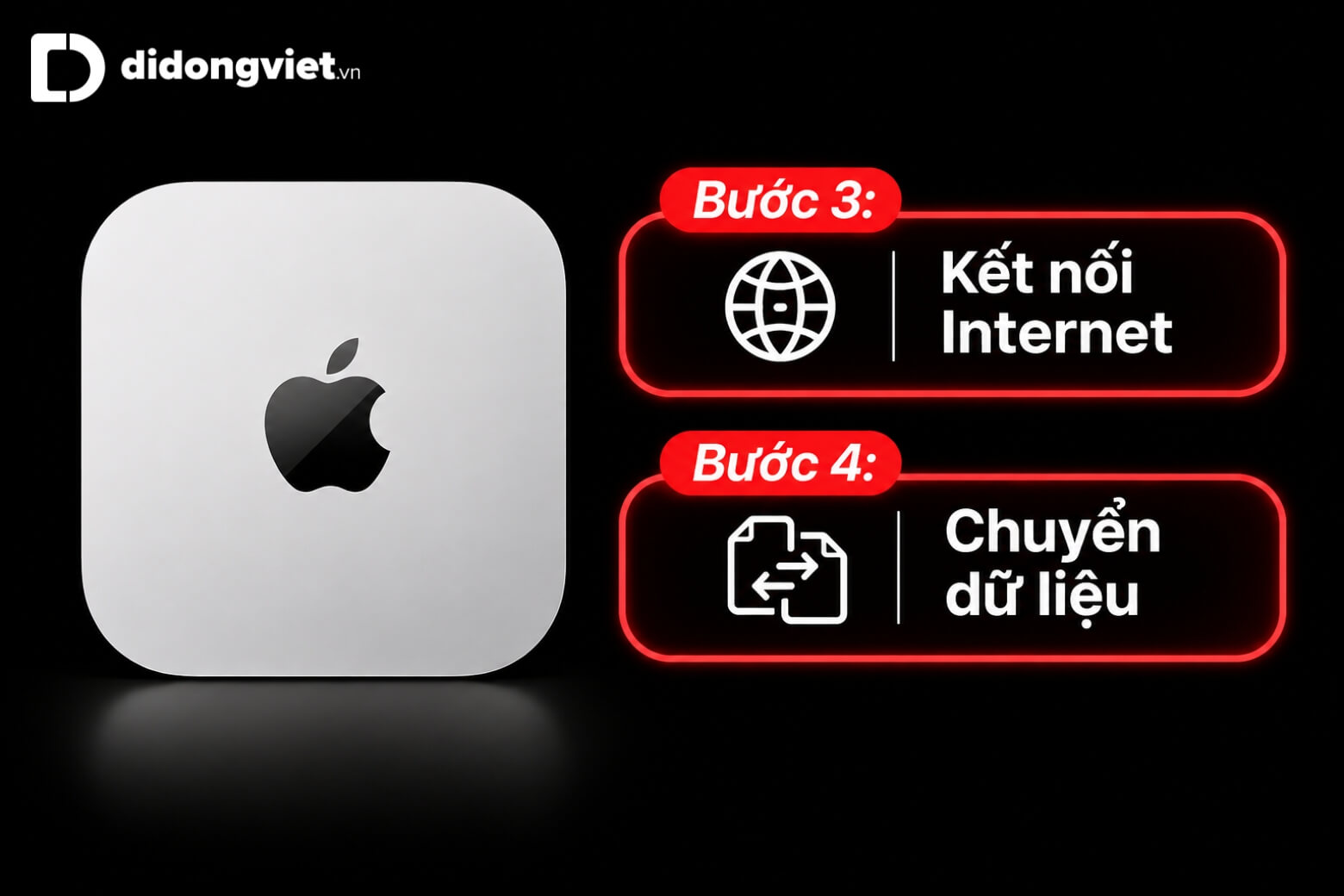
Bước 3: Kết nối Internet
Chọn mạng Wi-Fi, nhập mật khẩu và chờ thiết bị kết nối. Nếu sử dụng Ethernet, hãy cắm dây mạng vào cổng tương ứng. Kết nối Internet ổn định giúp quá trình thiết lập tài khoản và sử dụng các dịch vụ Apple thuận lợi hơn.
Bước 4: Chuyển dữ liệu từ Mac mini cũ nếu cần
Setup Assistant cho phép chuyển dữ liệu từ máy Mac, máy tính Windows hoặc bản sao lưu tương thích. Bạn có thể chọn chuyển dữ liệu theo hướng dẫn hoặc bỏ qua để thiết lập Mac mini như một thiết bị mới.
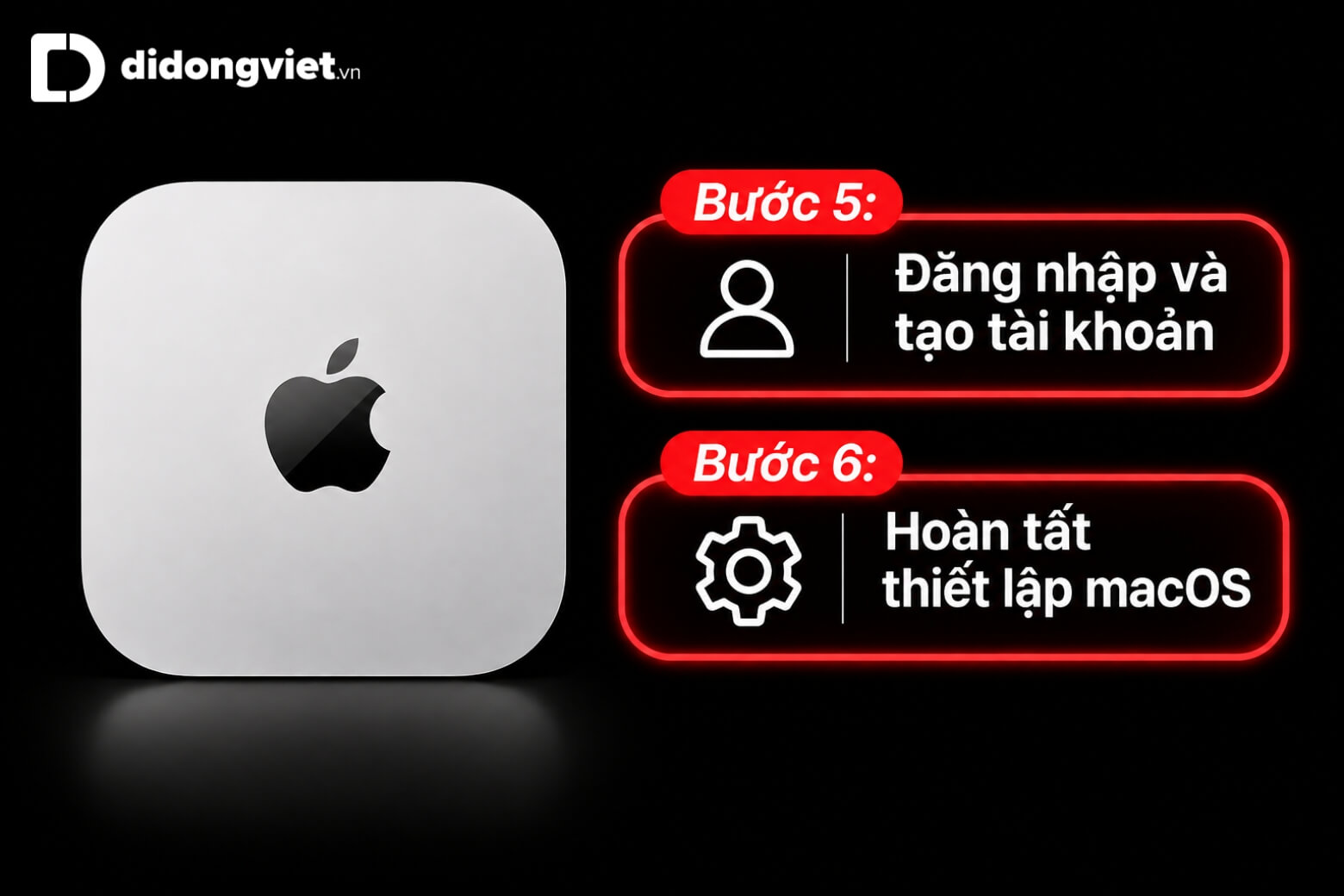
Bước 5: Đăng nhập Apple Account và tạo tài khoản người dùng
Đăng nhập Apple Account để thiết lập iCloud và các dịch vụ liên quan. Sau đó, làm theo hướng dẫn để tạo tài khoản người dùng trên Mac, bao gồm tên tài khoản và mật khẩu đăng nhập. Nếu chưa muốn đăng nhập Apple Account, bạn có thể bỏ qua khi hệ thống cho phép.
Bước 6: Hoàn tất các tùy chọn macOS
Tiếp tục lựa chọn những cài đặt được đề xuất như Dịch vụ định vị, quyền riêng tư và các tính năng hỗ trợ. Khi màn hình Desktop xuất hiện, quá trình thiết lập ban đầu đã hoàn tất và bạn có thể bắt đầu sử dụng Mac mini M6.
Quy trình trên dựa theo hướng dẫn Setup Assistant của Apple. Người dùng cũng có thể sử dụng iPhone hoặc iPad tương thích để hỗ trợ thiết lập nhanh bằng một số thông tin đã có trên thiết bị.
3. Những cài đặt nên thực hiện sau khi thiết lập Mac mini M6
Sau khi truy cập màn hình Desktop, bạn nên kiểm tra phiên bản macOS, điều chỉnh màn hình và thiết lập bảo mật để sử dụng máy ổn định hơn.
3.1. Kiểm tra và cập nhật macOS
Mac mini M6 thuộc thế hệ 2026 và hỗ trợ macOS 27 Golden Gate theo thông tin từ Apple. Để kiểm tra bản cập nhật phần mềm, thực hiện như sau:
- Bước 1: Mở menu Apple () và chọn Cài đặt hệ thống (System Settings).
- Bước 2: Truy cập Cài đặt chung (General) → Cập nhật phần mềm (Software Update).
- Bước 3: Nếu có bản cập nhật tương thích, chọn cập nhật và làm theo hướng dẫn.
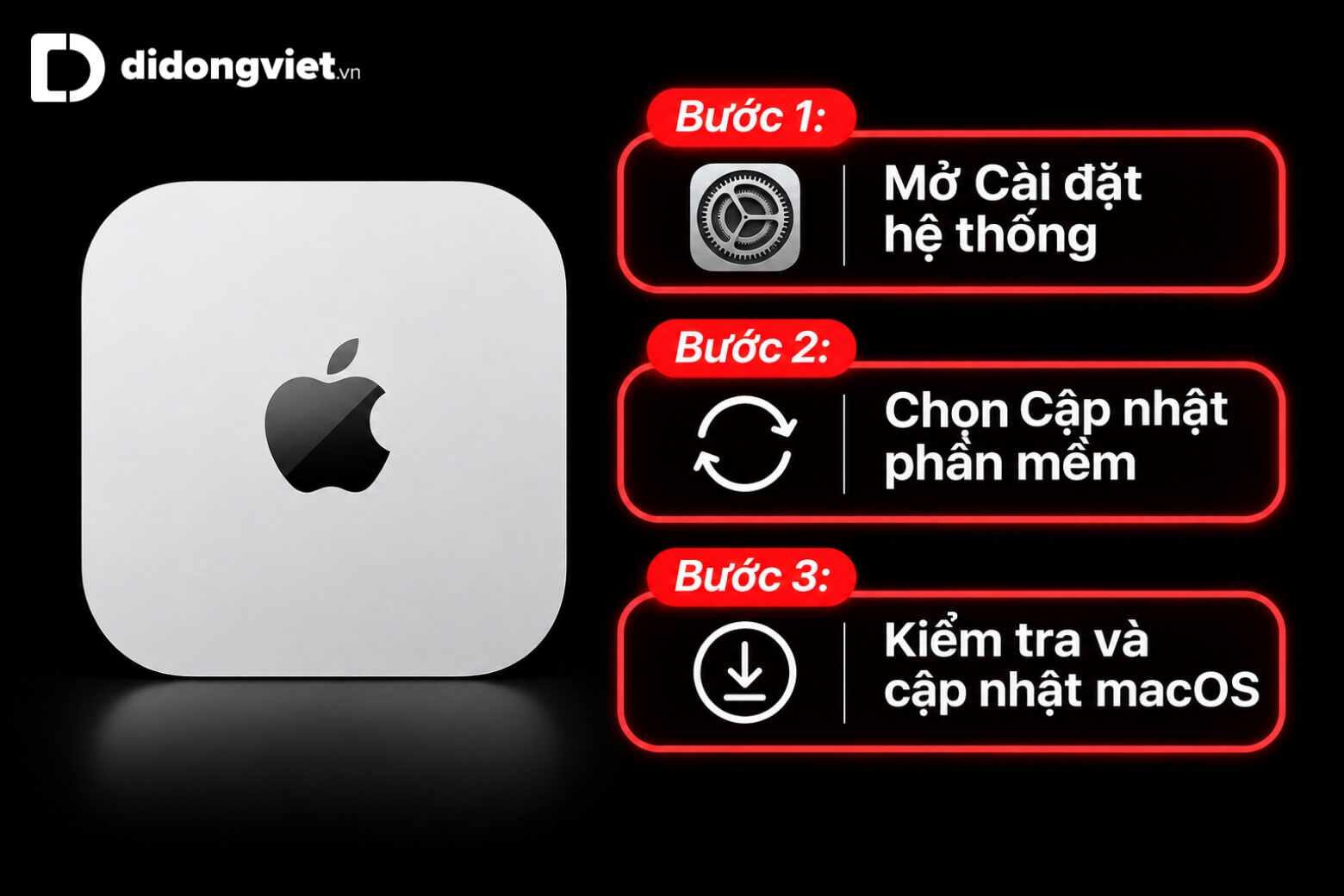
Trong quá trình cài đặt, hãy duy trì nguồn điện ổn định và tránh tắt máy đột ngột.
3.2. Điều chỉnh màn hình và thiết bị ngoại vi
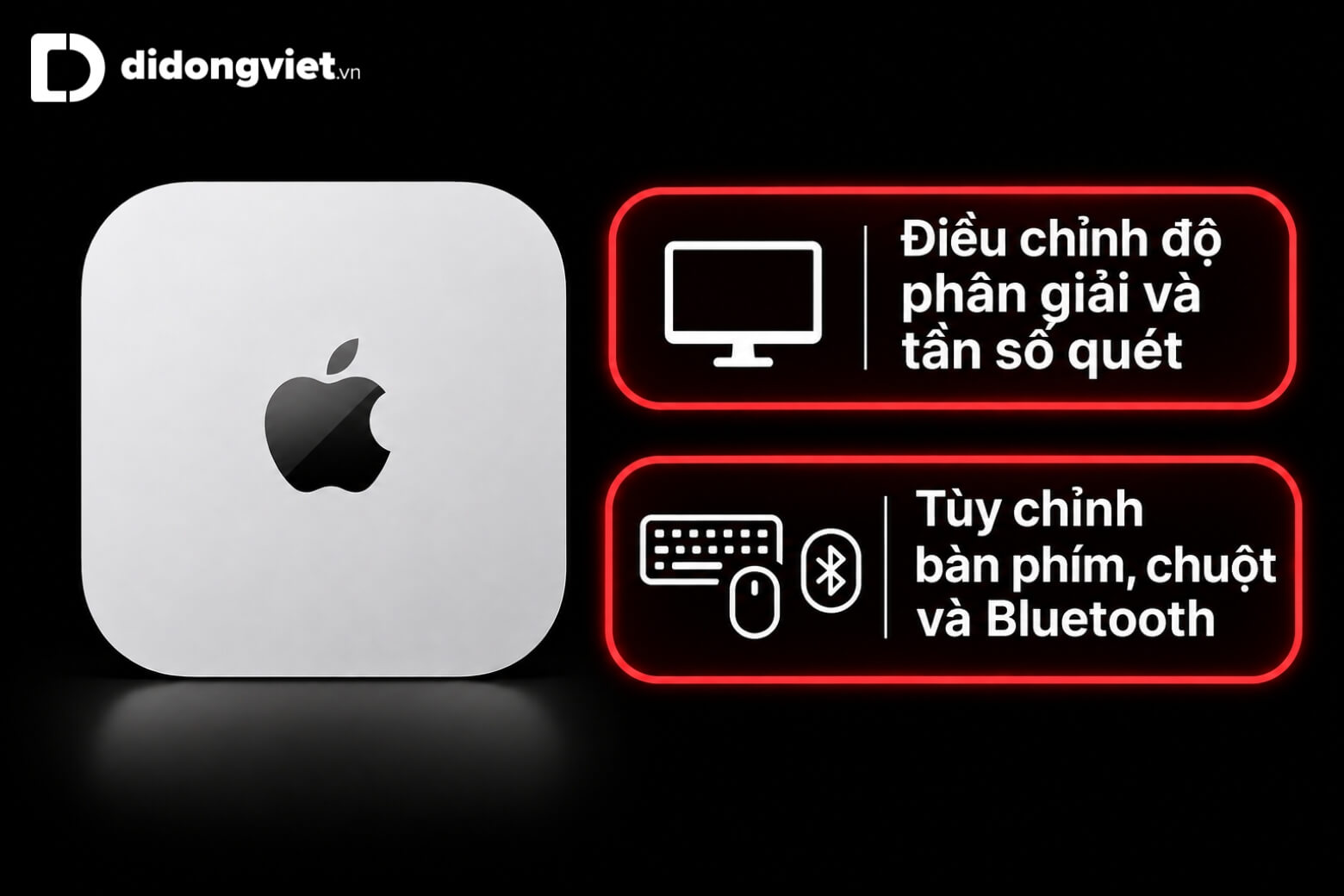
Truy cập Cài đặt hệ thống → Màn hình (Displays) để lựa chọn độ phân giải, tần số quét và cách sắp xếp màn hình phù hợp. Những tùy chọn khả dụng phụ thuộc vào màn hình, cáp kết nối và khả năng hỗ trợ của Mac mini.
Đối với bàn phím và chuột, bạn có thể điều chỉnh tốc độ con trỏ, hướng cuộn và các thao tác điều khiển trong mục Keyboard, Mouse hoặc Trackpad. Nếu muốn kết nối thêm phụ kiện không dây, hãy truy cập Bluetooth để thực hiện ghép nối.
3.3. Thiết lập bảo mật và sao lưu dữ liệu
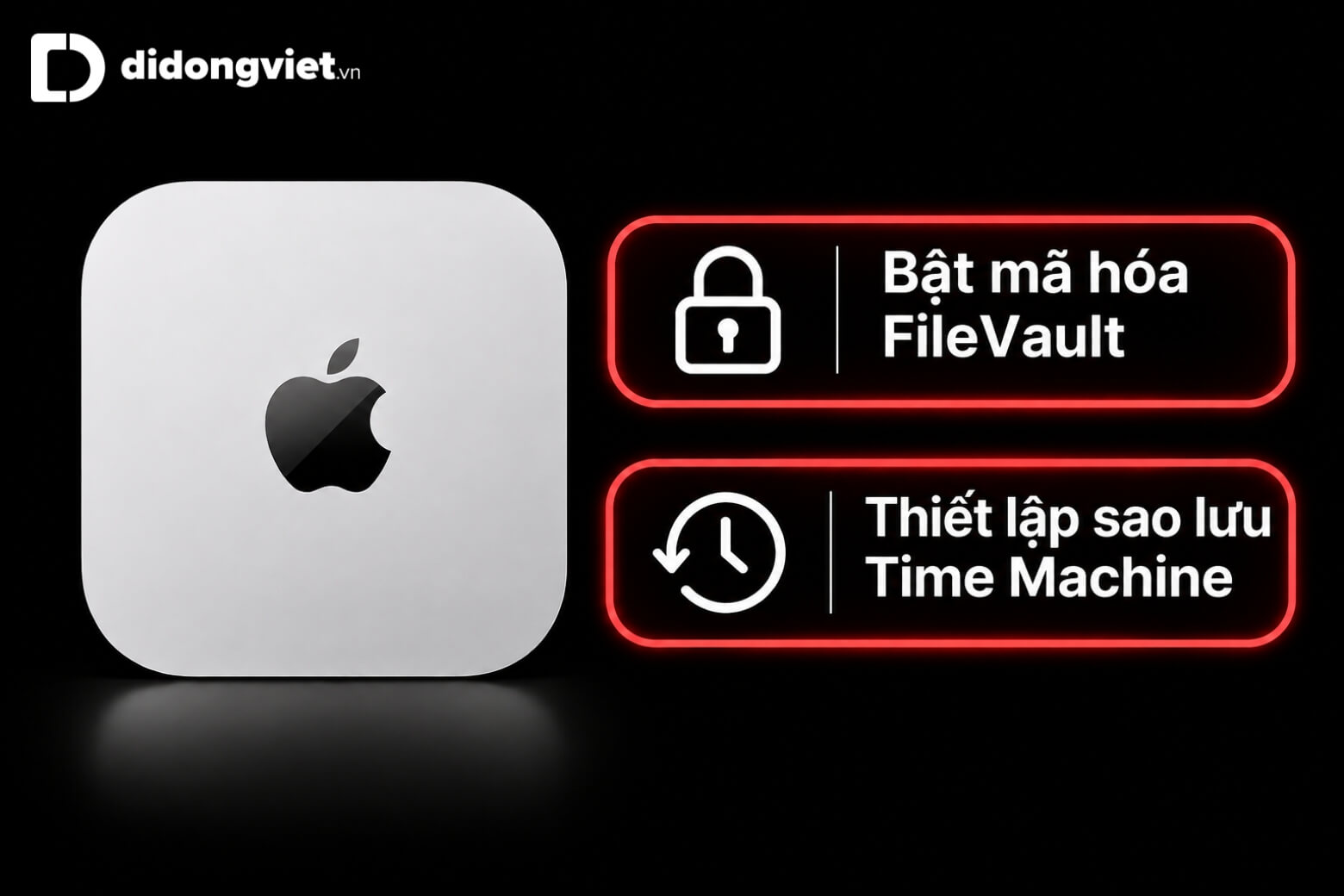
Để bảo vệ thông tin cá nhân, bạn nên kiểm tra FileVault trong Cài đặt hệ thống → Quyền riêng tư & Bảo mật (Privacy & Security) → FileVault. Tính năng này giúp mã hóa dữ liệu trên ổ đĩa khởi động.
Ngoài ra, có thể sử dụng Time Machine để sao lưu dữ liệu vào thiết bị lưu trữ ngoài tương thích. Việc duy trì bản sao lưu giúp hạn chế nguy cơ mất tài liệu khi gặp sự cố phần mềm hoặc phần cứng.
4. Cách khắc phục lỗi thường gặp khi thiết lập Mac mini M6
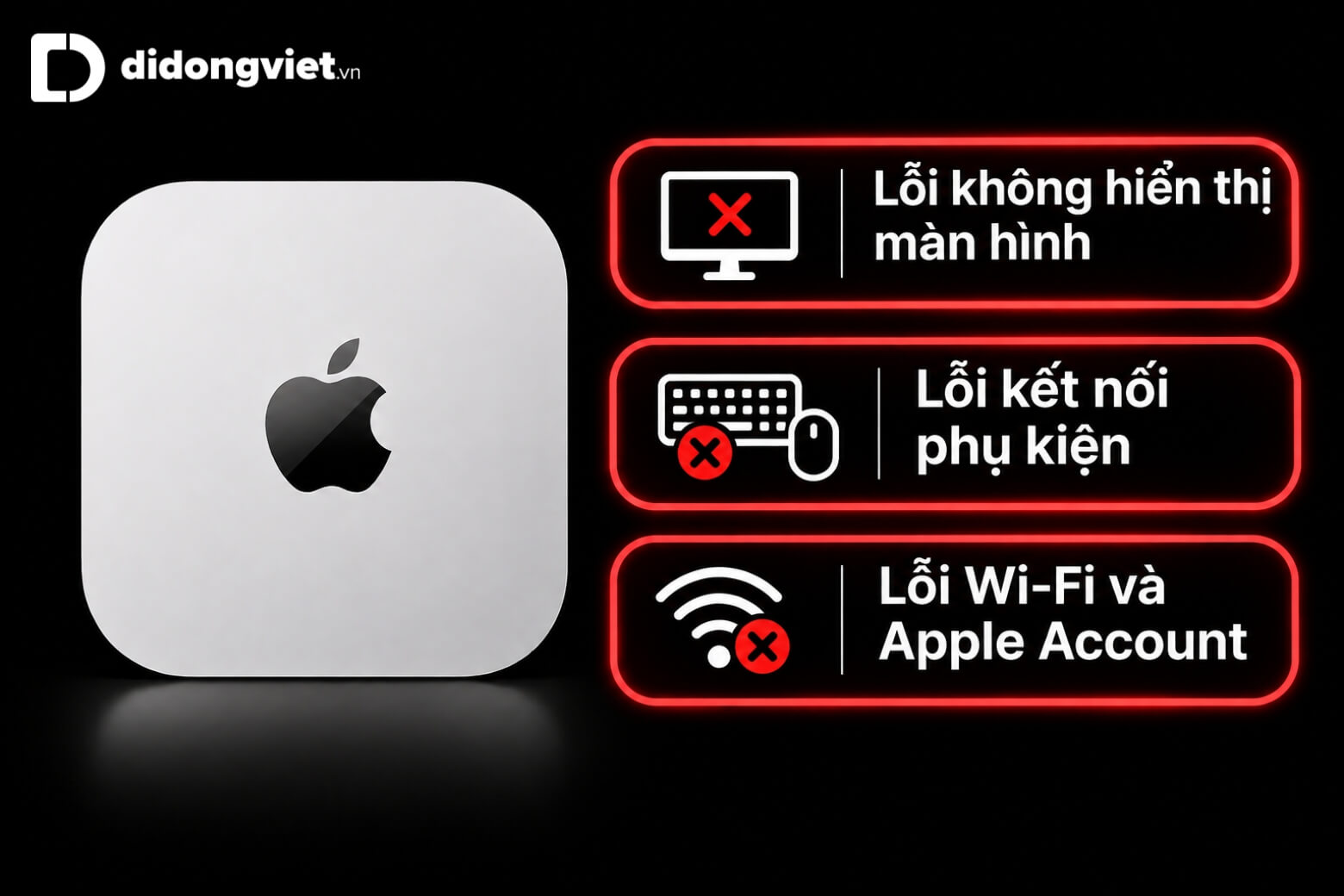
Một số sự cố có thể xuất hiện trong lần khởi động đầu tiên, chủ yếu liên quan đến màn hình, phụ kiện hoặc kết nối mạng. Bạn có thể kiểm tra theo các trường hợp sau:
| Sự cố | Cách xử lý |
| Màn hình không hiển thị | Kiểm tra nguồn màn hình, cáp HDMI hoặc Thunderbolt và nguồn tín hiệu đầu vào |
| Bàn phím, chuột không kết nối | Kiểm tra pin, bật chế độ ghép nối Bluetooth hoặc thử kết nối bằng cáp |
| Không kết nối được Wi-Fi | Kiểm tra mật khẩu, khởi động lại bộ định tuyến hoặc thử kết nối Ethernet |
| Không đăng nhập được Apple Account | Kiểm tra thông tin tài khoản, kết nối Internet và mã xác minh |
| Không chuyển được dữ liệu | Kiểm tra kết nối giữa hai thiết bị, dung lượng lưu trữ và phiên bản Migration Assistant |
Nếu máy vẫn không hoạt động sau khi kiểm tra các kết nối cơ bản, bạn nên tham khảo hướng dẫn hỗ trợ của Apple để xác định nguyên nhân cụ thể. Tránh tự ý tháo thiết bị hoặc thực hiện những thao tác có thể ảnh hưởng đến dữ liệu.
5. Tổng kết
Cách thiết lập Mac mini M6 lần đầu không quá phức tạp nếu bạn chuẩn bị đầy đủ phụ kiện và thực hiện đúng các bước hướng dẫn. Sau khi hoàn tất, hãy kiểm tra cập nhật macOS, điều chỉnh màn hình và thiết lập bảo mật để sử dụng Mac mini 6 ổn định, an toàn hơn.
Nếu cần tư vấn thêm về Mac mini và các phụ kiện tương thích, bạn có thể liên hệ Di Động Việt qua website didongviet.vn để được hỗ trợ lựa chọn sản phẩm phù hợp với nhu cầu.
Di Động Việt