Quảng cáo xuất hiện dày đặc trên smartphone vừa gây khó chịu vừa làm gián đoạn trải nghiệm sử dụng. Vì vậy, cách tắt quảng cáo trên điện thoại là giải pháp được nhiều người quan tâm để lướt web mượt mà và an toàn hơn. Khi hạn chế được popup, banner hay quảng cáo chuyển hướng, thiết bị cũng hoạt động ổn định và tiết kiệm pin hơn. Trong bài viết này, Dchannel sẽ tổng hợp những phương pháp chặn quảng cáo hiệu quả cho cả iPhone và Android.
Vì sao nên chặn quảng cáo trên điện thoại?
Khi dùng trình duyệt Chrome để truy cập website, người dùng thường gặp quảng cáo gây phiền toái như banner nhấp nháy, popup chuyển hướng đến trang rác, hoặc link chứa mã độc. Việc chặn quảng cáo trên điện thoại mang lại 4 lợi ích thiết thực sau:
- Tăng tính liền mạch khi duyệt web: Tránh bị ngắt quãng bởi nội dung quảng cáo không liên quan.
- Giảm nguy cơ nhấp nhầm vào nội dung độc hại: Hạn chế truy cập các trang tin giả, lừa đảo hoặc chứa mã độc.
- Tăng bảo mật thiết bị: Ngăn chặn virus, spyware và các mã độc hại lây lan qua quảng cáo ẩn danh.
- Tối ưu hiệu suất thiết bị: Giảm tải bộ nhớ, giúp máy chạy mượt, ổn định và tiết kiệm pin hơn.
Việc áp dụng công cụ chặn quảng cáo không chỉ cải thiện trải nghiệm người dùng mà còn giúp bảo vệ thiết bị, dữ liệu cá nhân và duy trì hiệu suất sử dụng trong thời gian dài. Bạn có thể dùng tiện ích như AdGuard, Blokada, hay tích hợp trình chặn trong trình duyệt để kiểm soát nội dung hiển thị.
Top 3 cách chặn quảng cáo trên điện thoại bằng trình duyệt
Nếu bạn đang bị Ads làm phiền thì đừng bỏ qua 3 cách tắt quảng cáo trên điện thoại bằng trình duyệt bên dưới.
Tắt cửa sổ Pop-up và Quảng cáo trong Chrome
Cách chặn quảng cáo trên điện thoại dành cho cả 2 hệ điều hành đầu tiên đó là tắt đi cửa sổ Pop-up và Quảng cáo trên trình duyệt Chrome. Dưới đây là cách thực hiện của thủ thuật này:
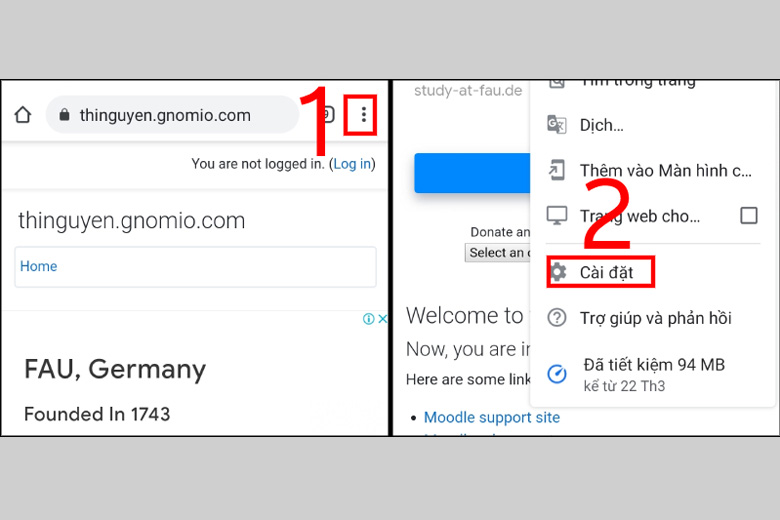
- Bước 1: Mở lên trình duyệt Chrome được cài sẵn trên máy > Bấm chọn nút có hình dấu 3 chấm được đặt ở phía góc trên bên phải màn hình > Nhấn chọn Cài đặt.
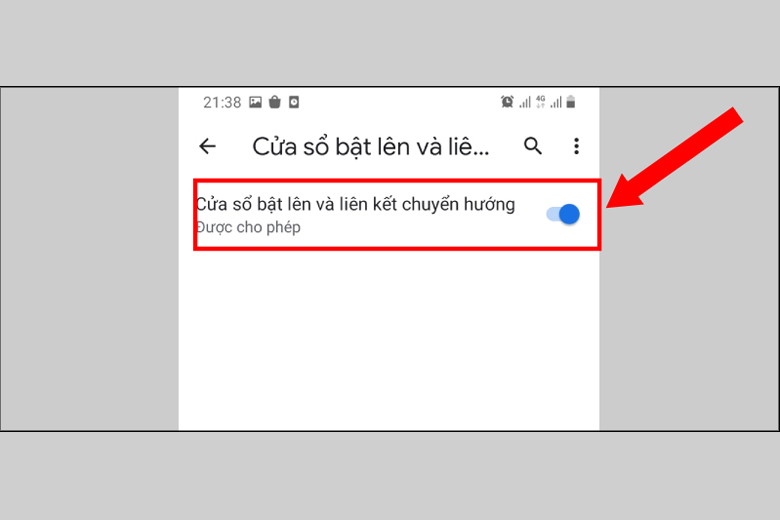
- Bước 2: Tiếp theo, bạn chọn Cài đặt trang web > Bấm mục Cửa sổ bật lên và liên kết chuyển hướng.
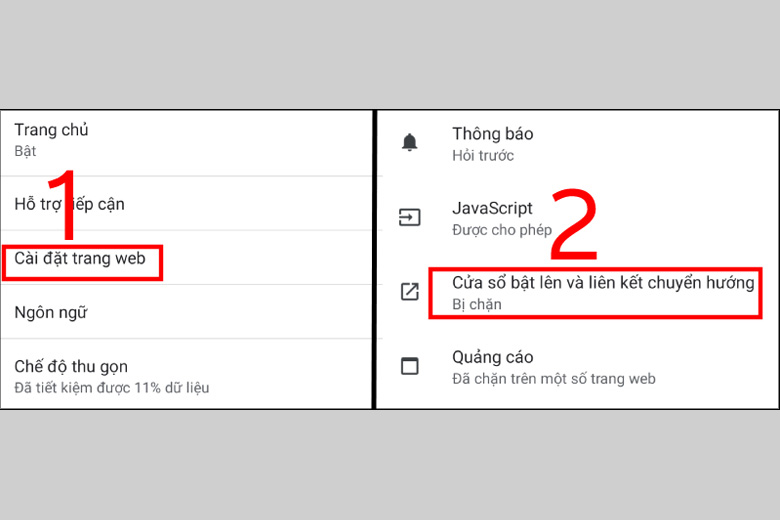
- Bước 3: Ở mục này, chúng ta hãy kéo thanh kích hoạt qua trái để tắt tính năng Cửa sổ Pop-up.
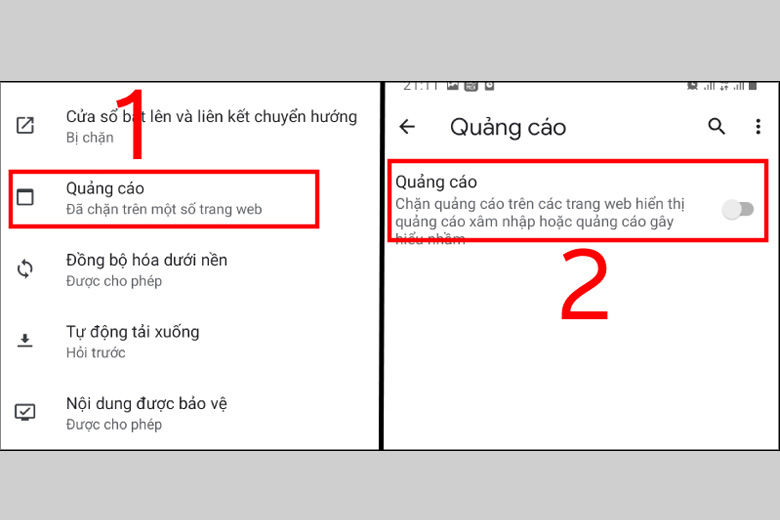
- Bước 4: Sau đó, bạn trở lại mục Cài đặt > Bấm chọn Quảng cáo > Kéo thanh kích hoặt qua bên trái để tắt phần Quảng cáo ở trên trình duyệt Chrome là xong.
Bật Lite mode (chế độ tiết kiệm dữ liệu) trên Chrome
Ngoài cách trên, một cách xóa quảng cáo trên điện thoại iPhone và Android mọi người có thể áp dụng nữa đó là bật Lite mode (chế độ tiết kiệm dữ liệu) trên Chrome. Cùng theo dõi ngay các bước làm ở dưới cùng mình:
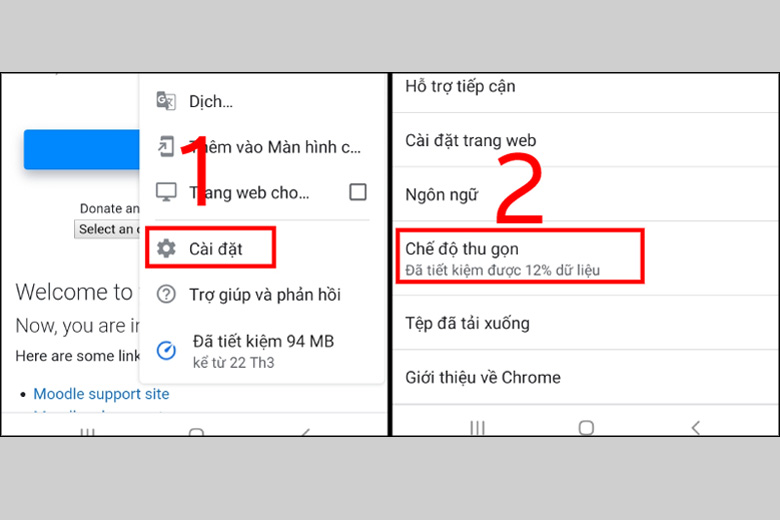
- Bước 1: Mở Chrome lên > Truy cập vào Cài đặt > Mở Chế độ thu gọn.
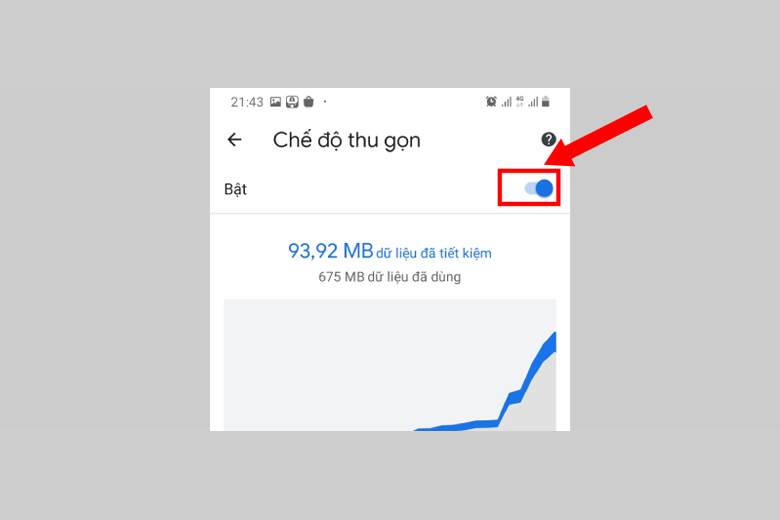
- Bước 2: Chuyển thanh kích hoạt qua bên phải (bật) để bật chế độ thu gọn lên là đã hoàn thành.
Cài đặt Extension để chặn quảng cáo
Tải và cài đặt những tiện ích mở rộng cho trình duyệt cũng là một cách chặn quảng cáo tự bật lên trên điện thoại không hề tệ mà lại dễ làm. Extention tiêu biểu nhất hiện nay đó là AdBlock. Ngoài ra, mọi người có thể dùng trình duyệt có sẵn chức năng chặn quảng cáo như Opera. Khi có extension thì có thể biểu tượng quảng cáo không bị mất ngay đi mà đảm bảo là điện thoại của chúng ta sẽ được bảo mật và an toàn hơn.
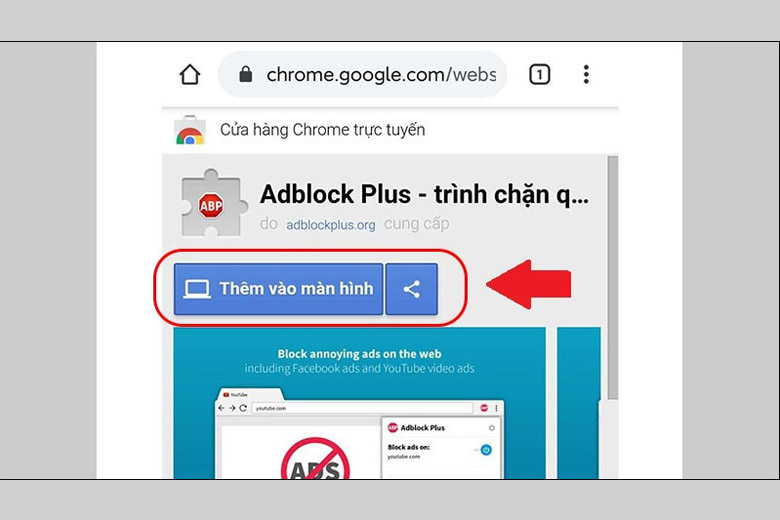
Hướng dẫn 2 cách tắt quảng cáo trên điện thoại Android
Ngoài những cách chung cho cả 2 hệ điều hành trên, chúng ta vẫn có những cách chặn quảng cáo trên điện thoại Android dành riêng cho hệ điều hành này. Có 2 cách để thể hiện như sau:
Thiết lập trong Cài đặt
Về cơ bản, đây được xem là một cách chặn quảng cáo trên điện thoại Android rất dễ. Cách làm là như sau:
- Bước 1: Truy cập mục Cài đặt trên thiết bị > Nhấn vào Google.
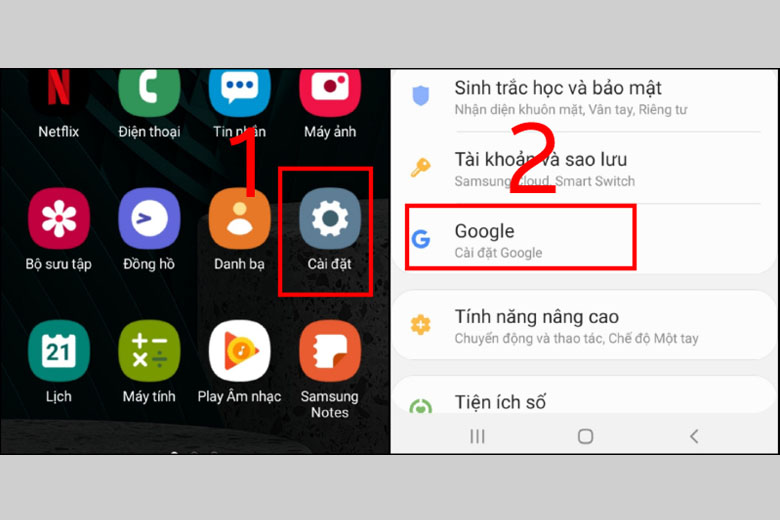
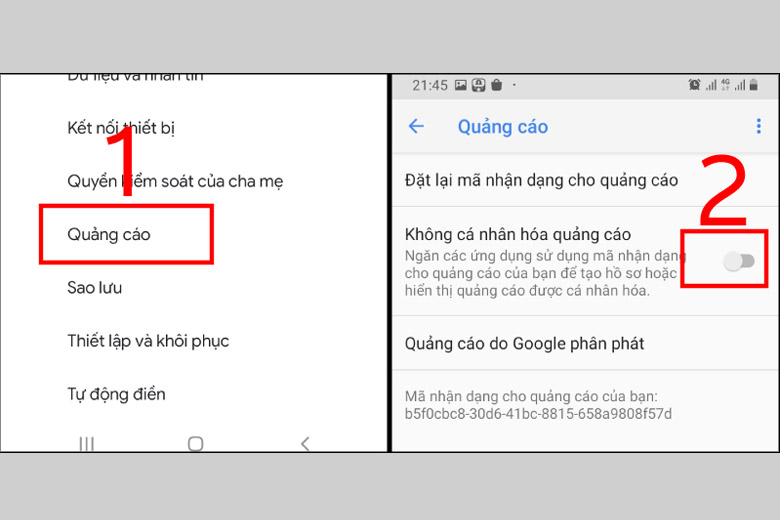
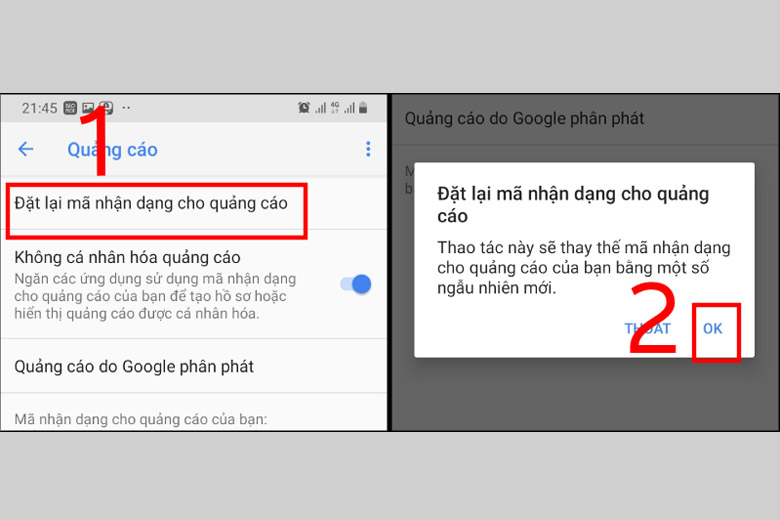
- Bước 2: Kế tiếp, chúng ta nhấn Quảng cáo > Hủy kích hoạt thanh trạng thái ở mục Không cá nhân hóa quảng cáo.
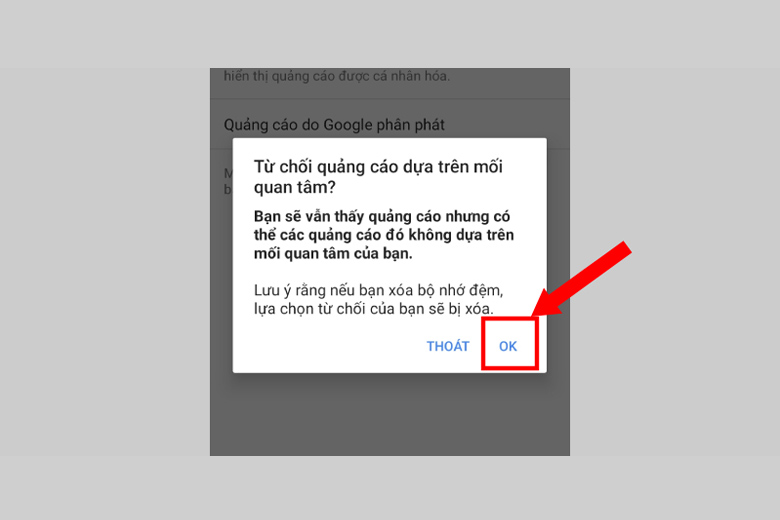
- Bước 3: Bấm chọn OK tại hộp thoại hiện ra để xác nhận sự lựa chọn của mình.
- Bước 4: Sau đó, các bạn nhấn vào Đặt lại mật mã nhận dạng cho Quảng cáo trên cửa sổ vừa xuất hiện > Bấm nút OK là thành công.
Cài đặt phần mềm chặn quảng cáo
Bên cạnh cách ở trên mình đã giới thiệu, một cách chặn quảng cáo trên điện thoại Android dành cho mọi người đó là dùng phần mềm bên thứ 3. Cụ thể là như sau:
- Bước 1: Mọi người tải và cài đặt Adblock Browser trên máy Android của mình.
- Bước 2: Mở lên ứng dụng mới vừa cài đặt > Mở lên một trang web nào đó từ trình duyệt.
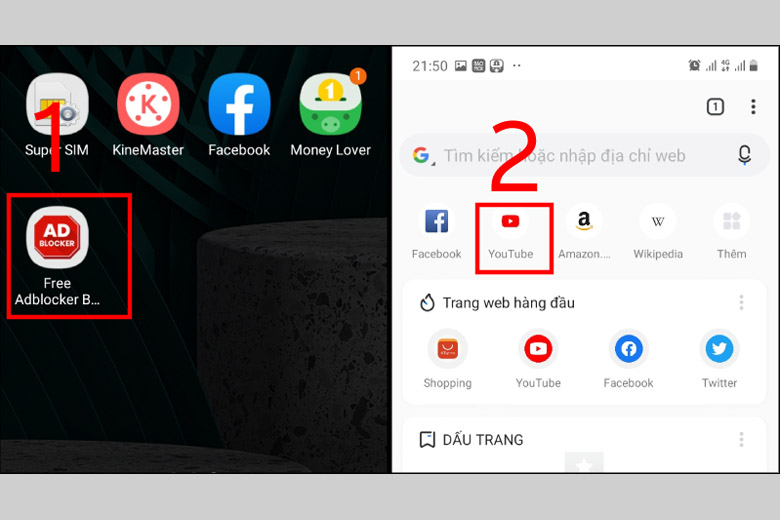
Khi đó, app Adblock Browser sẽ tự động bỏ đi hết toàn bộ mọi loại quảng cáo trên website mà bạn ghé thăm.

Hướng dẫn 3 cách chặn quảng cáo trên điện thoại iPhone
Đương nhiên là cũng sẽ có cách chặn quảng cáo trên điện thoại iPhone dành riêng cho hệ điều hành iOS của bạn. Mời mọi người xem qua 3 cách sau đây và chọn 1 trong số chúng để áp dụng nhé.
Cách chặn quảng cáo tự bật lên trên điện thoại iPhone bằng Cài đặt
Truy cập và thiết lập Cài đặt là một cách chặn quảng cáo trên điện thoại iPhone nhanh và cực đơn giản. Dưới đây là những bước làm cho bạn:
- Bước 1: Chúng ta mở phần Cài đặt lên > Mở mục Quyền riêng tư.
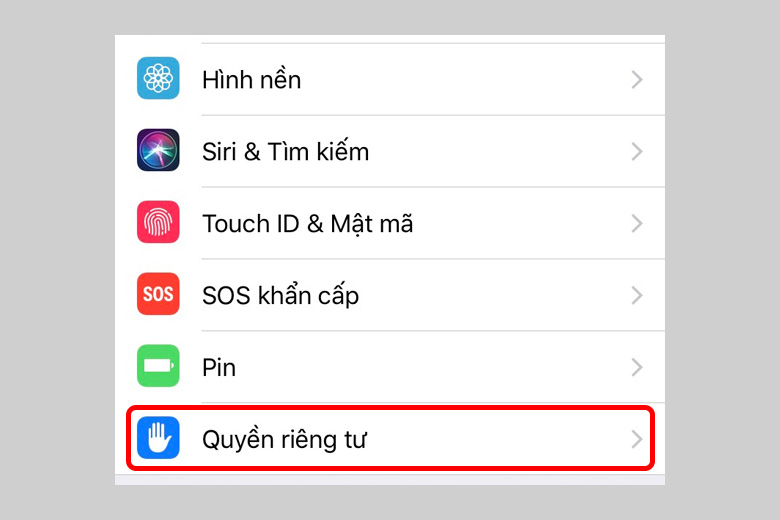
- Bước 2: Tại giao diện này, chúng ta kéo xuống phía dưới > Bấm chọn nút Quảng cáo.
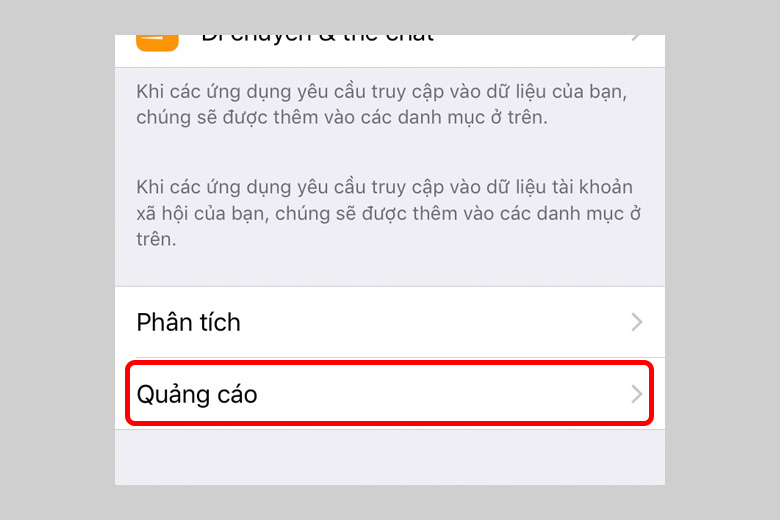
- Bước 3: Sau đó, mọi người hãy kéo thanh kích hoạt qua phải để bật tính năng Giới hạn theo dõi quảng cáo.
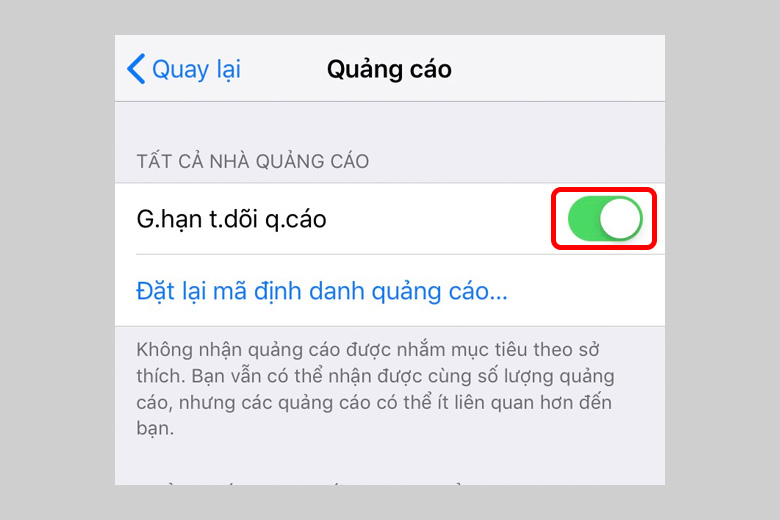
- Bước 4: Sau cùng, chúng ta nhấn Đặt lại mã định danh quảng cáo > Bấm tiếp vào Đặt lại mã định danh để xác nhận lại là hoàn tất.
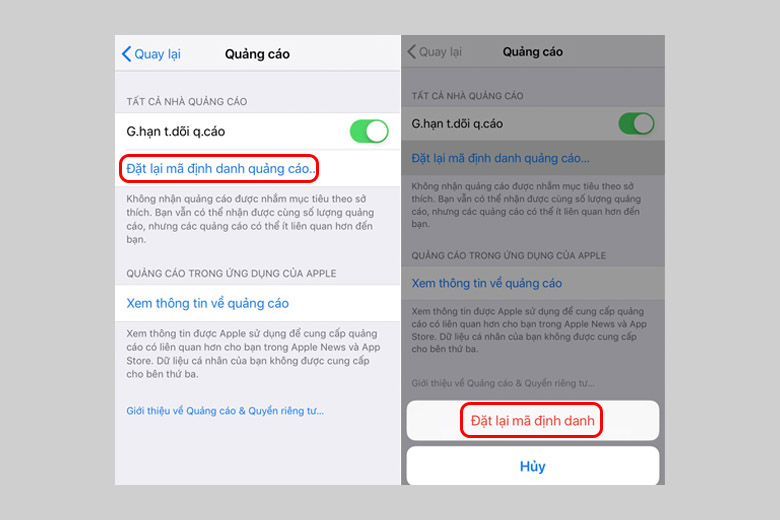
Theo trải nghiệm của mình, đây không thực sự là cách để chặn quảng cáo mà nó chỉ giúp tối ưu hóa trải nghiệm của người dùng hơn.
Thiết lập lại cấu hình WiFi trên iPhone
Nếu mọi người đang kết nối với WiFi để dùng thì cách chặn quảng cáo trên điện thoại iPhone là không quá khó khăn. Bạn chỉ cần làm theo các bước dưới đây là được:
- Bước 1: Truy cập tới phần Cài đặt > Bấm chọn Wi-Fi > Nhấn tiếp nút có hình dấu “!” ở phía tay phải của WiFi bạn đang dùng > Bấm nút Định cấu hình proxy > Tích chọn ở phần Tự động.
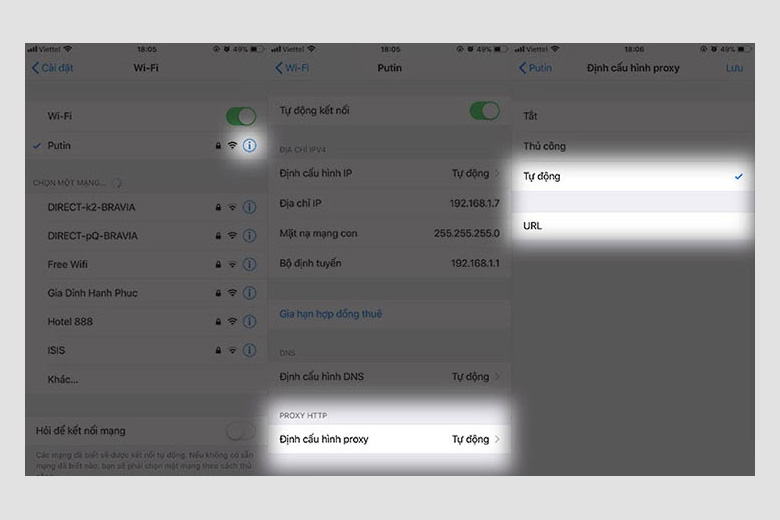
- Bước 2: Trong ô trống tại mục URL, chúng ta điền vào đường dẫn là https://newapp.vn/blockads.js vào đó > Nhấn nút Lưu là hoàn thành.
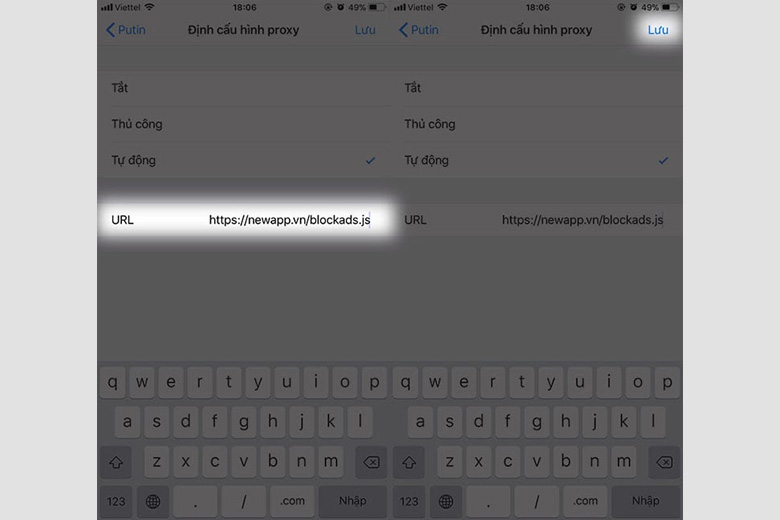
Lưu ý: Các WiFi mà điện thoại iPhone bạn đã vào chỉ cần cài đặt duy nhất 1 lần. Chỉ khi bạn chọn vào Quên mạng này trong quá trình sử dụng thì chúng ta mới phải thiết lập lại các lần nữa.
Sử dụng tiện ích mở rộng AdGuard của Safari
Đây là một tiện ích khá hay của trình duyệt Safari và chúng ta lại có thêm 1 cách chặn quảng cáo trên điện thoại iPhone khác. Cùng xem và làm theo bạn nhé:
- Bước 1: Trước tiên, mọi người truy cập vào website: https://apps.apple.com/gb/app/adguard-adblock-privacy/id1047223162 để tải về tiện ích AdGuard trên hệ điều hành iOS.
- Bước 2: Chúng ta vào Cài đặt > Tìm và chọn phần Safari.
- Bước 3: Bạn bấm Trình chặn nội dung.
- Bước 4: Sau cùng, mọi người hãy kéo thanh kích hoạt để mở lên toàn bộ mọi tiện ích trên AdGuard là hoàn thành.
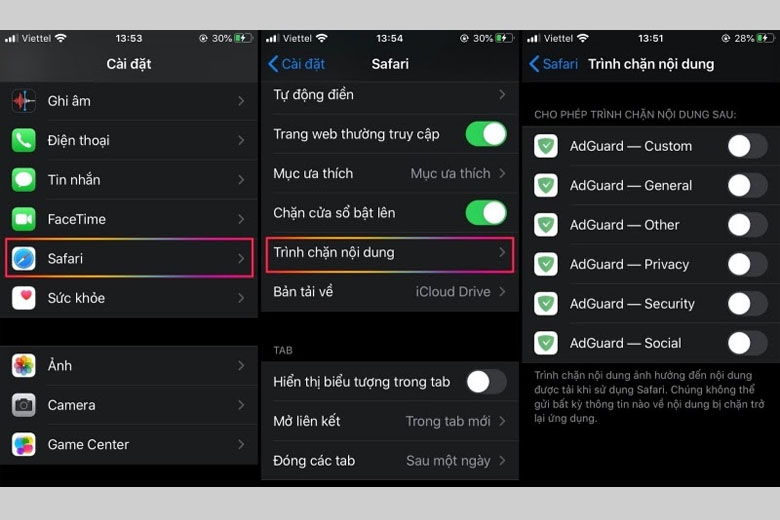
Lưu ý: Cách chặn quảng cáo trên điện thoại iPhone bằng tiện ích mở rộng này có hiệu quả rất tốt nhưng sẽ có tác dụng phụ là làm chậm lại tốc độ duyệt web người dùng.
Tổng kết
Với những hướng dẫn trên, bạn có thể áp dụng cách tắt quảng cáo trên điện thoại để hạn chế làm phiền, tăng độ mượt và bảo mật khi dùng Android hoặc iPhone. Việc chặn quảng cáo đúng cách cải thiện trải nghiệm và giúp thiết bị hoạt động ổn định hơn. Đừng quên theo dõi Dchannel để cập nhật thêm nhiều mẹo công nghệ hữu ích và xu hướng mới nhất mỗi ngày.
NHANH TAY NHẬN NGAY ƯU ĐÃI ĐẶC BIỆT TẠI ĐÂY!
Xem thêm:
- Cách tắt quảng cáo trên điện thoại Samsung
- Cách chặn quảng cáo trên Youtube
- Cách chặn quảng cáo Youtube iOS
Di Động Việt