
Cách tắt chế độ an toàn trên Samsung là vấn đề được nhiều người quan tâm khi thiết bị bất ngờ chuyển sang Safe Mode do xung đột ứng dụng hoặc lỗi hệ thống. Mặc dù chế độ an toàn giúp điện thoại hoạt động ổn định hơn, nhưng việc bị giới hạn các ứng dụng bên thứ ba có thể gây không ít bất tiện trong quá trình sử dụng hằng ngày.
Nếu bạn đang loay hoay tìm cách thoát khỏi Safe Mode, đừng quá lo lắng. Trong bài viết này, Dchannel sẽ hướng dẫn chi tiết các cách tắt chế độ an toàn Samsung đơn giản, dễ thực hiện, áp dụng cho cả điện thoại và máy tính bảng, giúp thiết bị nhanh chóng trở lại trạng thái hoạt động bình thường.
Chế độ an toàn trên Samsung là gì?
Chế độ an toàn (Safe Mode) trên điện thoại Samsung là một tính năng của hệ điều hành Android, cho phép thiết bị tạm thời vô hiệu hóa toàn bộ ứng dụng bên thứ ba đã cài đặt. Mục đích của chế độ này là giúp điện thoại hoạt động ổn định hơn khi gặp sự cố như xung đột phần mềm, lỗi hệ thống, treo máy hoặc nghi ngờ nhiễm ứng dụng độc hại.

Khi Safe Mode được kích hoạt, điện thoại Samsung sẽ chỉ chạy các ứng dụng và dịch vụ hệ thống mặc định. Nhờ đó, người dùng có thể dễ dàng xác định nguyên nhân gây lỗi đến từ ứng dụng tải về hay do hệ điều hành. Trong nhiều trường hợp, chế độ an toàn sẽ tự động bật khi hệ thống phát hiện lỗi nghiêm trọng hoặc xung đột phần mềm kéo dài.
Việc sử dụng chế độ an toàn trên Samsung giúp bảo vệ hệ điều hành, hạn chế rủi ro do ứng dụng không tương thích và hỗ trợ người dùng xử lý lỗi hiệu quả trước khi khôi phục thiết bị về trạng thái hoạt động bình thường.
Chế độ an toàn trên Samsung có tác dụng gì?
Chế độ an toàn (Safe Mode) trên điện thoại Samsung đóng vai trò quan trọng trong việc chẩn đoán và khắc phục sự cố hệ thống. Khi được kích hoạt, chế độ này sẽ tạm thời vô hiệu hóa toàn bộ ứng dụng bên thứ ba, chỉ cho phép thiết bị chạy các ứng dụng mặc định của hệ điều hành. Nhờ đó, người dùng có thể xác định chính xác nguyên nhân gây lỗi và bảo vệ thiết bị khỏi những rủi ro không mong muốn.
Cụ thể, chế độ an toàn trên Samsung có những tác dụng chính sau:
- Phát hiện ứng dụng gây lỗi: Nếu điện thoại hoạt động bình thường trong Safe Mode, nguyên nhân sự cố rất có thể đến từ các ứng dụng đã cài đặt thêm.
- Khắc phục tình trạng treo máy, đơ, lag: Giúp điện thoại vận hành ổn định hơn khi gặp xung đột phần mềm.
- Bảo vệ hệ điều hành: Hạn chế ảnh hưởng từ ứng dụng độc hại hoặc không tương thích, tránh làm hỏng hệ thống.
- Hỗ trợ gỡ cài đặt ứng dụng lỗi: Người dùng có thể dễ dàng xóa các ứng dụng gây sự cố khi thiết bị đang ở chế độ an toàn.
- Chuẩn bị cho các bước xử lý sâu hơn: Safe Mode giúp đánh giá tình trạng máy trước khi quyết định reset hoặc mang đi sửa chữa.

Nhìn chung, chế độ an toàn trên Samsung là công cụ hữu ích giúp người dùng xử lý lỗi nhanh chóng, an toàn và hiệu quả, đặc biệt trong các trường hợp điện thoại hoạt động không ổn định sau khi cài ứng dụng mới.
Cách bật chế độ an toàn trên điện thoại Samsung
Trước khi tìm hiểu cách tắt chế độ an toàn trên Samsung, mình sẽ hướng dẫn nhanh cách bật chế độ an toàn. Điều này phục vụ cho những bạn đã lỡ tắt Safe Mode trước đó và muốn bật lại cho thiết bị của mình.
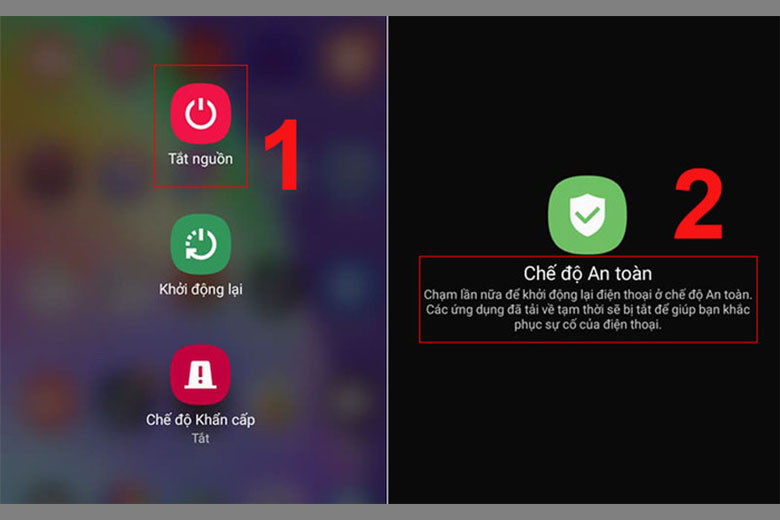
Bước 1: Xác nhận bật chế độ an toàn
Đầu tiên, bạn cần nhấn giữ nút biểu tượng tắt nguồn điện thoại từ 2 – 3s. Khi đó một thông báo “Khởi động lại ở chế độ an toàn” xuất hiện trên màn hình, bạn nhấn chọn OK là được.
Bước 2: Kiểm tra tình hình hoạt động
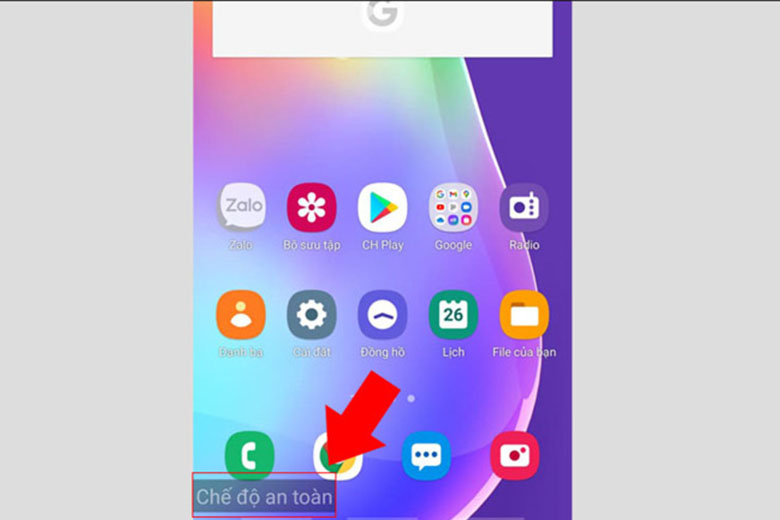
Sau khi điện thoại đã tắt nguồn và được khởi động lại, màn hình hiển thị sẽ xuất hiện dòng Chế độ an toàn (Safe Mode). Đồng thời các ứng dụng của bên thứ ba gây xung đột sẽ bị vô hiệu hóa ngay lập tức.
>>> Một số dòng điện thoại Galaxy S tại Di Động Việt mà bạn có thể quan tâm:
Cách tắt chế độ an toàn Samsung
Sau khi bạn đã biết cách bật Safe Mode thì giờ đây mình sẽ giới thiệu các cách tắt chế độ an toàn trên điện thoại Samsung (có thể là điện thoại Samsung Z Fold 7, Samsung Galaxy Z Fold 6 hay Samsung Galaxy Z Fold 5,…)cực đơn giản và dễ dàng thực hiện ngay lập tức.
Khởi động lại máy Samsung
Nếu trong quá trình sử dụng, bạn cảm thấy điện thoại Samsung bị lỗi chế độ an toàn hoặc đơn giản là muốn tắt chế độ này đi, bạn chỉ cần thực hiện việc khởi động lại máy là được.
Bước 1: Bạn ấn giữ nút nguồn cho đến khi hiện lên thông báo.
Bước 2: Tiếp tục chọn Restart hoặc Power off and Restart.
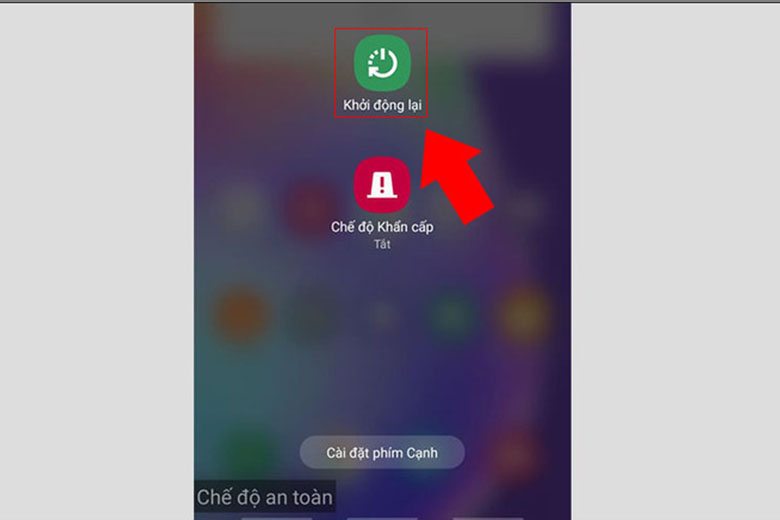
Bước 3: Điện thoại sẽ được khởi động lại và đưa về chế độ bình thường. Bạn tiếp tục lặp lại hai bước trên thêm vài lần nữa là Safe Mode đã được tắt hoàn toàn.
Kiểm tra bảng Thông báo
Hầu hết các dòng máy Samsung đều có cách tắt chế độ an toàn tương tự nhau. Tuy nhiên trong đó cũng có một số chiếc smartphone thuộc hệ điều hành Android sẽ hiển thị thông báo về việc máy đang trong chế độ an toàn.
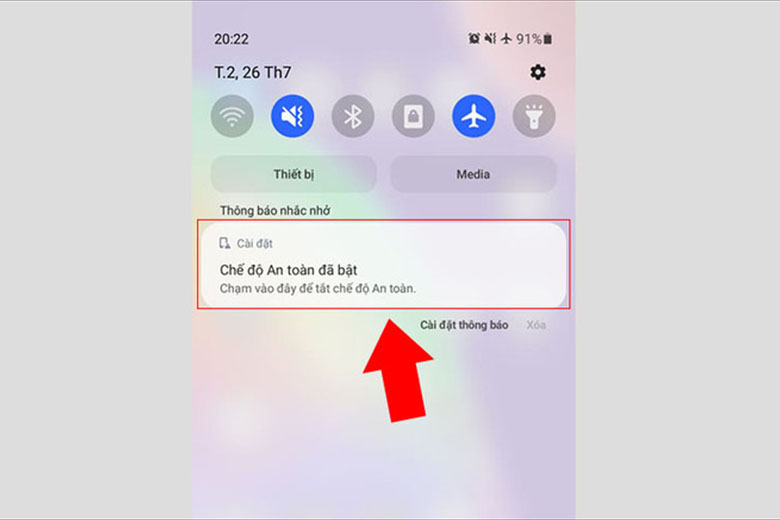
Nếu thiết bị của bạn cũng như vậy, bạn chỉ cần chạm vào đó và khởi động lại thiết bị. Lúc này, điện thoại sẽ thoát khỏi chế độ an toàn.
Sử dụng nút Nguồn (Power) và nút âm lượng (Volume) cùng lúc
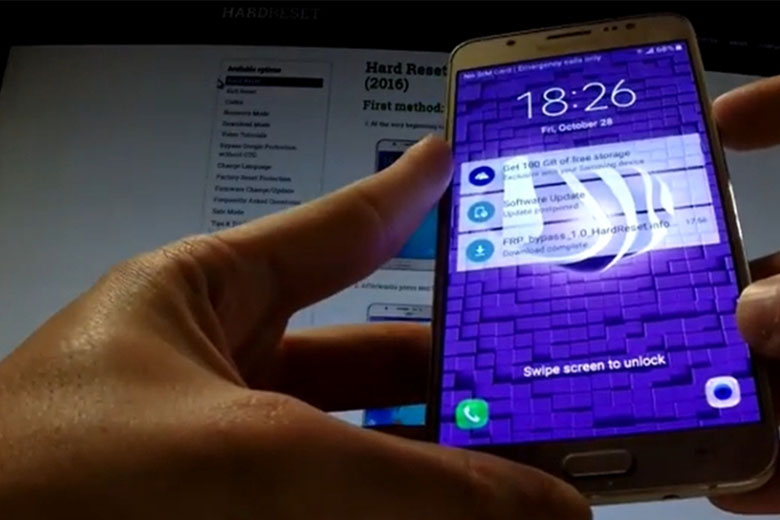
Trong trường hợp đã sử dụng hai cách tắt chế độ an toàn trên Samsung phía trên nhưng điện thoại vẫn vào Safe Mode. Lúc này bạn chỉ cần nhấn giữ cùng lúc nút Nguồn và nút Âm lượng sau khi đã tắt nguồn. Nếu việc ấn giữ nút Tăng âm lượng không mang lại hiệu quả thì hãy thử lại bằng nút Giảm âm lượng.
Gỡ bỏ các ứng dụng không tương thích
Trước khi đến với cách tắt chế độ an toàn trên Samsung J7, A7, A6,… hay các thiết bị điện thoại từ bình dân cho đến cao cấp bằng việc gỡ bỏ ứng dụng không tương thích. Mình vẫn khuyến khích bạn nên kiểm tra các ứng dụng vừa mới cài đặt vào trong máy. Sau đó xóa dữ liệu và xóa bộ nhớ đệm của ứng dụng đó đi.
Cách xóa dữ liệu và bộ nhớ đệm như sau:
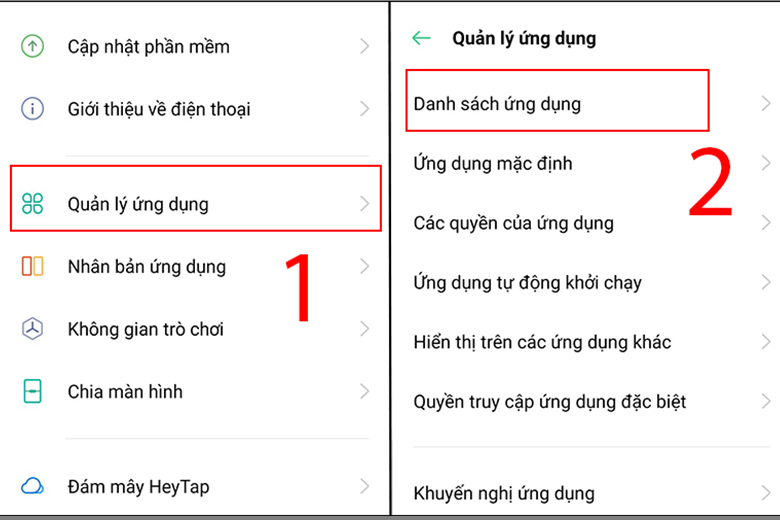
Bước 1: Vào phần Cài đặt, chọn Quản lý ứng dụng, tiếp tục chọn Danh sách ứng dụng.
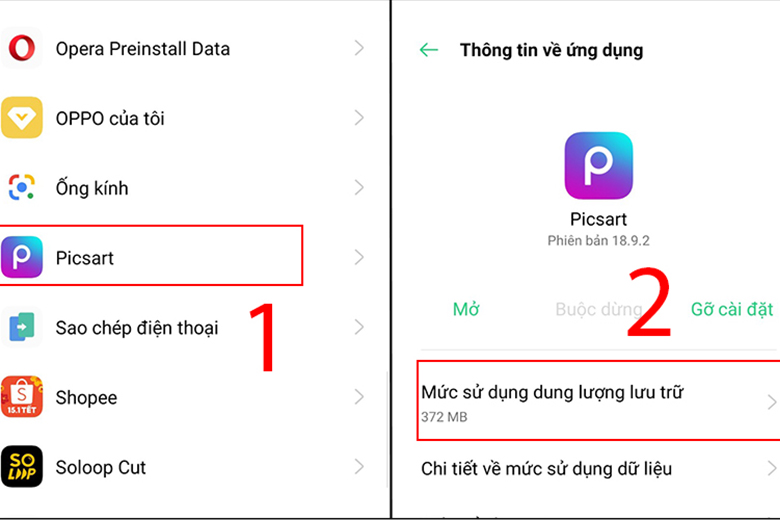
Bước 2: Tìm và chọn ứng dụng gây lỗi, sau đó chọn Mức sử dụng dung lượng lưu trữ.
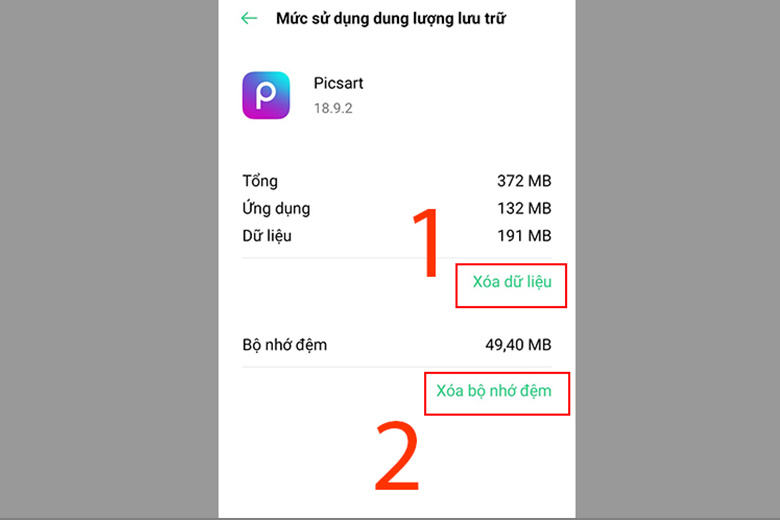
Bước 3: Chọn Xóa dữ liệu, chọn tiếp Xóa bộ nhớ đệm.
Trong trường hợp đã xóa dữ liệu mà vẫn không tắt được chế độ an toàn thì mới phải gỡ ứng dụng đó khỏi máy. Lúc này, thiết bị sẽ trở về hoạt động bình thường.
Khôi phục cài đặt gốc
Đây cũng là một cách tắt chế độ an toàn trên Samsung cực nhanh chóng. Tuy nhiên đối với cách làm này, bạn phải đảm bảo sẽ không làm ảnh hưởng đến quá trình sử dụng điện thoại của bản thân. Bởi sau mỗi lần khôi phục cài đặt gốc, bạn sẽ cần phải tải lại toàn bộ ứng dụng cũng như các file tài liệu, hình ảnh lưu trữ trong máy đều bị mất.

Tuy nhiên ưu điểm của việc khôi phục cài đặt gốc là không chỉ tắt chế độ an toàn mà còn loại bỏ luôn những ứng dụng hoặc thiết lập lỗi trong máy.
Tháo gỡ pin điện thoại samsung (hạn chế sử cách này)
Đây là cách tắt chế độ an toàn trên máy Samsung đời cũ, khi mà thiết kế nguyên khối chưa lên ngôi. Lúc này, bạn hãy tắt nguồn điện thoại, sau đó tháo vỏ máy mặt sau và lấy pin ra. Bạn chờ từ 30s – 60s rồi mới lắp pin trở lại và bật nguồn. Khi đó thiết bị an toàn đã được tắt hoàn toàn.
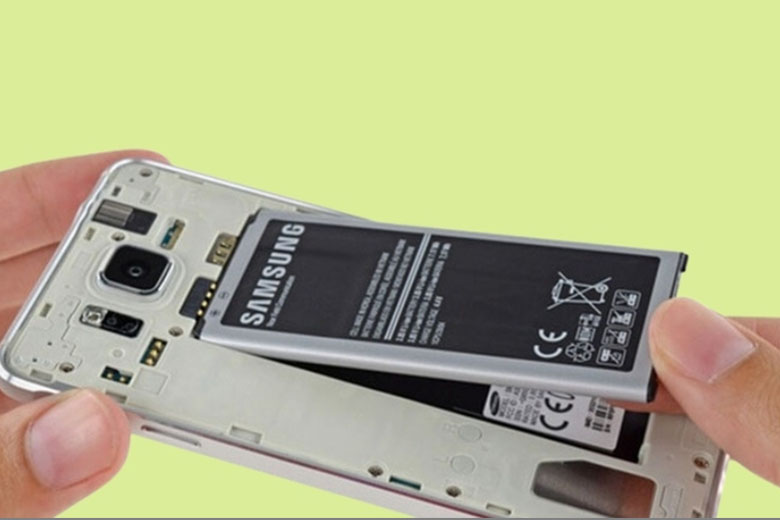
Tuy nhiên mình không khuyến khích sử dụng cách tắt chế độ an toàn trên Samsung này. Bởi việc tháo pin khỏi máy như trên có thể gây ra nhiều vấn đề khác ảnh hưởng đến tuổi thọ của điện thoại.
Cách tắt chế độ an toàn trên máy tính bảng Samsung
Các cách tắt chế độ an toàn trên Samsung được mình liệt kê ở trên áp dụng cho cả điện thoại và máy tính bảng thuộc thương hiệu Samsung. Do đó bạn chỉ cần chọn một cách thức và thực hiện tương tự trên điện thoại là được.

6. Không tắt được chế độ an toàn trên Samsung phải làm sao?
Vì sao không tắt được chế độ an toàn trên Samsung dù đã thực hiện đầy đủ các bước trên? Đây là điều không ít đối tượng hiện đang sử dụng thiết bị di động này gặp phải.

Nếu bạn đang rơi vào tình trạng tương tự, bạn có thể cẩn thận kiểm tra lại một lần nữa từng bước. Hoặc chọn một cách tắt chế độ an toàn trên Samsung phù hợp nhất với chiếc điện thoại của bạn. Bởi đôi khi nguyên nhân không thể tắt được chế độ an toàn là do bạn chưa thực hiện đúng theo như hướng dẫn mà thôi.
7. Tổng kết
Safe Mode là một tính năng cực kỳ hữu ích đối với người dùng trong quá trình sử dụng điện thoại smartphone. Thế nhưng thỉnh thoảng người dùng vẫn muốn tắt tính năng này đi vì cảm thấy phiền toái.
Vậy với Cách tắt chế độ an toàn trên Samsung cực dễ làm được mình chia sẻ ở trên, hi vọng rằng bạn đã có thể nhanh chóng tắt được chế độ này trên điện thoại của bản thân.